आपके पास एक फ़ोटो है जो लगभग सही है। बैकग्राउंड में एक अजनबी चल रहा है, आसमान सपाट धूसर है, रोशनी फीकी लगती है। कुछ साल पहले आपको भारी डेस्कटॉप ऐप खोलकर मास्क और लेयर्स पर एक घंटा लगाना पड़ता। अब आप एक वाक्य टाइप कर सकते हैं, जैसे "बाईं ओर वाले व्यक्ति को हटाओ और घाट को खाली रखो", और सेकंडों में नया वर्ज़न पा सकते हैं।
यही प्रॉम्प्ट इनपुट वाले AI इमेज एडिटर का वादा है: आप बदलाव को सादी भाषा में बताते हैं, और मॉडल सिर्फ़ वही हिस्सा दोबारा बनाता है जो आपने माँगा था। इनमें से कई टूल्स फ़्री हैं, कम से कम एक सीमा तक। यह लेख बताता है कि वे क्या अच्छा करते हैं, कौन से प्रॉम्प्ट साफ़ नतीजे देते हैं, फ़्री टियर कहाँ खत्म होता है, और कौन सी सीमाएँ कितनी भी होशियारी भरी भाषा से ठीक नहीं होतीं।

प्रॉम्प्ट एडिटर असल में क्या करता है
एडिटिंग, जनरेशन नहीं है
टेक्स्ट-टू-इमेज टूल शून्य से शुरू करता है। प्रॉम्प्ट-आधारित एडिटर आपकी फ़ोटो और एक वाक्य से शुरू करता है। मॉडल इमेज पढ़ता है, आपका निर्देश पढ़ता है, और एक नई इमेज बनाता है जो मूल की ज़्यादातर चीज़ें रखती है और सिर्फ़ वह हिस्सा बदलती है जिसका आपने नाम लिया।
यह फ़र्क आपकी उम्मीदों के लिए मायने रखता है। अगर आप जनरेटर से "कोबलस्टोन की गली में कैमल कोट पहने एक महिला" माँगते हैं, तो आपको बिल्कुल नया व्यक्ति मिलेगा। अगर आप अपना पोर्ट्रेट अपलोड करके एडिटर से "गली को सूर्यास्त के समय वाले समुद्र तट में बदलो" कहते हैं, तो चेहरा, कोट और पोज़ बचे रहने चाहिए। वे सच में बचते हैं या नहीं, यह मॉडल पर निर्भर है, और टूल्स के बीच की क्वालिटी का फ़र्क यहीं दिखता है।
इतने सारे टूल्स फ़्री क्यों हैं
ये मॉडल चलाने में असली पैसा लगता है, इसलिए "फ़्री" लगभग हमेशा इन तीन में से किसी एक का मतलब होता है:
- एक दैनिक या मासिक क्रेडिट कोटा जो रीसेट होता है।
- फ़्री प्लान पर कम रिज़ॉल्यूशन या वॉटरमार्क वाला आउटपुट।
- फ़्री टियर पर छोटा, तेज़ मॉडल, और बेहतरीन मॉडल एक पेड प्लान के पीछे।
इस विषय के सर्च परिणाम ऐसे टूल्स से भरे हैं जो एक साथ "अनलिमिटेड" और "रजिस्ट्रेशन के बाद फ़्री क्रेडिट" का दावा करते हैं। जब तक आप लगातार दस एडिट न चला लें, "अनलिमिटेड" शब्द पर शक करें। इस पर हम सीमाओं वाले हिस्से में लौटते हैं।
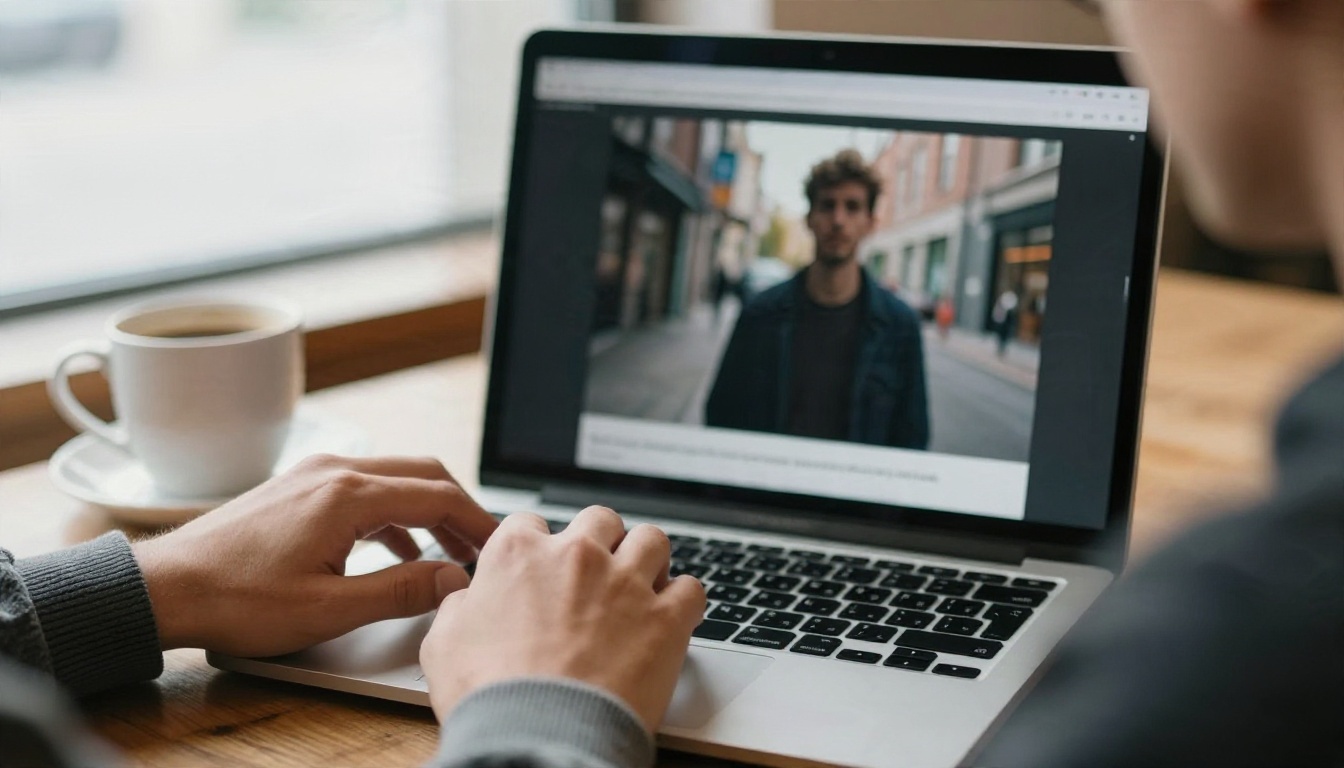
टेक्स्ट से किए जा सकने वाले एडिट
एडिटर को परखने का सबसे अच्छा तरीका है उस पर आम काम डालना। ये पाँच वे काम हैं जो लोग सच में माँगते हैं।
लोगों और कबाड़ को हटाना
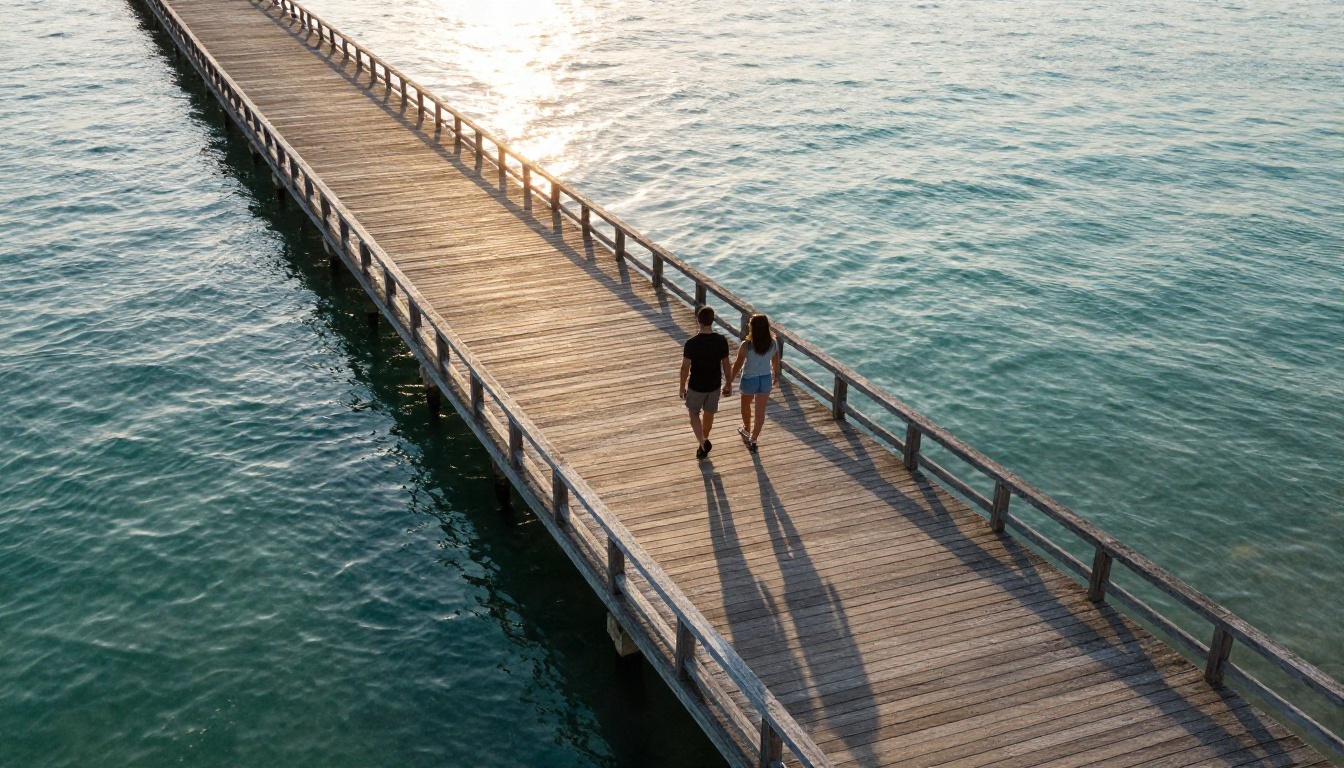
यह सबसे आम अनुरोध है। कोई टूरिस्ट आपकी सनसेट फ़ोटो में घुस आता है, आपके प्रोडक्ट के पास कूड़ेदान रखा है, दीवार के पार केबल लटकी है। अच्छा प्रॉम्प्ट ऑब्जेक्ट का नाम लेता है और बताता है कि उसकी जगह क्या होना चाहिए।
💡 प्रॉम्प्ट उदाहरण: "बैकग्राउंड के लोगों को हटाओ और खाली जगह को शांत पानी और लकड़ी की रेलिंग से भरो। जोड़े को जैसा है वैसा ही रखो।"
वाक्य "जोड़े को जैसा है वैसा ही रखो" बहुत काम करता है। इसके बिना, कुछ मॉडल खाली जगह भरते समय चेहरों या कपड़ों को थोड़ा दोबारा बना देते हैं।
बैकड्रॉप और आसमान बदलना
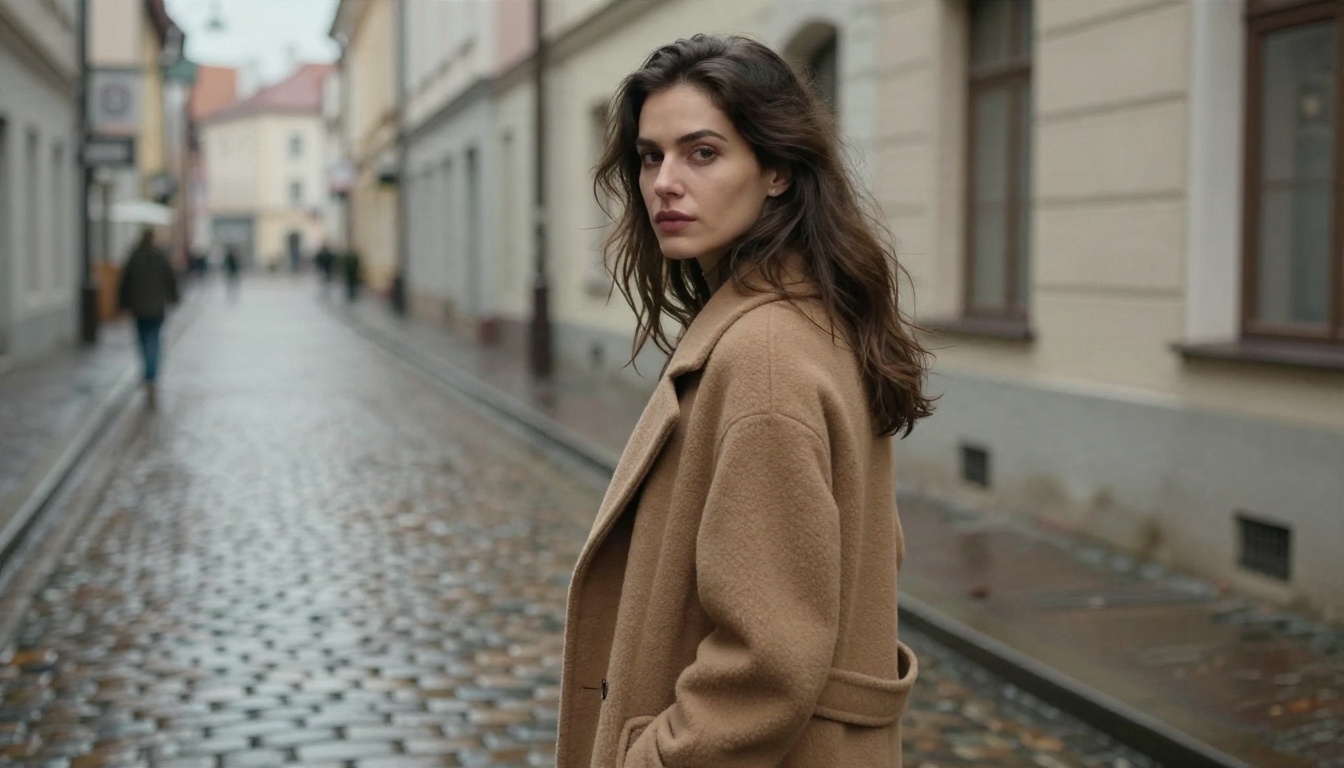
बैकड्रॉप बदलना वह जगह है जहाँ प्रॉम्प्ट एडिटर जादू के सबसे करीब लगते हैं। धूसर दीवार के सामने लिया गया पोर्ट्रेट कोबलस्टोन की गली, बगीचे या दफ़्तर में पहुँच सकता है। यही तरकीब आसमान पर भी चलती है: एक सपाट बादल वाला आसमान एक ही निर्देश में गर्म सूर्यास्त बन जाता है।
दिक्कत किनारे की है। बाल, फ़र और ऊनी रेशे व्यस्त बैकग्राउंड से अलग करना मुश्किल होता है। नतीजा साझा करने से पहले 100 प्रतिशत ज़ूम पर सब्जेक्ट की बाहरी रेखा ज़रूर जाँचें।
सपाट फ़ोटो को रीलाइट करना
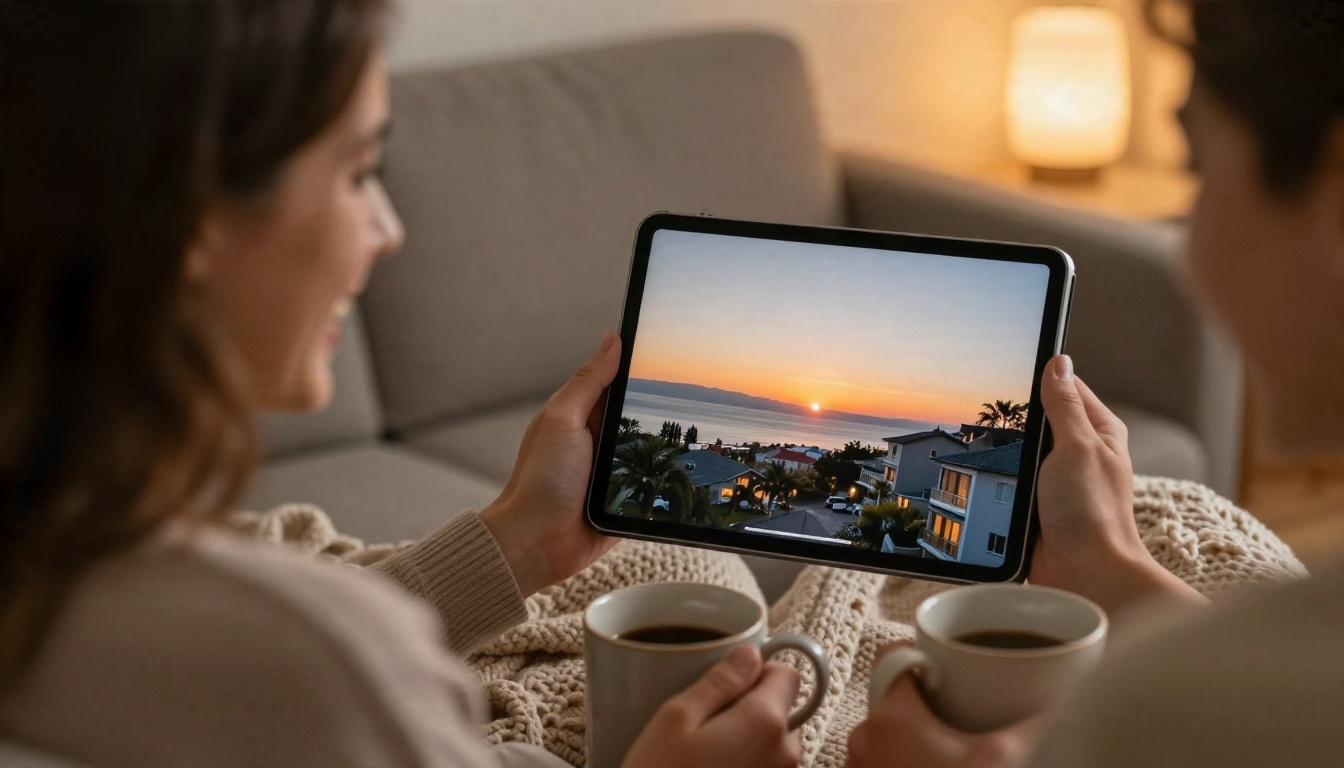
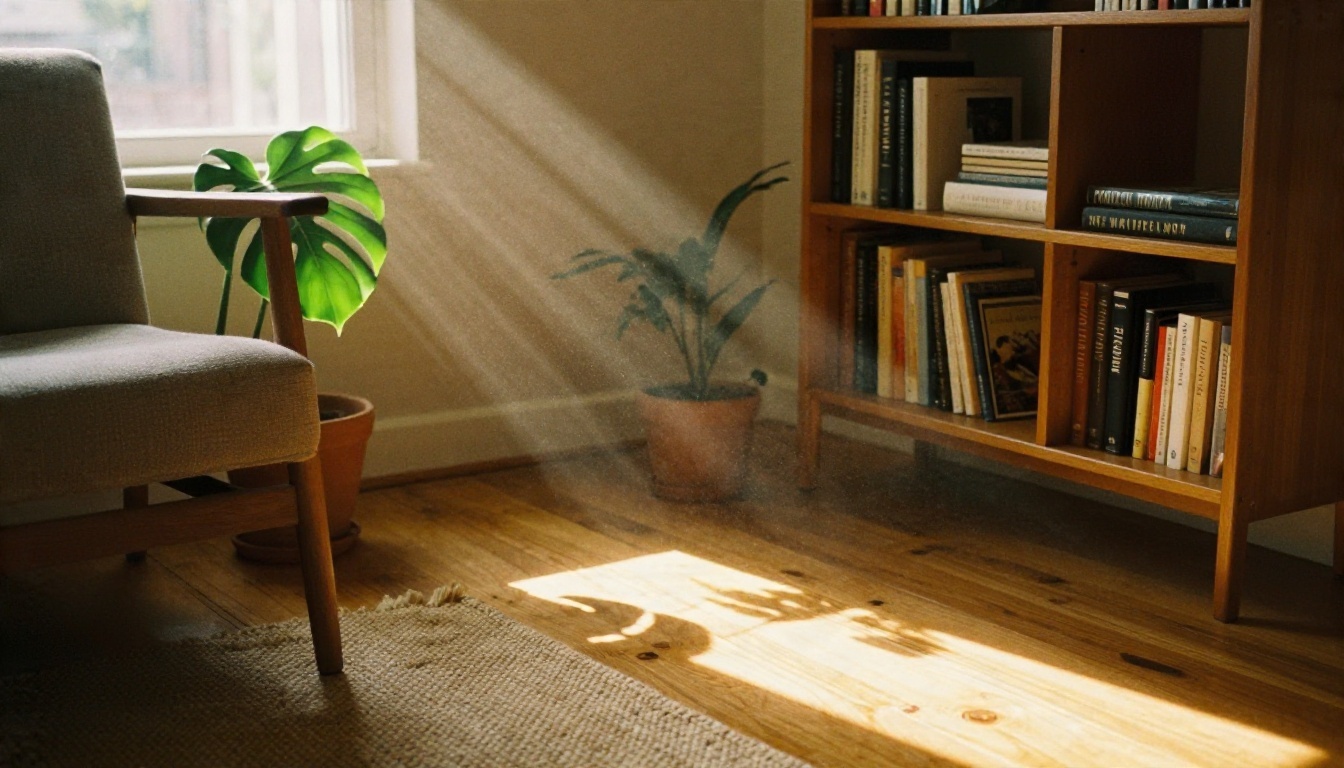
रीलाइटिंग मॉडल से रोशनी के स्रोत को हिलाने या बदलने को कहती है। मंद लिविंग रूम में बाईं खिड़की से आती दोपहर बाद की धूप आ सकती है, फ़र्श पर गर्म धब्बों के साथ। इंटीरियर फ़ोटोग्राफ़र और रियल एस्टेट एजेंट धूसर दिनों में ली गई फ़ोटो सुधारने के लिए इसका इस्तेमाल करते हैं।
💡 प्रॉम्प्ट उदाहरण: "बाईं खिड़की से आती गर्म देर-दोपहर की धूप जोड़ो, फ़र्श पर नरम छायाएँ रखो, फ़र्नीचर और रंग स्वाभाविक रखो।"
ध्यान दें कि प्रॉम्प्ट दिशा, कोमलता और मूड का वर्णन करता है। "इसे और चमकीला बनाओ" उसी माँग का सबसे कमज़ोर रूप है, क्योंकि इसमें मॉडल को काम करने के लिए कोई रोशनी का स्रोत नहीं मिलता।
पुरानी प्रिंट्स को बहाल करना
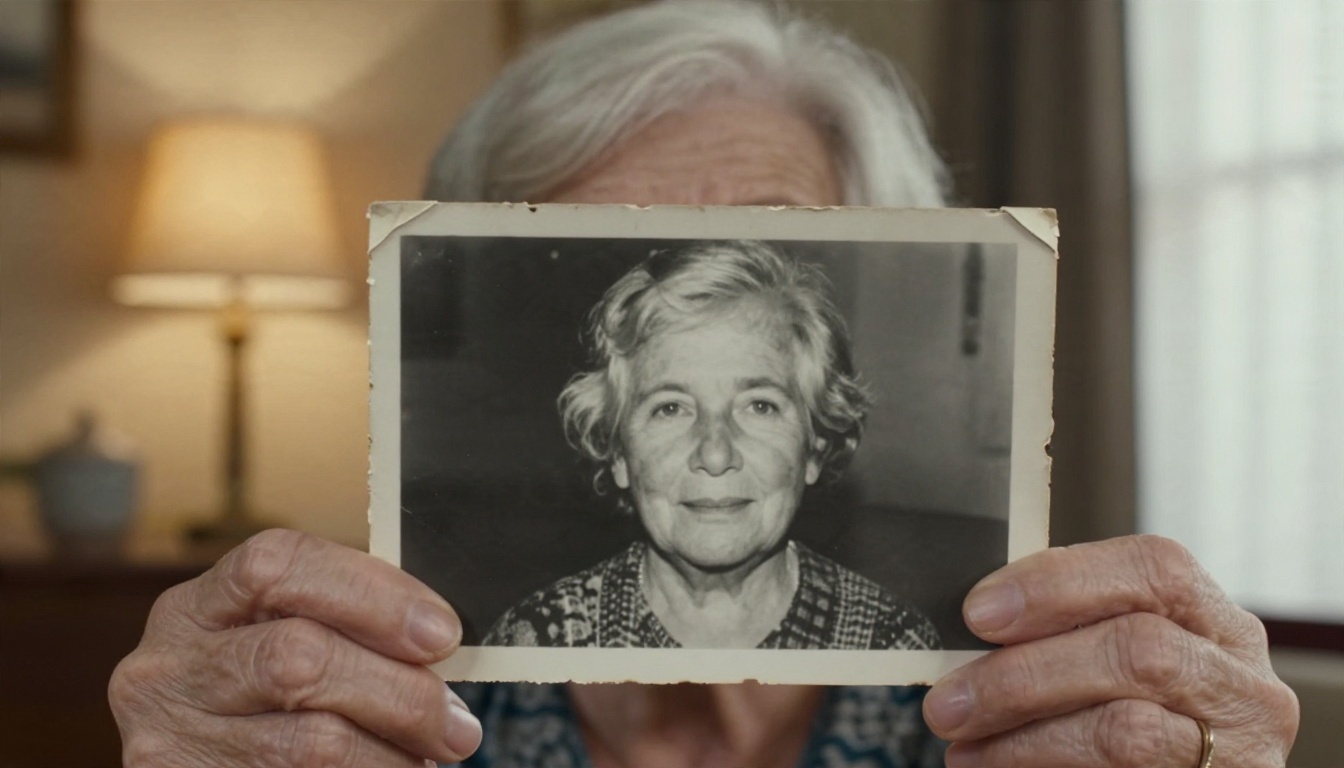
स्कैन की गई पारिवारिक तस्वीरों में आम तौर पर सिलवटें, धूल, फीकापन और खरोंचें होती हैं। "दरारें और खरोंचें ठीक करो, पीलापन कम करो, चेहरों को बिल्कुल वैसा ही रखो" जैसा प्रॉम्प्ट आपको साफ़ फ़ाइल देता है। बुरी तरह खराब चेहरों के लिए मॉडल को अंदाज़ा लगाना पड़ता है, इसलिए भरोसा करने से पहले नतीजे की मूल से तुलना करें। किसी दादी की मुस्कान जिसे चुपचाप दोबारा बना दिया गया हो, वह बहाली नहीं है।
प्रोडक्ट शॉट्स को साफ़ करना
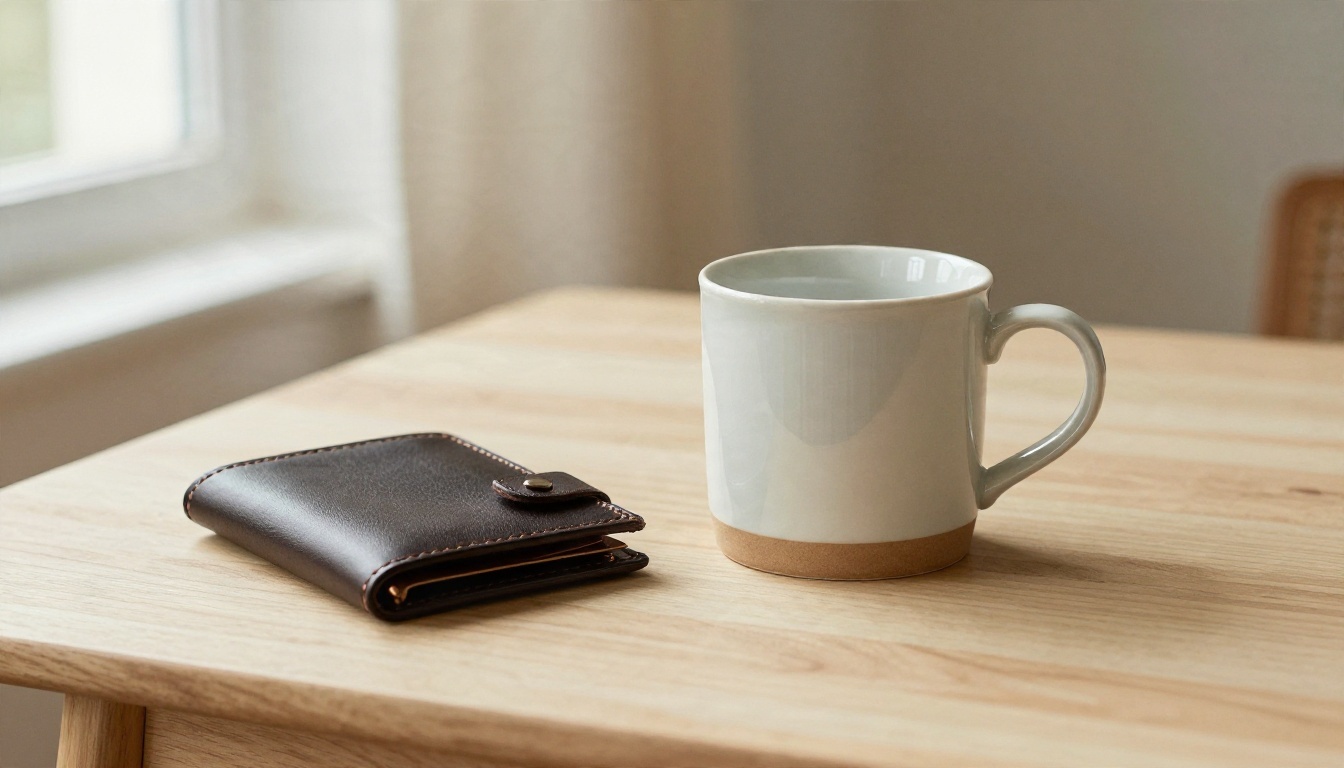
छोटे विक्रेता किचन टेबल पर ली गई प्रोडक्ट फ़ोटो को स्टूडियो सेट जैसा बनाने के लिए प्रॉम्प्ट एडिटर इस्तेमाल करते हैं: लिनेन का बैकड्रॉप, नरम साइड लाइट और हल्की छाया। निर्देश में प्रोडक्ट को ही लॉक रखें, क्योंकि लोगो और सिलाई सबसे पहले बदलने वाली चीज़ें हैं।
काम करने वाले प्रॉम्प्ट
एक सरल फ़ॉर्मूला
काफ़ी एडिट करने के बाद आप देखेंगे कि अच्छे प्रॉम्प्ट एक ही ढाँचा साझा करते हैं:
- क्रिया: हटाना, बदलना, जोड़ना, बदलाव करना, रीलाइट करना, बहाल करना।
- लक्ष्य: वह सटीक ऑब्जेक्ट या क्षेत्र ("दाईं ओर वाली लाल कार")।
- परिणाम: उसकी जगह क्या दिखना चाहिए।
- सुरक्षा: क्या नहीं बदलना चाहिए ("उसका चेहरा और हेयरस्टाइल हूबहू वैसे ही रखो")।
इन्हें मिलाकर: "धूसर आसमान को नरम सूर्यास्त आसमान से बदलो, इमारत और लोगों को जैसा है वैसा ही रखो।"
कमज़ोर और मज़बूत रूप
| लक्ष्य | कमज़ोर प्रॉम्प्ट | बेहतर प्रॉम्प्ट |
|---|
| ऑब्जेक्ट हटाना | "इसे और साफ़ करो" | "बेंच के पास वाला कूड़ेदान हटाओ और मिलते-जुलते फ़ुटपाथ से भरो" |
| नया बैकग्राउंड | "बेहतर बैकग्राउंड" | "दीवार की जगह धूप वाला बगीचा लगाओ, उथला डेप्थ ऑफ़ फ़ील्ड, सब्जेक्ट को तेज़ रखो" |
| रोशनी | "और चमकीला" | "बाईं ओर से नरम खिड़की की रोशनी जोड़ो, गर्म टोन, हल्की छायाएँ" |
| बहाली | "इस फ़ोटो को ठीक करो" | "खरोंचें और सिलवटें हटाओ, मूल चेहरे और कपड़े रखो" |
| प्रोडक्ट | "इसे प्रोफ़ेशनल बनाओ" | "सफ़ेद लिनेन की सतह पर रखो, नरम साइड लाइट और प्राकृतिक छाया के साथ" |
💡 टिप: हर प्रॉम्प्ट में एक ही चीज़ बदलें। अगर आप एक ही वाक्य में नया बैकग्राउंड, नई रोशनी, नया आउटफ़िट और मुस्कान माँगते हैं, तो मॉडल चारों पर समझौता करेगा। इसके बजाय छोटे एडिट एक के बाद एक जोड़ें और हर चरण सेव करें।
PicassoIA पर Image Editor Pro कैसे इस्तेमाल करें
अगर आप ऐसा टूल चाहते हैं जो अनलिमिटेड कोशिशों के लिए बना हो, तो PicassoIA Image Editor Pro ठीक इसी वर्कफ़्लो के लिए बना है: फ़ोटो अपलोड करें, बदलाव टाइप करें और जितनी बार ज़रूरत हो दोहराएँ। अच्छे एडिट बार-बार दोहराने से ही बनते हैं, इसलिए कोशिशों की सीमा दूसरे फ़्री प्लान पर सबसे ज़्यादा खलती है।
चरण दर चरण
- मॉडल पेज खोलें और Image Editor Pro चुनें।
- अपनी फ़ोटो अपलोड करें। सबसे शार्प और सबसे ज़्यादा रिज़ॉल्यूशन वाला वर्ज़न चुनें, क्योंकि मॉडल सिर्फ़ वही डिटेल बचा सकता है जो आप उसे देते हैं।
- एक साफ़ निर्देश लिखें ऊपर वाले फ़ॉर्मूले से: क्रिया, लक्ष्य, परिणाम, सुरक्षा।
- एडिट चलाएँ और नतीजे की तुलना पूरे आकार में मूल फ़ोटो से करें।
- छोटे चरणों में सुधारें। अगर पहला पास बहुत ज़्यादा बदल देता है, तो "बाकी सब हूबहू वैसा ही रखो" जोड़कर फिर चलाएँ।
- जो वर्ज़न पसंद हो उसे सेव करें, फिर उसे अगले एडिट का शुरुआती बिंदु बनाएँ।
सेटिंग्स और आदतें जो मदद करती हैं
- बार-बार चलाने के लिए एक ही प्रॉम्प्ट शब्दों का इस्तेमाल करें, ताकि नतीजों की निष्पक्ष तुलना हो सके।
- अगर चेहरा बदलने लगे, तो प्रॉम्प्ट छोटा करें और एक साफ़ सुरक्षा वाक्य जोड़ें।
- आखिरी अपस्केल के लिए सेव की गई फ़ाइल को शार्प करने के लिए Real ESRGAN से पूरा करें।
- जब आपको सिर्फ़ कटआउट चाहिए, तो Remove Background प्रॉम्प्ट में बताने से तेज़ है।
फ़्री टूल्स की तुलना
फ़्री प्रॉम्प्ट एडिटर मुख्य रूप से इस बात में अलग होते हैं कि वे आपकी फ़ोटो के उन हिस्सों को कितनी वफ़ादारी से बचाते हैं जिनका आपने ज़िक्र नहीं किया। PicassoIA पर ये वे मॉडल हैं जो जानने लायक हैं, और हर एक किसमें अच्छा है।
छोटे काम के लिए विशेष मॉडल भी हैं। Qwen Image Edit Plus LoRA Relight रोशनी पर केंद्रित है, Qwen Image Edit Plus LoRA Skin रीटचिंग पर, Text Removal इमेज से शब्द हटाने पर, और Depth of Field बैकग्राउंड ब्लर पर।
💡 पहले कौन सा? प्रयोग के लिए Image Editor Pro से शुरू करें, फिर जब आपको अधिकतम डिटेल वाली अंतिम फ़ाइल चाहिए तो Seedream 4.5 जैसे भारी मॉडल पर जाएँ।
वे सीमाएँ जिनसे आपका सामना होगा
इस हिस्से के बिना किसी फ़्री एडिटर का रिव्यू ईमानदार नहीं होगा। असली इस्तेमाल में क्या गड़बड़ होती है, यह यहाँ है।
रिज़ॉल्यूशन और धुंधलापन
कई फ़्री प्लान घटे हुए आकार में एक्सपोर्ट करते हैं, और कई मॉडल आपके अपलोड का आकार चाहे जितना बड़ा हो, अंदर से लगभग एक या दो मेगापिक्सल पर काम करते हैं। नतीजा: एडिट किया गया हिस्सा बिना छुए हिस्से से ज़्यादा नरम दिख सकता है। 100 प्रतिशत तक ज़ूम करके तुलना करें। अपस्केलर कुछ कमी ठीक करता है, पर वह ऐसी डिटेल नहीं बना सकता जो थी ही नहीं।
हाथ, टेक्स्ट और चेहरे
तीन डिटेल लगभग हर मॉडल को गड़बड़ाती हैं:
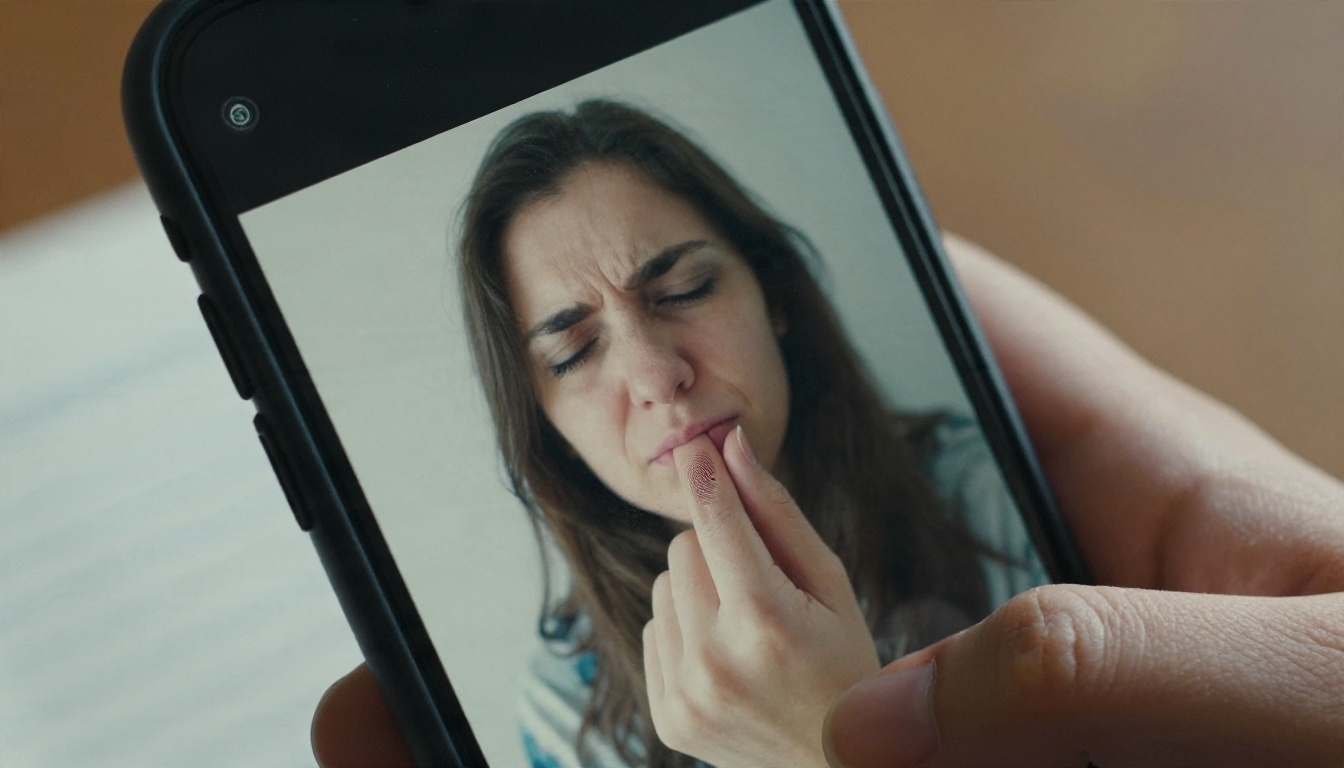
- हाथ। अतिरिक्त उंगलियाँ और मुड़े जोड़ अब भी दिखते हैं, खासकर जब हाथ आंशिक रूप से छिपा हो।
- टेक्स्ट और लोगो। साइन, लेबल और कपड़ों के शब्द लगभग पढ़ने लायक बकवास में बदल सकते हैं। अगर आपको टेक्स्ट चाहिए, तो उसे बाद में किसी सामान्य डिज़ाइन ऐप में जोड़ें।
- चेहरे। छोटा पहचान-बदलाव आम है। आँखें थोड़ी बड़ी हो जाती हैं, जबड़ा बदलता है, मुस्कान खिसकती है। "उसका चेहरा हूबहू वैसा ही रखो" जोड़ें, फिर भी जाँच करें।
दैनिक सीमाएँ और वॉटरमार्क
फ़्री कोटा कई रूपों में आते हैं, और वे अक्सर बदलते हैं। 2026 में प्रकाशित रिव्यू बताते हैं कि कुछ डिज़ाइन ऐप्स पर मासिक AI एडिट की संख्या छोटी है, कुछ जनरेटर पर दैनिक टोकन पूल हैं, और कुछ एडिटर पर कम रिज़ॉल्यूशन वाले एक्सपोर्ट हैं। चूँकि ये संख्याएँ बदलती रहती हैं, 200 प्रोडक्ट फ़ोटो का बैच उस पर योजना बनाने से पहले किसी भी टूल का प्राइसिंग पेज जाँच लें। वही रिव्यू अक्सर विक्रेताओं द्वारा लिखे जाते हैं, इसलिए तुलना वाले पेज पढ़ते समय इसे ध्यान में रखें।
| सीमा का प्रकार | यह कैसा दिखता है | क्या करें |
|---|
| दैनिक क्रेडिट | एक तय संख्या के बाद एडिट रुक जाते हैं | बैच की योजना बनाएँ, अच्छे प्रॉम्प्ट सेव करें |
| वॉटरमार्क | कोने में लोगो | ज़्यादातर शर्तों में क्रॉप करना मना है, प्लान जाँचें |
| छोटा एक्सपोर्ट आकार | फ़्री प्लान पर छोटी फ़ाइल | अपस्केल करें या पूरे आकार का आउटपुट देने वाला टूल चुनें |
| धीमी कतार | व्यस्त समय में मिनटों का इंतज़ार | ऑफ़-पीक समय पर एडिट करें |
प्राइवेसी और सहमति
आप किसी के सर्वर पर फ़ोटो अपलोड कर रहे हैं। पढ़ें कि वह कितने समय तक स्टोर रहती है और क्या उसका इस्तेमाल ट्रेनिंग के लिए होता है। और लोगों के बारे में एक सरल नियम: असली लोगों की फ़ोटो तभी एडिट करें जब आपके पास उनकी अनुमति हो, खासकर जब बदलाव उनके शरीर, आसपास के माहौल या वे जो करते दिख रहे हैं उसे बदलता हो। यथार्थवादी एडिट एक विश्वसनीय दावा है, इसलिए प्रकाशित करते समय इस बारे में ईमानदार रहें।
एक त्वरित एडिट चेकलिस्ट
रन दबाने से पहले सूची जाँच लें। इसमें तीस सेकंड लगते हैं और कई दोबारा कोशिशें बच जाती हैं।
अपने एडिट आज़माएँ
यह जानने का सबसे तेज़ तरीका कि प्रॉम्प्ट एडिटर आपके लिए क्या कर सकता है, उसे अपनी एक फ़ोटो देना है। ऐसी तस्वीर चुनें जिसमें कोई छोटी, खलने वाली कमी हो: फ़्रेम में कोई अजनबी, फीका आसमान, या अंधेरा कोना। एक साफ़ वाक्य टाइप करें, जो बचाना है उसकी सुरक्षा करें, और चलाएँ।
PicassoIA Image Editor Pro खोलें और एक ही प्रॉम्प्ट के तीन वर्ज़न आज़माएँ, फिर उन्हें साथ-साथ तुलना करें। अगर अंतिम फ़ाइल के लिए अधिकतम डिटेल चाहिए, तो सबसे अच्छे वर्ज़न को Seedream 4.5 या Nano Banana से चलाएँ। PicassoIA के साथ कुछ दौर आपको किसी भी टिप्स की सूची से ज़्यादा प्रॉम्प्ट की भाषा सिखा देंगे, और हर नतीजा एक ऐसी फ़ोटो है जिसे आप आज इस्तेमाल कर सकते हैं।


