لديك سترة في سلة التسوق، ونافذة إرجاع لا تثق بها، ولا تعرف إن كان ذلك اللون الأخضر سيجعلك تبدو باهتًا. تحلّ أداة معاينة الملابس بالذكاء الاصطناعي هذه المشكلة في نحو عشر ثوانٍ: ترفع صورة لنفسك، وتضيف صورة للقطعة، فيُلبسك النموذج إياها مع الحفاظ على وجهك ووضعيتك وشكل جسمك. لا غرفة قياس، ولا علبة شحن، ولا تخمين.
يقارن هذا المقال الخيارات المجانية عبر الإنترنت بتطبيقات الهاتف، ويشرح سير عمل حقيقيًا على PicassoIA، ويعرض عادات التصوير التي تفصل بين نتيجة مقنعة وأخرى تبدو بلاستيكية.
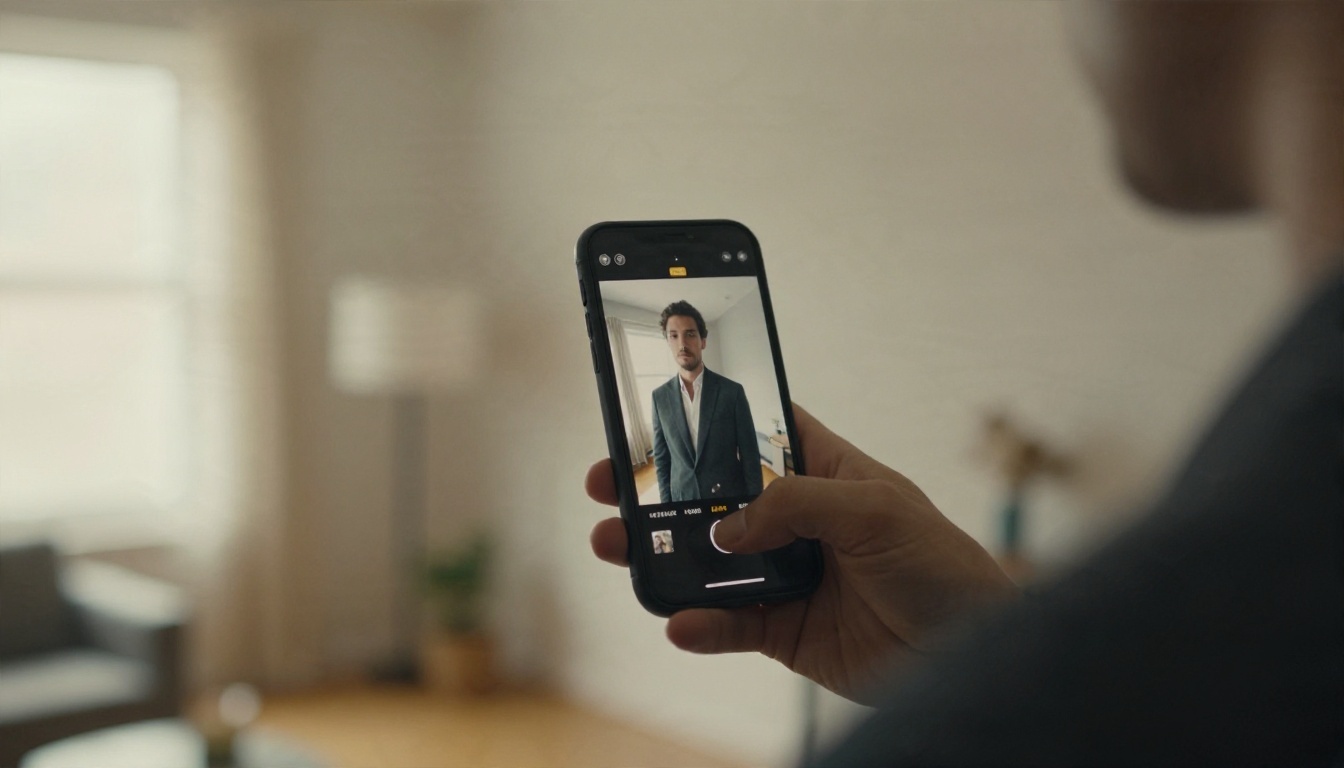
ما الذي تفعله أداة معاينة الملابس بالذكاء الاصطناعي
فكّر فيها كغرفة قياس تعيش داخل صورة. تزوّدها بصورة لشخص وصورة لقطعة ملابس. يرسم البرنامج القطعة على الشخص، مع ضبط الثنيات والظلال وطول الأكمام لتتناسب مع الوضعية. الأدوات الأفضل تترك كل شيء آخر كما هو: وجهك وشعرك ويديك والخلفية.
يبحث الناس عن هذه الخدمة بأسماء كثيرة: تجربة افتراضية للملابس، مغيّر ملابس بالذكاء الاصطناعي، مولّد أزياء، تبديل الملابس، غرفة قياس عبر الإنترنت. كلها تصف المهمة الأساسية نفسها.
كيف تعمل التقنية
كانت تطبيقات التجربة القديمة تلصق رسمة قميص مسطحة فوق مخطط جسم، فتبدو النتيجة كملصق. أما الأدوات الحالية فتستخدم نماذج توليد الصور التي تفهم القطعة على أنها قماش. تقدّر مواضع كتفيك وخصرك وذراعيك، ثم تعيد رسم منطقة الملابس بحيث تنسدل وتتجعد وتعكس الضوء بشكل معقول.
تحدث ثلاثة أمور في التشغيل المعتاد:
- يقرأ النموذج وضعيتك وشكل جسمك من صورة الشخص.
- يقرأ اللون والنقشة والقصّة والملمس من صورة القطعة.
- يعيد رسم منطقة الملابس وحدها، ويمزج الحواف مع بشرتك وشعرك والخلفية.
تجربة الارتداء مقابل تطبيقات الفلاتر
يضع تطبيق الفلاتر قالبًا فوق الصورة. أما نموذج تجربة الارتداء الحقيقي فيعيد بناء المنطقة المكسوّة. يظهر الفرق عند الحواف: الياقات والأذيال والأكمام فوق المعصمين، والطريقة التي يترهّل بها سترة صوفية قليلًا عند المرفق.
| الميزة | تطبيقات الفلاتر والملصقات | نموذج تجربة الارتداء بالذكاء الاصطناعي |
|---|
| انسدال القماش | مسطح وثابت | يتبع وضعيتك |
| الحفاظ على الوجه والجسم | مشوَّهان في غالب الأحيان | محفوظان |
| عدة قطع ملابس | نادرة | حتى ست قطع دفعة واحدة في بعض النماذج |
| جودة المخرجات | دقة منخفضة | تطابق صورة الإدخال |
| واقعية الظلال | معدومة | تُولَّد لتطابق إضاءتك |
💡 اختبار سريع: إذا بدت المعاينة نفسها على كل شخص تجرّبها عليه، فهذا فلتر. النموذج الحقيقي يعطي كل جسم نتيجة مختلفة.
مجانًا عبر الإنترنت أم في تطبيق
الإجابة الصادقة أن الخيارين يعملان، والأفضل منهما يعتمد على عدد مرات تسوقك ومقدار التحكم الذي تريده.
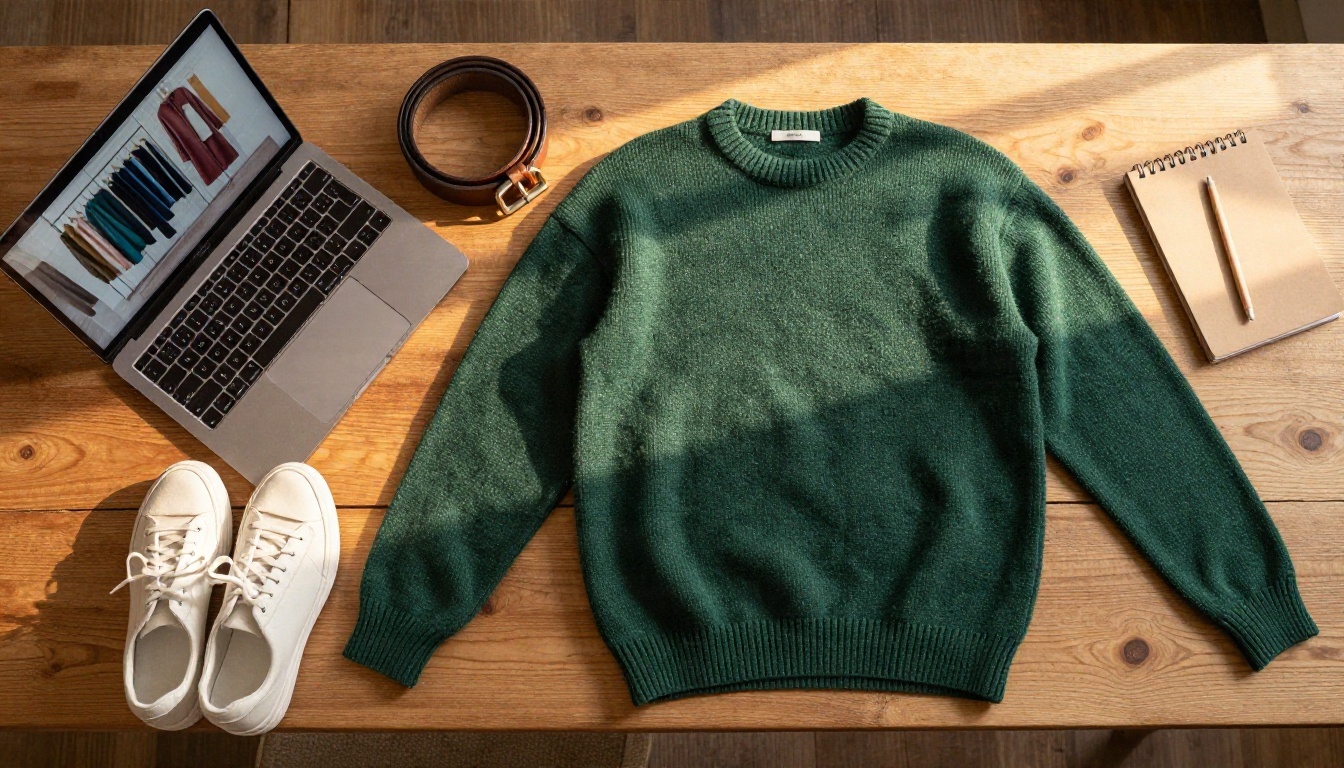
أدوات المتصفح
لا تحتاج الأداة عبر الإنترنت إلى تثبيت، وتعمل على أي حاسوب محمول، وتتيح لك إدخال صور القطع من أي مكان: لقطة شاشة من صفحة متجر، أو صورة منتج أرسلها صديق، أو قطعة مستعملة التقطتها على سريرك. يمكنك أيضًا تجربة عدة قطع متتالية ومقارنتها جنبًا إلى جنب على شاشة أكبر.
ثمن ذلك هو خطوة الرفع. تنتقل صورتك إلى خادم، لذا اختر خدمة توضح كيف تتعامل مع الملفات، ولا ترفع صور أشخاص آخرين دون موافقتهم.
تطبيقات الهاتف
تطبيقات المتاجر وتطبيقات تجربة الملابس المستقلة مريحة لأن الكاميرا في متناول يدك. كثير منها يتيح تجربة ملابس من كتالوج علامة تجارية واحدة فقط. هذا مفيد إذا كنت تعرف أين ستشتري، لكنه مقيّد إذا أردت تجربة معطف قديم أو قطعة من ثلاثة متاجر مختلفة.
| الخيار | الاستخدام الأنسب | القيود |
|---|
| نموذج متصفح على PicassoIA | أي قطعة من أي مصدر | يحتاج صورة مصدر جيدة |
| تطبيق متجر | فحص سريع داخل كتالوج واحد | منتجات تلك العلامة فقط |
| تطبيق تجربة مستقل | تجربة عابرة على الهاتف | غالبًا اشتراك أو علامات مائية |
| محرر صور عام بالأوامر النصية | أفكار أزياء إبداعية | مطابقة أقل دقة للقطعة |
إذا أردت حرية تجربة أي قطعة ملابس على الإطلاق، فنموذج المتصفح هو الأفضل. وإذا كنت تشتري من متجر واحد فقط، فتطبيقه الخاص مناسب.
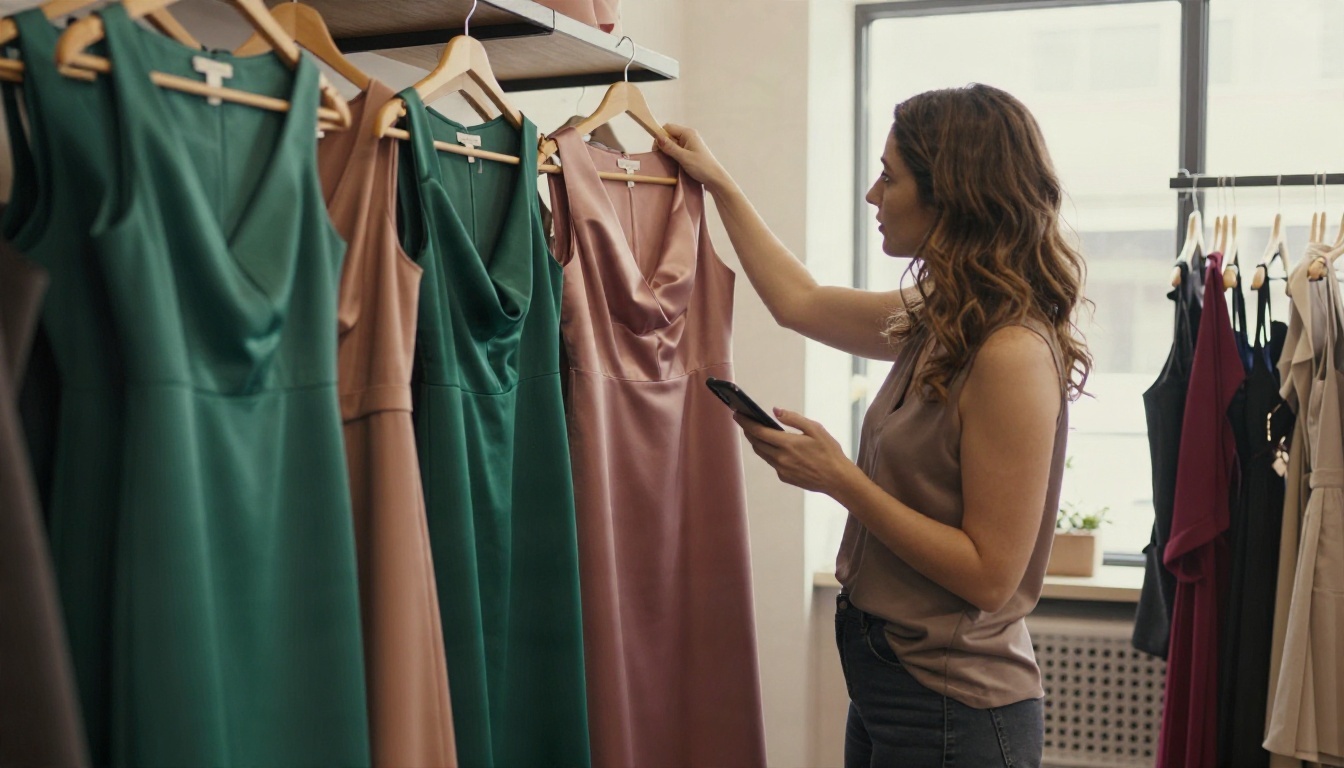
كيفية استخدام P Image Try On على PicassoIA
تستضيف PicassoIA نموذج P Image Try On، وهو نموذج مصمم لهذه المهمة تحديدًا. يحافظ على الوجه الأصلي والوضعية وشكل الجسم، ويقبل حتى ست قطع ملابس في تشغيل واحد، ويعيد النتيجة بدقة مطابقة لصورة الإدخال. يُدرج ضمن تحويل النص إلى صورة على المنصة، لكنه يعمل من صورك التي ترفعها لا من وصف مكتوب.
جهّز صورتيك
تحتاج إلى مدخلين:
- صورة الشخص: صورة واضحة لك (أو لنموذجك أو زبونك أو دمية العرض) وأنت مواجه للكاميرا.
- صور القطع: صورة واحدة إلى ست صور للملابس التي تريد تجربتها.
صورة المنتج المسطحة على خلفية بسيطة هي الأنسب للقطع. ولقطة للقطعة موضوعة على سرير أو معلقة على باب تصلح أيضًا إذا كانت القطعة كاملة مرئية.
شغّل النموذج
- افتح صفحة P Image Try On على PicassoIA.
- ارفع صورة الشخص.
- أضف صور القطع. ابدأ بقطعة واحدة لتحكم على النتيجة بوضوح.
- أبقِ خيار الحفاظ على حجم الإدخال مفعّلًا، حتى يطابق الناتج دقة صورتك.
- اضغط على تشغيل وانتظر بضع ثوانٍ للحصول على الصورة الملبوسة.
- احفظها بصيغة JPG أو WebP أو PNG، ثم غيّر شيئًا واحدًا وشغّل مرة أخرى.
إعدادات تستحق التغيير
| الإعداد | ما الذي يفعله | متى تستخدمه |
|---|
| Turbo | معالجة أسرع | الأزياء المكوّنة من أربع قطع أو أقل |
| Prompt (تجريبي) | يخبر النموذج بالقطعة التي يستخدمها من صورة مزدحمة | صور الكتالوج التي تضم عدة قطع |
| Reference pose (تجريبي) | يعيد تموضع الشخص قبل التجربة | عندما تخفي وضعيتك منطقة القطعة |
| صيغة الإخراج | JPG أو WebP أو PNG | PNG للتحرير، وWebP للويب |
| Seed | يثبّت العشوائية | عندما تريد تكرار نتيجة |
💡 نصيحة: إذا رفعت صورة كتالوج فيها ثلاث قطع وأردت السترة الزرقاء فقط، فاكتب شيئًا مثل "السترة الزرقاء من الصورة 1" في حقل الأمر النصي. الخيار موسوم بأنه تجريبي، لذا اجعل الصياغة قصيرة وحرفية.
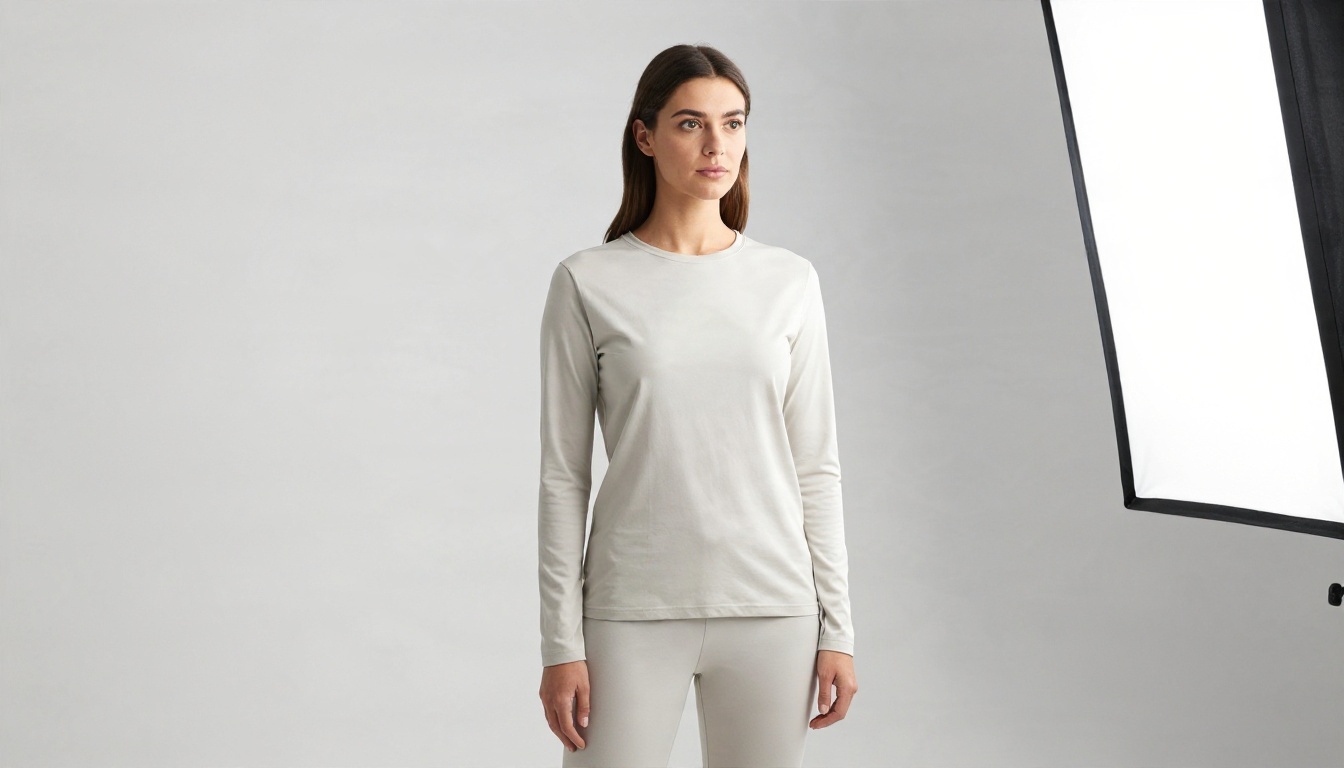
قواعد الصور التي تغيّر كل شيء
معظم النتائج المخيبة تأتي من المدخلات لا من النموذج. دقائق قليلة تقضيها على صورة المصدر توفر اثنتي عشرة إعادة تشغيل.
الوضعية والإضاءة
- قف باستقامة، واجه الكاميرا. الذراعان المتقاطعتان تخفيان الأكمام وخط الخصر، فيضطر النموذج إلى التخمين.
- استخدم إضاءة ناعمة ومتساوية. ضوء النافذة في يوم غائم مثالي. أما شمس منتصف النهار القاسية فتنتج ظلالًا قد ينسخها النموذج على القطعة الجديدة.
- ارتدِ ملابس ضيقة وبسيطة في صورة المصدر. المعاطف الفضفاضة تجعل جسم الناتج يبدو أكبر من حجمك الحقيقي.
- أظهر المنطقة كاملة التي ستغطيها القطعة. للسروال، أظهر ساقيك وقدميك. للفستان، أظهر من الكتفين إلى الركبتين على الأقل.
- أبقِ الكاميرا على مستوى الصدر. الزاوية المنخفضة أو المرتفعة تشوّه النسب.
صور القطع
- استخدم لقطة منتج نظيفة ومسطحة كلما أمكن.
- تجنّب الفلاتر الثقيلة أو النصوص المتراكبة على صورة القطعة.
- إذا كانت للقطعة أذيال أو أكمام طويلة، فتأكد من ظهورها كاملة في الإطار.
- التزم بقطعة واحدة في كل صورة، إلا إذا كنت تستخدم حقل الأمر النصي لاختيار قطع معينة.
| جودة الصورة | النتيجة المعتادة |
|---|
| إضاءة ناعمة، وضعية مستقيمة، جدار بسيط | انسدال طبيعي، حواف نظيفة |
| إضاءة مختلطة، يدان في الجيوب | أكمام مرتبكة، ظلال غريبة |
| سيلفي بالمرآة والهاتف يغطي الجذع | منطقة القطعة مخمّنة، وغالبًا خاطئة |
| مقطوعة عند الخصر | لا يمكن تجربة السراويل |
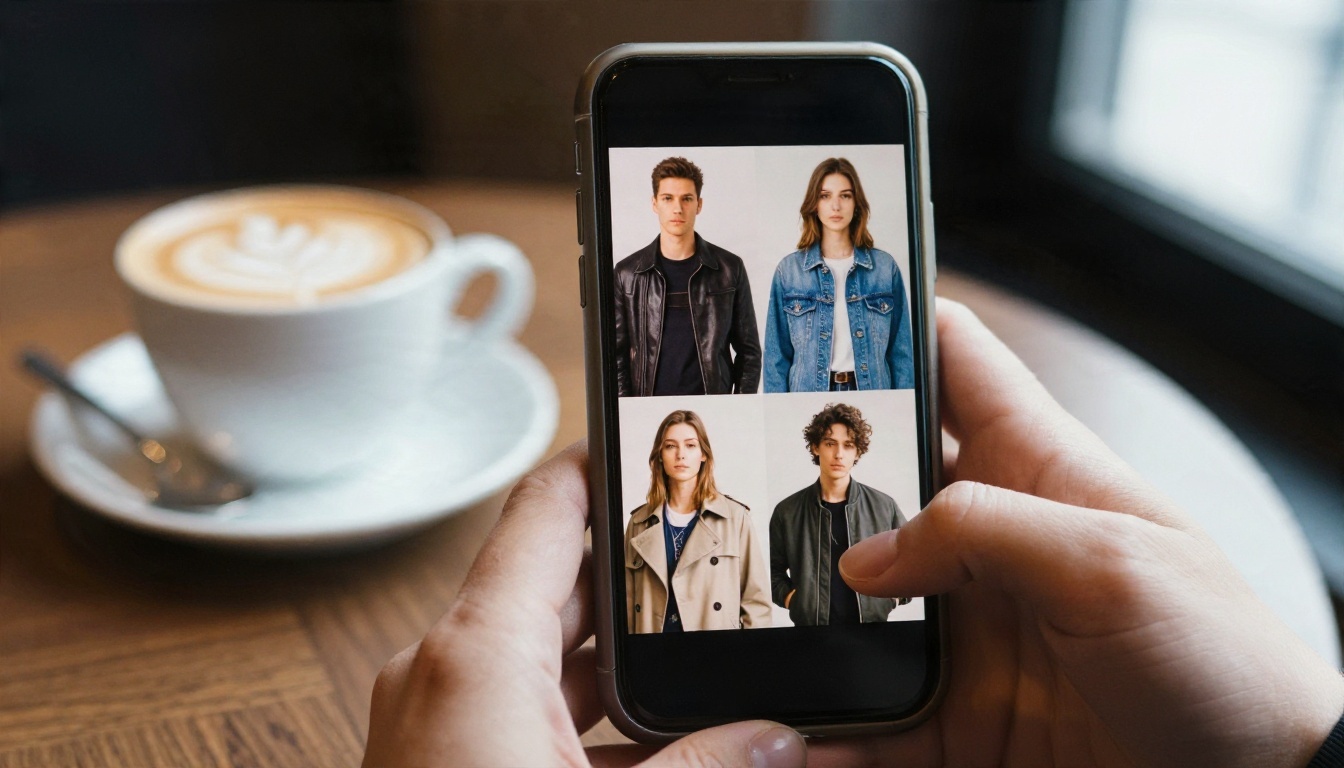
نماذج أخرى لتعديل الأزياء
نموذج تجربة الارتداء المخصص هو الطريق الأسرع عندما تملك صورة للقطعة. أما إذا كانت لديك فكرة فقط، مثل "الصورة نفسها، لكن ببدلة كحلية"، فيمكن لنموذج تعديل الصور أن يقوم بالمهمة من تعليمة نصية.
تعديلات بالأوامر النصية مع Nano Banana
يعدّل Nano Banana صورة موجودة من تعليمة قصيرة. ارفع صورتك واكتب شيئًا بسيطًا: "غيّر السترة إلى معطف من صوف الجمل، وأبقِ الوجه والخلفية كما هما." وللحصول على تفاصيل أدق، ينتج Nano Banana Pro مخرجات بدقة 4K، وNano Banana 2 Lite هو الخيار السريع عندما تريد عدة تنويعات بسرعة.
يتبع Flux Kontext Fast وQwen Image Edit Plus النمط نفسه. وهما جيدان لتبديل الألوان ("الكنزة نفسها باللون الأخضر الغابي") وللإضافات البسيطة مثل وشاح أو نظارة شمسية.
مشاهد الموضة والتعديلات غير المحدودة
عندما يكون الهدف صورة موضة كاملة لا فحصًا سريعًا، فإن Seedream 4.5 يبني مشاهد 4K متقنة من النص، ويتعامل جيدًا مع ملمس القماش. وللتجارب المتكررة، فإن PicassoIA Image Editor Pro هو الخيار الذي يجب فتحه، إذ يتيح توليدًا غير محدود، فيمكنك اختبار عشرين فكرة لزيّ دون أن تراقب عدادًا.
| الهدف | النموذج الذي تفتحه |
|---|
| وضع قطعة ملابس محددة على صورتي | P Image Try On |
| وصف التغيير بالكلمات | Nano Banana |
| أعلى مخرجات بتفاصيل دقيقة | Nano Banana Pro |
| دفعة سريعة من التنويعات | Nano Banana 2 Lite |
| مشهد موضة 4K متقن | Seedream 4.5 |
| تجارب غير محدودة | PicassoIA Image Editor Pro |
💡 إيقاع جيد: استخدم P Image Try On للتحقق من المقاس واللون، ثم انتقل إلى محرر يعمل بالأوامر النصية لإجراء تعديلات صغيرة مثل ثني الأكمام أو تغيير الحذاء.
استخدامات حقيقية تتجاوز التسوق
قرارات الشراء هي الاستخدام الواضح، لكن الناس يعتمدون على أدوات معاينة الأزياء في أماكن أخرى أيضًا.
التعبئة للسفر وتنظيم المناسبات
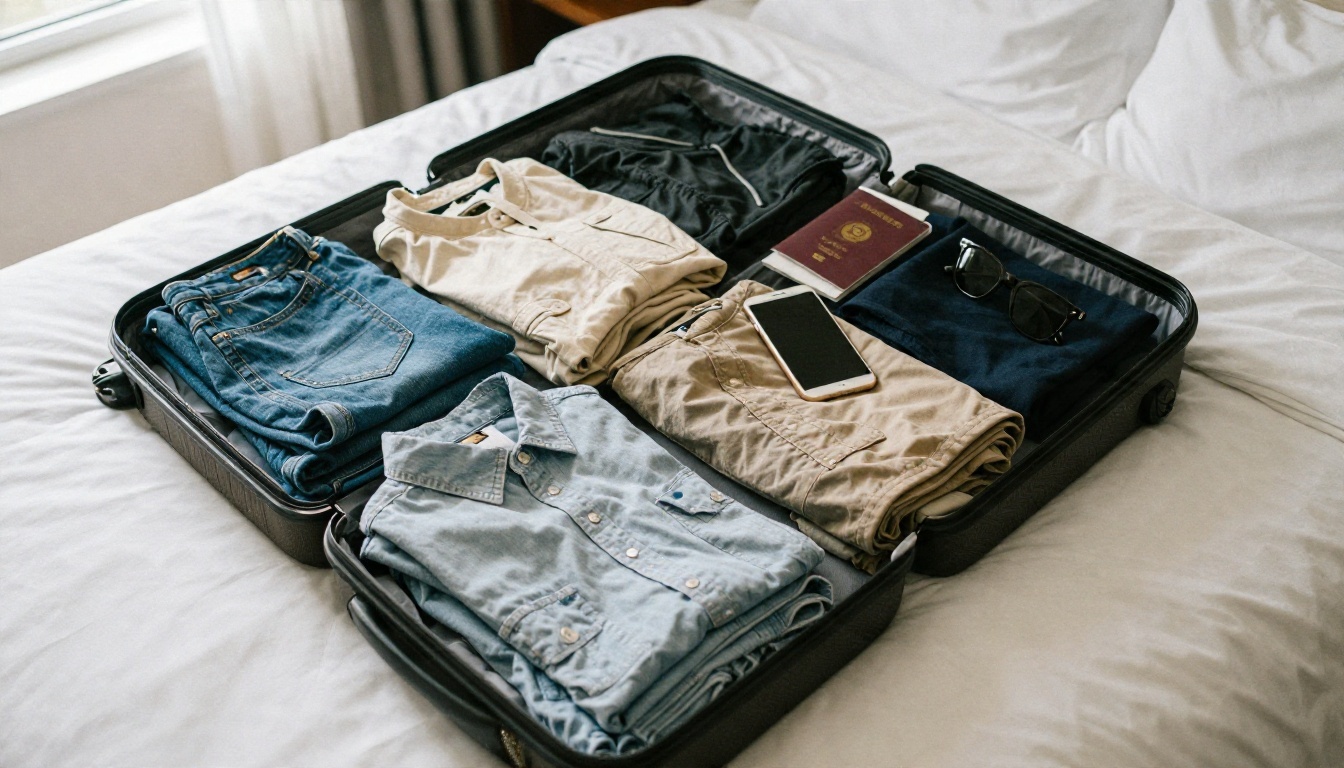
قبل رحلة أو حفل زفاف، ضع صورتك في أداة تجربة الملابس واختبر ثلاث تركيبات. يمكنك أن ترى ما إذا كانت السترة تتعارض مع القميص، وما إذا كان لون الفستان لا يتناسب مع المكان، وأي القطع تستحق مكانًا في الحقيبة. إنها أرخص من الشراء ثم الإرجاع، وأقل توترًا من الوقوف أمام الخزانة في منتصف الليل.
بعض التركيبات العملية التي تستحق التجربة:
- سترة رسمية مع سروال غير رسمي
- لونان مختلفان للفستان نفسه
- نقشة إلى جانب لون سادة
- طول معطف أمام حذائك المعتاد
المتاجر الصغيرة وصنّاع المحتوى
بالنسبة لبائع ملابس صغير عبر الإنترنت، يبدو تصوير كل قطعة على عارضة حية بطيئًا ومكلفًا. يمكن لنموذج تجربة الارتداء أن يضع صورة منتج واحدة على عدة صور لعارضين، ما يساعد الزبائن على تخيّل القطعة على أجسام مختلفة. شغّل كل تنويع، وقارن، واحتفظ بما يبدو طبيعيًا.
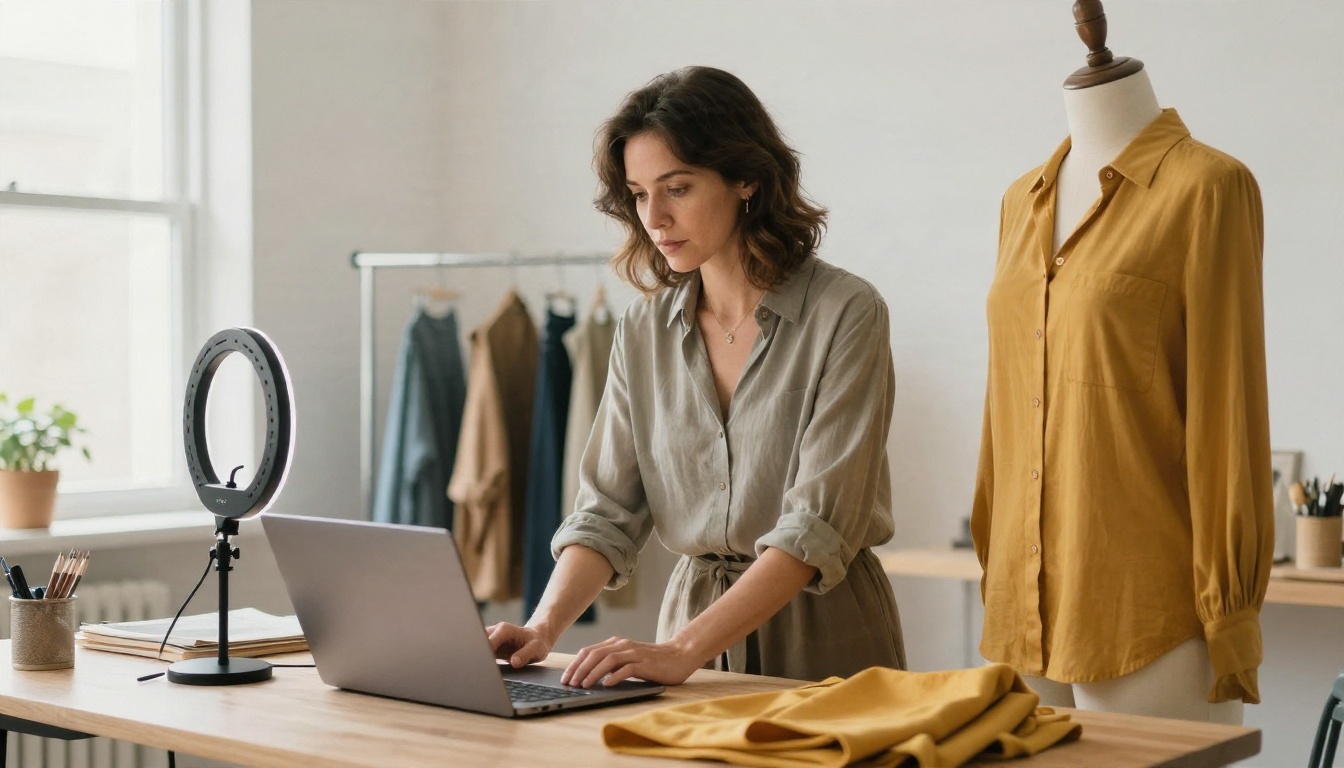
💡 إذا نشرت صور تجربة الارتداء المولّدة في متجرك، فاذكر ذلك في الإعلان. الزبائن يثقون بالمتجر الواضح، ويتفادى ذلك المفاجأة عند التسليم.
الأخطاء والحدود
توضح أداة معاينة الأزياء كيف تبدو القطعة، لا كيف تناسبك. لا يمكنها أن تخبرك ما إذا كان مقاس المتوسط يأتي صغيرًا، أو ما إذا كان القماش يسبب حكة. اعتبرها فحصًا للأسلوب واللون، ثم اقرأ جدول المقاسات.
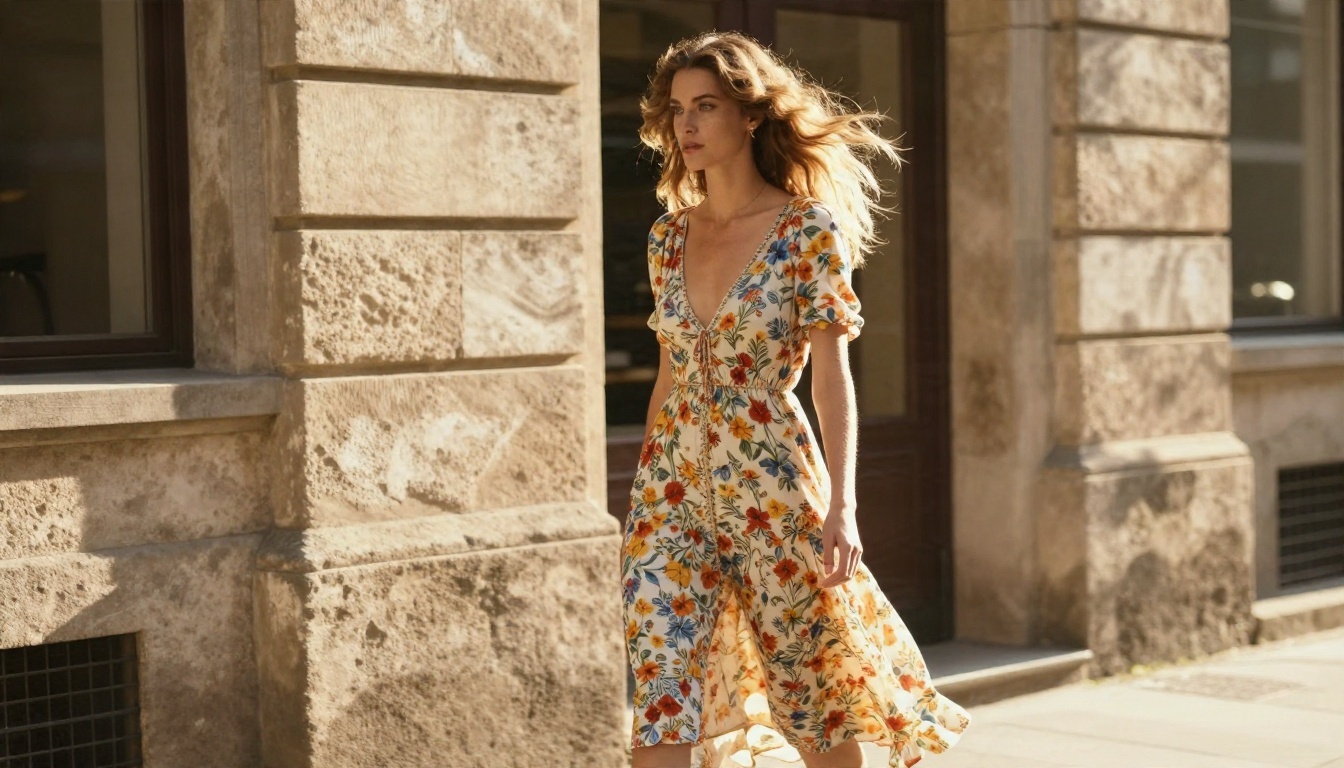
هذه هي الأخطاء التي تظهر أكثر من غيرها:
- استخدام صورة شخص منخفضة الدقة. تبدو التفاصيل الدقيقة مثل الأزرار والدرزات باهتة وغير واضحة.
- استخدام صورة قطعة ملابس يرتديها عارض بالفعل. قد ينسخ النموذج شكل جسم العارض الأصلي أو وضعيته إلى النتيجة.
- محاولة تغيير كل شيء دفعة واحدة. تجربة ست قطع في تشغيل واحد ممكنة، لكن ابدأ بقطعة أو اثنتين لتعرف أي قطعة تبدو غير مناسبة.
- تجاهل اختلاف الإضاءة. قد تبدو القطعة المصوّرة بإضاءة استوديو دافئة كأنها ملصقة على صورة التُقطت في ضوء نهار بارد.
- الاعتماد على اللون دون تدقيق. تختلف الشاشات وتُعدَّل صور المنتجات. قارن المعاينة بوصف اللون في المتجر وبصور العملاء.
- تجاهل الموافقة. استخدم فقط صورك الشخصية أو صور أشخاص وافقوا على ذلك.
| المشكلة | السبب المحتمل | الحل |
|---|
| الأكمام تبدو قصيرة جدًا | ذراعان مثنيتان أو مخفيتان | أعد التصوير مع إرخاء الذراعين بجانبيك |
| القطعة تظهر بلون خاطئ | صورة قطعة مزدحمة أو مفلترة | استخدم لقطة منتج مسطحة |
| الحواف تبدو ناعمة | صورة إدخال صغيرة | ارفع صورة أكبر |
| شكل الجسم تغيّر | ملابس مصدر واسعة | ارتدِ ملابس ضيقة في صورة المصدر |
| اختيار قطعة خاطئة | صورة كتالوج فيها عدة قطع | استخدم حقل الأمر النصي |
إذا كانت النتيجة قريبة لكنها غير مثالية، فأرسلها إلى نموذج تعديل واطلب إصلاحًا واحدًا في كل مرة، مثل "أدخل القميص في البنطال" أو "أزل الشعار من الصدر".
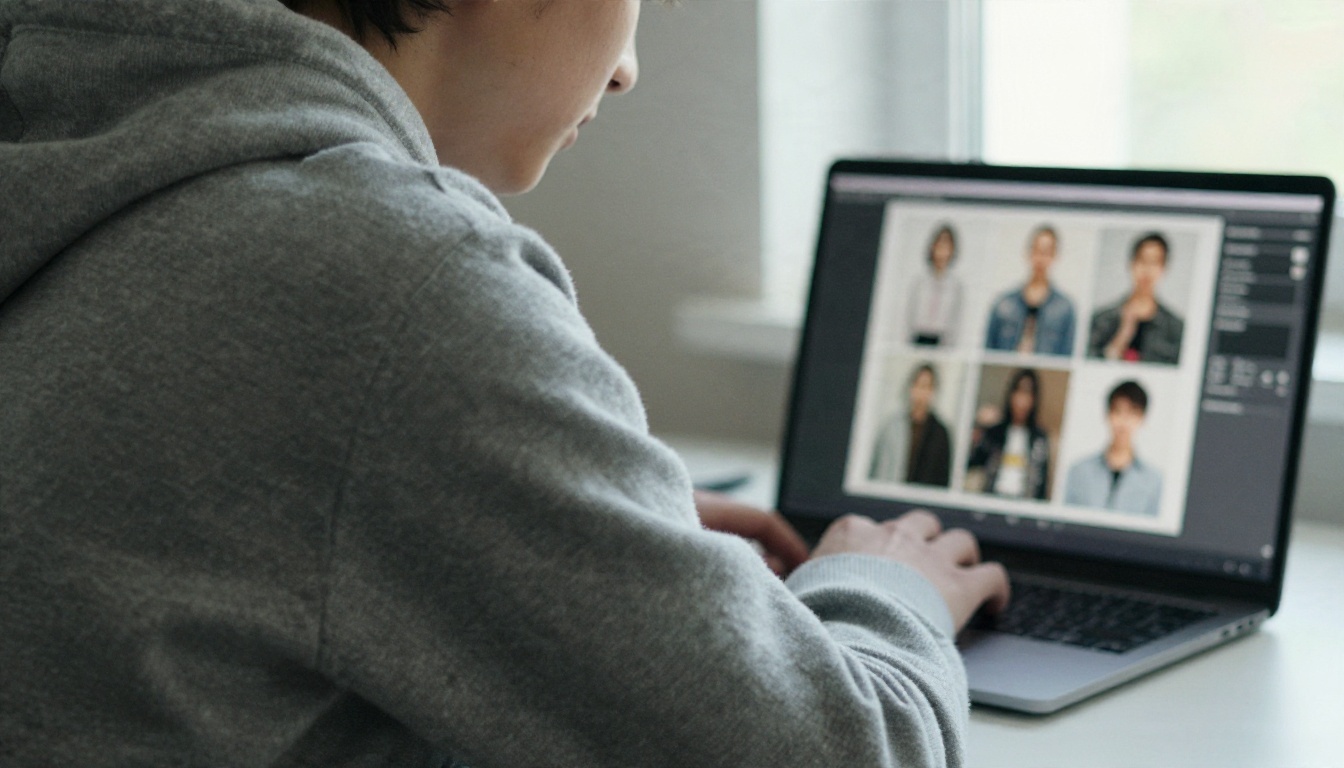
جرّب زيّك الخاص اليوم
أسهل طريقة للحكم على أداة معاينة الملابس هي استخدامها في قرار حقيقي. اختر قطعة موجودة الآن في سلة التسوق أو في واجهة متجر. التقط صورة مستقيمة وجيدة الإضاءة لنفسك، وخذ صورة مسطحة للقطعة، وافتح P Image Try On على PicassoIA. شغّلها مرة، ثم جرّب لونًا ثانيًا، ثم قطعة ثانية.
عندما تريد الذهاب أبعد، انتقل إلى Nano Banana للتعديلات النصية، أو افتح PicassoIA Image Editor Pro وشغّل أي عدد من التنويعات تشاء. يمكنك تصفح كل النماذج المتاحة على picassoia.com/en/all-models.
قرارك التالي في الأزياء لا يحتاج إلى انتظار توصيل. ارفع صورة، واختبر الإطلالة، واشترِ فقط ما رأيته على نفسك.


