Tienes una chaqueta en el carrito, un plazo de devolución en el que no confías y no sabes si ese tono de verde te va a apagar. Un visualizador de outfits con IA resuelve eso en unos diez segundos: subes una foto tuya, añades una imagen de la prenda y el modelo te la pone manteniendo tu rostro, tu pose y la forma de tu cuerpo. Sin probador, sin caja de envío, sin adivinar.
Este artículo compara las opciones gratuitas en línea con las apps para teléfono, recorre un flujo de trabajo real en PicassoIA y muestra los hábitos con las fotos que separan un resultado convincente de uno con aspecto de plástico.
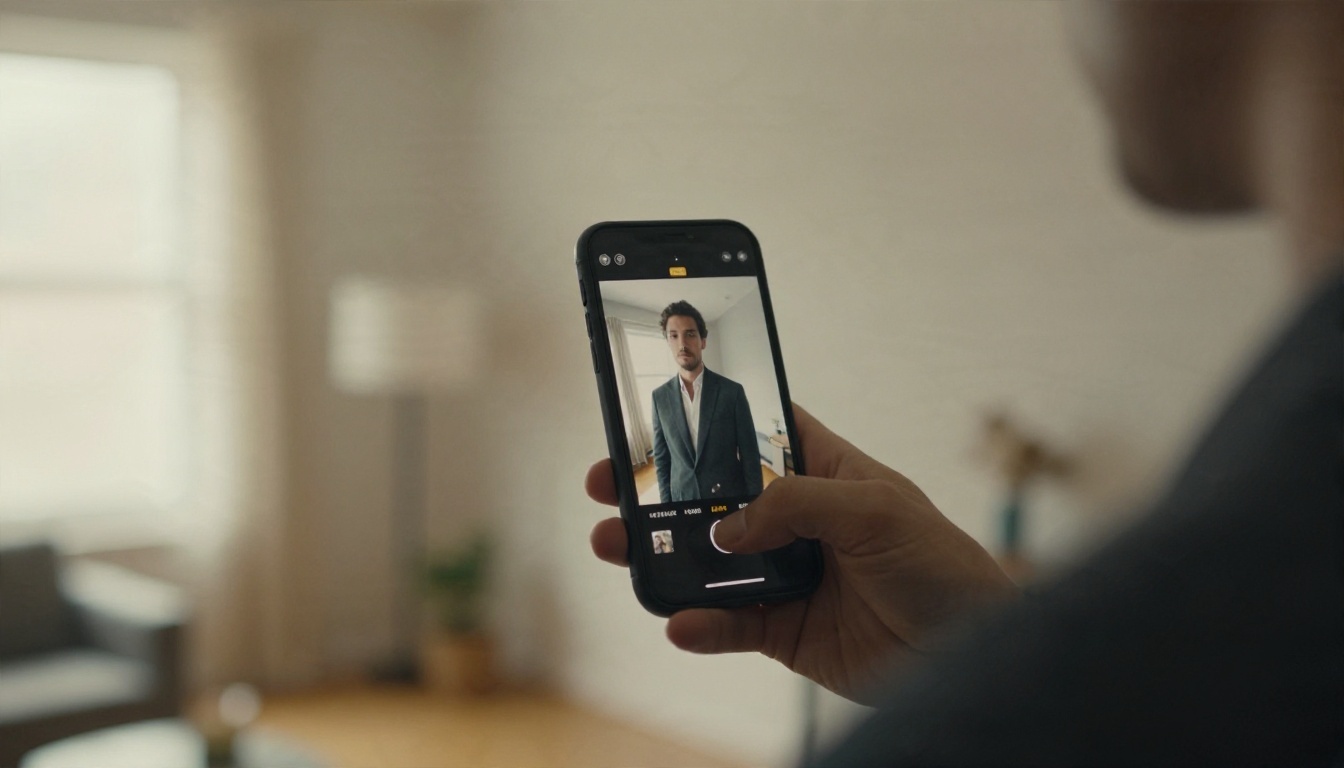
Qué hace un visualizador de outfits con IA
Piénsalo como un probador que vive dentro de una foto. Aportas una imagen de una persona y una imagen de una prenda. El software dibuja la prenda sobre la persona, ajustando pliegues, sombras y largo de manga para que encaje con la pose. Las mejores herramientas dejan intacto lo demás: tu rostro, tu pelo, tus manos, el fondo.
La gente busca esto con muchos nombres: prueba virtual de ropa, cambiador de ropa con IA, generador de outfits, intercambio de prendas, probador en línea. Todos describen el mismo trabajo básico.
Cómo funciona la tecnología
Las apps de prueba virtual anteriores pegaban el gráfico plano de una camiseta sobre el contorno de un cuerpo. El resultado parecía un adhesivo. Las herramientas actuales usan modelos de generación de imágenes que entienden la prenda como tela. Estiman dónde están tus hombros, tu cintura y tus brazos, y luego repintan la zona de la ropa para que caiga, se arrugue y capte la luz de forma creíble.
En una ejecución típica ocurren tres cosas:
- El modelo lee tu pose y tu complexión a partir de la foto de la persona.
- Lee el color, el estampado, el corte y la textura de la foto de la prenda.
- Vuelve a dibujar solo la zona de la ropa, fundiendo los bordes con tu piel, tu pelo y el fondo.
Prueba con IA frente a apps de filtros
Una app de filtros superpone una plantilla. Un modelo real de prueba reconstruye la zona vestida. La diferencia se nota en los bordes: cuellos, dobladillos, mangas sobre las muñecas y la forma en que un suéter de punto cae un poco en el codo.
| Característica | Apps de filtros o pegatinas | Modelo de prueba con IA |
|---|
| Caída de la tela | Plana, fija | Sigue tu pose |
| Rostro y cuerpo conservados | A menudo distorsionados | Conservados |
| Varias prendas | Raro | Hasta seis a la vez en algunos modelos |
| Calidad de salida | Baja resolución | Igual a tu foto de entrada |
| Realismo de las sombras | Ninguno | Generadas para igualar tu luz |
💡 Prueba rápida: si la vista previa se ve igual en todas las personas que pruebas, es un filtro. Un modelo real da a cada cuerpo un resultado distinto.
Gratis en línea o en una app
La respuesta honesta es que ambas funcionan, y la mejor elección depende de con qué frecuencia compras y cuánto control quieres.
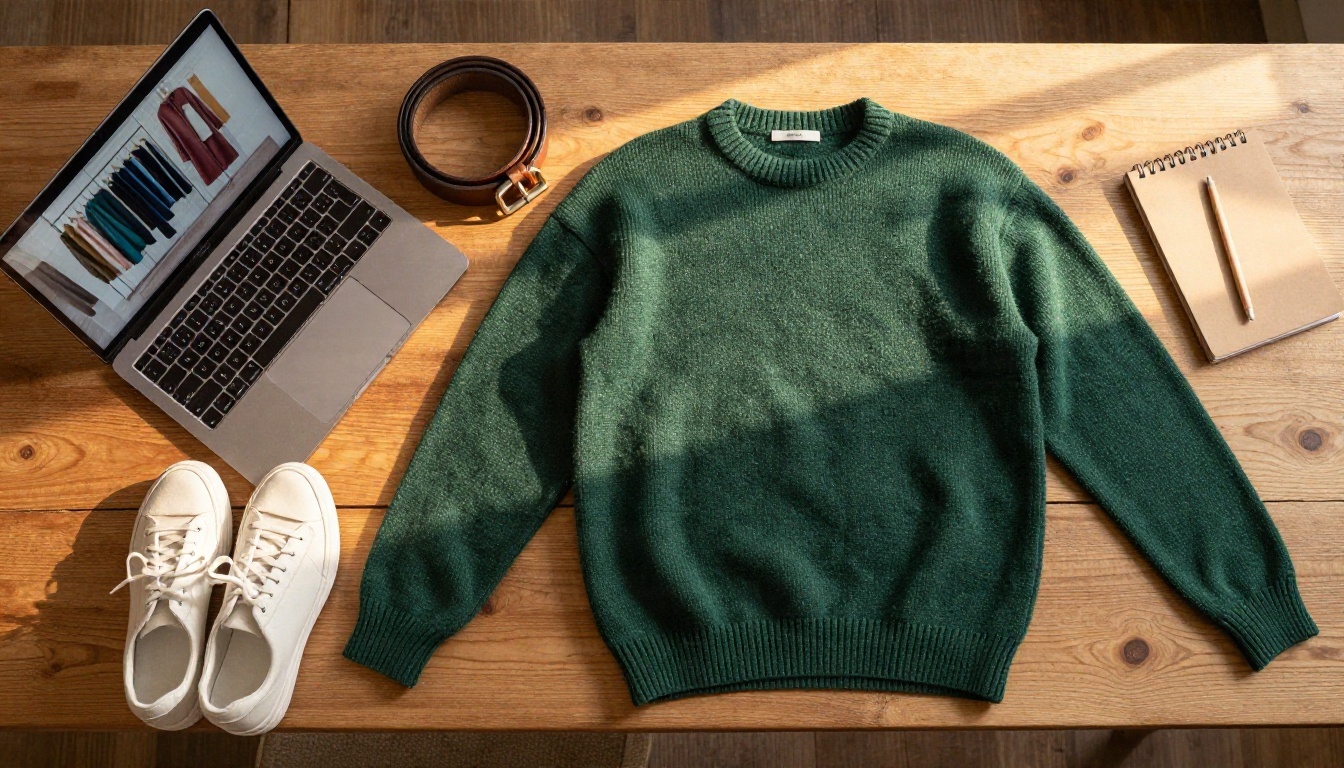
Herramientas de navegador
Una herramienta en línea no necesita instalación, funciona en cualquier equipo portátil y te deja añadir imágenes de prendas de cualquier parte: una captura de la página de una tienda, una foto de producto que te pasó un amigo, una prenda de segunda mano que fotografiaste sobre la cama. También puedes probar varias prendas seguidas y compararlas una al lado de otra en una pantalla más grande.
La contrapartida es el paso de subir la foto. Tu foto viaja a un servidor, así que elige un servicio que indique cómo gestiona los archivos y evita subir imágenes de otras personas sin su consentimiento.
Apps para teléfono
Las apps de las tiendas y las apps de prueba independientes son cómodas porque la cámara está a mano. Muchas solo te dejan probar ropa del catálogo de esa marca. Eso va bien si ya sabes dónde vas a comprar, pero resulta limitante si quieres probar un abrigo vintage o una prenda de tres tiendas distintas.
| Opción | Ideal para | Límites |
|---|
| Modelo de navegador en PicassoIA | Cualquier prenda de cualquier origen | Necesita una foto de origen aceptable |
| App de la tienda | Comprobación rápida dentro de un catálogo | Solo artículos de esa marca |
| App de prueba independiente | Uso casual en dispositivos móviles | Suele requerir suscripción o tener marcas de agua |
| Editor de imágenes general con prompts | Ideas creativas de outfits | Coincidencia menos exacta de la prenda |
Si quieres la libertad de probar literalmente cualquier prenda, gana un modelo de navegador. Si solo compras en una tienda, su propia app sirve.
Cómo usar P Image Try On en PicassoIA
PicassoIA aloja P Image Try On, un modelo creado precisamente para esta tarea. Mantiene el rostro, la pose y la complexión originales, acepta hasta seis prendas en una sola ejecución y devuelve el resultado con la misma resolución que tu foto de entrada. En la plataforma aparece en la categoría de texto a imagen, pero funciona a partir de tus archivos subidos, no de una descripción escrita.
Prepara tus dos fotos
Necesitas dos entradas:
- Imagen de la persona: una foto clara tuya (o de tu modelo, cliente o maniquí) mirando a la cámara.
- Imágenes de las prendas: de una a seis fotos de la ropa que quieres probar.
Para las prendas funciona mejor una foto de producto plana sobre un fondo liso. También sirve una toma de la pieza extendida sobre la cama o colgada de una puerta, siempre que se vea la prenda completa.
Ejecuta el modelo
- Abre la página de P Image Try On en PicassoIA.
- Sube tu imagen de la persona.
- Añade tus imágenes de las prendas. Empieza con una para poder juzgar bien el resultado.
- Deja activada la opción preserve input size para que la salida coincida con la resolución de tu foto.
- Haz clic en run y espera unos segundos a que aparezca la imagen vestida.
- Guárdala como JPG, WebP o PNG, luego cambia una sola cosa y vuelve a ejecutar.
Ajustes que vale la pena cambiar
| Ajuste | Qué hace | Cuándo usarlo |
|---|
| Turbo | Procesamiento más rápido | Outfits de cuatro prendas o menos |
| Prompt (experimental) | Indica al modelo qué pieza usar de una imagen con mucho contenido | Fotos de lookbook con varios artículos |
| Reference pose (experimental) | Recoloca a la persona antes de la prueba | Cuando tu pose oculta la zona de la prenda |
| Output format | JPG, WebP o PNG | PNG para editar, WebP para la web |
| Semilla | Fija la aleatoriedad | Cuando quieres repetir un resultado |
💡 Consejo: si subes una foto de lookbook con tres artículos y solo quieres la chaqueta azul, escribe algo como "la chaqueta azul de la imagen 1" en el campo de prompt. Está marcado como experimental, así que mantén la redacción corta y literal.
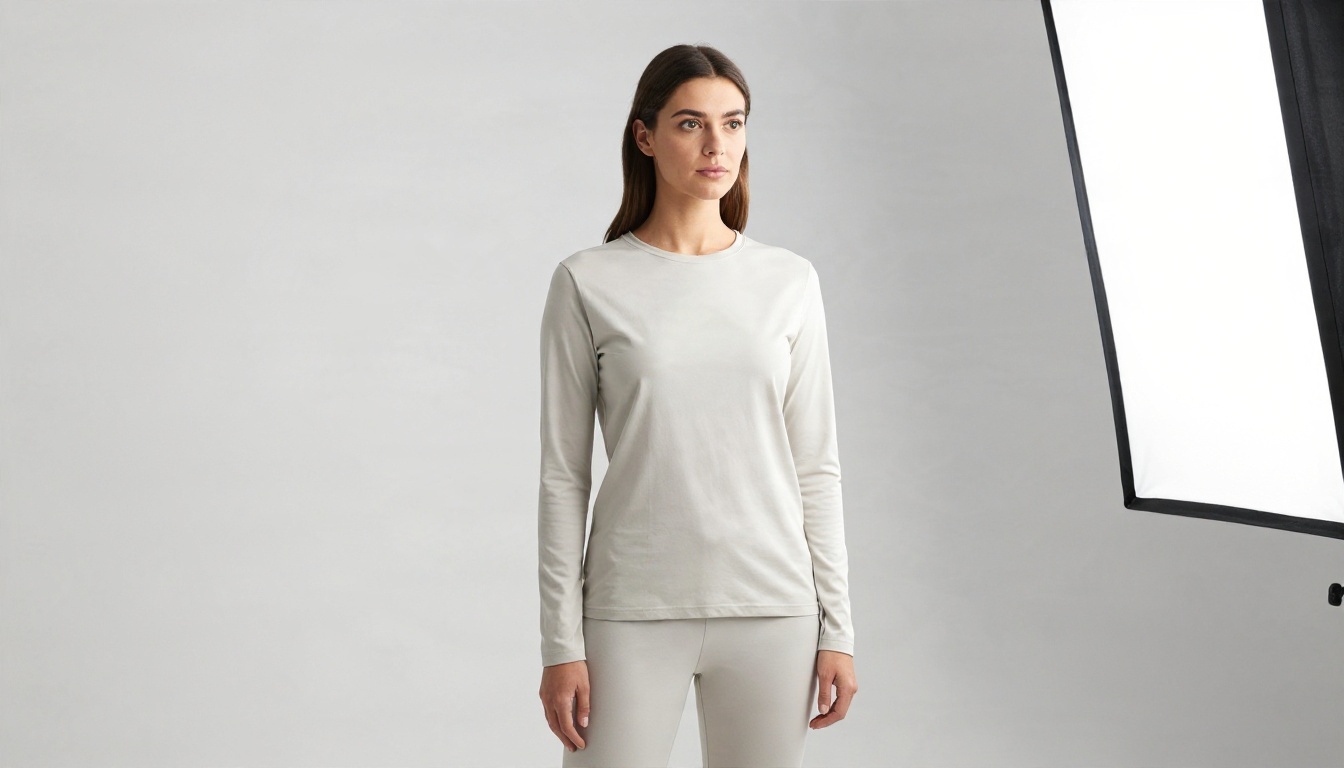
Reglas de foto que lo cambian todo
La mayoría de los resultados decepcionantes vienen de la entrada, no del modelo. Unos minutos dedicados a tu foto de origen te ahorran una docena de repeticiones.
Pose y luz
- Ponte recto y mira a la cámara. Los brazos cruzados ocultan mangas y cinturas, así que el modelo tiene que adivinar.
- Usa luz suave y uniforme. La luz de una ventana en un día nublado es ideal. El sol fuerte del mediodía crea sombras que el modelo puede copiar sobre la nueva prenda.
- Ponte ropa ajustada y lisa en tu foto de origen. Los abrigos voluminosos hacen que el cuerpo de salida parezca más grande de lo que es.
- Muestra toda la zona que cubrirá la prenda. Para pantalones, incluye las piernas y los pies. Para un vestido, incluye al menos desde los hombros hasta las rodillas.
- Mantén la cámara a la altura del pecho. Un ángulo bajo o alto deforma las proporciones.
Imágenes de las prendas
- Usa una foto de producto limpia y plana siempre que puedas.
- Evita filtros intensos o textos superpuestos sobre la foto de la prenda.
- Si la prenda tiene un dobladillo o mangas largas, asegúrate de que la pieza completa esté en el encuadre.
- Procura una prenda por imagen, salvo que uses el campo de prompt para elegir piezas.
| Calidad de la foto | Resultado típico |
|---|
| Luz suave, pose recta, pared lisa | Caída natural, bordes limpios |
| Luz mezclada, manos en los bolsillos | Mangas torpes, sombras raras |
| Selfie en espejo con el teléfono tapando el torso | Zona de la prenda adivinada, a menudo mal |
| Recortada en la cintura | No se pueden probar pantalones |
Otros modelos para editar outfits
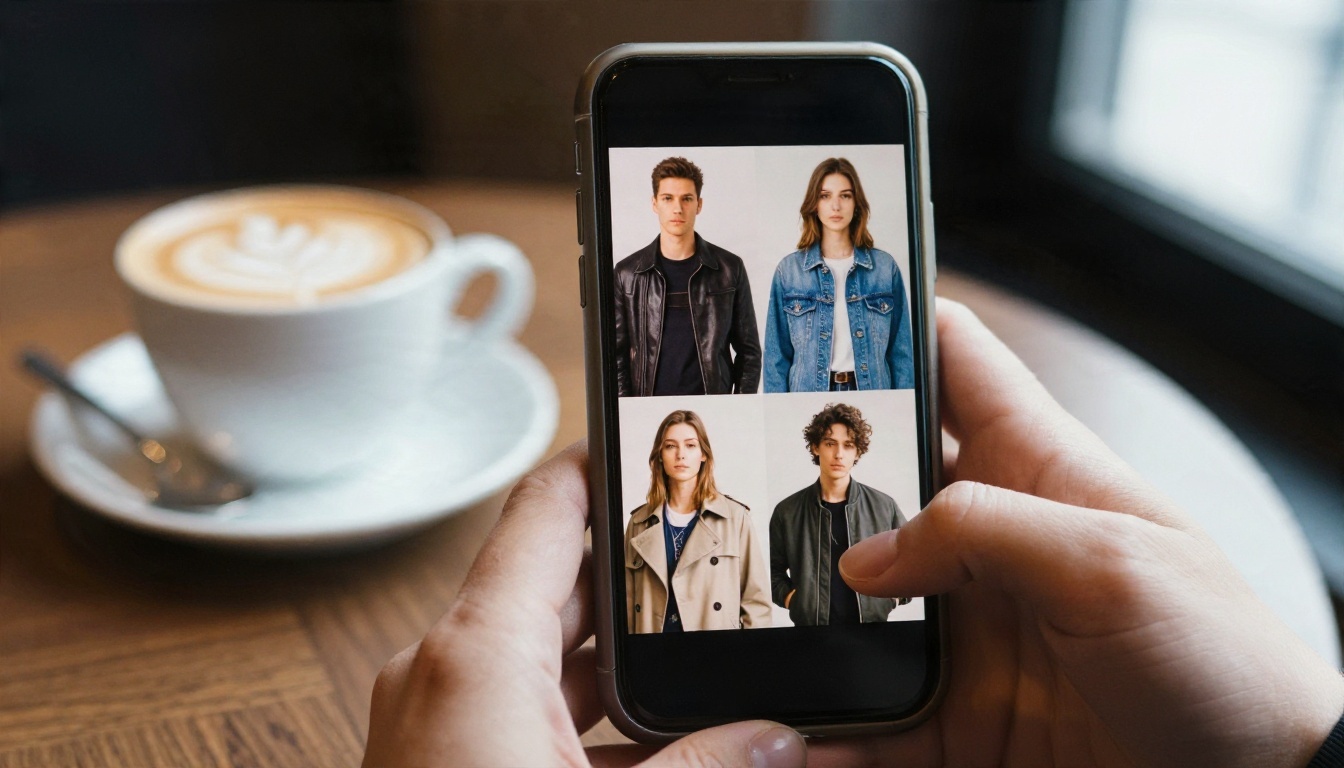
Un modelo de prueba específico es la vía más rápida cuando tienes una foto de la prenda. Si solo tienes una idea, como "la misma foto, pero con un blazer azul marino", un modelo de edición de imágenes puede hacerlo a partir de una instrucción en texto.
Ediciones con prompt usando Nano Banana
Nano Banana edita una foto existente a partir de una instrucción breve. Sube tu imagen y escribe algo sencillo: "Cambia la chaqueta por un abrigo de lana camel, mantén el rostro y el fondo iguales". Para más detalle, Nano Banana Pro produce salidas en 4K, y Nano Banana 2 Lite es la opción rápida cuando quieres muchas variaciones en poco tiempo.
Flux Kontext Fast y Qwen Image Edit Plus siguen el mismo patrón. Son buenos para cambios de color ("el mismo suéter en verde bosque") y para añadidos sencillos como una bufanda o unas gafas de sol.
Escenas de moda y ediciones ilimitadas
Cuando el objetivo es una imagen de moda completa y no una comprobación rápida, Seedream 4.5 crea escenas pulidas en 4K a partir de texto y maneja bien la textura de la tela. Para experimentos repetidos, PicassoIA Image Editor Pro es el que conviene abrir: ofrece generaciones ilimitadas, así que puedes probar veinte ideas de outfit sin vigilar un contador.
| Objetivo | Modelo que conviene abrir |
|---|
| Poner una prenda concreta en mi foto | P Image Try On |
| Describir un cambio con palabras | Nano Banana |
| Salida con el máximo detalle | Nano Banana Pro |
| Lote rápido de variaciones | Nano Banana 2 Lite |
| Escena de moda pulida en 4K | Seedream 4.5 |
| Experimentos ilimitados | PicassoIA Image Editor Pro |
💡 Un buen ritmo: usa P Image Try On para comprobar el ajuste y el color, y después cambia a un editor basado en prompts para pequeños retoques, como remangar las mangas o cambiar el zapato.
Usos reales más allá de la compra
La decisión de compra es el uso más obvio, pero la gente también recurre a los visualizadores de outfits en otros ámbitos.
Preparar maletas y eventos
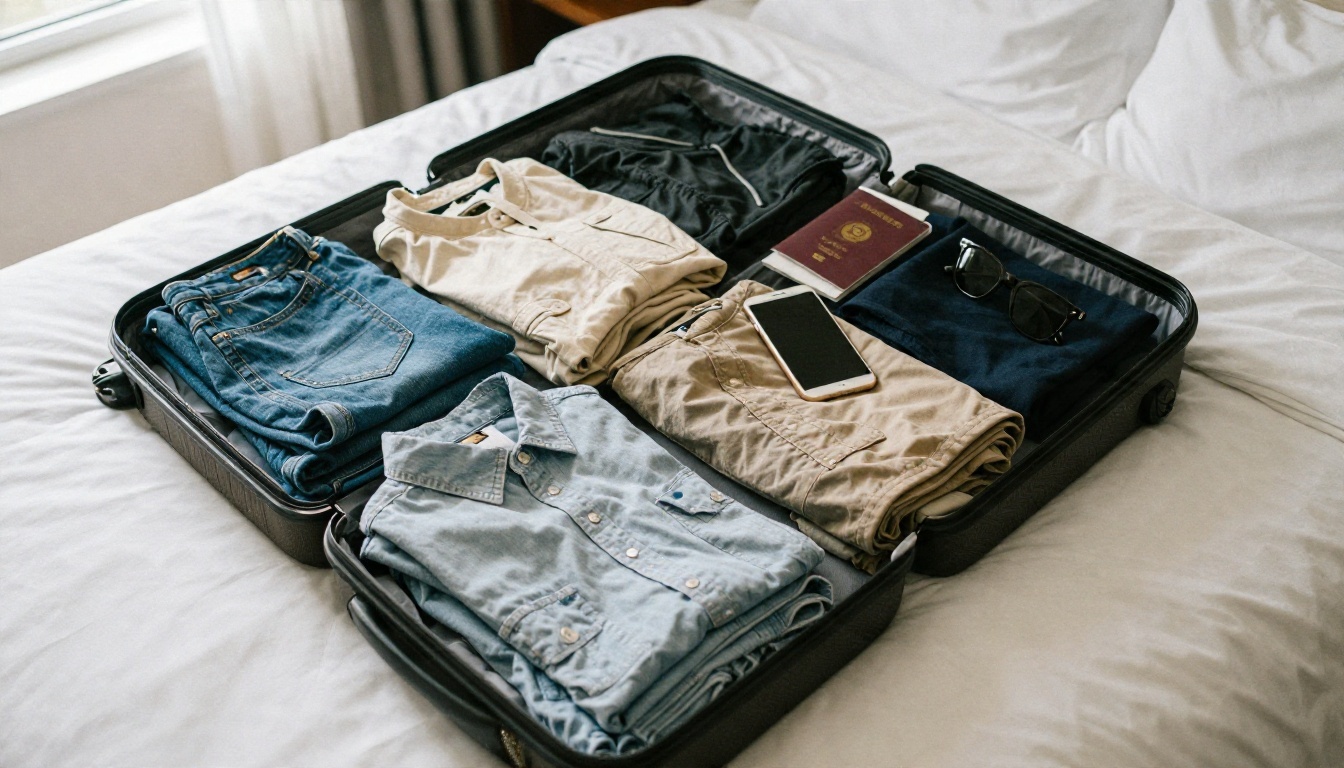
Antes de un viaje o una boda, sube tu foto a una herramienta de prueba y compara tres combinaciones. Puedes ver si el blazer choca con la camisa, si el color del vestido desentona con el lugar del evento y qué piezas merecen un hueco en la maleta. Es más barato que comprar y devolver, y menos estresante que quedarte frente al armario a medianoche.
Algunas combinaciones prácticas que vale la pena probar:
- Una chaqueta formal con pantalones informales
- Dos colores distintos del mismo vestido
- Un estampado junto a un liso
- La longitud de un abrigo con tus botas habituales
Pequeñas tiendas y creadores
Para una pequeña tienda de ropa en línea, fotografiar cada artículo con una modelo real es lento y caro. Un modelo de prueba puede colocar una foto de producto sobre varias fotos de modelos, lo que ayuda a los clientes a imaginar la prenda en distintos cuerpos. Genera cada variación, compara y quédate con las que se vean naturales.
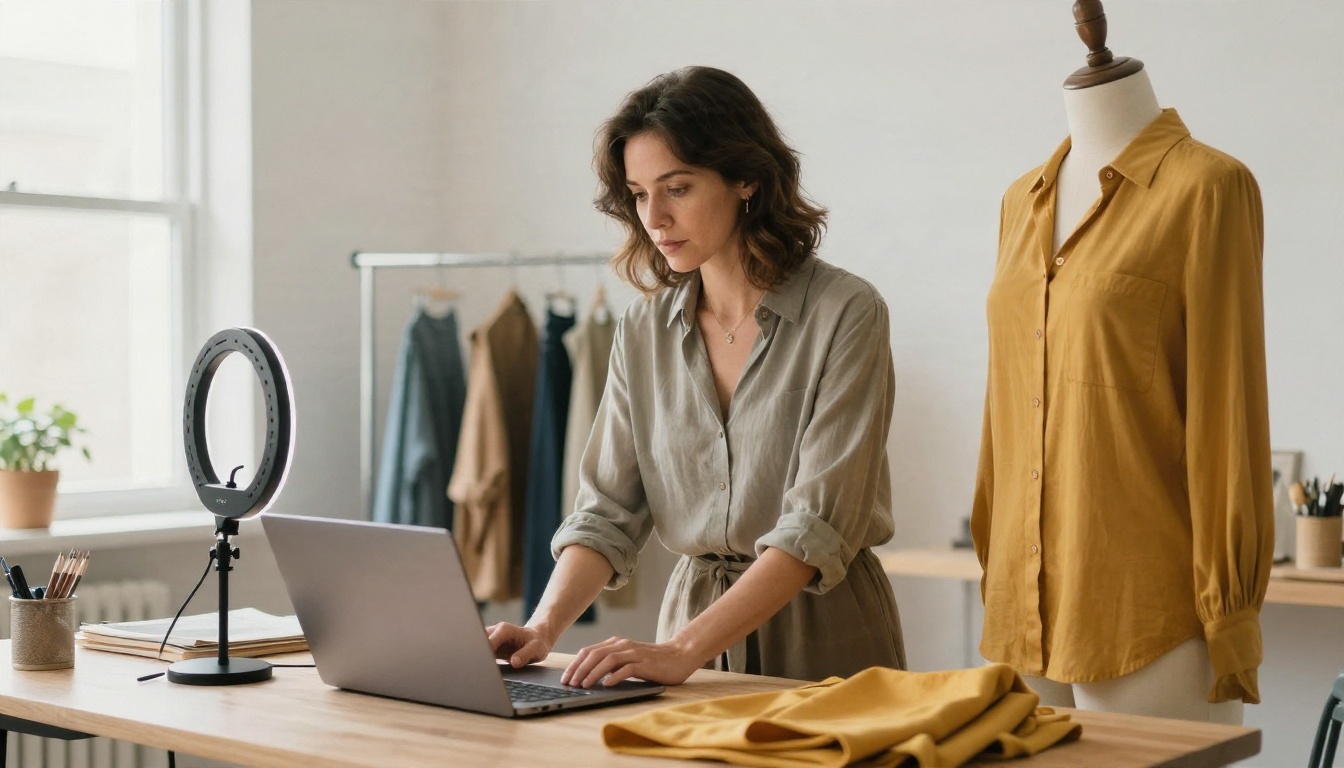
💡 Si publicas en tu tienda imágenes de prueba generadas, indícalo en la ficha del producto. Los clientes confían en una tienda que es clara, y así evitas sorpresas al recibir el pedido.
Errores y límites
Un visualizador de outfits muestra cómo se ve una prenda, no cómo queda. No puede decirte si una talla M queda pequeña o si la tela pica. Tómalo como una comprobación de estilo y color, y luego lee la tabla de tallas.
Estos son los errores que más se repiten:
- Usar una foto de la persona con baja resolución. Los detalles finos, como los botones y las costuras, se ven borrosos.
- Usar una foto de la prenda en la que ya la lleva puesta un modelo. El modelo puede copiar la forma del cuerpo o la pose originales en el resultado.
- Intentar cambiarlo todo a la vez. Probar seis prendas en una sola ejecución es posible, pero empieza con una o dos para detectar qué pieza no queda bien.
- Ignorar que la iluminación no coincide. Una prenda fotografiada con luz cálida de estudio puede parecer pegada sobre una foto tomada con luz diurna fría.
- Fiarse del color a ciegas. Las pantallas son distintas y las fotos de producto están retocadas. Compara la vista previa con la descripción del color de la tienda y con las fotos de clientes.
- Saltarse el consentimiento. Usa solo fotos tuyas o de personas que hayan dado su consentimiento.
| Problema | Causa probable | Solución |
|---|
| Las mangas se ven demasiado cortas | Brazos doblados u ocultos | Vuelve a fotografiar con los brazos relajados a los lados |
| La prenda tiene un color incorrecto | Foto de prenda con mucho contenido o filtrada | Usa una foto de producto plana |
| Los bordes se ven suaves | Imagen de entrada pequeña | Sube una foto más grande |
| La forma del cuerpo cambió | Ropa de origen voluminosa | Ponte ropa ajustada en la foto de origen |
| Se eligió la pieza equivocada | Imagen de lookbook con muchos artículos | Usa el campo de prompt |
Si un resultado está cerca pero no es perfecto, envíalo a un modelo de edición y pide una corrección cada vez, como "mete la camisa por dentro" o "quita el logotipo del pecho".
Prueba tu propio outfit hoy
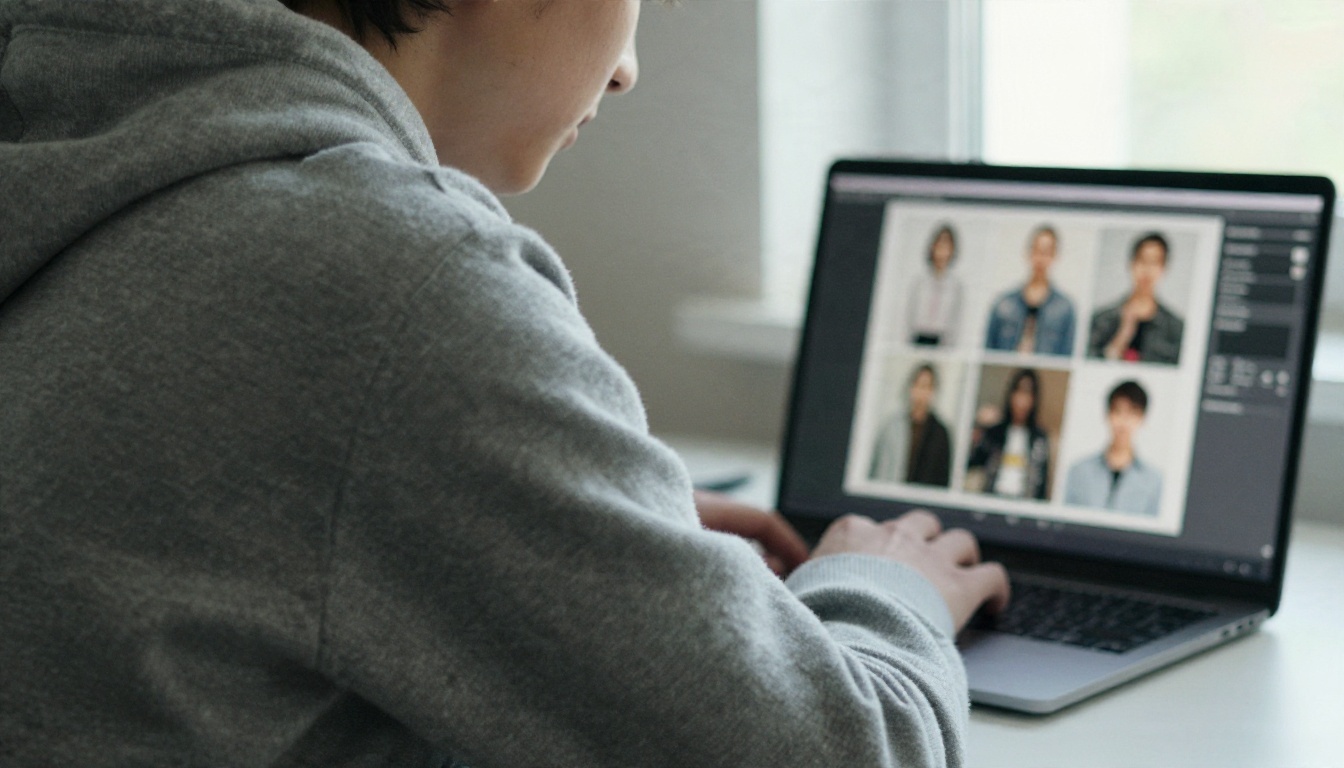
La forma más sencilla de juzgar un visualizador de outfits es usarlo para una decisión real. Elige algo que tengas ahora mismo en el carrito o en un escaparate. Haz una foto tuya recta y bien iluminada, consigue una imagen plana de la prenda y abre P Image Try On en PicassoIA. Ejecútalo una vez, luego prueba un segundo color y después una segunda pieza.
Cuando quieras ir más allá, cambia a Nano Banana para ediciones basadas en texto, o abre PicassoIA Image Editor Pro y ejecuta tantas variaciones como quieras. Puedes explorar todos los modelos disponibles en picassoia.com/en/all-models.
Tu próxima decisión sobre un outfit no tiene por qué esperar a una entrega. Sube una foto, prueba el look y compra solo lo que ya has visto puesto en ti.


