Vous avez une veste dans votre panier, un délai de retour auquel vous ne faites pas confiance, et aucune idée de savoir si ce vert va vous donner mauvaise mine. Un visualiseur de tenues IA règle ce problème en une dizaine de secondes : vous importez une photo de vous, ajoutez une image du vêtement, et le modèle vous habille avec, tout en conservant votre visage, votre pose et votre morphologie. Pas de cabine d’essayage, pas de colis à renvoyer, pas de devinettes.
Cet article compare les options gratuites en ligne et les applications mobiles, détaille un flux de travail concret sur PicassoIA, et présente les habitudes photo qui distinguent un résultat convaincant d’un rendu en plastique.
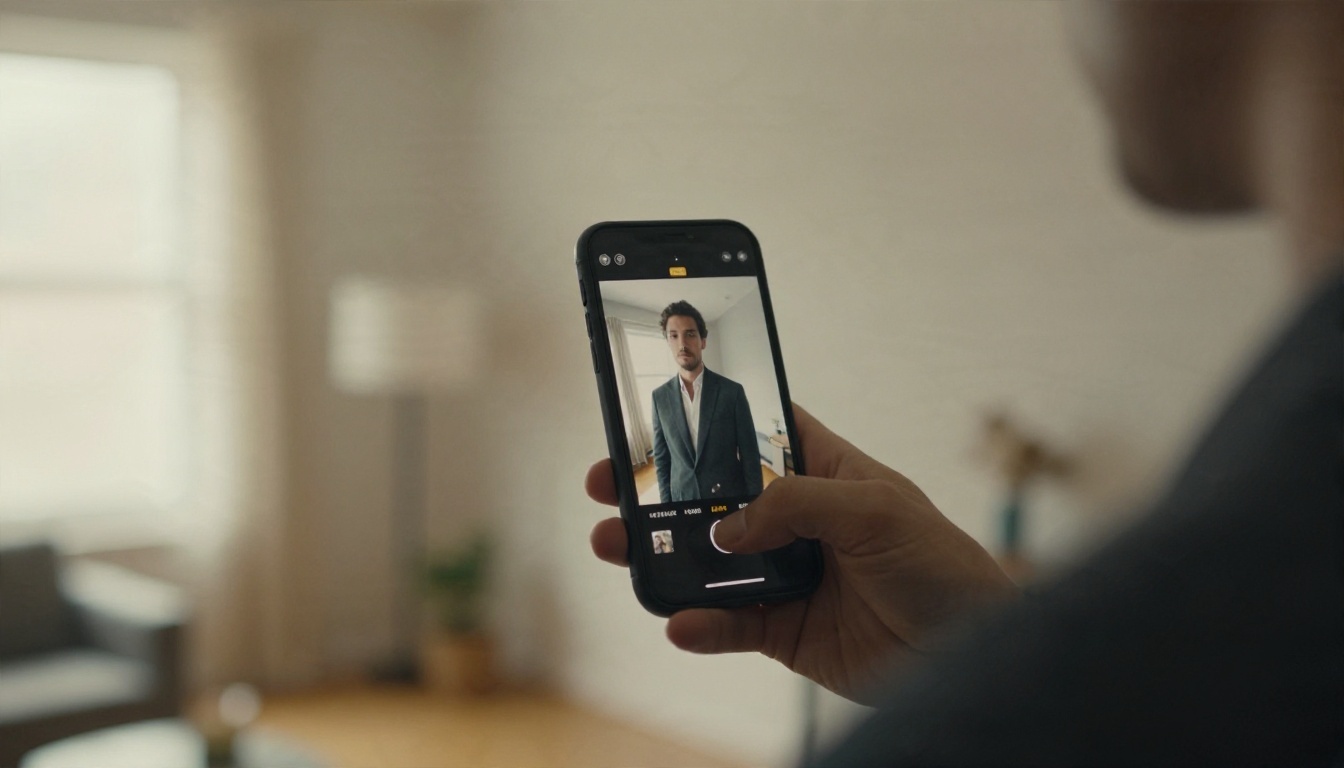
Ce que fait un visualiseur de tenues IA
Imaginez une cabine d’essayage qui vit à l’intérieur d’une photo. Vous fournissez une image d’une personne et une image d’un vêtement. Le logiciel dessine ce vêtement sur la personne, en ajustant les plis, les ombres et la longueur des manches à la pose. Les meilleurs outils laissent le reste intact : votre visage, vos cheveux, vos mains, l’arrière-plan.
On recherche cela sous de nombreux noms : essayage virtuel, changeur de vêtements IA, générateur de tenues, échange de vêtements, cabine d’essayage en ligne. Tous décrivent la même tâche de base.
Comment fonctionne la technologie
Les anciennes applications d’essayage collaient un visuel de chemise à plat sur un contour de corps. Le résultat ressemblait à un autocollant. Les outils actuels utilisent des modèles de génération d’images qui comprennent le vêtement comme un tissu. Ils estiment où se trouvent vos épaules, votre taille et vos bras, puis repeignent la zone vestimentaire pour qu’elle tombe, se froisse et accroche la lumière de façon crédible.
Trois étapes se déroulent dans un traitement type :
- Le modèle lit votre pose et votre morphologie à partir de la photo de la personne.
- Il lit la couleur, le motif, la coupe et la texture du vêtement sur la photo du vêtement.
- Il redessine uniquement la zone du vêtement, en fondant les bords dans votre peau, vos cheveux et l’arrière-plan.
Applications d’essayage ou applications à filtres
Une application à filtres superpose un gabarit. Un vrai modèle d’essayage reconstruit la zone habillée. La différence apparaît aux bords : les cols, les ourlets, les manches sur les poignets, et la façon dont un pull en maille s’affaisse légèrement au coude.
| Caractéristique | Applications à filtres ou autocollants | Modèle d’essayage IA |
|---|
| Tombé du tissu | Plat, fixe | Suit votre pose |
| Visage et corps conservés | Souvent déformés | Préservés |
| Plusieurs vêtements | Rare | Jusqu’à six à la fois sur certains modèles |
| Qualité de sortie | Basse résolution | Correspond à votre photo d’origine |
| Réalisme des ombres | Aucun | Générées pour correspondre à votre lumière |
💡 Test rapide : si l’aperçu est identique sur chaque personne essayée, c’est un filtre. Un vrai modèle donne un résultat différent pour chaque corps.
Gratuit en ligne ou en application
La réponse honnête est que les deux fonctionnent, et que le bon choix dépend de la fréquence de vos achats et du contrôle que vous voulez avoir.
Outils dans le navigateur
Un outil en ligne ne demande aucune installation, fonctionne sur n’importe quel ordinateur portable et vous laisse importer des images de vêtements provenant de partout : une capture d’une page de boutique, une photo de produit envoyée par un ami, une trouvaille de friperie photographiée sur votre lit. Vous pouvez aussi enchaîner plusieurs vêtements et les comparer côte à côte sur un écran plus grand.
Le revers de la médaille, c’est l’étape d’import. Votre photo est envoyée à un serveur : choisissez donc un service qui indique clairement comment il traite les fichiers, et n’importez pas d’images d’autres personnes sans leur consentement.
Applications mobiles
Les applications des enseignes et les applications d’essayage autonomes sont pratiques, car votre appareil photo est déjà là. Beaucoup ne permettent d’essayer que les vêtements du catalogue d’une seule marque. C’est utile si vous savez déjà où vous achetez, mais limitant si vous voulez tester un manteau vintage ou une pièce provenant de trois boutiques différentes.
| Option | Idéal pour | Limites |
|---|
| Modèle dans le navigateur sur PicassoIA | Tout vêtement, quelle que soit sa source | Nécessite une photo source correcte |
| Application d’une enseigne | Vérification rapide dans un seul catalogue | Uniquement les articles de cette marque |
| Application d’essayage autonome | Jeu occasionnel sur mobile | Souvent un abonnement ou des filigranes |
| Éditeur d’images généraliste avec prompts | Idées de tenues créatives | Correspondance des vêtements moins exacte |
Si vous voulez la liberté d’essayer littéralement n’importe quel vêtement, un modèle dans le navigateur l’emporte. Si vous n’achetez que dans une seule boutique, son application propre convient.
PicassoIA héberge P Image Try On, un modèle conçu précisément pour cette tâche. Il conserve le visage, la pose et la morphologie d’origine, accepte jusqu’à six vêtements en une seule fois, et renvoie le résultat à la même résolution que votre photo d’origine. Il est classé dans la génération texte vers image sur la plateforme, mais il fonctionne à partir de vos imports et non d’une description écrite.
Préparez vos deux photos
Il vous faut deux entrées :
- Image de la personne : une photo nette de vous (ou de votre mannequin, client ou mannequin de vitrine) face à la caméra.
- Images des vêtements : une à six photos des vêtements que vous voulez essayer.
Une photo de produit à plat sur fond uni convient le mieux pour les vêtements. Une photo de l’article posé sur un lit ou accroché à une porte fonctionne aussi, si la pièce entière est visible.
Lancez le modèle
- Ouvrez la page de P Image Try On sur PicassoIA.
- Importez votre image de la personne.
- Ajoutez vos images de vêtements. Commencez par une seule pour bien juger le résultat.
- Laissez preserve input size activé, afin que la sortie corresponde à la résolution de votre photo.
- Cliquez sur run et attendez quelques secondes pour obtenir l’image habillée.
- Enregistrez-la en JPG, WebP ou PNG, puis modifiez une seule chose et relancez.
Réglages à modifier
| Réglage | Ce qu’il fait | Quand l’utiliser |
|---|
| Turbo | Traitement plus rapide | Tenues de quatre vêtements ou moins |
| Prompt (expérimental) | Indique au modèle quelle pièce utiliser dans une image chargée | Photos de lookbook avec plusieurs articles |
| Reference pose (expérimental) | Repositionne la personne avant l’essayage | Lorsque votre pose masque la zone du vêtement |
| Output format | JPG, WebP ou PNG | PNG pour l’édition, WebP pour le web |
| Seed | Fixe l’aléatoire | Lorsque vous voulez reproduire un résultat |
💡 Astuce : si vous importez une photo de lookbook avec trois articles et que vous ne voulez que la veste bleue, écrivez quelque chose comme « la veste bleue de l’image 1 » dans le champ prompt. Il est marqué expérimental, donc gardez la formulation courte et littérale.
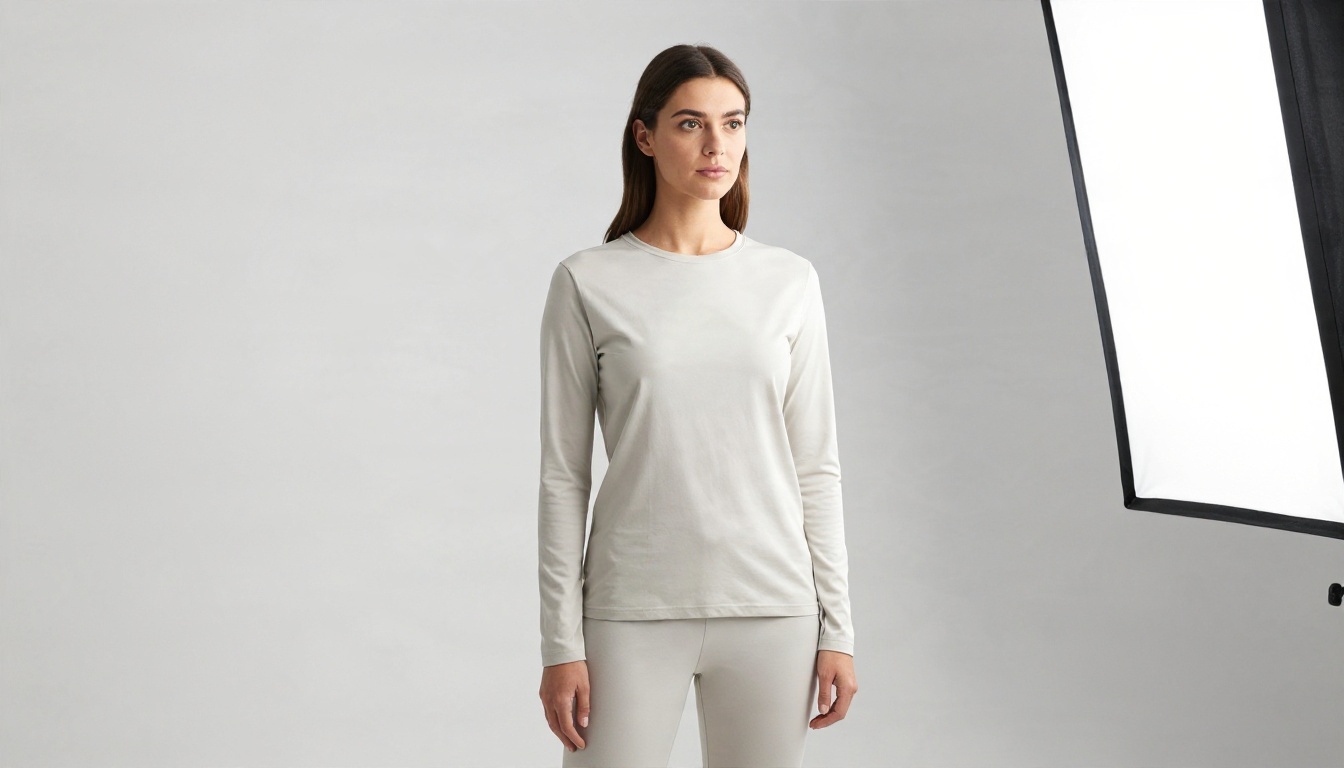
Les règles photo qui changent tout
La plupart des résultats décevants viennent de l’entrée, pas du modèle. Quelques minutes passées sur votre photo source vous évitent une douzaine de relances.
Pose et lumière
- Tenez-vous droit, face à la caméra. Les bras croisés masquent les manches et la taille, donc le modèle doit deviner.
- Utilisez une lumière douce et uniforme. La lumière d’une fenêtre par temps nuageux est idéale. Le soleil dur de midi crée des ombres que le modèle peut reproduire sur le nouveau vêtement.
- Portez des vêtements ajustés et unis sur votre photo source. Les manteaux volumineux font paraître votre corps plus gros qu’il ne l’est.
- Montrez toute la zone que couvrira le vêtement. Pour un pantalon, incluez vos jambes et vos pieds. Pour une robe, incluez au minimum les épaules jusqu’aux genoux.
- Gardez la caméra à hauteur de poitrine. Un angle bas ou haut déforme les proportions.
Images des vêtements
- Utilisez une photo de produit propre et à plat lorsque c’est possible.
- Évitez les filtres appuyés ou les textes superposés sur la photo du vêtement.
- Si l’article a un long ourlet ou de longues manches, assurez-vous que la pièce entière est dans le cadre.
- Ne mettez qu’un article par image, sauf si vous utilisez le champ prompt pour choisir les pièces.
| Qualité de la photo | Résultat typique |
|---|
| Lumière douce, pose droite, mur uni | Tombé naturel, bords nets |
| Éclairage mêlé, mains dans les poches | Manches maladroites, ombres étranges |
| Selfie au miroir avec téléphone masquant le torse | Zone du vêtement devinée, souvent fausse |
| Recadrage à la taille | Les pantalons ne peuvent pas être essayés |
Autres modèles pour les retouches de tenues
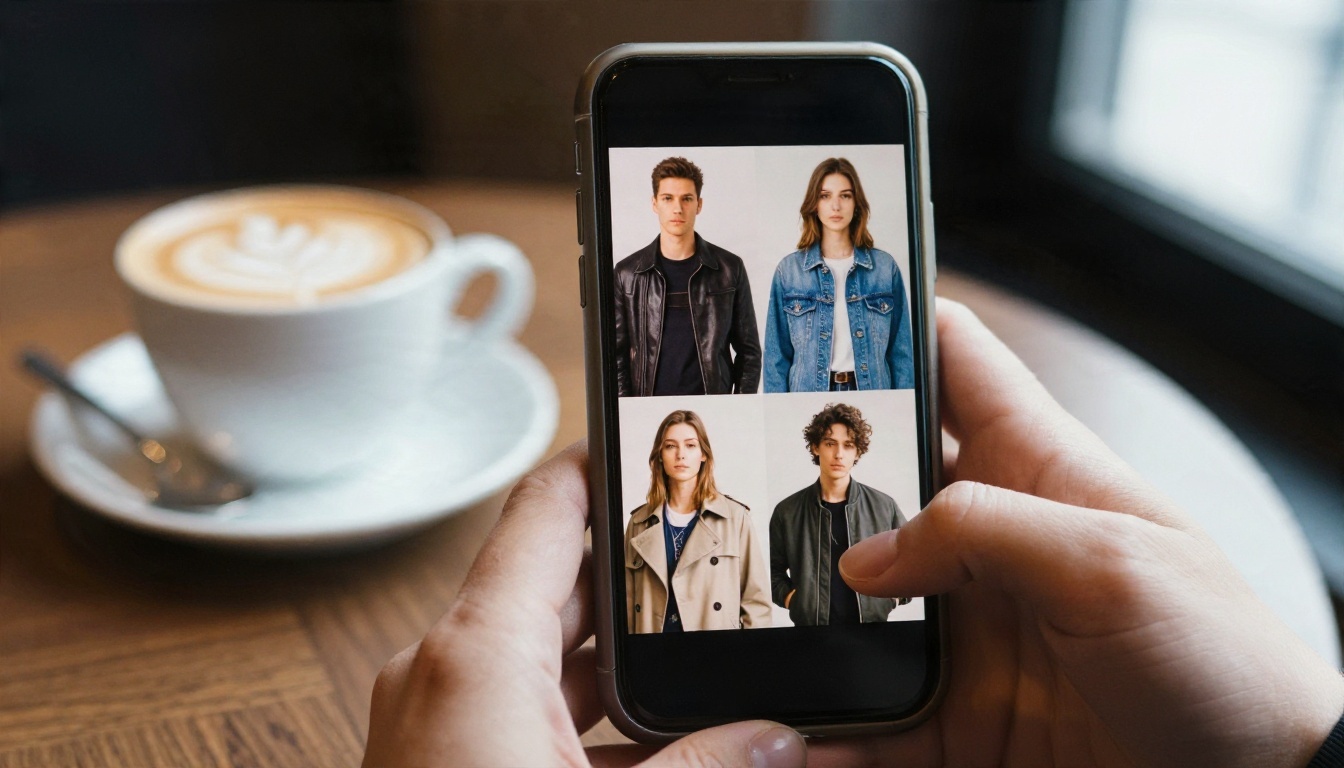
Un modèle d’essayage dédié est la voie la plus rapide lorsque vous disposez d’une photo de vêtement. Si vous n’avez qu’une idée, comme « la même photo, mais en blazer bleu marine », un modèle d’édition d’images peut faire le travail à partir d’une consigne écrite.
Retouches par prompt avec Nano Banana
Nano Banana modifie une photo existante à partir d’une courte consigne. Importez votre image et écrivez quelque chose de simple : « Remplacez la veste par un manteau en laine camel, gardez le visage et l’arrière-plan identiques. » Pour un rendu plus net, Nano Banana Pro produit une sortie en 4K, et Nano Banana 2 Lite est l’option rapide lorsque vous voulez de nombreuses variantes vite.
Flux Kontext Fast et Qwen Image Edit Plus suivent le même principe. Ils conviennent bien aux changements de couleur (« le même pull en vert forêt ») et aux ajouts simples comme une écharpe ou des lunettes de soleil.
Scènes de mode et modifications illimitées
Lorsque l’objectif est une image de mode complète plutôt qu’une vérification rapide, Seedream 4.5 crée à partir de texte des scènes 4K soignées et rend bien la texture des tissus. Pour les expériences répétées, PicassoIA Image Editor Pro est celui à ouvrir : il propose des générations illimitées, vous pouvez donc tester vingt idées de tenues sans surveiller un compteur.
| Objectif | Modèle à ouvrir |
|---|
| Placer un vêtement précis sur ma photo | P Image Try On |
| Décrire un changement avec des mots | Nano Banana |
| Sortie au plus haut niveau de détail | Nano Banana Pro |
| Lot rapide de variantes | Nano Banana 2 Lite |
| Scène de mode 4K soignée | Seedream 4.5 |
| Expériences illimitées | PicassoIA Image Editor Pro |
💡 Un bon rythme : utilisez P Image Try On pour vérifier la coupe et la couleur, puis passez à un éditeur par prompt pour de petites retouches, comme retrousser les manches ou changer les chaussures.
Usages concrets au-delà des achats
Les décisions d’achat sont l’usage évident, mais les gens s’appuient aussi sur les visualiseurs de tenues dans d’autres situations.
Préparer un voyage ou un événement
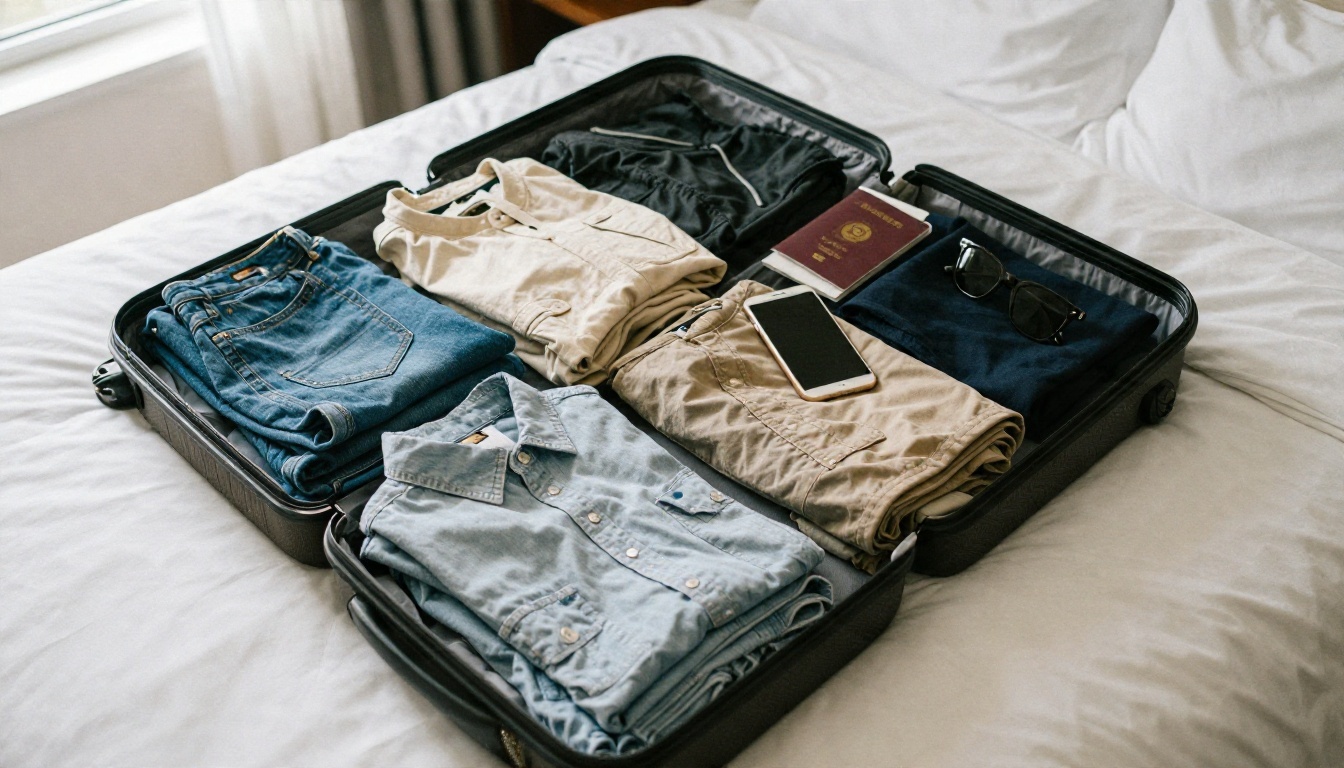
Avant un voyage ou un mariage, importez votre photo dans un outil d’essayage et testez trois combinaisons. Vous voyez si le blazer jure avec la chemise, si la couleur de la robe jure avec le lieu, et quelles pièces méritent leur place dans la valise. C’est moins coûteux qu’acheter puis renvoyer, et moins stressant que de rester devant la penderie à minuit.
Quelques associations pratiques à tester :
- Une veste habillée avec un pantalon décontracté
- Deux couleurs différentes de la même robe
- Un motif à côté d’un uni
- Une longueur de manteau avec vos bottines habituelles
Petites boutiques et créateurs
Pour un petit vendeur de vêtements en ligne, photographier chaque article sur un mannequin vivant est lent et coûteux. Un modèle d’essayage peut placer une photo de produit sur plusieurs photos de mannequins, ce qui aide les clients à imaginer la pièce sur différentes morphologies. Lancez chaque variante, comparez, et gardez celles qui paraissent naturelles.
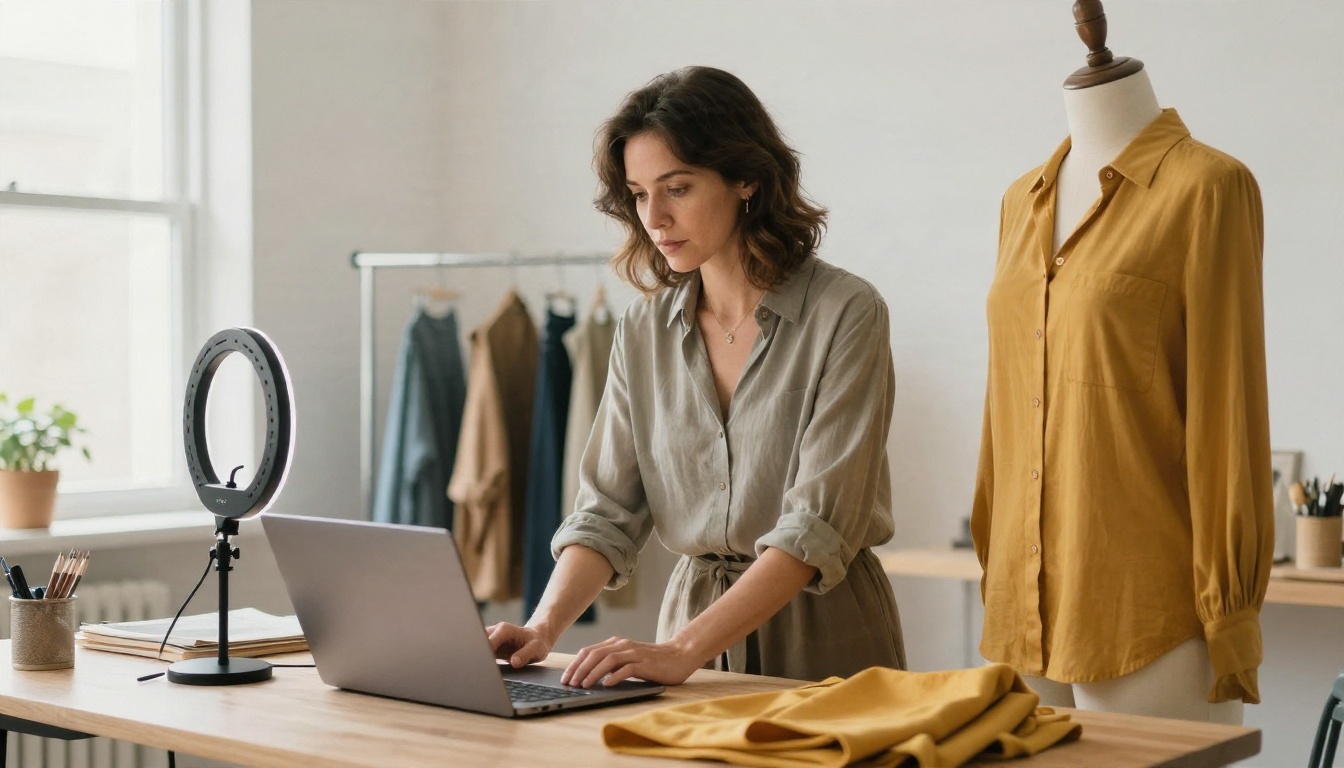
💡 Si vous publiez des images d’essayage générées dans une boutique, indiquez-le dans l’annonce. Les clients font confiance à une boutique qui joue cartes sur table, et cela évite les mauvaises surprises à la livraison.
Erreurs et limites
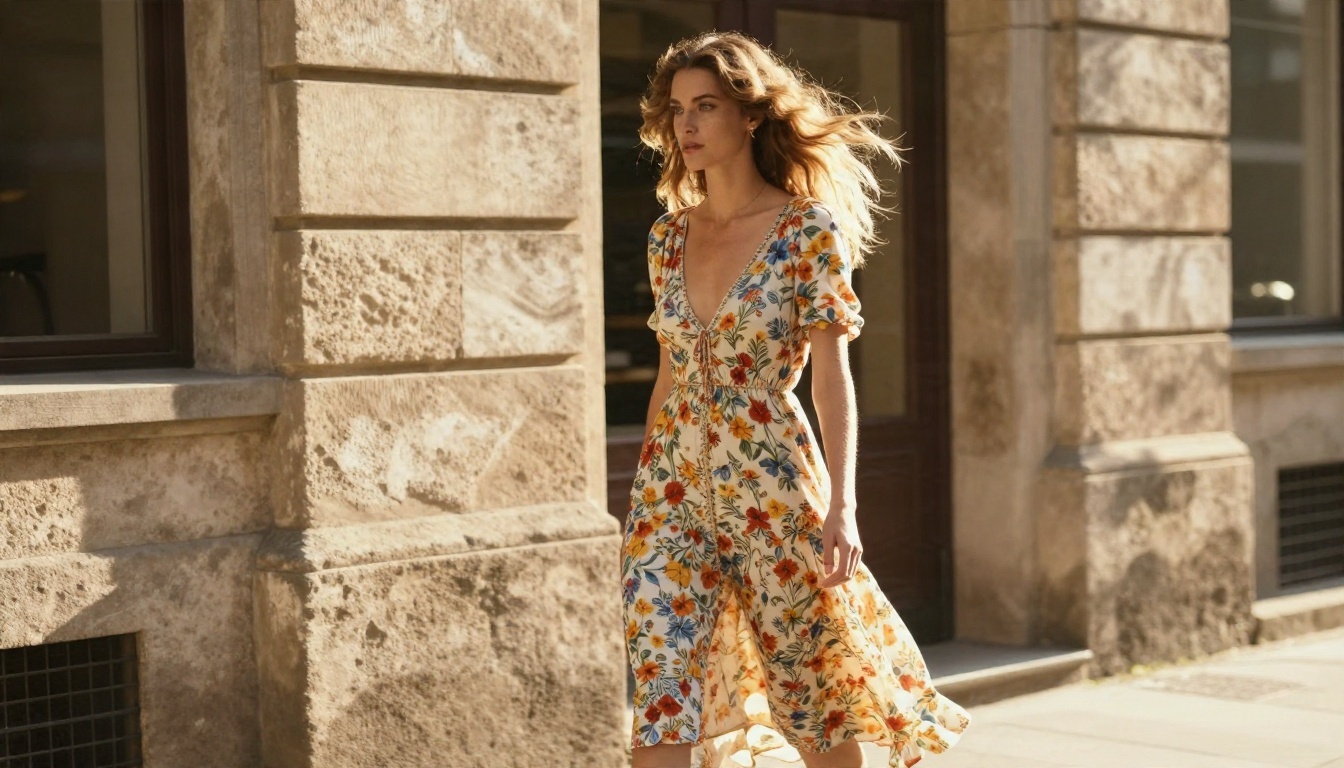
Un visualiseur de tenues montre à quoi ressemble un vêtement, pas comment il vous va. Il ne peut pas vous dire si une taille M taille petit ou si le tissu gratte. Considérez-le comme une vérification du style et de la couleur, puis lisez le guide des tailles.
Voici les erreurs qui reviennent le plus souvent :
- Utiliser une photo de la personne en basse résolution. Les détails fins, comme les boutons et les coutures, deviennent flous.
- Fournir une photo d’un vêtement déjà porté par un mannequin. Le modèle peut reproduire dans le résultat la morphologie ou la pose d’origine.
- Vouloir tout changer d’un coup. Essayer six vêtements en une seule génération est possible, mais commencez par un ou deux pour repérer quelle pièce pose problème.
- Ignorer l’écart d’éclairage. Un vêtement photographié sous une lumière chaude de studio peut avoir l’air collé sur une photo prise en plein jour sous une lumière froide.
- Se fier aveuglément à la couleur. Les écrans diffèrent et les photos de produits sont retouchées. Comparez l’aperçu avec la description des couleurs de la boutique et les photos des clients.
- Négliger le consentement. N’utilisez que des photos de vous-même ou de personnes qui ont donné leur accord.
| Problème | Cause probable | Solution |
|---|
| Manches trop courtes | Bras pliés ou cachés | Reprenez la photo avec les bras relâchés le long du corps |
| Mauvaise couleur du vêtement | Photo de vêtement chargée ou filtrée | Utilisez une photo de produit à plat |
| Contours flous | Image d’entrée petite | Importez une photo plus grande |
| Morphologie modifiée | Tenue source volumineuse | Portez des vêtements ajustés sur la photo source |
| Mauvaise pièce choisie | Image de lookbook avec de nombreux articles | Utilisez le champ prompt |
Si un résultat est proche sans être parfait, envoyez-le à un modèle d’édition et demandez une seule correction à la fois, comme « rentrez la chemise » ou « retirez le logo sur la poitrine ».
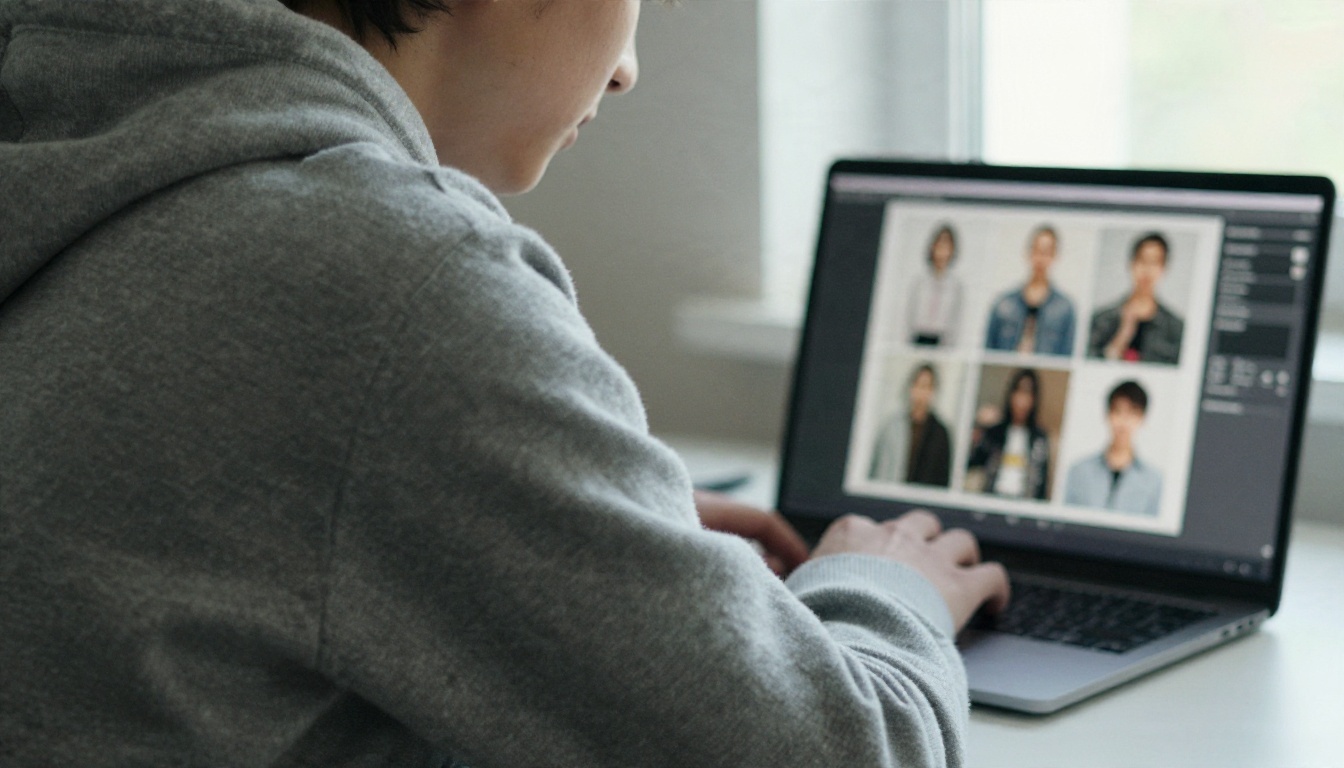
Essayez votre propre tenue dès aujourd’hui
La meilleure façon de juger un visualiseur de tenues est de l’utiliser pour une vraie décision. Choisissez un article actuellement dans un panier ou en vitrine. Prenez une photo de vous, droite et bien éclairée, récupérez une image à plat du vêtement, puis ouvrez P Image Try On sur PicassoIA. Lancez-le une fois, essayez une deuxième couleur, puis une deuxième pièce.
Lorsque vous voudrez aller plus loin, passez à Nano Banana pour les retouches par texte, ou ouvrez PicassoIA Image Editor Pro et lancez autant de variantes que vous voulez. Vous pouvez parcourir tous les modèles disponibles sur picassoia.com/en/all-models.
Votre prochaine décision de tenue n’a pas besoin d’attendre une livraison. Importez une photo, testez le look, et n’achetez que ce que vous avez déjà vu sur vous.


