Você tem uma jaqueta no carrinho, um prazo de devolução em que não confia e nenhuma ideia se aquele tom de verde vai deixar você com cara de apagado. Um visualizador de roupas com IA resolve isso em cerca de dez segundos: você envia uma foto sua, adiciona uma imagem da peça, e o modelo veste você com ela mantendo seu rosto, sua pose e o formato do seu corpo. Sem provador, sem caixa de entrega, sem chutes.
Este artigo compara as opções online gratuitas com apps de celular, percorre um fluxo de trabalho real no PicassoIA e mostra os hábitos com fotos que separam um resultado convincente de um resultado com aparência de plástico.
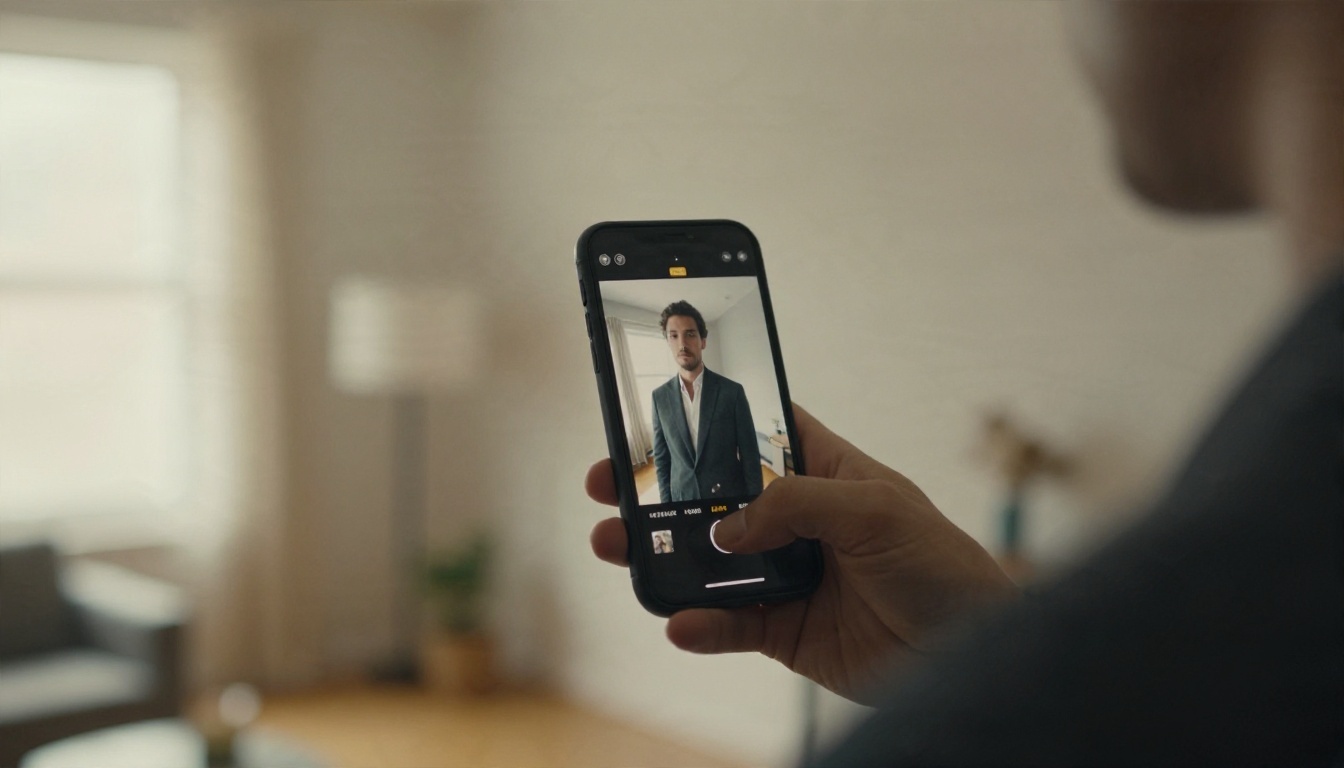
Pense nele como um provador que vive dentro de uma foto. Você fornece uma imagem de uma pessoa e uma imagem de uma peça de roupa. O software desenha a peça na pessoa, ajustando dobras, sombras e comprimento das mangas para combinar com a pose. As ferramentas melhores deixam todo o resto intacto: seu rosto, seu cabelo, suas mãos, o fundo.
As pessoas buscam isso com muitos nomes: provador virtual, trocador de roupas com IA, gerador de looks, troca de roupa, provador online. Todos descrevem o mesmo trabalho básico.
Como a tecnologia funciona
Os apps antigos de provador colavam a imagem plana de uma camiseta sobre o contorno de um corpo. O resultado parecia um adesivo. As ferramentas atuais usam modelos de geração de imagens que entendem a roupa como tecido. Eles estimam onde ficam seus ombros, sua cintura e seus braços, e então repintam a área da roupa para que ela caia, forme pregas e reflita a luz de forma crível.
Três coisas acontecem em uma execução típica:
- O modelo lê sua pose e o formato do corpo na foto da pessoa.
- Ele lê a cor, a estampa, o corte e a textura da foto da peça.
- Ele redesenha apenas a região da roupa, misturando as bordas com sua pele, seu cabelo e o fundo.
Provador de verdade ou apps de filtro
Um app de filtro sobrepõe um desenho pronto. Um modelo real de provador reconstrói a área vestida. A diferença aparece nas bordas: colarinhos, barras, mangas sobre os punhos e o jeito como um suéter de malha cai levemente no cotovelo.
| Recurso | Apps de filtro ou adesivos | Modelo de provador com IA |
|---|
| Caimento do tecido | Plano, fixo | Acompanha sua pose |
| Rosto e corpo preservados | Muitas vezes distorcidos | Preservados |
| Várias peças | Raro | Até seis de uma vez em alguns modelos |
| Qualidade da saída | Baixa resolução | Acompanha a foto de entrada |
| Realismo das sombras | Nenhum | Gerado para combinar com a sua luz |
💡 Teste rápido: se a prévia fica igual em todas as pessoas em que você experimenta, é um filtro. Um modelo real dá um resultado diferente para cada corpo.
Grátis online ou em um app
A resposta honesta é que as duas opções funcionam, e a melhor escolha depende de com que frequência você compra e de quanto controle você quer.
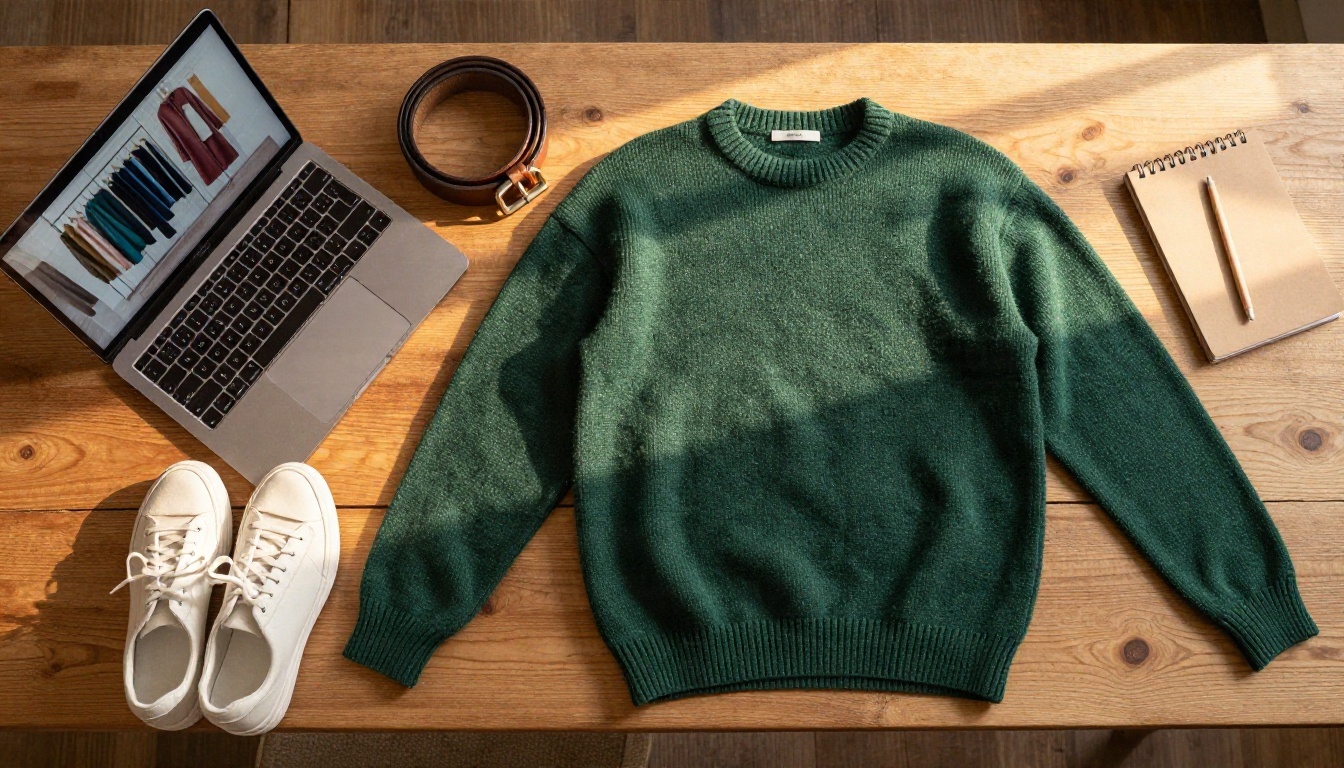
Ferramentas no navegador
Uma ferramenta online não precisa de instalação, funciona em qualquer notebook e deixa você usar imagens de peças de qualquer lugar: uma captura da página de uma loja, a foto de um produto enviada por um amigo, uma peça de brechó que você fotografou em cima da cama. Você também pode testar várias peças em sequência e compará-las lado a lado em uma tela maior.
A contrapartida é a etapa de upload. Sua foto viaja até um servidor, então escolha um serviço que informe como trata os arquivos e evite enviar imagens de outras pessoas sem o consentimento delas.
Apps de celular
Apps de lojas e apps independentes de provador são práticos porque a câmera está ali mesmo. Muitos permitem experimentar apenas roupas do catálogo daquela marca. Isso é útil se você já sabe onde vai comprar, mas limitante se quer testar um casaco vintage ou uma peça de três lojas diferentes.
| Opção | Melhor para | Limites |
|---|
| Modelo no navegador do PicassoIA | Qualquer peça de qualquer fonte | Precisa de uma foto de origem razoável |
| App de loja | Checagem rápida dentro de um catálogo | Apenas itens daquela marca |
| App independente de provador | Diversão casual no celular | Muitas vezes assinatura ou marcas d’água |
| Editor de imagens geral com prompts | Ideias criativas de looks | Correspondência menos exata da peça |
Se você quer a liberdade de experimentar literalmente qualquer peça, um modelo no navegador leva vantagem. Se você compra só em uma loja, o app dela serve.
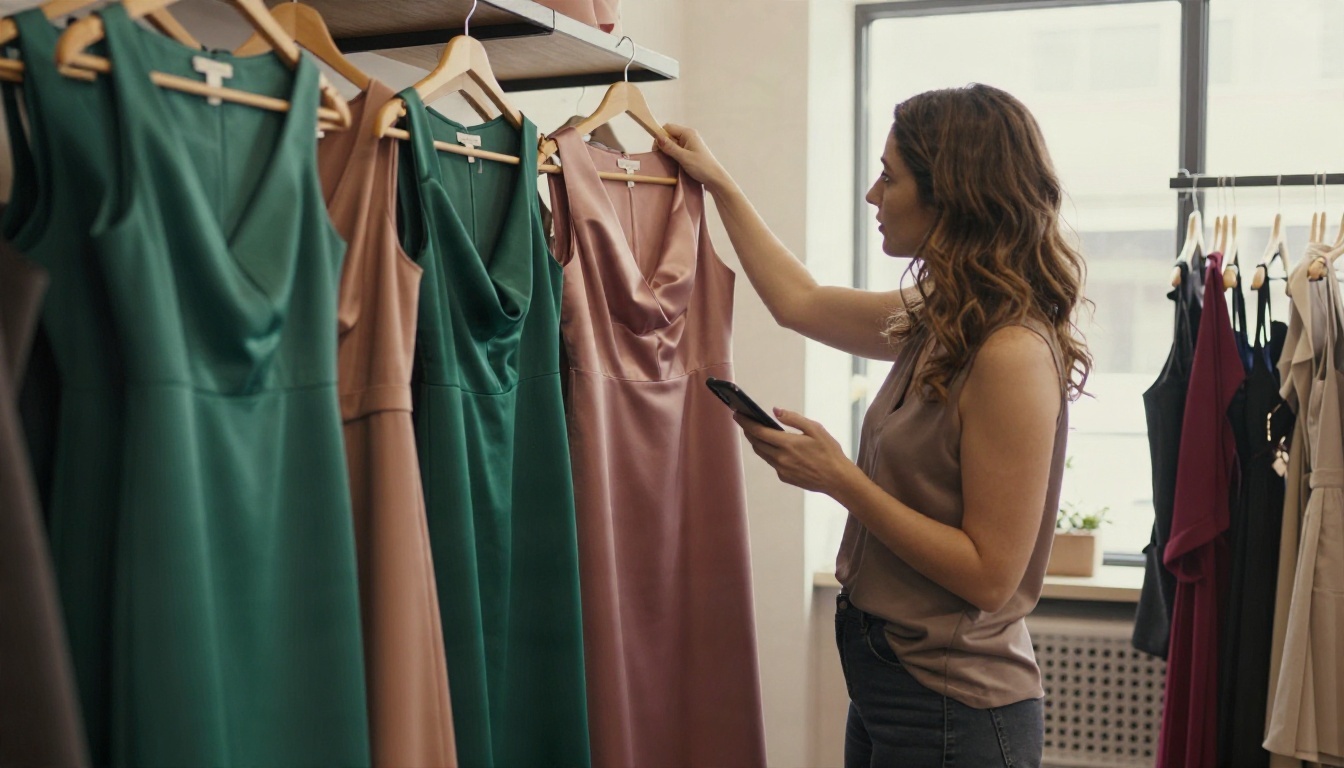
Como usar o P Image Try On no PicassoIA
O PicassoIA hospeda o P Image Try On, um modelo criado exatamente para essa tarefa. Ele mantém o rosto, a pose e o formato do corpo originais, aceita até seis peças em uma execução e devolve o resultado na mesma resolução da sua foto de entrada. Ele aparece na plataforma na categoria de texto para imagem, mas funciona a partir dos seus envios, e não de uma descrição escrita.
Prepare suas duas fotos
Você precisa de duas entradas:
- Imagem da pessoa: uma foto nítida sua (ou do seu modelo, cliente ou manequim) de frente para a câmera.
- Imagens das peças: de uma a seis fotos das roupas que você quer experimentar.
Uma foto de produto plana em fundo liso funciona melhor para as peças. Uma foto da peça estendida na cama ou pendurada em uma porta também serve, desde que a peça inteira esteja visível.
Execute o modelo
- Abra a página do P Image Try On no PicassoIA.
- Envie sua imagem da pessoa.
- Adicione suas imagens das peças. Comece com uma para conseguir avaliar o resultado com clareza.
- Deixe preserve input size ativado, para que a saída tenha a resolução da sua foto.
- Clique em run e aguarde alguns segundos pela imagem com a roupa.
- Salve em JPG, WebP ou PNG, depois mude uma coisa e execute de novo.
Configurações que vale mudar
| Configuração | O que faz | Quando usar |
|---|
| Turbo | Processamento mais rápido | Looks de quatro peças ou menos |
| Prompt (experimental) | Indica ao modelo qual peça usar em uma imagem cheia | Fotos de lookbook com vários itens |
| Reference pose (experimental) | Reposiciona a pessoa antes do provador | Quando sua pose esconde a área da peça |
| Output format | JPG, WebP ou PNG | PNG para editar, WebP para a web |
| Seed | Fixa a aleatoriedade | Quando você quer repetir um resultado |
💡 Dica: se você enviar uma foto de lookbook com três itens e quiser apenas a jaqueta azul, escreva algo como "a jaqueta azul da imagem 1" no campo de prompt. Ele está marcado como experimental, então mantenha o texto curto e literal.
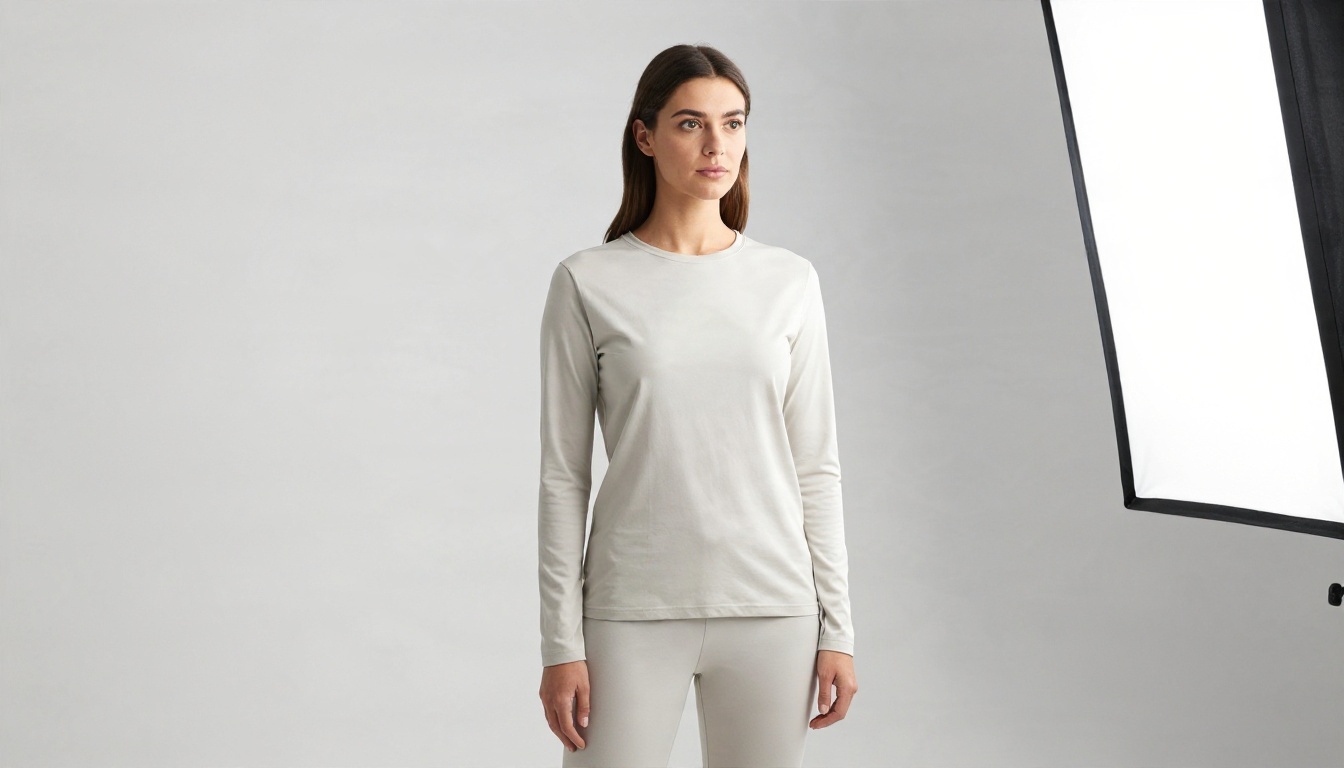
Regras de foto que mudam tudo
A maioria dos resultados decepcionantes vem da entrada, e não do modelo. Alguns minutos dedicados à sua foto de origem economizam uma dúzia de novas execuções.
Pose e luz
- Fique em pé, de frente para a câmera. Braços cruzados escondem mangas e cinturas, então o modelo tem que adivinhar.
- Use luz suave e uniforme. A luz de janela em um dia nublado é ideal. O sol forte do meio-dia cria sombras que o modelo pode copiar para a nova peça.
- Use roupas justas e lisas na foto de origem. Casacos volumosos fazem o corpo do resultado parecer maior do que você é.
- Mostre toda a área que a peça vai cobrir. Para calças, inclua pernas e pés. Para um vestido, inclua pelo menos dos ombros aos joelhos.
- Mantenha a câmera na altura do peito. Um ângulo baixo ou alto distorce as proporções.
Imagens das peças
- Use uma foto de produto limpa e plana sempre que possível.
- Evite filtros pesados ou textos sobre a foto da peça.
- Se a peça tiver barra ou mangas compridas, garanta que a peça inteira esteja no enquadramento.
- Use uma peça por imagem, a menos que você esteja usando o campo de prompt para escolher as peças.
| Qualidade da foto | Resultado típico |
|---|
| Luz suave, pose reta, parede lisa | Caimento natural, bordas limpas |
| Luz mista, mãos nos bolsos | Mangas estranhas, sombras esquisitas |
| Selfie no espelho com celular cobrindo o tronco | Área da peça adivinhada, muitas vezes errada |
| Cortada na cintura | Calças não podem ser experimentadas |
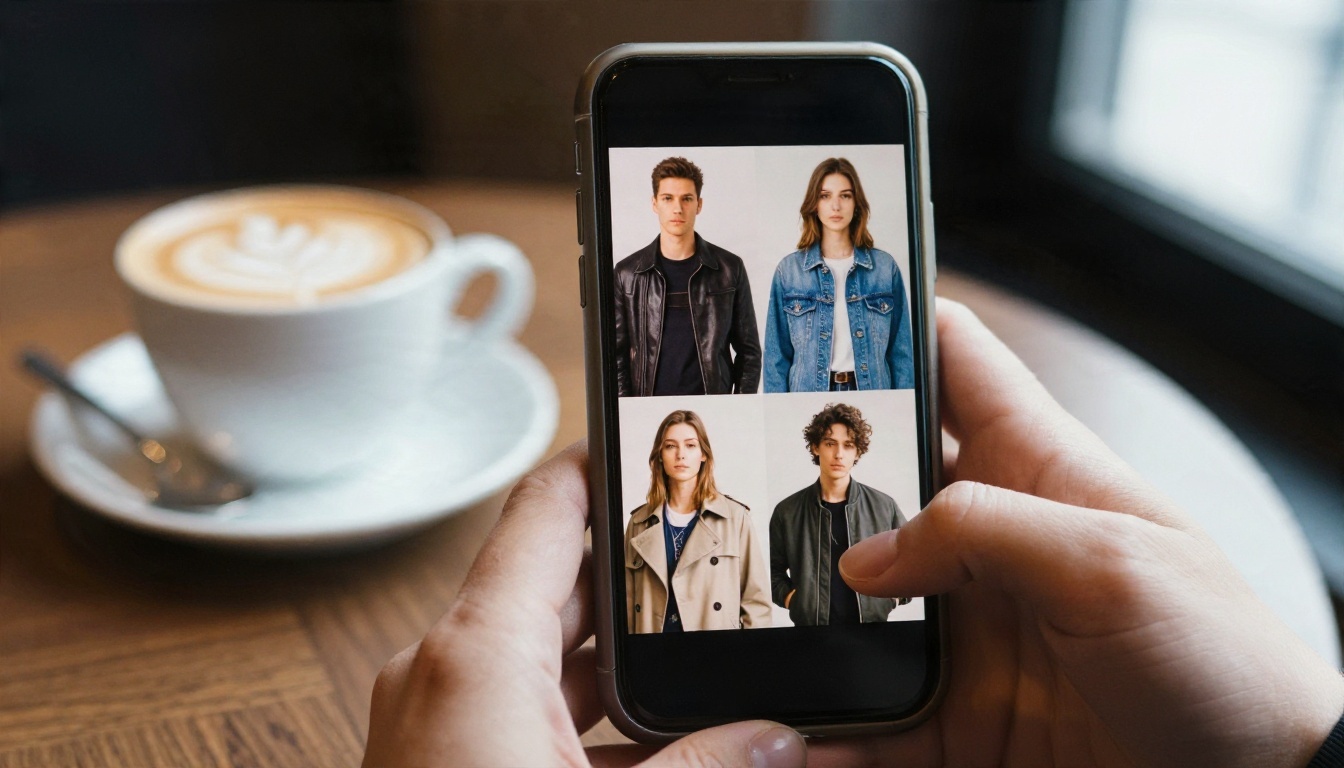
Outros modelos para edição de looks
Um modelo de provador dedicado é o caminho mais rápido quando você tem a foto de uma peça. Se você só tem uma ideia, como "a mesma foto, mas de blazer azul-marinho", um modelo de edição de imagem pode fazer o trabalho a partir de uma instrução em texto.
Edições com prompt no Nano Banana
O Nano Banana edita uma foto existente a partir de uma instrução curta. Envie sua imagem e escreva algo simples: "Troque a jaqueta por um casaco de lã caramelo, mantenha rosto e fundo iguais." Para um detalhe mais nítido, o Nano Banana Pro produz saída em 4K, e o Nano Banana 2 Lite é a opção rápida quando você quer muitas variações em pouco tempo.
O Flux Kontext Fast e o Qwen Image Edit Plus seguem o mesmo padrão. Eles são bons para trocas de cor ("o mesmo suéter em verde-floresta") e acréscimos simples, como um cachecol ou óculos escuros.
Cenas de moda e edições ilimitadas
Quando o objetivo é uma imagem de moda completa e não uma checagem rápida, o Seedream 4.5 cria cenas 4K refinadas a partir de texto e lida bem com a textura do tecido. Para experimentos repetidos, o PicassoIA Image Editor Pro é o que vale abrir: ele oferece gerações ilimitadas, então você pode testar vinte ideias de look sem ficar de olho em um contador.
| Objetivo | Modelo para abrir |
|---|
| Colocar uma peça específica na minha foto | P Image Try On |
| Descrever uma mudança com palavras | Nano Banana |
| Saída com o maior detalhe | Nano Banana Pro |
| Lote rápido de variações | Nano Banana 2 Lite |
| Cena de moda 4K refinada | Seedream 4.5 |
| Experimentos ilimitados | PicassoIA Image Editor Pro |
💡 Um bom ritmo: use o P Image Try On para checar caimento e cor, depois mude para um editor baseado em prompt para ajustes pequenos, como dobrar as mangas ou trocar o sapato.
Usos reais além das compras
Decisões de compra são o uso óbvio, mas as pessoas também recorrem a visualizadores de roupas em outras situações.
Malas e planejamento de eventos
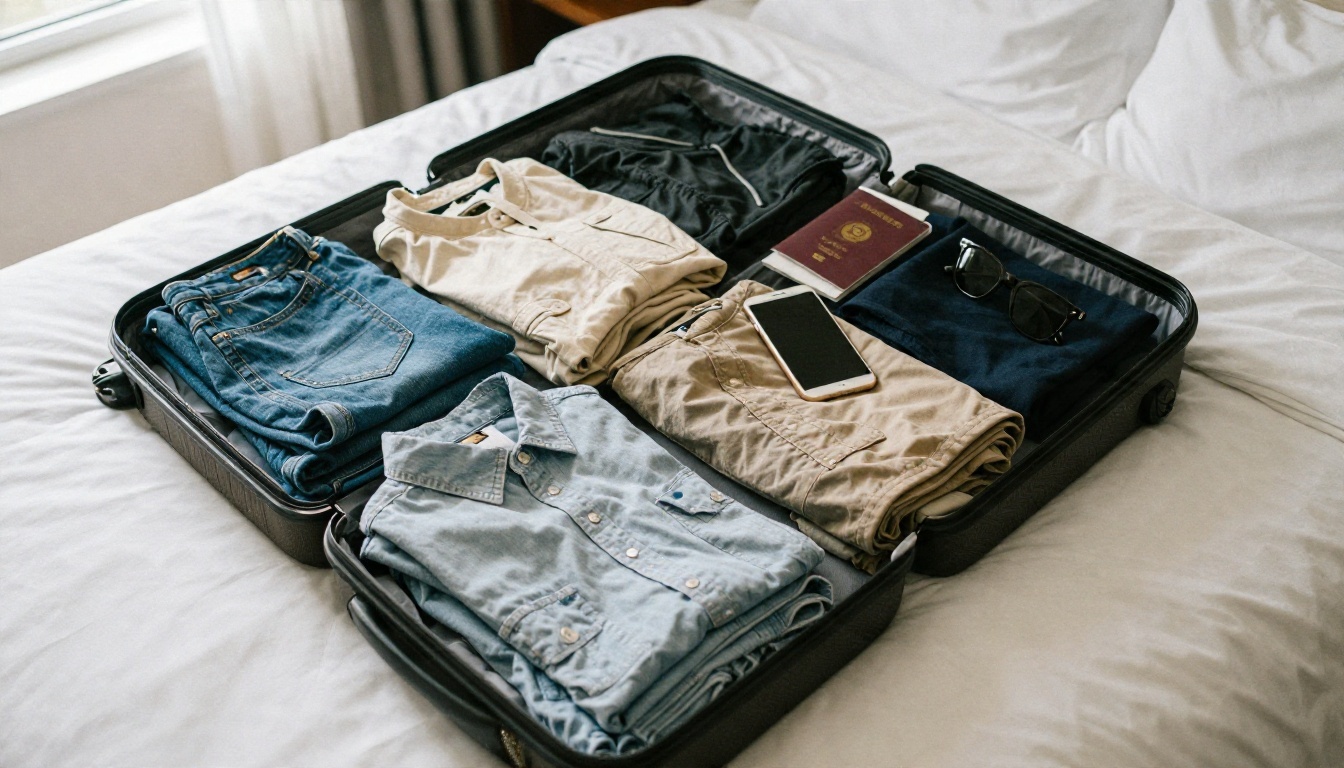
Antes de uma viagem ou de um casamento, coloque sua foto em uma ferramenta de provador e teste três combinações. Você pode ver se o blazer briga com a camisa, se a cor do vestido conflita com o local e quais peças merecem um lugar na mala. Sai mais barato do que comprar e devolver, e é menos estressante do que ficar diante do guarda-roupa à meia-noite.
Algumas combinações práticas que vale testar:
- Uma jaqueta social com calça casual
- Duas cores diferentes do mesmo vestido
- Uma estampa ao lado de uma peça lisa
- Um comprimento de casaco com suas botas habituais
Pequenas lojas e criadores
Para um pequeno vendedor de roupas online, fotografar cada item com um modelo ao vivo é lento e caro. Um modelo de provador pode colocar uma foto de produto em várias fotos de modelos, o que ajuda os clientes a imaginar a peça em diferentes tipos de corpo. Execute cada variação, compare e fique com as que parecem naturais.
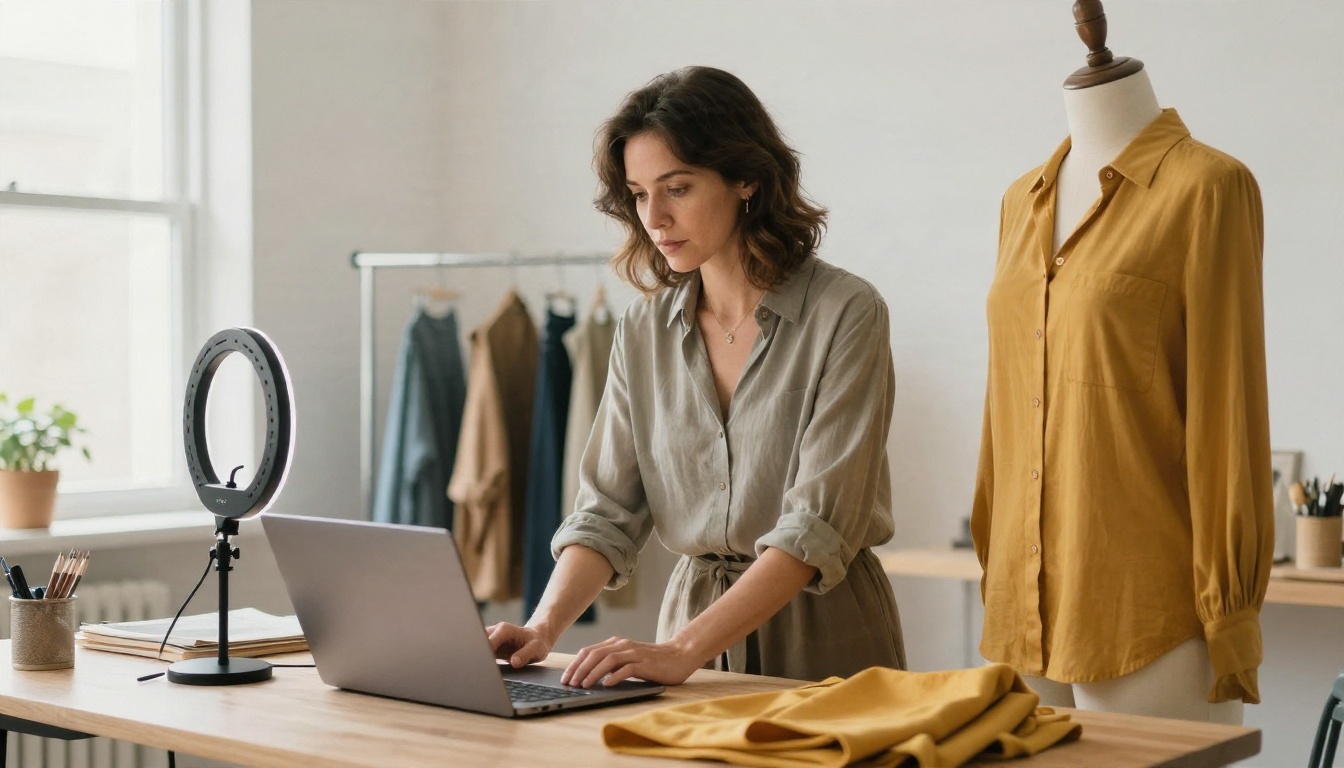
💡 Se você publicar imagens de provador geradas por IA em uma loja, diga isso na descrição do produto. Os clientes confiam em uma loja que é transparente, e isso evita surpresas na entrega.
Erros e limites
Um visualizador de roupas mostra como uma peça fica, não como ela serve. Ele não consegue dizer se um tamanho M veste pequeno ou se o tecido coça. Trate-o como uma checagem de estilo e de cor, e depois leia a tabela de medidas.
Estes são os erros que aparecem com mais frequência:
- Usar uma foto da pessoa em baixa resolução. Detalhes finos como botões e costuras ficam borrados.
- Usar a foto de uma peça que já está sendo vestida por um modelo. O modelo pode copiar o formato do corpo ou a pose originais para o resultado.
- Tentar mudar tudo de uma vez. Seis peças em uma única execução é possível, mas comece com uma ou duas para identificar qual peça ficou estranha.
- Ignorar a diferença de iluminação. Uma peça fotografada sob luz quente de estúdio pode parecer colada em uma foto tirada sob luz fria do dia.
- Confiar cegamente na cor. As telas são diferentes e as fotos de produto são editadas. Compare a prévia com a descrição de cor da loja e com as fotos de clientes.
- Ignorar o consentimento. Use apenas fotos suas ou de pessoas que concordaram com isso.
| Problema | Causa provável | Correção |
|---|
| Mangas parecem curtas demais | Braços dobrados ou escondidos | Refaça a foto com os braços relaxados ao lado do corpo |
| Peça com cor errada | Foto da peça com muitos elementos ou com filtro | Use uma foto de produto plana |
| Bordas parecem suaves | Imagem de entrada pequena | Envie uma foto maior |
| Formato do corpo mudou | Roupa de origem volumosa | Use roupas justas na foto de origem |
| Peça errada escolhida | Imagem de lookbook com muitos itens | Use o campo de prompt |
Se um resultado está quase bom, mas não perfeito, envie-o para um modelo de edição e peça uma correção de cada vez, como "enfie a camisa para dentro" ou "remova o logo do peito".
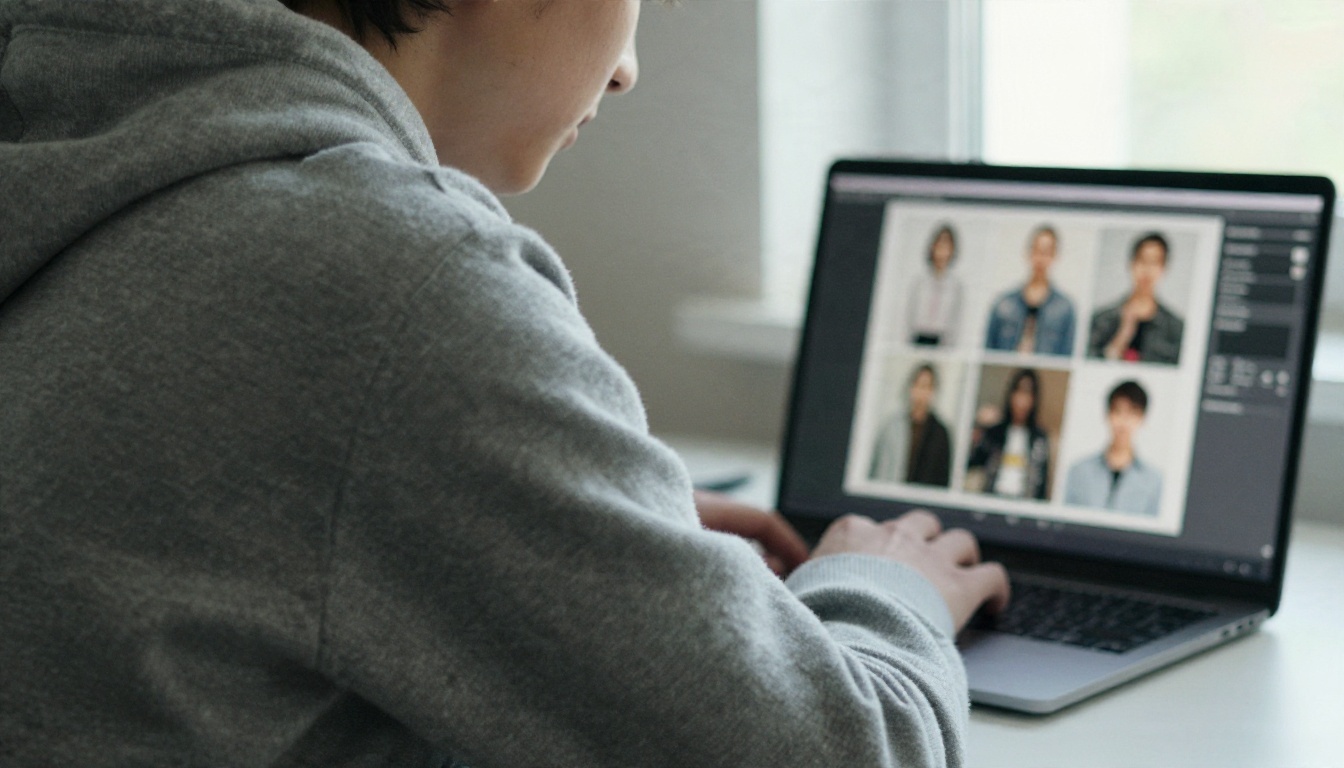
Experimente seu próprio look hoje
A forma mais fácil de avaliar um visualizador de roupas é usar um em uma decisão real. Escolha algo que esteja agora no carrinho ou na vitrine de uma loja. Tire uma foto sua, reta e bem iluminada, pegue a imagem plana da peça e abra o P Image Try On no PicassoIA. Execute uma vez, depois teste uma segunda cor, depois uma segunda peça.
Quando quiser ir além, mude para o Nano Banana para edições por texto, ou abra o PicassoIA Image Editor Pro e execute quantas variações quiser. Você pode navegar por todos os modelos disponíveis em picassoia.com/en/all-models.
Sua próxima decisão sobre roupas não precisa esperar uma entrega. Envie uma foto, teste o look e compre apenas o que você já viu em você mesmo.


