لديك مقطع مدته 30 ثانية، ونص جاهز في تطبيق الملاحظات، ولا رغبة لديك في تسجيل صوتك عند الساعة 11 مساءً بينما ينبح كلب الجار خلف الجدار. هذا بالضبط هو الموقف الذي صُمّمت من أجله أدوات التعليق الصوتي المجاني بالذكاء الاصطناعي (AI voiceover free). الصق النص، واختر صوتًا، واضغط على توليد، فيصلك مسار التعليق الصوتي خلال ثوانٍ، جاهزًا لوضعه تحت مقطع TikTok أو مشروع CapCut أو فيديو YouTube Short.
المشكلة أن كلمة "مجاني" تأتي بأشكال مختلفة جدًا. بعض المولّدات تعطيك قراءة مسطّحة وآلية. وأخرى تمنحك ملف MP3 نظيفًا دون أي قيود. يصنّف هذا المقال الخيارات الحقيقية للفيديو وTikTok وCapCut، ويبيّن أيها يبدو بشريًا، ويشرح سير العمل الكامل من النص إلى المقطع المنشور.

💡 الإجابة السريعة: يتضمن TikTok وCapCut أصواتًا مدمجة مجانًا. وللحصول على سرد أكثر طبيعية مع تحكم في المشاعر والسرعة وطبقة الصوت، يصدّر مولّد يعمل في المتصفح مثل Speech 2.8 HD ملف MP3 أو WAV نظيفًا يمكنك استيراده في أي من التطبيقين.
لماذا يعمل التعليق الصوتي المجاني بالذكاء الاصطناعي الآن
قبل عامين، كان الصوت المجاني يعني قارئًا معدنيًا ينبر المقطع الخاطئ ويقرأ كل جملة بالسرعة نفسها. تتوقع نماذج تحويل النص إلى كلام الحديثة الإيقاع والنَفَس والتشديد من الجملة نفسها. والنتيجة تصمد على مكبّر صوت الهاتف، وهو المكان الذي يسمع فيه معظم مشاهدي المقاطع القصيرة الصوت فعليًا.
ما الذي تحصل عليه مقابل صفر دولار
يمنحك الإعداد المجاني الجيد أكثر من مجرد صوت:
- سرد طبيعي باللغة الإنجليزية، وغالبًا بعشرات اللغات الأخرى
- التحكم في السرعة وطبقة الصوت، فيمكن أن يتسع نص مدته 45 ثانية لمقطع مدته 30 ثانية
- إعدادات المشاعر التي تغيّر طريقة الأداء دون تسجيل ثانٍ
- إعادة التسجيل الفورية، لأن إعادة توليد سطر تستغرق ثوانٍ لا حجز استوديو
- لا حاجة إلى ميكروفون أو معالجة للغرفة أو ضجيج خلفية يجب إصلاحه في المونتاج
أين تضع الباقات المجانية الحد
نادرًا ما تعني "المجانية" عدم وجود حدود. قبل بناء قناة على أداة واحدة، تحقق من هذه القيود:
- حدود شهرية للأحرف أو الدقائق
- أصوات مقفلة خلف باقة مدفوعة
- تراخيص للاستخدام الشخصي فقط تمنع القنوات المربحة أو أعمال العملاء
- طوابير انتظار في أوقات الذروة
- صيغ تصدير محدودة بملفات MP3 منخفضة معدل البت
لا يُعد أيٌّ من هذه القيود عائقًا حاسمًا لقناة هواية. لكنها تصبح مشكلة في اليوم الذي يبدأ فيه المقطع بتحقيق دخل، لذا قرّر مبكرًا على أي جانب من هذا الخط تقف.
💡 اقرأ الترخيص أولًا. صوت مناسب لمقطع خاص قد يكون ممنوعًا في الإعلانات أو المنشورات المموّلة أو فيديو منتج لعميل. خمس دقائق مع صفحة الشروط توفّر عليك إزالة المحتوى لاحقًا.
خيارات مجانية على TikTok وCapCut
لا تحتاج إلى تطبيق منفصل للتعليق الصوتي الأساسي. لكن لا تتوقع أن تحمل الأصوات المدمجة مشروعًا جادًا.
ميزة تحويل النص إلى كلام المدمجة في TikTok
يتضمن TikTok تأثير تحويل النص إلى كلام داخل محرره. تضيف نصًا على الشاشة، وتنقر عليه، وتختار خيار تحويل النص إلى كلام لتحويل الكلمات إلى صوت منطوق. وهي أسرع طريقة للنكات ومقاطع ردود الفعل والتعليقات القصيرة التي تكون فيها نبرة اصطناعية قليلًا جزءًا من الطرافة.
الثمن هو قلة التنوع. قائمة الأصوات قصيرة، ويتعرّف المشاهدون على هذه الأصوات فورًا، ولا تملك تقريبًا أي تحكم في المشاعر أو الإيقاع.
ميزة تحويل النص إلى كلام في CapCut
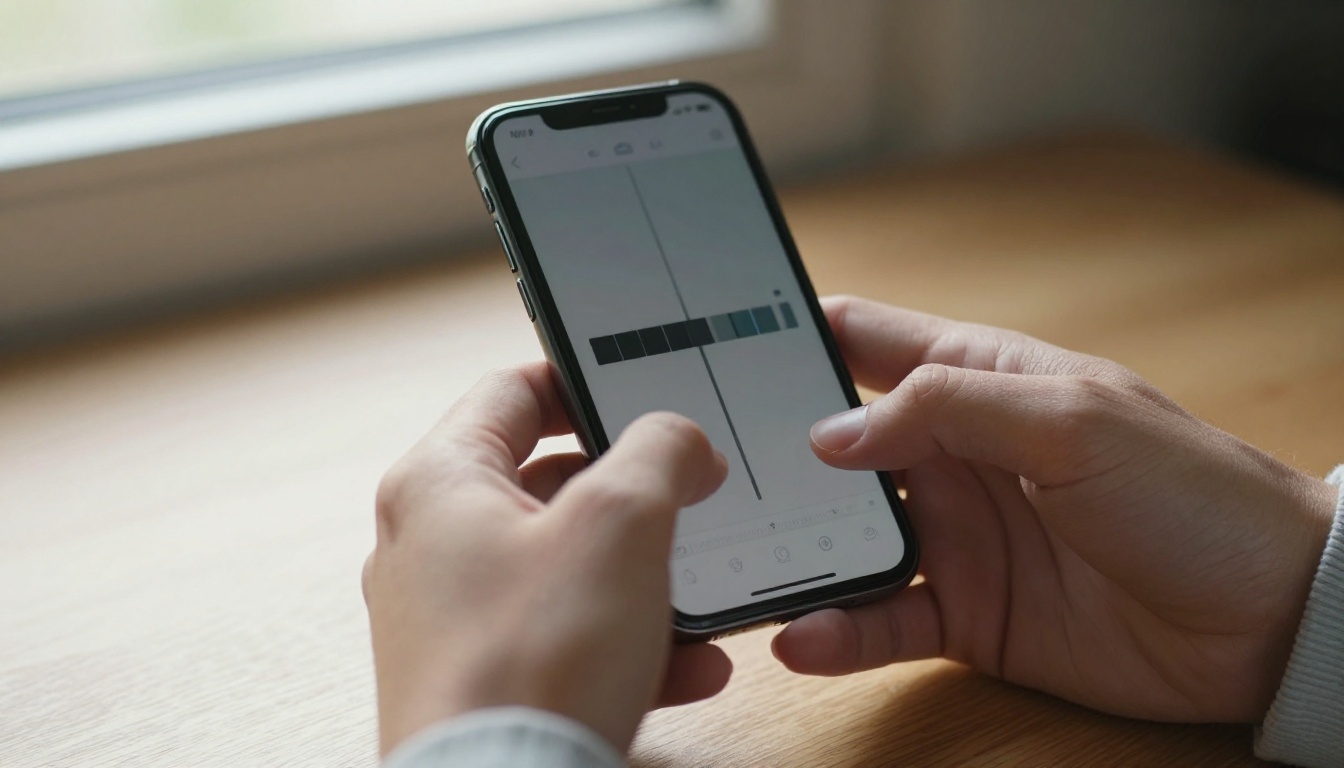
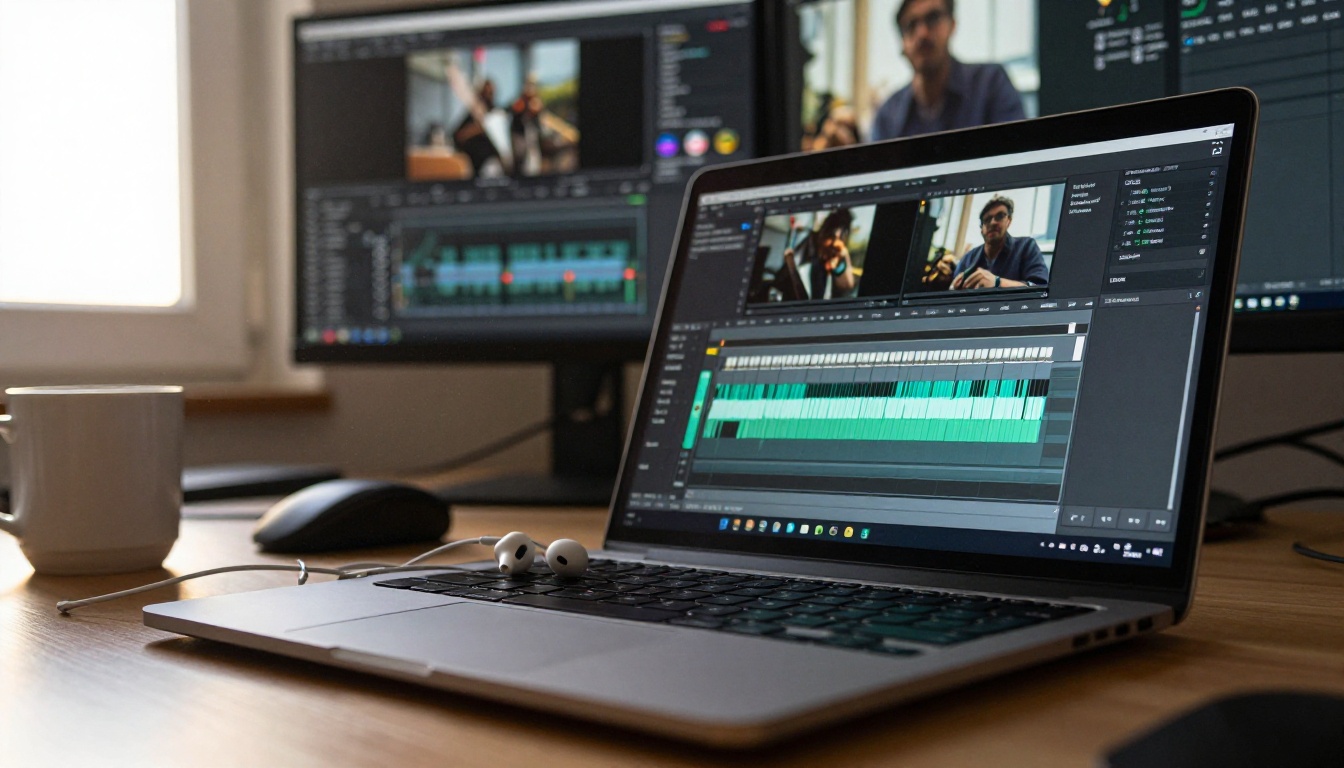
يوفّر CapCut أداة تحويل النص إلى كلام على الحاسوب والهاتف. تضيف طبقة نصية، وتفتح لوحة الكلام، وتختار صوتًا، فيظهر الصوت على الخط الزمني كمقطع مستقل. وهذا مهم: يمكنك قصّه وتغيير مستواه ومحاذاته مع قطعك كأي مسار آخر.
بعض الأصوات والمؤثرات موجودة خلف باقة مدفوعة، لذا اختبر الصوت الذي تنوي استخدامه بدقة قبل أن تلتزم به في مشروع كامل.
مولّدات المتصفح للحصول على أصوات أفضل
عندما تبدو الأصوات المدمجة مألوفة أكثر من اللازم، أنشئ الصوت في المتصفح، ونزّل الملف، واستورده إلى CapCut أو TikTok كمقطع صوتي. تحتفظ بسير عمل المونتاج الذي تعرفه، وتغيّر الصوت فقط.
| الخيار | جودة الصوت | التحكم | أفضل استخدام |
|---|
| صوت TikTok المدمج | أساسي، يسهل التعرّف عليه | منخفض جدًا | النكات والتعليقات القصيرة |
| صوت CapCut المدمج | مقبول، ببعض التنوع | منخفض إلى متوسط | المونتاج الذي تجريه داخل التطبيق |
| Speech 2.8 HD | عالية، طبيعية | المشاعر والسرعة والطبقة والتوقفات | السرد والشروح والإعلانات |
| Chatterbox | عالية، معبّرة | استنساخ الصوت مع التحكم في المشاعر | الشخصيات والمضيفون المتكررون |
قاعدة بسيطة تساعد هنا: استخدم الصوت المدمج عندما يكون الصوت جزءًا من النكتة، واستخدم صوتًا مولّدًا عندما يحتاج المشاهد إلى الثقة فيما يُقال. العرض التوضيحي للمنتج والدرس التعليمي وملخص الأخبار كلها تقع في المجموعة الثانية.
أفضل نماذج الصوت المجانية بالذكاء الاصطناعي مقارنة
يسرد PicassoIA 24 نموذجًا لتحويل النص إلى كلام، ولا تناسب جميعها المهمة نفسها. تسرد هذه القائمة المختصرة النماذج التي تستحق الاختبار أولًا.
اختيارات السرد
ابدأ مع Speech 2.8 HD عندما تحتاج إلى صوت يتحدث فوق لقطات مدتها 30 ثانية أو أكثر. إنه النموذج الذي يضم أكبر عدد من أدوات الضبط: عشرة أساليب أداء، وطبقة صوت بالنصف نغمة، وسرعة من النصف إلى الضعف، وعلامات توقف تكتبها مباشرة في النص.
ElevenLabs v3 هو الخيار الثاني للاختبار، خاصة للفيديوهات القائمة على القصص حيث ينبغي أن يبدو الأداء مريحًا. وإذا كنت تحتاج فقط إلى قراءة سريعة للتحقق من التوقيت، فإن Speech 2.8 Turbo وElevenLabs Flash v2.5 يعيدان الصوت أسرع، وهذا مفيد عندما تجرب عشر نسخ من المقدمة نفسها.
الاستنساخ والأصوات المخصصة
تحتاج الشخصية المتكررة أو صوت القناة ذات العلامة التجارية إلى الاستنساخ. يستنسخ Chatterbox الأصوات مع التحكم في المشاعر، ويبني MiniMax Voice Cloning أصواتًا مخصصة من عيّنة، ويستطيع Qwen3 TTS إما استنساخ صوت أو تصميم صوت جديد.
💡 استنسخ صوتًا لديك الإذن باستخدامه فقط. صوتك الشخصي، أو صوت ممثل صوتي وافق على ذلك، أو صوت صممته من الصفر هي نقاط بداية آمنة. صوت شخص غريب ليس كذلك.
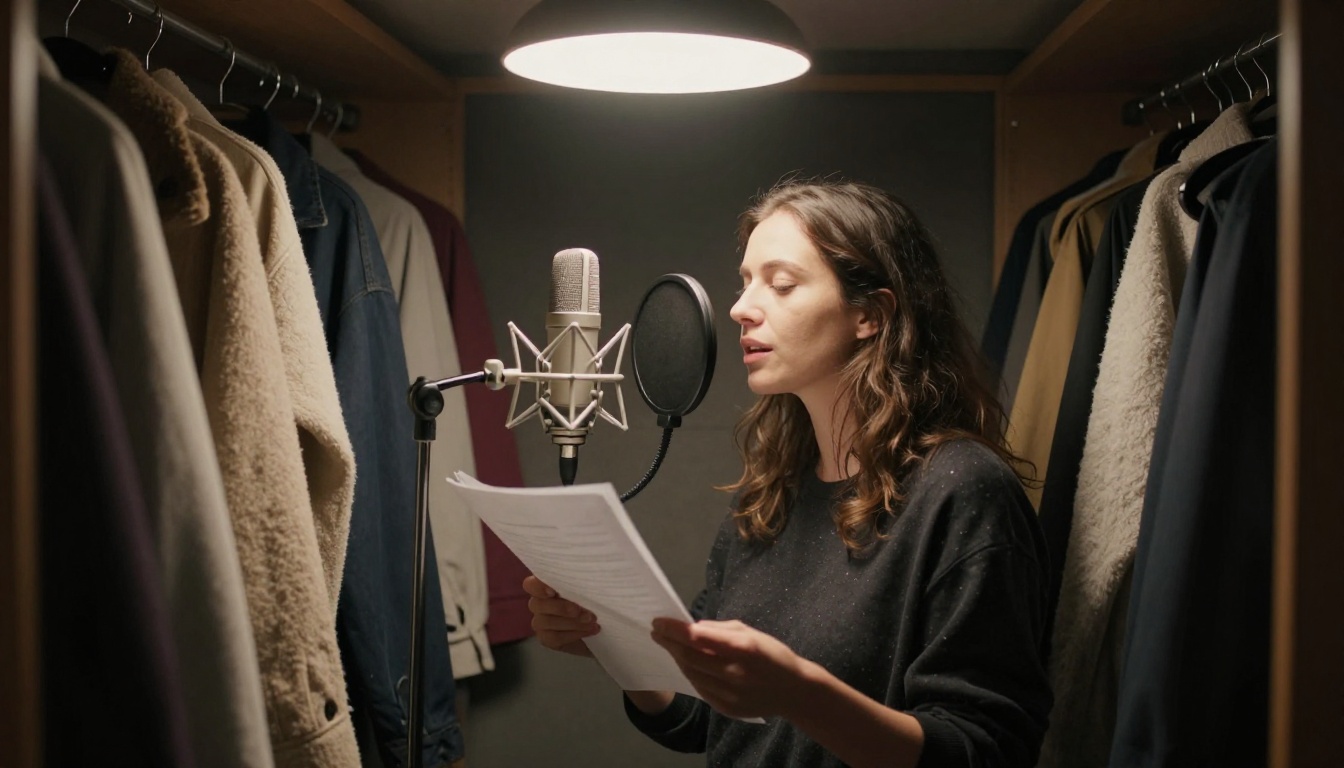
تسجيل صوتك بنفسك داخل خزانة مليئة بالمعاطف ما زال يعمل، ويفضّله كثير من صنّاع المحتوى. لكن عندما تحتاج إلى عشرين مقطعًا في أسبوع، يوفّر الصوت المستنسخ أو المصمَّم ساعات ويحافظ على تطابق كل الفيديوهات.
كيفية استخدام Speech 2.8 HD على PicassoIA
يُقدَّم Speech 2.8 HD كأداة إلكترونية مجانية، ويقبل حتى 10,000 حرف لكل توليد، ويتعامل مع أكثر من 40 لغة. إليك العملية كاملة، إعدادًا تلو الآخر.
اكتب النص للسرد
- افتح صفحة النموذج وابحث عن حقل Text.
- اكتب جملًا قصيرة، نحو 12 إلى 15 كلمة لكل منها. اقرأها بصوت عالٍ قبل اللصق.
- أضف توقفًا باستخدام
<#0.5#>، وهو ما يدرج نصف ثانية من الصمت. واستخدم <#1#> لثانية كاملة قبل النكتة.
- اكتب الأسماء التي قد يُخطئ الصوت في نطقها كما ينبغي أن تُنطق.
سطر نموذجي يعمل بشكل جيد:
ثلاثة أصوات مجانية. دقيقة لكل صوت. <#0.5#> أيّها يبدو كشخص حقيقي؟
اقرأه بصوت عالٍ مع ساعة توقيت. الإيقاع المريح يبلغ نحو 150 كلمة في الدقيقة عند السرعة 1.0، لذا يتسع مقطع مدته 30 ثانية لنحو 75 كلمة.
اضبط الصوت والمشاعر والسرعة
اختر صوتًا من voice_id. الإعداد الافتراضي هو Wise_Woman، وهو قارئ هادئ ومتوازن وأساس آمن للدروس التعليمية. ثم اضبط بقية الإعدادات:
| الإعداد | النطاق | نقطة البداية للفيديو |
|---|
| السرعة (speed) | من 0.5 إلى 2.0 | 1.0 للشروحات، ومن 1.1 إلى 1.2 لمقاطع TikTok |
| الطبقة (pitch) | من -12 إلى +12 نصف نغمة | 0 للنبرة المحايدة، و+2 لنبرة أكثر حيوية |
| المشاعر (emotion) | auto، وhappy، وsad، وangry، وfearful، وdisgusted، وsurprised، وcalm، وfluent، وneutral | calm للدروس التعليمية، وhappy للإعلانات |
| language_boost | Automatic أو لغة محددة | اضبطه عندما يخلط النص بين لغات مختلفة |
| english_normalization | on أو off | on عندما يحتوي النص على أرقام وتواريخ |
| audio_format | mp3، وwav، وflac، وpcm | mp3 للرفع، وwav للتحرير |
| bitrate | من 32k إلى 256k | 128k لمعظم المقاطع، و256k عندما تكون الجودة مهمة |
غيّر إعدادًا واحدًا في كل تسجيل. إذا غيّرت السرعة والطبقة والمشاعر معًا، فلن تعرف أيّ تغيير أصلح المشكلة.
التصدير وفحص التسجيل
وَلِّد الصوت، ثم استمع إليه مرتين: مرة بسماعات الرأس لاكتشاف النقرات والنبرات الغريبة، ومرة عبر مكبّر صوت الهاتف، لأن هذا ما سيسمعه جمهورك. إذا جاءت كلمة بشكل سيئ، فأعد كتابة الجملة بدلًا من مقاومة الصوت. إعادة الصياغة تصلح الأمر عادةً أسرع من أي إعداد.
فعّل subtitle_enable إذا أردت أن ترافق الصوت طوابع زمنية على مستوى الجملة. فهي تسرّع إضافة الترجمات لاحقًا.
ضع الصوت على الفيديو
ملف الصوت وحده ليس فيديو. ثلاث خطوات إضافية تحوّله إلى شيء يمكنك نشره.
دمج الصوت مع صوت الفيديو باستخدام Video Audio Merge
يجمع Video Audio Merge ملف فيديو وملف صوت في تصدير واحد. ارفع الملفين، ثم تحقق من هذه الإعدادات:
- Replace Audio: فعّله عندما يكون المقطع صامتًا أو يكون صوته الأصلي ضجيجًا، وأوقفه عندما تريد مزج السرد مع المسار الموجود
- Audio Volume: مُضاعِف، و1.0 هو المستوى الأصلي؛ اضبط ملف الموسيقى على 0.5 قبل الدمج حتى يبقى الصوت في المقدمة
- Duration Mode: اختر video ليتوقف التصدير عندما تتوقف الصورة
- Output Format: MP4 بترميز H264 يعمل تقريبًا على كل الأجهزة
إذا كنت تحرر بالفعل في CapCut، فتخطَّ هذه الخطوة واسحب ملف MP3 مباشرة إلى الخط الزمني.
ترجمات تطابق الصوت
يشاهد كثير من المشاهدين الفيديو دون صوت، لذا لا تُعد الترجمات النصية أمرًا اختياريًا. يقرأ Autocaption الصوت ويدمج ترجمات منسقة في اللقطات.
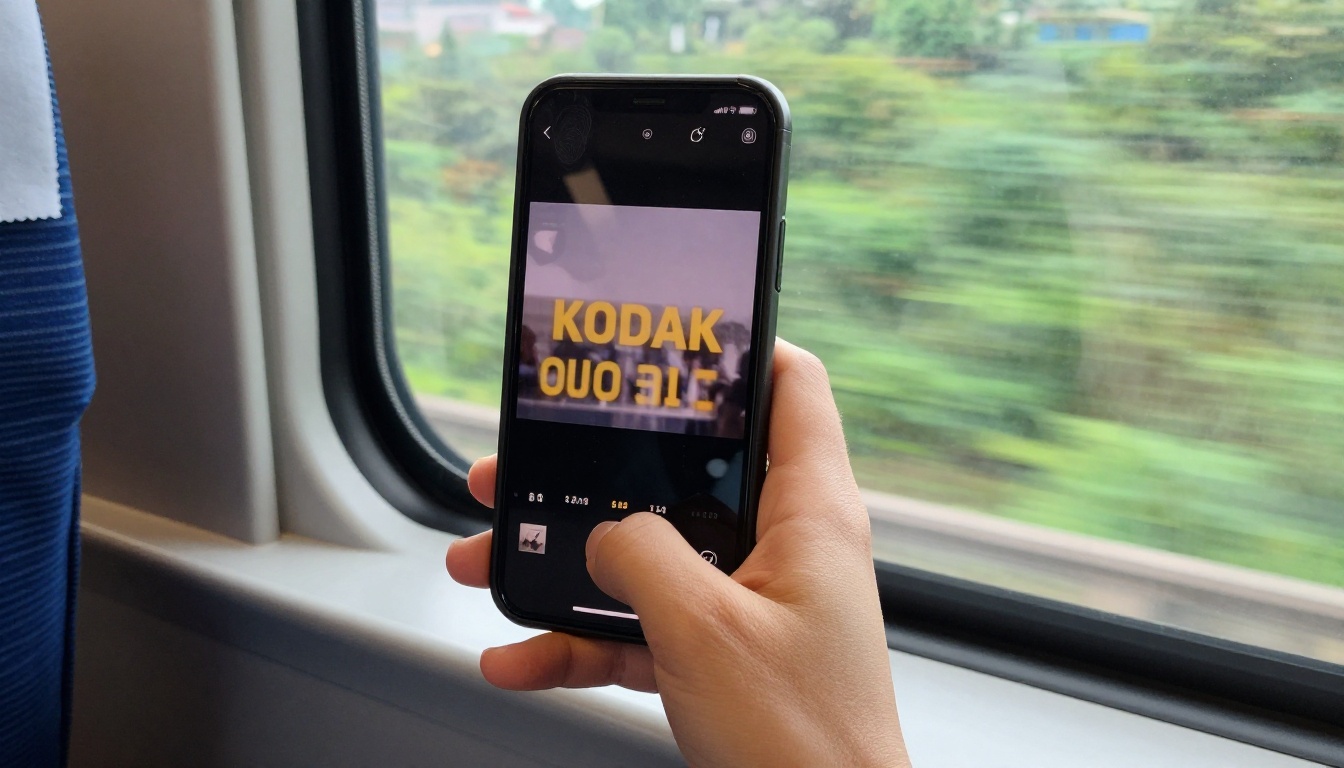
تقترح صفحة النموذج MaxChars 20 وfont size 7 للفيديوهات القياسية، وMaxChars 10 وfont size 4 للمقاطع العمودية القصيرة. أبقِ الموضع الافتراضي، وأضف تمييزًا أصفر للكلمات، ونزّل نص JSON. إذا أُسيء سماع اسم علامة تجارية، فصحّحه في النص وأعد تشغيل الفيديو بالملف المصحح. الصوت المولَّد النظيف يُحوَّل إلى نص بدقة عادةً، لذا تكون التعديلات قليلة في العادة.
اقرن الصوت بمقاطع فيديو بالذكاء الاصطناعي
لا تملك لقطات؟ أنشئها. يُدرج Seedance 2.5 Lite كمولّد مجاني وغير محدود لمقاطع تصل إلى 10 ثوانٍ، ويُنشئ Veo 3.1 Lite فيديوهات مع صوت أصلي. ثم أكمل المونتاج بثلاث أدوات صغيرة:
- Trim Video يقص المقطع إلى الطول الدقيق لسردك الصوتي
- Video Merge يدمج عدة مقاطع في خط زمني واحد
- Reframe Video يغيّر نسبة العرض إلى الارتفاع، وبهذا يتحول مقطع 16:9 إلى مقطع TikTok بنسبة 9:16
تعليقات صوتية لصنّاع محتوى مختلفين
ينطبق سير العمل نفسه على مهام مختلفة. هذه الإعدادات تعمل عمليًا.
المتاجر وصانعو الدورات
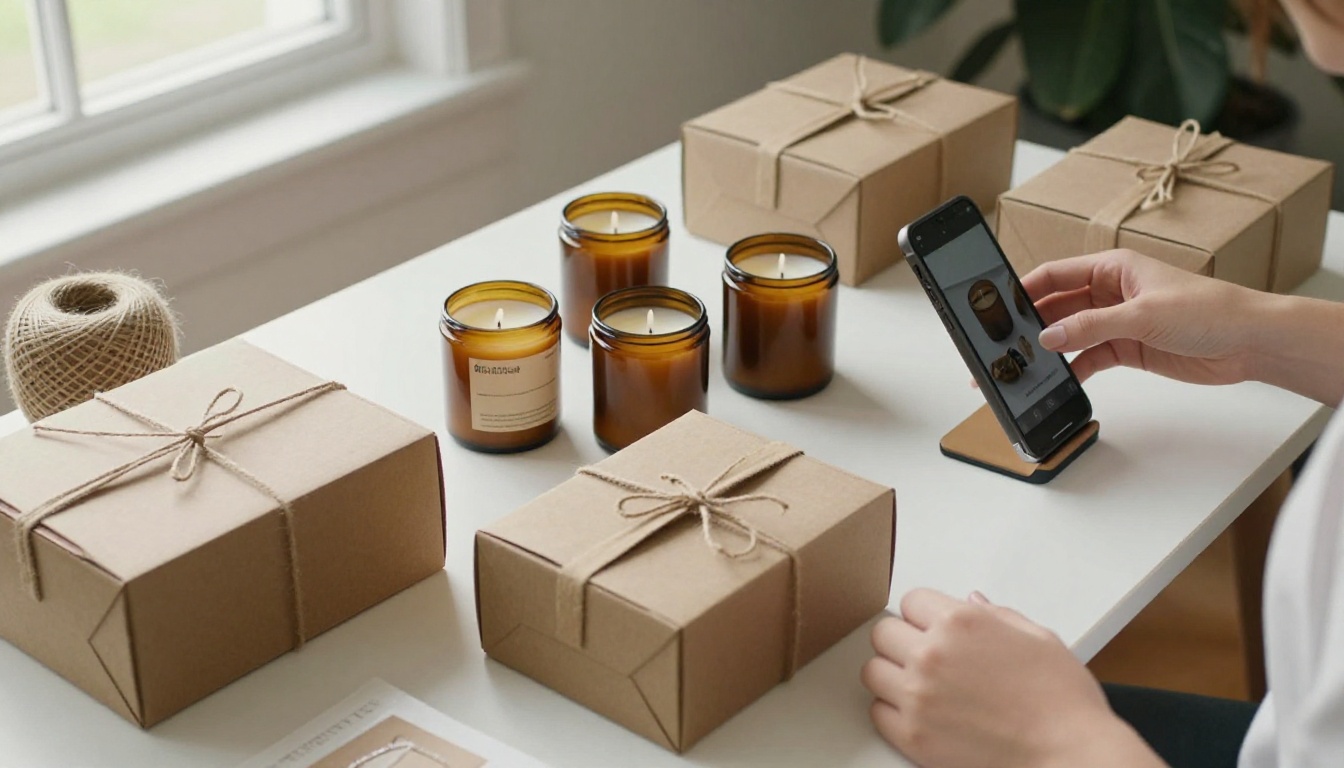
يحتاج متجر صغير إلى عشرة مقاطع قصيرة للمنتجات، لا إلى فيلم طويل واحد. اكتب ثلاث جمل لكل منتج، واستخدم مشاعر happy أو calm، وأبقِ voice_id نفسه في كل المقاطع حتى يبدو الصوت متسقًا للعلامة التجارية.
يواجه المعلمون وصانعو الدورات المشكلة المعاكسة: نصوص طويلة وتصحيحات متكررة. ولّد السرد شريحة واحدة أو خطوة درس واحدة في كل مرة، واضبط السرعة على 0.9 أو 1.0، وأضف توقفًا باستخدام <#1#> بعد كل مصطلح جديد. وعندما يتغيّر تعريف واحد، تعيد توليد مقطع واحد بدلًا من الدرس كله.

المسافرون والقنوات متعددة اللغات
يمكن لقناة سفر أن تنشر مونتاجًا واحدًا بعدة لغات. يقدّم Gemini 3.1 Flash TTS 30 صوتًا عبر أكثر من 70 لغة، ويترجم Dubbing فيديو مكتملًا إلى أكثر من 90 لغة. في Speech 2.8 HD، اضبط language_boost على اللغة الهدف حتى يبقى النطق طبيعيًا.

اجعل الجمل قصيرة وتجنب التعابير الاصطلاحية، لأنها نادرًا ما تنجو من الترجمة. وبالنسبة لأي شيء مهم، اطلب من متحدث أصلي أن يستمع إليه مرة قبل النشر.
خمسة أخطاء تجعل الذكاء الاصطناعي يبدو مزيفًا
- الكتابة للعين. الجمل الطويلة المليئة بالفواصل تبدو جيدة على الورق لكنها تبدو غريبة عند قراءتها بصوت عالٍ. احذف كل جملة تحتاج إلى نَفَس في منتصفها.
- ترك الأرقام تُربك الصوت. التواريخ والأسعار والاختصارات هي المسببات المعتادة. فعّل التطبيع الإنجليزي أو اكتبها كما تُنطق.
- إهمال التوقفات. الصوت الذي لا يتوقف أبدًا يبدو كآلة. أدرج علامات
<#0.5#> بعد المقدمات وقبل الأرقام الكبيرة.
- دفن الصوت تحت الموسيقى. أبقِ مسار الموسيقى عند نحو نصف المستوى أو أقل، حتى تبقى كل كلمة واضحة على مكبّر صوت الهاتف.
- استخدام الصوت الافتراضي للكل. يلاحظ المشاهدون عندما تشترك عشر قنوات في الصوت نفسه. اختبر ثلاثة أصوات على الفقرة نفسها واختر الصوت الذي يناسب موضوعك.
أصلح هذه الأخطاء الخمسة، وسيتوقف الصوت المجاني عن أن يبدو مجانيًا.
جرّب تعليقك الصوتي بنفسك اليوم
اختر نصًا لديك بالفعل: سطر منتج مدته 30 ثانية، أو مقدمة درس، أو ملخص رحلة. الصقه في Speech 2.8 HD، وولّد ثلاثة تسجيلات بمشاعر مختلفة، واحتفظ بالتسجيل الذي يبدو كشخص يتحدث. ثم أضف مقطعًا، وادمج الصوت، وأضف ترجمة، وانشر.
توجّه إلى Picasso IA لتجربة نماذج الصوت والصور والفيديو في مكان واحد، ولترى مدى سرعة تحوّل نص أولي إلى فيديو مكتمل. أول تعليق صوتي مجاني لك لا يبعد عنك سوى لصقة واحدة.


