Você tem um clipe de 30 segundos, um roteiro guardado no app de notas e nenhuma vontade de gravar a própria voz às 11 da noite enquanto o cachorro do vizinho late do outro lado da parede. É exatamente essa a situação para a qual as ferramentas de narração por IA grátis foram criadas. Cole o texto, escolha uma voz, clique em gerar, e uma trilha de narração fica pronta em segundos, pronta para acompanhar um TikTok, um projeto no CapCut ou um YouTube Short.
O problema é que "grátis" aparece em formatos bem diferentes. Alguns geradores entregam uma leitura plana e robótica. Outros entregam um MP3 limpo, sem nenhuma pegadinha. Este artigo separa as opções reais para vídeo, TikTok e CapCut, mostra quais soam humanas e percorre um fluxo completo, do roteiro ao clipe publicado.

💡 Resposta rápida: TikTok e CapCut incluem vozes embutidas sem custo. Para uma narração mais natural, com controle de emoção, velocidade e tom, um gerador no navegador como o Speech 2.8 HD exporta um MP3 ou WAV limpo que você pode importar em qualquer um dos dois apps.
Por que a voz de IA grátis funciona agora
Dois anos atrás, uma voz grátis significava um leitor metálico que colocava a sílaba tônica no lugar errado e falava todas as frases na mesma velocidade. Os modelos modernos de texto para fala preveem ritmo, respiração e ênfase a partir da própria frase. O resultado se sustenta no alto-falante de um celular, que é onde a maioria dos espectadores de vídeos curtos realmente ouve.
O que você ganha por zero dólar
Uma boa configuração gratuita entrega mais do que uma voz:
- Narração natural em inglês e, com frequência, em dezenas de outros idiomas
- Controle de velocidade e tom, para que um roteiro de 45 segundos caiba em um espaço de 30 segundos
- Configurações de emoção que mudam a entrega sem uma segunda gravação
- Refações instantâneas, porque gerar de novo uma linha leva segundos, não um agendamento de estúdio
- Sem microfone, sem tratamento de sala, sem ruído de fundo para corrigir na edição
Onde os planos gratuitos traçam o limite
Grátis raramente significa ilimitado. Antes de construir um canal em cima de uma ferramenta, verifique estes limites:
- Limites mensais de caracteres ou minutos
- Vozes bloqueadas atrás de um plano pago
- Licenças somente para uso pessoal, que descartam canais monetizados ou trabalhos para clientes
- Filas em horários de pico
- Formatos de exportação limitados a MP3 de baixa taxa de bits
Nenhum desses limites é um impedimento para um canal de hobby. Eles viram problema no dia em que um clipe começa a gerar dinheiro, então decida cedo de que lado dessa linha você está.
💡 Leia a licença primeiro. Uma voz que serve para um clipe privado pode não ser liberada para anúncios, publicações patrocinadas ou o vídeo de produto de um cliente. Cinco minutos na página de termos evitam uma remoção depois.
Opções gratuitas para TikTok e CapCut
Você não precisa de um app separado para uma narração básica. Mas também não deve esperar que as vozes embutidas sustentem um projeto sério.
Texto para fala embutido no TikTok
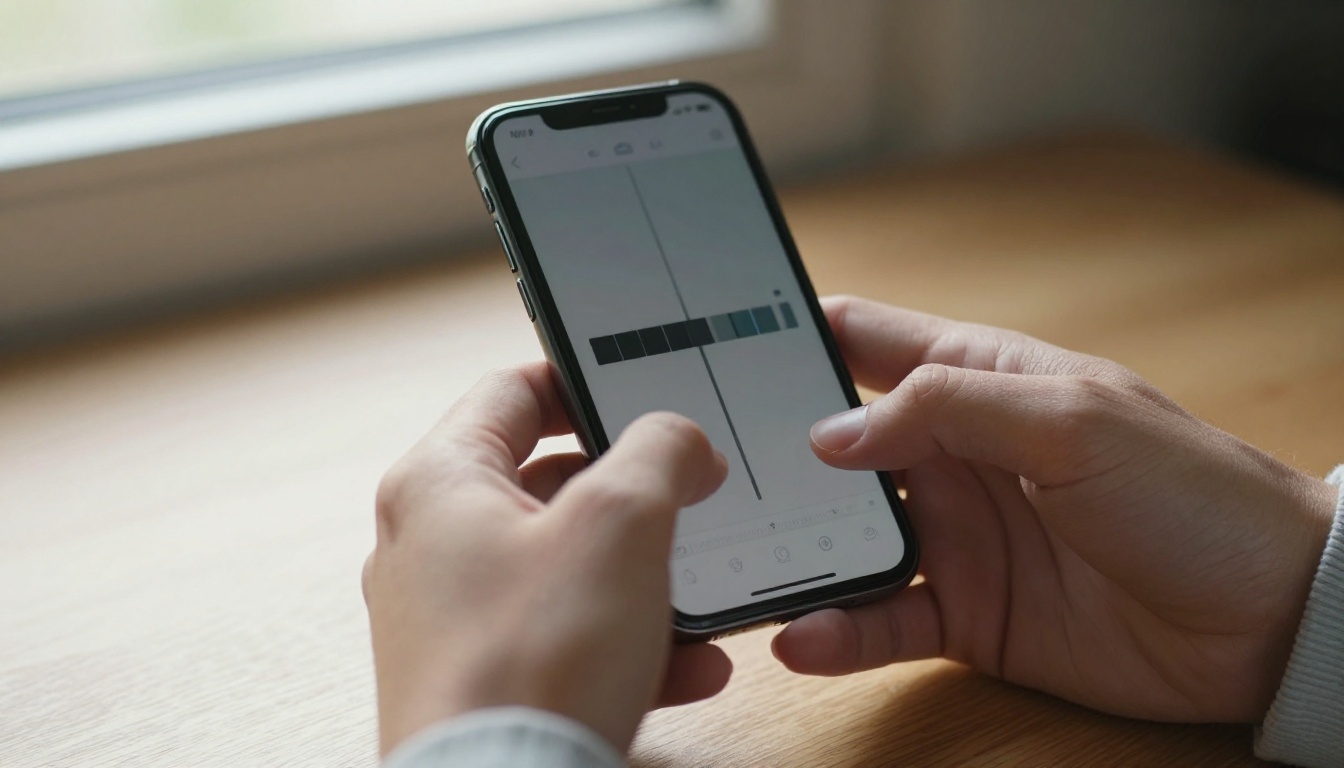
O TikTok inclui um efeito de texto para fala dentro do próprio editor. Você adiciona texto na tela, toca nele e escolhe a opção de texto para fala para transformar as palavras em uma voz falada. É o caminho mais rápido para piadas, clipes de reação e legendas curtas em que um tom levemente sintético faz parte do humor.
A contrapartida é a variedade. A lista de vozes é curta, os espectadores reconhecem essas vozes na hora, e você tem quase nenhum controle sobre emoção ou ritmo.
Texto para fala no CapCut
O CapCut oferece uma ferramenta de texto para fala no desktop e no celular. Você adiciona uma camada de texto, abre o painel de fala, escolhe uma voz, e o áudio aparece na linha do tempo como um clipe próprio. Isso importa: você pode cortá-lo, mudar o volume e alinhá-lo aos seus cortes como qualquer outra faixa.
Algumas vozes e efeitos ficam atrás de um plano pago, então teste exatamente a voz que pretende usar antes de comprometer um projeto inteiro com ela.

Geradores no navegador para vozes melhores
Quando as vozes embutidas parecem familiares demais, gere o áudio no navegador, baixe o arquivo e importe-o no CapCut ou no TikTok como um som. Você mantém o fluxo de edição que já conhece e troca só a voz.
| Opção | Qualidade de voz | Controle | Melhor para |
|---|
| Voz embutida do TikTok | Básica, fácil de reconhecer | Muito baixo | Piadas, legendas curtas |
| Voz embutida do CapCut | Razoável, alguma variedade | Baixo a médio | Edições que você já faz no app |
| Speech 2.8 HD | Alta, natural | Emoção, velocidade, tom, pausas | Narração, explicações, anúncios |
| Chatterbox | Alta, expressiva | Clonagem de voz com controle de emoção | Personagens, apresentadores recorrentes |
Uma regra simples ajuda aqui: use a voz embutida quando ela faz parte da piada, e uma voz gerada quando o espectador precisa confiar no que está sendo dito. Uma demonstração de produto, um tutorial ou um resumo no estilo jornalístico se encaixam no segundo grupo.
Os melhores modelos de voz de IA grátis, comparados
O PicassoIA lista 24 modelos de texto para fala, e nem todos servem para o mesmo trabalho. Esta lista curta aponta os que valem ser testados primeiro.
Escolhas para narração
Comece com o Speech 2.8 HD quando precisar de uma voz falando sobre imagens por 30 segundos ou mais. É o modelo com mais controles: dez estilos de entrega, tom em semitons, velocidade de metade ao dobro e marcadores de pausa digitados diretamente no roteiro.
O ElevenLabs v3 é o segundo a testar, especialmente para vídeos com narrativa em que a entrega deve soar descontraída. Se você só precisa de uma leitura rápida para checar o tempo, o Speech 2.8 Turbo e o ElevenLabs Flash v2.5 devolvem o áudio mais depressa, o que ajuda quando você está testando dez versões de um mesmo gancho.
Clonagem e vozes personalizadas
Um personagem recorrente ou a voz de um canal de marca pede clonagem. O Chatterbox clona vozes com controle de emoção, o MiniMax Voice Cloning cria vozes personalizadas a partir de uma amostra, e o Qwen3 TTS pode tanto clonar uma voz quanto criar uma nova.
💡 Clone apenas uma voz que você tem permissão para usar. Sua própria voz, um dublador que autorizou ou uma voz criada do zero são pontos de partida seguros. A voz de um desconhecido não é.
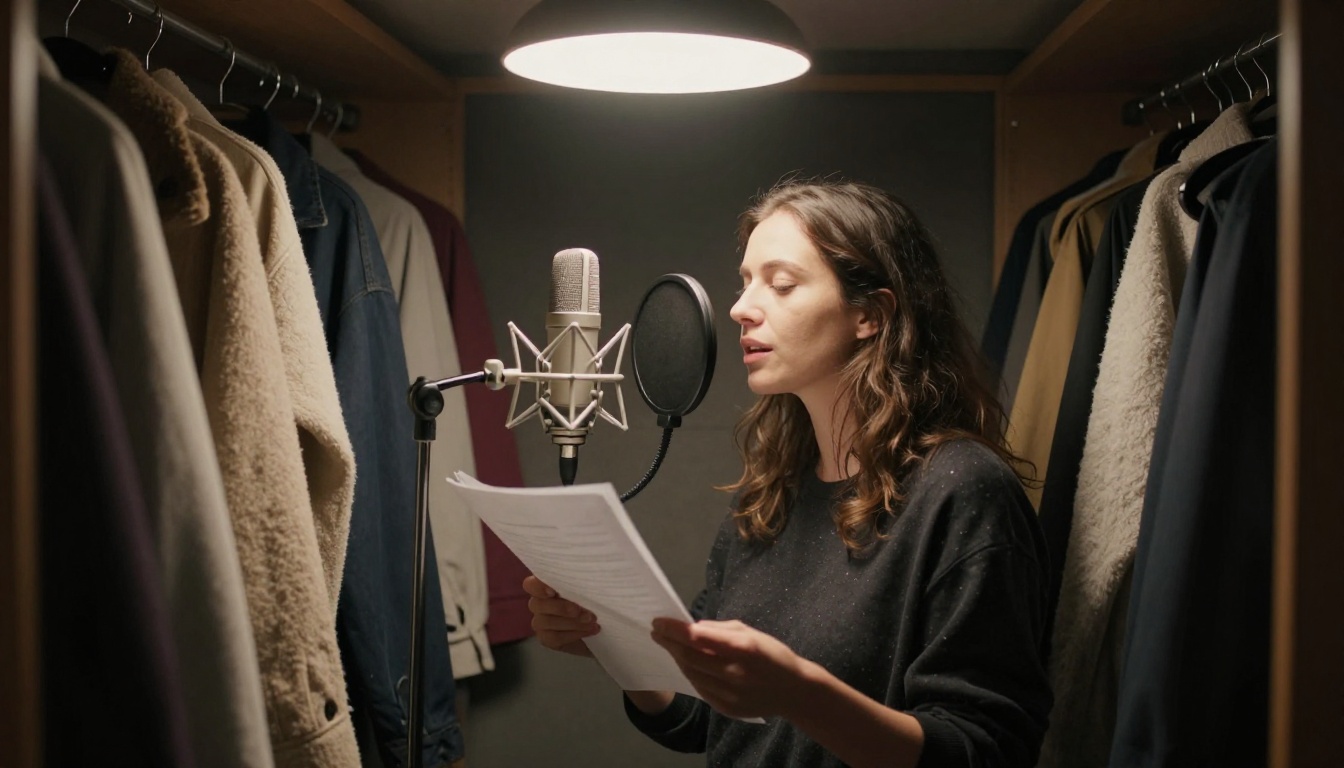
Gravar a si mesmo em um armário cheio de casacos ainda funciona, e muitos criadores preferem assim. Mas quando você precisa de vinte clipes em uma semana, uma voz clonada ou criada economiza horas e mantém todos os vídeos com o mesmo som.
Como usar o Speech 2.8 HD no PicassoIA
O Speech 2.8 HD é apresentado como uma ferramenta online gratuita, aceita até 10.000 caracteres por geração e funciona com mais de 40 idiomas. Aqui está o processo completo, uma configuração por vez.
Escreva o roteiro para a fala
- Abra a página do modelo e encontre o campo Text.
- Escreva frases curtas, com cerca de 12 a 15 palavras cada. Leia-as em voz alta antes de colar.
- Adicione uma pausa com
<#0.5#>, que insere meio segundo de silêncio. Use <#1#> para um segundo inteiro antes de uma virada de piada.
- Escreva por extenso nomes que a voz possa pronunciar errado, do jeito que você os diria.
Uma frase de exemplo que funciona bem:
Três vozes grátis. Um minuto cada. <#0.5#> Qual delas soa como uma pessoa de verdade?
Leia de volta com um cronômetro. Um ritmo confortável fica em torno de 150 palavras por minuto na velocidade 1.0, então um clipe de 30 segundos comporta cerca de 75 palavras.
Defina voz, emoção e velocidade
Escolha uma voz em voice_id. O padrão é Wise_Woman, uma leitora calma e uniforme, uma base segura para tutoriais. Depois ajuste o resto:
| Configuração | Faixa | Ponto de partida para vídeo |
|---|
| speed | 0,5 a 2,0 | 1,0 para explicações, 1,1 a 1,2 para TikTok |
| pitch | -12 a +12 semitons | 0 para neutro, +2 para um tom mais animado |
| emotion | auto, happy, sad, angry, fearful, disgusted, surprised, calm, fluent, neutral | calm para tutoriais, happy para anúncios |
| language_boost | Automático ou um idioma específico | Defina sempre que o roteiro misturar idiomas |
| english_normalization | on ou off | On quando o roteiro tiver números e datas |
| audio_format | mp3, wav, flac, pcm | mp3 para upload, wav para edição |
| bitrate | 32k a 256k | 128k para a maioria dos clipes, 256k quando a qualidade importa |
Mude uma configuração por take. Se você alterar velocidade, tom e emoção ao mesmo tempo, não vai saber qual mudança resolveu o problema.
Exporte e confira o take
Gere e ouça duas vezes: uma com fones de ouvido, para cliques e acentuações estranhas, e outra pelo alto-falante do celular, porque é isso que o seu público vai ouvir. Se uma palavra sair mal, reescreva a frase em vez de brigar com a voz. Outra redação normalmente resolve mais rápido do que qualquer configuração.
Ative subtitle_enable se quiser marcações de tempo por frase junto com o áudio. Elas deixam a legendagem mais rápida depois.
Coloque a voz no seu vídeo
Um arquivo de voz sozinho não é um vídeo. Mais três passos o transformam em algo que você pode publicar.
Una o áudio com o Video Audio Merge
O Video Audio Merge junta um arquivo de vídeo e um arquivo de áudio em uma única exportação. Envie os dois e depois confira estas configurações:
- Replace Audio: ligado quando o clipe está mudo ou o som original é ruído, desligado quando você quer a narração misturada sobre a faixa existente
- Audio Volume: um multiplicador em que 1.0 é o nível original; defina um arquivo de música para 0.5 antes de unir, para que a voz continue por cima
- Duration Mode: escolha video para que a exportação pare quando a imagem parar
- Output Format: MP4 com H264 funciona em quase todo lugar
Se você já edita no CapCut, pule essa etapa e arraste o MP3 direto para a linha do tempo.
Legendas que combinam com a voz
Muitos espectadores assistem com o som desligado, então as legendas não são opcionais. A Autocaption lê o áudio e grava legendas estilizadas diretamente no vídeo.
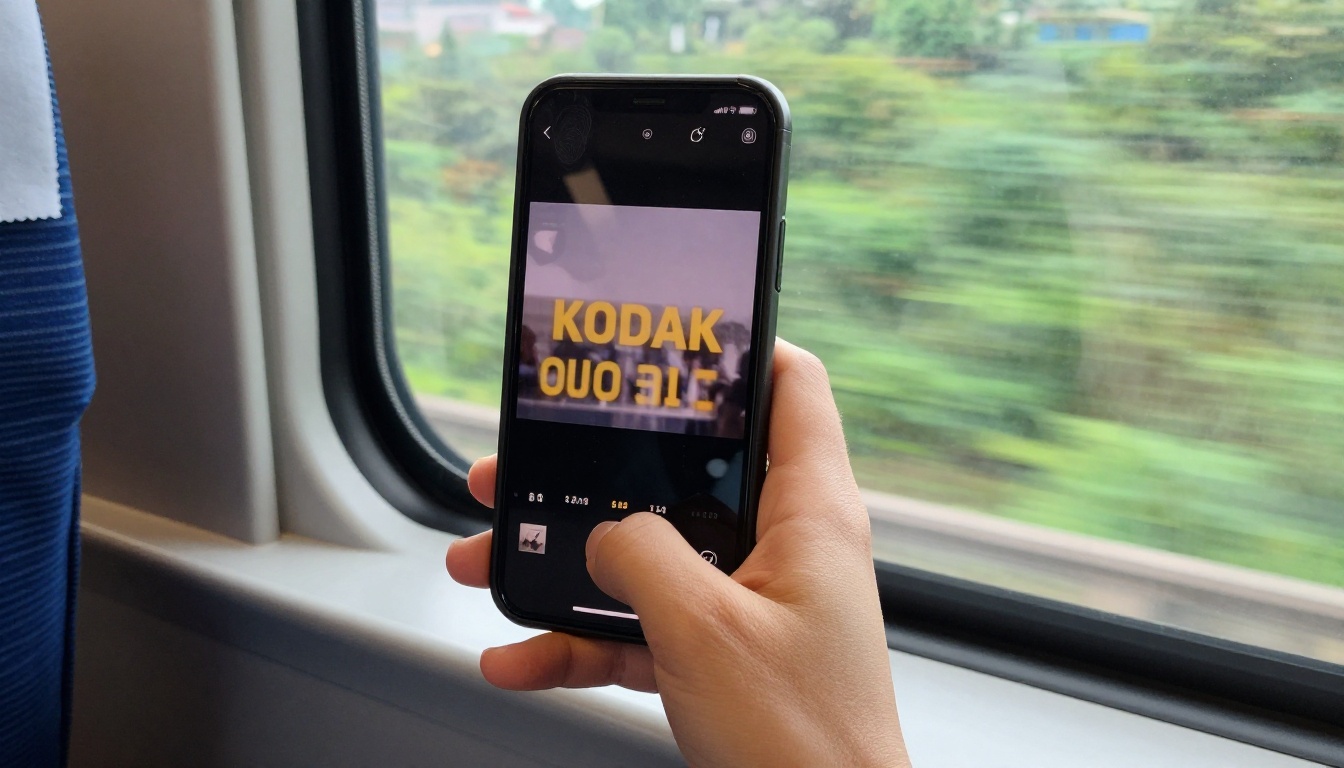
A página do modelo sugere MaxChars 20 e font size 7 para vídeos padrão, e MaxChars 10 e font size 4 para reels verticais. Mantenha a posição padrão, adicione um destaque amarelo nas palavras e baixe a transcrição em JSON. Se um nome de marca foi entendido errado, corrija-o na transcrição e gere o vídeo de novo com o arquivo corrigido. Áudio sintético limpo costuma ser transcrito bem, então as correções geralmente são poucas.
Combine a voz com clipes de vídeo de IA
Sem imagens? Gere-as. O Seedance 2.5 Lite é apresentado como um gerador gratuito e ilimitado de clipes de até 10 segundos, e o Veo 3.1 Lite cria vídeos com áudio nativo. Depois finalize a edição com três ferramentas simples:
- Trim Video corta um clipe na duração exata da sua narração
- Video Merge junta vários clipes em uma única linha do tempo
- Reframe Video muda a proporção, que é como um clipe 16:9 vira um TikTok 9:16
Vozes para diferentes criadores
O mesmo fluxo se adapta a trabalhos diferentes. Estas são as configurações que funcionam na prática.
Lojas e criadores de cursos
Uma loja pequena precisa de dez clipes curtos de produtos, não de um filme longo. Escreva três frases por produto, use a emoção happy ou calm e mantenha o mesmo voice_id em todos os clipes para que a marca soe coerente.

Professores e criadores de cursos têm o problema oposto: roteiros longos e correções frequentes. Gere a narração um slide ou uma etapa da aula por vez, defina a velocidade em 0,9 ou 1,0 e adicione uma pausa <#1#> depois de cada termo novo. Quando uma definição muda, você regenera um único clipe em vez de refazer a aula inteira.

Viajantes e canais multilíngues
Um canal de viagens pode publicar uma mesma edição em vários idiomas. O Gemini 3.1 Flash TTS oferece 30 vozes em mais de 70 idiomas, e o Dubbing traduz um vídeo finalizado para mais de 90 idiomas. No Speech 2.8 HD, defina language_boost para o idioma de destino para que a pronúncia continue natural.

Mantenha as frases curtas e evite expressões idiomáticas, já que elas raramente sobrevivem à tradução. Para algo importante, peça a um falante nativo que ouça uma vez antes de publicar.
Cinco erros que fazem a IA soar falsa
- Escrever para os olhos. Frases longas e cheias de vírgulas funcionam bem numa página e soam estranhas em voz alta. Corte toda frase que exige uma respiração no meio.
- Deixar os números fazerem a voz tropeçar. Datas, preços e abreviações são os principais culpados. Ative a normalização de inglês ou escreva-os do jeito que você os falaria.
- Pular as pausas. Uma voz que nunca para soa como uma máquina. Insira marcadores
<#0.5#> depois dos ganchos e antes de números grandes.
- Enterrar a voz sob a música. Mantenha a faixa de música em cerca de metade do volume, ou menos, para que cada palavra continue clara no alto-falante do celular.
- Usar a voz padrão para tudo. O público percebe quando dez canais compartilham a mesma voz. Teste três vozes no mesmo parágrafo e escolha a que combina com o seu tema.
Corrija esses cinco pontos e uma voz grátis deixa de soar barata.
Experimente sua própria narração hoje
Escolha um roteiro que você já tem: uma fala de produto de 30 segundos, uma introdução de aula, um resumo de viagem. Cole-o no Speech 2.8 HD, gere três takes com emoções diferentes e fique com o que soar como uma pessoa falando. Depois adicione um clipe, una o áudio, legende e publique.
Acesse o Picasso IA para experimentar modelos de voz, imagens e vídeo em um só lugar e ver como um roteiro rascunhado vira um vídeo pronto em pouco tempo. Sua primeira narração grátis está a um clique de distância.


