आपके पास 30 सेकंड की एक क्लिप है, नोट्स ऐप में एक स्क्रिप्ट रखी है, और रात 11 बजे दीवार के पार कुत्ते के भौंकने के बीच अपनी आवाज़ रिकॉर्ड करने का ज़रा भी मन नहीं है। ठीक इसी स्थिति के लिए AI वॉइसओवर फ़्री टूल बनाए गए हैं। टेक्स्ट पेस्ट करें, एक आवाज़ चुनें, जनरेट दबाएँ, और कुछ ही सेकंड में नैरेशन ट्रैक तैयार मिलेगा, जिसे आप TikTok, CapCut प्रोजेक्ट या YouTube Short के नीचे लगा सकते हैं।
मुश्किल यह है कि "फ़्री" कई अलग-अलग रूपों में आता है। कुछ जनरेटर सपाट, रोबोटिक आवाज़ देते हैं। कुछ बिना किसी शर्त के साफ़ MP3 दे देते हैं। यह लेख वीडियो, TikTok और CapCut के लिए असली विकल्पों को छाँटता है, बताता है कि कौन-से इंसान जैसे लगते हैं, और स्क्रिप्ट से लेकर पब्लिश की गई क्लिप तक का पूरा वर्कफ़्लो समझाता है।

💡 त्वरित जवाब: TikTok और CapCut दोनों में मुफ़्त बिल्ट-इन आवाज़ें मिलती हैं। ज़्यादा प्राकृतिक नैरेशन और इमोशन, स्पीड व पिच पर नियंत्रण के लिए Speech 2.8 HD जैसा ब्राउज़र जनरेटर साफ़ MP3 या WAV एक्सपोर्ट करता है, जिसे आप दोनों में से किसी भी ऐप में इम्पोर्ट कर सकते हैं।
अब मुफ़्त AI वॉइसओवर क्यों काम करता है
दो साल पहले मुफ़्त आवाज़ का मतलब था एक मेटैलिक रीडर, जो गलत शब्दांश पर ज़ोर देता और हर वाक्य एक ही रफ़्तार से पढ़ता। आधुनिक टेक्स्ट-टू-स्पीच मॉडल वाक्य से ही लय, साँस और ज़ोर का अनुमान लगाते हैं। यह आउटपुट फ़ोन के स्पीकर पर भी ठीक लगता है, और ज़्यादातर शॉर्ट-फ़ॉर्म दर्शक उसे वहीं सुनते हैं।
शून्य डॉलर में क्या मिलता है
एक अच्छा मुफ़्त सेटअप सिर्फ़ आवाज़ से कहीं ज़्यादा देता है:
- अंग्रेज़ी में प्राकृतिक नैरेशन, और अक्सर दर्जनों दूसरी भाषाओं में भी
- स्पीड और पिच कंट्रोल, ताकि 45 सेकंड की स्क्रिप्ट 30 सेकंड के स्लॉट में फ़िट हो सके
- इमोशन सेटिंग्स जो बिना दोबारा रिकॉर्डिंग किए डिलीवरी बदल देती हैं
- तुरंत रीटेक, क्योंकि किसी लाइन को दोबारा जनरेट करने में सेकंड लगते हैं, स्टूडियो बुक करने में दिनों नहीं
- कोई माइक्रोफ़ोन नहीं, कोई रूम ट्रीटमेंट नहीं, कोई बैकग्राउंड हम नहीं जिसे एडिटिंग में ठीक करना पड़े
जहाँ फ़्री टियर अपनी सीमाएँ तय करते हैं
फ़्री का मतलब लगभग कभी असीमित नहीं होता। किसी एक टूल पर चैनल बनाने से पहले ये सीमाएँ जाँच लें:
- मासिक कैरेक्टर या मिनट की सीमा
- पेड प्लान के पीछे बंद आवाज़ें
- सिर्फ़ निजी उपयोग के लाइसेंस, जो मुद्रीकरण वाले चैनल या क्लाइंट के काम को बाहर कर देते हैं
- व्यस्त समय में कतारें
- कम बिटरेट वाले MP3 तक सीमित एक्सपोर्ट फ़ॉर्मेट
इनमें से कोई भी सीमा शौकिया चैनल के लिए रुकावट नहीं है। ये समस्या तब बनती हैं जब क्लिप से कमाई शुरू होती है, इसलिए शुरू में ही तय कर लें कि आप इस रेखा के किस तरफ़ हैं।
💡 पहले लाइसेंस पढ़ें। निजी क्लिप के लिए ठीक लगने वाली आवाज़ विज्ञापनों, स्पॉन्सर्ड पोस्ट या किसी क्लाइंट के प्रोडक्ट वीडियो के लिए वर्जित हो सकती है। शर्तों वाले पन्ने पर पाँच मिनट बिताने से बाद में टेक-डाउन से बचा जा सकता है।
TikTok और CapCut के लिए मुफ़्त विकल्प
बुनियादी वॉइसओवर के लिए आपको अलग ऐप की ज़रूरत नहीं है। लेकिन बिल्ट-इन आवाज़ों से किसी गंभीर प्रोजेक्ट को चलाने की उम्मीद भी न रखें।
TikTok का बिल्ट-इन टेक्स्ट टू स्पीच
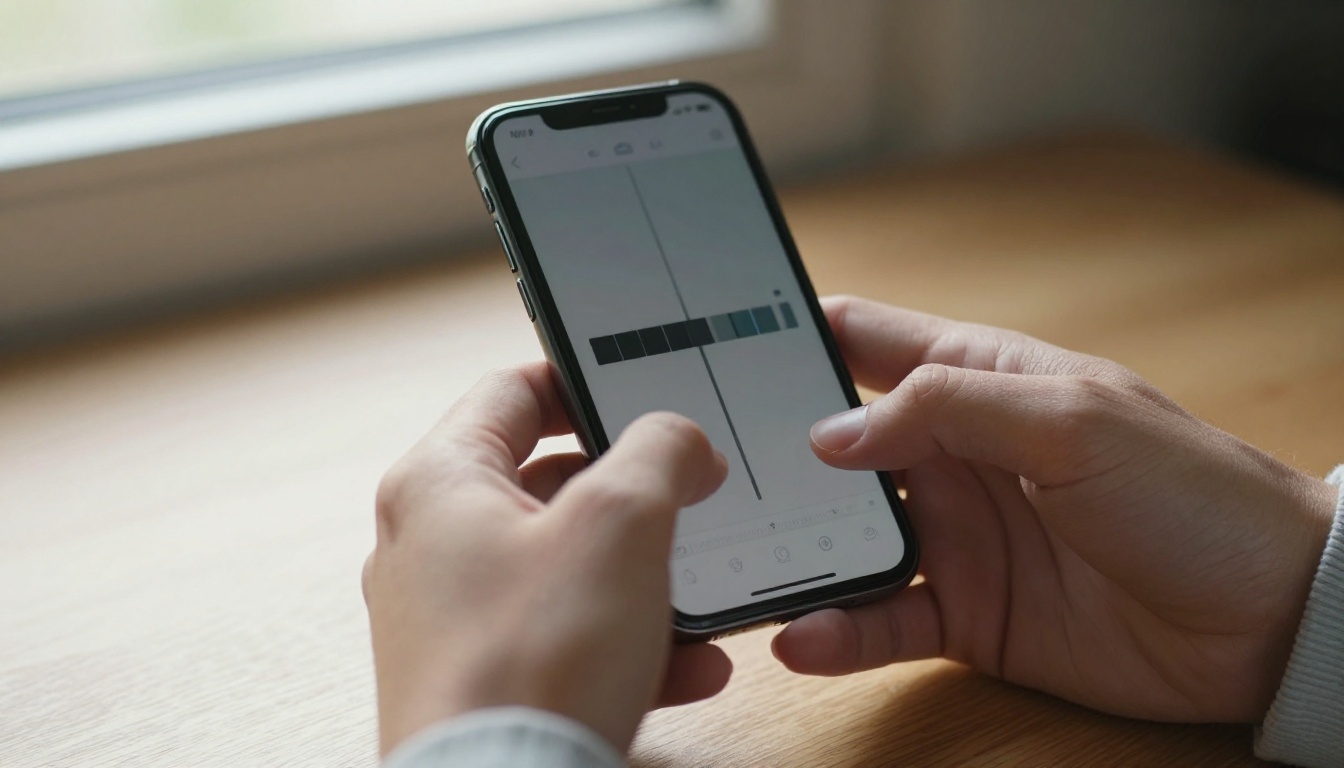
TikTok अपने एडिटर में एक टेक्स्ट-टू-स्पीच इफ़ेक्ट देता है। आप स्क्रीन पर टेक्स्ट जोड़ते हैं, उस पर टैप करते हैं और टेक्स्ट-टू-स्पीच विकल्प चुनकर शब्दों को बोली जाने वाली आवाज़ में बदल देते हैं। जोक, रिएक्शन क्लिप और छोटे कैप्शन के लिए यह सबसे तेज़ रास्ता है, जहाँ थोड़ी सिंथेटिक टोन भी हास्य का हिस्सा होती है।
इसका समझौता यह है कि विविधता कम है। आवाज़ों की सूची छोटी है, दर्शक इन आवाज़ों को तुरंत पहचान लेते हैं, और इमोशन या पेसिंग पर आपका लगभग कोई नियंत्रण नहीं होता।
CapCut टेक्स्ट टू स्पीच
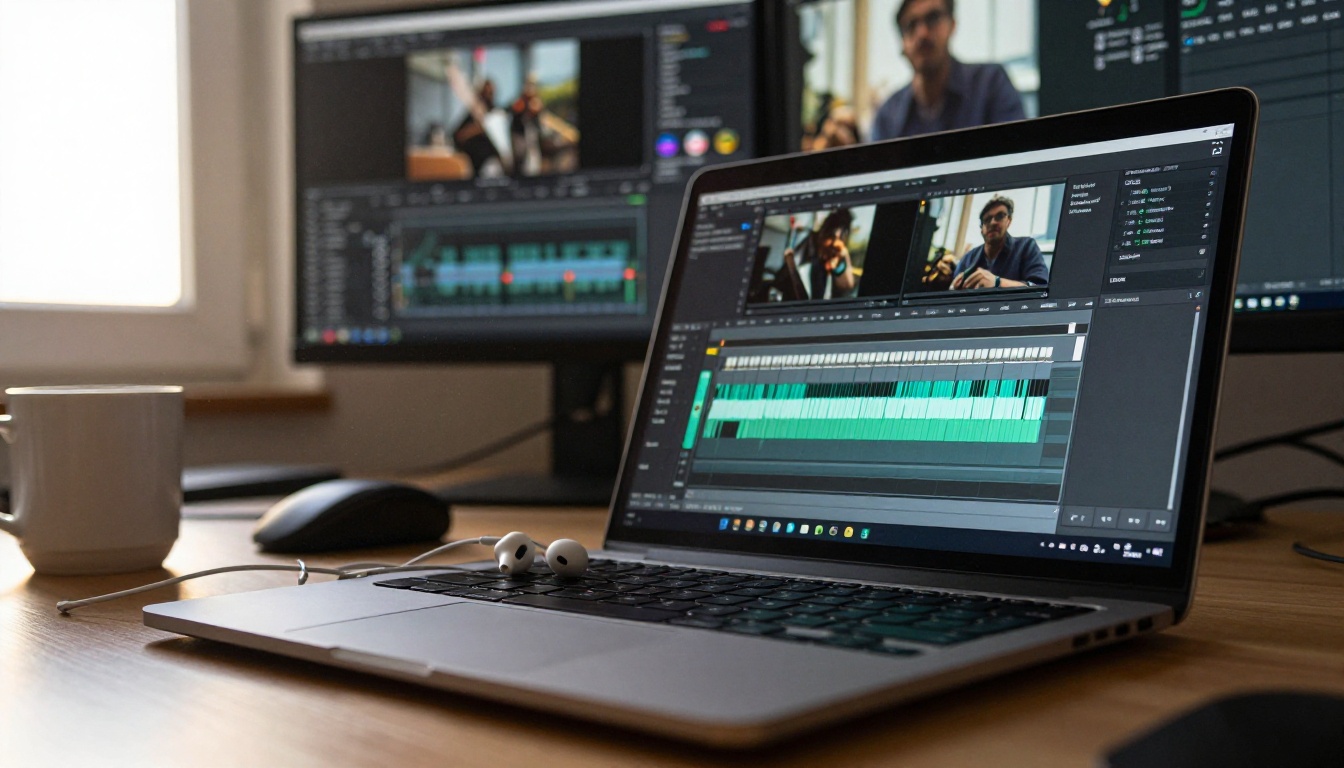
CapCut डेस्कटॉप और मोबाइल दोनों पर टेक्स्ट-टू-स्पीच टूल देता है। आप एक टेक्स्ट लेयर जोड़ते हैं, स्पीच पैनल खोलते हैं, एक आवाज़ चुनते हैं, और ऑडियो टाइमलाइन पर अपनी अलग क्लिप के रूप में आ जाता है। यही मायने रखता है: आप उसे ट्रिम कर सकते हैं, उसका वॉल्यूम बदल सकते हैं और दूसरे ट्रैक की तरह अपने कट्स के साथ लाइन में लगा सकते हैं।
कुछ आवाज़ें और इफ़ेक्ट पेड प्लान के पीछे होते हैं, इसलिए पूरा प्रोजेक्ट किसी आवाज़ पर लगाने से पहले वही सटीक आवाज़ टेस्ट करें जिसे आप इस्तेमाल करना चाहते हैं।
बेहतर आवाज़ों के लिए ब्राउज़र जनरेटर
जब बिल्ट-इन आवाज़ें बहुत जानी-पहचानी लगने लगें, तो ब्राउज़र में ऑडियो जनरेट करें, फ़ाइल डाउनलोड करें और उसे साउंड के रूप में CapCut या TikTok में इम्पोर्ट करें। आपका जाना-पहचाना एडिटिंग वर्कफ़्लो वही रहता है, बस आवाज़ बदलती है।
| विकल्प | आवाज़ की गुणवत्ता | कंट्रोल | सबसे अच्छा किसके लिए |
|---|
| TikTok बिल्ट-इन आवाज़ | बुनियादी, आसानी से पहचानी जाने वाली | बहुत कम | जोक, छोटे कैप्शन |
| CapCut बिल्ट-इन आवाज़ | ठीक-ठाक, कुछ विविधता | कम से मध्यम | ऐप में पहले से की जाने वाली एडिट |
| Speech 2.8 HD | उच्च, प्राकृतिक | इमोशन, स्पीड, पिच, विराम | नैरेशन, एक्सप्लेनर, विज्ञापन |
| Chatterbox | उच्च, अभिव्यंजक | इमोशन कंट्रोल के साथ वॉइस क्लोनिंग | किरदार, बार-बार आने वाले होस्ट |
यहाँ एक सरल नियम काम आता है: जब आवाज़ ही मज़ाक का हिस्सा हो तो बिल्ट-इन आवाज़ इस्तेमाल करें, और जब दर्शक को भरोसा हो कि जो कहा जा रहा है वह सही है, तब जनरेट की गई आवाज़ चुनें। प्रोडक्ट डेमो, ट्यूटोरियल या न्यूज़-स्टाइल रीकैप सब दूसरे समूह में आते हैं।
सर्वश्रेष्ठ मुफ़्त AI वॉइस मॉडल की तुलना
PicassoIA पर 24 टेक्स्ट-टू-स्पीच मॉडल सूचीबद्ध हैं, और ये सभी एक ही काम के लिए फ़िट नहीं होते। यह शॉर्टलिस्ट उन मॉडलों के नाम बताती है जिन्हें पहले टेस्ट करना सार्थक है।
नैरेशन के लिए चुनिंदा मॉडल
जब आपको 30 सेकंड या उससे ज़्यादा फ़ुटेज पर आवाज़ चाहिए, तो Speech 2.8 HD से शुरू करें। यह सबसे ज़्यादा डायल वाला मॉडल है: दस डिलीवरी स्टाइल, सेमीटोन में पिच, आधी से दोगुनी तक स्पीड, और स्क्रिप्ट में सीधे टाइप किए जाने वाले पॉज़ मार्कर।
दूसरा मॉडल जिसे टेस्ट करना चाहिए, ElevenLabs v3 है, खासकर उन कहानी-आधारित वीडियो के लिए जहाँ डिलीवरी आरामदायक लगनी चाहिए। अगर आपको सिर्फ़ टाइमिंग जाँचने के लिए एक त्वरित रीड चाहिए, तो Speech 2.8 Turbo और ElevenLabs Flash v2.5 ज़्यादा तेज़ी से ऑडियो लौटाते हैं, जो तब काम आता है जब आप एक ही हुक के दस वर्ज़न आज़मा रहे हों।
क्लोनिंग और कस्टम आवाज़ें
बार-बार आने वाले किरदार या ब्रांडेड चैनल की आवाज़ के लिए क्लोनिंग चाहिए। Chatterbox इमोशन कंट्रोल के साथ आवाज़ें क्लोन करता है, MiniMax Voice Cloning एक सैंपल से कस्टम आवाज़ें बनाता है, और Qwen3 TTS आवाज़ को क्लोन भी कर सकता है या नई आवाज़ डिज़ाइन भी कर सकता है।
💡 सिर्फ़ उसी आवाज़ को क्लोन करें जिसे इस्तेमाल करने की अनुमति आपके पास हो। आपकी अपनी आवाज़, कोई वॉइस आर्टिस्ट जिसने मंज़ूरी दी हो, या शुरू से डिज़ाइन की गई आवाज़ सुरक्षित शुरुआत है। किसी अजनबी की आवाज़ नहीं।
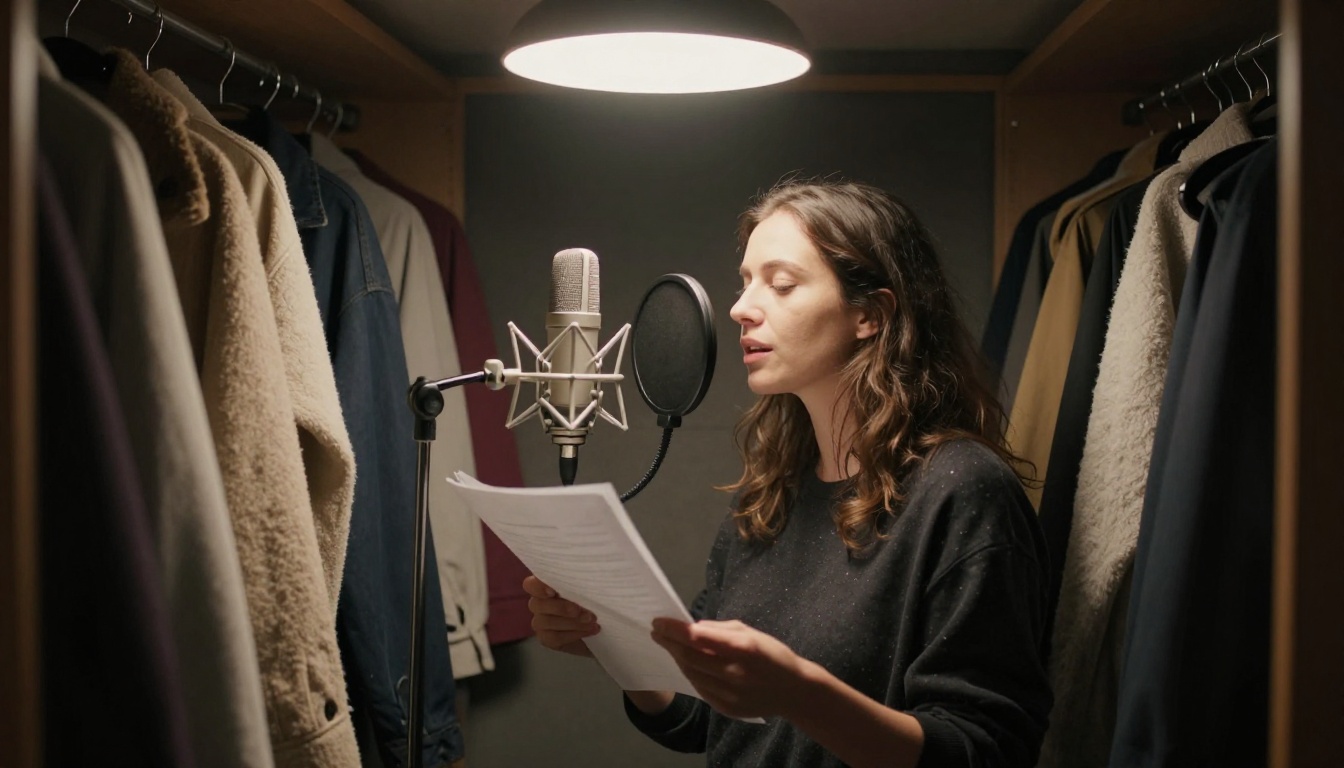
कोट्स से भरी अलमारी में खुद रिकॉर्डिंग करना आज भी काम करता है, और कई क्रिएटर इसे ही पसंद करते हैं। लेकिन जब एक हफ़्ते में बीस क्लिप चाहिए, तब क्लोन की गई या डिज़ाइन की गई आवाज़ घंटों बचाती है और हर वीडियो को एक जैसी आवाज़ देती है।
PicassoIA पर Speech 2.8 HD कैसे इस्तेमाल करें
Speech 2.8 HD एक मुफ़्त ऑनलाइन टूल के रूप में पेश किया गया है, हर जनरेशन में 10,000 कैरेक्टर तक लेता है और 40 से ज़्यादा भाषाएँ संभालता है। यहाँ पूरी प्रक्रिया है, एक-एक सेटिंग के साथ।
Speech के लिए स्क्रिप्ट लिखें
- मॉडल का पेज खोलें और Text फ़ील्ड ढूँढें।
- छोटे वाक्य लिखें, हर एक लगभग 12 से 15 शब्दों का। पेस्ट करने से पहले उन्हें ज़ोर से पढ़ें।
<#0.5#> से पॉज़ जोड़ें, जो आधा सेकंड की खामोशी डालता है। पंचलाइन से पहले पूरे एक सेकंड के लिए <#1#> इस्तेमाल करें।- जिन नामों का उच्चारण आवाज़ गलत कर सकती है, उन्हें वैसे लिखें जैसे आप उन्हें बोलते हैं।
एक नमूना लाइन जो अच्छी तरह काम करती है:
तीन मुफ़्त आवाज़ें। हर एक एक मिनट की। <#0.5#> इनमें से कौन-सी असली इंसान जैसी लगती है?
स्टॉपवॉच के साथ इसे वापस पढ़ें। स्पीड 1.0 पर आरामदायक रफ़्तार लगभग 150 शब्द प्रति मिनट है, इसलिए 30 सेकंड की क्लिप में लगभग 75 शब्द आते हैं।
आवाज़, इमोशन और स्पीड सेट करें
voice_id में एक आवाज़ चुनें। डिफ़ॉल्ट Wise_Woman है, जो शांत और संतुलित रीडर है और ट्यूटोरियल के लिए सुरक्षित आधार है। फिर बाकी सेटिंग्स समायोजित करें:
| सेटिंग | रेंज | वीडियो के लिए शुरुआती बिंदु |
|---|
| speed | 0.5 से 2.0 | एक्सप्लेनर के लिए 1.0, TikTok के लिए 1.1 से 1.2 |
| pitch | -12 से +12 सेमीटोन | न्यूट्रल के लिए 0, ज़्यादा जीवंत टोन के लिए +2 |
| emotion | auto, happy, sad, angry, fearful, disgusted, surprised, calm, fluent, neutral | ट्यूटोरियल के लिए calm, विज्ञापनों के लिए happy |
| language_boost | Automatic या कोई खास भाषा | जब स्क्रिप्ट में भाषाएँ मिली हों, तब इसे सेट करें |
| english_normalization | on या off | जब स्क्रिप्ट में नंबर और तारीखें हों तो on |
| audio_format | mp3, wav, flac, pcm | अपलोड के लिए mp3, एडिटिंग के लिए wav |
| bitrate | 32k से 256k | ज़्यादातर क्लिप के लिए 128k, जब क्वालिटी मायने रखे तो 256k |
हर टेक में एक ही सेटिंग बदलें। अगर आप स्पीड, पिच और इमोशन एक साथ बदल देंगे, तो पता नहीं चलेगा कि किस बदलाव ने समस्या ठीक की।
एक्सपोर्ट करें और टेक जाँचें
जनरेट करें, फिर दो बार सुनें: एक बार हेडफ़ोन से क्लिक्स और अजीब ज़ोर के लिए, और एक बार फ़ोन के स्पीकर से, क्योंकि दर्शक यही सुनेंगे। अगर कोई शब्द बुरी तरह बैठता है, तो आवाज़ से लड़ने के बजाय वाक्य दोबारा लिखें। अलग शब्दों से अक्सर किसी भी सेटिंग से ज़्यादा तेज़ी से समस्या ठीक होती है।
अगर आप ऑडियो के साथ वाक्य-स्तर के टाइमस्टैम्प चाहते हैं, तो subtitle_enable चालू करें। इससे बाद में कैप्शनिंग तेज़ हो जाती है।
अपनी वीडियो पर आवाज़ लगाएँ
अकेली वॉइस फ़ाइल वीडियो नहीं है। तीन और कदम उसे ऐसी चीज़ बनाते हैं जिसे आप पब्लिश कर सकें।
Video Audio Merge से ऑडियो मर्ज करें
Video Audio Merge एक वीडियो फ़ाइल और एक ऑडियो फ़ाइल को एक एक्सपोर्ट में जोड़ता है। दोनों अपलोड करें, फिर ये सेटिंग्स जाँचें:
- Replace Audio: जब क्लिप साइलेंट हो या मूल आवाज़ सिर्फ़ शोर हो तो on, और जब नैरेशन को मौजूदा ट्रैक के ऊपर मिलाना हो तो off
- Audio Volume: एक मल्टीप्लायर, जहाँ 1.0 मूल स्तर है; मर्ज करने से पहले म्यूज़िक फ़ाइल को 0.5 पर सेट करें ताकि आवाज़ सबसे ऊपर रहे
- Duration Mode: video चुनें ताकि तस्वीर रुकते ही एक्सपोर्ट भी रुक जाए
- Output Format: H264 वाला MP4 लगभग हर जगह चलता है
अगर आप पहले से CapCut में एडिट करते हैं, तो यह कदम छोड़ दें और MP3 को सीधे टाइमलाइन पर खींच लें।
आवाज़ से मेल खाते कैप्शन
कई दर्शक बिना आवाज़ के वीडियो देखते हैं, इसलिए कैप्शन वैकल्पिक नहीं हैं। Autocaption ऑडियो पढ़ता है और फ़ुटेज पर स्टाइल किए गए सबटाइटल सीधे चिपका देता है।
मॉडल पेज स्टैंडर्ड वीडियो के लिए MaxChars 20 और font size 7, और वर्टिकल रील्स के लिए MaxChars 10 और font size 4 सुझाता है। डिफ़ॉल्ट पोज़िशन रखें, एक पीला वर्ड हाइलाइट जोड़ें और JSON ट्रांसक्रिप्ट डाउनलोड करें। अगर किसी ब्रांड का नाम गलत सुना गया हो, तो ट्रांसक्रिप्ट में सुधार करें और ठीक की गई फ़ाइल से वीडियो दोबारा चलाएँ। साफ़ सिंथेटिक ऑडियो आमतौर पर अच्छी तरह ट्रांसक्राइब होता है, इसलिए बदलाव अक्सर कम होते हैं।
आवाज़ के साथ AI वीडियो क्लिप जोड़ें
फ़ुटेज नहीं है? उसे जनरेट करें। Seedance 2.5 Lite को 10 सेकंड तक की क्लिप के लिए मुफ़्त और असीमित जनरेटर के रूप में सूचीबद्ध किया गया है, और Veo 3.1 Lite नेटिव ऑडियो के साथ वीडियो बनाता है। फिर तीन छोटे टूल से एडिट पूरा करें:
- Trim Video क्लिप को आपके नैरेशन की सटीक लंबाई तक काटता है
- Video Merge कई क्लिप्स को एक टाइमलाइन में जोड़ता है
- Reframe Video आस्पेक्ट रेशियो बदलता है, और इसी से 16:9 क्लिप 9:16 TikTok बन जाती है
अलग-अलग क्रिएटर्स के लिए वॉइसओवर
यही वर्कफ़्लो अलग-अलग कामों के हिसाब से ढल जाता है। ये वे सेटअप हैं जो व्यवहार में काम करते हैं।
दुकानदार और कोर्स बनाने वाले
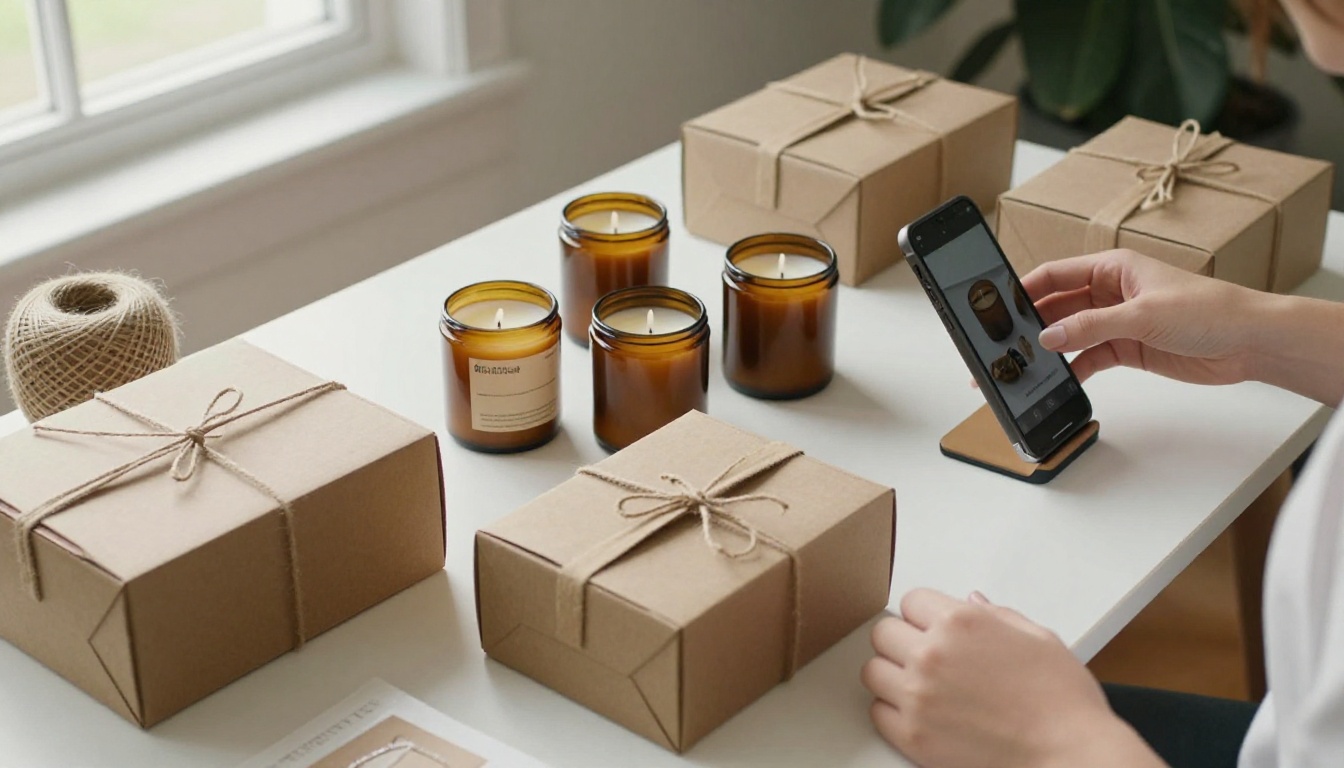
एक छोटी दुकान को एक लंबी फ़िल्म नहीं, बल्कि दस छोटी प्रोडक्ट क्लिप चाहिए। हर प्रोडक्ट के लिए तीन वाक्य लिखें, happy या calm इमोशन इस्तेमाल करें, और हर क्लिप में एक ही voice_id रखें ताकि ब्रांड एक जैसा सुनाई दे।
शिक्षकों और कोर्स बनाने वालों की समस्या उलटी है: लंबी स्क्रिप्ट और बार-बार सुधार। नैरेशन एक स्लाइड या एक लेसन स्टेप के हिसाब से जनरेट करें, स्पीड 0.9 या 1.0 रखें, और हर नए शब्द के बाद <#1#> पॉज़ जोड़ें। जब कोई एक परिभाषा बदलती है, तो आप पूरा लेसन नहीं, बल्कि एक ही क्लिप दोबारा जनरेट करते हैं।

यात्री और बहुभाषी चैनल
एक ट्रैवल चैनल एक ही एडिट को कई भाषाओं में पब्लिश कर सकता है। Gemini 3.1 Flash TTS 70+ भाषाओं में 30 आवाज़ें देता है, और Dubbing तैयार वीडियो को 90+ भाषाओं में अनुवादित करता है। Speech 2.8 HD में language_boost को लक्षित भाषा पर सेट करें ताकि उच्चारण प्राकृतिक रहे।

वाक्य छोटे रखें और मुहावरों से बचें, क्योंकि वे अनुवाद में शायद ही ठीक से उतरते हैं। किसी ज़रूरी चीज़ के लिए, पब्लिश करने से पहले एक बार किसी मूल वक्ता से सुनवाएँ।
पाँच गलतियाँ जो AI की आवाज़ को नकली बना देती हैं
- आँख के लिए लिखना। लंबे, कॉमा-भरे वाक्य पन्ने पर अच्छे लगते हैं, पर ज़ोर से बोलने पर अटपटे लगते हैं। हर ऐसा वाक्य काटें जिसमें बीच में साँस लेनी पड़े।
- नंबरों से आवाज़ का लड़खड़ाना। तारीखें, कीमतें और संक्षेप सबसे आम दोषी हैं। English normalization चालू करें या उन्हें वैसे लिखें जैसे आप बोलते हैं।
- पॉज़ छोड़ देना। जो आवाज़ कभी नहीं रुकती, वह मशीन जैसी लगती है। हुक के बाद और बड़े नंबरों से पहले
<#0.5#> मार्कर डालें।
- आवाज़ को म्यूज़िक के नीचे दबाना। म्यूज़िक ट्रैक को लगभग आधे वॉल्यूम पर या उससे कम रखें, ताकि फ़ोन के स्पीकर पर हर शब्द साफ़ रहे।
- हर चीज़ के लिए डिफ़ॉल्ट आवाज़ इस्तेमाल करना। जब दस चैनल एक ही आवाज़ साझा करते हैं, तो दर्शक ध्यान देते हैं। एक ही पैराग्राफ़ पर तीन आवाज़ें टेस्ट करें और वह चुनें जो आपके विषय में फ़िट बैठे।
इन पाँचों को ठीक कर लें, तो मुफ़्त आवाज़ मुफ़्त जैसी लगना बंद कर देती है।
आज ही अपना वॉइसओवर आज़माएँ
कोई एक स्क्रिप्ट चुनें जो आपके पास पहले से है: 30 सेकंड की प्रोडक्ट लाइन, लेसन का परिचय या ट्रैवल रीकैप। उसे Speech 2.8 HD में पेस्ट करें, अलग-अलग इमोशन के साथ तीन टेक जनरेट करें, और वह रखें जो किसी इंसान के बोलने जैसा लगे। फिर एक क्लिप जोड़ें, ऑडियो मर्ज करें, कैप्शन लगाएँ और पोस्ट करें।
Picasso IA पर एक ही जगह पर आवाज़, इमेज और वीडियो मॉडल आज़माएँ, और देखें कि एक कच्ची स्क्रिप्ट कितनी जल्दी तैयार वीडियो बन जाती है। आपका पहला मुफ़्त वॉइसओवर बस एक पेस्ट दूर है।


