يستطيع مساعد الذكاء الاصطناعي أن يكتب صفحة هبوط جيدة بالفعل. ما لا يستطيعه وحده هو فتح ملف Figma الخاص بك، أو مراجعة هوية Canva البصرية، أو النظر إلى الزر الذي نشرته للتو وإخبارك بأن الحشو غير صحيح. خوادم بروتوكول سياق النموذج (MCP) تسد هذه الفجوة. كل خادم منها موصّل صغير يمنح وكيل الذكاء الاصطناعي قدرة محددة واحدة: قراءة هذا الإطار، أو تعديل تلك الشريحة، أو بناء مشهد 3D، أو التنقل عبر تلك الصفحة.
يختار هذا الترتيب خوادم MCP التي تستحق مكانًا في إعداد المصمم. يبدأ بخيارات Figma، ثم ينتقل إلى الأدوات المحيطة بها، وينتهي بالعنصر الذي تغفله معظم القوائم: الصور والفيديوهات التي تملأ التخطيطات. كل مدخل يوضح ما يفعله الخادم، وأين يقصر، ومن ينبغي أن يثبّته.

ما الذي يغيّره MCP للمصممين
MCP بلغة بسيطة
MCP بروتوكول مفتوح يتيح لعميل ذكاء اصطناعي (Claude وCursor وVS Code وChatGPT وغيرها) التواصل مع أدوات خارجية عبر واجهة قياسية واحدة. ينشر الخادم قائمة بالأدوات، مثل "اقرأ إطار Figma هذا" أو "وَلِّد صورة"، ويقرر العميل متى يستدعيها. تثبّت الخادم مرة واحدة، فيستطيع أي عميل يدعم MCP استخدامه.
تأتي الخوادم في نوعين:
- الخوادم المحلية تعمل على جهازك، وتُشغَّل عادةً باستخدام
npx أو uvx، وتتواصل مع تطبيق مفتوح لديك، مثل Blender.
- الخوادم عن بُعد تعمل عبر رابط، مثل نقطة الوصول المستضافة من Figma على
mcp.figma.com/mcp، وتسجّل الدخول عبر متصفحك في المرة الأولى.
ما الذي تكسبه
- صور لقطات شاشة أقل. يقرأ الوكيل بيانات التخطيط الحقيقية والمتغيرات وأسماء المكونات بدلًا من التخمين من ملف PNG مسطّح.
- تنقّل أقل بين الأدوات. يتم التصميم والبرمجة وضمان الجودة في محادثة واحدة بدلًا من ثلاثة تطبيقات.
- عمل قابل للتكرار. أمر نصي نجح على إطار واحد ينجح على الإطار التالي وعلى الخمسين التي تليه.
- قيود واضحة. لا يرى الوكيل إلا ما يكشفه الخادم، لذا تعتمد جودة مخرجاته على مدى ترتيب ملفاتك.
💡 نصيحة: نظّف ملفًا واحدًا قبل أن توصل أي شيء. سمِّ طبقاتك، وحوّل الأشكال المتكررة إلى مكونات، واجعل الألوان في متغيرات. يقرأ الوكلاء البنية، وصفحة مليئة بطبقات "Frame 1042" لا تعطيهم شيئًا يعملون عليه.
خوادم Figma
تتركز معظم تصاميم المنتجات في Figma، لذلك هو المكان الذي تتقدم فيه MCP أسرع من غيره. يستحق خادمان نظرة، وهما يحلان مشكلتين مختلفتين.
خادم Figma MCP الرسمي
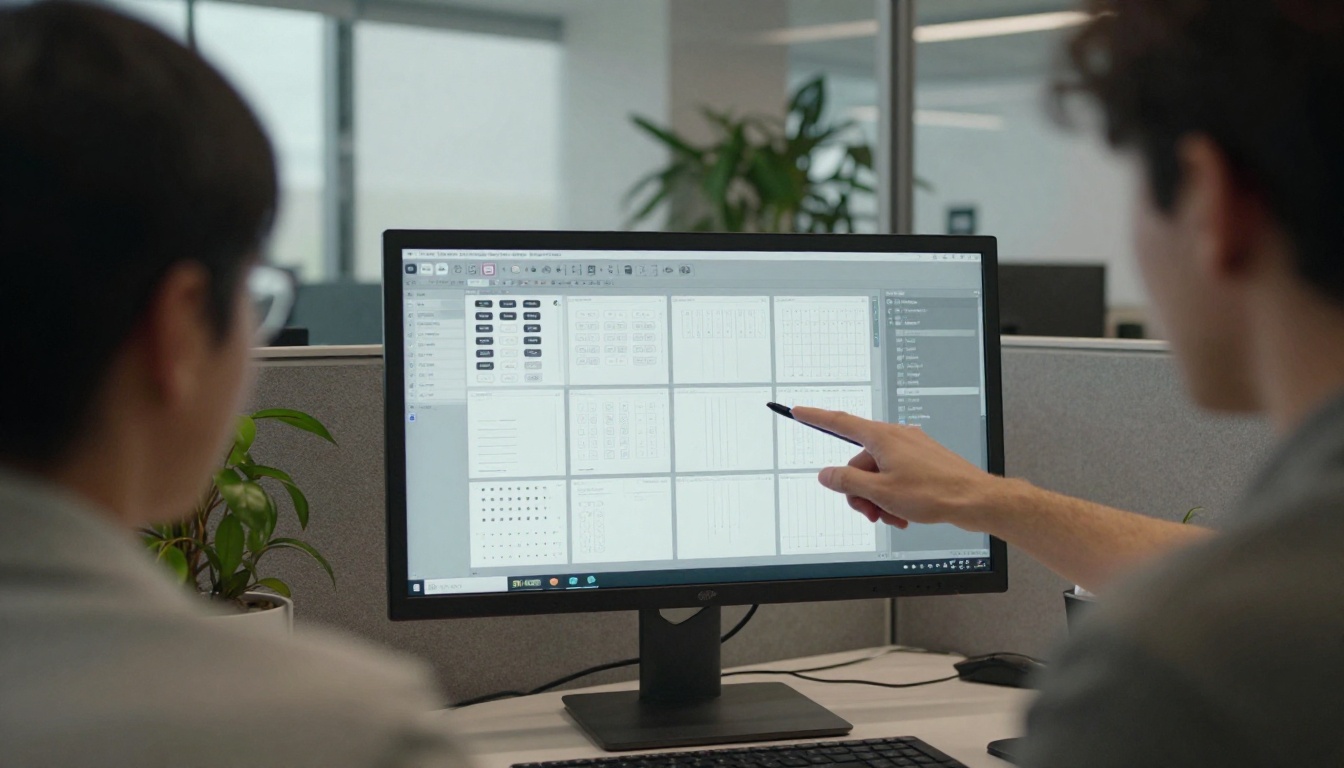
تشغّل Figma خادم MCP عن بُعد خاصًا بها على https://mcp.figma.com/mcp. توصله من عميل مثل Claude Code أو Cursor أو VS Code أو Windsurf، وتسجّل الدخول بحساب Figma الخاص بك، فيستطيع الوكيل سحب سياق التصميم الحي من ملفاتك: التخطيط والمكونات والمتغيرات والأنماط. تذكر Figma أيضًا Android Studio وReplit وWarp ضمن شركائها.
لا يقتصر الخادم على القراءة. يستطيع إنشاء المحتوى الأصلي وتعديله في Figma Design وFigJam، بما في ذلك الإطارات والمكونات والمتغيرات والتخطيط التلقائي (auto layout) والملاحظات اللاصقة والموصلات والأشكال. كما يقرأ ملفات Figma Make، فيرى الوكيل الشيفرة التي تقف خلف النموذج الأولي بدلًا من صورة معروضة. ويعمل أيضًا مع Code Connect، وهي الميزة التي تربط مكونات Figma بالمكونات الفعلية في قاعدة شيفرتك، فتعيد الشيفرة المولّدة استخدام ما يشحنه فريقك بالفعل.
الأنسب لمن: مصممو المنتجات الذين يسلّمون العمل للمطورين ويريدون أن تستخدم الشيفرة المولّدة مكونات الفريق الفعلية.
انتبه إلى: وصفت Figma هذه الميزات بأنها تجريبية (beta) عند إعلانها الخادم عن بُعد، لذا قد يتغير سلوك الأدوات. تحقّق من خطتك ونوع المقعد لديك في مركز مساعدة Figma قبل نشره على فريق كامل.
Framelink Figma Context MCP

يسلك خادم Framelink (مشروع Figma-Context-MCP على GitHub) طريقًا مختلفًا. يعمل محليًا ويستدعي واجهة Figma API باستخدام رمز وصول شخصي تنشئه من إعدادات حسابك في Figma. قبل أن يرى الوكيل أي شيء، يبسّط الخادم استجابة الواجهة بحيث لا يصل إلى النموذج إلا أكثر معلومات التخطيط والتنسيق صلة. ضوضاء أقل في السياق تعني إجابات أدق ورموزًا (توكنات) أقل تُهدر.
الأنسب لمن: المطورون الذين يريدون تحويل إطار واحد إلى شيفرة واجهة أمامية بالمسافات والأنماط الصحيحة، داخل Cursor أو أي وكيل برمجة آخر.
انتبه إلى: يركّز الخادم على قراءة التصاميم وجلب الأصول، فلا تتوقع منه تعديل اللوحة. عامل الرمز معاملة كلمة المرور.
أيهما تختار
اختر الخادم الرسمي إذا كان فريقك يعمل أساسًا على Figma ويريد صلاحية الكتابة وCode Connect ودعم Make. واختر Framelink إذا كنت تفضّل إعدادًا خفيفًا قائمًا على الرمز يبقى ضمن أدواتك الخاصة. ثبّت واحدًا أولًا. تشغيل الاثنين معًا يمنح الوكيل أداتين متداخلتين لمهمة واحدة، ويجعل اختياراته أصعب توقعًا.
ما وراء Figma: Canva وPenpot وBlender
خادم Canva MCP

تقدّم Canva خادم MCP يتيح لمساعدي الذكاء الاصطناعي الوصول إلى مساحة عملك: تصاميمك وأصولك التجارية وقوالبك. أطلقته Canva مع موصل ChatGPT، والفكرة أن تطلب تصميمًا وتحصل عليه وتواصل تعديله داخل المحادثة نفسها. تشمل الإجراءات المعلنة إنشاء التصاميم وتعديلها، والبحث في مكتبة القوالب، وإدارة الأصول التجارية، والتصدير بعدة صيغ. راجع صفحة موصل الذكاء الاصطناعي في Canva للاطلاع على القائمة الحالية للمساعدين والإجراءات المدعومة.
الأنسب لمن: المسوّقون والفرق الصغيرة التي تعمل بالفعل في Canva وتريد من الوكيل إعداد عشر نسخ من منشور اجتماعي انطلاقًا من موجز واحد.
انتبه إلى: يعمل الوكيل بالكتل البنائية الخاصة بمنصة Canva. أما الرسم المخصص الكثيف أو العمل الفوتوغرافي فما زالا يحتاجان أداة متخصصة.
Penpot MCP للفرق مفتوحة المصدر
Penpot أداة تصميم مفتوحة المصدر، وقد جرّب فريقها خادم MCP. النهج غير مألوف: بدلًا من قائمة طويلة من الأدوات الضيقة، يحصل الوكيل على عدد قليل منها، والأداة الرئيسية تشغّل JavaScript داخل بيئة إضافات Penpot مع وصول كامل إلى Plugin API. توجد أيضًا خوادم من المجتمع للنسخ المستضافة ذاتيًا، تتيح للوكيل قراءة عناصر التصميم وإنشائها وتعديلها وتصديرها.
الأنسب لمن: الفرق التي تحتاج إلى الاستضافة الذاتية والملكية الكاملة لبيانات تصميمها.
انتبه إلى: الحالة التجريبية. اختبر على ملف مخصص للتجربة أولًا، لأن وكيلًا يستطيع تشغيل الشيفرة يستطيع أيضًا كسر تخطيط.
Blender MCP لمشاهد 3D
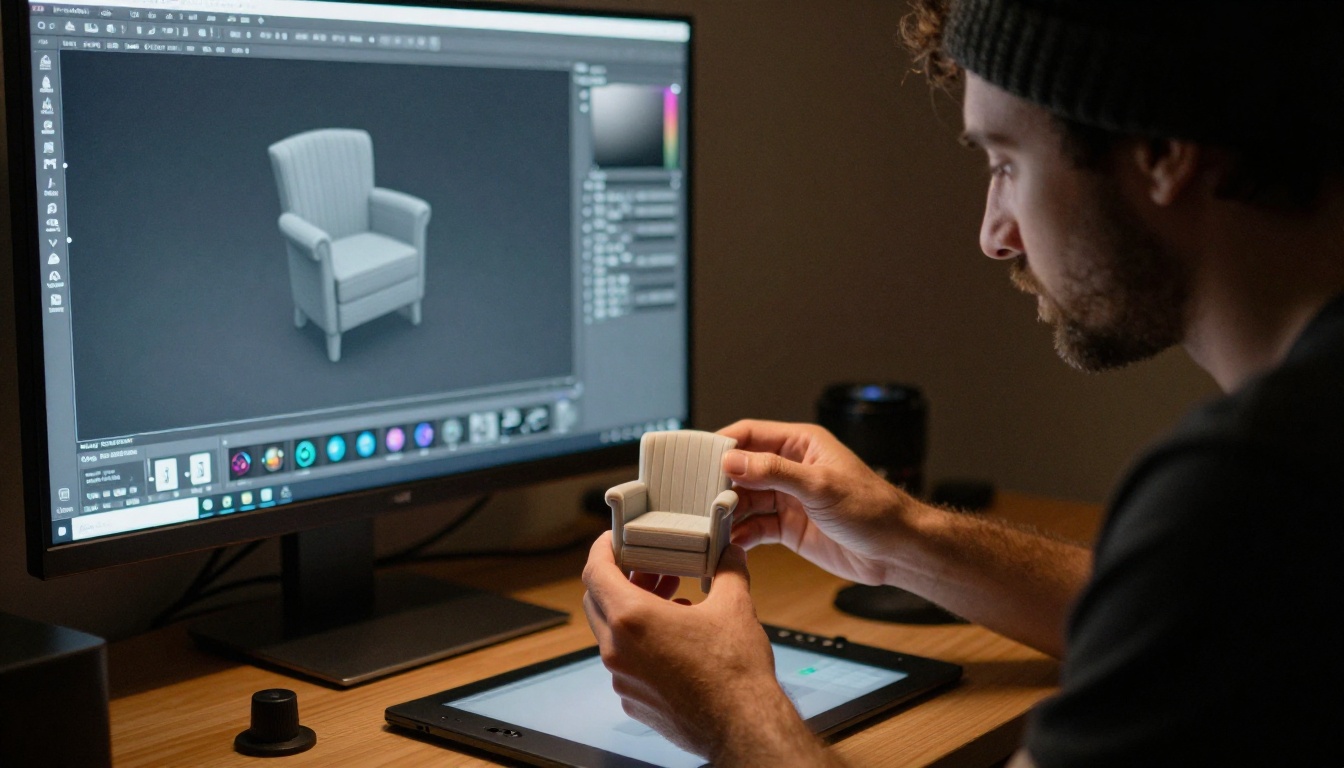
مشروع blender-mcp من المجتمع لصاحبه ahujasid يجمع إضافة Blender مع خادم MCP مكتوب بلغة Python. يستطيع Claude أو عميل آخر إنشاء الكائنات وتغييرها وحذفها، وضبط المواد، والتقاط لقطات من منفذ العرض، وتشغيل Python داخل Blender. ويستطيع أيضًا سحب أصول من Poly Haven وSketchfab وHyper3D وHunyuan3D. يحتاج إلى Blender 3.0 أو أحدث وPython 3.10 أو أحدث.
الأنسب لمن: تصوير المنتجات وتحديد المشاهد بسرعة، حيث يجهّز الوكيل الأرضية والإضاءة والكاميرا بينما توجّه أنت الإخراج الفني.
انتبه إلى: أداة تنفيذ الشيفرة تشغّل أي شيفرة Python داخل مشهدك. احفظ ملفك أولًا واعمل على نسخة.
خوادم تحمي نظام التصميم لديك
يبدأ التصميم بالانحراف بمجرد وصوله إلى الشيفرة. تعيد هذه الخوادم الثلاثة الواجهة المنشورة نحو التصميم.
Storybook MCP
يمنح Storybook MCP الوكيل سياقًا خاصًا بمشروعك عن مكوناتك: ما الموجود منها، وما الخصائص التي تقبلها، وكيف تُوثَّق. كما يكشف أدوات الاختبار الخاصة بـ Storybook، فيستطيع الوكيل فحص مخرجاته وإصلاحها بنفسه. النتيجة العملية واجهة مولّدة تعيد استخدام زر Button الموجود لديك بدلًا من اختراع زر جديد.
الأنسب لمن: الفرق التي لديها مكتبة مكونات ناضجة.
انتبه إلى: التوثيق الضعيف. إذا كانت قصصك فارغة فالسياق فارغ أيضًا.
shadcn/ui MCP
يتيح خادم shadcn MCP الرسمي للمساعد تصفّح المكونات والبحث عنها وتثبيتها من السجلات، بما فيها السجل العام، والمكتبات الخاصة بالشركات، والمصادر الخارجية. شغّل npx shadcn@latest mcp init --client claude في مشروعك، وأعد تشغيل العميل، واطلب "جدول أسعار يستخدم مكوني card وbadge". بالنسبة للمصممين الذين يبنون النماذج الأولية بالشيفرة، هذه أسرع طريقة لعرض مكونات حقيقية مراعية لإمكانية الوصول على الشاشة.
الأنسب لمن: فرق React وNext.js التي تبني على مكونات shadcn.
Playwright MCP يتحقق من النتيجة

يمنح Playwright MCP من Microsoft الوكيل متصفحًا حقيقيًا. يعمل انطلاقًا من لقطات منظّمة لإمكانية الوصول بدلًا من البكسلات الخام، فالنقر والكتابة سريعان ومتوقعان، ويستطيع التقاط لقطات شاشة عندما تريد دليلًا بصريًا. اطلب منه فتح صفحة الاختبار (staging)، والتكبير أو التصغير إلى عرض الهاتف، والإبلاغ عن أي عنصر يتجاوز الحدود أو يفتقر إلى تسمية.
الأنسب لمن: التحقق من السلوك المتجاوب وتسميات إمكانية الوصول قبل مراجعة التصميم.
انتبه إلى: تعرض اللقطة البنية لا الذوق. ما زال على الإنسان أن يحكم على المسافات والألوان والإيقاع.
اربط PicassoIA بوكيلك
كل ما سبق يتعامل مع التخطيط والمكونات والشيفرة. ولا شيء منه ينتج الصورة الفوتوغرافية التي تقع في قسم البطل (hero) أو المقطع القصير خلف العنوان. هذه مهمة موصل PicassoIA للـ MCP، وهو الخادم الوحيد في هذه القائمة المبني لإنشاء الأصول لا لنقلها.
ما الذي يكشفه الموصل

يمنح الموصل الوكيل أدوات لتوليد الصور وتعديلها وتوليد الفيديوهات، إضافة إلى أدوات للتحقق من حالة المهمة، وعرض توليداتك السابقة، وعرض النماذج المتاحة، وقراءة بيانات حسابك. المهام غير متزامنة: يرسل الوكيل الطلب، ويتلقى معرّف التنبؤ (prediction ID)، ثم يعود للتحقق حتى تصبح الحالة succeeded أو failed.
يقف وراء الموصل أربعة نماذج:
خطّط وفق القيود: خمسة تنبؤات متزامنة لكل حساب، مشتركة بين الوصول عبر API واتصالات MCP، وأوامر نصية تصل إلى 4,000 حرف. إذا كنت تفضّل الكتابة بالشيفرة، فإن واجهة REST API على api.picassoia.com/v1 تستخدم رموز Bearer ونفس تدفق الإنشاء والاستعلام والجلب.
على المنصة نفسها، تناسب نماذج أخرى مهام أضيق:
خطوات الإعداد
- أنشئ حسابًا وراجع صفحة الأسعار لتعرف أي خطة تتضمن اتصالات MCP.
- افتح صفحة اتصالات MCP في حسابك (
picassoia.com/en/mcp/accounts) وأنشئ اتصالًا جديدًا.
- أضفه إلى عميلك. انسخ تفاصيل الاتصال إلى إعدادات الموصلات في عميلك ووافق على الوصول.
- اطلب من الوكيل سرد النماذج أولًا. عندها يعرف بالضبط ما يستطيع استدعاءه.
- اطلب صورة واحدة. سمِّ الشخص والمكان والإضاءة والعدسة، ثم انتظر انتهاء المهمة وراجع الرابط الذي يعيده.
- عدّل بدلًا من إعادة التوليد. أعطِ الوكيل رابط صورة موجودة واطلب من PicassoIA Image Editor Pro تغييرًا محددًا واحدًا.
💡 نمط الأمر النصي: "صورة واقعية كالصور الفوتوغرافية لاستوديو سيراميك عند الساعة 7 صباحًا، ضوء نافذة ناعم من اليسار، عدسة 35mm، عمق ميداني ضحل، 16:9." الشخص، والمكان، والإضاءة، والعدسة. أربع تفاصيل تتفوق على فقرة كاملة من الصفات.
اختر الخادم المناسب لكل مهمة
| الخادم | النوع | المهمة الرئيسية | الأنسب لـ | جهد الإعداد |
|---|
| Figma (official) | عن بُعد | قراءة ملفات Figma وكتابتها | فرق المنتجات | منخفض |
| Framelink Figma Context | محلي | الإطارات كبيانات مبسطة | مطوّرو الواجهات الأمامية | منخفض |
| Canva | عن بُعد | إنشاء تصاميم Canva وتعديلها | فرق التسويق | منخفض |
| Penpot | مستضاف ذاتيًا | برمجة Penpot عبر الإضافات | فرق مفتوحة المصدر | متوسط |
| Blender MCP | إضافة محلية | التحكم في مشاهد Blender | مشاهد 3D ومرئيات المنتجات | متوسط |
| Storybook | مشروع | توثيق المكونات واختباراتها | فرق أنظمة التصميم | متوسط |
| shadcn/ui | محلي | تصفح المكونات وتثبيتها | فرق React | منخفض |
| Playwright | محلي | فحوصات المتصفح الفعلي | ضمان الجودة وأعمال التجاوب | منخفض |
| PicassoIA | عن بُعد | توليد الصور والفيديو | أي شخص يحتاج إلى أصول | منخفض |
مجموعات أدوات تعمل جيدًا معًا:
- المستقل الفردي: Canva أو خادم Figma الرسمي، PicassoIA للصور، Playwright للفحص النهائي.
- فريق المنتج: خادم Figma الرسمي، Storybook، shadcn/ui، Playwright، حتى يتفق التصميم والمكونات والمتصفح.
- أعمال 3D والحركة: Blender MCP للمشاهد، PicassoIA مع Seedance 2.5 Lite للمقاطع القصيرة المصحوبة بالصوت.
- فريق مفتوح المصدر: Penpot، Storybook، Playwright، وكلها قابلة للاستضافة الذاتية.
أخطاء تُهدر الوقت
- تثبيت كل شيء في اليوم الأول. يضيف كل خادم أوصاف أدوات إلى سياق الوكيل. ذلك يكلّف رموزًا ويُربك اختياراته. ابدأ بخادمين، وأضف ثالثًا فقط عندما تصطدم بفجوة حقيقية.
- إهمال نظافة الملفات. الطبقات غير المسماة والألوان المنفصلة تنتج شيفرة غير مسماة ومنفصلة.
- الثقة بالمخرج الأول. الخوادم تمنح الوكيل أيدي لا ذوقًا. راجع كل نتيجة قبل أن تصل إلى العميل.
- الأمر النصي بلا قيود. "اجعله أجمل" لا ينجح. "زِد التباين في الزر الثانوي واحتفظ بشبكة 8 بكسل" ينجح.
الأمان قبل التثبيت
خادم MCP إما شيفرة تعمل بصلاحياتك، أو اتصال حساب له وصول إلى ملفاتك. تعامل معه على هذا الأساس.
- فضّل الخوادم الرسمية أو المصانة بنشاط، واقرأ المستودع قبل تشغيل أي شيء.
- امنح الرموز أضيق نطاق يكفي، مثل وصول للقراءة فقط إلى ملفات Figma.
- لا تلصق الرموز في الأوامر النصية ولا ترفعها إلى مستودع.
- اعمل على نسخة كلما استطاع الخادم تشغيل الشيفرة، كما يفعل Blender وPenpot.
- راجع ما غيّره الوكيل قبل مشاركة أي ملف مع أحد.
أنشئ صورتك الأولى باستخدام Picasso IA
قراءة الشرح عن الموصلات مفيدة، لكن أسرع طريقة لرؤية الفكرة تعمل هي أن تنشئ شيئًا. افتح Picasso IA، واختر PicassoIA Image، واكتب أمرًا نصيًا واحدًا لصورة البطل التي يحتاجها مشروعك الحالي: الشخص والمكان والإضاءة والعدسة. ثم مرر النتيجة عبر PicassoIA Image Editor Pro لتعديل تفصيلة واحدة في كل مرة.
عندما يصبح ذلك مألوفًا، وصّل موصل MCP بوكيلك ودعه يتولى الجزء المتكرر. اطلب خمس نسخ بديلة لقسم البطل في موجز واحد، ثم اختر الأفضل وحوّله إلى مقطع قصير باستخدام PicassoIA Video. تبقى تخطيطاتك في Figma أو Canva، وتبقى مكوناتك في Storybook، وتصلك صورك من أمر نصي واحد. ابدأ بصورة واحدة اليوم، وانظر كم من سير عمل التصميم يستطيع الوكيل أن يحمله.


