Seu assistente de IA já consegue escrever uma landing page razoável. O que ele não consegue fazer sozinho é abrir seu arquivo do Figma, conferir seu kit de marca do Canva ou olhar para o botão que você acabou de publicar e dizer que o espaçamento está errado. Servidores Model Context Protocol (MCP) fecham essa lacuna. Cada um é um pequeno conector que dá a um agente de IA uma habilidade específica: ler este frame, editar aquele slide, montar esta cena 3D, navegar por aquela página.
Este ranking reúne os servidores MCP que merecem um lugar no ambiente de trabalho de um designer. Ele começa pelas opções do Figma, passa pelas ferramentas ao redor e termina com a peça que a maioria das listas deixa de fora: as imagens e os vídeos que preenchem os layouts. Cada item diz o que o servidor faz, onde fica aquém e para quem ele serve.

O que o MCP muda para designers
MCP em termos simples
MCP é um protocolo aberto que permite que um cliente de IA (Claude, Cursor, VS Code, ChatGPT e outros) se comunique com ferramentas externas por meio de uma interface padrão. Um servidor publica uma lista de ferramentas, como "ler este frame do Figma" ou "gerar uma imagem", e o cliente decide quando chamá-las. Você instala um servidor uma vez, e qualquer cliente compatível com MCP pode usá-lo.
Os servidores vêm em dois formatos:
- Servidores locais rodam na sua máquina, normalmente iniciados com
npx ou uvx, e se comunicam com um aplicativo aberto, como o Blender.
- Servidores remotos ficam em uma URL, como o endpoint hospedado do Figma em
mcp.figma.com/mcp, e você faz login pelo navegador na primeira vez.

O que você ganha
- Menos capturas de tela. O agente lê dados reais de layout, variáveis e nomes de componentes, em vez de adivinhar a partir de um PNG achatado.
- Menos idas e voltas. Design, código e QA acontecem em uma só conversa, em vez de em três aplicativos.
- Trabalho repetível. Um prompt que funcionou em um frame funciona no próximo, e no seguinte, e em mais cinquenta.
- Limites reais. Um agente só enxerga o que o servidor expõe, então a qualidade do resultado depende de quão organizados estão seus arquivos.
💡 Dica: Organize um arquivo antes de conectar qualquer coisa. Dê nomes às suas camadas, transforme formas repetidas em componentes e coloque as cores em variáveis. Agentes leem estrutura, e uma página cheia de camadas "Frame 1042" não dá nada para eles trabalharem.
Os servidores do Figma
O Figma é onde vive a maior parte do design de produto, por isso é onde o MCP avançou mais rápido. Dois servidores merecem atenção, e eles resolvem problemas diferentes.
Servidor MCP oficial do Figma
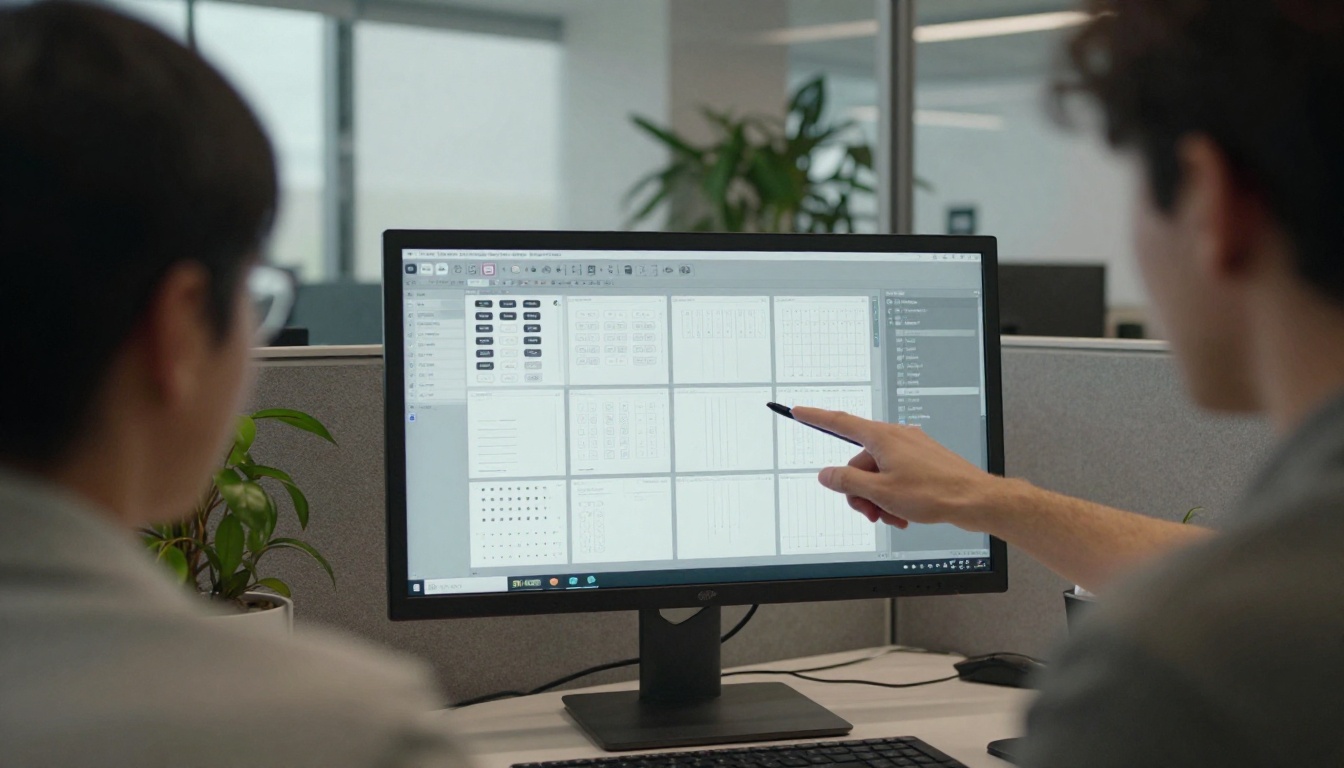
O Figma mantém seu próprio servidor MCP remoto em https://mcp.figma.com/mcp. Você o conecta a um cliente como Claude Code, Cursor, VS Code ou Windsurf, faz login com sua conta do Figma, e o agente pode puxar contexto de design em tempo real dos seus arquivos: layout, componentes, variáveis e estilos. O Figma também lista Android Studio, Replit e Warp entre seus parceiros.
Ele vai além da leitura. O servidor pode criar e modificar conteúdo nativo no Figma Design e no FigJam, incluindo frames, componentes, variáveis, auto layout, notas adesivas, conectores e formas. Ele também lê arquivos do Figma Make, então um agente pode enxergar o código por trás de um protótipo, em vez de uma imagem renderizada. Ele funciona ainda com o Code Connect, o recurso que associa componentes do Figma aos componentes reais da sua base de código, para que o código gerado reutilize o que sua equipe já publica.
Melhor para: designers de produto que fazem a entrega para desenvolvedores e querem que o código gerado use os componentes reais da equipe.
Atenção: o Figma classificou esses recursos como beta quando anunciou o servidor remoto, então o comportamento das ferramentas pode mudar. Confira seu plano e o tipo de assento na central de ajuda do Figma antes de implantar para a equipe inteira.
Framelink Figma Context MCP

O servidor da Framelink (o projeto Figma-Context-MCP no GitHub) segue outro caminho. Ele roda localmente e chama a API do Figma com um token de acesso pessoal que você cria nas configurações da sua conta do Figma. Antes que o agente veja qualquer coisa, o servidor simplifica a resposta da API para que apenas as informações de layout e estilo mais relevantes cheguem ao modelo. Menos ruído no contexto significa respostas mais precisas e menos tokens desperdiçados.
Melhor para: desenvolvedores que querem transformar um frame em código de front end com o espaçamento e os estilos corretos, dentro do Cursor ou de outro agente de programação.
Atenção: ele se concentra em ler designs e buscar recursos, então não espere que ele edite sua tela. Trate o token como uma senha.
Qual escolher
Escolha o servidor oficial se sua equipe trabalha no Figma e quer acesso de escrita, Code Connect e suporte ao Make. Escolha o Framelink se prefere uma configuração leve, baseada em token, que fica nas suas próprias ferramentas. Instale um primeiro. Usar os dois dá ao agente duas ferramentas sobrepostas para o mesmo trabalho e torna as escolhas dele mais difíceis de prever.
Além do Figma: Canva, Penpot, Blender
Servidor MCP do Canva

O Canva oferece um servidor MCP que permite que assistentes de IA acessem seu espaço de trabalho: seus designs, ativos de marca e modelos. O Canva lançou o servidor junto com um conector para o ChatGPT, com a ideia de que você pode pedir um design, recebê-lo e continuar editando na mesma conversa. As ações relatadas incluem criar e editar designs, pesquisar na biblioteca de modelos, gerenciar ativos de marca e exportar em vários formatos. Consulte a página de conectores de IA do Canva para ver a lista atual de assistentes e ações compatíveis.
Melhor para: profissionais de marketing e equipes pequenas que já trabalham no Canva e querem que um agente rascunhe dez variações de um post para redes sociais a partir de um briefing.
Atenção: o agente trabalha com os blocos de construção do próprio Canva. Ilustração sob medida complexa ou trabalho fotográfico ainda exigem uma ferramenta dedicada.
Penpot MCP para equipes de código aberto
O Penpot é a ferramenta de design de código aberto, e a equipe dele vem testando um servidor MCP. A abordagem é incomum. Em vez de uma longa lista de ferramentas específicas, o agente recebe um punhado, e a principal executa JavaScript dentro do ambiente de plugins do Penpot, com acesso à API completa de Plugins. Também existem servidores da comunidade para instâncias self-hosted, que permitem a um agente ler, criar, modificar e exportar elementos de design.
Melhor para: equipes que precisam de self-hosting e controle total sobre seus dados de design.
Atenção: o status é experimental. Teste em um arquivo descartável primeiro, porque um agente que consegue executar código também pode quebrar um layout.
Blender MCP para cenas 3D
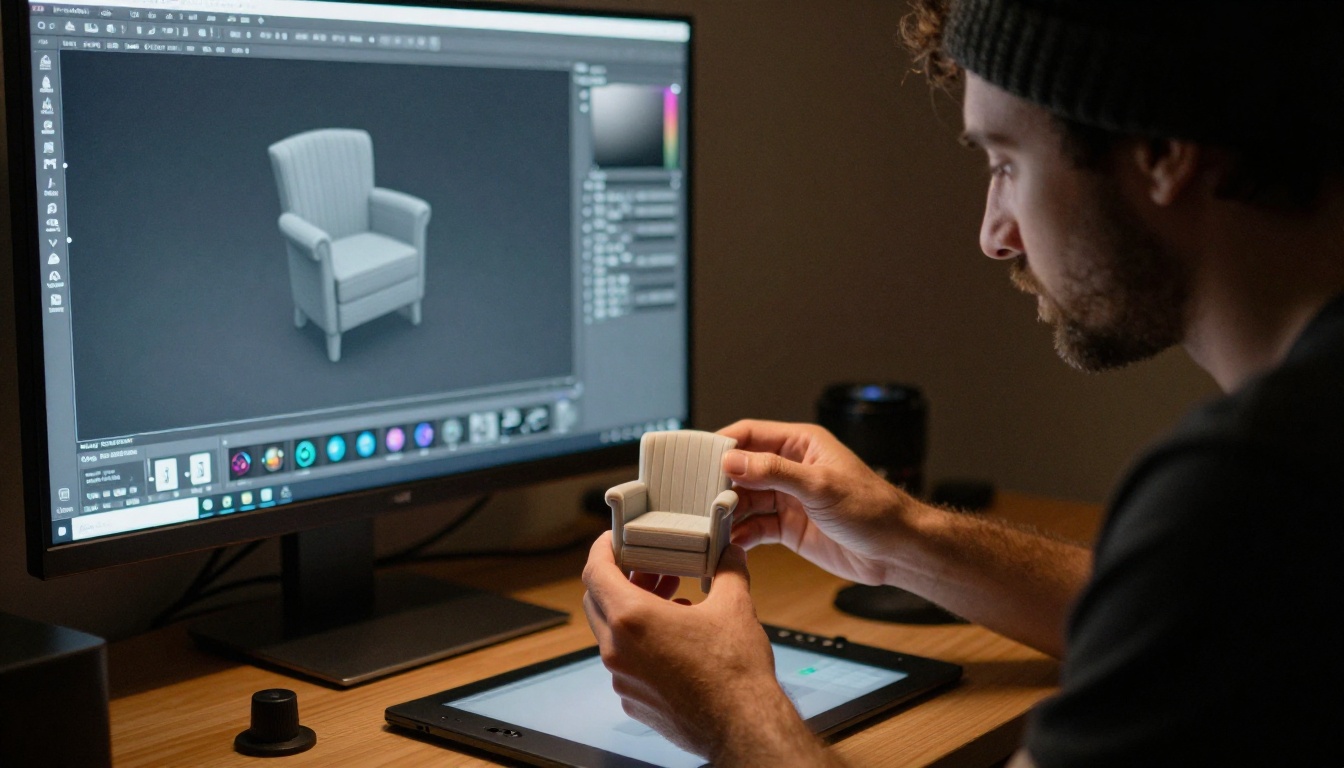
O projeto da comunidade blender-mcp, de ahujasid, combina um add-on do Blender com um servidor MCP em Python. O Claude ou outro cliente pode criar, alterar e excluir objetos, definir materiais, capturar telas da viewport e executar Python dentro do Blender. Ele também pode buscar ativos no Poly Haven, Sketchfab, Hyper3D e Hunyuan3D. Ele exige Blender 3.0 ou mais recente e Python 3.10 ou mais recente.
Melhor para: visualização de produtos e marcação rápida de cenas, em que o agente monta um chão, as luzes e uma câmera enquanto você dirige a direção de arte.
Atenção: a ferramenta de execução de código roda Python arbitrário na sua cena. Salve seu arquivo primeiro e trabalhe em uma cópia.
Servidores que protegem seu sistema de design
O design se desvia no momento em que chega ao código. Estes três servidores puxam a interface publicada de volta em direção ao design.
Storybook MCP

O Storybook MCP dá a um agente contexto específico do seu projeto sobre seus componentes: quais existem, quais props recebem e como estão documentados. Ele também expõe as ferramentas de teste do Storybook, para que o agente possa verificar e corrigir a própria saída. O resultado prático é uma interface gerada que reutiliza seu Button existente em vez de inventar um novo.
Melhor para: equipes com uma biblioteca de componentes madura.
Atenção: documentação fraca. Se suas stories estiverem vazias, o contexto também estará.
shadcn/ui MCP
O servidor MCP oficial do shadcn permite que um assistente navegue, pesquise e instale componentes de registros, incluindo o público, bibliotecas privadas de empresas e fontes de terceiros. Execute npx shadcn@latest mcp init --client claude no seu projeto, reinicie seu cliente e peça "uma tabela de preços usando os componentes card e badge". Para designers que prototipam em código, é a forma mais rápida de colocar na tela componentes reais e acessíveis.
Melhor para: equipes React e Next.js que constroem sobre componentes do shadcn.
Playwright MCP verifica o resultado

O Playwright MCP da Microsoft dá a um agente um navegador real. Ele trabalha a partir de snapshots estruturados de acessibilidade, e não de pixels brutos, então cliques e digitação são rápidos e previsíveis, e ele pode tirar capturas de tela quando você quiser uma prova visual. Peça que ele abra sua página de staging, redimensione para a largura de um celular e informe qualquer coisa que transborde ou não tenha um rótulo.
Melhor para: verificar o comportamento responsivo e os rótulos de acessibilidade antes da revisão de design.
Atenção: um snapshot mostra estrutura, não gosto. Uma pessoa ainda precisa julgar espaçamento, cor e ritmo.
Conecte o PicassoIA ao seu agente
Tudo o que foi citado acima cuida de layout, componentes e código. Nada disso produz a fotografia que fica na seção principal da página ou o clipe curto por trás do título. Essa é a função do conector MCP do PicassoIA, e ele é o único servidor desta lista criado para gerar ativos, e não apenas para movê-los de um lado para outro.
O que o conector expõe

O conector oferece ao agente ferramentas para gerar imagens, editar imagens e gerar vídeos, além de ferramentas para verificar o status de um trabalho, listar suas gerações anteriores, listar os modelos disponíveis e ler sua conta. Os trabalhos são assíncronos: o agente envia uma solicitação, recebe um ID de previsão e depois consulta novamente até que o status seja succeeded ou failed.
Quatro modelos estão por trás do conector:
Planeje-se considerando os limites: cinco previsões simultâneas por conta, compartilhadas entre o acesso à API e as conexões MCP, e prompts de até 4.000 caracteres. Se preferir escrever código, a API REST em api.picassoia.com/v1 usa tokens Bearer e o mesmo fluxo de criar, consultar e buscar.
Na própria plataforma, outros modelos se encaixam em trabalhos mais específicos:
Configuração passo a passo
- Crie uma conta e confira a página de preços para ver qual plano inclui conexões MCP.
- Abra a página de conexões MCP na sua conta (
picassoia.com/en/mcp/accounts) e crie uma nova conexão.
- Adicione-a ao seu cliente. Copie os detalhes da conexão para as configurações de conector do seu cliente e aprove o acesso.
- Peça ao agente que liste os modelos primeiro. Assim ele sabe exatamente o que pode chamar.
- Peça uma imagem. Defina o assunto, o cenário, a luz e a lente, depois aguarde o trabalho terminar e revise a URL que ele devolve.
- Edite em vez de gerar de novo. Entregue ao agente a URL de uma imagem existente e peça ao PicassoIA Image Editor Pro uma mudança específica.
💡 Padrão de prompt: "Foto fotorrealista de um estúdio de cerâmica às 7 da manhã, luz suave de janela vinda da esquerda, lente de 35mm, profundidade de campo rasa, 16:9." Assunto, cenário, luz, lente. Quatro detalhes valem mais do que um parágrafo de adjetivos.
Escolha o servidor certo para cada tarefa
| Servidor | Tipo | Função principal | Melhor para | Esforço de configuração |
|---|
| Figma (oficial) | Remoto | Ler e escrever arquivos do Figma | Equipes de produto | Baixo |
| Framelink Figma Context | Local | Frames como dados simplificados | Desenvolvedores front end | Baixo |
| Canva | Remoto | Criar e editar designs do Canva | Equipes de marketing | Baixo |
| Penpot | Self-hosted | Automatizar o Penpot por meio de plugins | Equipes de código aberto | Médio |
| Blender MCP | Add-on local | Controlar cenas do Blender | Visuais 3D e de produto | Médio |
| Storybook | Projeto | Documentação e testes de componentes | Equipes de sistema de design | Médio |
| shadcn/ui | Local | Navegar e instalar componentes | Equipes React | Baixo |
| Playwright | Local | Verificações em navegador real | QA e trabalho responsivo | Baixo |
| PicassoIA | Remoto | Gerar imagens e vídeos | Quem precisa de ativos | Baixo |
Combinações de ferramentas que funcionam bem juntas:
- Freelancer solo: Canva ou o servidor oficial do Figma, PicassoIA para imagens, Playwright para uma verificação final.
- Equipe de produto: servidor oficial do Figma, Storybook, shadcn/ui e Playwright, para que design, componentes e navegador estejam alinhados.
- Trabalho em 3D e motion: Blender MCP para as cenas, PicassoIA com o Seedance 2.5 Lite para clipes curtos com áudio.
- Equipe de código aberto: Penpot, Storybook e Playwright, todos que você pode hospedar por conta própria.
Erros que consomem tempo
- Instalar tudo no primeiro dia. Cada servidor adiciona descrições de ferramentas ao contexto do agente. Isso custa tokens e embaralha as escolhas dele. Comece com dois servidores e adicione um terceiro apenas quando encontrar uma lacuna real.
- Ignorar a organização dos arquivos. Camadas sem nome e cores desvinculadas produzem código sem nome e desvinculado.
- Confiar na primeira saída. Servidores dão mãos a um agente, não gosto. Revise cada resultado antes que ele chegue a um cliente.
- Pedir sem restrições. "Deixe mais bonito" não funciona. "Aumente o contraste do botão secundário e mantenha a grade de 8 pixels" funciona.
Segurança antes de instalar
Um servidor MCP é ou um código que roda com as suas permissões, ou uma conexão de conta com acesso aos seus arquivos. Trate-o assim.
- Prefira servidores oficiais ou com manutenção ativa, e leia o repositório antes de executar qualquer coisa.
- Dê aos tokens o escopo mais restrito que funcione, como acesso somente leitura aos arquivos do Figma.
- Nunca cole tokens em prompts nem os publique em um repositório.
- Trabalhe em uma cópia sempre que um servidor puder executar código, como o Blender e o Penpot podem.
- Revise o que o agente alterou antes de compartilhar um arquivo com qualquer pessoa.
Ler sobre conectores ajuda, mas a forma mais rápida de ver a ideia funcionar é criar algo. Abra o Picasso IA, escolha o PicassoIA Image e escreva um prompt para a fotografia de destaque que seu projeto atual precisa: assunto, cenário, luz, lente. Depois passe o resultado pelo PicassoIA Image Editor Pro para ajustar um detalhe por vez.
Quando isso parecer natural, conecte o conector MCP ao seu agente e deixe que ele cuide da parte repetitiva. Peça cinco variações de destaque em um único briefing, escolha a melhor e transforme-a em um clipe curto com o PicassoIA Video. Seus layouts continuam no Figma ou no Canva, seus componentes no Storybook, e suas imagens chegam a partir de um único prompt. Comece com uma imagem hoje e veja quanto do seu fluxo de design um agente consegue carregar.


