आपका AI असिस्टेंट पहले से ही एक ठीक-ठाक लैंडिंग पेज लिख सकता है। लेकिन वह अपने दम पर आपकी Figma फ़ाइल नहीं खोल सकता, आपकी Canva ब्रांड किट नहीं जाँच सकता, या आपके अभी-अभी शिप किए बटन को देखकर यह नहीं बता सकता कि उसकी पैडिंग सही नहीं है। Model Context Protocol (MCP) servers यह कमी पूरी करते हैं। इनमें से हर एक एक छोटा कनेक्टर है, जो AI एजेंट को एक खास क्षमता देता है: यह फ़्रेम पढ़ें, उस स्लाइड को बदलें, यह 3D सीन बनाएँ, उस पेज पर क्लिक करते जाएँ।
यह रैंकिंग उन MCP servers को चुनती है जो डिज़ाइनर के सेटअप में जगह बनाने लायक हैं। यह Figma के विकल्पों से शुरू होती है, उनके आसपास के टूल्स तक जाती है, और उस हिस्से पर खत्म होती है जो ज़्यादातर सूचियाँ छोड़ देती हैं: लेआउट भरने वाली इमेज और वीडियो। हर एंट्री बताती है कि सर्वर क्या करता है, कहाँ कमज़ोर है और उसे कौन इंस्टॉल करे।

डिज़ाइनरों के लिए MCP क्या बदलता है
सरल शब्दों में MCP
MCP एक ओपन प्रोटोकॉल है, जो किसी AI क्लाइंट (Claude, Cursor, VS Code, ChatGPT और दूसरे) को एक ही मानक इंटरफ़ेस के ज़रिए बाहरी टूल्स से बात करने देता है। सर्वर टूल्स की एक सूची प्रकाशित करता है, जैसे "इस Figma फ़्रेम को पढ़ो" या "इमेज जनरेट करो", और क्लाइंट तय करता है कि उन्हें कब कॉल करना है। आप सर्वर एक बार इंस्टॉल करते हैं, और हर MCP-सक्षम क्लाइंट उसका इस्तेमाल कर सकता है।
सर्वर दो तरह के होते हैं:
- लोकल सर्वर आपकी मशीन पर चलते हैं, आमतौर पर
npx या uvx से शुरू होते हैं, और आपके खुले हुए ऐप से बात करते हैं, जैसे Blender।
- रिमोट सर्वर एक URL पर रहते हैं, जैसे Figma का होस्टेड एंडपॉइंट
mcp.figma.com/mcp पर, और पहली बार आप अपने ब्राउज़र से साइन इन करते हैं।
आपको क्या मिलता है
- कम स्क्रीनशॉट। एजेंट असली लेआउट डेटा, वेरिएबल और कंपोनेंट के नाम पढ़ता है, बजाय इसके कि किसी फ़्लैट PNG से अंदाज़ा लगाए।
- कम राउंड ट्रिप। डिज़ाइन, कोड और QA एक ही बातचीत में होते हैं, तीन अलग ऐप्स में नहीं।
- दोहराने लायक काम। जो प्रॉम्प्ट एक फ़्रेम पर काम करता है, वह अगले पचास फ़्रेम पर भी करेगा।
- असली सीमाएँ। एजेंट सिर्फ़ वही देख पाता है जो सर्वर दिखाता है, इसलिए उसके आउटपुट की क्वालिटी इस पर निर्भर है कि आपकी फ़ाइलें कितनी व्यवस्थित हैं।
💡 टिप: कुछ भी कनेक्ट करने से पहले एक फ़ाइल साफ़ करें। अपनी लेयर्स का नाम रखें, दोहराए जाने वाले शेप्स को कंपोनेंट बनाएँ और रंगों को वेरिएबल में डालें। एजेंट स्ट्रक्चर पढ़ते हैं, और "Frame 1042" वाली लेयर्स से भरा पेज उनके पास काम करने के लिए कुछ नहीं छोड़ता।
Figma के सर्वर
ज़्यादातर प्रोडक्ट डिज़ाइन Figma में होता है, इसीलिए MCP वहाँ सबसे तेज़ी से आगे बढ़ा है। दो सर्वर देखने लायक हैं, और वे अलग-अलग समस्याएँ हल करते हैं।
आधिकारिक Figma MCP Server
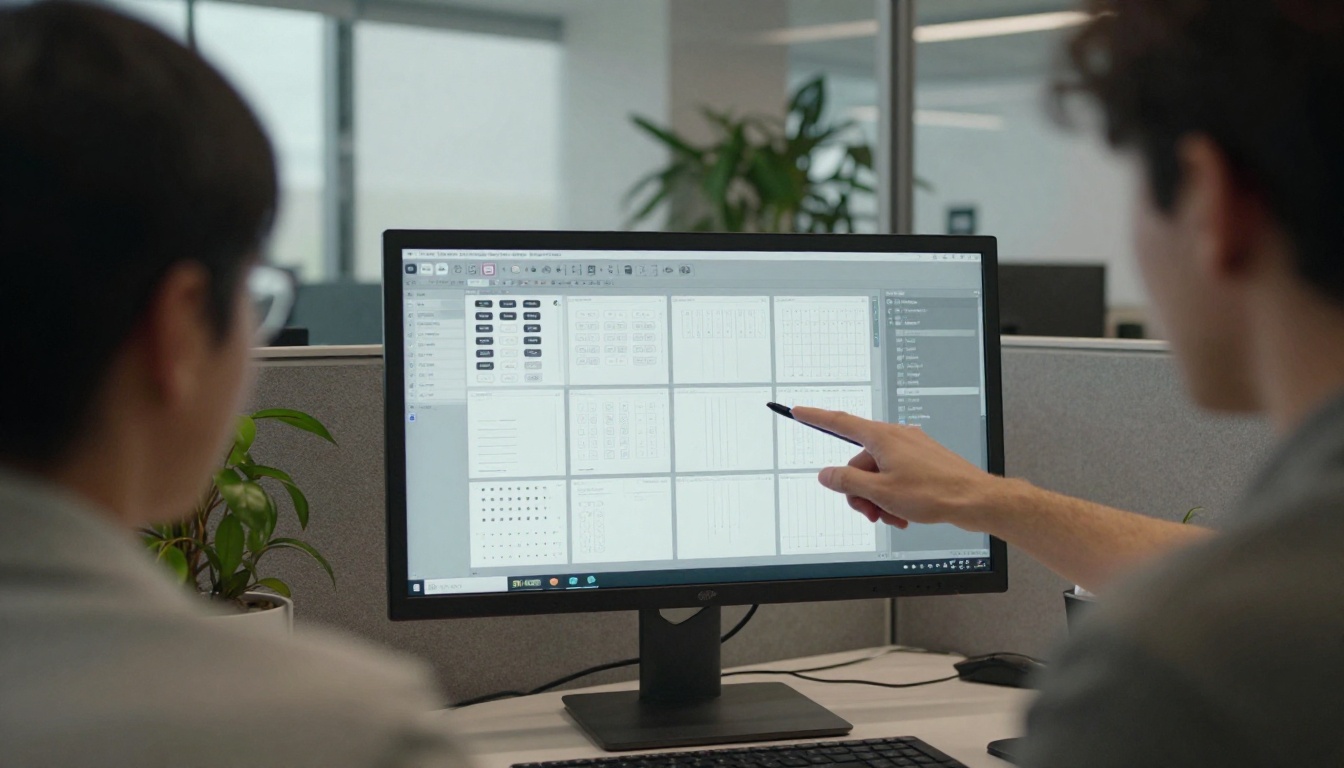
Figma अपना रिमोट MCP server https://mcp.figma.com/mcp पर चलाता है। आप इसे Claude Code, Cursor, VS Code या Windsurf जैसे क्लाइंट से कनेक्ट करते हैं, अपने Figma अकाउंट से साइन इन करते हैं, और एजेंट आपकी फ़ाइलों से लाइव डिज़ाइन कॉन्टेक्स्ट खींच सकता है: लेआउट, कंपोनेंट, वेरिएबल और स्टाइल। Figma ने Android Studio, Replit और Warp को भी अपने पार्टनर के रूप में सूचीबद्ध किया है।
यह सिर्फ़ पढ़ने तक सीमित नहीं है। यह सर्वर Figma Design और FigJam में नेटिव कंटेंट बना और बदल सकता है, जिसमें फ़्रेम, कंपोनेंट, वेरिएबल, ऑटो लेआउट, स्टिकीज़, कनेक्टर और शेप शामिल हैं। यह Figma Make फ़ाइलें भी पढ़ता है, ताकि एजेंट किसी रेंडर की गई तस्वीर के बजाय प्रोटोटाइप के पीछे का कोड देख सके। यह Code Connect के साथ भी काम करता है, वह फ़ीचर जो Figma कंपोनेंट्स को आपके कोडबेस के असली कंपोनेंट्स से मैप करता है, ताकि बना हुआ कोड वही दोबारा इस्तेमाल करे जो आपकी टीम पहले से शिप करती है।
सबसे अच्छा किसके लिए: प्रोडक्ट डिज़ाइनर जो डेवलपर्स को हैंडऑफ़ करते हैं और चाहते हैं कि जनरेट होने वाला कोड टीम के असली कंपोनेंट्स इस्तेमाल करे।
सावधान रहें: रिमोट सर्वर की घोषणा के समय Figma ने इन फ़ीचर्स को बीटा बताया था, इसलिए टूल का व्यवहार बदल सकता है। पूरी टीम में रोल आउट करने से पहले Figma के हेल्प सेंटर में अपना प्लान और सीट टाइप जाँच लें।
Framelink Figma Context MCP

Framelink का सर्वर (GitHub पर Figma-Context-MCP प्रोजेक्ट) एक अलग रास्ता अपनाता है। यह लोकली चलता है और Figma API को उस पर्सनल एक्सेस टोकन के साथ कॉल करता है जो आप अपनी Figma अकाउंट सेटिंग्स में बनाते हैं। एजेंट कुछ भी देखने से पहले, सर्वर API रिस्पॉन्स को सरल बनाता है, ताकि मॉडल तक सिर्फ़ सबसे ज़रूरी लेआउट और स्टाइलिंग जानकारी पहुँचे। कॉन्टेक्स्ट में कम शोर का मतलब है ज़्यादा सटीक जवाब और कम बर्बाद टोकन।
सबसे अच्छा किसके लिए: डेवलपर्स जो चाहते हैं कि एक फ़्रेम सही स्पेसिंग और स्टाइल के साथ फ़्रंट एंड कोड में बदल जाए, Cursor या किसी और कोडिंग एजेंट के अंदर।
सावधान रहें: यह डिज़ाइन पढ़ने और एसेट्स लाने पर केंद्रित है, इसलिए इससे कैनवास एडिट करने की उम्मीद न रखें। टोकन को पासवर्ड की तरह संभालें।
कौन सा चुनें
अगर आपकी टीम Figma में काम करती है और उसे राइट एक्सेस, Code Connect और Make सपोर्ट चाहिए, तो आधिकारिक सर्वर चुनें। अगर आप हल्का, टोकन-आधारित सेटअप पसंद करते हैं जो आपके अपने टूल्स में ही रहे, तो Framelink चुनें। पहले एक इंस्टॉल करें। दोनों चलाने से एजेंट के पास एक ही काम के लिए दो आपस में ओवरलैप करते टूल्स होते हैं, और उसके फ़ैसलों का अंदाज़ा लगाना मुश्किल हो जाता है।
Figma से आगे: Canva, Penpot, Blender
Canva MCP Server

Canva एक MCP server देता है, जो AI असिस्टेंट्स को आपके वर्कस्पेस तक पहुँचने देता है: आपके डिज़ाइन, ब्रांड एसेट्स और टेम्पलेट्स। Canva ने इसे ChatGPT कनेक्टर के साथ लॉन्च किया, इस विचार के साथ कि आप एक ही बातचीत में डिज़ाइन माँग सकते हैं, उसे पा सकते हैं और एडिट करना जारी रख सकते हैं। बताई गई क्रियाओं में डिज़ाइन बनाना और एडिट करना, टेम्पलेट लाइब्रेरी खोजना, ब्रांड एसेट्स मैनेज करना और कई फ़ॉर्मेट में एक्सपोर्ट करना शामिल है। समर्थित असिस्टेंट्स और क्रियाओं की मौजूदा सूची के लिए Canva का AI कनेक्टर पेज देखें।
सबसे अच्छा किसके लिए: मार्केटर और छोटी टीमें जो पहले से Canva में काम करती हैं और चाहती हैं कि एजेंट एक ब्रीफ़ से सोशल पोस्ट के दस वेरिएशन ड्राफ़्ट करे।
सावधान रहें: एजेंट Canva के अपने बिल्डिंग ब्लॉक्स के साथ काम करता है। भारी कस्टम इलस्ट्रेशन या फ़ोटोग्राफ़िक काम के लिए अब भी एक समर्पित टूल चाहिए।
Open Source टीमों के लिए Penpot MCP
Penpot ओपन सोर्स डिज़ाइन टूल है, और उसकी टीम एक MCP server पर प्रयोग कर रही है। इसका तरीका अनोखा है। नैरो टूल्स की लंबी सूची देने के बजाय, एजेंट को कुछ ही टूल्स मिलते हैं, और मुख्य टूल Penpot के प्लगइन एनवायरनमेंट के अंदर JavaScript चलाता है, जिसके पास पूरे Plugin API तक पहुँच होती है। सेल्फ़-होस्टेड इंस्टेंस के लिए कम्युनिटी सर्वर भी मौजूद हैं, जो एजेंट को डिज़ाइन एलिमेंट्स पढ़ने, बनाने, बदलने और एक्सपोर्ट करने देते हैं।
सबसे अच्छा किसके लिए: वे टीमें जिन्हें सेल्फ़-होस्टिंग और अपने डिज़ाइन डेटा पर पूरा नियंत्रण चाहिए।
सावधान रहें: इसका प्रयोगात्मक स्टेटस है। पहले किसी डिस्पोज़ेबल फ़ाइल पर टेस्ट करें, क्योंकि जो एजेंट कोड चला सकता है, वह लेआउट को तोड़ भी सकता है।
3D सीन के लिए Blender MCP
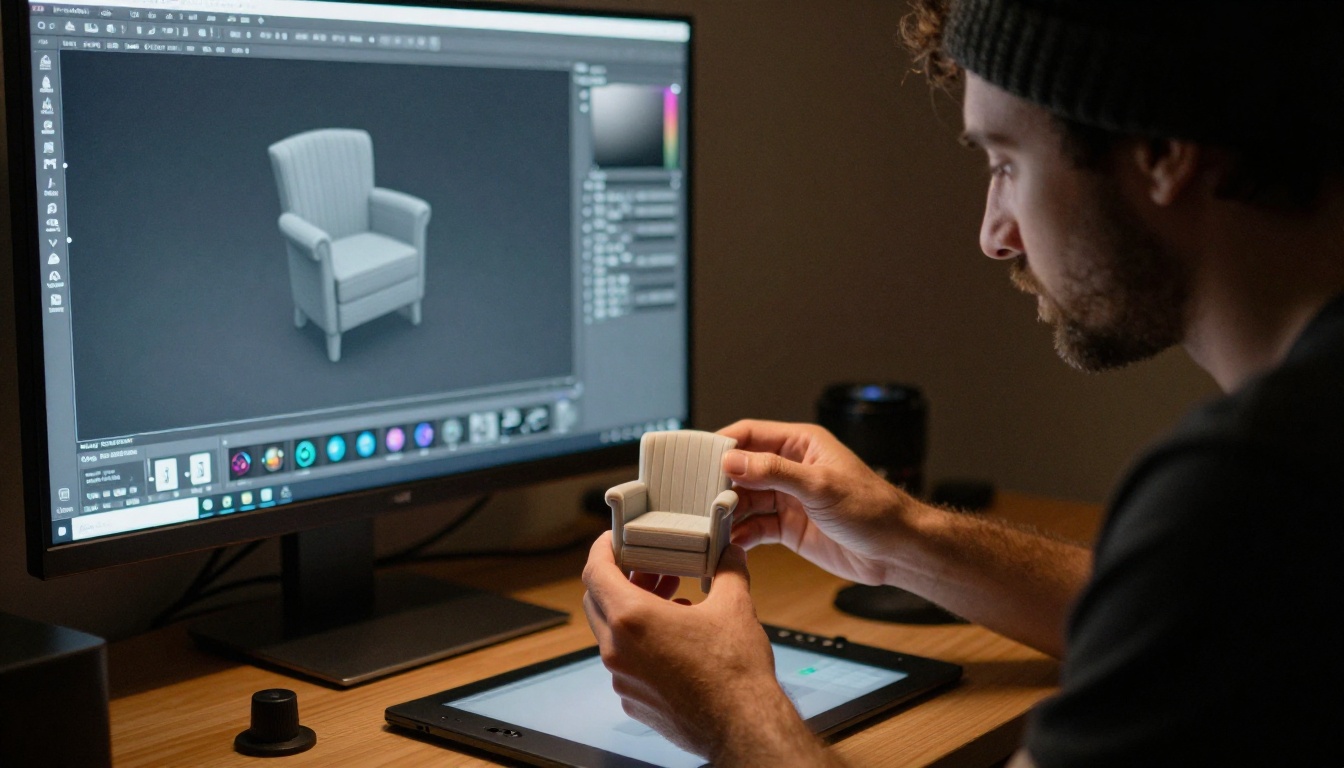
ahujasid का कम्युनिटी blender-mcp प्रोजेक्ट एक Blender ऐड-ऑन को Python MCP server के साथ जोड़ता है। Claude या कोई दूसरा क्लाइंट ऑब्जेक्ट बना, बदल और मिटा सकता है, मटीरियल सेट कर सकता है, व्यूपोर्ट स्क्रीनशॉट ले सकता है और Blender के अंदर Python चला सकता है। यह Poly Haven, Sketchfab, Hyper3D और Hunyuan3D से एसेट्स भी ला सकता है। इसके लिए Blender 3.0 या नया और Python 3.10 या नया चाहिए।
सबसे अच्छा किसके लिए: प्रोडक्ट विज़ुअलाइज़ेशन और तेज़ सीन ब्लॉकिंग, जहाँ एजेंट फ़्लोर, लाइट और कैमरा सेट करता है, जबकि आप आर्ट डायरेक्शन करते हैं।
सावधान रहें: कोड एक्ज़ीक्यूशन टूल आपके सीन में मनमाना Python चलाता है। पहले अपनी फ़ाइल सेव करें और कॉपी पर काम करें।
आपके डिज़ाइन सिस्टम की रक्षा करने वाले सर्वर
डिज़ाइन कोड तक पहुँचते ही बदलने लगता है। ये तीन सर्वर शिप हुए इंटरफ़ेस को वापस डिज़ाइन की ओर खींचते हैं।
Storybook MCP

Storybook MCP एजेंट को आपके कंपोनेंट्स के बारे में प्रोजेक्ट-विशिष्ट कॉन्टेक्स्ट देता है: क्या मौजूद है, उनके कौन से props हैं और उनका डॉक्युमेंटेशन कैसा है। यह Storybook के टेस्टिंग टूल्स भी दिखाता है, ताकि एजेंट अपने ही आउटपुट की जाँच और सुधार कर सके। व्यावहारिक नतीजा यह है कि जनरेट होने वाला UI आपके मौजूदा Button को दोबारा इस्तेमाल करता है, बजाय एक नया बनाने के।
सबसे अच्छा किसके लिए: वे टीमें जिनकी कंपोनेंट लाइब्रेरी परिपक्व है।
सावधान रहें: कमज़ोर डॉक्युमेंटेशन। अगर आपकी stories खाली हैं, तो कॉन्टेक्स्ट भी खाली होगा।
shadcn/ui MCP
आधिकारिक shadcn MCP server एक असिस्टेंट को रजिस्ट्री से कंपोनेंट्स ब्राउज़, खोजने और इंस्टॉल करने देता है, जिसमें सार्वजनिक रजिस्ट्री, निजी कंपनी लाइब्रेरी और थर्ड-पार्टी स्रोत शामिल हैं। अपने प्रोजेक्ट में npx shadcn@latest mcp init --client claude चलाएँ, अपना क्लाइंट रीस्टार्ट करें, और पूछें "card और badge कंपोनेंट्स का इस्तेमाल करके एक pricing table।" जो डिज़ाइनर कोड में प्रोटोटाइप बनाते हैं, उनके लिए यह असली, एक्सेसिबल कंपोनेंट्स स्क्रीन पर लाने का सबसे तेज़ तरीका है।
सबसे अच्छा किसके लिए: React और Next.js टीमें जो shadcn कंपोनेंट्स पर बनाती हैं।
Playwright MCP नतीजे की जाँच करता है

Microsoft का Playwright MCP एजेंट को एक असली ब्राउज़र देता है। यह कच्चे पिक्सल के बजाय स्ट्रक्चर्ड एक्सेसिबिलिटी स्नैपशॉट से काम करता है, इसलिए क्लिक करना और टाइप करना तेज़ और अनुमानित होता है, और जब आपको विज़ुअल प्रमाण चाहिए, तब यह स्क्रीनशॉट भी ले सकता है। इसे अपना स्टेजिंग पेज खोलने, फ़ोन की चौड़ाई पर रीसाइज़ करने और जो भी ओवरफ़्लो हो या लेबल न हो, उसकी रिपोर्ट देने को कहें।
सबसे अच्छा किसके लिए: डिज़ाइन रिव्यू से पहले रेस्पॉन्सिव व्यवहार और एक्सेसिबिलिटी लेबल जाँचना।
सावधान रहें: स्नैपशॉट स्ट्रक्चर दिखाता है, स्वाद नहीं। स्पेसिंग, रंग और लय का फ़ैसला अब भी एक इंसान को करना है।
अपने एजेंट से PicassoIA को कनेक्ट करें
ऊपर की हर चीज़ लेआउट, कंपोनेंट्स और कोड को संभालती है। इनमें से कोई भी हीरो सेक्शन के अंदर लगने वाली फ़ोटो या हेडलाइन के पीछे की छोटी क्लिप नहीं बनाता। यह काम PicassoIA के MCP कनेक्टर का है, और इस सूची का यही एक सर्वर है जो चीज़ें बनाने के लिए बना है, उन्हें इधर-उधर ले जाने के लिए नहीं।
कनेक्टर क्या दिखाता है

यह कनेक्टर एजेंट को इमेज जनरेट करने, इमेज एडिट करने और वीडियो जनरेट करने के टूल्स देता है, साथ ही किसी जॉब का स्टेटस जाँचने, आपकी पिछली जनरेशन की सूची देखने, उपलब्ध मॉडल की सूची लेने और आपका अकाउंट पढ़ने के टूल्स भी। जॉब एसिंक्रोनस होते हैं: एजेंट एक रिक्वेस्ट भेजता है, एक prediction ID पाता है, फिर स्टेटस succeeded या failed दिखने तक बार-बार जाँचता है।
कनेक्टर के पीछे चार मॉडल हैं:
सीमाओं के भीतर योजना बनाएँ: हर अकाउंट के लिए पाँच एक साथ चलने वाली predictions, जो API एक्सेस और MCP कनेक्शनों में साझा होती हैं, और 4,000 कैरेक्टर तक के प्रॉम्प्ट। अगर आप कोड लिखना पसंद करते हैं, तो api.picassoia.com/v1 पर REST API Bearer tokens इस्तेमाल करता है और वही create, poll और fetch फ़्लो देता है।
प्लेटफ़ॉर्म पर ही, दूसरे मॉडल संकीर्ण कामों में बैठते हैं:
चरण-दर-चरण सेटअप
- एक अकाउंट बनाएँ और प्राइसिंग पेज देखें कि कौन सा प्लान MCP कनेक्शन देता है।
- अपने अकाउंट में MCP connections पेज खोलें (
picassoia.com/en/mcp/accounts) और एक नया कनेक्शन बनाएँ।
- इसे अपने क्लाइंट में जोड़ें। कनेक्शन की जानकारी अपने क्लाइंट की connector settings में कॉपी करें और एक्सेस की अनुमति दें।
- एजेंट से पहले मॉडल की सूची माँगें। तब उसे ठीक-ठीक पता होगा कि वह क्या कॉल कर सकता है।
- एक इमेज का प्रॉम्प्ट दें। सब्जेक्ट, सेटिंग, लाइट और लेंस बताएँ, फिर जॉब पूरा होने का इंतज़ार करें और लौटाए गए URL की समीक्षा करें।
- दोबारा जनरेट करने के बजाय एडिट करें। एजेंट को मौजूदा इमेज URL दें और PicassoIA Image Editor Pro से एक खास बदलाव माँगें।
💡 प्रॉम्प्ट पैटर्न: "सुबह 7 बजे एक सिरेमिक स्टूडियो की फ़ोटोरियलिस्टिक फ़ोटो, खिड़की की नरम रोशनी बाईं ओर से, 35mm लेंस, शैलो डेप्थ ऑफ़ फ़ील्ड, 16:9।" सब्जेक्ट, सेटिंग, लाइट, लेंस। चार विवरण विशेषणों के एक पैराग्राफ़ से बेहतर काम करते हैं।
हर काम के लिए सही सर्वर चुनें
| सर्वर | प्रकार | मुख्य काम | सबसे अच्छा किसके लिए | सेटअप की मेहनत |
|---|
| Figma (आधिकारिक) | रिमोट | Figma फ़ाइलें पढ़ना और लिखना | प्रोडक्ट टीमें | कम |
| Framelink Figma Context | लोकल | सरल डेटा के रूप में फ़्रेम | फ़्रंट एंड डेवलपर्स | कम |
| Canva | रिमोट | Canva डिज़ाइन बनाना और एडिट करना | मार्केटिंग टीमें | कम |
| Penpot | सेल्फ़-होस्टेड | प्लगइन्स के ज़रिए Penpot स्क्रिप्ट करना | ओपन सोर्स टीमें | मध्यम |
| Blender MCP | लोकल ऐड-ऑन | Blender सीन नियंत्रित करना | 3D और प्रोडक्ट विज़ुअल | मध्यम |
| Storybook | प्रोजेक्ट | कंपोनेंट डॉक्स और टेस्ट | डिज़ाइन सिस्टम टीमें | मध्यम |
| shadcn/ui | लोकल | कंपोनेंट ब्राउज़ और इंस्टॉल करना | React टीमें | कम |
| Playwright | लोकल | असली ब्राउज़र जाँच | QA और रेस्पॉन्सिव काम | कम |
| PicassoIA | रिमोट | इमेज और वीडियो जनरेट करना | जिन्हें एसेट्स चाहिए | कम |
एक साथ अच्छे से काम करने वाले टूल्स का सेट:
- अकेले फ़्रीलांसर: Canva या आधिकारिक Figma सर्वर, इमेज के लिए PicassoIA, और अंतिम जाँच के लिए Playwright।
- प्रोडक्ट टीम: आधिकारिक Figma सर्वर, Storybook, shadcn/ui और Playwright, ताकि डिज़ाइन, कंपोनेंट्स और ब्राउज़र एक ही बात पर रहें।
- 3D और मोशन काम: सीन के लिए Blender MCP, और ऑडियो वाली छोटी क्लिप के लिए Seedance 2.5 Lite के साथ PicassoIA।
- ओपन सोर्स शॉप: Penpot, Storybook और Playwright, सभी सेल्फ़-होस्ट किए जा सकते हैं।
वे गलतियाँ जो समय बर्बाद करती हैं
- पहले ही दिन सब कुछ इंस्टॉल करना। हर सर्वर एजेंट के कॉन्टेक्स्ट में टूल डिस्क्रिप्शन जोड़ता है। इससे टोकन खर्च होते हैं और उसके फ़ैसले धुंधले हो जाते हैं। दो सर्वर से शुरू करें और तीसरा तभी जोड़ें जब कोई असली कमी सामने आए।
- फ़ाइल की सफ़ाई छोड़ना। बिना नाम वाली लेयर्स और अलग हुए रंग बिना नाम वाला, अलग हुआ कोड बनाते हैं।
- पहले आउटपुट पर भरोसा करना। सर्वर एजेंट को हाथ देते हैं, स्वाद नहीं। किसी क्लाइंट तक पहुँचने से पहले हर नतीजे की समीक्षा करें।
- बिना शर्तों के प्रॉम्प्ट देना। "इसे और अच्छा बनाओ" असफल होता है। "सेकेंडरी बटन का कंट्रास्ट बढ़ाओ और 8 पिक्सल ग्रिड बनाए रखो" काम करता है।
इंस्टॉल करने से पहले सुरक्षा
MCP server या तो ऐसा कोड है जो आपकी अनुमतियों के साथ चलता है, या आपकी फ़ाइलों तक पहुँच वाला अकाउंट कनेक्शन। इसे उसी गंभीरता से लें।
- आधिकारिक या सक्रिय रूप से मेंटेन किए जाने वाले सर्वर चुनें, और कुछ भी चलाने से पहले रिपॉज़िटरी पढ़ें।
- टोकन को सबसे संकीर्ण स्कोप दें जो काम करे, जैसे Figma फ़ाइलों पर सिर्फ़ रीड एक्सेस।
- टोकन कभी प्रॉम्प्ट में न चिपकाएँ और न ही उन्हें किसी रिपॉज़िटरी में कमिट करें।
- जब भी कोई सर्वर कोड चला सकता हो, तब कॉपी पर काम करें, जैसे Blender और Penpot के साथ।
- किसी के साथ फ़ाइल शेयर करने से पहले देखें कि एजेंट ने क्या बदला है।
Picasso IA के साथ अपनी पहली इमेज बनाएँ
कनेक्टर के बारे में पढ़ना मदद करता है, लेकिन यह विचार काम करते हुए देखने का सबसे तेज़ तरीका कुछ बनाना है। Picasso IA खोलें, PicassoIA Image चुनें, और अपने मौजूदा प्रोजेक्ट को जिस हीरो फ़ोटो की ज़रूरत है, उसके लिए एक प्रॉम्प्ट लिखें: सब्जेक्ट, सेटिंग, लाइट, लेंस। फिर नतीजे को PicassoIA Image Editor Pro से गुज़ारें और एक समय में एक विवरण ठीक करें।
जब यह सहज लगने लगे, तो MCP कनेक्टर को अपने एजेंट से जोड़ें और दोहराए जाने वाला काम उसे सौंप दें। एक ब्रीफ़ में हीरो के पाँच वेरिएशन माँगें, फिर सबसे अच्छा चुनें और उसे PicassoIA Video से एक छोटी क्लिप में बदलें। आपके लेआउट Figma या Canva में रहते हैं, आपके कंपोनेंट्स Storybook में, और आपकी इमेजरी एक ही प्रॉम्प्ट से आती है। आज एक इमेज से शुरू करें और देखें कि एजेंट आपके डिज़ाइन वर्कफ़्लो का कितना हिस्सा उठा सकता है।


