معظم من يبحثون عن إعدادات ComfyUI edit image NSFW يريدون الشيء نفسه: أخذ صورة موجودة لديهم، وتغيير الملابس أو الإضاءة أو الأجواء، مع الحفاظ على الوجه ونسب الجسم كما هي. يستطيع ComfyUI فعل ذلك مجانًا، لكنه يتطلب وحدة GPU جيدة ومجموعة كبيرة من ملفات النماذج وساعة من الصبر قبل الحصول على أول نتيجة صالحة للاستخدام. يوضح هذا المقال ما ينجح فعلًا، وأي الإعدادات يجب أن تعدّلها، وأي الأوامر النصية تصمد، ومتى يكون استخدام محرر عبر الإنترنت خيارًا أنسب.
كل ما هنا يبقى في إطار الذوق والابتعاد عن الصريح: ملابس السباحة والملابس الداخلية وإضاءة تصوير البودوار وتحسين صور الجلامور (glamour). كما يفترض المقال أنك تعدّل صورًا لبالغين وافقوا على ذلك، أو صورًا أنشأتها بنفسك.
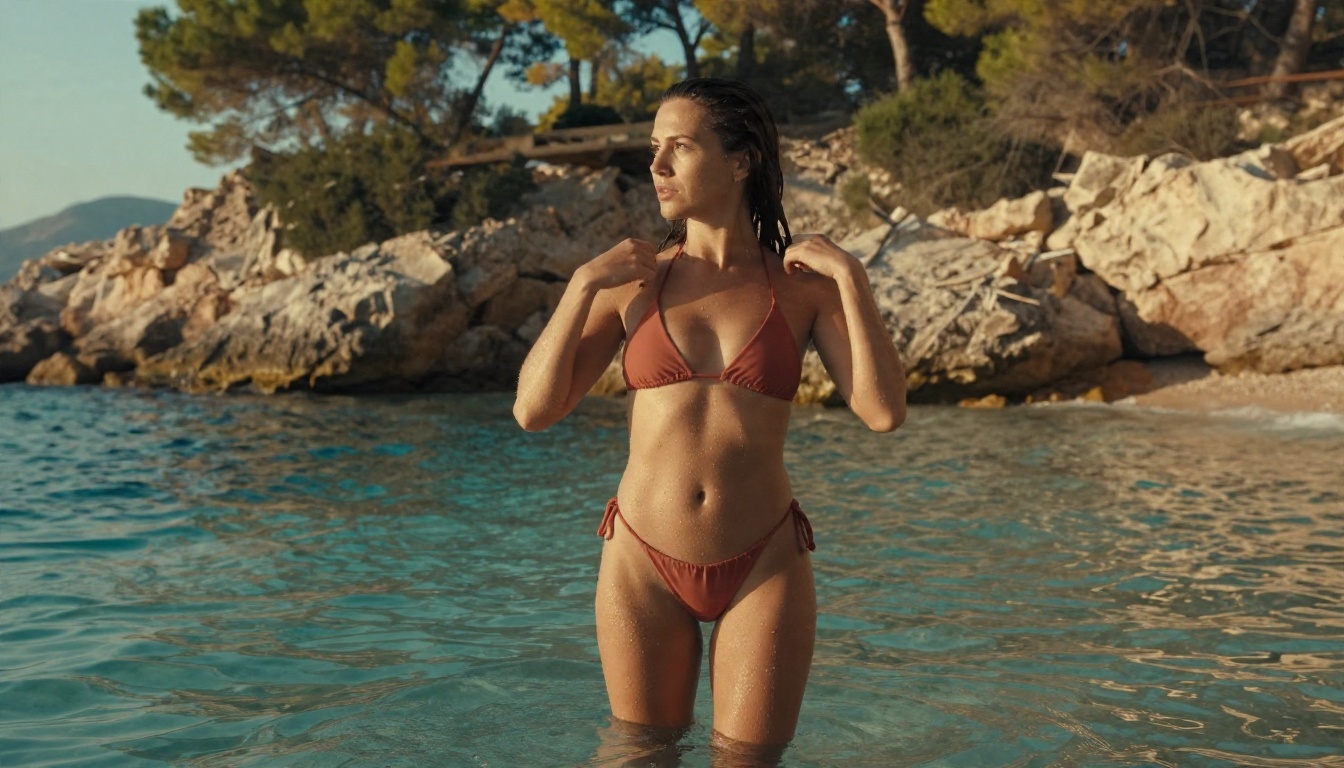
ما الذي يفعله التعديل في ComfyUI فعليًا
ComfyUI واجهة قائمة على العُقد. فبدلًا من مربع نصي واحد للأوامر، تربط معًا أدوات التحميل ومشفّرات النص وأدوات أخذ العينات وأدوات فك الترميز. وفي التعديل، الفكرة المهمة هي أن صورتك المصدرية تصبح جزءًا من التكييف، فيعيد النموذج كتابة الصورة بدلًا من البدء من الضوضاء.
هناك ثلاث طرق للتعديل فيه، وتتصرف بشكل مختلف جدًا:
| الطريقة | كيف تعمل | أفضل استخدام | نقطة الضعف |
|---|
| تعديل بالتعليمات | تكتب "غيّر لباس السباحة إلى دانتيل أسود" فيعيد النموذج كتابة الإطار كله | تغييرات سريعة للملابس والأجواء | قد ينحرف الوجه قليلًا |
| التعديل الموضعي بالقناع | ترسم قناعًا فلا يُعاد توليد إلا تلك المنطقة | تغييرات دقيقة ومحلية | قد تظهر فواصل على الحواف |
| تحويل الصورة إلى صورة مع الضوضاء | تُضاف إلى المصدر ضوضاء جزئية ثم يُعاد رسمه | الأسلوب والإضاءة وملمس البشرة | قد تتغير الوضعية عند ارتفاع قيمة الضوضاء |
النماذج المفتوحة المصممة للتعديل بالتعليمات، مثل عائلة Qwen Image Edit ونموذج Flux Kontext، هي العمود الفقري لمعظم سير العمل الحالي. لكن التعديل الموضعي بالقناع باستخدام نموذج عام ما يزال الأفضل حين تحتاج إلى تعديل مساحة صغيرة وترك كل شيء آخر متطابقًا بكسل بكسل.
💡 قاعدة عامة: إذا كان الوجه مهمًا، فاستبعده من التعديل بالقناع. فالتعديل بالتعليمات يعيد كتابة الصورة بأكملها، وحتى النموذج الجيد يحرّك العينين وخط الفك ولون البشرة قليلًا في كل مرور.
لماذا يختار الناس هذه الطريقة للمحتوى البالغ
الجاذب الأساسي هو التحكم. فالنماذج المحلية تعمل بلا مرشّح مستضاف، وأنت تقرر أي checkpoints وLoRA تحمّل، ولا شيء يغادر حاسوبك. الثمن هو العتاد والوقت. فبطاقة بذاكرة VRAM سعتها 12 جيجابايت تستطيع تشغيل نماذج التعديل المكمّاة، بينما تمنحك 24 جيجابايت سرعة مريحة بالجودة الكاملة.
ما الذي لا يجيده بشكل جيد
الأيدي والمجوهرات الدقيقة والنصوص على الملابس وأنماط الأقمشة الضيقة هي نقاط الفشل المعتادة. والدانتيل أصعبها على الإطلاق: يجب على النموذج أن يخترع نمطًا منتظمًا يتبع انحناءات الجسم، والإعدادات الأرخص تحوّله إلى كتلة مشوشة.
طرق مجانية لتشغيله
"المجاني" له مستويات، ومن المفيد اختيار المستوى الذي يناسب جهازك.
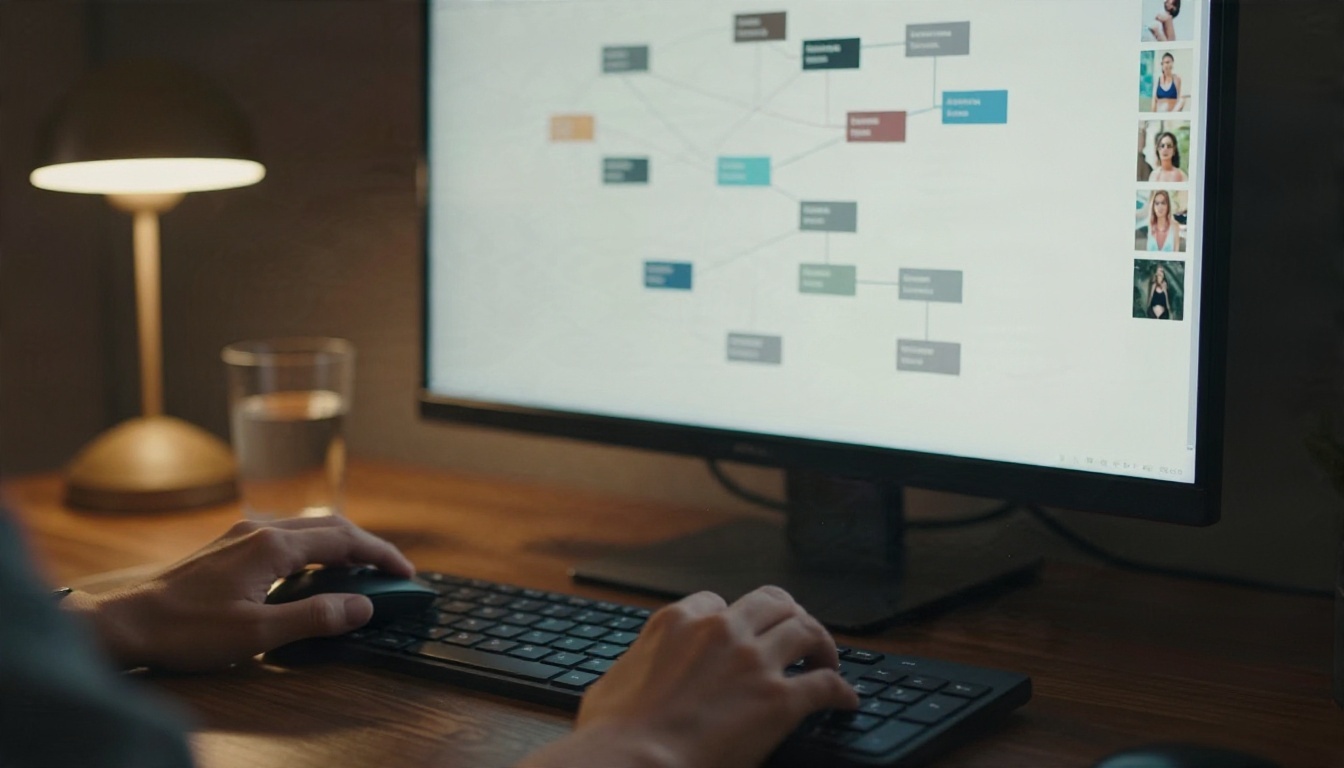
التثبيت المحلي
حمّل ComfyUI، وضع نموذج التعديل في مجلد نماذج الانتشار، وأضف مشفّر النص وVAE المتطابقين، ثم حمّل ملف سير العمل. لا يكلّف ذلك شيئًا سوى مساحة القرص، وغالبًا ما تبلغ 20 إلى 40 جيجابايت بعد تثبيت نموذجين. إذا كانت بطاقتك صغيرة، فاستخدم النسخ المكمّاة من النموذج. ستنخفض الجودة قليلًا، لكن التعديل سينجح.
دفاتر السحابة المجانية والمضيفون المجتمعيون
تقدّم بعض الخدمات وقتًا محدودًا مجانيًا لوحدات GPU. تنتهي الجلسات بسبب المهلة، وتطول قوائم الانتظار في أوقات الذروة، وكثير من الإعدادات المستضافة تحجب المحتوى الصريح على مستوى المنصة بهدوء، لذلك قد يفشل سير عمل يعمل في منزلك هناك. تعامل معها كمختبر للتجربة، لا كأداة إنتاج.
مشغّلات سير العمل عبر الإنترنت
إذا أعجبك أسلوب العُقد لكنك لا تريد التثبيت، فلدى PicassoIA نموذج يشغّل أي سير عمل في ComfyUI عبر الإنترنت، بحيث تستطيع لصق سير العمل وتتجاوز العتاد. وهو مفيد للتحقق من سلوك المخطط قبل تنزيل 30 جيجابايت من الملفات.
💡 نصيحة لتوفير الميزانية: قبل شراء وحدة GPU أكبر، جرّب سير عملك على السحابة لمدة بعد ظهر واحد. سيخبرك ذلك إن كانت المشكلة في VRAM أم في الإعدادات.
سير عمل يصمد
هذا هو الهيكل الذي يعطي أكثر النتائج موثوقية لتعديلات الملابس والأجواء. تختلف أسماء العُقد قليلًا بين الإصدارات، لكن المنطق يبقى كما هو.
- Load Image مع صورتك المصدرية، مع تغيير حجمها بحيث يكون أطول ضلع نحو 1024 إلى 1536 بكسل.
- تحميل نموذج التعديل ومشفّر النص وVAE.
- عقدة Text encode تقبل أمرك النصي والصورة معًا، حتى ترى التعليمات الصورة.
- قناع اختياري من طبقة مرسومة أو من عقدة تجزئة (الملابس، الجذع، الخلفية).
- Sampler بالإعدادات أدناه.
- VAE Decode وعقدة Save Image.
- استعادة اختيارية للوجه أو خطوة blend back تلصق الوجه الأصلي فوق النتيجة.
إعدادات أخذ العينات التي تعمل
هذه نقاط بداية وليست قوانين. غيّر قيمة واحدة في كل مرة، وقارن باستخدام قيمة بذرة ثابتة.
| الإعداد | التعديل بالتعليمات | التعديل الموضعي بالقناع | السبب |
|---|
| الخطوات | 20 إلى 30 (من 4 إلى 8 مع LoRA للسرعة) | 25 إلى 35 | نادرًا ما تفيد الخطوات الزائدة بعد 30 |
| مقياس التوجيه (CFG) | من 2.5 إلى 4 (1 مع LoRA للسرعة) | من 5 إلى 7 | القيم المرتفعة تحرق البشرة والتباين |
| الضوضاء (Denoise) | 1.0 | من 0.60 إلى 0.85 | القيمة الأقل تُبقي على المزيد من الأصل |
| أداة أخذ العينات | Euler أو Euler a | DPM++ 2M | مستقرة على تدرجات البشرة |
| المجدول (Scheduler) | Simple أو Karras | Karras | انتقالات لونية ناعمة |
| قيمة البذرة (Seed) | ثابتة أثناء الاختبار | ثابتة أثناء الاختبار | تتيح لك مقارنة التعديلات بإنصاف |
إعدادات القناع التي يتجاهلها الناس
القناع بدون تنعيم يترك هالة واضحة حول التعديل. استخدم توسيع القناع بمقدار 8 إلى 24 بكسل، ثم تمويه بمقدار 6 إلى 16 بكسل. وإذا كنت تعدّل الملابس بالتعديل الموضعي، فأدرج قليلًا من البشرة المحيطة في القناع، حتى يجد القماش الجديد مساحة تستقر فيها بشكل طبيعي على الجسم.
💡 فخ الدقة: التعديل الموضعي على قصاصة صغيرة جدًا ثم إعادة لصقها أسرع، لكن الإضاءة قد لا تتطابق. استخدم عقد من نوع "inpaint crop and stitch" مع حشو للسياق بحدود 32 إلى 64 بكسل.
أوامر نصية تعمل فعلًا
تستجيب محررات التعليمات أفضل ما يكون للأوامر القصيرة والملموسة. فالأوامر الشعرية الطويلة تربكها. صف التغيير، ثم ما يجب أن يبقى كما هو.
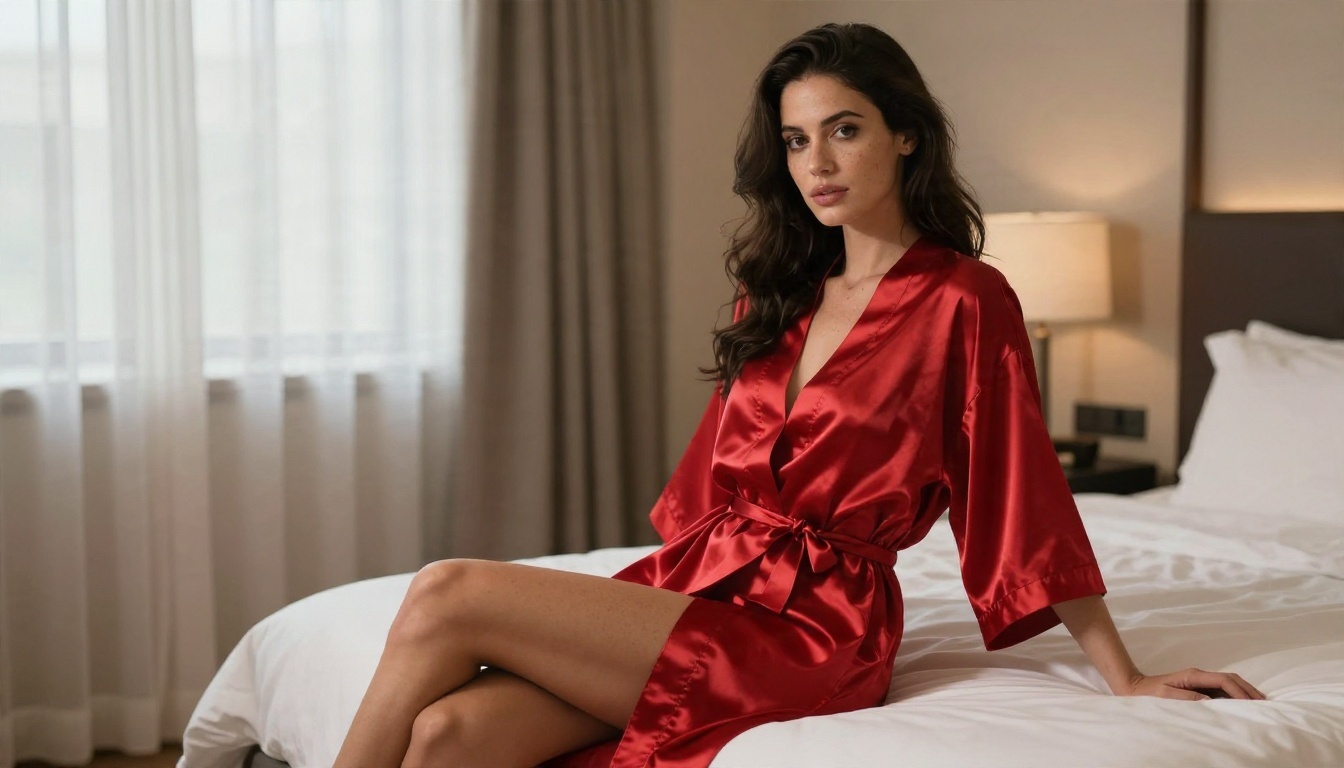
تغييرات الملابس
- "غيّر لباس السباحة إلى قميص داخلي من الدانتيل الأسود، واحتفظ بالوضعية والوجه والشعر والخلفية نفسها."
- "استبدل الفستان بروب من الساتان الأحمر، منسدل بشكل فضفاض، واحتفظ بالإضاءة ولون البشرة نفسيهما."
- "اجعل البيكيني أبيض بحمالات رفيعة، واترك شكل الجسم والظلال دون تغيير."
الإضاءة والأجواء
- "أعد إضاءة المشهد بضوء نافذة دافئ من اليسار، وظلال ناعمة، واحتفظ بالهوية دون تغيير."
- "غيّر وقت اليوم إلى الساعة الذهبية، وأضف إضاءة خلفية خفيفة على الشعر."
- "حوّل الصورة إلى مظهر صورة فيلمية مع حبيبات دقيقة وألوان باهتة."
اللمسة الفوتوغرافية النهائية
- "ملمس بشرة طبيعي مع مسام ونمش ظاهرين، دون تنعيم."
- "عمق ميدان ضحل بمظهر بورتريه بعدسة 85 مم، وخلفية ناعمة."
ما يجب تجنّبه في الأمر النصي
لا تكدّس خمسة تعديلات في تعليمة واحدة. ولا تستخدم كلمات غامضة مثل "أفضل" أو "أكثر إثارة"، فالنموذج يخمّن، ويخمّن بشكل مختلف مع كل بذرة. ولا تصف الوجه مرة أخرى حين تريده دون تغيير، لأن كل كلمة إضافية عن الوجه تدعو النموذج إلى إعادة رسمه.
💡 حيلة المرورين: نفّذ الملابس في المرور الأول، ثم شغّل مرورًا ثانيًا للإضاءة. تفوّق تعديلان بسيطان على تعديل واحد معقد في كل مرة تقريبًا.
أخطاء تضيّع الساعات
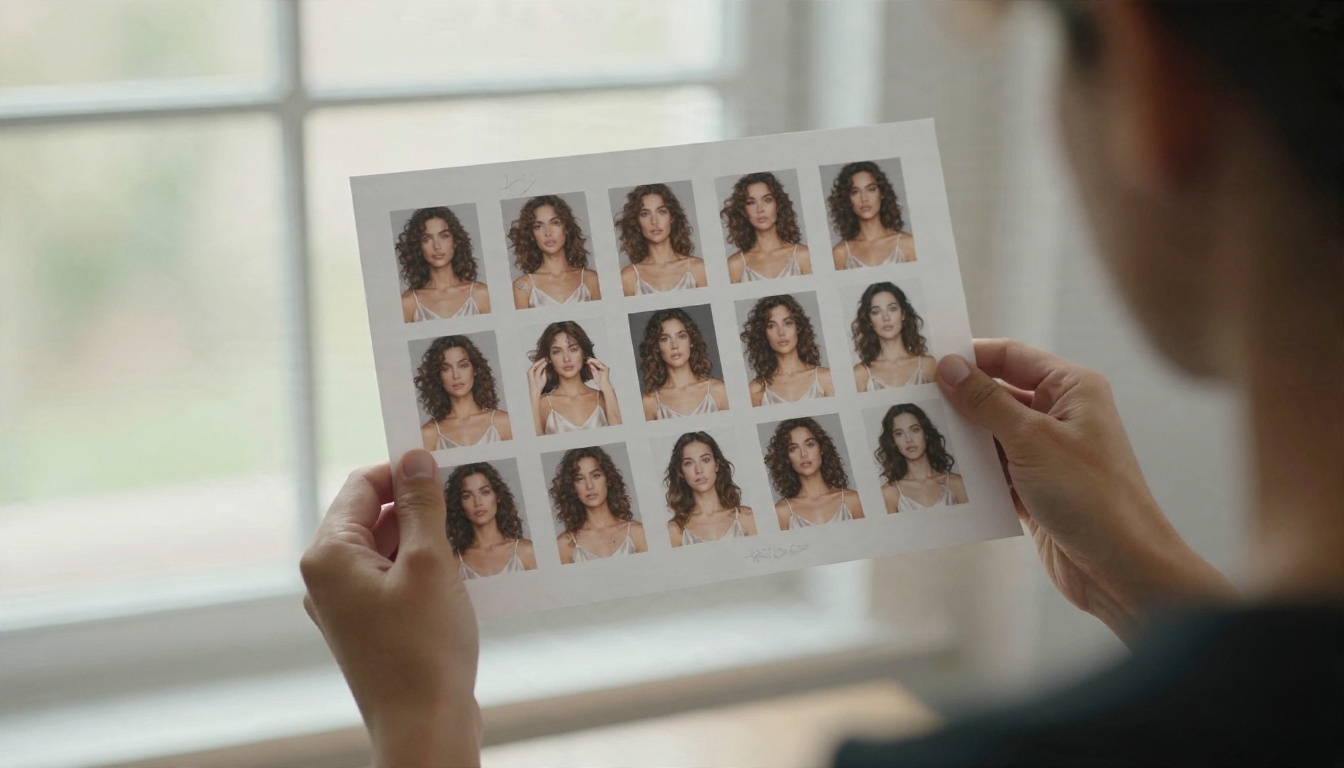
بشرة مفرطة في الطهي
الأعراض: مظهر شمعي أو بلاستيكي، ولون برتقالي، وإبرازات محروقة. السبب: CFG مرتفع جدًا أو خطوات كثيرة. اخفض التوجيه بدرجة كاملة، وأضف "ملمس بشرة طبيعي" إلى الأمر النصي.
وجوه تنجرف
إذا بدت كل النتائج كأنها أقارب للأصل لا الشخص نفسه، فأنت تعيد كتابة الوجه. استبعده من القناع، أو اخفض الضوضاء، أو أعد لصق الوجه الأصلي بعد فك الترميز مع مزج ناعم.
فواصل حول القناع
زد تمويه القناع، وأضف حشوًا للسياق، وشغّل مرورًا قصيرًا بضوضاء منخفضة (من 0.2 إلى 0.3) على الصورة كلها لتوحيد الحبيبات والألوان.
تشريح مشوّه
أصابع تندمج مع القماش، وحمالات ملتوية، وأكتاف غير متناسقة. اقتصّ المنطقة المشكلة، وعدّلها بدقة أعلى بأمر نصي بسيط، ثم أعد لصقها.
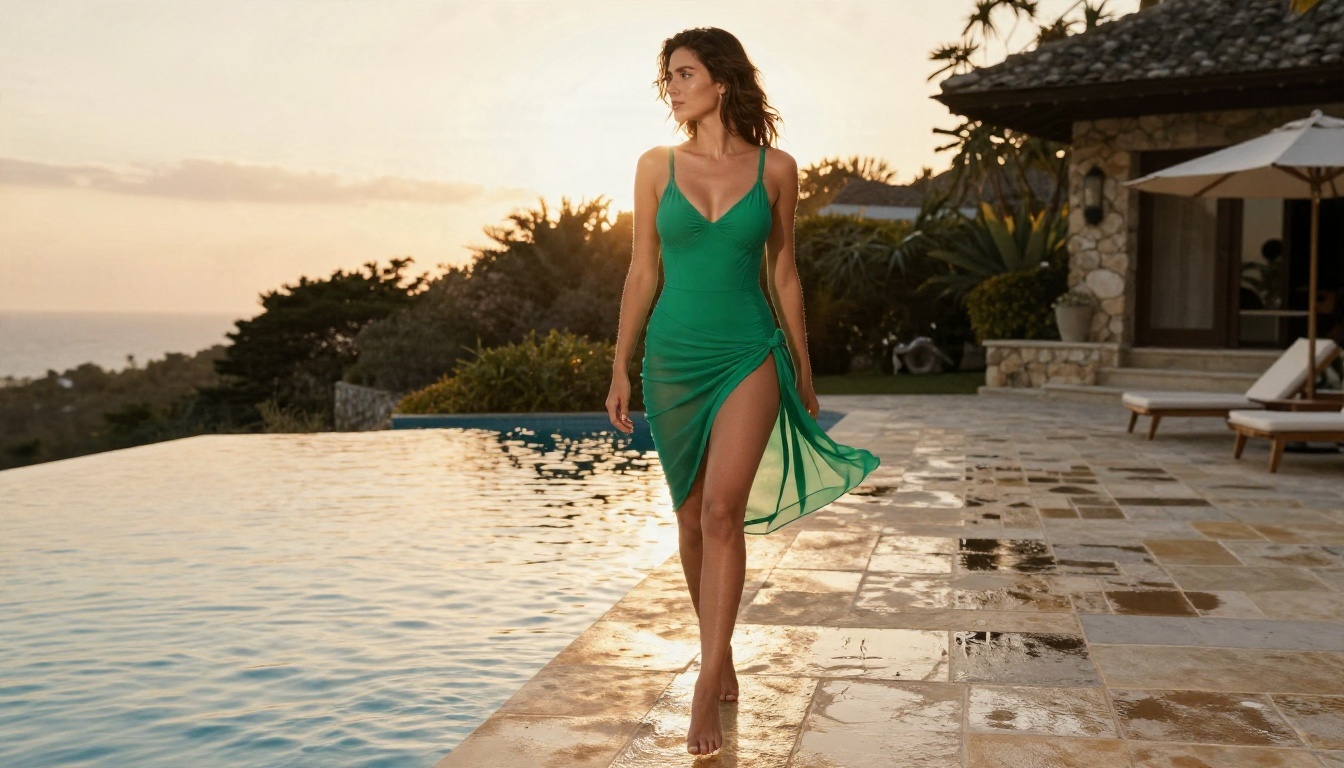
نفاد الذاكرة
أخطاء نفاد الذاكرة هي أكثر ما يوقف العمل شيوعًا. استخدم نموذجًا مكمّى، واخفض دقة العمل إلى 1024، وأغلق تبويبات المتصفح التي تستهلك VRAM، وفعّل خيار التشغيل لذاكرة VRAM المنخفضة قبل التفكير في شراء عتاد.
خلط ملفات غير متوافقة
نموذج تعديل محمّل مع مشفّر نص أو VAE خاطئ يعطي ضبابًا رماديًا أو ضوضاء ملونة. طابق دائمًا الإصدارات المذكورة في تعليمات النموذج نفسه.
بدائل عبر الإنترنت تستحق التجربة
ComfyUI المحلي ممتاز إذا كنت تستمتع بالضبط الدقيق. أما إذا أردت إنهاء التعديل فقط، فيوفّر لك محرر مستضاف التثبيت والتنزيلات وحسابات VRAM. هذه الخيارات موجودة على PicassoIA، مرتبة بالترتيب الذي كنت سأجربها به للعمل على الصور الميالة للبالغين وغير الصريحة.
| الخيار | ما يجيده | مكان مناسبته |
|---|
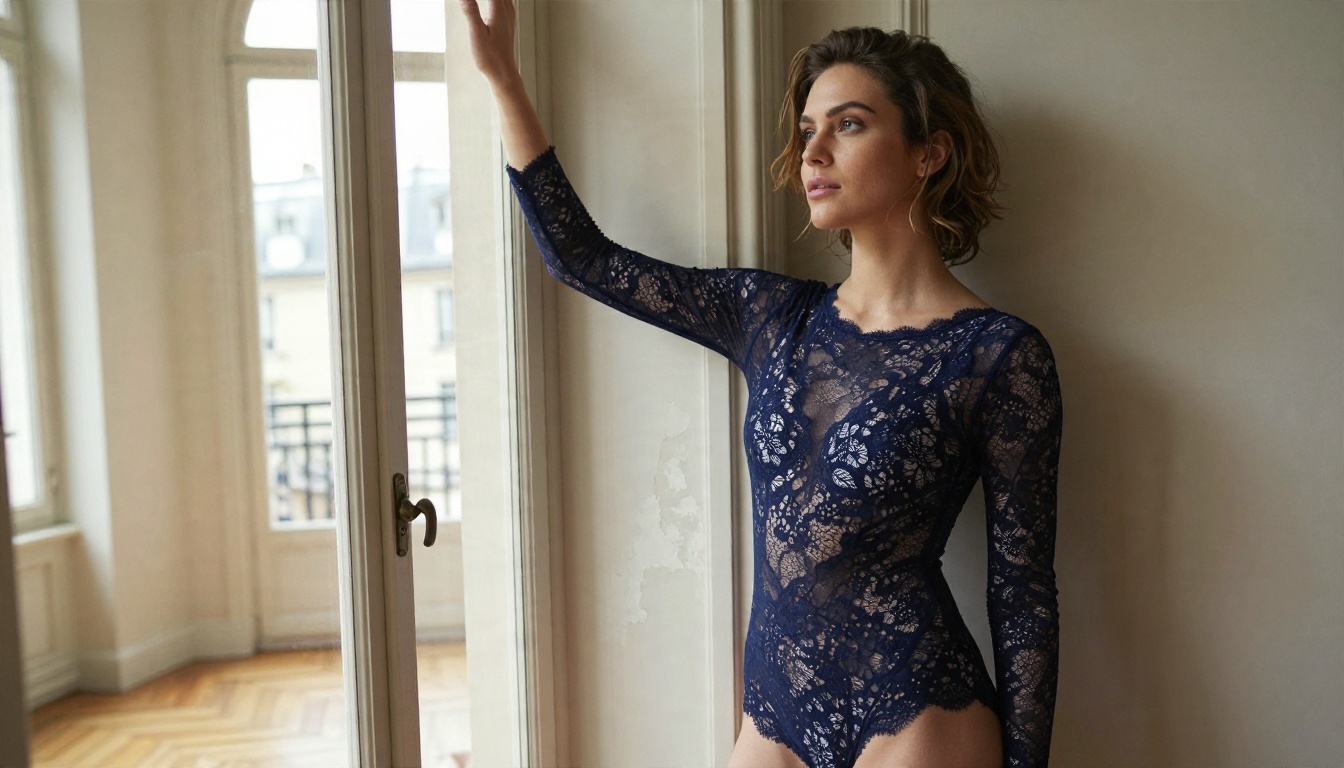
| Seedream 4.5 | بشرة وأقمشة حادّة وفوتوغرافية، ومخرجات قوية بدقة 4K، وجيدة مع ملابس السباحة والجلامور | الخيار الأول لنتيجة مصقولة |
| PicassoIA Image Editor Pro | توليدات وتعديلات غير محدودة، ارفع صورة وصف التغيير | الأفضل للتكرار المتواصل دون احتساب النقاط |
| Qwen Image Edit Plus | تعديلات قائمة على التعليمات تحافظ على التخطيط | تبديل الملابس والخلفيات |
| Qwen Image Edit 2511 | نموذج تعديل أحدث من Qwen بثبات أكبر للهوية | التعديلات التي يجب أن يبقى فيها الوجه كما هو |
| Flux Kontext Fast | تعديلات سريعة للصور بالأوامر النصية | اختبارات سريعة قبل تشغيل أطول |
قد تختلف المرشّحات بين النماذج وتتغير مع الوقت، لذا شغّل صورة اختبار سريعة قبل التخطيط لدفعة كاملة. للاطلاع على قائمة أوسع من المحررات والمولّدات، راجع كل نماذج PicassoIA.
المقارنة السريعة بين المحلي والإنترنت
| العامل | ComfyUI المحلي | المحرر عبر الإنترنت |
|---|
| التكلفة | البرنامج مجاني، والعتاد ليس مجانيًا | مستوى مجاني أو خطة غير محدودة |
| وقت الإعداد | من ساعة إلى 3 ساعات | دقائق |
| السرعة لكل صورة | من 20 ثانية إلى عدة دقائق | ثوانٍ |
| التحكم | كامل | مرتفع، مع أزرار أقل |
| الخصوصية | تبقى على قرصك | تُرفع إلى خدمة |
| العتاد المطلوب | 12 جيجابايت VRAM أو أكثر | أي متصفح |
💡 النهج المختلط: يجرّب كثيرون الشكل أولًا عبر الإنترنت، ثم يعيدون بناء الوصفة الدقيقة في ComfyUI فقط حين يحتاجون إلى الأتمتة الجماعية أو LoRA مخصصة.
كيفية استخدام Seedream 4.5 على PicassoIA
Seedream 4.5 هو النموذج الذي أختاره حين تحتاج النتيجة إلى أن تبدو كصورة فوتوغرافية حقيقية لا كناتج تصيير. إليك مسار سريع من الفكرة إلى الصورة.
- افتح صفحة Seedream 4.5 واختر توليد الصور أو إدخال الصورة إذا أردت البدء من مرجع.
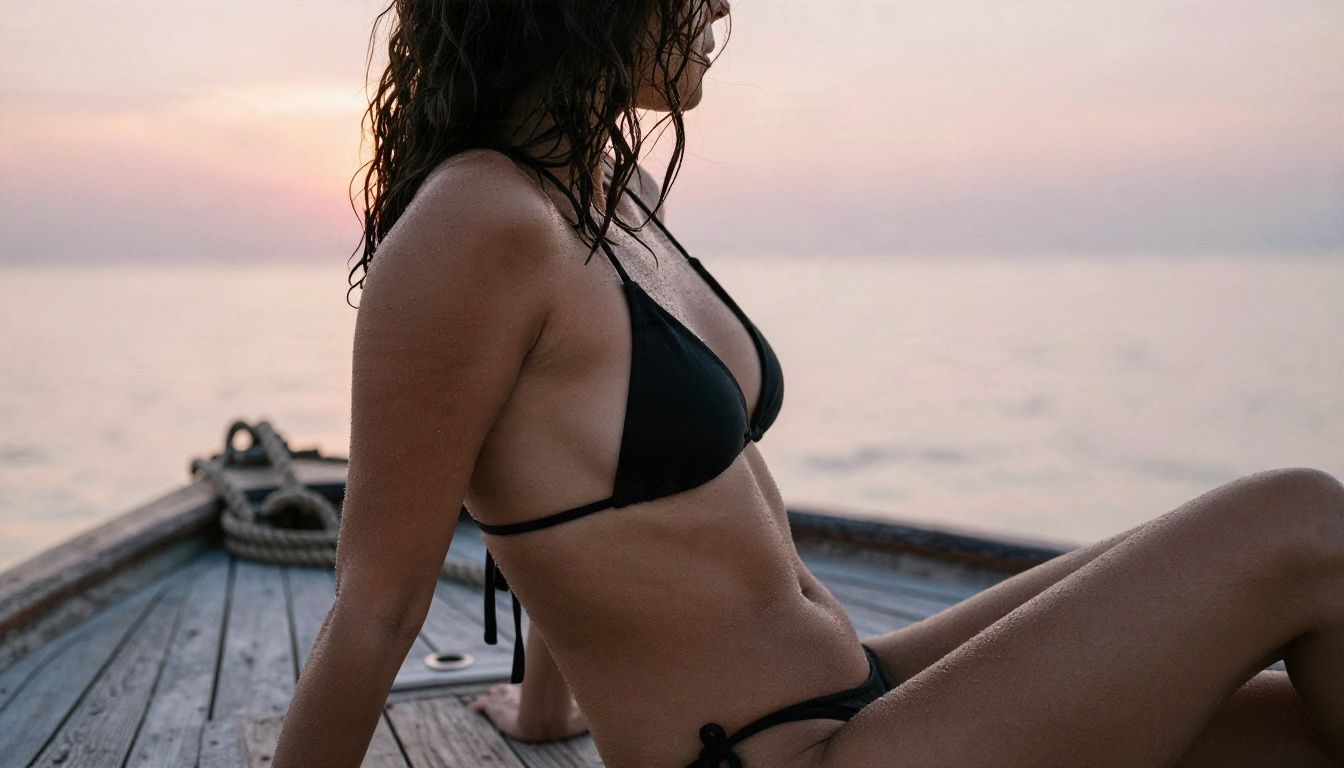
- اكتب الشخص أولًا، ثم الملابس، ثم الإضاءة. مثال: "امرأة ترتدي قمة بيكيني مثلثة سوداء على سطح قارب من خشب الساج عند الفجر، ضوء وردي وكهرماني من اليسار، عدسة بورتريه 100 مم، ملمس بشرة طبيعي، حبيبات فيلمية."
- اختر نسبة 16:9 أو 3:4 حسب ما إذا كنت تريد مشهدًا أو بورتريهًا.
- اجعل الأمر محددًا في الكاميرا والضوء، وقصيرًا في الصفات المتعلقة بالشخص.
- وَلّد الصورة، واختر أفضل إطار، ثم حسّن النتيجة بأمر ثانٍ يغيّر شيئًا واحدًا فقط.
- للتعديلات المتكررة، انقل الصورة المختارة إلى PicassoIA Image Editor Pro واستمر في التعديل دون حد لكل صورة.
نصائح للمعاملات
- صف العدسة والضوء، لا "جميل" أو "مثالي".
- حدّد ما يجب أن يبقى دون تغيير عند استخدام صورة مرجعية.
- استخدم بذرة ثابتة إذا وفّرتها الأداة، حتى تقارن تغييرًا واحدًا في كل مرة.
- ارفع الدقة في النهاية. أصلح التكوين أولًا، ثم ارفع الدقة.
قواعد أساسية للتعديلات الموجهة للبالغين
بعض العادات تمنع تحول هذه الهواية إلى مشكلة.
- عدّل صور البالغين فقط، ممن وافقوا على ذلك، أو الشخصيات التي أنشأتها بنفسك.
- لا تعدّل صورة أي شخص حقيقي دون موافقته. ويشمل ذلك المشاهير وزملاء العمل والشركاء السابقين.
- اجعل المحتوى غير صريح إذا كنت تنوي مشاركته أو نشره، لأن معظم المنصات تزيل المحتوى الصريح.
- ضع وسمًا على الصور المعدّلة بالذكاء الاصطناعي عند نشرها. فهذا يتجنب اللبس ويحمي الشخص الظاهر في الصورة.
- احفظ الصور المصدرية بعناية. فالصور الأصلية بيانات شخصية.
هذه القواعد ليست مجرد مجاملة. فلدى عدة مناطق الآن قوانين بشأن الصور الاصطناعية التي تُنشأ دون موافقة، والعقوبات فيها حقيقية.
ورقة الحلول السريعة
| المشكلة | السبب المرجّح | الحل |
|---|
| بشرة بلاستيكية | CFG مرتفع | اخفض التوجيه، وأضف ملمس البشرة إلى الأمر النصي |
| تغيّر الوجه | إعادة كتابة الصورة كلها | استبعد الوجه بالقناع، أو امزج الأصل مرة أخرى |
| فاصل مرئي | حافة قناع حادة | موّه القناع ووسّعه، وشغّل مرورًا بضوضاء 0.25 |
| دانتيل عكِر | دقة منخفضة أو خطوات قليلة | عدّل المنطقة بدقة أعلى |
| مخرجات ضبابية رمادية | VAE أو مشفّر خاطئ | طابق الملفات مع إصدار النموذج |
| نفاد الذاكرة | النموذج كبير جدًا | نموذج مكمّى، ودقة أقل |
| لون ملابس خاطئ | أمر نصي غامض | سمِّ اللون والخامة بدقة |
دورك الآن في التعديل
يستحق ComfyUI الجهد إذا كنت تستمتع بضبط العُقد وتريد تحكمًا كاملًا في مسار العمل. أما إذا أردت نتيجة نظيفة من صورة لديك بالفعل، فسيوصلك محرر عبر الإنترنت إلى ذلك في دقائق، ولا يهمه مقدار VRAM في بطاقتك.
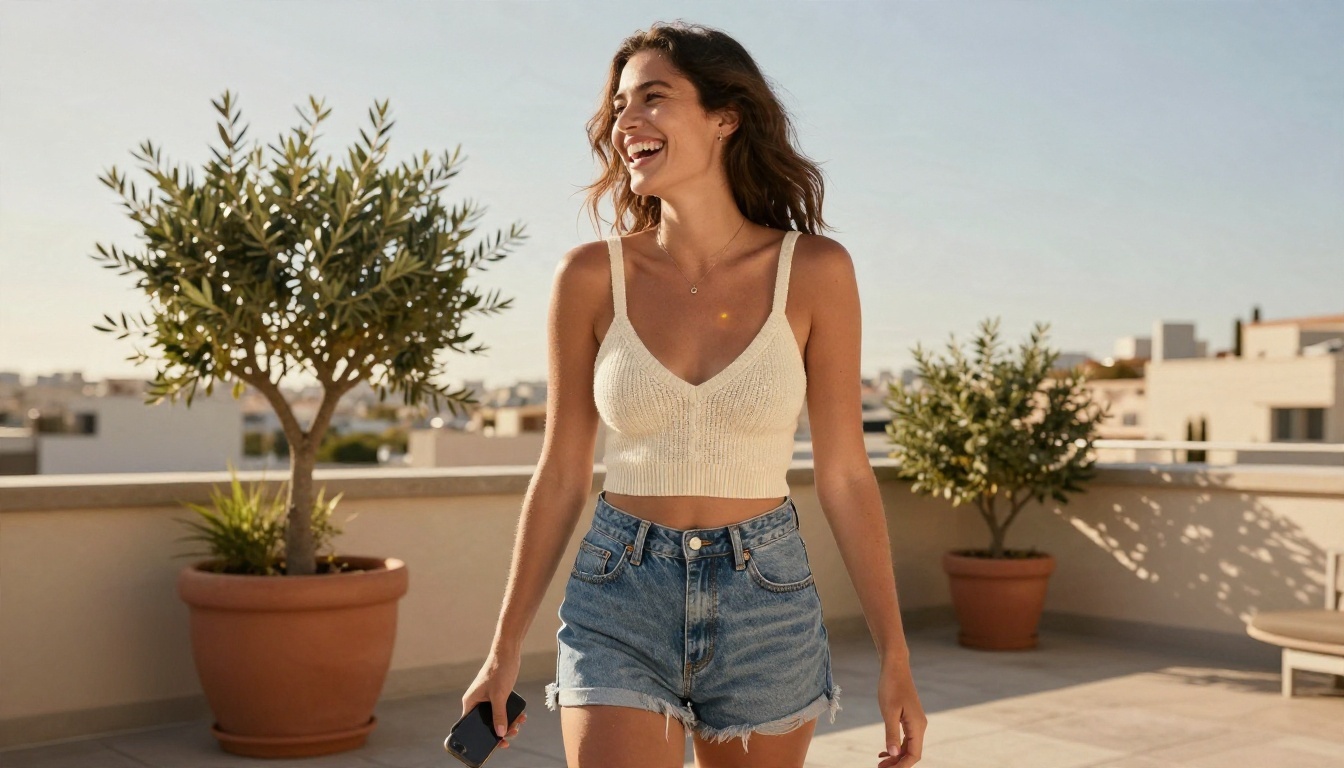
ابدأ بصورة واحدة وتغيير واحد. جرّب الأمر النصي نفسه في Seedream 4.5 وفي PicassoIA Image Editor Pro، وقارن البشرة والقماش والضوء. ثم انتقل إلى المحررات الأخرى في صفحة كل النماذج واحتفظ بالذي يناسب ذوقك. ستحصل على وصفتك المفضلة خلال عدد قليل من المحاولات.


