La mayoría de quienes buscan configuraciones de ComfyUI editar imagen NSFW quieren lo mismo: tomar una foto que ya tienen, cambiar el atuendo, la iluminación o el ambiente, y mantener intactos el rostro y las proporciones del cuerpo. ComfyUI puede hacerlo gratis, pero exige una GPU decente, un montón de archivos de modelos y una hora de paciencia antes del primer resultado usable. Este artículo muestra qué funciona de verdad, qué ajustes conviene tocar, qué prompts dan buenos resultados y cuándo tiene más sentido usar un editor en línea.
Todo lo que aparece aquí se mantiene en el terreno elegante y no explícito: trajes de baño, lencería, iluminación boudoir, retoque glamuroso. También se asume que editas fotos de adultos que han dado su consentimiento, o imágenes que has generado tú mismo.
Qué hace realmente la edición en ComfyUI
ComfyUI es una interfaz basada en nodos. En lugar de un único cuadro de prompt, conectas cargadores, codificadores de texto, muestreadores y decodificadores. Para editar, la idea clave es que tu foto original forma parte del condicionamiento, de modo que el modelo reescribe la imagen en lugar de partir del ruido.
Hay tres formas de editar en él, y se comportan de manera muy distinta:
| Método | Cómo funciona | Ideal para | Punto débil |
|---|
| Edición por instrucción | Escribes "cambia el traje de baño por encaje negro" y el modelo reescribe todo el encuadre | Cambios rápidos de atuendo y ambiente | Los rostros pueden desplazarse ligeramente |
| Inpainting con máscara | Pintas una máscara y solo se regenera esa región | Cambios precisos y locales | Los bordes pueden mostrar costuras |
| Imagen a imagen con denoise | El original recibe parte de ruido y luego se vuelve a dibujar | Estilo, iluminación, acabado de la piel | La pose puede cambiar cuando el denoise es alto |
Los modelos de pesos abiertos creados para la edición por instrucción, como la familia Qwen Image Edit y Flux Kontext, son la base de la mayoría de los flujos de trabajo actuales. El inpainting con máscara clásico, con un modelo general, sigue siendo la mejor opción cuando necesitas tocar solo una zona pequeña y dejar todo lo demás idéntico píxel a píxel.
💡 Regla práctica: si el rostro importa, exclúyelo de la edición con una máscara. La edición por instrucción reescribe la imagen entera, y hasta un buen modelo desplaza un poco los ojos, la mandíbula y el tono de la piel en cada pasada.
Por qué la gente lo elige para contenido para adultos
El principal atractivo es el control. Los modelos locales se ejecutan sin un filtro alojado, decides qué checkpoints y LoRA cargar, y nada sale de tu equipo. El costo está en el hardware y el tiempo. Una tarjeta con 12 GB de VRAM puede ejecutar modelos de edición cuantizados, mientras que con 24 GB obtienes una velocidad cómoda a calidad completa.
Lo que no hace bien
Las manos, las joyas finas, el texto en la ropa y los estampados de tejidos ajustados son los puntos de fallo habituales. El encaje es el más difícil de todos: el modelo tiene que inventar un patrón regular que siga la curvatura del cuerpo, y los ajustes más económicos lo convierten en una masa informe.
"Gratis" tiene varios niveles, y conviene elegir el que encaje con tu equipo.
Instalación local
Descarga ComfyUI, coloca un modelo de edición en la carpeta de modelos de difusión, añade el codificador de texto y el VAE correspondientes, y carga un archivo de flujo de trabajo. No cuesta nada salvo espacio en disco, que suele ser de 20 a 40 GB cuando tienes un par de modelos. Si tu tarjeta es pequeña, usa versiones cuantizadas del modelo. La calidad baja un poco, pero la edición sale igualmente.
Cuadernos en la nube gratuitos y hosts comunitarios
Algunos servicios ofrecen tiempo de GPU gratuito y limitado. Las sesiones caducan, las colas son largas en las horas punta y muchas configuraciones alojadas bloquean en silencio el contenido para adultos a nivel de plataforma, así que un flujo de trabajo que funciona en casa puede fallar allí. Trátalos como un banco de pruebas, no como una herramienta de producción.
Ejecutores de flujos de trabajo en línea
Si te gusta el enfoque por nodos pero no quieres instalar nada, PicassoIA tiene un modelo que ejecuta cualquier flujo de trabajo de ComfyUI en línea, así que puedes pegar un flujo y saltarte el hardware. Es útil para comprobar si un grafo se comporta bien antes de descargar 30 GB de archivos.
💡 Consejo de presupuesto: antes de comprar una GPU más grande, prueba tu flujo de trabajo en la nube durante una tarde. Te dirá si el problema es la VRAM o los ajustes.
Un flujo de trabajo que aguanta
Esta es la estructura que da los resultados más fiables para cambios de atuendo y de ambiente. Los nombres de los nodos varían un poco entre versiones, pero la lógica es la misma.
- Load Image con tu foto original, redimensionada para que el lado más largo mida entre 1024 y 1536 píxeles.
- Carga el modelo de edición, el codificador de texto y el VAE.
- Nodo Text encode que acepte tanto tu prompt como la imagen, para que la instrucción vea la imagen.
- Máscara opcional a partir de una capa pintada o de un nodo de segmentación (ropa, torso, fondo).
- Sampler con los ajustes de abajo.
- VAE Decode y un nodo Save Image.
- Restauración de rostro opcional o un paso de blend back que pega el rostro original sobre el resultado.
Ajustes del muestreador que funcionan
Son puntos de partida, no reglas. Cambia un valor cada vez y compara con una semilla fija.
| Ajuste | Edición por instrucción | Inpainting con máscara | Por qué |
|---|
| Steps | 20 a 30 (4 a 8 con un LoRA de velocidad) | 25 a 35 | Más pasos rara vez ayudan después de 30 |
| CFG o guidance | 2,5 a 4 (1 con un LoRA de velocidad) | 5 a 7 | Los valores altos queman la piel y el contraste |
| Denoise | 1,0 | 0,60 a 0,85 | Un valor bajo conserva más del original |
| Sampler | Euler o Euler a | DPM++ 2M | Estable en los degradados de la piel |
| Scheduler | Simple o Karras | Karras | Transiciones tonales suaves |
| Semilla | Fija mientras pruebas | Fija mientras pruebas | Te permite comparar las ediciones de forma justa |
Ajustes de máscara que la gente omite
Una máscara sin difuminado deja un halo visible alrededor de la edición. Usa grow mask de 8 a 24 píxeles y luego blur de 6 a 16 píxeles. Si estás haciendo inpainting de ropa, incluye un poco de piel de alrededor en la máscara para que la nueva tela tenga espacio para asentarse de forma natural sobre el cuerpo.
💡 Trampa de resolución: hacer inpainting en un recorte muy pequeño y pegarlo de nuevo es más rápido, pero la iluminación puede no coincidir. Usa nodos al estilo "inpaint crop and stitch" con un context padding de unos 32 a 64 píxeles.
Prompts que de verdad funcionan
Los editores por instrucción responden mejor a órdenes cortas y concretas. Los prompts largos y poéticos los confunden. Describe el cambio y luego lo que debe mantenerse igual.
Cambios de atuendo
- "Cambia el traje de baño por un bralette de encaje negro, mantén la misma pose, rostro, cabello y fondo."
- "Sustituye el vestido por una bata de satén roja, ligeramente drapeada, mantén la misma iluminación y tono de piel."
- "Haz el bikini blanco con tirantes finos, mantén la forma del cuerpo y las sombras sin cambios."
Iluminación y ambiente
- "Reilumina la escena con luz cálida de ventana desde la izquierda, sombras suaves, mantén la identidad sin cambios."
- "Cambia la hora del día a hora dorada, añade una luz de contorno suave en el cabello."
- "Convierte a un aspecto de fotografía analógica con grano fino y colores apagados."
Acabado fotográfico
- "Textura natural de la piel con poros y pecas visibles, sin suavizado."
- "Profundidad de campo reducida, aspecto de retrato de 85 mm, fondo cremoso."
Qué evitar en el prompt
No amontones cinco ediciones en una sola instrucción. No uses palabras vagas como "mejor" o "más sexy"; el modelo adivina, y adivina distinto con cada semilla. No vuelvas a describir el rostro cuando quieras que quede igual, porque cada palabra extra sobre el rostro invita al modelo a redibujarlo.
💡 Truco de dos pasadas: haz el atuendo en la primera pasada y luego una segunda pasada para la iluminación. Dos ediciones sencillas superan casi siempre a una complicada.
Errores que hacen perder horas
Piel sobreprocesada
Síntomas: aspecto céreo y plástico, tono anaranjado, luces quemadas. Causa: CFG demasiado alto o demasiados pasos. Baja la guidance un punto completo y añade "textura natural de la piel" al prompt.
Rostros que se desplazan
Si todos los resultados parecen primos del original, estás reescribiendo el rostro. Enmascáralo, baja el denoise o pega de nuevo el rostro original tras decodificar, con una mezcla suave.
Costuras alrededor de la máscara
Aumenta el blur de la máscara, añade context padding y ejecuta una pasada corta de denoise bajo (0,2 a 0,3) sobre toda la imagen para unificar el grano y el color.
Anatomía rota
Dedos que se funden con la tela, tirantes retorcidos, hombros que no coinciden. Recorta la zona problemática, haz inpainting en ella a mayor resolución con un prompt sencillo y pégala de nuevo.
Quedarse sin memoria
Los errores de falta de memoria son la señal de alto más común. Usa un modelo cuantizado, baja la resolución de trabajo a 1024, cierra las pestañas del navegador que consumen VRAM y activa la opción de arranque para poca VRAM antes de plantearte comprar hardware.
Mezclar archivos incompatibles
Un modelo de edición cargado con un codificador de texto o un VAE incorrectos produce niebla gris o ruido de colores. Haz siempre coincidir las versiones que indican las instrucciones del propio modelo.
Alternativas en línea que vale la pena probar
ComfyUI en local es excelente si disfrutas afinando. Cuando solo quieres terminar la edición, un editor alojado te ahorra la instalación, las descargas y los cálculos de VRAM. Estas están en PicassoIA, ordenadas según las probaría para trabajo fotográfico para adultos no explícito.
| Opción | Lo que hace bien | Cuándo encaja |
|---|
| Seedream 4.5 | Piel y tejidos nítidos y fotográficos, salida 4K potente, buen resultado con trajes de baño y glamour | Primera opción para un resultado pulido |
| PicassoIA Image Editor Pro | Generaciones y ediciones ilimitadas, sube una foto y describe el cambio | Lo mejor para iterar sin contar créditos |
| Qwen Image Edit Plus | Ediciones por instrucción que mantienen la composición | Cambios de atuendo y de fondo |
| Qwen Image Edit 2511 | Modelo de edición Qwen más reciente, con identidad más estable | Ediciones en las que el rostro debe seguir igual |
| Flux Kontext Fast | Ediciones rápidas de fotos basadas en prompts | Pruebas rápidas antes de una ejecución más larga |
Los filtros pueden variar entre modelos y cambiar con el tiempo, así que haz una prueba rápida con una imagen antes de planificar un lote. Para una lista más amplia de editores y generadores, consulta todos los modelos de PicassoIA.
Local frente a en línea de un vistazo
| Factor | ComfyUI local | Editor en línea |
|---|
| Costo | Software gratis, hardware no gratis | Plan gratuito o plan ilimitado |
| Tiempo de configuración | 1 a 3 horas | Minutos |
| Velocidad por imagen | De 20 segundos a varios minutos | Segundos |
| Control | Total | Alto, con menos opciones |
| Privacidad | Se queda en tu disco | Se sube a un servicio |
| Hardware necesario | 12 GB de VRAM o más | Cualquier navegador |
💡 Enfoque híbrido: muchas personas prototipan el aspecto en línea y luego reconstruyen la receta exacta en ComfyUI solo cuando necesitan automatización por lotes o LoRA personalizados.
Cómo usar Seedream 4.5 en PicassoIA
Seedream 4.5 es el modelo al que recurriría cuando el resultado tiene que parecer una fotografía real y no un render. Este es un camino rápido desde la idea hasta la imagen.
- Abre la página de Seedream 4.5 y elige generación de imágenes o entrada de imagen si quieres partir de una referencia.
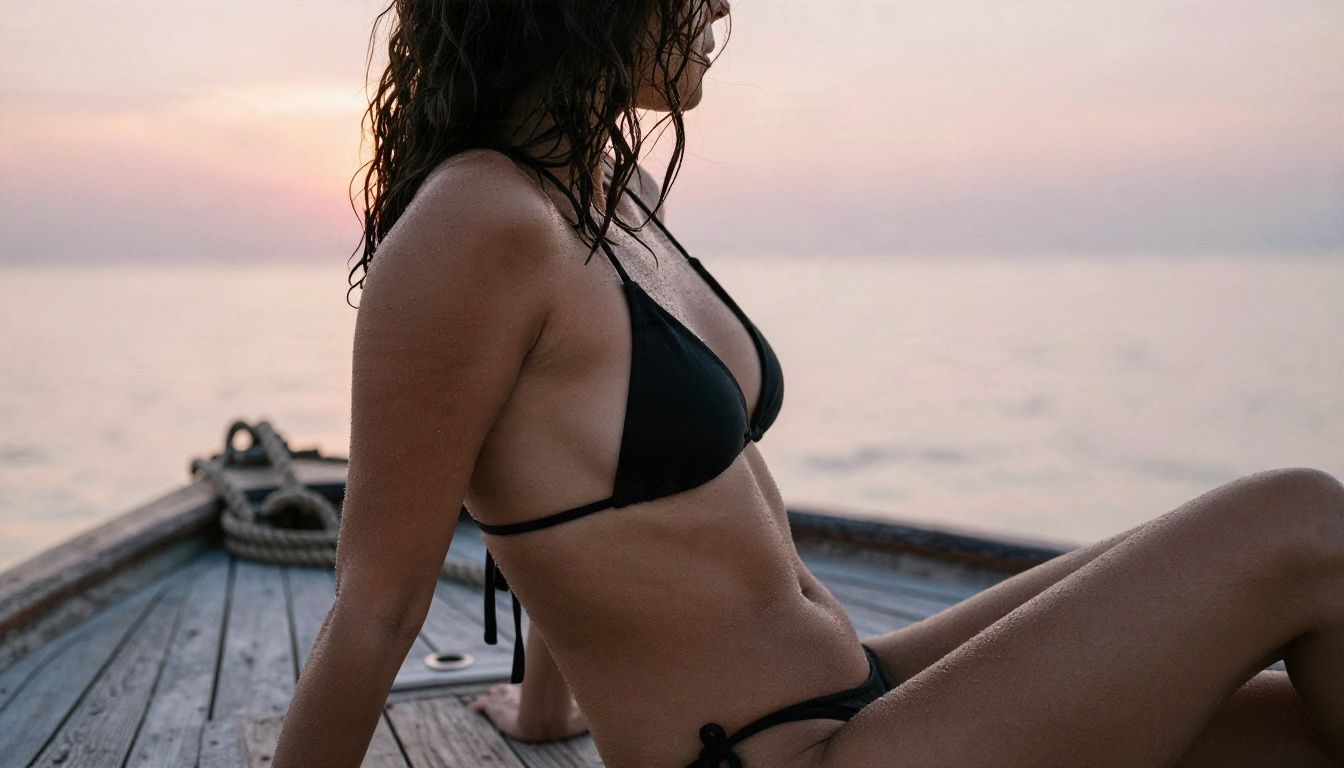
- Escribe primero el sujeto, luego el atuendo y después la iluminación. Ejemplo: "Mujer con top de bikini triangular negro en una cubierta de teca de barco al amanecer, luz rosada y ámbar desde la izquierda, lente de retrato de 100 mm, textura natural de la piel, grano de película."
- Elige una relación 16:9 o 3:4 según quieras una escena o un retrato.
- Mantén el prompt específico en cámara y luz, y breve en adjetivos sobre la persona.
- Genera, elige la mejor imagen y refina con un segundo prompt que cambie solo una cosa.
- Para los retoques repetidos, pasa la imagen elegida a PicassoIA Image Editor Pro y sigue editando sin límite por imagen.
Consejos sobre parámetros
- Describe la lente y la luz, no "hermosa" ni "perfecta".
- Di qué debe quedar sin cambios cuando uses una foto de referencia.
- Usa una semilla fija si la herramienta la ofrece, para comparar un cambio cada vez.
- Escala al final. Corrige primero la composición y luego aumenta la resolución.
Reglas básicas para ediciones para adultos
Unos cuantos hábitos evitan que este pasatiempo se convierta en un problema.
- Edita solo imágenes de personas adultas que hayan dado su consentimiento, o de personajes que hayas creado tú.
- Nunca edites la foto de una persona real sin su consentimiento. Eso incluye a famosos, compañeros de trabajo y exparejas.
- Mantén el contenido no explícito si piensas compartirlo o publicarlo, ya que la mayoría de las plataformas eliminan el material explícito.
- Indica que las imágenes están editadas con IA cuando las publiques. Evita confusiones y protege a la persona que aparece en la foto.
- Guarda las fuentes con cuidado. Las fotos originales son datos personales.
Esto no es solo cortesía. Varias regiones ya tienen leyes sobre imágenes sintéticas sin consentimiento, y las sanciones son reales.
Chuleta de soluciones rápidas
| Problema | Causa probable | Solución |
|---|
| Piel de plástico | CFG demasiado alto | Baja la guidance, añade textura de piel al prompt |
| El rostro cambió | Se reescribió la imagen entera | Enmascara el rostro o vuelve a pegar el original |
| Costura visible | Borde de máscara duro | Difumina y haz crecer la máscara, ejecuta una pasada de denoise 0,25 |
| Encaje borroso | Resolución o pasos bajos | Haz inpainting de la zona a mayor resolución |
| Salida con niebla gris | VAE o codificador incorrecto | Haz coincidir los archivos con la versión del modelo |
| Sin memoria | Modelo demasiado grande | Modelo cuantizado, resolución más baja |
| Color de atuendo incorrecto | Prompt vago | Nombra el color y el material exactos |
Te toca editar
ComfyUI merece el esfuerzo si disfrutas afinando nodos y quieres control total sobre el proceso. Si solo quieres un resultado limpio a partir de una foto que ya tienes, un editor en línea te lo da en minutos y no le importa cuánta VRAM tenga tu tarjeta.
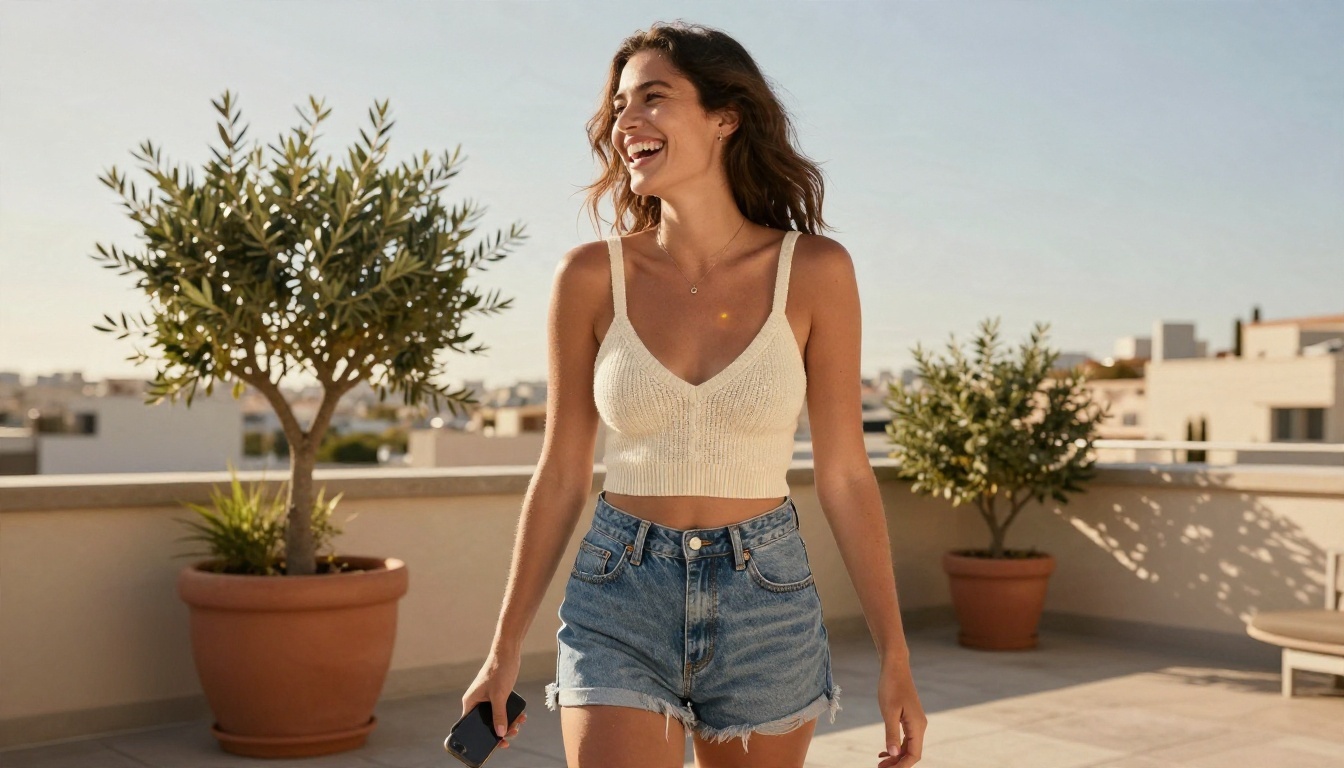
Empieza con una foto y un cambio. Prueba el mismo prompt en Seedream 4.5 y en PicassoIA Image Editor Pro, y compara la piel, la tela y la luz. Luego pasa a los otros editores de la página de todos los modelos y quédate con el que se ajuste a tu gusto. Tendrás tu receta favorita en unos pocos intentos.


