La plupart des personnes qui recherchent ComfyUI edit image NSFW veulent la même chose : prendre une photo qu’elles possèdent déjà, changer la tenue, l’éclairage ou l’ambiance, et garder le visage et les proportions du corps intacts. ComfyUI peut le faire gratuitement, mais il demande un GPU correct, une montagne de fichiers de modèles et une bonne heure de patience avant d’obtenir un premier résultat utilisable. Cet article montre ce qui fonctionne vraiment, quels réglages modifier, quels prompts tiennent la route, et quand il est plus judicieux d’utiliser un éditeur en ligne.
Tout ce qui suit reste du côté de bon goût, non explicite : maillots de bain, lingerie, éclairage boudoir, retouche glamour. Cela suppose aussi que vous éditez des photos d’adultes qui y ont consenti, ou des images que vous avez générées vous-même.
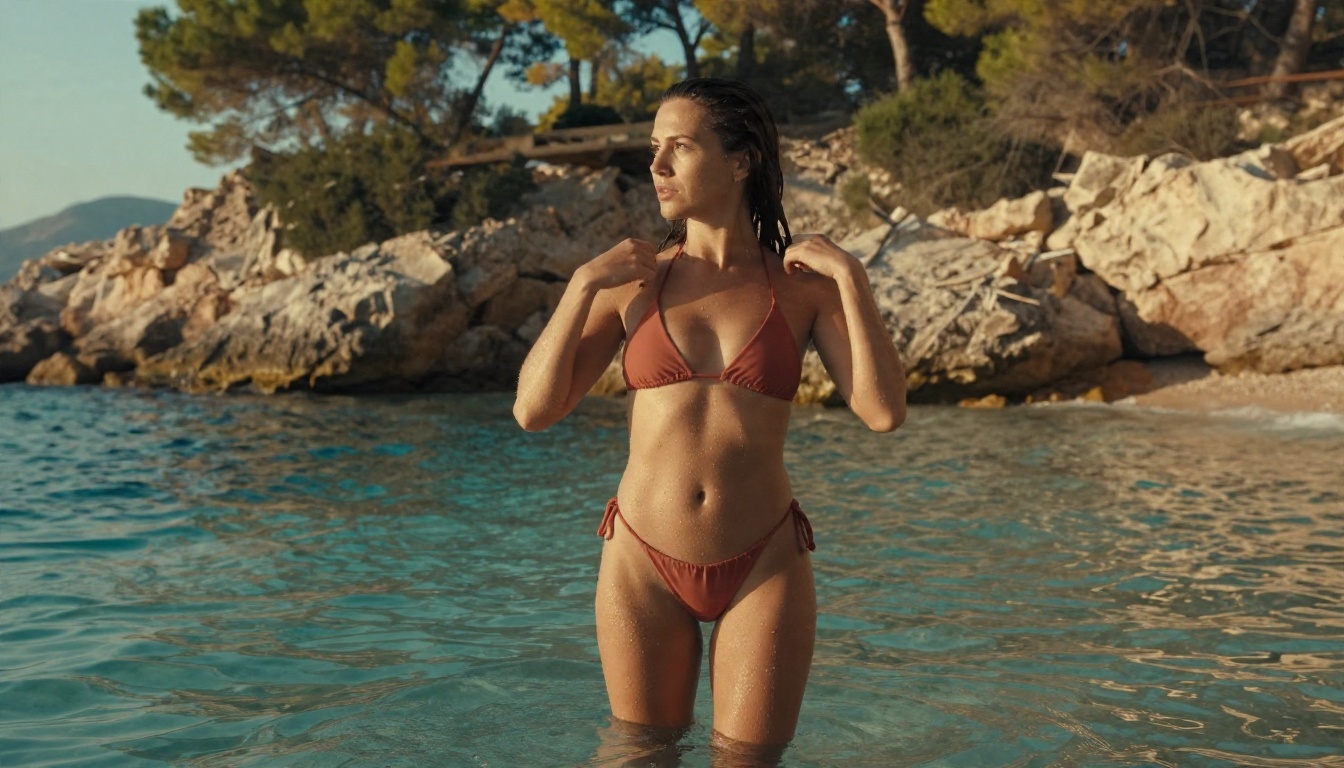
Ce que fait vraiment l’édition dans ComfyUI
ComfyUI est une interface basée sur des nœuds. Au lieu d’une seule zone de prompt, vous reliez entre eux des chargeurs, des encodeurs de texte, des samplers et des décodeurs. Pour l’édition, l’idée importante est que votre photo source fait partie du conditionnement : le modèle réécrit donc l’image au lieu de partir du bruit.
Il existe trois façons d’éditer dans l’outil, qui se comportent très différemment :
| Méthode | Fonctionnement | Idéal pour | Point faible |
|---|
| Édition par instruction | Vous tapez « remplacez le maillot par de la dentelle noire » et le modèle réécrit tout le cadre | Changements rapides de tenue et d’ambiance | Les visages peuvent légèrement dériver |
| Inpainting masqué | Vous peignez un masque et seule cette zone est régénérée | Changements précis et localisés | Les bords peuvent montrer des coutures |
| Image vers image avec denoise | La source est partiellement bruitée, puis redessinée | Style, éclairage, finition de la peau | La pose peut changer quand le denoise est élevé |
Les modèles ouverts conçus pour l’édition par instruction, comme la famille Qwen Image Edit et Flux Kontext, sont la colonne vertébrale de la plupart des workflows actuels. L’inpainting masqué classique avec un modèle généraliste reste le meilleur choix lorsque vous devez toucher une petite zone et laisser tout le reste identique au pixel près.
💡 Règle empirique : si le visage compte, sortez-le du masque d’édition. L’édition par instruction réécrit l’image entière, et même un bon modèle modifie un peu les yeux, la mâchoire et le teint à chaque passage.
Pourquoi on le choisit pour du contenu pour adultes
Le principal attrait est le contrôle. Les modèles locaux tournent sans filtre hébergé, vous décidez quels checkpoints et LoRA charger, et rien ne quitte votre ordinateur. Le coût, ce sont le matériel et le temps. Une carte avec 12 Go de VRAM peut faire tourner des modèles d’édition quantifiés, tandis que 24 Go offrent une vitesse confortable en pleine qualité.
Ce qu’il fait mal
Les mains, les bijoux fins, le texte sur les vêtements et les motifs de tissus serrés sont les points de défaillance habituels. La dentelle est la plus difficile de toutes : le modèle doit inventer un motif régulier qui suit la courbure du corps, et des réglages plus économes le transforment en bouillie.
Les façons gratuites de le faire tourner
« Gratuit » a plusieurs sens, et il est utile de choisir celui qui correspond à votre machine.
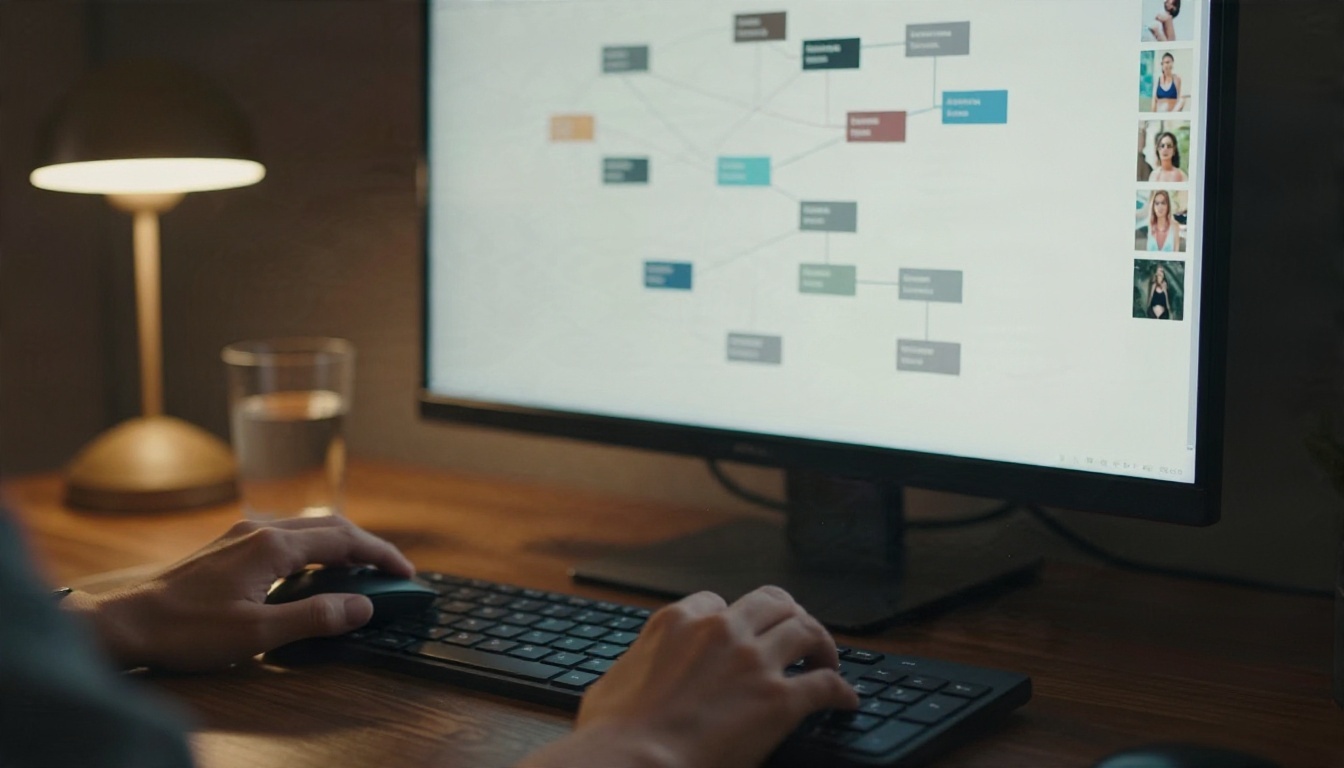
Installation locale
Téléchargez ComfyUI, placez un modèle d’édition dans le dossier des modèles de diffusion, ajoutez l’encodeur de texte et le VAE correspondants, puis chargez un fichier de workflow. Cela ne coûte que de l’espace disque, souvent 20 à 40 Go dès que vous avez quelques modèles. Si votre carte est petite, utilisez des versions quantifiées du modèle. La qualité baisse légèrement, mais l’édition réussit quand même.
Notebooks cloud gratuits et hébergeurs communautaires
Certains services offrent un temps de GPU gratuit limité. Les sessions expirent, les files d’attente sont longues aux heures de pointe, et de nombreuses configurations hébergées bloquent discrètement le contenu pour adultes au niveau de la plateforme, si bien qu’un workflow qui fonctionne chez vous peut échouer là-bas. Considérez-les comme un banc d’essai, pas comme un outil de production.
Lanceurs de workflows en ligne
Si vous aimez l’approche par nœuds mais pas l’installation, PicassoIA propose un modèle qui exécute n’importe quel workflow ComfyUI en ligne : collez un workflow et vous vous dispensez de matériel. C’est utile pour vérifier qu’un graphe se comporte correctement avant de télécharger 30 Go de fichiers.
💡 Astuce budget : avant d’acheter un GPU plus puissant, testez votre workflow dans le cloud pendant un après-midi. Cela vous dira si le problème vient de la VRAM ou des réglages.
Un workflow qui tient la route
Voici la structure qui donne les résultats les plus fiables pour les changements de tenue et d’ambiance. Les noms des nœuds varient un peu selon les versions, mais la logique reste la même.
- Load Image avec votre photo source, redimensionnée pour que le plus grand côté mesure environ 1024 à 1536 pixels.
- Chargez le modèle d’édition, l’encodeur de texte et le VAE.
- Nœud Text encode qui accepte à la fois votre prompt et l’image, afin que l’instruction voie l’image.
- Masque facultatif issu d’un calque peint ou d’un nœud de segmentation (vêtements, torse, arrière-plan).
- Sampler avec les réglages ci-dessous.
- VAE Decode et un nœud Save Image.
- Restauration facultative du visage, ou étape de « blend back » qui recolle le visage original sur le résultat.
Réglages de sampler qui fonctionnent
Ce sont des points de départ, pas des lois. Modifiez une valeur à la fois et comparez avec un seed fixe.
| Réglage | Édition par instruction | Inpainting masqué | Pourquoi |
|---|
| Steps | 20 à 30 (4 à 8 avec un LoRA de vitesse) | 25 à 35 | Au-delà de 30, les étapes aident rarement |
| CFG ou guidance | 2,5 à 4 (1 avec un LoRA de vitesse) | 5 à 7 | Des valeurs élevées brûlent la peau et le contraste |
| Denoise | 1,0 | 0,60 à 0,85 | Une valeur plus basse conserve davantage l’original |
| Sampler | Euler ou Euler a | DPM++ 2M | Stable sur les dégradés de peau |
| Scheduler | Simple ou Karras | Karras | Transitions tonales douces |
| Seed | Fixe pendant les tests | Fixe pendant les tests | Permet de comparer les éditions équitablement |
Réglages de masque que l’on oublie
Un masque sans adoucissement des bords (feathering) laisse un halo visible autour de la modification. Utilisez grow mask de 8 à 24 pixels, puis blur de 6 à 16 pixels. Si vous faites de l’inpainting sur un vêtement, incluez un peu de peau autour dans le masque pour que le nouveau tissu puisse se poser naturellement sur le corps.
💡 Piège de résolution : l’inpainting sur un recadrage très petit, puis son recollage, est plus rapide, mais l’éclairage peut ne pas correspondre. Utilisez des nœuds de type « inpaint crop and stitch » avec un context padding d’environ 32 à 64 pixels.
Des prompts qui fonctionnent vraiment
Les éditeurs par instruction répondent mieux à des commandes courtes et concrètes. Les prompts longs et poétiques les déroutent. Décrivez le changement, puis ce qui doit rester identique.
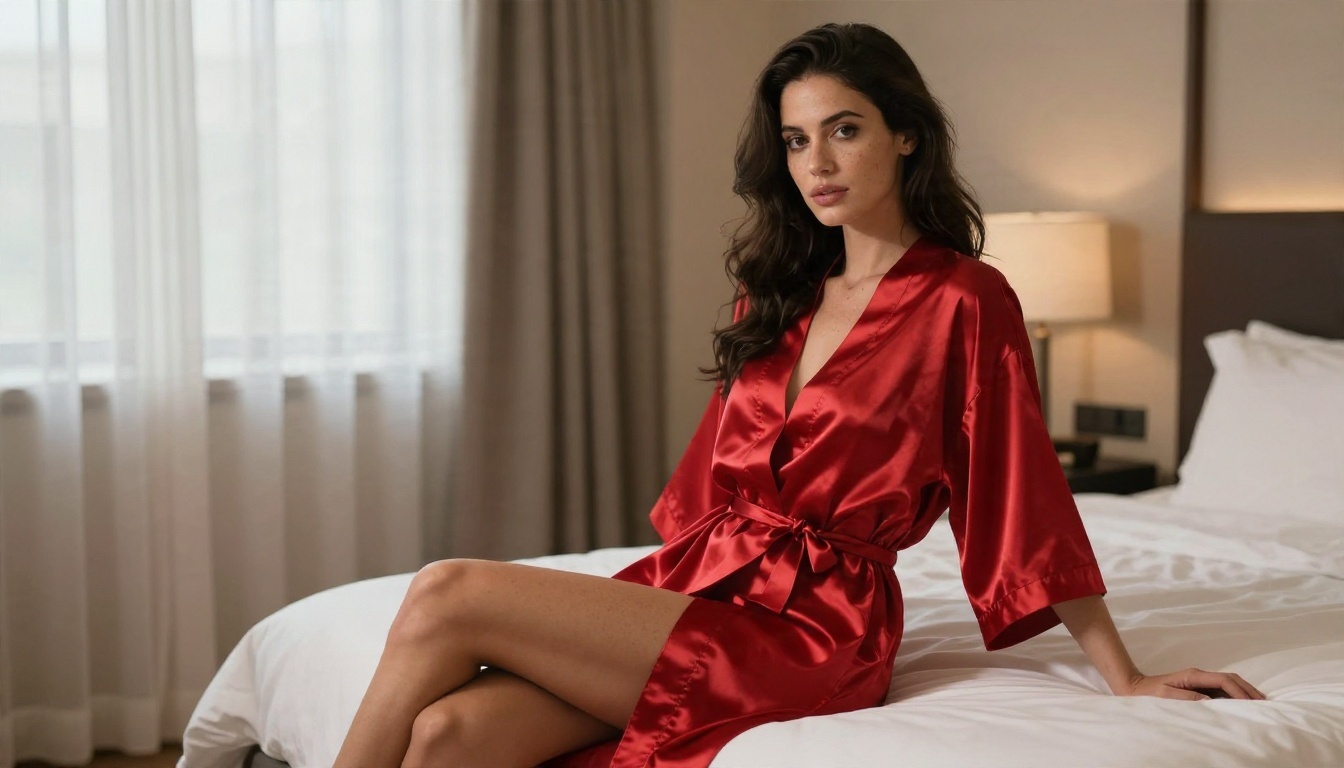
Changements de tenue
- « Remplacez le maillot par une bralette en dentelle noire, gardez la même pose, le même visage, les mêmes cheveux et le même arrière-plan. »
- « Remplacez la robe par un peignoir en satin rouge, légèrement drapé, gardez le même éclairage et le même teint. »
- « Passez le bikini en blanc, avec de fines bretelles, gardez la forme du corps et les ombres inchangées. »
Éclairage et ambiance
- « Refaites l’éclairage de la scène avec une lumière chaude de fenêtre venant de la gauche, des ombres douces, gardez l’identité inchangée. »
- « Passez à l’heure dorée, ajoutez une lumière de contre-jour douce sur les cheveux. »
- « Donnez un rendu de photographie argentique, avec un grain fin et des couleurs assourdies. »
Finition photographique
- « Texture de peau naturelle avec pores et taches de rousseur visibles, sans lissage. »
- « Faible profondeur de champ, rendu de portrait 85 mm, arrière-plan crémeux. »
Ce qu’il faut éviter dans le prompt
Ne cumulez pas cinq modifications dans une seule instruction. N’utilisez pas de mots vagues comme « mieux » ou « plus sexy » : le modèle devine, et il devine différemment à chaque seed. Ne redécrivez pas le visage quand vous voulez qu’il reste inchangé, car chaque mot de plus sur le visage incite le modèle à le redessiner.
💡 Astuce des deux passages : faites la tenue au premier passage, puis lancez un second passage pour l’éclairage. Deux modifications simples battent presque toujours une modification compliquée.
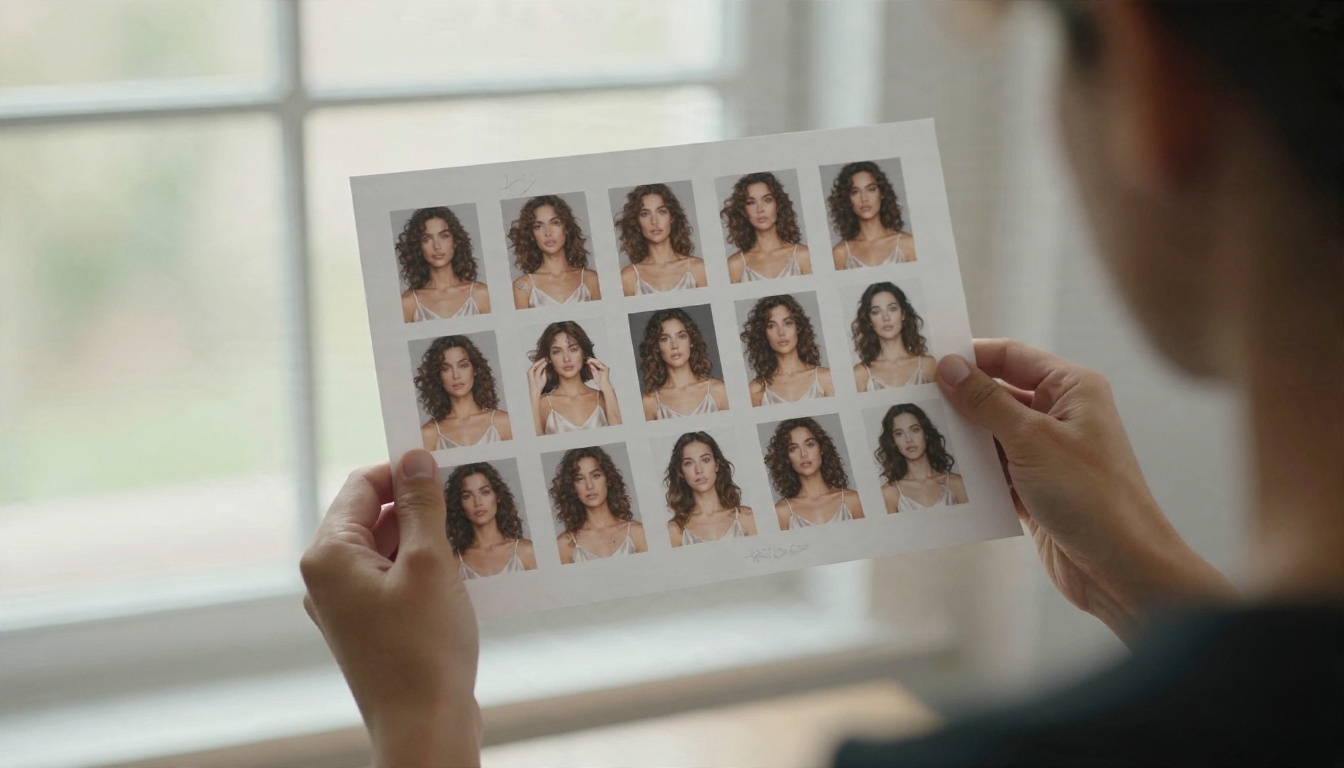
Les erreurs qui font perdre des heures
Peau trop cuite
Symptômes : aspect cireux et plastique, teinte orangée, hautes lumières brûlées. Cause : CFG trop élevé ou trop d’étapes. Baissez le guidage d’un point entier et ajoutez « texture de peau naturelle » au prompt.
Visages qui dérivent
Si chaque résultat ressemble à un cousin de l’original, vous réécrivez le visage. Sortez-le du masque, baissez le denoise, ou recollez le visage original après le décodage avec un mélange doux.
Coutures autour du masque
Augmentez le flou du masque, ajoutez du context padding, et lancez un court passage à faible denoise (0,2 à 0,3) sur toute l’image pour unifier le grain et les couleurs.
Anatomie défaillante
Doigts qui se fondent dans le tissu, bretelles tordues, épaules mal alignées. Recadrez la zone problématique, régénérez-la en inpainting à plus haute résolution avec un prompt simple, puis recollez-la.
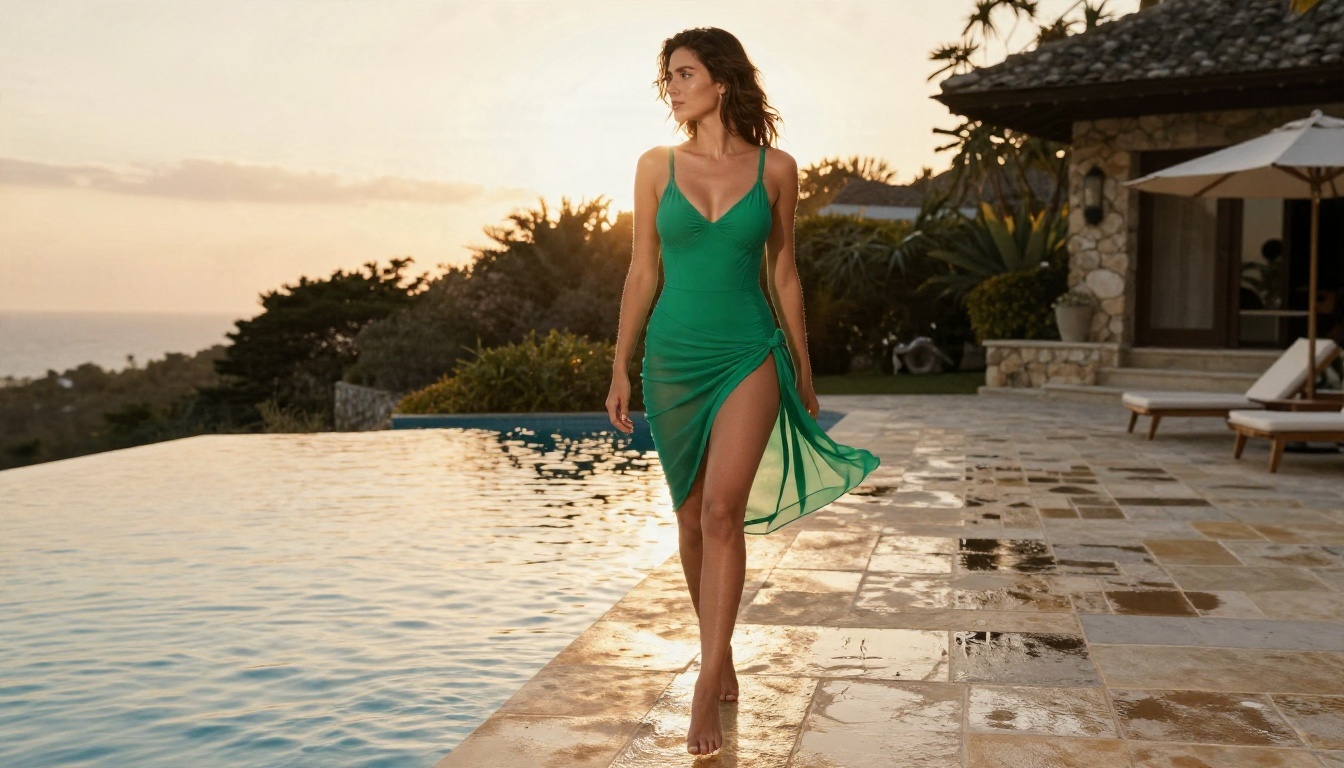
Manque de mémoire
Les erreurs de mémoire insuffisante sont le signal d’arrêt le plus fréquent. Utilisez un modèle quantifié, baissez la résolution de travail à 1024, fermez les onglets du navigateur qui consomment de la VRAM, et activez l’option de lancement low-VRAM avant d’envisager l’achat de matériel.
Mélanger des fichiers incompatibles
Un modèle d’édition chargé avec le mauvais encodeur de texte ou le mauvais VAE produit un voile gris ou un bruit coloré. Associez toujours les versions indiquées dans les instructions du modèle.
Alternatives en ligne à essayer
ComfyUI en local est excellent quand vous aimez peaufiner. Quand vous voulez simplement terminer une édition, un éditeur hébergé vous épargne l’installation, les téléchargements et le calcul de VRAM. Voici ceux de PicassoIA, classés dans l’ordre où je les essaierais pour un travail photo orienté adultes, mais non explicite.
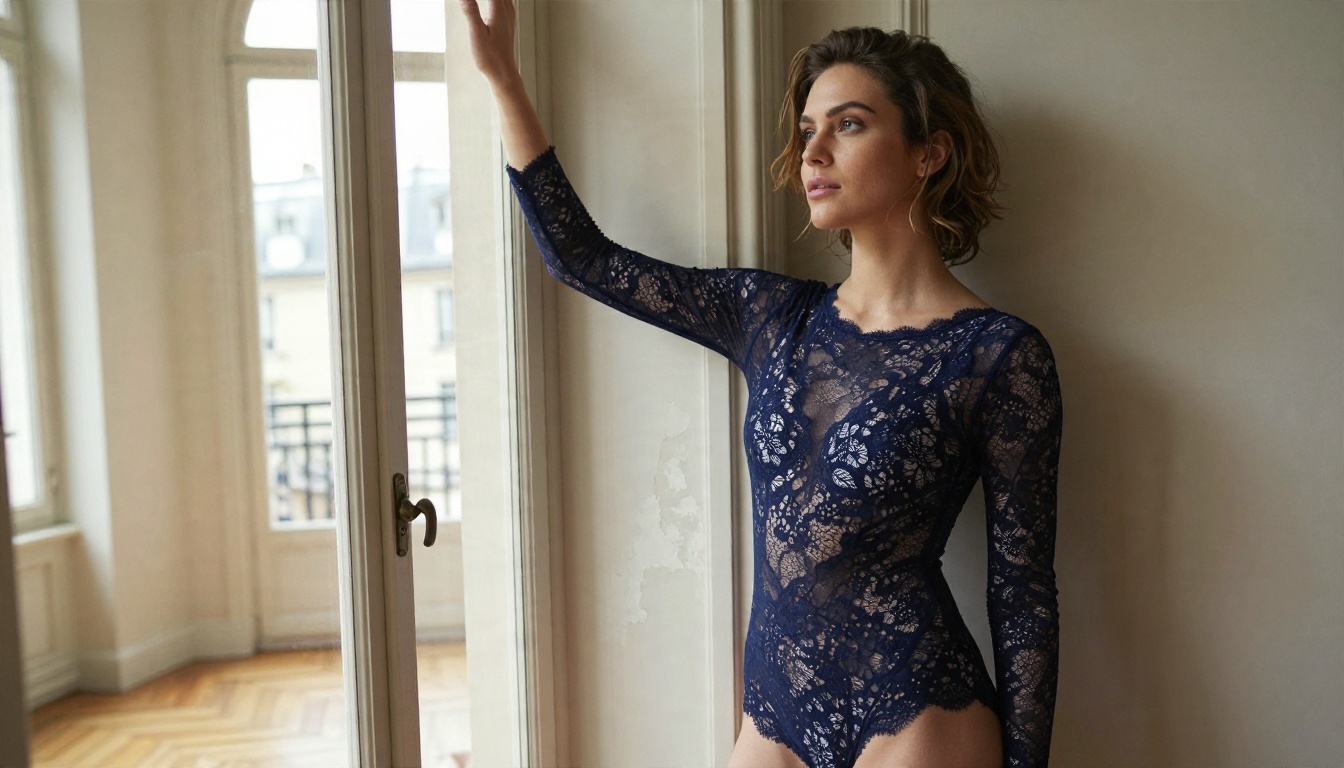
| Option | Ce qu’elle fait bien | Où elle s’inscrit |
|---|
| Seedream 4.5 | Peau et tissus nets et photographiques, sortie 4K solide, bon avec les maillots et le glamour | Premier choix pour un résultat soigné |
| PicassoIA Image Editor Pro | Générations et éditions illimitées, importez une photo et décrivez la modification | Idéal pour itérer sans compter les crédits |
| Qwen Image Edit Plus | Éditions par instruction qui conservent la mise en page | Changements de tenue et d’arrière-plan |
| Qwen Image Edit 2511 | Nouveau modèle d’édition Qwen à l’identité plus stable | Éditions où le visage doit rester le même |
| Flux Kontext Fast | Retouches photo rapides par prompt | Tests rapides avant un traitement plus long |
Les filtres peuvent varier d’un modèle à l’autre et évoluer dans le temps : testez donc une image rapidement avant de prévoir un lot. Pour une liste plus large d’éditeurs et de générateurs, consultez tous les modèles PicassoIA.
Local ou en ligne en un coup d’œil
| Critère | ComfyUI en local | Éditeur en ligne |
|---|
| Coût | Logiciel gratuit, matériel payant | Offre gratuite ou forfait illimité |
| Temps de mise en place | 1 à 3 heures | Quelques minutes |
| Vitesse par image | De 20 secondes à plusieurs minutes | Quelques secondes |
| Contrôle | Total | Élevé, avec moins de réglages |
| Confidentialité | Reste sur votre disque | Envoyé à un service |
| Matériel requis | 12 Go de VRAM ou plus | N’importe quel navigateur |
💡 Approche hybride : beaucoup de personnes prototypent le rendu en ligne, puis reconstruisent la recette exacte dans ComfyUI seulement quand elles ont besoin d’automatisation par lots ou de LoRA personnalisés.
Seedream 4.5 est le modèle que je choisirais quand le résultat doit ressembler à une vraie photographie plutôt qu’à un rendu. Voici un parcours rapide de l’idée à l’image.
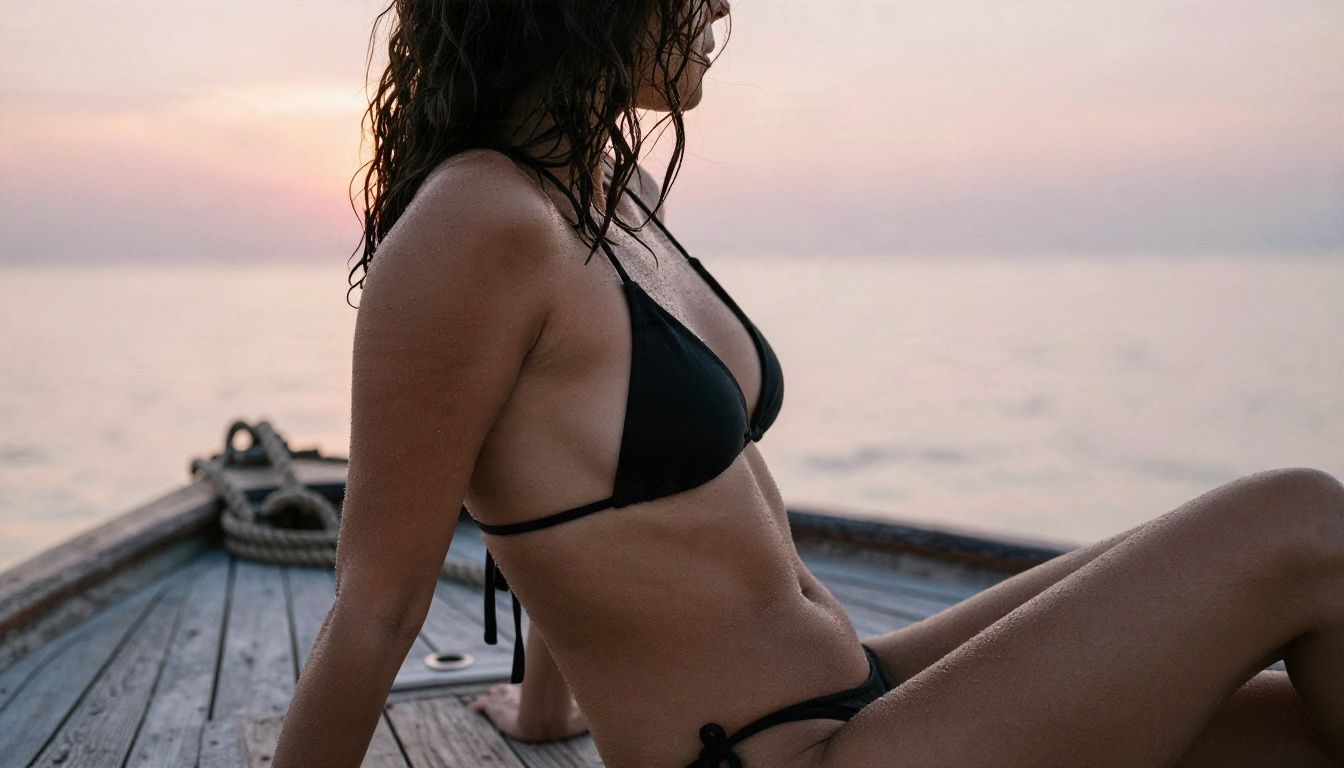
- Ouvrez la page de Seedream 4.5 et choisissez la génération d’image ou l’entrée d’image si vous voulez partir d’une référence.
- Écrivez d’abord le sujet, puis la tenue, puis l’éclairage. Exemple : « Femme en haut de bikini triangle noir sur un pont en teck de bateau à l’aube, lumière rose et ambre venant de la gauche, objectif portrait 100 mm, texture de peau naturelle, grain argentique. »
- Choisissez un format 16:9 ou 3:4 selon que vous voulez une scène ou un portrait.
- Restez précis sur la caméra et la lumière, et sobre sur les adjectifs qui décrivent la personne.
- Générez, choisissez la meilleure image, puis affinez avec un second prompt qui ne change qu’une seule chose.
- Pour les retouches répétées, passez l’image retenue dans PicassoIA Image Editor Pro et continuez à éditer sans limite par image.
Conseils sur les paramètres
- Décrivez l’objectif et la lumière, pas « beau » ou « parfait ».
- Précisez ce qui doit rester inchangé quand vous utilisez une photo de référence.
- Utilisez un seed fixe si l’outil le propose, pour comparer une seule modification à la fois.
- Faites l’upscaling en dernier. Corrigez d’abord la composition, puis augmentez la résolution.
Règles de base pour les éditions pour adultes
Quelques habitudes évitent que ce loisir ne devienne un problème.
- Ne retouchez que des images d’adultes qui y ont consenti, ou des personnages que vous avez créés.
- Ne retouchez jamais la photo d’une personne réelle sans son consentement. Cela inclut les célébrités, les collègues et les ex-partenaires.
- Restez non explicite si vous prévoyez de partager ou de publier, car la plupart des plateformes suppriment les contenus explicites.
- Indiquez que les images sont retouchées par IA lorsque vous les publiez. Cela évite les confusions et protège la personne présente sur la photo.
- Conservez vos sources avec soin. Les photos originales sont des données personnelles.
Ce ne sont pas de simples règles de courtoisie. Plusieurs régions ont désormais des lois sur les images synthétiques non consenties, et les sanctions sont bien réelles.
Aide-mémoire des correctifs rapides
| Problème | Cause probable | Correctif |
|---|
| Peau en plastique | CFG trop élevé | Baisser le guidage, ajouter une texture de peau au prompt |
| Visage modifié | Image entière réécrite | Masquer le visage, ou recoller l’original |
| Couture visible | Bord de masque dur | Flouter et agrandir le masque, lancer un passage à denoise 0,25 |
| Dentelle floue | Faible résolution ou peu d’étapes | Régénérer la zone en inpainting à plus haute résolution |
| Rendu voilé de gris | VAE ou encodeur incorrect | Faire correspondre les fichiers à la version du modèle |
| Manque de mémoire | Modèle trop gros | Modèle quantifié, résolution plus basse |
| Mauvaise couleur de tenue | Prompt vague | Nommer la couleur et la matière exactes |
À vous de retoucher
ComfyUI vaut l’effort si vous aimez régler les nœuds et contrôler chaque étape du pipeline. Si vous voulez seulement un résultat propre à partir d’une photo que vous avez déjà, un éditeur en ligne y parvient en quelques minutes, sans se soucier de la VRAM de votre carte.
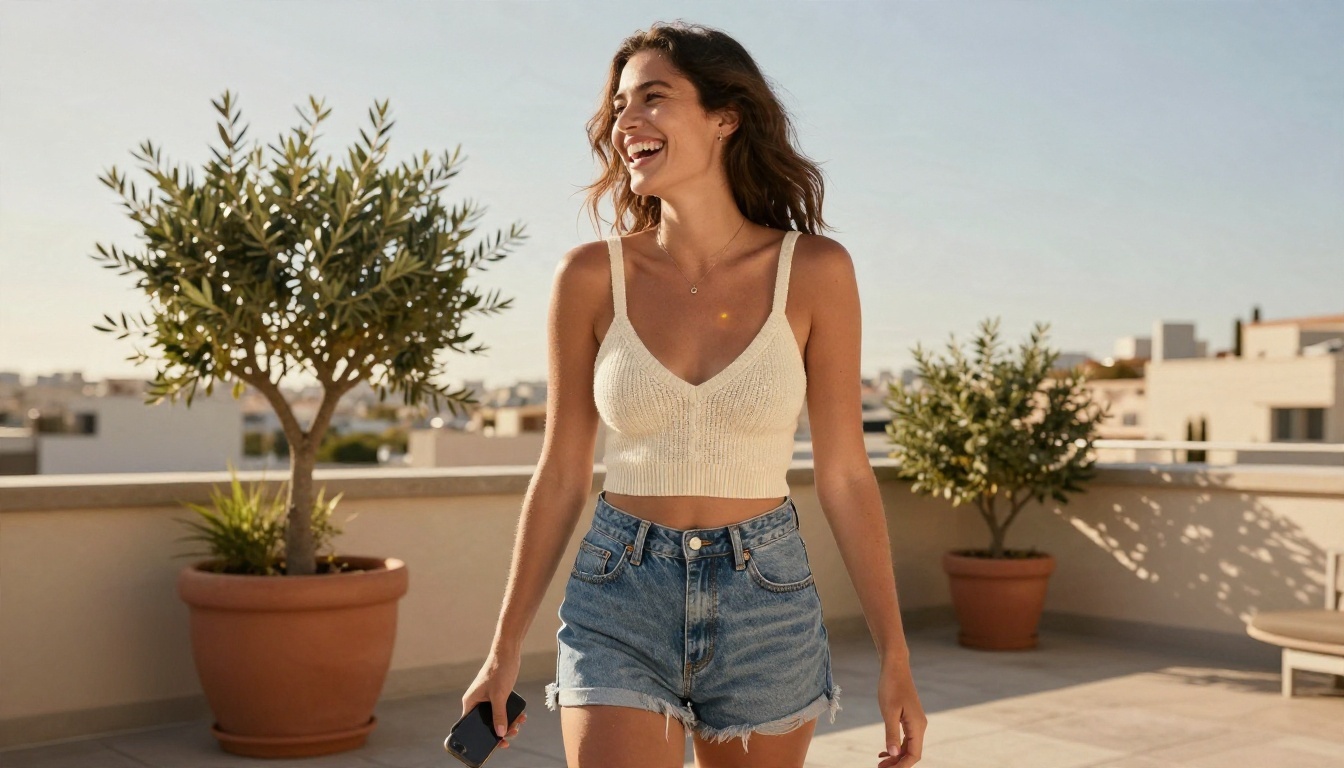
Commencez par une photo et une seule modification. Essayez le même prompt dans Seedream 4.5 et dans PicassoIA Image Editor Pro, puis comparez la peau, le tissu et la lumière. Explorez ensuite les autres éditeurs sur la page de tous les modèles et gardez celui qui correspond à votre goût. Vous aurez votre propre recette favorite en quelques essais.


