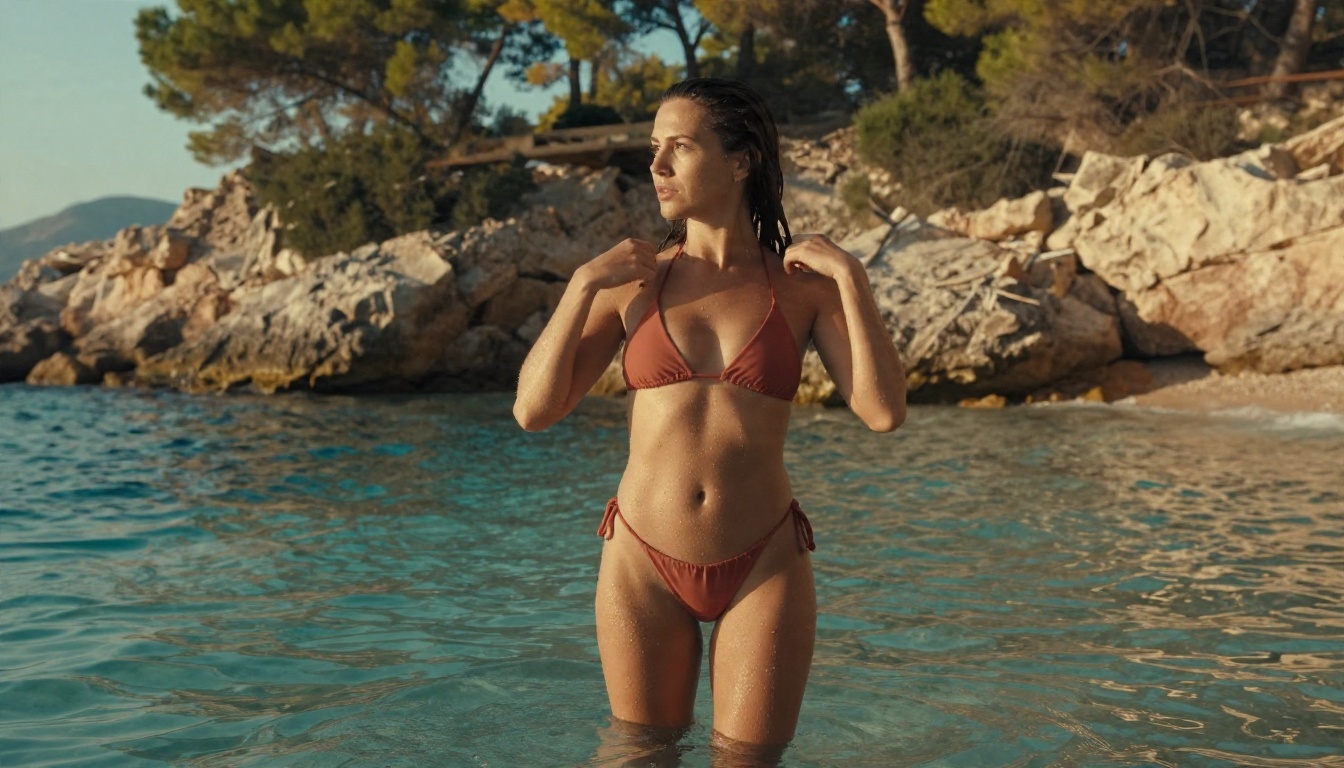
ComfyUI edit image NSFW सेटअप खोजने वाले ज़्यादातर लोगों को एक ही चीज़ चाहिए: उनके पास पहले से मौजूद किसी फ़ोटो को लेकर उसका आउटफ़िट, लाइटिंग या मूड बदलना, और चेहरे व शरीर के अनुपात को बरकरार रखना। ComfyUI यह मुफ़्त में कर सकता है, लेकिन इसके लिए अच्छा GPU, मॉडल फ़ाइलों का ढेर और पहले उपयोगी नतीजे तक एक घंटे का धैर्य चाहिए। यह लेख बताता है कि वास्तव में क्या काम करता है, कौन सी सेटिंग्स बदलनी हैं, कौन से प्रॉम्प्ट टिकते हैं, और कब ऑनलाइन एडिटर इस्तेमाल करना ज़्यादा समझदारी है।
यहाँ की सारी सामग्री सलीकेदार, गैर-स्पष्ट दायरे में रहती है: स्विमवियर, लिंजरी, बूडवार (boudoir) फ़ोटोग्राफ़ी की लाइटिंग, ग्लैमर रीटचिंग। यह भी मानकर चलता है कि आप उन वयस्कों की फ़ोटो एडिट कर रहे हैं जिन्होंने इसकी सहमति दी है, या वे इमेज जो आपने खुद जनरेट की हैं।
ComfyUI एडिटिंग असल में क्या करता है
ComfyUI एक नोड-आधारित इंटरफ़ेस है। एक प्रॉम्प्ट बॉक्स की जगह, आप लोडर, टेक्स्ट एन्कोडर, सैंपलर और डिकोडर को आपस में जोड़ते हैं। एडिटिंग के लिए ज़रूरी विचार यह है कि आपकी सोर्स फ़ोटो कंडीशनिंग का हिस्सा बन जाती है, इसलिए मॉडल शून्य से शुरू करने के बजाय इमेज को दोबारा लिखता है।
इसमें एडिट करने के तीन तरीके हैं, और उनका व्यवहार काफ़ी अलग है:
| तरीका | कैसे काम करता है | किसके लिए सबसे अच्छा | कमज़ोर पक्ष |
|---|
| इंस्ट्रक्शन एडिटिंग | आप लिखते हैं "स्विमसूट को काले लेस में बदलें" और मॉडल पूरे फ़्रेम को दोबारा बनाता है | तेज़ आउटफ़िट और मूड बदलाव | चेहरा थोड़ा बदल सकता है |
| मास्क्ड इनपेंटिंग | आप एक मास्क पेंट करते हैं और केवल वही हिस्सा दोबारा बनता है | सटीक, लोकल बदलाव | किनारों पर सीम दिख सकते हैं |
| डिनॉइज़ के साथ इमेज-टू-इमेज | सोर्स को आंशिक रूप से नॉइज़ किया जाता है, फिर दोबारा बनाया जाता है | स्टाइल, लाइटिंग, स्किन फ़िनिश | डिनॉइज़ ज़्यादा हो तो पोज़ बदल सकता है |
Qwen Image Edit family और Flux Kontext जैसे इंस्ट्रक्शन एडिटिंग के लिए बने ओपन मॉडल आज ज़्यादातर वर्कफ़्लो की रीढ़ हैं। लेकिन जब आपको केवल एक छोटा हिस्सा बदलना हो और बाकी सब पिक्सल-दर-पिक्सल वैसा ही रखना हो, तब सामान्य मॉडल के साथ सादी मास्क्ड इनपेंटिंग आज भी सबसे अच्छा विकल्प है।
💡 अंगूठे का नियम: अगर चेहरा मायने रखता है, तो उसे एडिट से बाहर मास्क कर दें। इंस्ट्रक्शन एडिटिंग पूरी इमेज को दोबारा लिखती है, और एक अच्छा मॉडल भी हर पास में आँखों, जॉलाइन और स्किन टोन को थोड़ा खिसका देता है।
वयस्क कंटेंट के लिए लोग इसे क्यों चुनते हैं
मुख्य आकर्षण कंट्रोल है। लोकल मॉडल बिना होस्टेड फ़िल्टर के चलते हैं, आप तय करते हैं कि कौन से चेकपॉइंट और LoRA लोड करने हैं, और कुछ भी आपके कंप्यूटर से बाहर नहीं जाता। कीमत हार्डवेयर और समय की है। 12 GB VRAM वाला कार्ड क्वांटाइज़्ड एडिटिंग मॉडल चला सकता है, जबकि 24 GB पूरी क्वालिटी पर आरामदायक स्पीड देता है।
जिसे यह अच्छी तरह नहीं कर पाता
हाथ, बारीक ज्वेलरी, कपड़ों पर लिखे टेक्स्ट और टाइट फ़ैब्रिक पैटर्न आम तौर पर विफलता के मुख्य बिंदु होते हैं। लेस सबसे कठिन है: मॉडल को एक नियमित पैटर्न गढ़ना होता है जो शरीर के घुमाव के साथ चले, और कम सेटिंग्स पर वह गड़बड़ हो जाता है।
इसे चलाने के मुफ़्त तरीके
"मुफ़्त" की कई परतें हैं, और अपनी मशीन से मेल खाने वाली परत चुनना मददगार है।
लोकल इंस्टॉल
ComfyUI डाउनलोड करें, एक एडिटिंग मॉडल को diffusion models फ़ोल्डर में रखें, मेल खाने वाला टेक्स्ट एन्कोडर और VAE जोड़ें, और एक वर्कफ़्लो फ़ाइल लोड करें। इसमें डिस्क स्पेस के अलावा कुछ खर्च नहीं होता, जो कुछ मॉडल होने पर अक्सर 20 से 40 GB हो जाता है। अगर आपका कार्ड छोटा है, तो मॉडल के क्वांटाइज़्ड वर्ज़न इस्तेमाल करें। क्वालिटी थोड़ी घटती है, लेकिन एडिट फिर भी सफल होता है।
मुफ़्त क्लाउड नोटबुक और कम्युनिटी होस्ट
कुछ सेवाएँ सीमित मुफ़्त GPU समय देती हैं। सेशन टाइम आउट हो जाते हैं, पीक घंटों में कतारें लंबी होती हैं, और कई होस्टेड सेटअप चुपचाप प्लेटफ़ॉर्म स्तर पर वयस्क कंटेंट ब्लॉक कर देते हैं, इसलिए घर पर चलने वाला वर्कफ़्लो वहाँ विफल हो सकता है। इन्हें प्रोडक्शन टूल नहीं, बल्कि एक टेस्ट बेंच की तरह देखें।
ऑनलाइन वर्कफ़्लो रनर
अगर आपको नोड वाला तरीका पसंद है लेकिन इंस्टॉल नहीं करना, तो PicassoIA पर एक मॉडल है जो किसी भी ComfyUI वर्कफ़्लो को ऑनलाइन चलाता है, ताकि आप एक वर्कफ़्लो पेस्ट करके हार्डवेयर की ज़रूरत से बच सकें। 30 GB फ़ाइलें डाउनलोड करने से पहले यह जाँचने के लिए उपयोगी है कि ग्राफ़ ठीक से काम करता है या नहीं।
💡 बजट टिप: बड़ा GPU खरीदने से पहले, एक दोपहर क्लाउड में अपने वर्कफ़्लो को टेस्ट करें। इससे पता चलता है कि समस्या VRAM की है या सेटिंग्स की।
एक वर्कफ़्लो जो टिके
आउटफ़िट और मूड एडिट के लिए सबसे भरोसेमंद नतीजे देने वाला ढाँचा यह है। नोड के नाम वर्ज़न के बीच थोड़े बदलते हैं, लेकिन तर्क वही रहता है।
- अपनी सोर्स फ़ोटो के साथ Load Image लें, जिसका सबसे लंबा हिस्सा लगभग 1024 से 1536 पिक्सल हो।
- एडिटिंग मॉडल, टेक्स्ट एन्कोडर और VAE लोड करें।
- Text encode नोड जो आपका प्रॉम्प्ट और इमेज दोनों स्वीकार करे, ताकि निर्देश तस्वीर को देख सके।
- वैकल्पिक मास्क पेंट की हुई लेयर या सेगमेंटेशन नोड से (कपड़े, धड़, बैकग्राउंड)।
- नीचे दी गई सेटिंग्स वाला सैंपलर।
- VAE Decode और Save Image नोड।
- वैकल्पिक: चेहरा रिस्टोर करना या blend back स्टेप, जो परिणाम पर मूल चेहरा वापस चिपका देता है।
काम करने वाली सैंपलर सेटिंग्स
ये शुरुआती बिंदु हैं, नियम नहीं। एक बार में एक मान बदलें और फ़िक्स्ड सीड के साथ तुलना करें।
| सेटिंग | इंस्ट्रक्शन एडिटिंग | मास्क्ड इनपेंटिंग | क्यों |
|---|
| Steps | 20 से 30 (स्पीड LoRA के साथ 4 से 8) | 25 से 35 | 30 के बाद अक्सर ज़्यादा स्टेप्स से मदद नहीं मिलती |
| CFG या guidance | 2.5 से 4 (स्पीड LoRA के साथ 1) | 5 से 7 | ज़्यादा मान स्किन और कॉन्ट्रास्ट को जला देते हैं |
| Denoise | 1.0 | 0.60 से 0.85 | कम मान मूल इमेज का ज़्यादा हिस्सा रखते हैं |
| Sampler | Euler या Euler a | DPM++ 2M | स्किन ग्रेडिएंट पर स्थिर |
| Scheduler | Simple या Karras | Karras | टोनल ट्रांज़िशन स्मूद रखता है |
| Seed | टेस्टिंग के दौरान फ़िक्स्ड | टेस्टिंग के दौरान फ़िक्स्ड | एडिट्स की निष्पक्ष तुलना संभव होती है |
मास्क की वे सेटिंग्स जिन्हें लोग छोड़ देते हैं
फ़ेदरिंग के बिना मास्क एडिट के चारों ओर एक दिखने वाला हेलो बना देता है। मास्क को 8 से 24 पिक्सल तक grow करें, फिर 6 से 16 पिक्सल तक blur करें। अगर आप कपड़े इनपेंट कर रहे हैं, तो मास्क में आसपास की थोड़ी स्किन भी शामिल करें, ताकि नया फ़ैब्रिक शरीर पर स्वाभाविक रूप से बैठ सके।
💡 रिज़ोल्यूशन का जाल: बहुत छोटे क्रॉप पर इनपेंट करके वापस चिपकाना तेज़ है, लेकिन लाइटिंग मेल नहीं खा सकती। "inpaint crop and stitch" जैसे नोड इस्तेमाल करें, जिनमें लगभग 32 से 64 पिक्सल का context padding हो।
प्रॉम्प्ट जो सच में काम करते हैं
इंस्ट्रक्शन एडिटर छोटे, ठोस निर्देशों पर सबसे अच्छी प्रतिक्रिया देते हैं। लंबे काव्यात्मक प्रॉम्प्ट उन्हें उलझा देते हैं। बदलाव का वर्णन करें, फिर बताएँ कि क्या वैसा ही रहना चाहिए।
आउटफ़िट बदलाव
- "स्विमसूट को काले लेस के ब्रालेट में बदलें, वही पोज़, चेहरा, बाल और बैकग्राउंड रखें।"
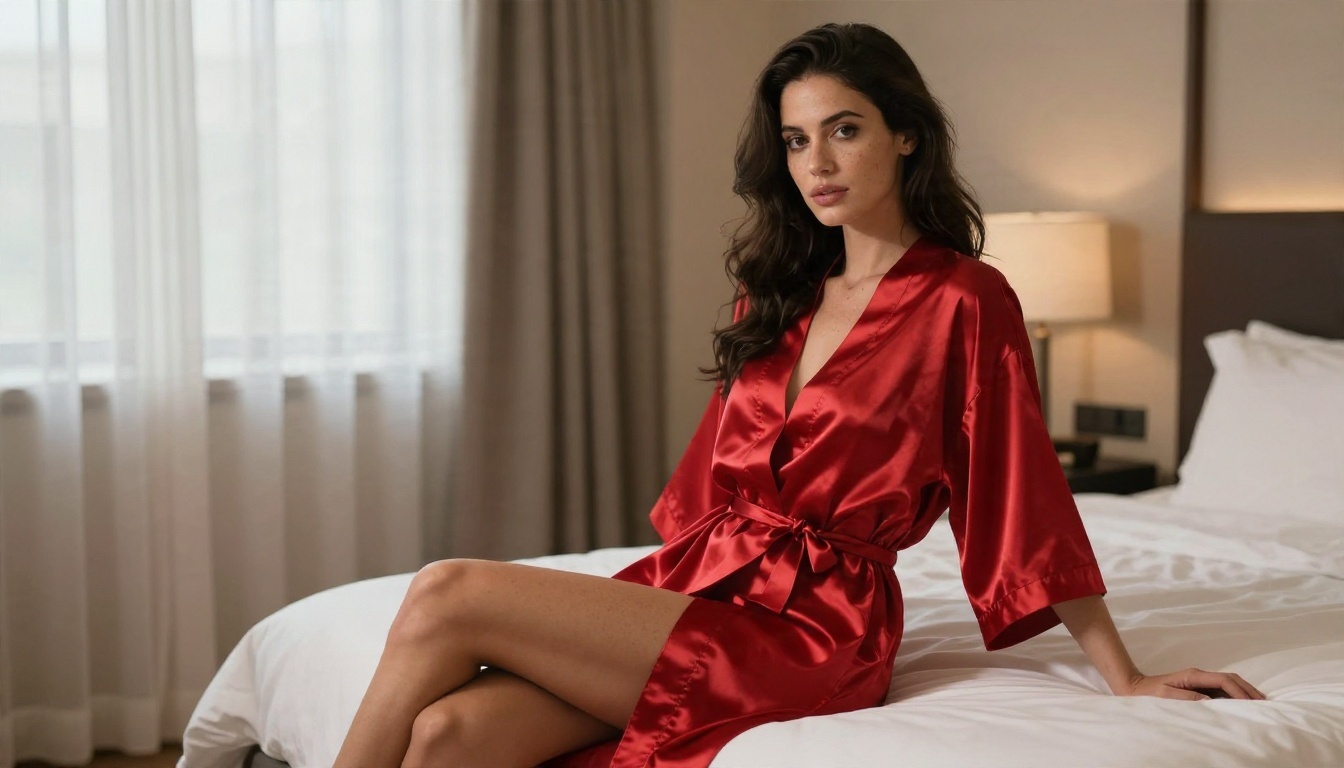
- "ड्रेस की जगह लाल साटन रोब लगाएँ, ढीला सा ड्रेप हो, वही लाइटिंग और स्किन टोन रखें।"
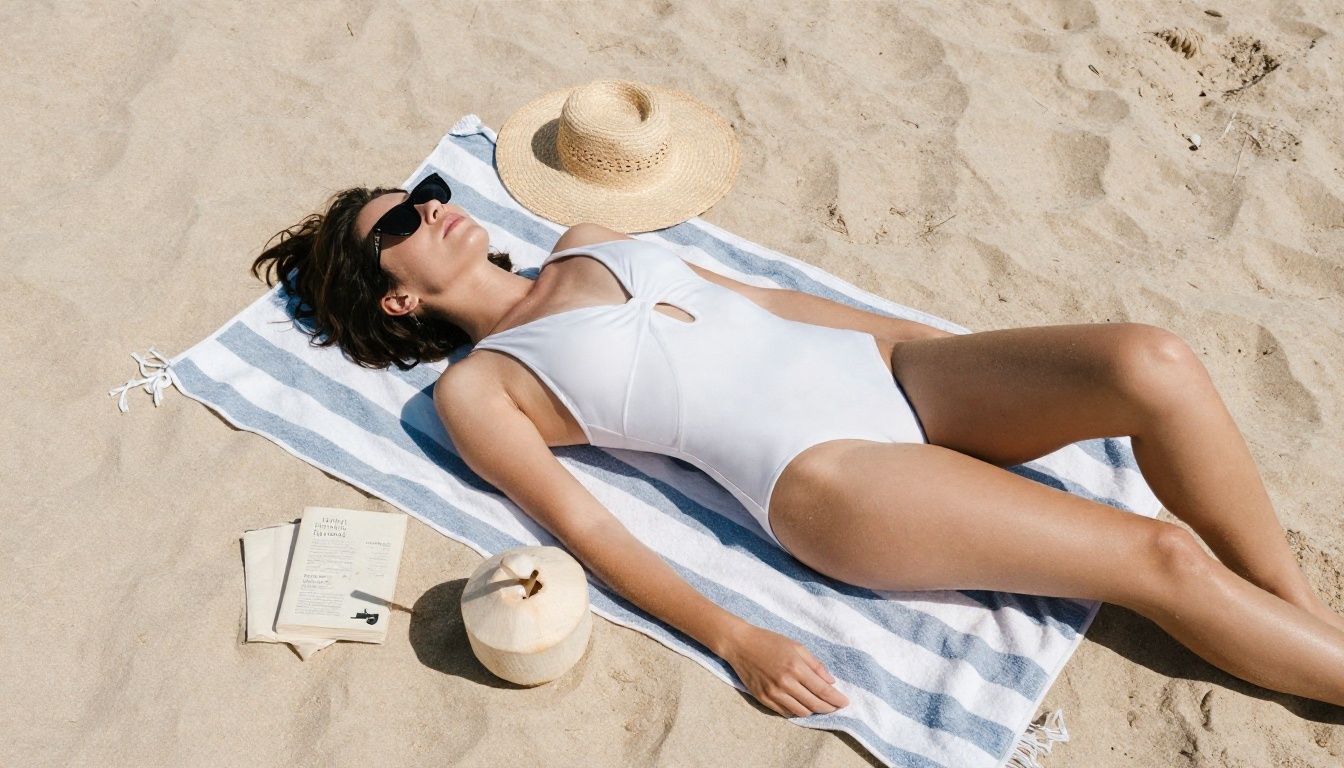
- "बिकिनी को पतली स्ट्रैप्स वाली सफ़ेद बनाएँ, शरीर का आकार और शैडो अपरिवर्तित रखें।"
लाइटिंग और मूड
- "बाईं ओर से गर्म खिड़की की रोशनी के साथ सीन को री-लाइट करें, नरम शैडो, पहचान अपरिवर्तित रखें।"
- "समय बदलकर गोल्डन आवर करें, बालों पर हल्की रिम लाइट जोड़ें।"
- "फ़ाइन ग्रेन और मंद रंगों के साथ फ़िल्म फ़ोटोग्राफ़ का लुक दें।"
फ़ोटोग्राफ़िक फ़िनिश
- "दिखने वाले रोमछिद्रों और झाइयों के साथ प्राकृतिक स्किन टेक्सचर, कोई स्मूदिंग नहीं।"
- "शैलो डेप्थ ऑफ़ फ़ील्ड, 85mm पोर्ट्रेट लुक, क्रीमी बैकग्राउंड।"
प्रॉम्प्ट में क्या टालें
एक ही निर्देश में पाँच एडिट न डालें। "better" या "sexier" जैसे अस्पष्ट शब्द इस्तेमाल न करें; मॉडल अंदाज़ा लगाता है, और हर सीड पर अलग अंदाज़ा लगाता है। जब चेहरा वैसा ही चाहिए, तो चेहरे का फिर से वर्णन न करें, क्योंकि चेहरे के बारे में हर अतिरिक्त शब्द मॉडल को उसे दोबारा बनाने का न्योता देता है।
💡 दो-पास वाला तरीका: पहले पास में आउटफ़िट बदलें, फिर लाइटिंग के लिए दूसरा पास चलाएँ। लगभग हर बार दो सरल एडिट एक जटिल एडिट से बेहतर होते हैं।
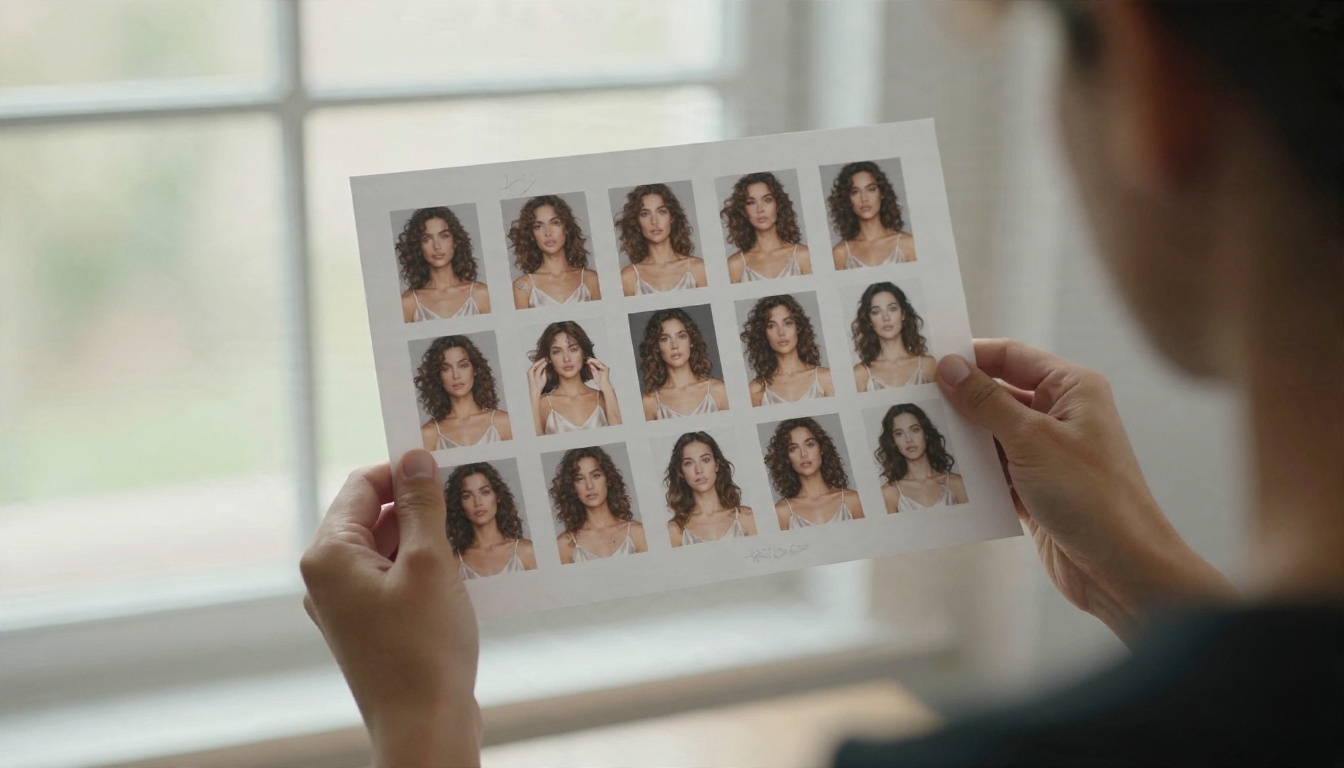
गलतियाँ जो घंटों बर्बाद करती हैं
ज़्यादा पकी हुई स्किन
लक्षण: मोम जैसा, प्लास्टिक जैसा लुक, नारंगी टोन, उड़ी हुई हाइलाइट्स। कारण: CFG बहुत ज़्यादा या स्टेप्स बहुत ज़्यादा। गाइडेंस को पूरे एक अंक घटाएँ और प्रॉम्प्ट में "natural skin texture" जोड़ें।
खिसकते चेहरे
अगर हर आउटपुट मूल इमेज का कोई रिश्तेदार लगता है, तो आप चेहरा दोबारा बना रहे हैं। उसे मास्क करें, डिनॉइज़ कम करें, या डिकोड के बाद सॉफ़्ट ब्लेंड के साथ मूल चेहरा वापस चिपकाएँ।
मास्क के आसपास सीम
मास्क ब्लर बढ़ाएँ, context padding जोड़ें, और पूरी इमेज के ग्रेन और रंग एकसार करने के लिए एक छोटा, कम डिनॉइज़ (0.2 से 0.3) पास चलाएँ।
बिगड़ी हुई शारीरिक बनावट
उँगलियों का कपड़े में घुल जाना, मुड़े हुए स्ट्रैप्स, असमान कंधे। समस्या वाला हिस्सा क्रॉप करें, उसे सरल प्रॉम्प्ट के साथ ज़्यादा रिज़ोल्यूशन पर इनपेंट करें, और वापस चिपकाएँ।
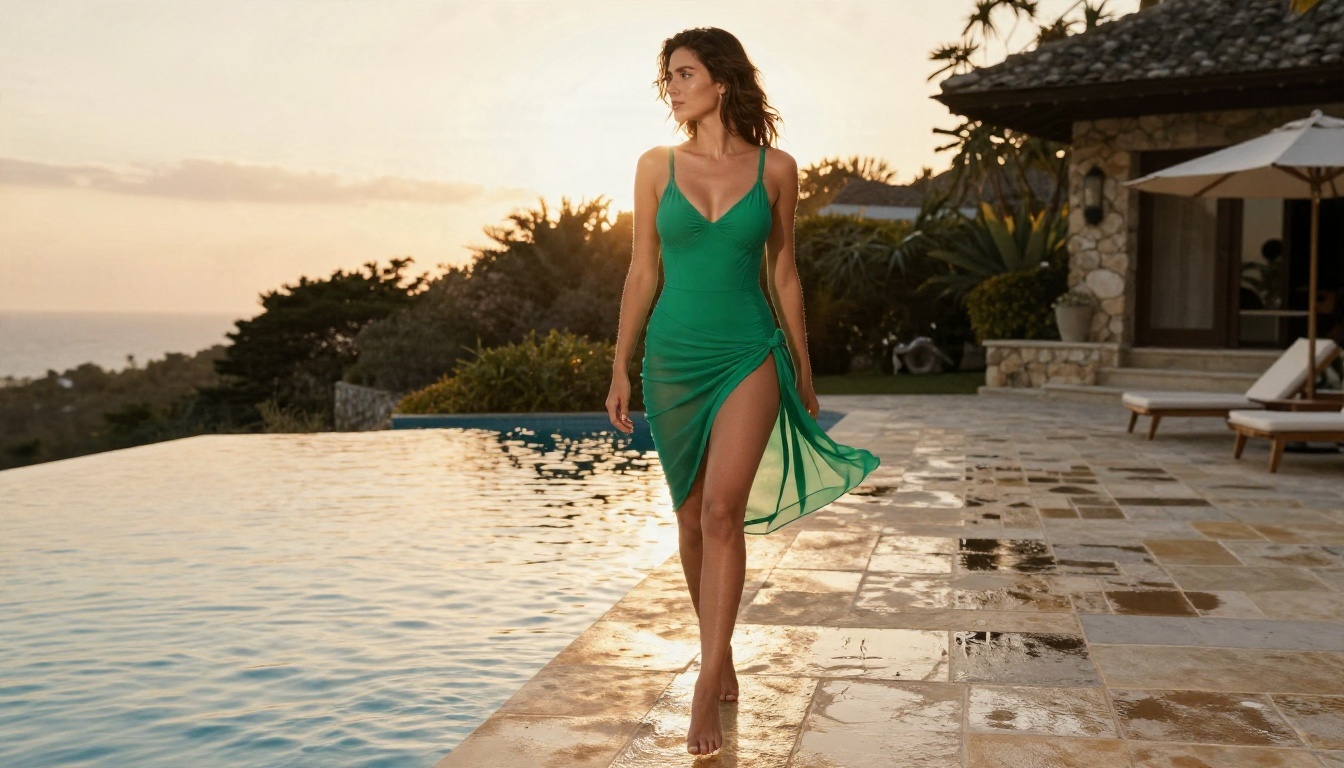
मेमोरी खत्म होना
Out of memory एरर सबसे आम रुकावट है। क्वांटाइज़्ड मॉडल इस्तेमाल करें, वर्किंग रिज़ोल्यूशन 1024 तक घटाएँ, VRAM खाने वाले ब्राउज़र टैब बंद करें, और हार्डवेयर खरीदने पर विचार करने से पहले low-VRAM लॉन्च विकल्प चालू करें।
असंगत फ़ाइलें मिलाना
गलत टेक्स्ट एन्कोडर या VAE के साथ लोड किया गया एडिटिंग मॉडल ग्रे धुंध या रंगीन नॉइज़ देता है। हमेशा उन वर्ज़न से मिलाएँ जो मॉडल के अपने निर्देशों में लिखे हों।
ऑनलाइन विकल्प जिन्हें आज़माना सार्थक है
लोकल ComfyUI उन लोगों के लिए शानदार है जिन्हें ट्यूनिंग करना पसंद है। जब आप बस एडिट पूरा करना चाहते हैं, तब होस्टेड एडिटर इंस्टॉल, डाउनलोड और VRAM का हिसाब बचा देता है। ये PicassoIA पर हैं, और इन्हें उस क्रम में लिखा गया है जिस क्रम में मैं वयस्क-झुकाव वाले, गैर-स्पष्ट फ़ोटो काम के लिए इन्हें आज़माऊँगा।
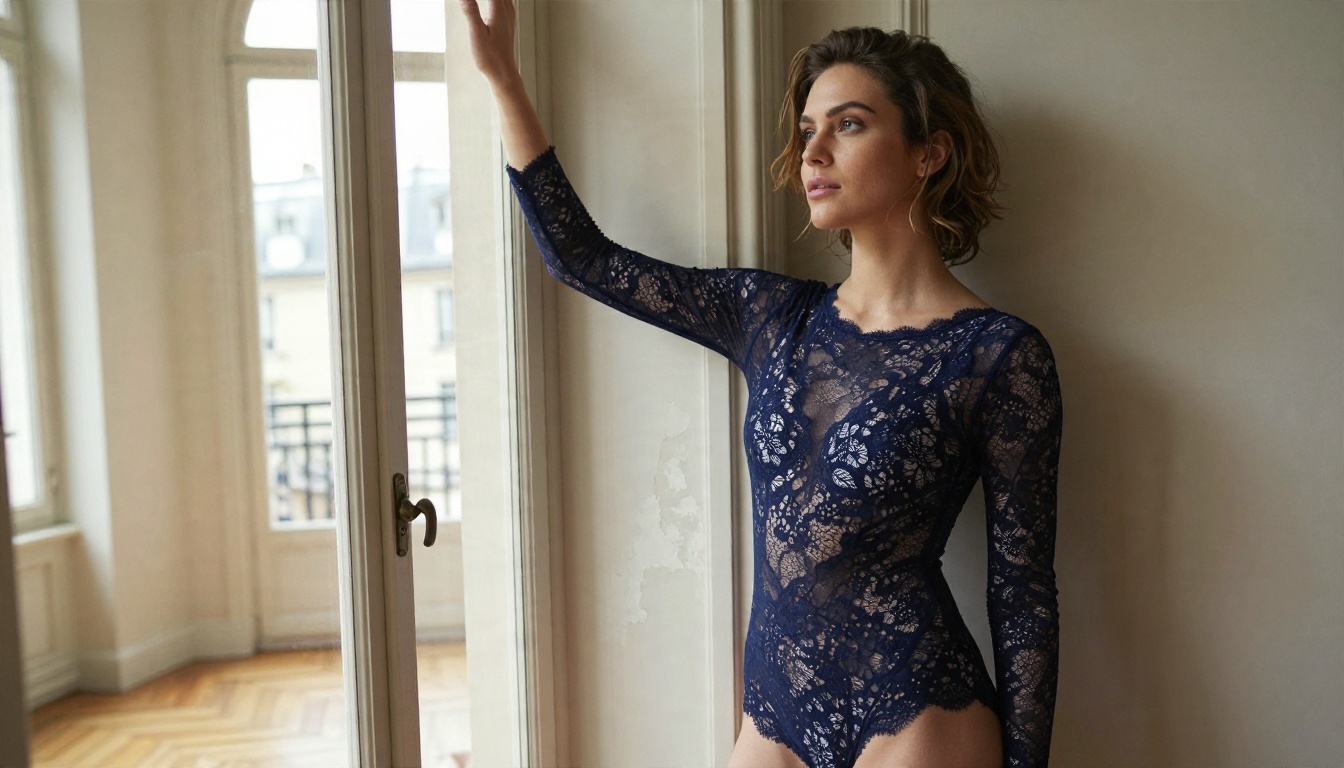
| विकल्प | यह क्या अच्छा करता है | कहाँ फ़िट होता है |
|---|
| Seedream 4.5 | तीखी, फ़ोटोग्राफ़िक स्किन और फ़ैब्रिक, मज़बूत 4K आउटपुट, स्विमवियर और ग्लैमर के साथ अच्छा | पॉलिश्ड नतीजे के लिए पहली पसंद |
| PicassoIA Image Editor Pro | असीमित जनरेशन और एडिट, फ़ोटो अपलोड करें और बदलाव बताएँ | क्रेडिट गिने बिना बार-बार इटरेशन के लिए सबसे अच्छा |
| Qwen Image Edit Plus | इंस्ट्रक्शन-आधारित एडिट जो लेआउट बनाए रखते हैं | आउटफ़िट और बैकग्राउंड बदलाव |
| Qwen Image Edit 2511 | नया Qwen एडिट मॉडल, जिसकी पहचान ज़्यादा स्थिर रहती है | जहाँ चेहरा वही रहना ज़रूरी है |
| Flux Kontext Fast | तेज़ प्रॉम्प्ट-आधारित फ़ोटो एडिट | लंबे रन से पहले तेज़ टेस्ट |
फ़िल्टर अलग-अलग मॉडलों में भिन्न हो सकते हैं और समय के साथ बदल सकते हैं, इसलिए बैच की योजना बनाने से पहले एक छोटी टेस्ट इमेज चलाएँ। एडिटर और जनरेटर की व्यापक सूची के लिए, सभी PicassoIA मॉडल देखें।
लोकल बनाम ऑनलाइन एक नज़र में
| कारक | लोकल ComfyUI | ऑनलाइन एडिटर |
|---|
| लागत | सॉफ़्टवेयर मुफ़्त, हार्डवेयर मुफ़्त नहीं | मुफ़्त टियर या असीमित प्लान |
| सेटअप समय | 1 से 3 घंटे | मिनट |
| प्रति इमेज स्पीड | 20 सेकंड से कुछ मिनट | सेकंड |
| कंट्रोल | पूरा | ज़्यादा, कम नॉब्स |
| प्राइवेसी | आपकी ड्राइव पर रहता है | किसी सर्विस पर अपलोड होता है |
| ज़रूरी हार्डवेयर | 12 GB VRAM या उससे ज़्यादा | कोई भी ब्राउज़र |
💡 हाइब्रिड तरीका: कई लोग पहले ऑनलाइन लुक का प्रोटोटाइप बनाते हैं, और फिर सटीक रेसिपी को ComfyUI में केवल तब दोबारा बनाते हैं जब उन्हें बैच ऑटोमेशन या कस्टम LoRA चाहिए।
PicassoIA पर Seedream 4.5 कैसे इस्तेमाल करें
Seedream 4.5 वह मॉडल है जिसे मैं तब चुनूँगा जब नतीजा रेंडर जैसा नहीं, बल्कि असली फ़ोटो जैसा दिखना चाहिए। विचार से इमेज तक का एक त्वरित रास्ता यह है।
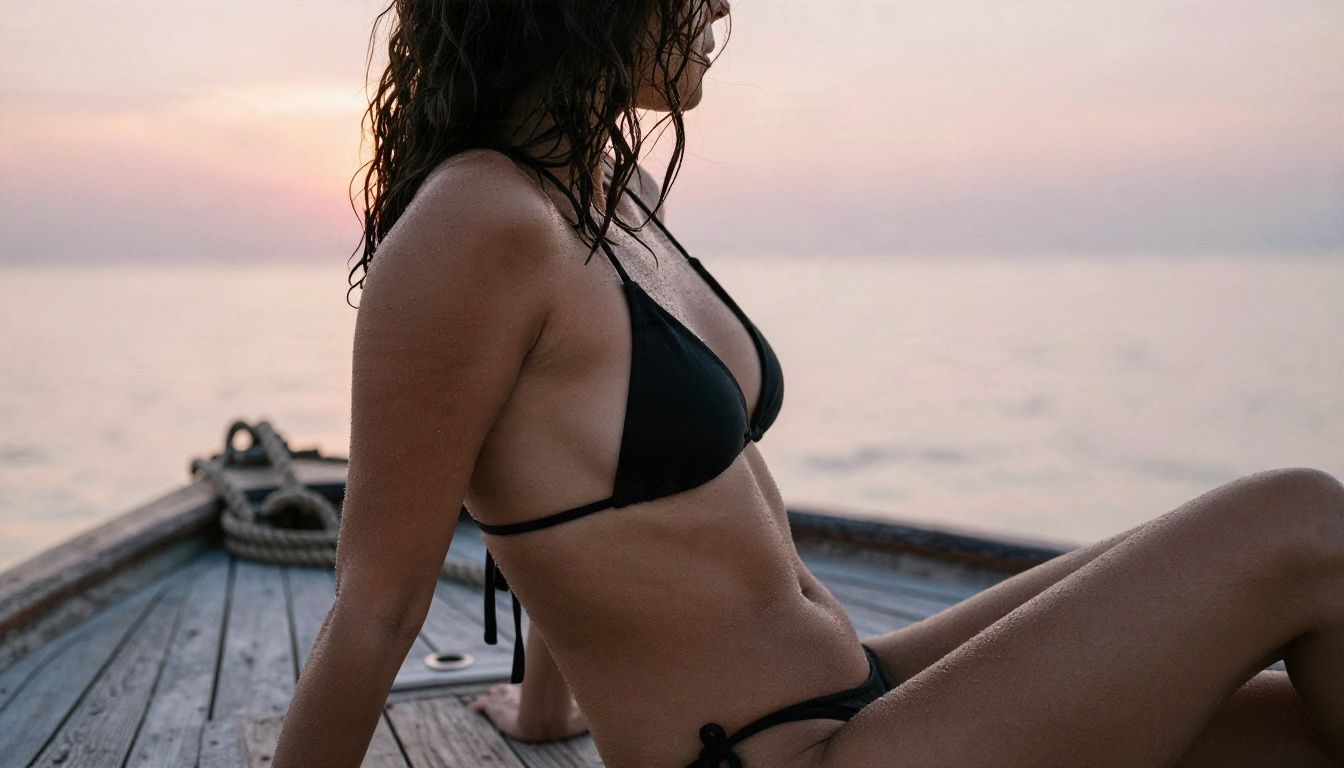
- Seedream 4.5 पेज खोलें और इमेज जनरेशन या इमेज इनपुट चुनें, अगर आप किसी रेफ़रेंस से शुरू करना चाहते हैं।
- पहले सब्जेक्ट लिखें, फिर आउटफ़िट, फिर लाइटिंग। उदाहरण: "सुबह के समय टीक की नाव के डेक पर काले त्रिकोणीय बिकिनी टॉप में महिला, बाईं ओर से गुलाबी और एंबर रोशनी, 100mm पोर्ट्रेट लेंस, प्राकृतिक स्किन टेक्सचर, फ़िल्म ग्रेन।"
- सीन चाहिए या पोर्ट्रेट, इसके अनुसार 16:9 या 3:4 अनुपात चुनें।
- कैमरा और लाइट के बारे में प्रॉम्प्ट साफ़-साफ़ बताएँ, और व्यक्ति के बारे में विशेषणों पर संक्षिप्त रहें।
- जेनरेट करें, सबसे अच्छा फ़्रेम चुनें, फिर दूसरे प्रॉम्प्ट से सुधारें जो केवल एक चीज़ बदले।
- बार-बार बदलाव के लिए, चुनी हुई इमेज को PicassoIA Image Editor Pro में ले जाएँ और प्रति-इमेज सीमा के बिना एडिट करते रहें।
पैरामीटर टिप्स
- लेंस और लाइट का वर्णन करें, "beautiful" या "perfect" नहीं।
- जब आप रेफ़रेंस फ़ोटो इस्तेमाल करें, तो बताएँ कि क्या अपरिवर्तित रहना चाहिए।
- अगर टूल सुविधा देता है तो फ़िक्स्ड सीड इस्तेमाल करें, ताकि एक बार में एक बदलाव की तुलना कर सकें।
- अपस्केल आखिर में करें। पहले कंपोज़िशन ठीक करें, फिर रिज़ोल्यूशन बढ़ाएँ।
वयस्क एडिट के बुनियादी नियम
कुछ आदतें इस शौक़ को किसी समस्या में बदलने से रोकती हैं।
- सिर्फ़ वयस्कों की इमेज एडिट करें, और वह भी तब जब उन्होंने इसकी सहमति दी हो, या फिर ऐसे कैरेक्टर की जिन्हें आपने खुद बनाया हो।
- किसी असली व्यक्ति की फ़ोटो उसकी सहमति के बिना कभी एडिट न करें। इसमें सेलिब्रिटी, सहकर्मी और पूर्व पार्टनर भी शामिल हैं।
- कंटेंट को नॉन-एक्सप्लिसिट रखें अगर आप उसे शेयर या पब्लिश करने की योजना बना रहे हैं, क्योंकि ज़्यादातर प्लेटफ़ॉर्म एक्सप्लिसिट सामग्री हटा देते हैं।
- AI से एडिट की गई इमेज पोस्ट करते समय उन पर लेबल लगाएँ। इससे भ्रम से बचाव होता है और फ़ोटो में मौजूद व्यक्ति की सुरक्षा होती है।
- सोर्स फ़ोटो को सावधानी से सहेजें। ओरिजिनल फ़ोटो निजी डेटा होती हैं।
ये सिर्फ़ शिष्टाचार की बातें नहीं हैं। कई क्षेत्रों में अब बिना सहमति की सिंथेटिक इमेजरी पर कानून हैं, और उनकी सज़ाएँ वास्तविक हैं।
त्वरित समाधान चीट शीट
| समस्या | संभावित कारण | समाधान |
|---|
| प्लास्टिक जैसी स्किन | CFG बहुत ज़्यादा | गाइडेंस घटाएँ, प्रॉम्प्ट में स्किन टेक्सचर जोड़ें |
| चेहरा बदल गया | पूरी इमेज दोबारा लिखी गई | चेहरा मास्क करें, या मूल वापस ब्लेंड करें |
| दिखने वाला सीम | कठोर मास्क किनारा | मास्क ब्लर और ग्रो करें, 0.25 डिनॉइज़ पास चलाएँ |
| धुंधला लेस | कम रिज़ोल्यूशन या स्टेप्स | इलाके को ज़्यादा रिज़ोल्यूशन पर इनपेंट करें |
| ग्रे धुंध आउटपुट | गलत VAE या एन्कोडर | फ़ाइलों को मॉडल वर्ज़न से मिलाएँ |
| Out of memory | मॉडल बहुत बड़ा | क्वांटाइज़्ड मॉडल, कम रिज़ोल्यूशन |
| आउटफ़िट का गलत रंग | अस्पष्ट प्रॉम्प्ट | सटीक रंग और मटीरियल का नाम लें |
अब आपकी बारी है एडिट करने की
अगर आपको नोड्स ट्यून करना पसंद है और पाइपलाइन पर पूरा कंट्रोल चाहिए, तो ComfyUI की मेहनत सार्थक है। अगर आपको बस एक फ़ोटो से साफ़ नतीजा चाहिए, तो ऑनलाइन एडिटर कुछ ही मिनटों में वहाँ पहुँचा देता है, और इससे फ़र्क नहीं पड़ता कि आपके कार्ड में कितना VRAM है।
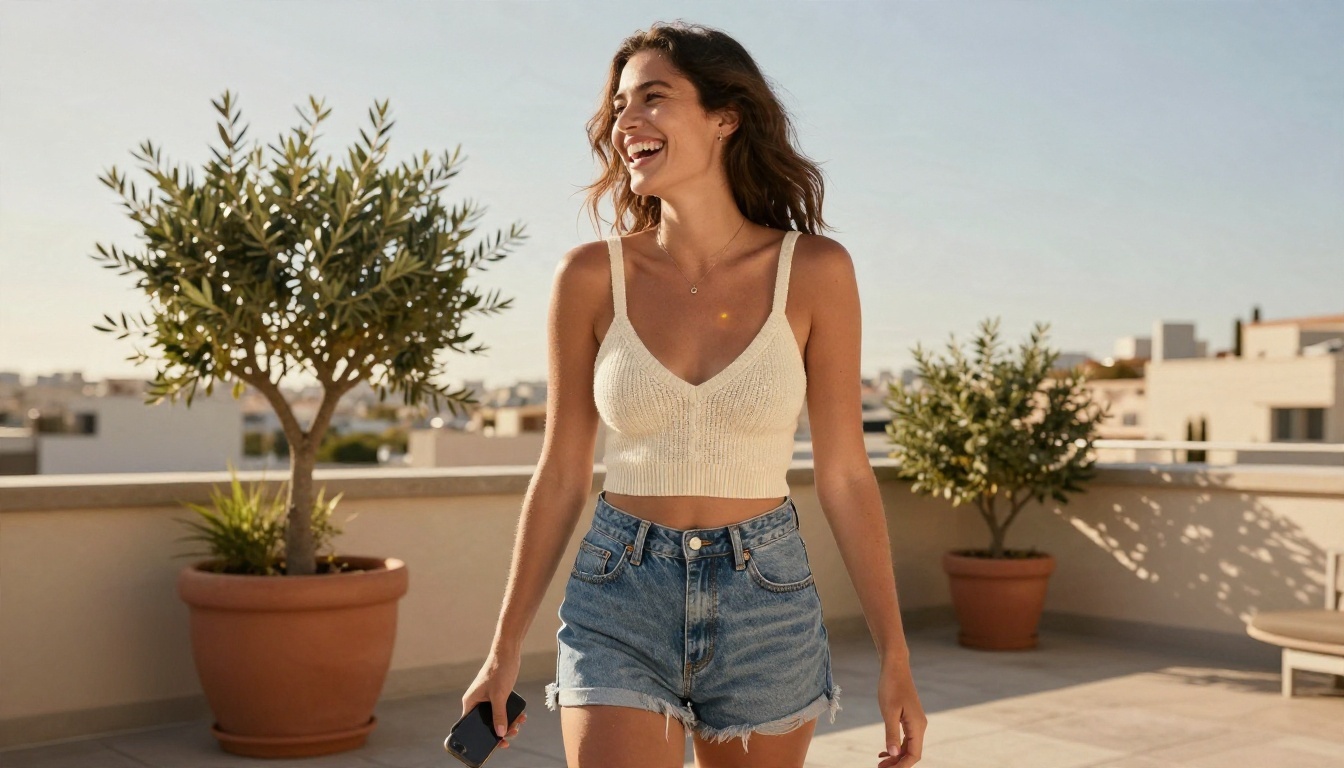
एक फ़ोटो और एक बदलाव से शुरू करें। वही प्रॉम्प्ट Seedream 4.5 और PicassoIA Image Editor Pro में आज़माएँ, और स्किन, फ़ैब्रिक और लाइट की तुलना करें। फिर सभी मॉडल पेज पर दूसरे एडिटर देखें और जो आपकी पसंद से मेल खाए उसे रखें। कुछ ही कोशिशों में आपकी अपनी पसंदीदा रेसिपी बन जाएगी।


