يتخلّى معظم الناس الذين يجرّبون سير عمل ComfyUI لتحويل النص إلى صورة بمحتوى NSFW عن المحاولة خلال ساعة. يبدو الرسم البياني كطبق من المعكرونة، وتخرج أولى الصور بملمس شمعي، وكل برنامج تعليمي يفترض أنك تعرف ما هو latent مسبقًا. لا يجب أن يكون الأمر كذلك. سير العمل الذي ينتج صور جلامور للبالغين الجيدة قصير: ست عُقد، وcheckpoint واحد، ومربعا أوامر نصية، وعدد قليل من الأرقام. كل ما عدا ذلك تحسينات اختيارية.
يستعرض هذا المقال الإعداد الأدنى، ثم يقدّم صيغ الأوامر النصية وإعدادات أخذ العينات والحلول التي تهم فعلًا. كما يوضح متى يكون من الأذكى تخطي التثبيت المحلي واستخدام نموذج مستضاف. التركيز في المقال كله على صور موحية ولائقة وغير صريحة لأشخاص بالغين خياليين: الملابس الداخلية، وملابس السباحة، وتصوير البودوار، وإطلالات الأزياء.
💡 خلاصة سريعة: إذا أردت نتائج اليوم دون أي إعداد، فانتقل مباشرةً إلى قسم PicassoIA قرب النهاية. وإذا أردت تحكمًا كاملًا عبر وحدة معالجة الرسوميات (GPU) الخاصة بك، فتابع القراءة.
ماذا يفعل سير العمل هذا فعليًا
ComfyUI واجهة قائمة على العُقد لنماذج الانتشار (diffusion). بدلًا من زر "Generate" واحد، تربط كتلًا صغيرة ببعضها: واحدة تحمّل النموذج، وواحدة تقرأ الأمر النصي، وواحدة تولّد الضوضاء، وواحدة تزيل تلك الضوضاء خطوةً بخطوة، وواحدة تحفظ الصورة. سير عمل تحويل النص إلى صورة هو هذه السلسلة من اليسار إلى اليمين.
في أعمال NSFW لا يتغيّر الهيكل. ما يتغيّر هو checkpoint (ملف النموذج الذي تحمّله) ومفردات الأوامر النصية. النموذج العام يميل إلى الرفض أو تليين الموضوعات للبالغين، بينما يتّبع checkpoint مدرَّب على نطاق أوسع من التصوير الفوتوغرافي أوصاف الجلامور والبودوار بدقة أكبر.
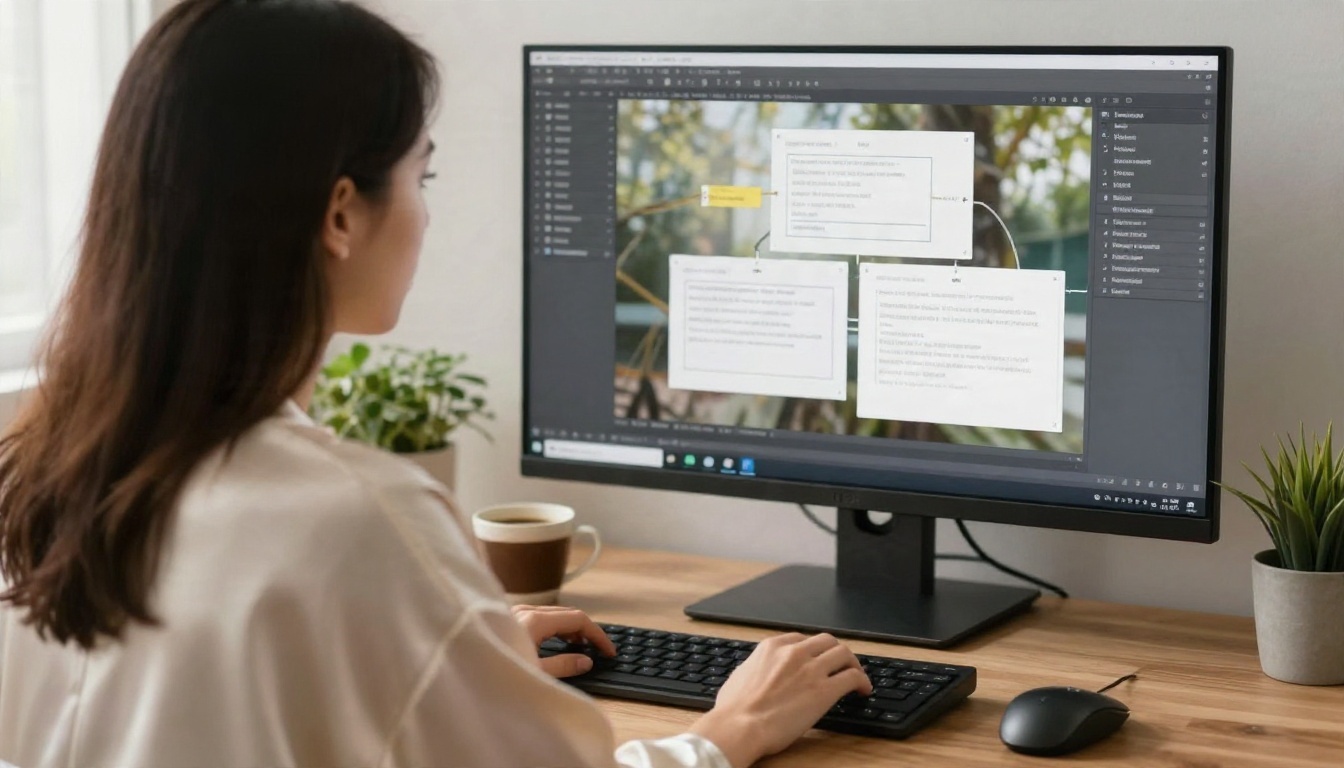
الأجهزة التي تحتاجها
لا تحتاج إلى جهاز قوي بشكل استثنائي، لكن ذاكرة VRAM هي ما يحدد ما يمكنك تحميله.
| ذاكرة GPU | ما يعمل بسلاسة | السرعة النموذجية لكل صورة |
|---|
| 6 GB | checkpoints القديمة بأسلوب SD 1.5 | من 10 إلى 20 ثانية |
| من 8 إلى 12 GB | checkpoints من فئة SDXL بدقة 1024 بكسل | من 15 إلى 40 ثانية |
| 16 GB فأكثر | نماذج أحدث وأكبر، ورفع الدقة، والدفعات | من 20 إلى 60 ثانية |
إذا كانت بطاقتك أقل من 6 GB، فستكون خيار الاستضافة أفضل من مواجهة أخطاء نفاد الذاكرة.
التثبيت وبنية المجلدات
ثبّت ComfyUI (نسخة Windows المحمولة هي الأقل إزعاجًا)، ثم شغّله، وافتح تبويب المتصفح الذي يطبعه في الطرفية. بعد ذلك تذكّر ثلاثة مجلدات داخل الدليل models:
- checkpoints: توضع فيه ملفات النموذج الرئيسية.
- vae: اختياري، ويُستخدم فقط إذا كان checkpoint الخاص بك يوصي بملف VAE منفصل.
- loras: ملفات إضافية صغيرة تعدّل قليلًا الأسلوب أو الوجه أو الملابس.
ضع checkpoint في checkpoints، واضغط R في تبويب المتصفح لتحديث القائمة، وسيظهر في القائمة المنسدلة للمحمّل.
ابنِ الرسم البياني في ست عُقد
حمّل سير العمل الافتراضي من القائمة أولًا. إنه يحتوي على كل ما سيأتي أدناه. رؤيته مرة واحدة أسرع من بنائه من الصفر، ويمكنك حذف أي عنصر زائد لاحقًا.
Load Checkpoint
تختار هذه العقدة النموذج. تغذّي مخرجاتها الثلاثة (MODEL وCLIP وVAE) بقية الرسم البياني. اختر checkpoint هنا ولا تغيّر أي شيء آخر فيها.
مشفّرا النص
تحتاج إلى عقدتين من نوع CLIP Text Encode. تُربط الأولى بمدخل positive الخاص بأداة أخذ العينات، والثانية بمدخل negative. سمِّهما في شريط العنوان حتى لا تبدّلهما بالخطأ. يصف الإيجابي ما تريده، ويسرد السلبي ما ترفض رؤيته.
Empty Latent Image
تحدد هذه العقدة حجم اللوحة وعدد الدفعات. إنها العقدة التي يتجاهلها المبتدئون ثم يتساءلون لماذا تبدو كل الصور مشوّهة الأبعاد. طابِق الدقة مع عائلة الـcheckpoint (راجع جدول الإعدادات أدناه).
KSampler وVAE Decode وSave
تقوم KSampler بالعمل الحقيقي. وصِل النموذج والإيجابي والسلبي والـlatent. ثم تحوّل VAE Decode الـlatent النهائي إلى بكسلات، وتكتب Save Image الملف. ست عُقد في المجموع إذا احتسبت المحمّل ومشفّري النص والـlatent وأداة أخذ العينات والفكّ، إضافةً إلى عقدة الحفظ كمخرج.
💡 نصيحة: انقر بالزر الأيمن على اللوحة، واختر "Save"، واحتفظ بنسخة باسم base_txt2img.json. كل تجربة لاحقة ستبدأ من هذا الملف النظيف.
اختر checkpoint يناسبك
يشكّل الـcheckpoint نحو 70 في المئة من نتيجتك. الأوامر النصية والمنزلقات مجرد أدوات لتوجيهه.
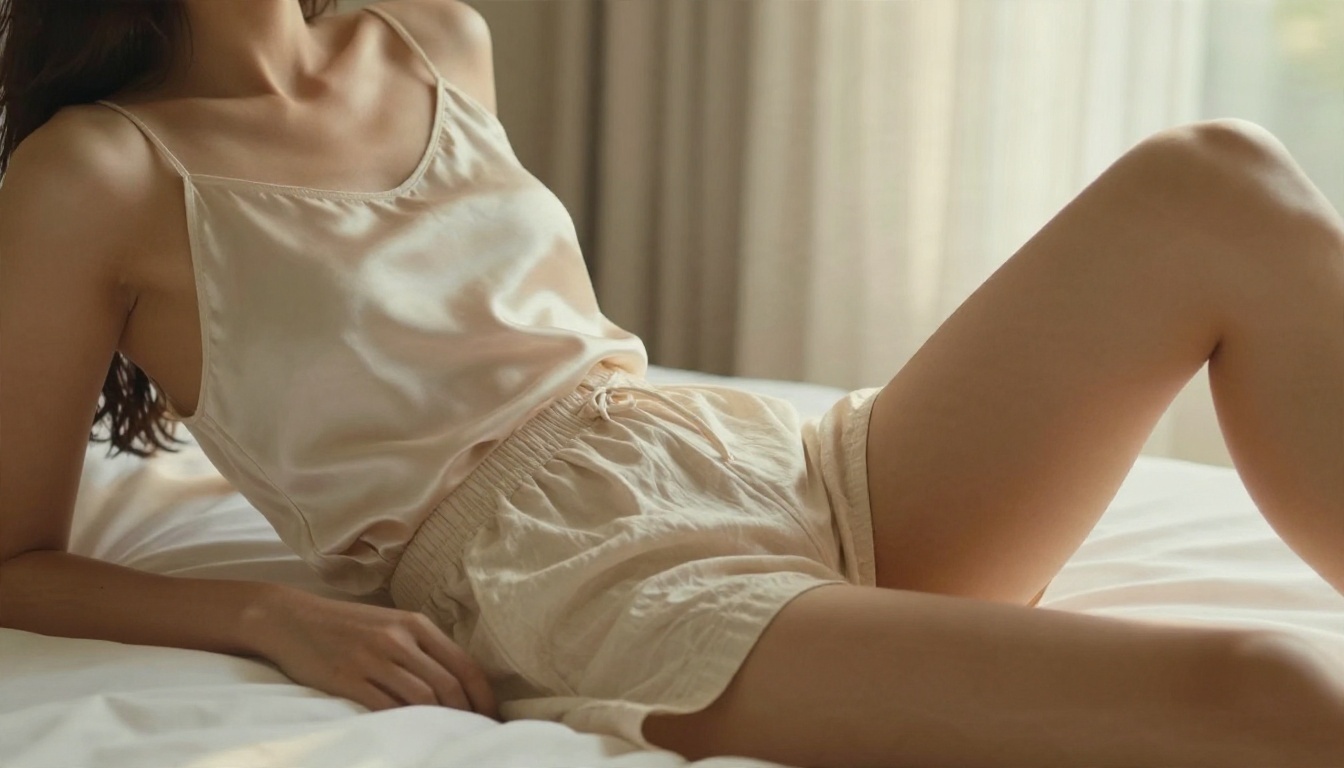
واقعي فوتوغرافيًا مقابل منمّق
بالنسبة إلى نوع الصور الذي يتناوله هذا المقال، اختر checkpoint فوتوغرافيًا. ابحث عن أوصاف تذكر ملمس البشرة والإضاءة الطبيعية وتصوير البورتريه. أما نماذج الأنمي المنمّقة أو الأسلوب التصويري فتستجيب لمفردات مختلفة، وستتعارض مع الأوامر أدناه.
SD 1.5 وSDXL والعائلات الأحدث
| العائلة | نقاط القوة | نقاط الضعف |
|---|
| بأسلوب SD 1.5 | مكتبة LoRA ضخمة، وخفيف على VRAM | الأيدي، والتشريح، وحجم الأساس 512 بكسل |
| بأسلوب SDXL | تفاصيل أحدّ، وتكوين أفضل، و1024 بكسل | يحتاج إلى VRAM أكبر، وأبطأ |
| نماذج التدفق الأحدث | أوامر باللغة الطبيعية، وتشريح قوي | ملفات أكبر، ونسخ أقل مُعدّلة للمحتوى البالغ |
إذا أردت اختبار الأفكار نفسها دون تنزيل أي شيء، فإن Stable Diffusion وRealistic Vision v5.1 على PicassoIA طريقتان سريعتان لمعرفة سلوك نموذج واقعي فوتوغرافيًا من عائلة Stable Diffusion قبل أن تخصص مساحة على القرص.
قواعد أي محتوى للبالغين
هناك بضعة خطوط غير قابلة للتفاوض، مهما كان الـcheckpoint الذي تحمّله:
- صوّر بالغين خياليين فقط. ضع "adult woman, 28 years old" في الأمر النصي حتى لا يكون العمر غامضًا أبدًا.
- لا تستخدم أبدًا الاسم أو ملامح شخص حقيقي.
- أبقِ المخرجات موحية وغير صريحة إذا كنت تنوي نشرها أو مشاركتها.
أوامر نصية تنجح
الأمر النصي الجيد يُقرأ كقائمة لقطات لمصوّر، لا ككومة من الوسوم.
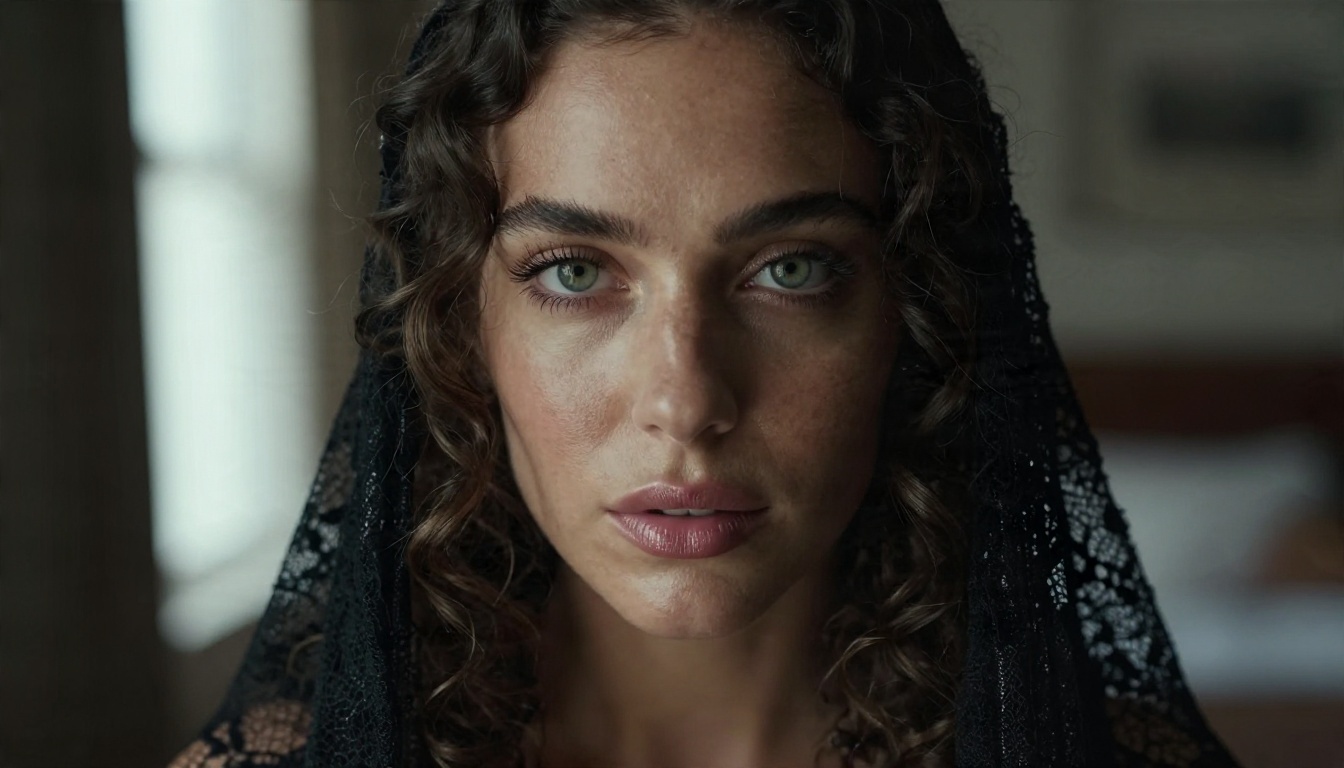
صيغة الأمر النصي الإيجابي
استخدم هذا الترتيب واجعل كل جزء قصيرًا:
- الشخص: العمر، والشعر، والتعبير.
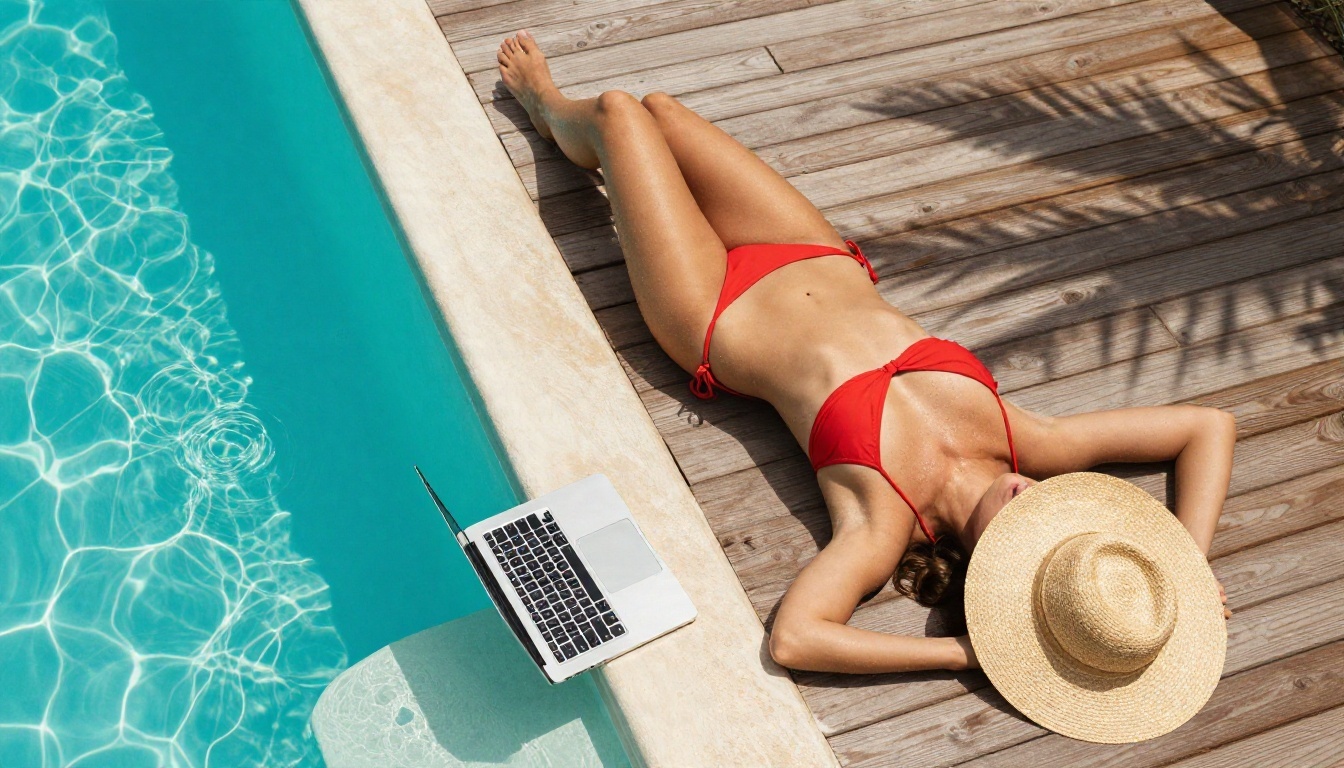
- الملابس: القماش واللون، مثل "bodysuit من الدانتيل الأسود" أو "بيكيني أحمر".
- الوضعية والتأطير: "جالسة على كرسي بذراعين مخملي، منظر ثلاثة أرباع".
- المكان: "صالة كوكتيل خافتة، مصباح جداري كهرماني".
- الإضاءة: "ضوء نافذة ناعم من اليسار، وإضاءة حافة دافئة".
- الكاميرا: "85mm f/1.8، عمق ميدان ضحل، حبيبات Kodak Portra 400".
تفعل كلمات الضوء والعدسة المحددة للواقعية أكثر من أي وسم جودة مثل "masterpiece". وتهم كلمات الأقمشة أيضًا: satin وlace وsilk يُنتج كلٌّ منها لمعانًا مختلفًا.
💡 الترجيح: في ComfyUI يمكنك كتابة (lace shawl:1.2) لدفع عنصر بنسبة 20 في المئة. ابقَ بين 0.8 و1.3. بعد ذلك تبدأ المناطق المضيئة في فقدان تفاصيلها.
الأمر النصي السلبي الذي ينقذك
احتفظ بأمر نصي سلبي قابل لإعادة الاستخدام والصقه في كل مشروع:
worst quality, low quality, blurry, plastic skin, extra fingers, deformed hands, bad anatomy, watermark, text, logo, cropped, oversaturated
قاوم الرغبة في إضافة خمسين مصطلحًا آخر. القائمة السلبية الطويلة كثيرًا ما تجعل الصور أكثر تسطحًا، لا أفضل.
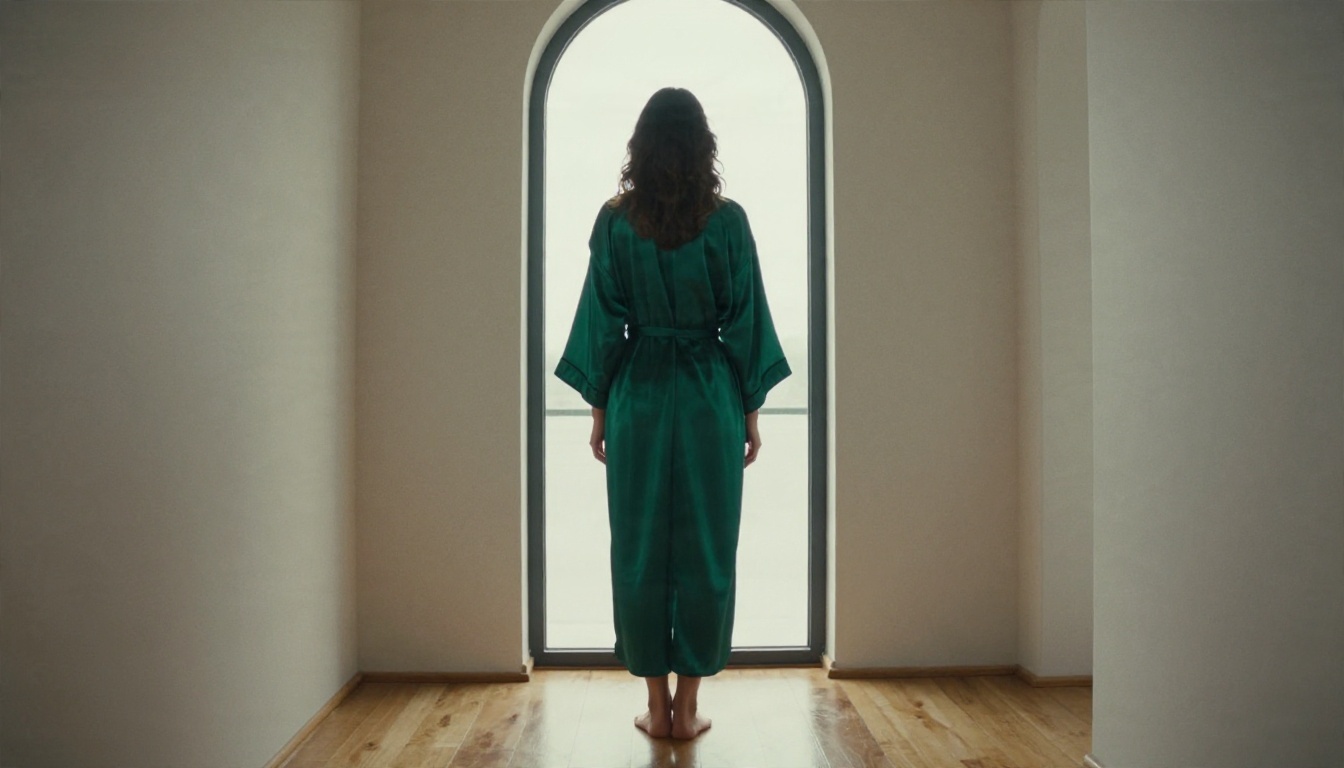
أوامر نموذجية للنسخ
بورتريه البودوار:
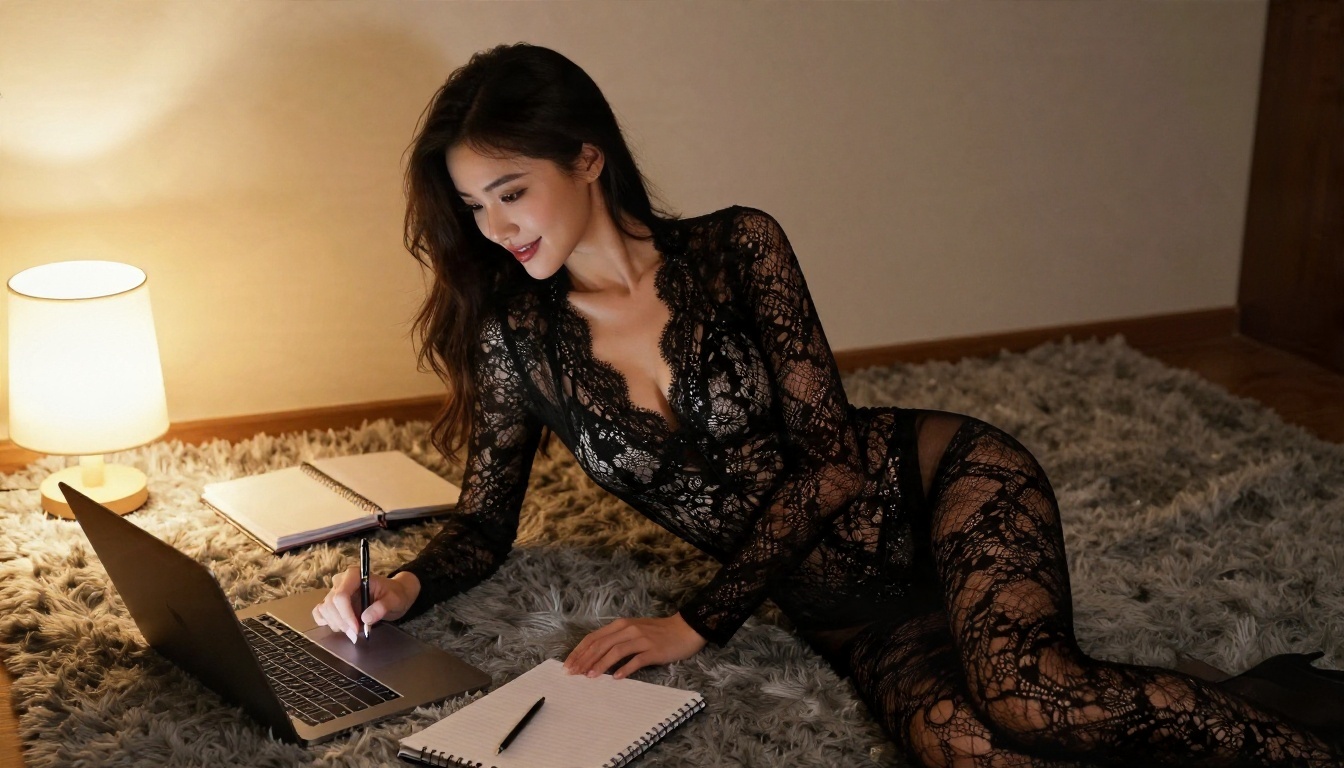
adult woman, 28 years old, long wavy chestnut hair, black satin slip dress, sitting on a cream sofa, soft tungsten lamp from the left, 85mm f/1.8, shallow depth of field, natural skin texture, visible pores, Kodak Portra 400, film grain
جلسة تصوير لملابس السباحة:
adult woman, 26 years old, red bikini, lying on a teak pool deck, aerial view, harsh midday sun with crisp shadows, turquoise water, 24mm lens, natural tan, water droplets on skin, film grain
جلامور في صالة:
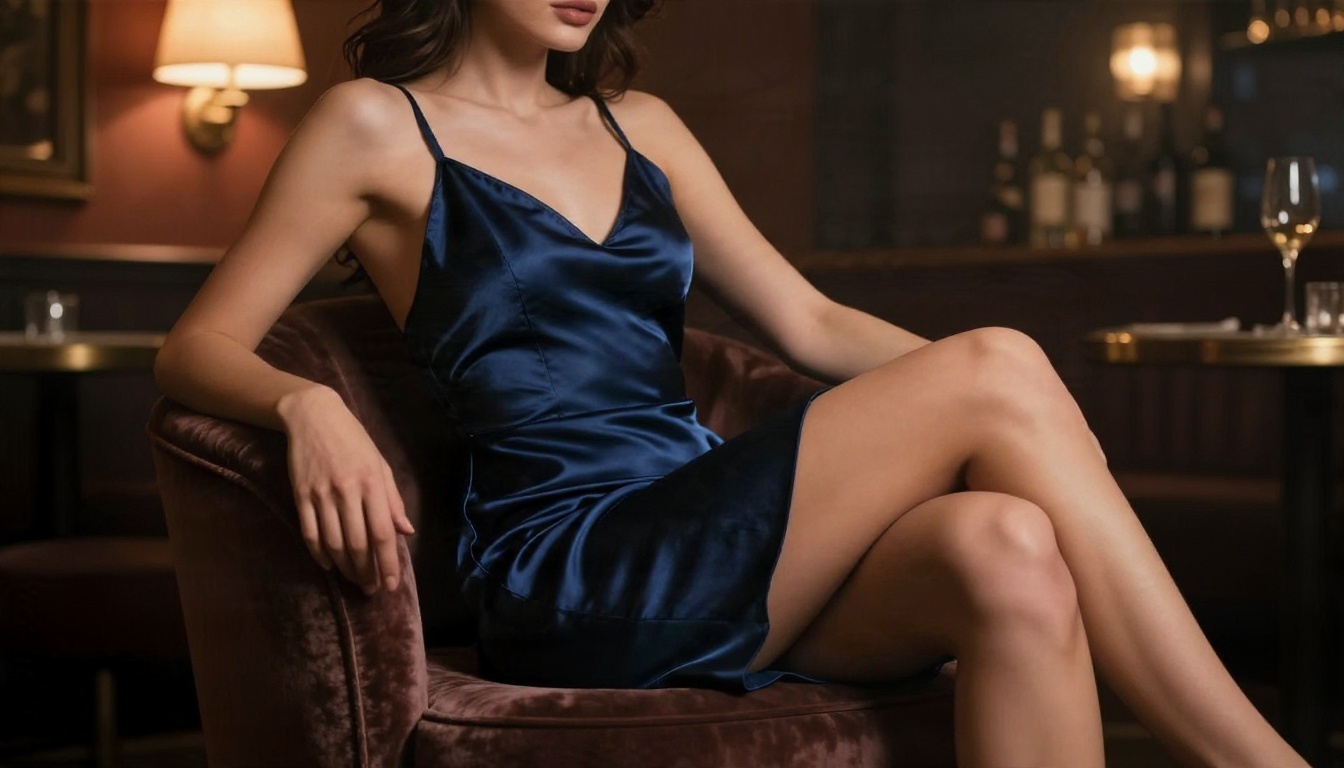
adult woman, 30 years old, navy satin chemise, velvet armchair, dim cocktail lounge, amber wall sconce behind her, smoky atmosphere, 50mm f/1.4, moody shadows, Kodak Portra 400
ورقة الإعدادات المختصرة
الأرقام مهمة، لكن أقل مما يظن الناس. هذه الإعدادات الافتراضية تعمل مع معظم checkpoints الفوتوغرافية.
| الإعداد | بأسلوب SD 1.5 | بأسلوب SDXL | Turbo أو المقطّرة |
|---|
| الدقة | 512 x 768 | 832 x 1216 أو 1024 x 1024 | 1024 x 1024 |
| الخطوات | من 25 إلى 30 | من 25 إلى 35 | من 4 إلى 8 |
| CFG | من 6 إلى 8 | من 4 إلى 7 | من 1 إلى 2 |
| أداة أخذ العينات | dpmpp_2m | dpmpp_2m أو euler | euler |
| الجدولة | karras | karras | simple |
| Denoise | 1.0 | 1.0 | 1.0 |
💡 إذا كانت صفحة النموذج الخاصة بالـcheckpoint تسرد قيمًا موصى بها، فثق بها أكثر من هذا الجدول. فالمبدعون يختبرون ملفاتهم بأنفسهم.
اختيارات أداة أخذ العينات والجدولة
euler متوقعة ونظيفة. وdpmpp_2m مع karras هي الخيار المفضّل الشائع لبشرة واقعية فوتوغرافيًا، لأنها تتقارب إلى نتيجة ناعمة ومفصّلة في خطوات أقل. تجنّب القفز بين عشرين أداة لأخذ العينات. اختر واحدة، ثم غيّر القيمة البذرية (seed) فقط.
الدقة دون تشويه
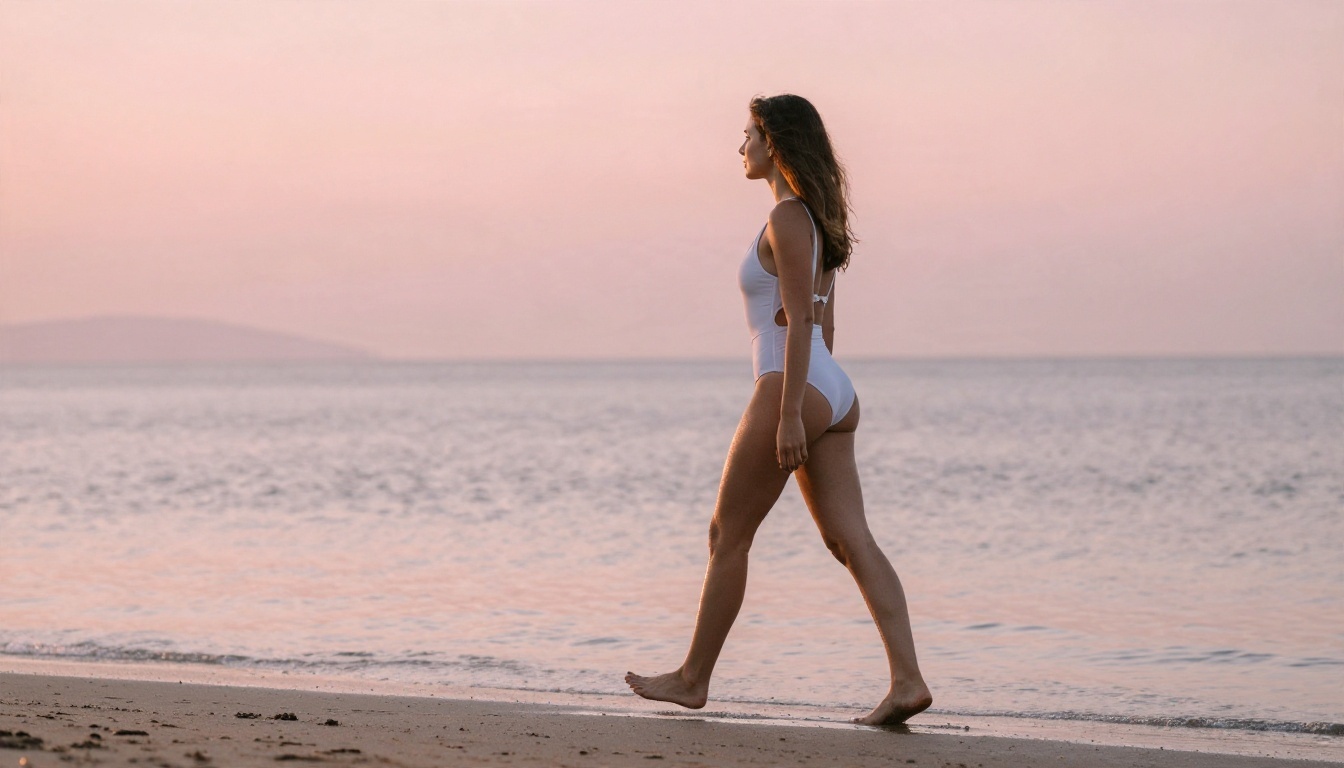
ولّد قرب الحجم الأصلي للـcheckpoint، ثم ارفع الدقة. طلب 2048 بكسل مباشرةً من نموذج من فئة SDXL كثيرًا ما يُنتج أطرافًا مكررة أو رؤوسًا مزدوجة. أما نسبة البورتريه مثل 832 x 1216 فتمنحك إطارًا جسديًا كاملًا يُبرز الجسم بشكل جذاب دون حيل.
إصلاح المشكلات الشائعة
يقع معظم الرسوم السيئة في واحدة من ثلاث فئات.
بشرة بلاستيكية أو شمعية
الأسباب: CFG مرتفع، أو أمر نصي غامض، أو checkpoint منمّق. خفّض CFG بنقطة أو نقطتين، وأضف كلمات ملمس محددة مثل "مسام مرئية، زغب خفيف، لمعان طبيعي للبشرة". وأزل أيضًا كلمات مثل "perfect" أو "flawless"، فهي تدفع النموذج نحو مخرجات مصقولة بالفرشاة الهوائية.
أيدٍ سيئة وتشريح مشوّه
تبقى الأيدي نقطة ضعف في الـcheckpoints الأقدم. جرّب هذه الخطوات بالترتيب:
- أطّر اللقطة بحيث تكون الأيدي مخفية، أو تمسك شيئًا، أو مستريحة في الحضن.
- ارفع الخطوات بمقدار خمس.
- انتقل إلى نموذج من عائلة أحدث.
- استخدم مرور تعديل موضعي (inpainting) على منطقة اليد وحدها.
تفاصيل ناعمة أو باهتة
أضف مرور رفع دقة للـlatent أو للبكسلات. في ComfyUI تكون هذه عقدة Upscale Latent تغذّي KSampler ثانية بقيمة denoise بين 0.35 و0.5. وللوصول بشكل أسرع، مرّر الصورة النهائية عبر نموذج تحسين الدقة الفائقة (super resolution)، وأبقِ الرسم البياني الأساسي بسيطًا.
اختبار البذرة
ثبّت البذرة (seed) بعد أن تعجبك التركيبة، ثم غيّر شيئًا واحدًا في كل مرة: عبارة الإضاءة، أو القماش، أو CFG. إذا غيّرت قيمتين معًا فلن تعرف أبدًا أيهما ساعد.
💡 اضبط التحكم في البذرة على "fixed" أثناء الاختبار، ولا تستخدم "randomize" إلا عندما تريد تركيبات جديدة.
تخطَّ التثبيت: خيارات أسرع على PicassoIA
ComfyUI المحلي رائع للتجريب. لكنه أقل روعة عندما تحتاج إلى عشر صور جيدة قبل العشاء. فتنزيل checkpoints ومطابقة VAEs وتصحيح عقدة حمراء يستهلك وقتًا طويلًا. تمنحك PicassoIA توليدًا سريعًا وغير مقيّد في المتصفح دون أي متطلب لوحدة GPU.
ابدأ بالنموذج Seedream 4.5
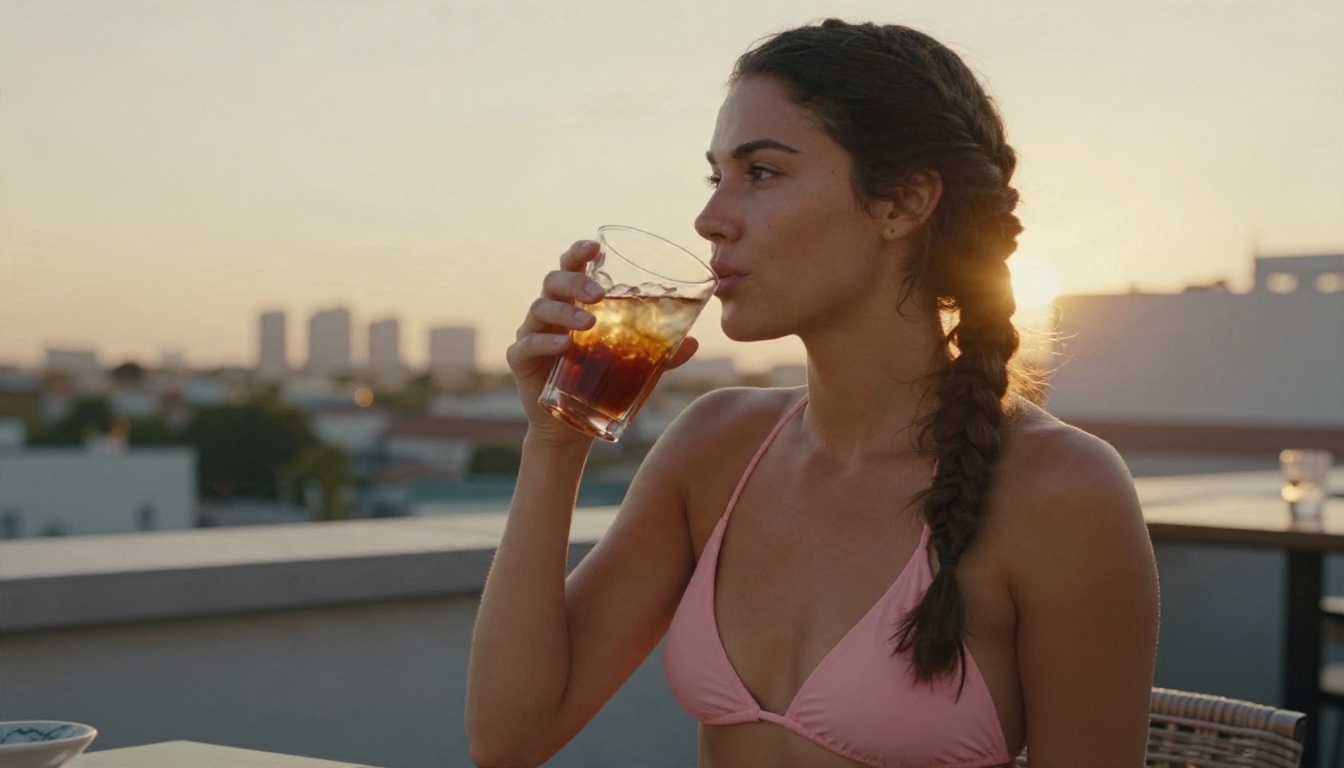
Seedream 4.5 هو النموذج الذي تبدأ به لصور الجلامور والبودوار. يتعامل مع البشرة والأقمشة والضوء بإتقان، ويتّبع الأوامر باللغة الطبيعية، لذلك تعمل الأوامر النموذجية أعلاه دون تغيير يُذكر. ألصق أحدها، واضبط نسبة 16:9 أو نسبة البورتريه، ثم شغّله.
Image Editor Pro للتشغيل غير المحدود
يوفّر PicassoIA Image Editor Pro توليدات غير محدودة، وهو مثالي لعادة اختبار البذرة التي وصفناها سابقًا. ولّد، وعدّل عبارة، وولّد مرة أخرى، ولا تقلق بشأن أي عداد. كما يعدّل الصور الموجودة، فيمكنك تغيير لون الملابس أو الخلفية دون إعادة بناء رسم بياني.
نماذج إضافية للتجربة
محلي مقابل مستضاف
| ComfyUI المحلي | PicassoIA |
|---|
| وقت الإعداد | من ساعة إلى 3 ساعات | دقائق |
| العتاد | يحتاج إلى GPU قادرة | أي متصفح |
| التحكم | كامل، عقدة بعقدة | على مستوى المعاملات |
| السرعة | تعتمد على بطاقتك | ثوانٍ لكل صورة |
| الأفضل لـ | الأنابيب المخصصة، وتدريب LoRA | نتائج سريعة قابلة للتكرار |
جرّب صورك الخاصة اليوم
إليك خطة عملية لجلستك الأولى. ابنِ الرسم البياني ذا العقد الست، واحفظه باسم base_txt2img.json، ثم ولّد أمر البودوار بعدد 28 خطوة وCFG بقيمة 6 و dpmpp_2m مع karras. ثبّت البذرة، ثم غيّر عبارة الإضاءة فقط وقارن. بعد عشر صور ستعرف عن الـcheckpoint الخاص بك أكثر مما يمكن أن يخبرك به أي برنامج تعليمي.
ثم شغّل الأوامر نفسها على PicassoIA. ابدأ مع Seedream 4.5، وانتقل إلى PicassoIA Image Editor Pro عندما تريد محاولات غير محدودة، وانظر أي المخرجات تفضّل. ينتهي كثير من المبدعين باستخدام الاثنين: ComfyUI للأنابيب المخصصة، و PicassoIA للسرعة.
هل أنت مستعد لصنع صورك الخاصة؟ تصفّح قائمة النماذج الكاملة على picassoia.com/en/all-models، واختر نموذجًا، والصق أمرًا نصيًا من هذا المقال، وولّد أول صورة لك في أقل من دقيقة.


