ज़्यादातर लोग ComfyUI NSFW text to image workflow आज़माते ही एक घंटे के भीतर छोड़ देते हैं। ग्राफ़ स्पेगेटी की प्लेट जैसा दिखता है, पहली रेंडर वाली इमेज मोम जैसी लगती है, और हर ट्यूटोरियल मान लेता है कि आप पहले से जानते हैं कि लैटेंट क्या होता है। ऐसा होना ज़रूरी नहीं है। अच्छी एडल्ट ग्लैमर इमेज बनाने वाला वर्कफ़्लो छोटा है: छह नोड्स, एक चेकपॉइंट, दो प्रॉम्प्ट बॉक्स और कुछ नंबर। बाकी सब वैकल्पिक पॉलिश है।
यह आर्टिकल उसी न्यूनतम सेटअप से शुरू होता है, फिर वे प्रॉम्प्ट फ़ॉर्मूले, सैंपलर सेटिंग्स और फ़िक्स बताता है जो मायने रखते हैं। यह भी दिखाता है कि कब लोकल इंस्टॉल छोड़कर होस्टेड मॉडल इस्तेमाल करना ज़्यादा समझदारी है। पूरे आर्टिकल का फ़ोकस सुझावात्मक, सलीकेदार, गैर-स्पष्ट इमेज पर है, काल्पनिक वयस्क सब्जेक्ट्स की: लिंजरी, स्विमवियर, बूडवार और फ़ैशन लुक।
💡 त्वरित सार: अगर आपको बिना किसी सेटअप के आज ही नतीजे चाहिए, तो आर्टिकल के अंत में PicassoIA वाला हिस्सा देखें। अगर आपको अपने GPU पर पूरा नियंत्रण चाहिए, तो आगे पढ़ें।
यह वर्कफ़्लो असल में क्या करता है
ComfyUI डिफ़्यूज़न मॉडल्स के लिए एक नोड-बेस्ड इंटरफ़ेस है। एक "Generate" बटन की जगह आप छोटे-छोटे ब्लॉक्स को आपस में जोड़ते हैं: एक मॉडल लोड करता है, एक आपका प्रॉम्प्ट पढ़ता है, एक नॉइज़ बनाता है, एक उस नॉइज़ को चरण-दर-चरण हटाता है, और एक तस्वीर सेव करता है। टेक्स्ट-टू-इमेज वर्कफ़्लो बस यही चेन है, बाएँ से दाएँ।
NSFW काम के लिए ढाँचा नहीं बदलता। बदलते हैं चेकपॉइंट (वह मॉडल फ़ाइल जो आप लोड करते हैं) और प्रॉम्प्ट की शब्दावली। सामान्य मॉडल वयस्क थीम्स को अक्सर टाल देता है या नरम कर देता है, जबकि व्यापक फ़ोटोग्राफ़ी पर ट्रेन किया गया चेकपॉइंट ग्लैमर और बूडवार के वर्णन को कहीं ज़्यादा सटीकता से फ़ॉलो करता है।
आपको किस हार्डवेयर की ज़रूरत है
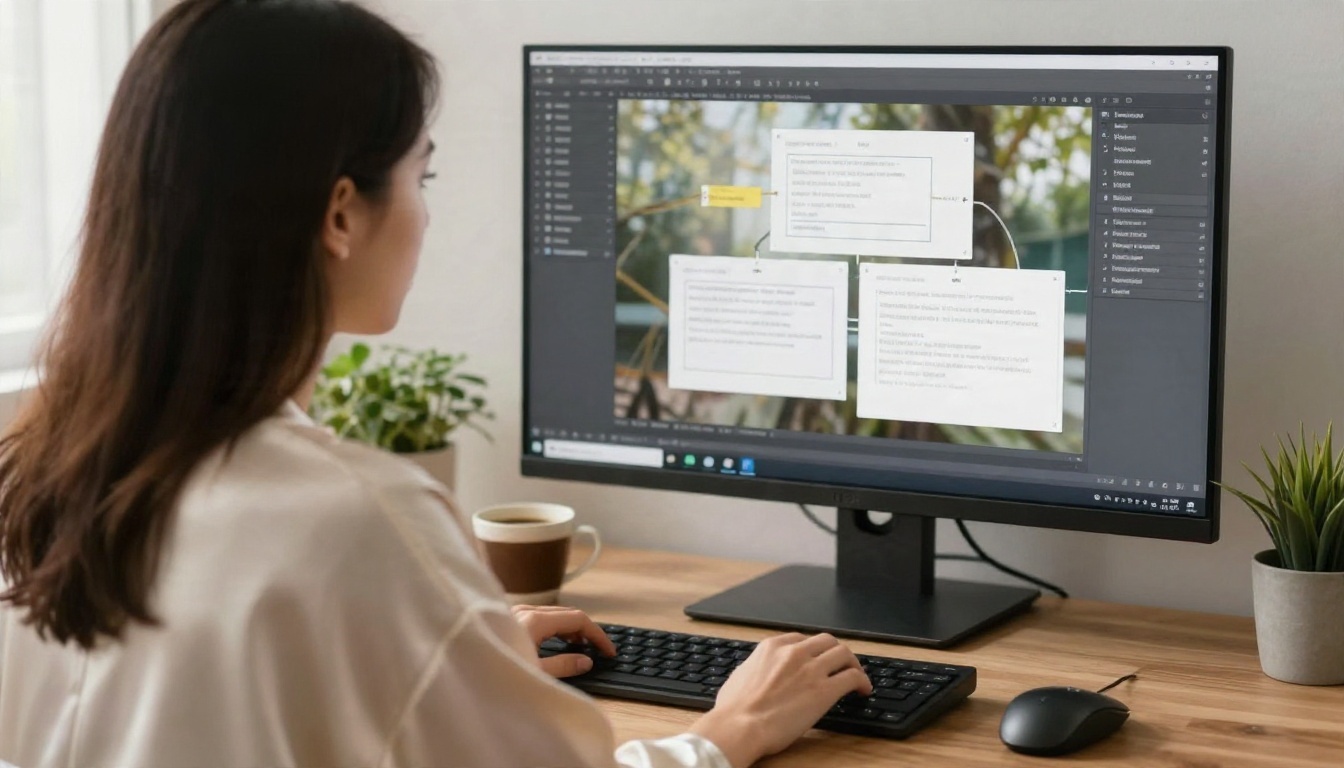
किसी भारी-भरकम रिग की ज़रूरत नहीं है, लेकिन VRAM तय करता है कि आप कौन सा मॉडल लोड कर सकते हैं।
| GPU मेमोरी | आराम से क्या चलता है | प्रति इमेज औसत स्पीड |
|---|
| 6 GB | पुराने SD 1.5 स्टाइल चेकपॉइंट | 10 से 20 सेकंड |
| 8 से 12 GB | 1024 px पर SDXL क्लास चेकपॉइंट | 15 से 40 सेकंड |
| 16 GB और उससे ऊपर | बड़े नए मॉडल, अपस्केलिंग, बैच | 20 से 60 सेकंड |
अगर आपका कार्ड 6 GB से कम है, तो मेमोरी एरर से जूझने के बजाय होस्टेड विकल्प ज़्यादा सुविधाजनक लगेगा।
इंस्टॉल और फ़ोल्डर स्ट्रक्चर
ComfyUI इंस्टॉल करें (पोर्टेबल Windows बिल्ड सबसे कम झंझट वाला है), उसे शुरू करें, और कंसोल में छपने वाला ब्राउज़र टैब खोलें। फिर models डायरेक्टरी के अंदर तीन फ़ोल्डर याद रखें:
- checkpoints: आपकी मुख्य मॉडल फ़ाइलें यहाँ जाती हैं।
- vae: वैकल्पिक, केवल तब जब आपका चेकपॉइंट अलग VAE की सिफ़ारिश करे।
- loras: छोटी ऐड-ऑन फ़ाइलें जो स्टाइल, चेहरे या कपड़ों को थोड़ा बदलती हैं।
कोई चेकपॉइंट checkpoints में डालें, ब्राउज़र टैब में R दबाकर रिफ़्रेश करें, और वह लोडर के ड्रॉपडाउन में दिखने लगेगा।
छह नोड्स में ग्राफ़ बनाएँ
पहले मेन्यू से डिफ़ॉल्ट वर्कफ़्लो लोड करें। उसमें नीचे का सब कुछ पहले से मौजूद है। उसे एक बार देखना शुरू से बनाने से तेज़ है, और बाद में आप कुछ भी अतिरिक्त हटा सकते हैं।
Load Checkpoint
यह नोड मॉडल चुनता है। इसके तीन आउटपुट (MODEL, CLIP, VAE) बाकी ग्राफ़ को मिलते हैं। अपना चेकपॉइंट यहीं चुनें और इस पर बाकी कुछ न छेड़ें।
दो टेक्स्ट एनकोडर
आपको दो CLIP Text Encode नोड्स चाहिए। एक सैंपलर के positive इनपुट से जुड़ता है, दूसरा negative से। टाइटल बार में उनके नाम रखें ताकि आप उन्हें गलती से आपस में न बदलें। Positive वह बताता है जो आप चाहते हैं। Negative वह लिस्ट करता है जो आप नहीं देखना चाहते।
Empty Latent Image
यह कैनवास का साइज़ और बैच काउंट तय करता है। यही वह नोड है जिसे शुरुआती लोग नज़रअंदाज़ कर देते हैं और फिर सोचते हैं कि सब कुछ खिंचा हुआ क्यों दिख रहा है। रेज़ोल्यूशन को चेकपॉइंट फ़ैमिली से मिलाएँ (नीचे की सेटिंग्स टेबल देखें)।
KSampler, VAE Decode, Save
असली काम KSampler करता है। उसमें model, positive, negative और latent जोड़ें। फिर VAE Decode तैयार लैटेंट को पिक्सल में बदलता है, और Save Image फ़ाइल लिखता है। लोडर, दो एनकोडर, लैटेंट, सैंपलर और डिकोडर गिनें, साथ में आख़िर वाला सेव नोड, तो कुल छह नोड्स होते हैं।
💡 टिप: कैनवास पर राइट क्लिक करें, "Save" चुनें और उसकी एक कॉपी base_txt2img.json नाम से रखें। आगे के हर प्रयोग इसी साफ़ फ़ाइल से शुरू होंगे।
ऐसा चेकपॉइंट चुनें जो फ़िट बैठे
चेकपॉइंट आपके नतीजे का लगभग 70 प्रतिशत तय करता है। प्रॉम्प्ट और स्लाइडर उसे बस दिशा देते हैं।
फ़ोटोरियलिस्टिक बनाम स्टाइलाइज़्ड
इस आर्टिकल में जिस तरह की इमेज की बात है, उसके लिए फ़ोटोग्राफ़िक चेकपॉइंट चुनें। ऐसे विवरण देखें जिनमें स्किन टेक्स्चर, प्राकृतिक रोशनी और पोर्ट्रेट वर्क का ज़िक्र हो। एनिमे या पेंटरली स्टाइल के स्टाइलाइज़्ड मॉडल एक अलग शब्दावली पर बेहतर प्रतिक्रिया देते हैं, और नीचे के प्रॉम्प्ट से टकराएँगे।
SD 1.5, SDXL और नई फ़ैमिलीज़
| फ़ैमिली | ताकत | कमज़ोर पक्ष |
|---|
| SD 1.5 स्टाइल | बड़ी LoRA लाइब्रेरी, VRAM कम लेता है | हाथ, शरीर की बनावट, 512 px बेस साइज़ |
| SDXL स्टाइल | तीखी डिटेल, बेहतर कंपोज़िशन, 1024 px | ज़्यादा VRAM चाहिए, धीमा |
| नए फ़्लो मॉडल | प्राकृतिक भाषा के प्रॉम्प्ट, मज़बूत बनावट | बड़ी फ़ाइलें, वयस्क-ट्यून्ड वर्ज़न कम |
बिना कुछ डाउनलोड किए वही आइडिया आज़माना हो, तो PicassoIA पर Stable Diffusion और Realistic Vision v5.1 से फ़ोटोरियलिस्टिक Stable Diffusion फ़ैमिली मॉडल का व्यवहार देखा जा सकता है, डिस्क स्पेस खर्च करने से पहले।
किसी भी वयस्क कंटेंट के नियम
कुछ बातें समझौते योग्य नहीं हैं, चाहे आप कोई भी चेकपॉइंट लोड करें:
- केवल काल्पनिक वयस्क दिखाएँ। प्रॉम्प्ट में "adult woman, 28 years old" लिखें ताकि उम्र कभी अस्पष्ट न रहे।
- किसी वास्तविक व्यक्ति का असली नाम या शक्ल कभी इस्तेमाल न करें।
- अगर इमेज प्रकाशित या साझा करने का इरादा है, तो आउटपुट को सुझावात्मक और गैर-स्पष्ट रखें।
काम करने वाले प्रॉम्प्ट
अच्छा प्रॉम्प्ट फ़ोटोग्राफ़र की शॉट लिस्ट जैसा पढ़ा जाता है, टैग्स के ढेर जैसा नहीं।
पॉज़िटिव प्रॉम्प्ट का फ़ॉर्मूला
यह क्रम रखें और हर हिस्सा छोटा रखें:
- सब्जेक्ट: उम्र, बाल, एक्सप्रेशन।
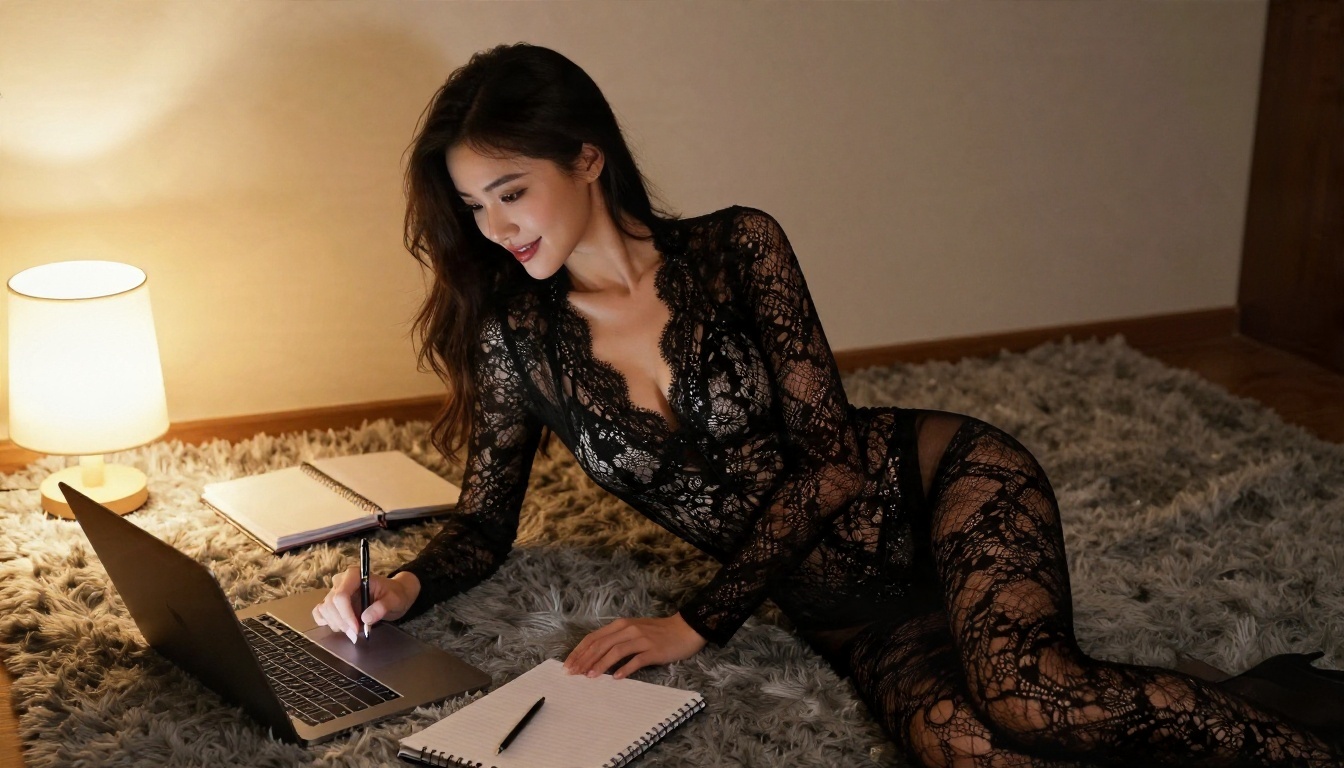
- कपड़े: फ़ैब्रिक और रंग, जैसे "black lace bodysuit" या "red bikini"।
- पोज़ और फ़्रेमिंग: "seated on a velvet armchair, three quarter view"।
- सेटिंग: "dim cocktail lounge, amber sconce"।
- लाइटिंग: "soft window light from the left, warm rim light"।
- कैमरा: "85mm f/1.8, shallow depth of field, Kodak Portra 400 grain"।
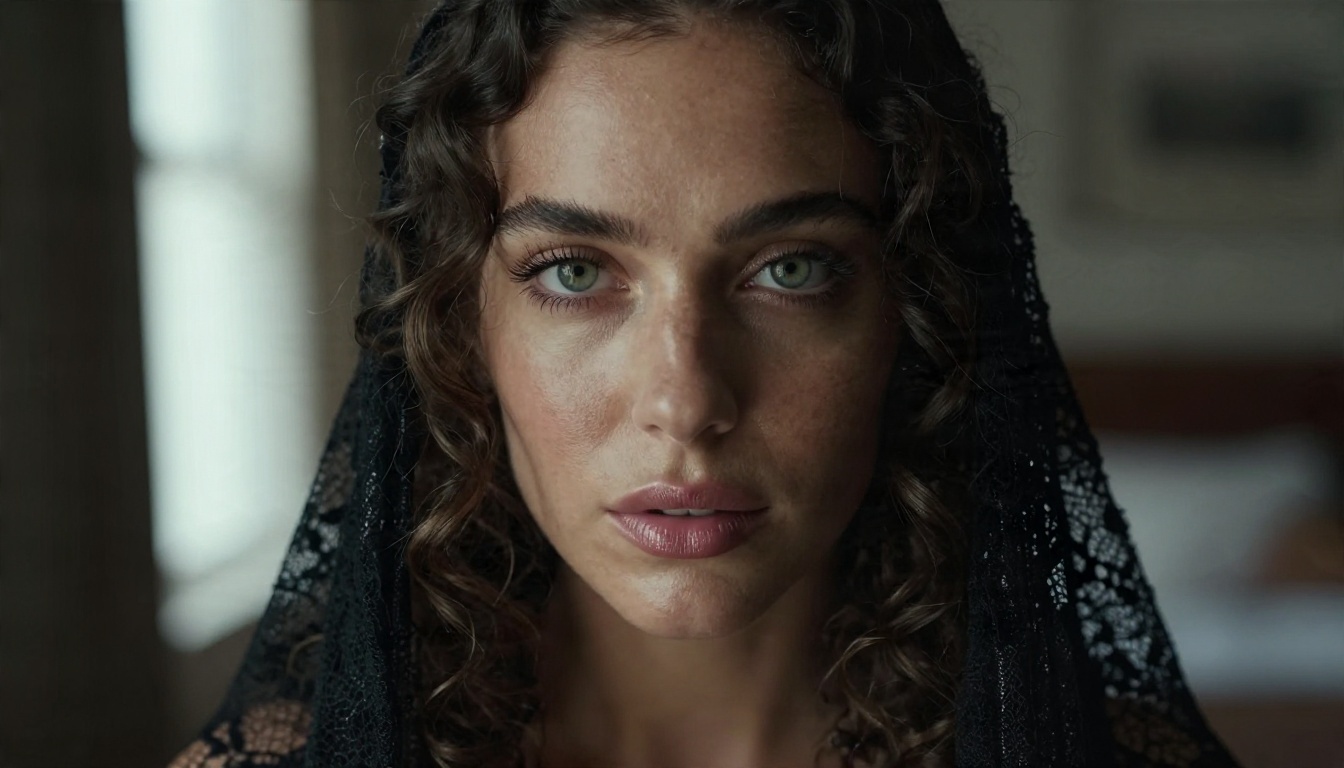
"masterpiece" जैसे क्वालिटी टैग से ज़्यादा असरदार रोशनी और लेंस के शब्द यथार्थता बढ़ाते हैं। फ़ैब्रिक के शब्द भी मायने रखते हैं: satin, lace और silk हर एक अलग चमक देते हैं।
💡 वेटिंग: ComfyUI में आप किसी एलिमेंट को 20 प्रतिशत आगे बढ़ाने के लिए (lace shawl:1.2) लिख सकते हैं। 0.8 और 1.3 के बीच रहें। इससे आगे इमेज जलने लगती हैं।
वह नेगेटिव प्रॉम्प्ट जो आपको बचाएगा
एक दोबारा इस्तेमाल होने वाला नेगेटिव प्रॉम्प्ट रखें और हर प्रोजेक्ट में चिपकाएँ:
worst quality, low quality, blurry, plastic skin, extra fingers, deformed hands, bad anatomy, watermark, text, logo, cropped, oversaturated
पचास और शब्द जोड़ने की इच्छा रोकें। लंबी नेगेटिव लिस्ट अक्सर इमेज को बेहतर नहीं, बल्कि सपाट बना देती है।
कॉपी करने लायक नमूना प्रॉम्प्ट
बूडवार पोर्ट्रेट:
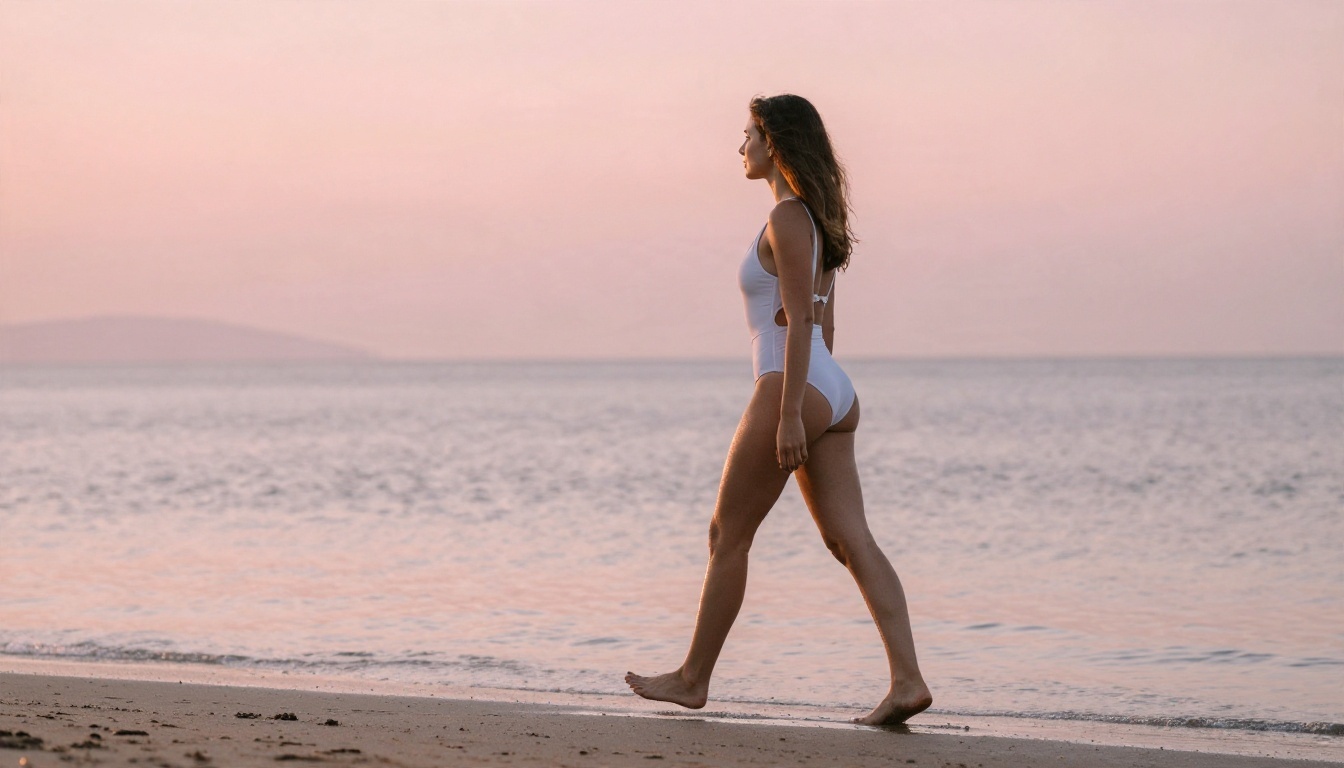
adult woman, 28 years old, long wavy chestnut hair, black satin slip dress, sitting on a cream sofa, soft tungsten lamp from the left, 85mm f/1.8, shallow depth of field, natural skin texture, visible pores, Kodak Portra 400, film grain
स्विमवियर एडिटोरियल:
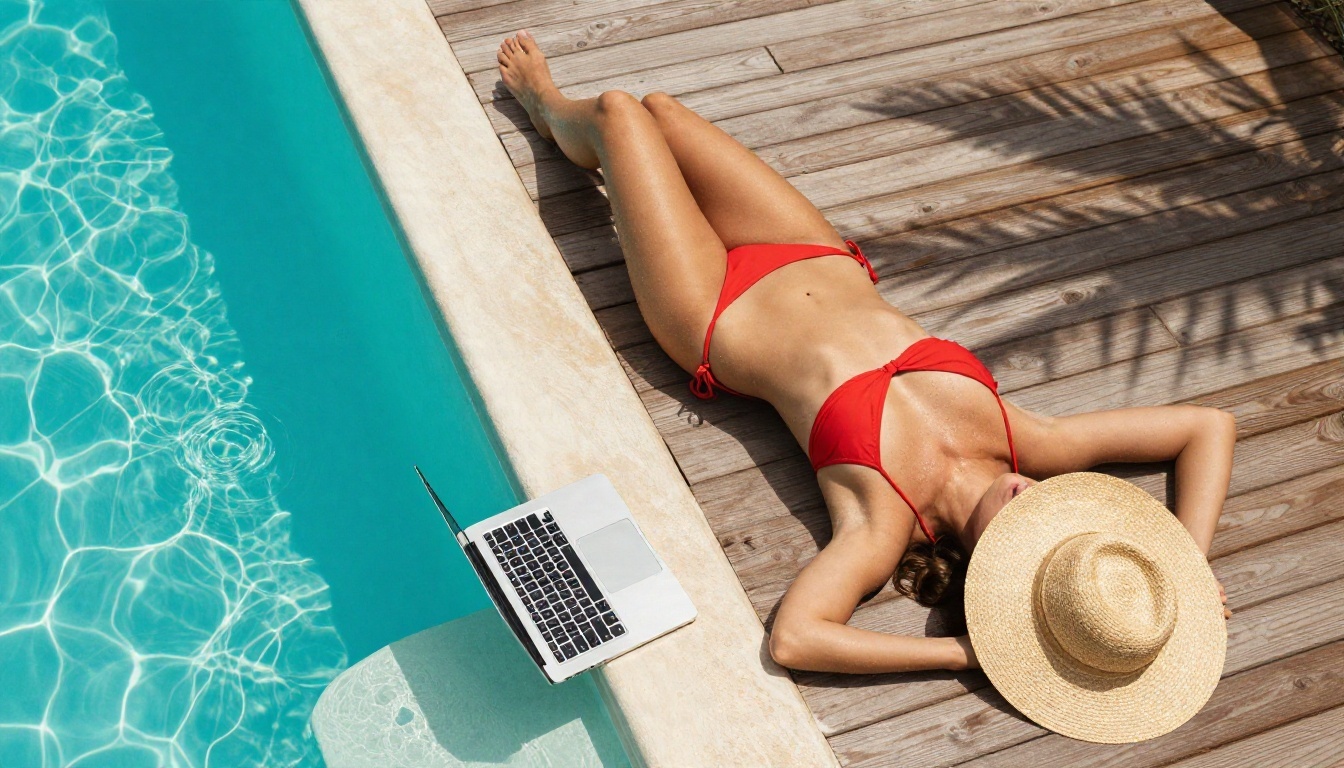
adult woman, 26 years old, red bikini, lying on a teak pool deck, aerial view, harsh midday sun with crisp shadows, turquoise water, 24mm lens, natural tan, water droplets on skin, film grain
ग्लैमर लाउंज:
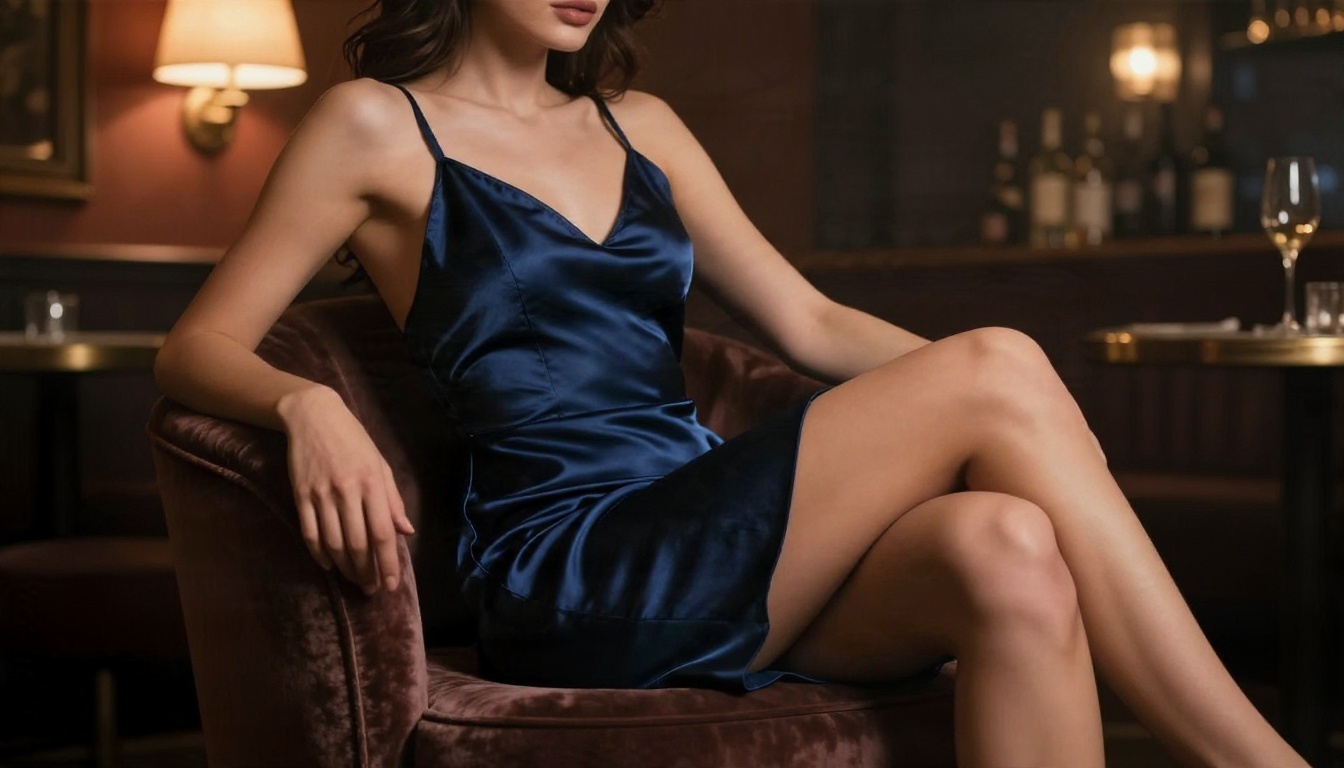
adult woman, 30 years old, navy satin chemise, velvet armchair, dim cocktail lounge, amber wall sconce behind her, smoky atmosphere, 50mm f/1.4, moody shadows, Kodak Portra 400
सेटिंग्स की चीट शीट
नंबर मायने रखते हैं, लेकिन लोग जितना सोचते हैं उससे कम। ये डिफ़ॉल्ट ज़्यादातर फ़ोटोग्राफ़िक चेकपॉइंट पर काम करते हैं।
| सेटिंग | SD 1.5 स्टाइल | SDXL स्टाइल | Turbo या डिस्टिल्ड |
|---|
| रेज़ोल्यूशन | 512 x 768 | 832 x 1216 या 1024 x 1024 | 1024 x 1024 |
| स्टेप्स | 25 से 30 | 25 से 35 | 4 से 8 |
| CFG | 6 से 8 | 4 से 7 | 1 से 2 |
| सैंपलर | dpmpp_2m | dpmpp_2m या euler | euler |
| शेड्यूलर | karras | karras | simple |
| Denoise | 1.0 | 1.0 | 1.0 |
💡 अगर किसी चेकपॉइंट के मॉडल पेज पर उसकी अपनी सिफ़ारिश की वैल्यू दी गई है, तो इस टेबल से ज़्यादा उन पर भरोसा करें। क्रिएटर अपनी फ़ाइलों को खुद टेस्ट करते हैं।
सैंपलर और शेड्यूलर की पसंद
euler भरोसेमंद और साफ़ नतीजा देता है। फ़ोटोरियलिस्टिक स्किन के लिए dpmpp_2m के साथ karras आम पसंदीदा है, क्योंकि यह कम स्टेप्स में एक चिकना और डिटेल वाला नतीजा देता है। बीस सैंपलर्स के बीच घूमने से बचें। एक चुनें, फिर केवल सीड बदलें।
स्ट्रेच हुए बिना रेज़ोल्यूशन
चेकपॉइंट के नेटिव साइज़ के आसपास जनरेट करें, फिर अपस्केल करें। SDXL क्लास मॉडल से सीधे 2048 px माँगने पर अक्सर दोहरे अंग या दो सिर बन जाते हैं। 832 x 1216 जैसा पोर्ट्रेट रेशियो बिना किसी जुगाड़ के अच्छा फ़ुल-बॉडी फ़्रेम देता है।
आम समस्याओं के फ़िक्स
लगभग हर खराब रेंडर इन तीन में से किसी एक श्रेणी में आता है।
प्लास्टिक या मोम जैसी स्किन
कारण: CFG बहुत ज़्यादा, अस्पष्ट प्रॉम्प्ट, या स्टाइलाइज़्ड चेकपॉइंट। CFG को एक-दो अंक घटाएँ, और "visible pores, fine peach fuzz, natural skin sheen" जैसे ठोस टेक्सचर शब्द जोड़ें। साथ ही "perfect" या "flawless" जैसे शब्द हटाएँ, जो मॉडल को एयरब्रश्ड आउटपुट की ओर धकेलते हैं।
खराब हाथ और शरीर की बनावट
पुराने चेकपॉइंट में हाथ अब भी कमज़ोर कड़ी हैं। इन्हें इस क्रम में आज़माएँ:
- फ़्रेम ऐसा रखें कि हाथ छिपे हों, कोई चीज़ पकड़े हों, या गोद में आराम से रखे हों।
- स्टेप्स पाँच बढ़ाएँ।
- नई फ़ैमिली का मॉडल चुनें।
- केवल हाथ वाले हिस्से पर इनपेंटिंग पास चलाएँ।
सॉफ़्ट या धुंधली डिटेल
लैटेंट या पिक्सल अपस्केल पास जोड़ें। ComfyUI में यह एक Upscale Latent नोड होता है, जो 0.35 से 0.5 denoise वाले दूसरे KSampler को फ़ीड करता है। तेज़ रास्ते के लिए आख़िरी इमेज को सुपर रिज़ोल्यूशन मॉडल से चलाएँ और बेस ग्राफ़ सरल रखें।
सीड टेस्टिंग
जब कोई कंपोज़िशन पसंद आ जाए, तो सीड फ़िक्स करें, फिर एक बार में एक चीज़ बदलें: रोशनी का वाक्य, फ़ैब्रिक या CFG। दो वैल्यू एक साथ बदलेंगे तो पता नहीं चलेगा कि कौन सी मदद कर गई।
💡 टेस्ट करते समय सीड कंट्रोल को "fixed" पर रखें, और नई कंपोज़िशन चाहिए तभी "randomize" करें।
इंस्टॉल छोड़ें: PicassoIA पर तेज़ विकल्प
लोकल ComfyUI प्रयोग के लिए बढ़िया है। लेकिन जब खाने से पहले बस दस अच्छी इमेज चाहिए हों, तब वह उतना अच्छा नहीं है। चेकपॉइंट डाउनलोड करना, VAE मिलाना और लाल नोड को डीबग करना असली समय खा जाता है। PicassoIA ब्राउज़र में बिना सेंसर वाली, तेज़ जनरेशन देता है, और उसके लिए किसी GPU की ज़रूरत नहीं है।
पहले Seedream 4.5
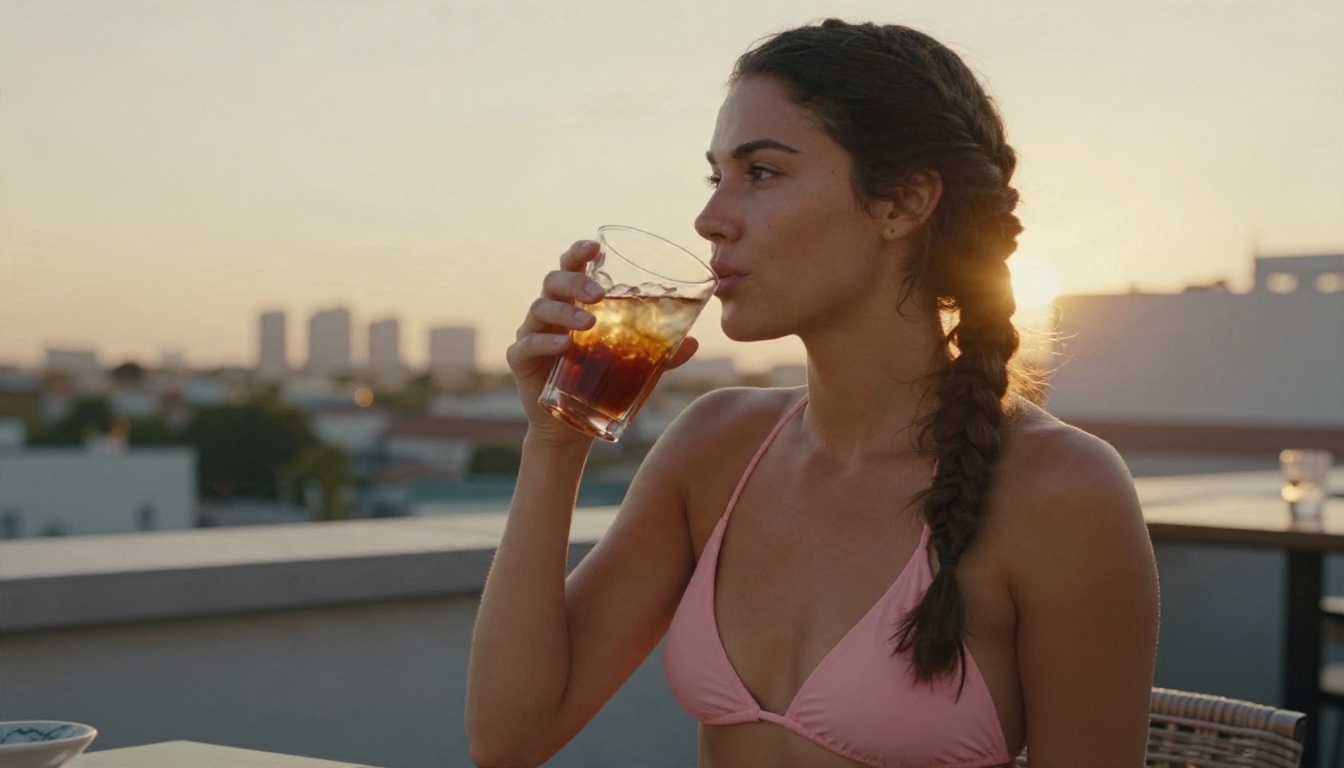
ग्लैमर और बूडवार इमेज के लिए Seedream 4.5 से शुरू करना सबसे अच्छा है। यह स्किन, फ़ैब्रिक और रोशनी को अच्छी तरह संभालता है और प्राकृतिक भाषा के प्रॉम्प्ट फ़ॉलो करता है, इसलिए ऊपर के नमूना प्रॉम्प्ट लगभग बिना बदलाव के काम करते हैं। कोई एक प्रॉम्प्ट चिपकाएँ, 16:9 या पोर्ट्रेट रेशियो सेट करें और चलाएँ।
असीमित रन के लिए Image Editor Pro
PicassoIA Image Editor Pro असीमित जनरेशन देता है, जो पहले बताई गई सीड टेस्टिंग की आदत के लिए बिल्कुल सही है। जनरेट करें, एक वाक्यांश बदलें, फिर जनरेट करें, और काउंटर की चिंता न करें। यह मौजूदा इमेज को एडिट भी करता है, तो आप ग्राफ़ दोबारा बनाए बिना कपड़ों का रंग या बैकग्राउंड बदल सकते हैं।
आज़माने लायक और मॉडल
लोकल बनाम होस्टेड
| लोकल ComfyUI | PicassoIA |
|---|
| सेटअप का समय | 1 से 3 घंटे | मिनट |
| हार्डवेयर | सक्षम GPU चाहिए | कोई भी ब्राउज़र |
| नियंत्रण | पूरा, नोड दर नोड | पैरामीटर स्तर पर |
| स्पीड | आपके कार्ड पर निर्भर | प्रति इमेज सेकंड |
| सबसे अच्छा किसके लिए | कस्टम पाइपलाइन, LoRA ट्रेनिंग | तेज़ और दोहराए जा सकने वाले नतीजे |
आज ही अपनी इमेज आज़माएँ
आपके पहले सेशन के लिए एक व्यावहारिक योजना यह है। छह नोड्स वाला ग्राफ़ बनाएँ, उसे base_txt2img.json नाम से सेव करें, और बूडवार प्रॉम्प्ट को 28 स्टेप्स, CFG 6 और dpmpp_2m के साथ karras पर रेंडर करें। सीड फ़िक्स करें, फिर केवल रोशनी वाला वाक्यांश बदलकर तुलना करें। दस रेंडर के बाद आप अपने चेकपॉइंट के बारे में वह जान जाएँगे जो कोई ट्यूटोरियल नहीं बता सकता।
इसके बाद वही प्रॉम्प्ट PicassoIA पर चलाएँ। Seedream 4.5 से शुरू करें, और जब असीमित कोशिशें चाहिए हों तब PicassoIA Image Editor Pro पर जाएँ, फिर देखें कि कौन सा आउटपुट आपको बेहतर लगता है। कई क्रिएटर दोनों इस्तेमाल करते हैं: कस्टम पाइपलाइन के लिए ComfyUI, और स्पीड के लिए PicassoIA।
अपनी इमेज बनाने के लिए तैयार हैं? picassoia.com/en/all-models पर पूरी मॉडल लिस्ट देखें, कोई मॉडल चुनें, इस आर्टिकल से एक प्रॉम्प्ट चिपकाएँ और एक मिनट से कम में अपनी पहली इमेज बनाएँ।


