La plupart des personnes qui essaient un workflow ComfyUI NSFW texte vers image abandonnent en moins d’une heure. Le graphe ressemble à un plat de spaghettis, les premiers rendus paraissent cireux, et chaque tutoriel suppose que vous savez déjà ce qu’est un latent. Ce n’est pas une fatalité. Le workflow qui produit de bonnes images glamour pour adultes est court : six nœuds, un checkpoint, deux zones de prompt et quelques chiffres. Tout le reste relève du raffinement facultatif.
Cet article présente cette configuration minimale, puis donne les formules de prompts, les réglages de sampler et les solutions qui comptent vraiment. Il montre aussi quand il est plus judicieux de renoncer à une installation locale et d’utiliser un modèle hébergé. Le fil conducteur reste l’imagerie suggestive, de bon goût et non explicite de sujets adultes fictifs : lingerie, maillots de bain, boudoir et looks de mode.
💡 En bref : si vous voulez des résultats aujourd’hui, sans aucune installation, rendez-vous dans la section PicassoIA, vers la fin. Si vous voulez un contrôle total sur votre propre GPU, poursuivez la lecture.
Ce que fait réellement ce workflow
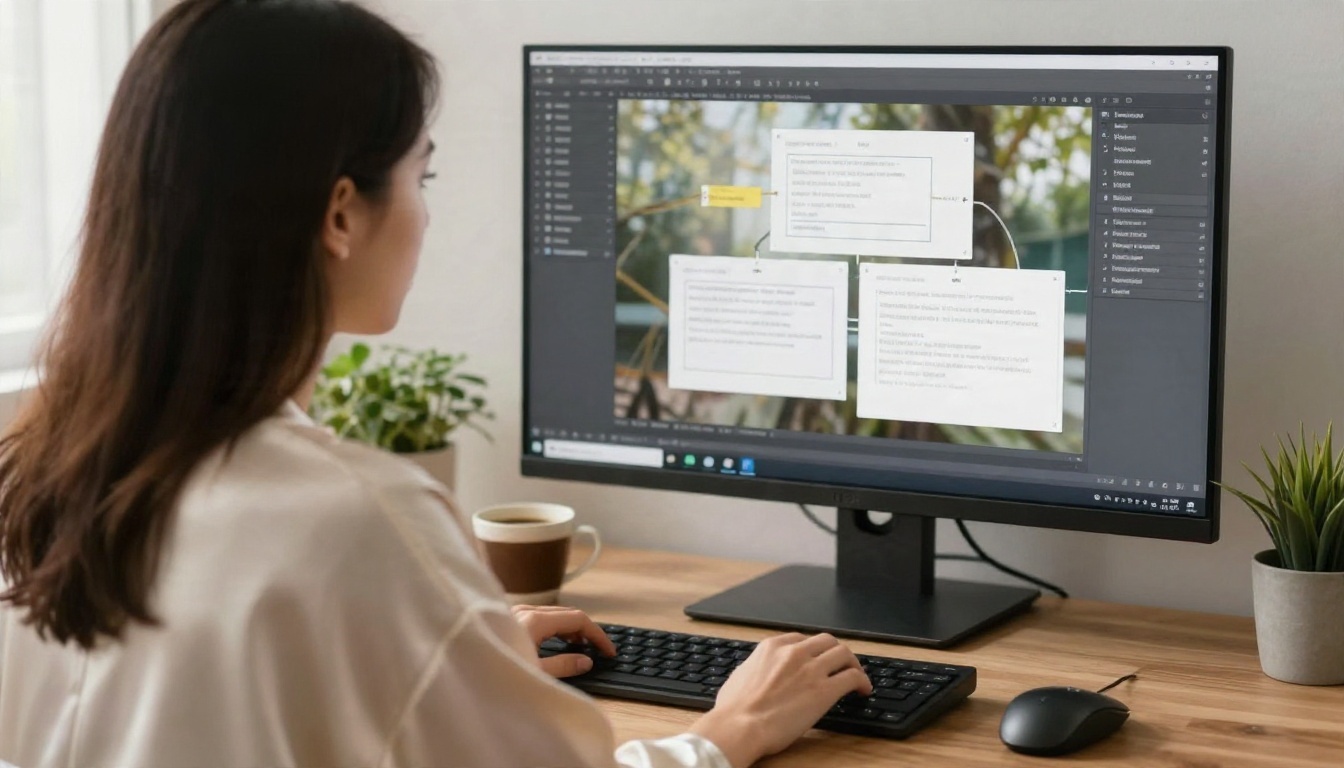
ComfyUI est une interface à base de nœuds pour les modèles de diffusion. Au lieu d’un simple bouton « Générer », vous reliez de petits blocs : l’un charge le modèle, un autre lit votre prompt, un autre crée le bruit, un autre supprime ce bruit étape par étape, et un dernier enregistre l’image. Un workflow texte vers image n’est qu’une chaîne de ce type, de gauche à droite.
Pour le travail NSFW, la structure ne change pas. Ce qui change, c’est le checkpoint (le fichier de modèle que vous chargez) et le vocabulaire des prompts. Un modèle généraliste a tendance à refuser ou à atténuer les thèmes adultes, alors qu’un checkpoint entraîné sur un éventail plus large de photographies suit beaucoup plus fidèlement les descriptions glamour et boudoir.
Le matériel nécessaire
Pas besoin d’une machine de guerre, mais la VRAM détermine ce que vous pouvez charger.
| Mémoire GPU | Ce qui tourne confortablement | Vitesse typique par image |
|---|
| 6 Go | Checkpoints de type SD 1.5 | 10 à 20 secondes |
| 8 à 12 Go | Checkpoints de classe SDXL en 1024 px | 15 à 40 secondes |
| 16 Go et plus | Modèles récents plus lourds, upscaling, lots | 20 à 60 secondes |
Si votre carte dispose de moins de 6 Go, une option hébergée vous facilitera la vie plutôt que de lutter contre les erreurs de mémoire.
Installation et organisation des dossiers
Installez ComfyUI (la version portable pour Windows est la moins contraignante), lancez-le, puis ouvrez l’onglet du navigateur qu’il affiche dans la console. Retenez ensuite trois dossiers à l’intérieur du répertoire models :
- checkpoints : vos fichiers de modèle principaux vont ici.
- vae : facultatif, seulement si votre checkpoint recommande un VAE séparé.
- loras : de petits fichiers complémentaires qui ajustent le style, le visage ou les vêtements.
Placez un checkpoint dans checkpoints, appuyez sur R dans l’onglet du navigateur pour actualiser la page, et il apparaît dans la liste déroulante du chargeur.
Construire le graphe en six nœuds
Chargez d’abord le workflow par défaut depuis le menu. Il contient déjà tout ce qui suit. Le voir une fois est plus rapide que de le construire depuis zéro, et vous pourrez supprimer plus tard ce qui est en trop.
Load Checkpoint
Ce nœud choisit le modèle. Ses trois sorties (MODEL, CLIP, VAE) alimentent le reste du graphe. Choisissez votre checkpoint ici et ne touchez à rien d’autre sur ce nœud.
Deux encodeurs de texte
Il vous faut deux nœuds CLIP Text Encode. L’un est relié à l’entrée positive du sampler, l’autre à l’entrée negative. Nommez-les dans la barre de titre pour ne jamais les intervertir par erreur. Le positif décrit ce que vous voulez. Le négatif liste ce que vous refusez de voir.
Empty Latent Image
Ce nœud définit la taille du canevas et le nombre d’images par lot. C’est celui que les débutants ignorent, avant de se demander pourquoi tout paraît étiré. Adaptez la résolution à la famille du checkpoint (voir le tableau des réglages ci-dessous).
KSampler, VAE Decode, Save
Le KSampler fait le vrai travail. Reliez le modèle, le positif, le négatif et le latent. Ensuite, VAE Decode transforme le latent final en pixels, et Save Image écrit le fichier. Six nœuds au total si vous comptez le chargeur, les deux encodeurs, le latent, le sampler et le décodeur, plus le nœud de sauvegarde comme sortie.
💡 Astuce : faites un clic droit sur le canevas, choisissez « Save » et conservez une copie nommée base_txt2img.json. Chaque nouvelle expérience partira de ce fichier propre.
Choisir un checkpoint adapté
Le checkpoint représente environ 70 % de votre résultat. Les prompts et les curseurs ne font que l’orienter.
Photoréaliste ou stylisé
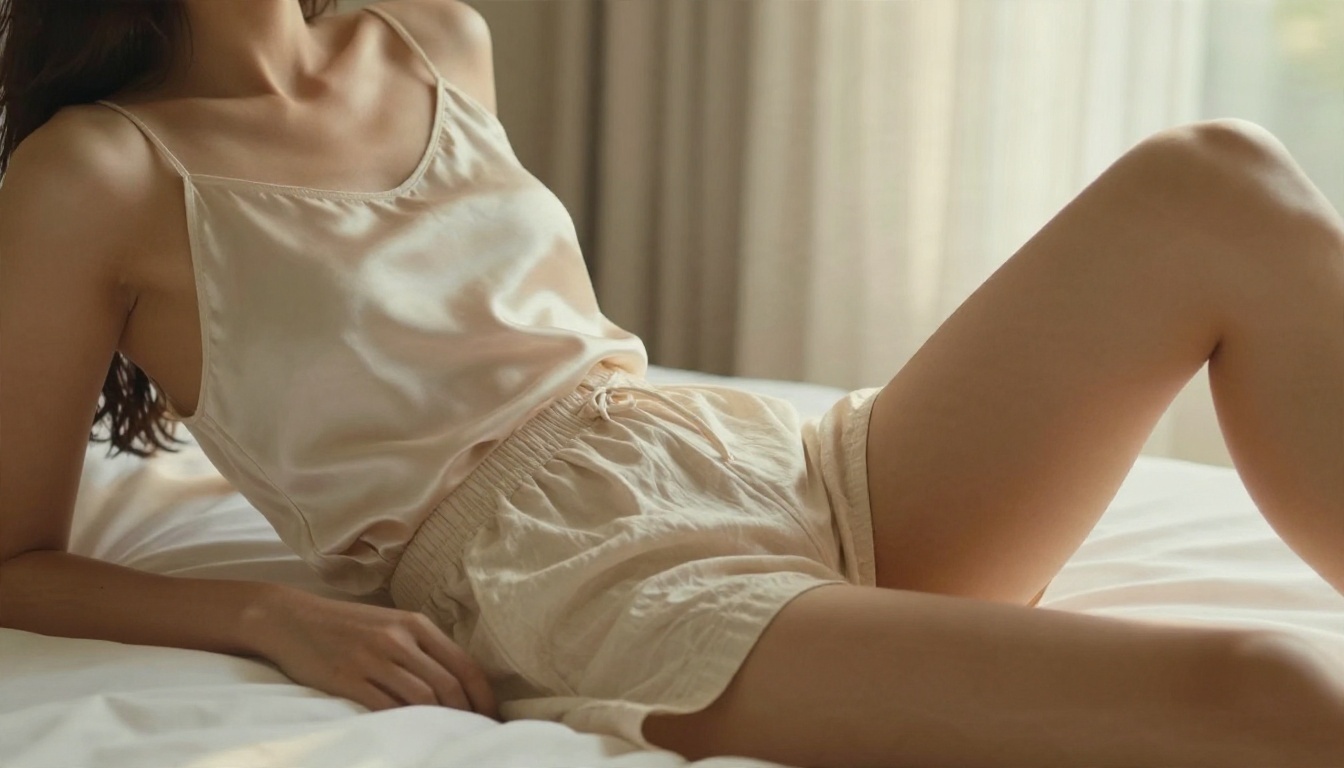
Pour le type d’images dont traite cet article, choisissez un checkpoint photographique. Recherchez les descriptions qui mentionnent la texture de la peau, l’éclairage naturel et le travail de portrait. Les modèles stylisés, en anime ou à la peinture, répondent bien à un autre vocabulaire et résisteront aux prompts ci-dessous.
SD 1.5, SDXL et familles plus récentes
| Famille | Points forts | Points faibles |
|---|
| Type SD 1.5 | Vaste bibliothèque de LoRA, peu gourmand en VRAM | Mains, anatomie, taille de base de 512 px |
| Type SDXL | Détails plus nets, meilleure composition, 1024 px | Demande plus de VRAM, plus lent |
| Modèles flow récents | Prompts en langage naturel, anatomie solide | Fichiers plus lourds, moins de versions adaptées aux contenus adultes |
Si vous voulez tester les mêmes idées sans rien télécharger, Stable Diffusion et Realistic Vision v5.1 sur PicassoIA sont des moyens rapides de voir comment se comporte un modèle photoréaliste de la famille Stable Diffusion avant d’y consacrer de l’espace disque.
Règles pour tout contenu adulte
Quelques lignes ne se discutent pas, quel que soit le checkpoint chargé :
- Représentez uniquement des adultes fictifs. Ajoutez « adult woman, 28 years old » dans le prompt pour que l’âge ne soit jamais ambigu.
- N’utilisez jamais le nom réel ni la ressemblance d’une personne existante.
- Gardez un rendu suggestif et non explicite si vous comptez le publier ou le partager.
Des prompts qui fonctionnent
Un bon prompt se lit comme la liste de plans d’un photographe, et non comme un tas de mots-clés.
La formule du prompt positif
Suivez cet ordre et gardez chaque partie courte :
- Sujet : âge, cheveux, expression.
- Vêtements : tissu et couleur, par exemple « body en dentelle noire » ou « bikini rouge ».
- Pose et cadrage : « assise sur un fauteuil en velours, de trois quarts ».
- Décor : « salon de cocktail tamisé, applique ambrée ».
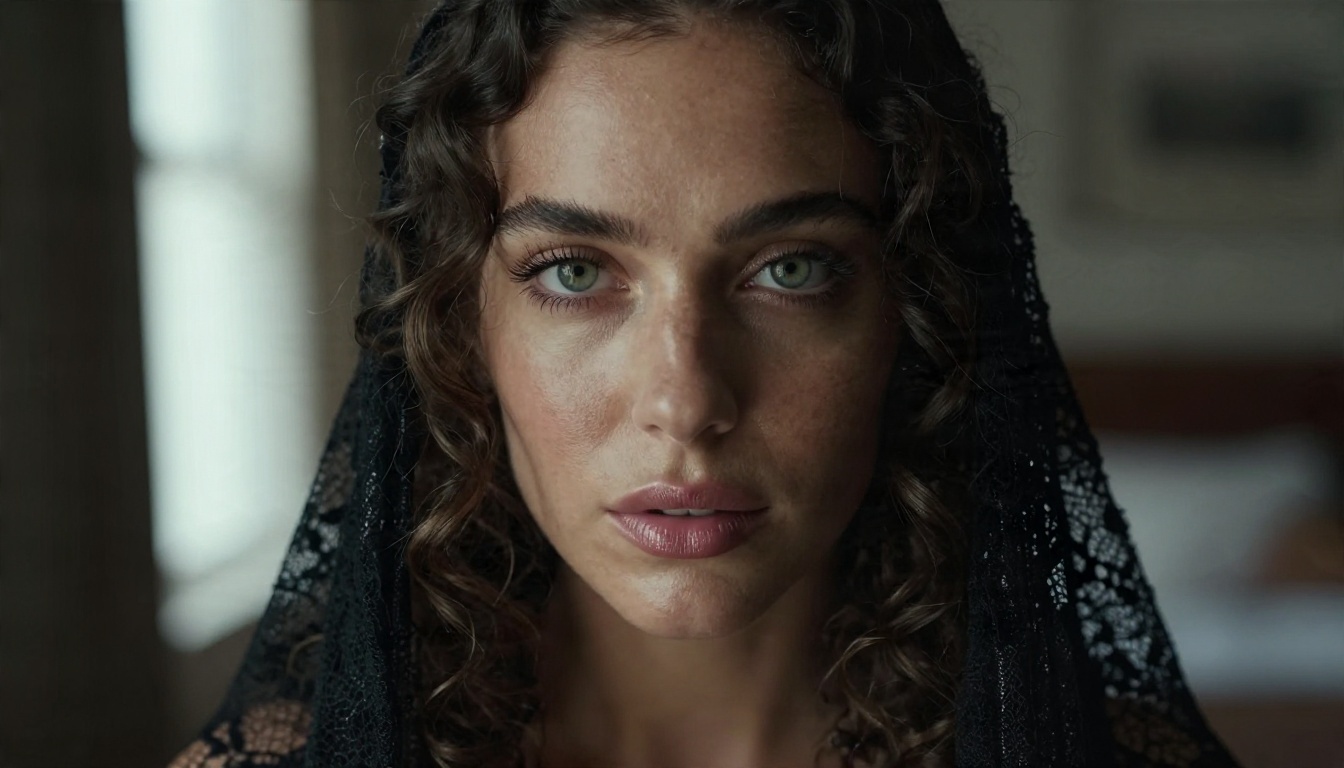
- Éclairage : « lumière douce venant de la fenêtre à gauche, contre-jour chaud ».
- Appareil : « 85 mm f/1.8, faible profondeur de champ, grain Kodak Portra 400 ».
Les mots précis sur la lumière et l’objectif améliorent le réalisme plus que n’importe quel mot de qualité comme « masterpiece ». Les noms de tissus comptent aussi : satin, dentelle et soie produisent chacun un reflet différent.
💡 Pondération : dans ComfyUI, vous pouvez écrire (lace shawl:1.2) pour renforcer un élément de 20 %. Restez entre 0,8 et 1,3. Au-delà, les images commencent à être surexposées.
Le prompt négatif qui vous sauve
Gardez un prompt négatif réutilisable et collez-le dans chaque projet :
worst quality, low quality, blurry, plastic skin, extra fingers, deformed hands, bad anatomy, watermark, text, logo, cropped, oversaturated
Résistez à l’envie d’ajouter cinquante termes de plus. Une longue liste négative rend souvent les images plus plates, et non meilleures.
Exemples de prompts à copier
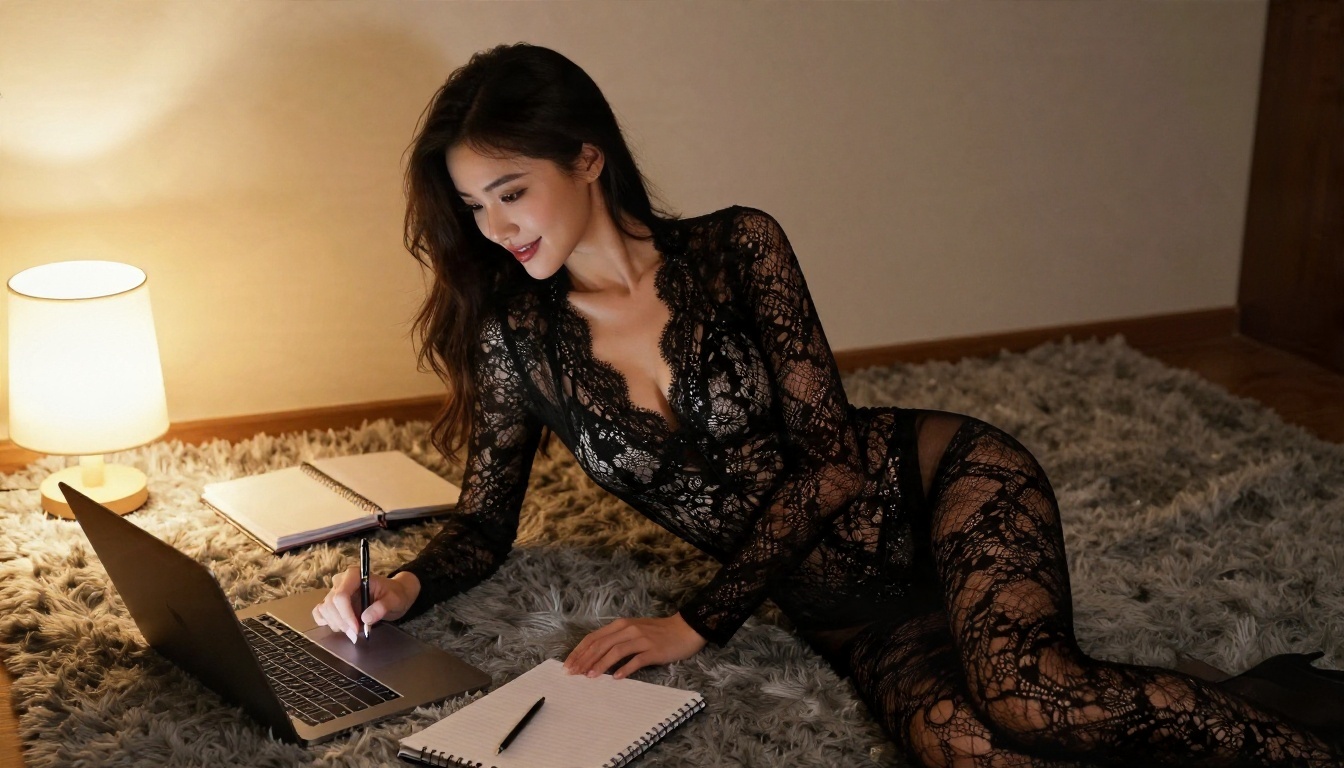
Portrait boudoir :
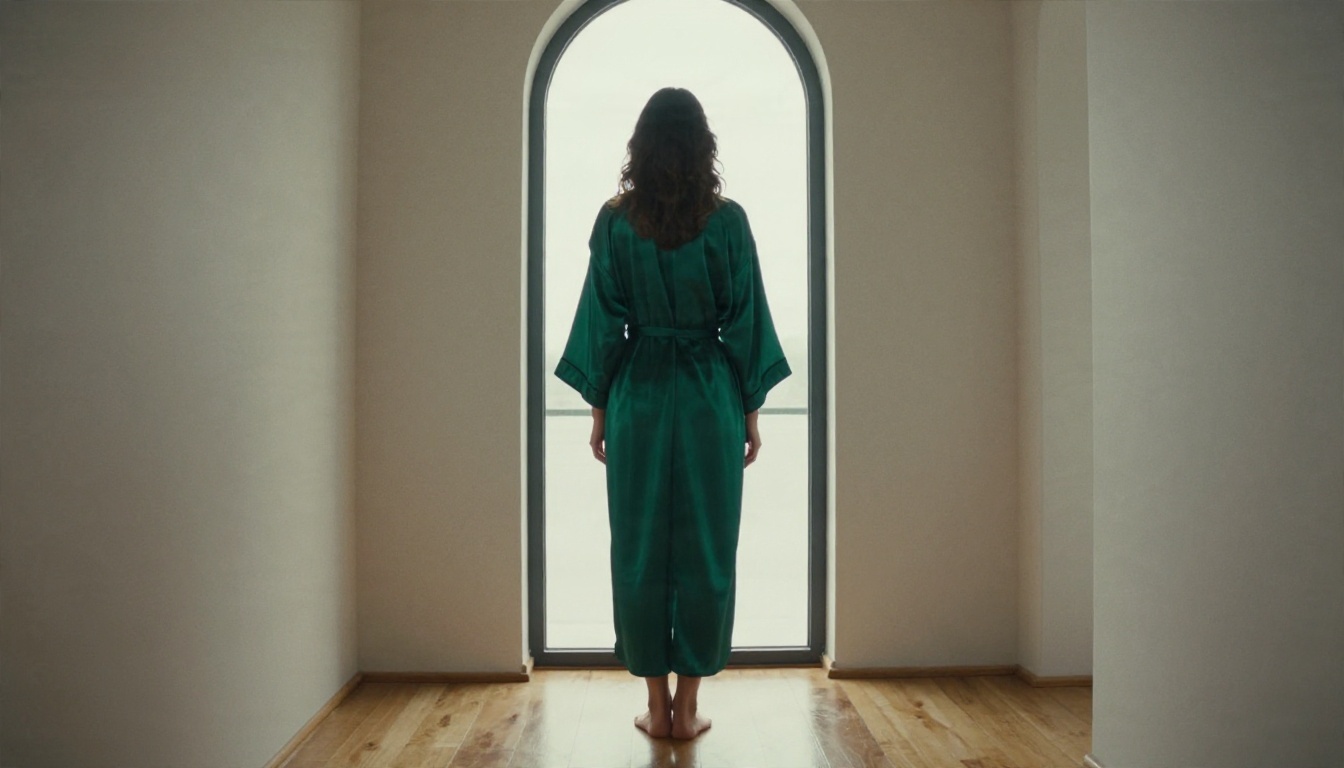
adult woman, 28 years old, long wavy chestnut hair, black satin slip dress, sitting on a cream sofa, soft tungsten lamp from the left, 85mm f/1.8, shallow depth of field, natural skin texture, visible pores, Kodak Portra 400, film grain
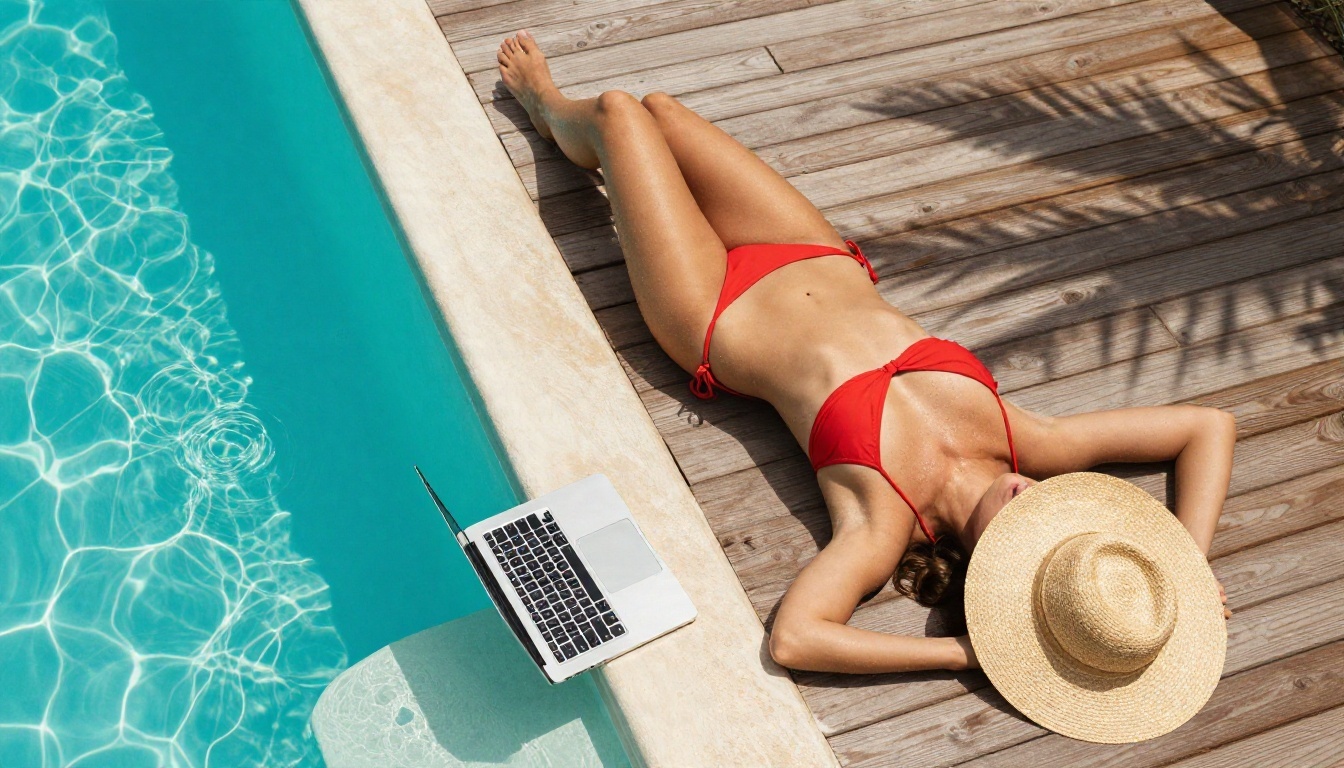
Éditorial maillot de bain :
adult woman, 26 years old, red bikini, lying on a teak pool deck, aerial view, harsh midday sun with crisp shadows, turquoise water, 24mm lens, natural tan, water droplets on skin, film grain
Glamour salon :
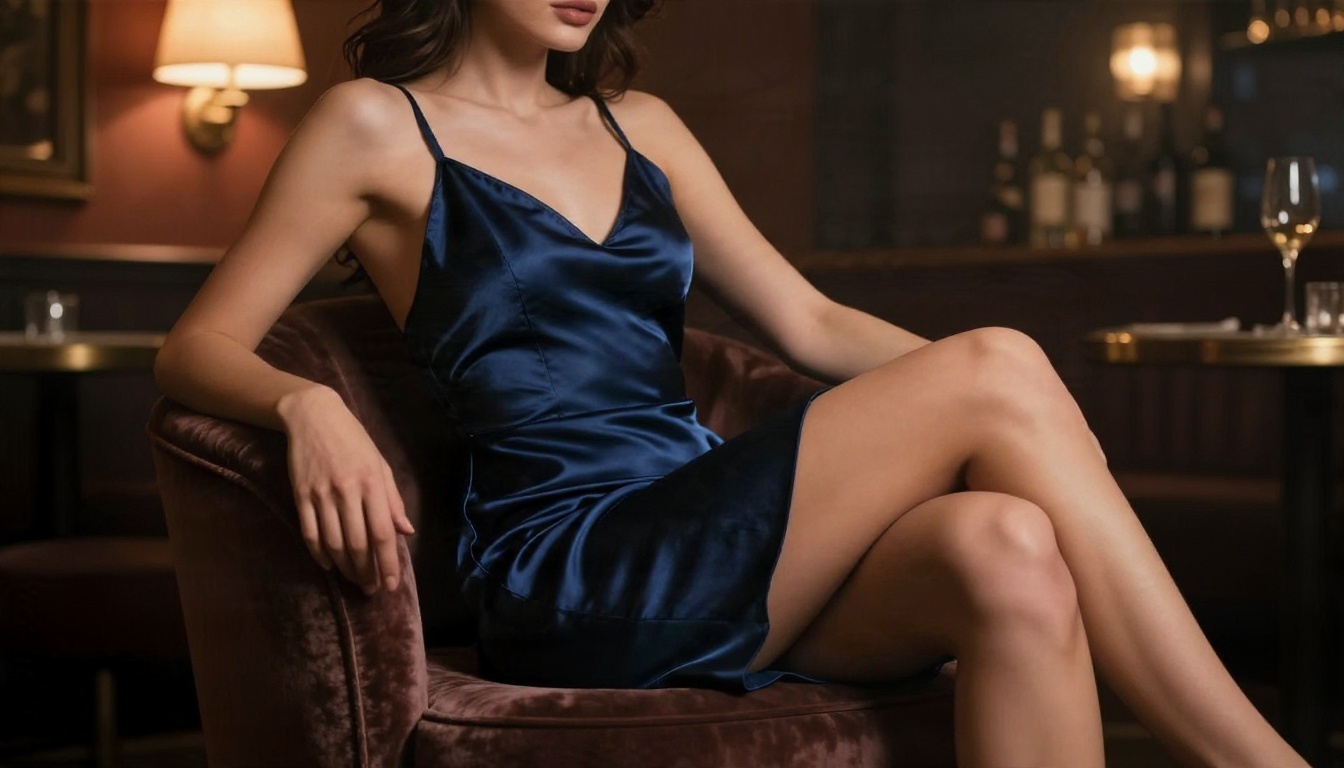
adult woman, 30 years old, navy satin chemise, velvet armchair, dim cocktail lounge, amber wall sconce behind her, smoky atmosphere, 50mm f/1.4, moody shadows, Kodak Portra 400
Aide-mémoire des réglages
Les chiffres comptent, mais moins qu’on ne le pense. Ces valeurs par défaut fonctionnent pour la plupart des checkpoints photographiques.
| Réglage | Type SD 1.5 | Type SDXL | Turbo ou distillé |
|---|
| Résolution | 512 x 768 | 832 x 1216 ou 1024 x 1024 | 1024 x 1024 |
| Étapes | 25 à 30 | 25 à 35 | 4 à 8 |
| CFG | 6 à 8 | 4 à 7 | 1 à 2 |
| Sampler | dpmpp_2m | dpmpp_2m ou euler | euler |
| Scheduler | karras | karras | simple |
| Denoise | 1.0 | 1.0 | 1.0 |
💡 Si la page de modèle d’un checkpoint indique ses propres valeurs recommandées, fiez-vous à celles-ci plutôt qu’à ce tableau. Les créateurs testent leurs propres fichiers.
Choix du sampler et du scheduler
euler est prévisible et propre. dpmpp_2m avec karras est le favori courant pour la peau photoréaliste, car il converge vers un rendu lisse et détaillé en moins d’étapes. Évitez de tester une vingtaine de samplers. Choisissez-en un, puis ne changez que le seed.
Une résolution sans étirement
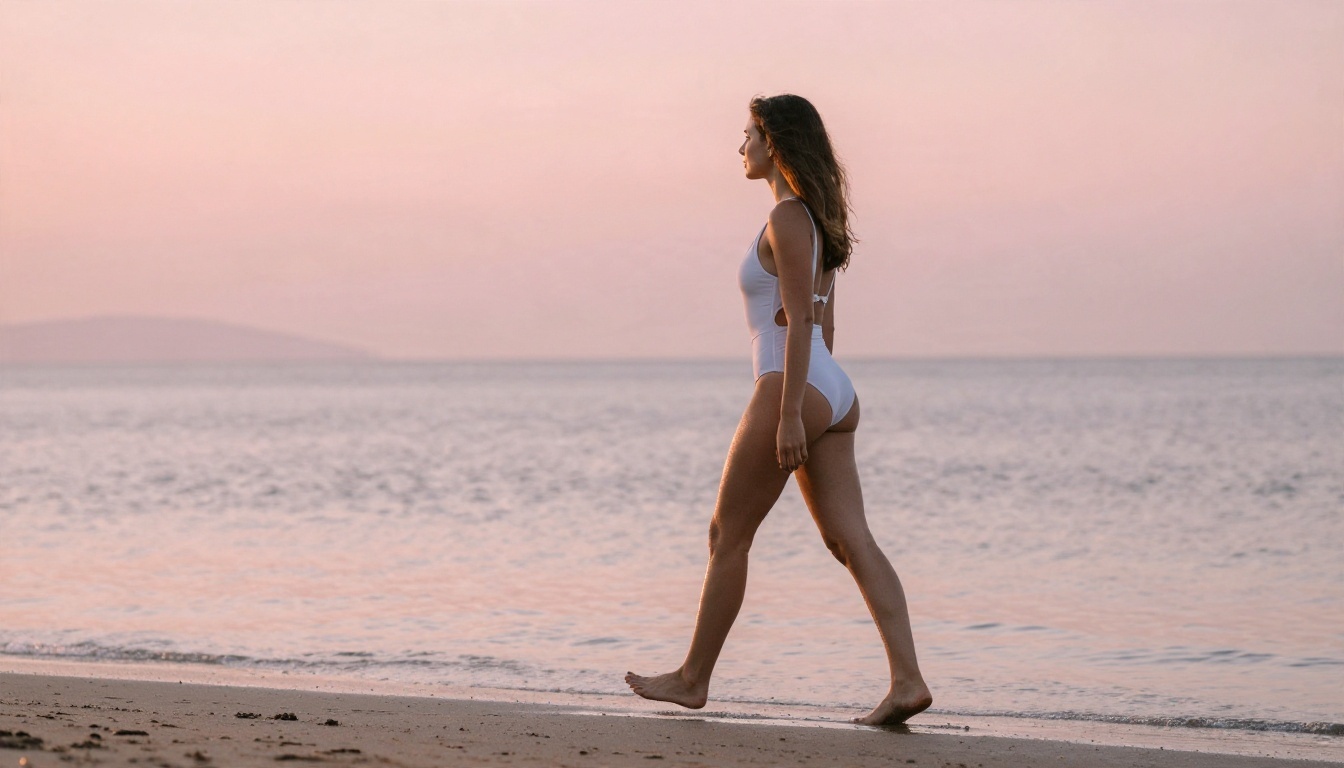
Générez près de la taille native du checkpoint, puis procédez à l’upscaling. Demander directement 2048 px à un modèle de classe SDXL crée souvent des membres dupliqués ou des doubles têtes. Un format de portrait comme 832 x 1216 offre un plan en pied flatteur sans contournement.
Corriger les problèmes courants
Presque chaque rendu raté entre dans l’une de ces trois catégories.
Peau plastique ou cireuse
Causes : CFG trop élevé, prompt vague ou checkpoint stylisé. Baissez le CFG d’un ou deux points et ajoutez des termes concrets sur la texture, comme « pores visibles, fin duvet, éclat naturel de la peau ». Retirez aussi des mots comme « perfect » ou « flawless », qui poussent le modèle vers un rendu lissé à l’aérographe.
Mains et anatomie défaillantes
Les mains restent un point faible des anciens checkpoints. Essayez ces solutions dans l’ordre :
- Cadrez la scène pour que les mains soient cachées, tiennent un objet ou reposent sur les genoux.
- Augmentez les étapes de cinq.
- Passez à un modèle d’une famille plus récente.
- Utilisez une passe d’inpainting sur la seule zone de la main.
Détails mous ou flous
Ajoutez une passe d’upscaling sur le latent ou sur les pixels. Dans ComfyUI, il s’agit d’un nœud Upscale Latent alimentant un second KSampler avec un denoise de 0,35 à 0,5. Pour une méthode plus rapide, passez votre image finale dans un modèle de super-résolution et gardez le graphe de base simple.
Tester avec le seed
Fixez le seed dès que vous aimez une composition, puis changez une seule chose à la fois : la formule d’éclairage, le tissu ou le CFG. Si vous modifiez deux valeurs en même temps, vous ne saurez jamais laquelle a aidé.
💡 Réglez le contrôle du seed sur « fixed » pendant vos tests, et sur « randomize » seulement lorsque vous voulez de nouvelles compositions.
Se passer de l’installation : options plus rapides sur PicassoIA
ComfyUI en local est parfait pour bricoler. Il l’est moins quand vous avez juste besoin de dix bonnes images avant le dîner. Télécharger des checkpoints, associer les VAE et déboguer un nœud en rouge prend un temps considérable. PicassoIA offre une génération sans censure et rapide dans le navigateur, sans exigence de GPU.
Commencez par Seedream 4.5
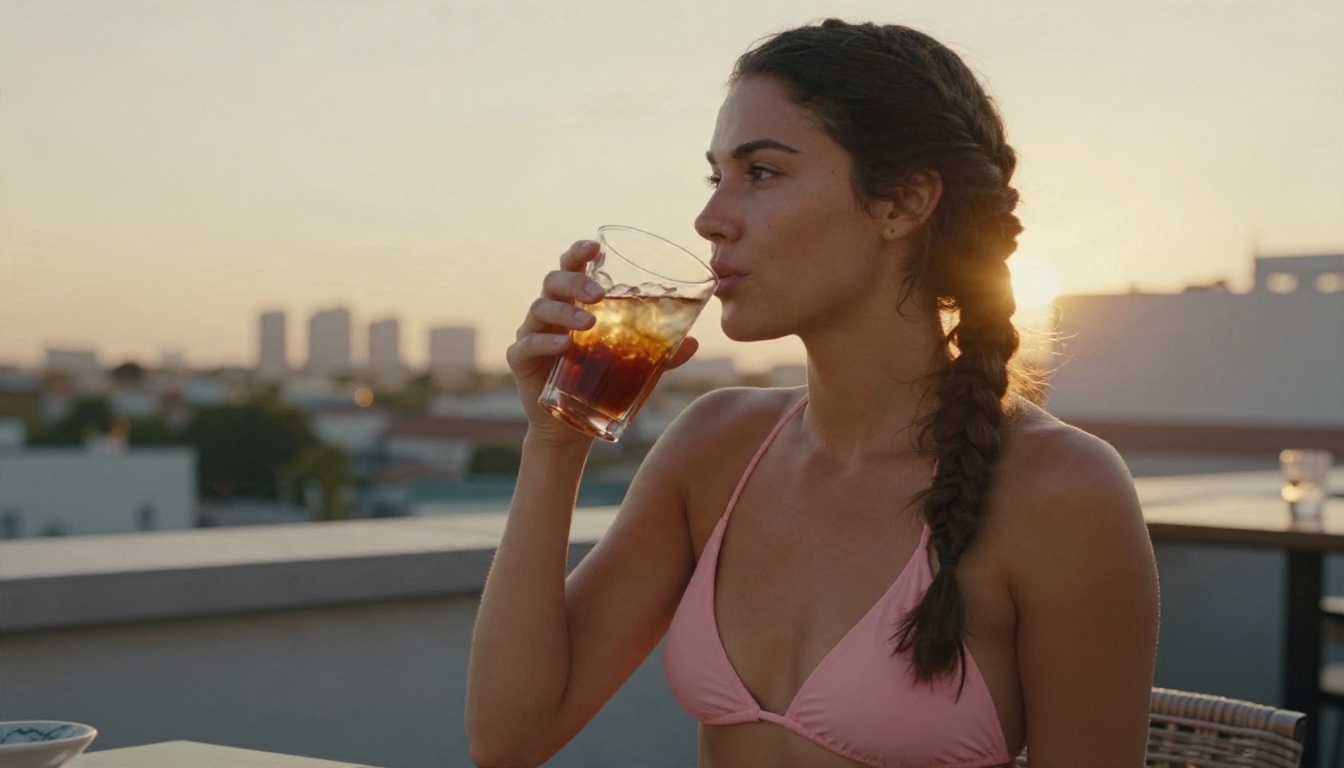
Seedream 4.5 est le modèle à utiliser en premier pour les images glamour et boudoir. Il gère bien la peau, les tissus et la lumière, et suit les prompts en langage naturel, si bien que les exemples ci-dessus fonctionnent presque sans modification. Collez-en un, réglez un format 16:9 ou portrait, puis lancez la génération.
Image Editor Pro pour des essais illimités
PicassoIA Image Editor Pro propose des générations illimitées, ce qui convient parfaitement à l’habitude de test par seed décrite plus haut. Générez, ajustez une formule, générez à nouveau, sans jamais vous soucier d’un compteur. Il permet aussi de modifier des images existantes, par exemple la couleur d’un vêtement ou l’arrière-plan, sans reconstruire un graphe.
D’autres modèles à essayer
En local ou hébergé
| ComfyUI en local | PicassoIA |
|---|
| Temps d’installation | 1 à 3 heures | Quelques minutes |
| Matériel | Un GPU performant est nécessaire | N’importe quel navigateur |
| Contrôle | Total, nœud par nœud | Au niveau des paramètres |
| Vitesse | Dépend de votre carte | Quelques secondes par image |
| Idéal pour | Pipelines sur mesure, entraînement de LoRA | Des résultats rapides et reproductibles |
Essayez vos propres images dès aujourd’hui
Voici un plan pratique pour votre première session. Construisez le graphe en six nœuds, enregistrez-le sous base_txt2img.json, puis générez le prompt boudoir avec 28 étapes, un CFG de 6 et dpmpp_2m avec karras. Fixez le seed, changez seulement la formule d’éclairage et comparez. Après dix rendus, vous en saurez plus sur votre checkpoint qu’aucun tutoriel ne peut vous l’apprendre.
Lancez ensuite les mêmes prompts sur PicassoIA. Commencez par Seedream 4.5, passez à PicassoIA Image Editor Pro quand vous voulez des essais illimités, et voyez quel résultat vous préférez. Beaucoup de créateurs finissent par utiliser les deux : ComfyUI pour les pipelines sur mesure, PicassoIA pour la rapidité.
Prêt à créer les vôtres ? Parcourez la liste complète des modèles sur picassoia.com/en/all-models, choisissez un modèle, collez un prompt de cet article et générez votre première image en moins d’une minute.


