La mayoría de la gente que prueba un flujo de trabajo de ComfyUI para texto a imagen NSFW lo deja en menos de una hora. El grafo parece un enredo de cables, los primeros renders salen cerosos y cada tutorial da por hecho que ya sabes qué es un latent. No tiene por qué ser así. El flujo de trabajo que produce buenas imágenes glamour para adultos es corto: seis nodos, un checkpoint, dos cuadros de prompt y un puñado de números. Todo lo demás es un pulido opcional.
Este artículo recorre esa configuración mínima y después te da las fórmulas de prompt, los ajustes de sampler y las soluciones que importan. También explica cuándo conviene más saltarse la instalación local y usar un modelo alojado. El foco en todo momento son imágenes sugerentes, elegantes y no explícitas de sujetos adultos ficticios: lencería, trajes de baño, boudoir y looks de moda.
💡 Resumen rápido: Si quieres resultados hoy mismo sin configurar nada, ve directamente a la sección de PicassoIA cerca del final. Si quieres control total con tu propia GPU, sigue leyendo.
Qué hace realmente este flujo de trabajo
ComfyUI es una interfaz basada en nodos para modelos de difusión. En lugar de un único botón "Generar", conectas pequeños bloques: uno carga el modelo, otro lee tu prompt, otro crea el ruido, otro elimina ese ruido paso a paso y otro guarda la imagen. Un flujo de texto a imagen es simplemente esa cadena, de izquierda a derecha.
En el trabajo NSFW la estructura no cambia. Lo que cambia es el checkpoint (el archivo del modelo que cargas) y el vocabulario del prompt. Un modelo general tiende a rechazar o suavizar temas adultos, mientras que un checkpoint entrenado con una gama más amplia de fotografía sigue mucho más fielmente las descripciones glamour y boudoir.
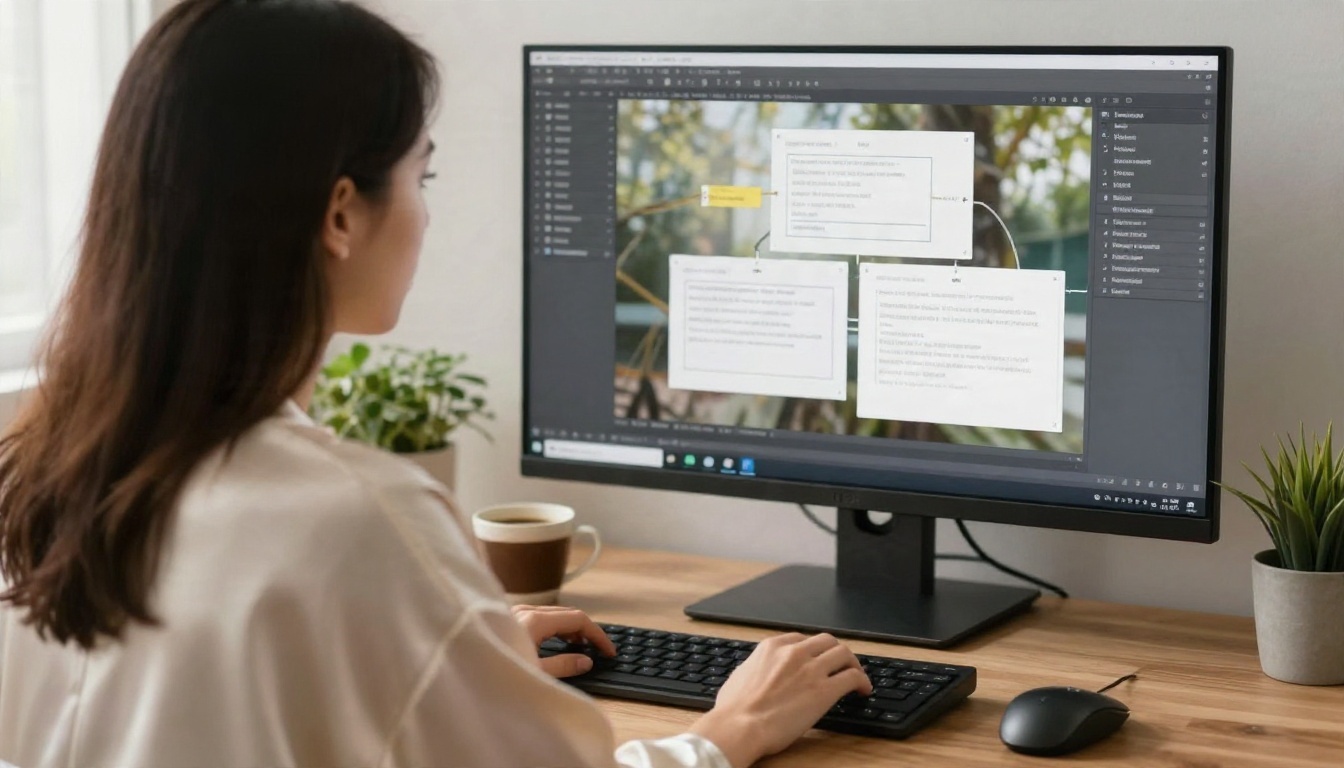
Hardware que necesitas
No necesitas un equipo monstruoso, pero la VRAM decide qué puedes cargar.
| Memoria de la GPU | Lo que funciona cómodamente | Velocidad típica por imagen |
|---|
| 6 GB | Checkpoints antiguos de estilo SD 1.5 | 10 a 20 segundos |
| 8 a 12 GB | Checkpoints de clase SDXL a 1024 px | 15 a 40 segundos |
| 16 GB o más | Modelos nuevos más grandes, escalado, lotes | 20 a 60 segundos |
Si tu tarjeta tiene menos de 6 GB, una opción alojada te funcionará mucho mejor que pelear con errores de memoria.
Instalación y estructura de carpetas
Instala ComfyUI (la versión portátil para Windows es la menos complicada), iníciala y abre la pestaña del navegador que indica la consola. Después recuerda tres carpetas dentro del directorio models:
- checkpoints: aquí van tus archivos de modelo principales.
- vae: opcional, solo si tu checkpoint recomienda un VAE separado.
- loras: pequeños archivos complementarios que ajustan el estilo, el rostro o la ropa.
Coloca un checkpoint en checkpoints, pulsa R en la pestaña del navegador para actualizar y aparecerá en el desplegable del cargador.
Construye el grafo con seis nodos
Carga primero el flujo de trabajo predeterminado desde el menú. Ya contiene todo lo que aparece abajo. Verlo una vez es más rápido que construirlo desde cero, y más adelante puedes borrar lo que sobre.
Load Checkpoint
Este nodo elige el modelo. Sus tres salidas (MODEL, CLIP, VAE) alimentan el resto del grafo. Elige tu checkpoint aquí y no toques nada más en él.
Dos codificadores de texto
Necesitas dos nodos CLIP Text Encode. Uno se conecta a la entrada positiva del sampler y el otro a la negativa. Ponles nombre en la barra de título para no intercambiarlos por error. El positivo describe lo que quieres. El negativo enumera lo que no quieres ver.
Empty Latent Image
Este nodo define el tamaño del lienzo y el número de lotes. Es el nodo que los principiantes ignoran y luego se preguntan por qué todo se ve estirado. Ajusta la resolución a la familia del checkpoint (consulta la tabla de ajustes más abajo).
KSampler, VAE Decode, Save
El KSampler hace el trabajo real. Conecta modelo, positivo, negativo y latent. Luego VAE Decode convierte el latent terminado en píxeles, y Save Image guarda el archivo. Son seis nodos en total si cuentas el cargador, los dos codificadores, el latent, el sampler y el decodificador, además del nodo de guardado como salida.
💡 Consejo: Haz clic derecho en el lienzo, elige "Save" y guarda una copia llamada base_txt2img.json. Cada experimento futuro parte de ese archivo limpio.
Elige un checkpoint que encaje
El checkpoint representa más o menos el 70 por ciento de tu resultado. Los prompts y los deslizadores solo lo dirigen.
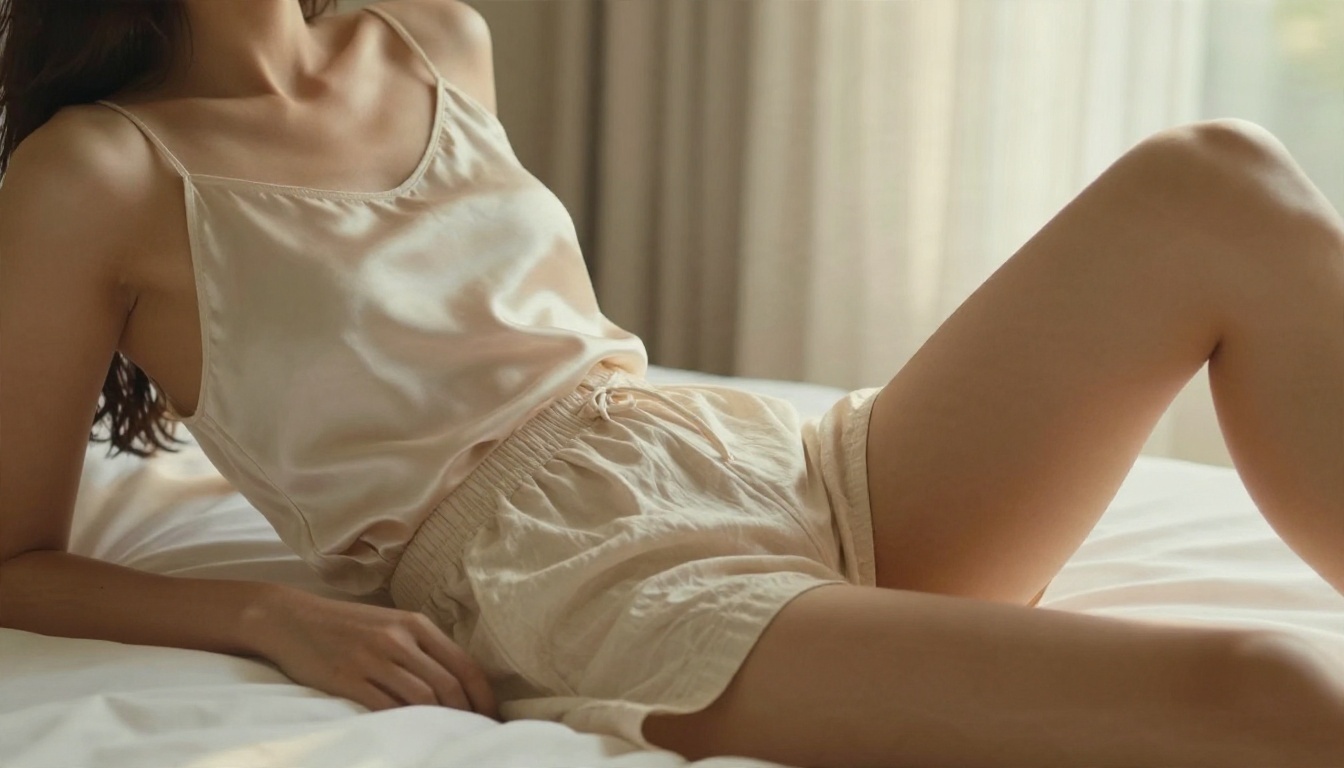
Fotorrealista frente a estilizado
Para el tipo de imágenes del que trata este artículo, elige un checkpoint fotográfico. Busca descripciones que mencionen textura de piel, iluminación natural y trabajo de retrato. Los modelos estilizados de anime o pictóricos responden bien a otro vocabulario y chocarán con los prompts de abajo.
SD 1.5, SDXL y familias más recientes
| Familia | Puntos fuertes | Puntos débiles |
|---|
| Estilo SD 1.5 | Enorme biblioteca de LoRA, poco consumo de VRAM | Manos, anatomía, tamaño base de 512 px |
| Estilo SDXL | Detalle más nítido, mejor composición, 1024 px | Necesita más VRAM, más lento |
| Modelos de flujo más recientes | Prompts en lenguaje natural, anatomía sólida | Archivos más grandes, menos variantes ajustadas para adultos |
Si quieres probar las mismas ideas sin descargar nada, Stable Diffusion y Realistic Vision v5.1 en PicassoIA son formas rápidas de ver cómo se comporta un modelo fotorrealista de la familia Stable Diffusion antes de ocupar espacio en el disco.
Reglas para cualquier contenido para adultos
Hay algunas líneas que no son negociables, cualquiera que sea el checkpoint que cargues:
- Representa solo adultos ficticios. Incluye "mujer adulta, 28 años" en el prompt para que la edad nunca sea ambigua.
- Nunca uses el nombre real ni la imagen de una persona real.
- Mantén el resultado sugerente y no explícito si planeas publicarlo o compartirlo.
Prompts que funcionan
Un buen prompt se lee como la lista de planos de un fotógrafo, no como un montón de etiquetas.
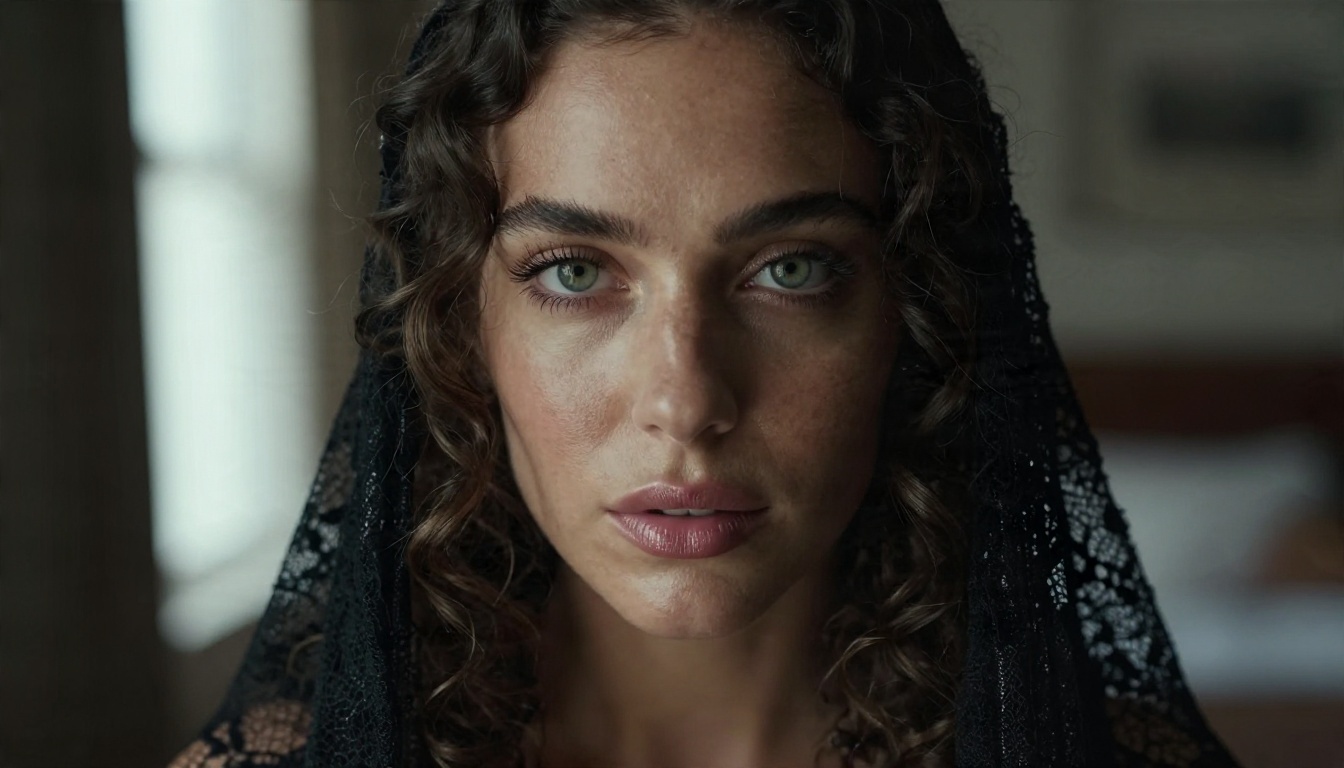
La fórmula del prompt positivo
Usa este orden y mantén cada parte corta:
- Sujeto: edad, cabello, expresión.
- Ropa: tejido y color, como "body de encaje negro" o "bikini rojo".
- Pose y encuadre: "sentada en un sillón de terciopelo, vista de tres cuartos".
- Escenario: "salón de cóctel tenue, aplique ámbar".
- Iluminación: "luz suave de ventana desde la izquierda, contraluz cálido".
- Cámara: "85 mm f/1.8, profundidad de campo reducida, grano de Kodak Portra 400".
Las palabras específicas de luz y de objetivo aportan más realismo que cualquier etiqueta de calidad como "obra maestra". Las palabras de tejido también importan: satén, encaje y seda producen cada uno un brillo distinto.
💡 Ponderación: En ComfyUI puedes escribir (lace shawl:1.2) para reforzar un elemento un 20 por ciento. Mantente entre 0,8 y 1,3. Más allá de eso, las imágenes empiezan a quemarse.
El prompt negativo que te salva
Guarda un prompt negativo reutilizable y pégalo en cada proyecto:
worst quality, low quality, blurry, plastic skin, extra fingers, deformed hands, bad anatomy, watermark, text, logo, cropped, oversaturated
Resiste la tentación de añadir cincuenta términos más. Una lista negativa larga suele aplanar las imágenes en lugar de mejorarlas.
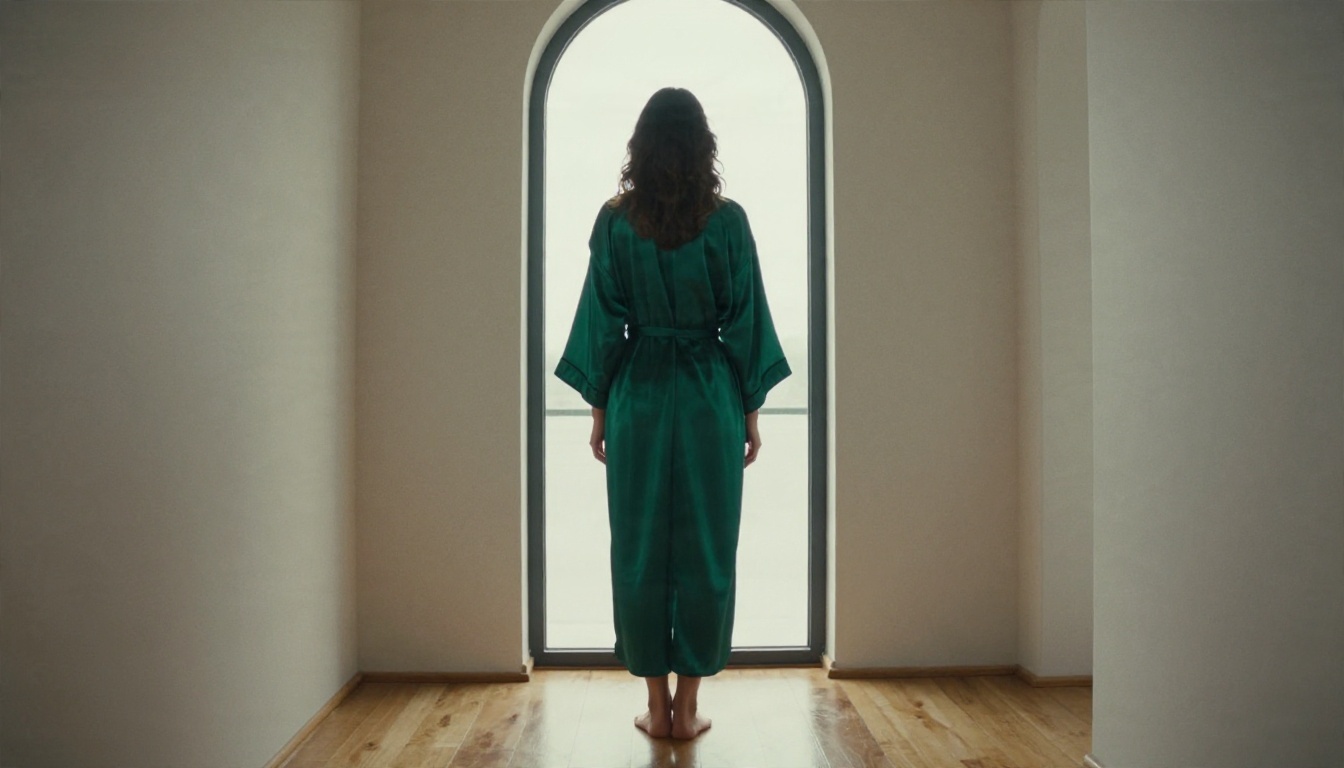
Prompts de ejemplo para copiar
Retrato boudoir:
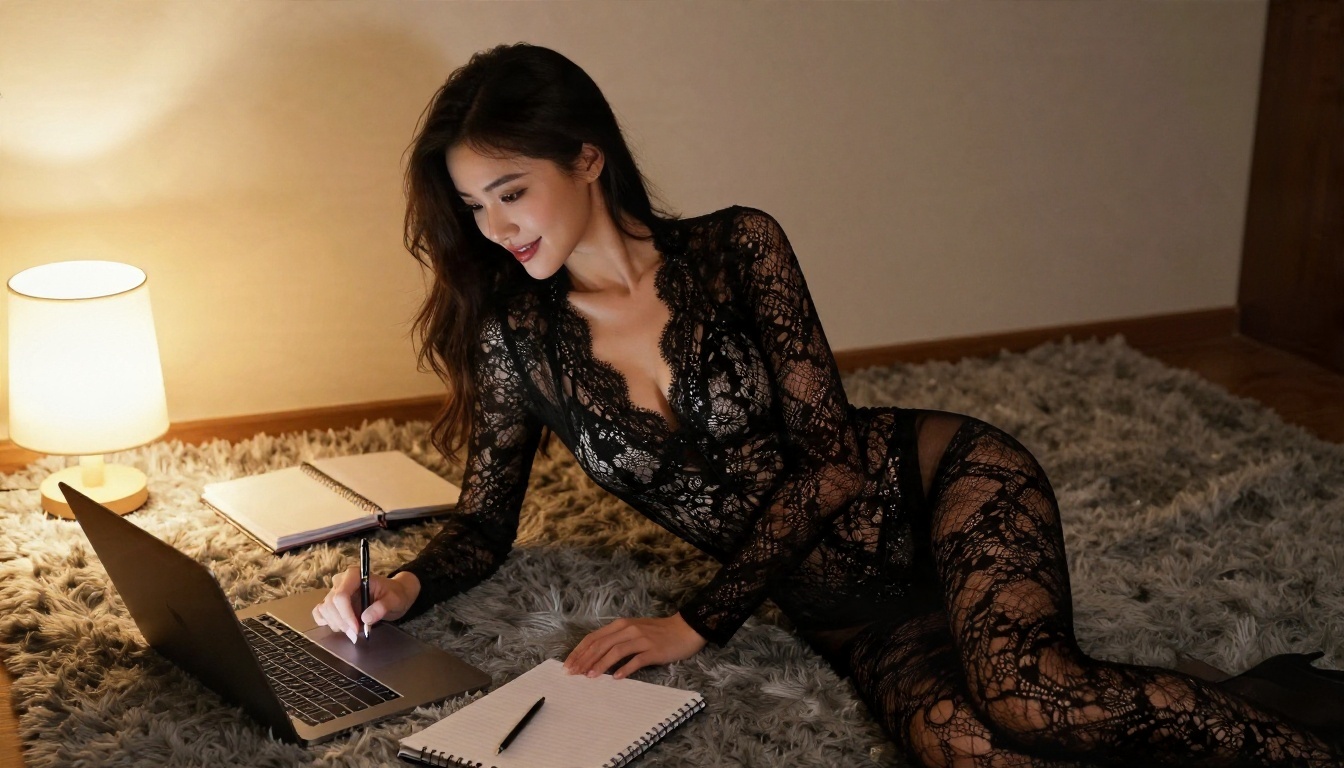
adult woman, 28 years old, long wavy chestnut hair, black satin slip dress, sitting on a cream sofa, soft tungsten lamp from the left, 85mm f/1.8, shallow depth of field, natural skin texture, visible pores, Kodak Portra 400, film grain
Fotografía editorial de trajes de baño:
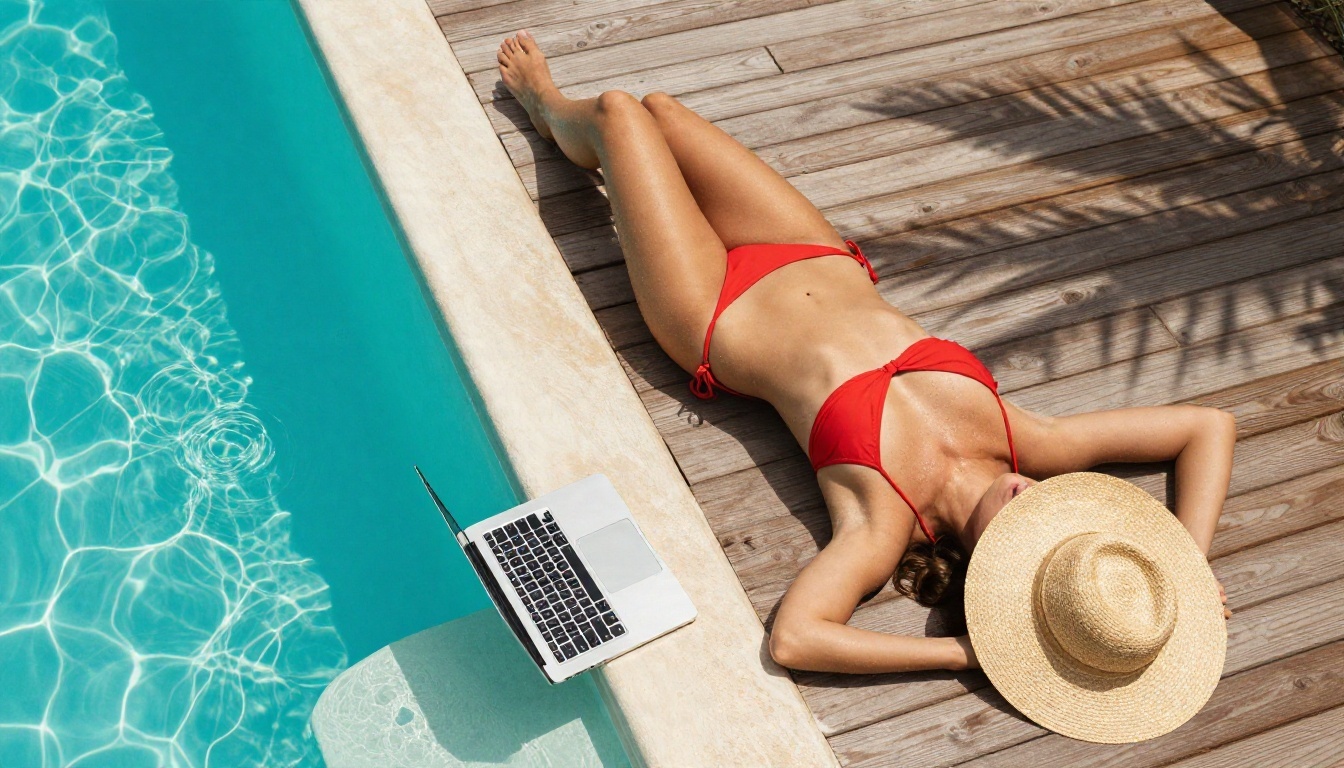
adult woman, 26 years old, red bikini, lying on a teak pool deck, aerial view, harsh midday sun with crisp shadows, turquoise water, 24mm lens, natural tan, water droplets on skin, film grain
Glamour en un salón:
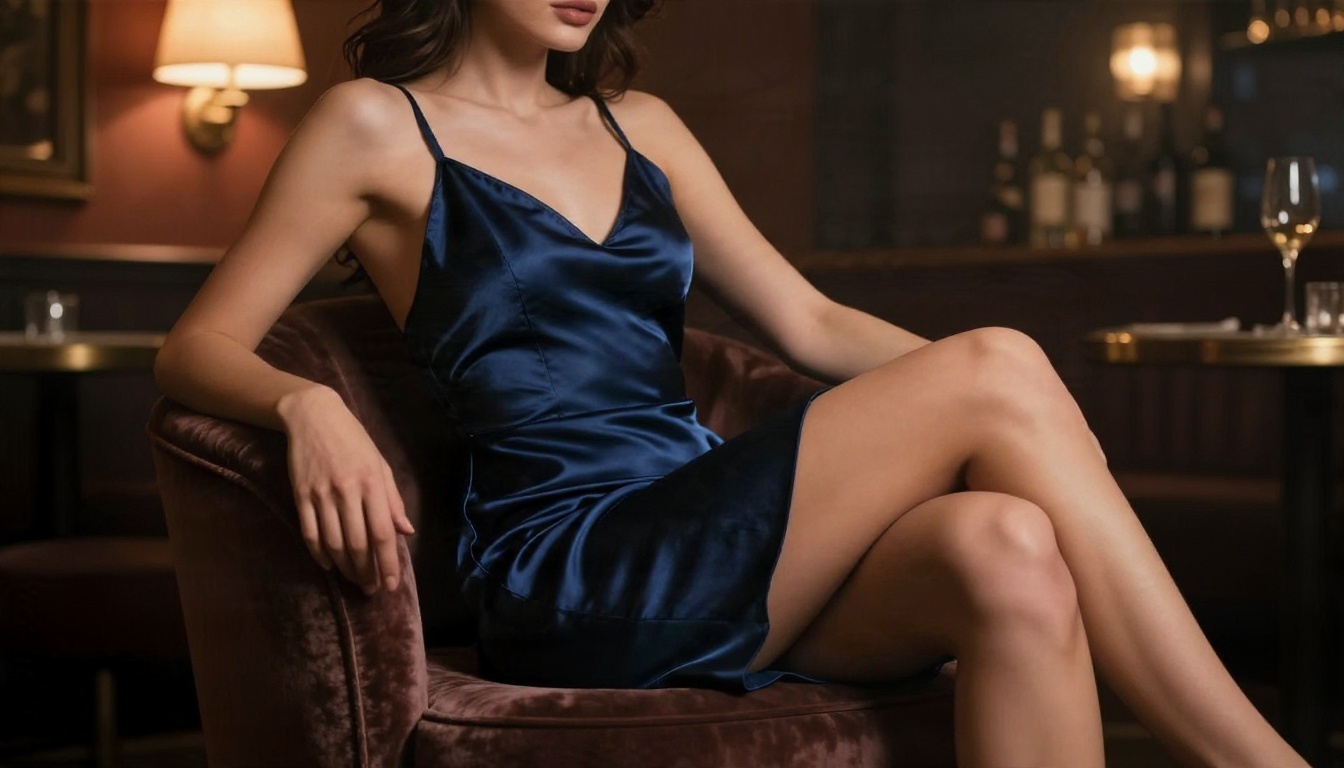
adult woman, 30 years old, navy satin chemise, velvet armchair, dim cocktail lounge, amber wall sconce behind her, smoky atmosphere, 50mm f/1.4, moody shadows, Kodak Portra 400
Chuleta de ajustes
Los números importan, pero menos de lo que la gente cree. Estos valores predeterminados funcionan para la mayoría de los checkpoints fotográficos.
| Ajuste | Estilo SD 1.5 | Estilo SDXL | Turbo o destilado |
|---|
| Resolución | 512 x 768 | 832 x 1216 o 1024 x 1024 | 1024 x 1024 |
| Pasos | 25 a 30 | 25 a 35 | 4 a 8 |
| CFG | 6 a 8 | 4 a 7 | 1 a 2 |
| Sampler | dpmpp_2m | dpmpp_2m o euler | euler |
| Scheduler | karras | karras | simple |
| Denoise | 1.0 | 1.0 | 1.0 |
💡 Si la página del modelo de un checkpoint enumera sus propios valores recomendados, confía en ellos más que en esta tabla. Los creadores prueban sus propios archivos.
Elección de sampler y scheduler
euler es predecible y limpio. dpmpp_2m con karras es la opción favorita habitual para la piel fotorrealista porque converge hacia un resultado suave y detallado en menos pasos. Evita probar veinte samplers. Elige uno y cambia solo la semilla.
Resolución sin estirar
Genera cerca del tamaño nativo del checkpoint y luego escala. Pedir 2048 px directamente a un modelo de clase SDXL suele crear extremidades duplicadas o dobles cabezas. Una relación de retrato como 832 x 1216 te da un encuadre de cuerpo completo favorecedor sin trucos.
Soluciones a problemas comunes
Casi cualquier render malo cae en una de tres categorías.
Piel de plástico o cerosa
Causas: CFG demasiado alto, prompt vago o un checkpoint estilizado. Baja el CFG uno o dos puntos y añade palabras concretas de textura como "poros visibles, vello fino de melocotón, brillo natural de la piel". Quita también palabras como "perfecta" o "impecable", que empujan al modelo hacia un resultado retocado con aerógrafo.
Manos y anatomía defectuosas
Las manos siguen siendo un punto débil en los checkpoints antiguos. Prueba estas opciones en orden:
- Encuadra la toma para que las manos queden ocultas, sujetando un objeto o reposando en el regazo.
- Sube los pasos en cinco.
- Cambia a un modelo de una familia más reciente.
- Usa un paso de inpainting solo en la zona de la mano.
Detalle blando o turbio
Añade un paso de escalado de latent o de píxeles. En ComfyUI eso es un nodo Upscale Latent que alimenta un segundo KSampler con denoise entre 0,35 y 0,5. Para una ruta más rápida, pasa tu imagen final por un modelo de superresolución y mantén el grafo base simple.
Pruebas de semilla
Fija la semilla cuando te guste una composición y cambia una cosa cada vez: la frase de iluminación, la tela o el CFG. Si cambias dos valores a la vez, nunca sabrás cuál ayudó.
💡 Pon el control de semilla en "fixed" mientras pruebas y en "randomize" solo cuando quieras nuevas composiciones.
Sin instalar: opciones más rápidas en PicassoIA
ComfyUI local es ideal para experimentar. Es menos práctico cuando solo necesitas diez buenas imágenes antes de cenar. Descargar checkpoints, emparejar VAE y depurar un nodo en rojo consume mucho tiempo. PicassoIA te ofrece generación rápida y sin censura en el navegador, sin requisitos de GPU.
Primero Seedream 4.5
Seedream 4.5 es el modelo con el que conviene empezar para imágenes glamour y boudoir. Maneja bien la piel, la tela y la luz, y sigue prompts en lenguaje natural, así que los prompts de ejemplo de arriba funcionan casi sin cambios. Pega uno, fija una relación de 16:9 o de retrato y genera.
Image Editor Pro para generaciones ilimitadas
PicassoIA Image Editor Pro ofrece generaciones ilimitadas, lo que encaja perfectamente con el hábito de pruebas de semilla descrito antes. Genera, ajusta una frase, vuelve a generar y no te preocupes por ningún contador. También edita imágenes existentes, así que puedes cambiar el color de la ropa o el fondo sin reconstruir un grafo.
Más modelos para probar
Local frente a alojado
| ComfyUI local | PicassoIA |
|---|
| Tiempo de configuración | 1 a 3 horas | Minutos |
| Hardware | Necesita una GPU capaz | Cualquier navegador |
| Control | Total, nodo a nodo | A nivel de parámetros |
| Velocidad | Depende de tu tarjeta | Segundos por imagen |
| Mejor para | Pipelines personalizados, entrenamiento de LoRA | Resultados rápidos y repetibles |
Prueba tus propias imágenes hoy
Aquí tienes un plan práctico para tu primera sesión. Construye el grafo de seis nodos, guárdalo como base_txt2img.json y renderiza el prompt boudoir con 28 pasos, CFG 6 y dpmpp_2m con karras. Fija la semilla, cambia solo la frase de iluminación y compara. Después de diez renders sabrás más sobre tu checkpoint de lo que cualquier tutorial puede contarte.
Luego ejecuta los mismos prompts en PicassoIA. Empieza con Seedream 4.5, cambia a PicassoIA Image Editor Pro cuando quieras intentos ilimitados y decide qué resultado prefieres. Muchos creadores acaban usando ambos: ComfyUI para pipelines personalizados, PicassoIA para la velocidad.
¿Listo para crear las tuyas? Explora la lista completa de modelos en picassoia.com/en/all-models, elige un modelo, pega un prompt de este artículo y genera tu primera imagen en menos de un minuto.


