الحصول على شعار بخلفية شفافة نظيفة فعلًا من المهام التي تبدو بسيطة إلى أن تجرّبها. كان سير العمل القديم يعتمد على أداة العصا السحرية في Photoshop، وساعات من تحسين التحديد يدويًا، ولا يزال الناتج يحمل هالة بيضاء خافتة حول كل حافة. الذكاء الاصطناعي غيّر ذلك. يمكنك الآن قص الشعارات إلى ملفات شفافة في ثوانٍ، بدقة في الحواف تنافس التقطيع اليدوي الاحترافي.
يغطي هذا المقال كل شيء: لماذا تهم الملفات الشفافة، وكيف يعالج الذكاء الاصطناعي حواف الشعارات فعليًا، وما أنواع الملفات التي تحتاجها، وكيف تحصل على النتائج عبر PicassoIA دون تثبيت أي برنامج.
لماذا تهم ملفات الشعارات الشفافة فعلًا
معظم الناس لا يدركون حاجتهم إلى شعار شفاف إلا في اللحظة التي لا يملكونه فيها. تضع شعارًا على ترويسة موقع داكنة فيظهر فجأة مستطيل أبيض واضح حوله. ترسل شعارًا إلى مطبعة فتعود المنتجات وعليها إطار شبحي. تحاول وضع شعار فوق صورة فيبدو كقصاصة جريدة مقصوصة بشكل سيئ.
ملف PNG الشفاف ليس "إضافة مستحبة" فحسب. إنه المتطلب الأساسي لنشر الشعارات بشكل احترافي عبر كل الوسائط.
PNG مقابل JPG للشعارات
يضغط JPEG الصور بدمج ألوان البكسلات مع بعضها، ولهذا يعمل بشكل جيد مع الصور الفوتوغرافية لكنه يفشل تمامًا مع الشعارات. يُحدث الضغط تشوهات لونية حول الحواف الحادة، والأهم من ذلك أن JPEG لا يستطيع تخزين بيانات الشفافية أصلًا. كل ملف JPEG له خلفية صلبة، وهذا نهائي.
يستخدم PNG ضغطًا بلا فقدان ويدعم القناة ألفا، وهي طبقة البيانات التي تخزن معلومات الشفافية. عندما تكون قيمة ألفا للبكسل 0 يكون شفافًا تمامًا، وعندما تكون 255 يكون معتمًا تمامًا. القيم الوسيطة تمنح شبه شفافية، وهذا ما تستخدمه أدوات الذكاء الاصطناعي لإنشاء حواف ناعمة مضادة للتعرج تندمج بسلاسة مع أي خلفية.
| الصيغة | تدعم الشفافية | جودة الحواف | حجم الملف |
|---|
| PNG | نعم (القناة ألفا) | حادة، بلا فقدان | أكبر |
| JPG | لا | تشوهات عند الحواف | أصغر |
| SVG | نعم (متجهة) | مقياس لا نهائي | الأصغر |
| WebP | نعم | ممتازة | الأصغر للصور النقطية |
عندما تفسد الخلفيات البيضاء كل شيء
السيناريو الكلاسيكي: ملف شعار محفوظ بصيغة PNG لكن الخلفية البيضاء مدمجة فيه. يبدو الملف جيدًا على المواقع البيضاء. وما إن تضعه على أي شيء آخر حتى تظهر المشكلة فورًا. يظهر مربع أبيض حول الشعار يكسر الاندماج البصري تمامًا.
النسخة الأخرى من هذه المشكلة هي الخلفية "القريبة من الأبيض". حُفظ الشعار على خلفية رمادية فاتحة جدًا أو كريمية تكاد تكون شفافة. في واجهات الوضع الداكن أو على مواد الطباعة الملونة يصبح ذلك واضحًا على الفور.
المشكلتان لهما الحل نفسه: اقصص الشعار بحيث تبقى بكسلات الشعار الفعلية فقط، ويُستبدل كل ما عداها بشفافية حقيقية في القناة ألفا.
ماذا يفعل الذكاء الاصطناعي بحواف شعارك
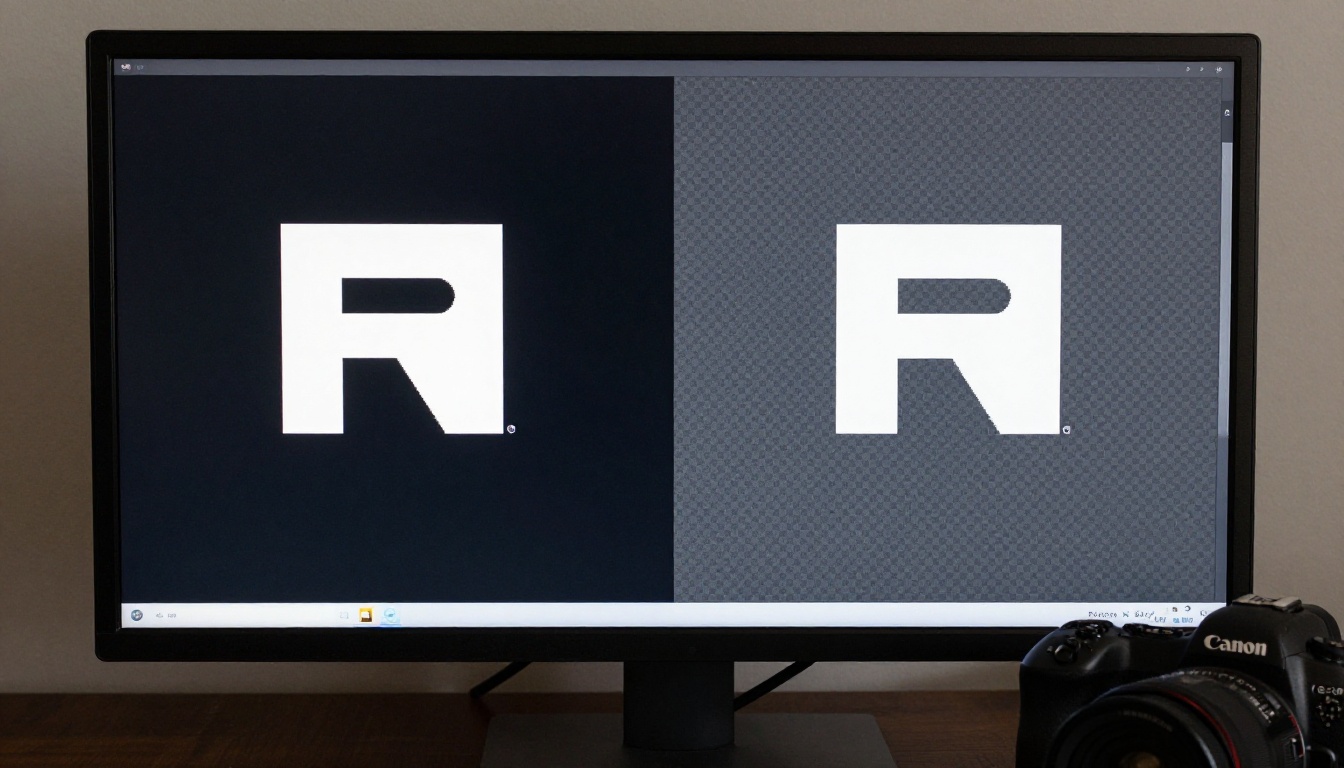
كانت إزالة الخلفية يدويًا مرهقة لأن حدود الشعارات غالبًا معقدة. الزوايا المدورة، والظلال الساقطة، وتعبئات التدرج، والحروف الرفيعة، والتفاصيل الدقيقة في علامات الأيقونات كلها تتطلب دقة على مستوى البكسل. مجموعة بكسلات واحدة تُغفل عند تكبير 100% تصبح تشوهًا مرئيًا عند عرض الشعار بحجم كبير.
تعمل نماذج إزالة الخلفية بالذكاء الاصطناعي بشكل مختلف عن اختيار الألوان البسيط. فهي لا تنظر إلى لون الخلفية وتحاول تحديد كل ما يطابقه. تستخدم النماذج الحديثة التجزئة الدلالية، أي أنها تحدد ما هو الموضوع الأمامي وما هو الخلفية بناءً على سياق الصورة بأكملها، لا على قيم الألوان وحدها.
كيف ترى الخوارزمية الحواف
تُدرَّب خوارزمية الذكاء الاصطناعي على ملايين أزواج الصورة والموضوع، وتعلّمت التنبؤ بالبكسلات التي تنتمي إلى الموضوع وتلك التي تنتمي إلى الخلفية. وبالنسبة للشعارات يعمل هذا جيدًا بشكل خاص لأن للشعارات حدودًا بصرية واضحة. ينتج النموذج خريطة احتمالات لكل بكسل: ما احتمال أن يكون هذا البكسل جزءًا من الشعار مقابل الخلفية.
تُحوَّل خريطة الاحتمالات هذه إلى قناة ألفا. البكسلات ذات احتمال "المقدمة" المرتفع تحصل على قيم ألفا عالية (معتمة تمامًا). أما البكسلات عند الحافة القصوى للشعار فتحصل على احتمالات وسيطة، وهذه تُترجم إلى قيم ألفا شبه شفافة. وبهذا تحصل على حواف ناعمة مضادة للتعرج دون تنعيم يدوي.
💡 لأفضل النتائج: ارفع شعارك بأعلى دقة متاحة. تعمل نماذج الذكاء الاصطناعي مع بيانات أكثر لكل بكسل حافة عند الدقات العالية، فتنتج تنعيمًا أنظف. الشعار بعرض 2000 بكسل سيمنحك جودة حواف أفضل من صورة مصغّرة بعرض 200 بكسل.
المتجهة مقابل النقطية: ما الذي يتعامل معه الذكاء الاصطناعي بأفضل شكل
صُمّمت إزالة الخلفية بالذكاء الاصطناعي للصور النقطية (JPEG وPNG وWebP). إذا كان شعارك الأصلي ملفًا متجهًا (AI أو EPS أو SVG)، فالطريقة الصحيحة هي تصدير PNG عالي الدقة من الملف المتجه أولًا، ثم تمريره عبر إزالة الخلفية. لا تحتاج إلى شفافية في ملف AI أو EPS لأنه يمكنك ضبط خلفية التصدير لتطابق ما تريد إزالته.
بالنسبة للشعارات المسطحة تمامًا على خلفيات بيضاء صلبة أو داكنة صلبة، تكون النتائج شبه مثالية. يأتي التحدي الأكبر مع الشعارات التي تحتوي على تأثيرات توهج خارجي أو ظلال ساقطة أو عناصر تصميم شبه شفافة مدمجة فيها. في هذه الحالات يضطر الذكاء الاصطناعي إلى اتخاذ قرارات تقديرية حول البكسلات شبه الشفافة: أيها عناصر تصميم مقصودة وأيها تسرب من الخلفية.
كيف تقص الشعارات على PicassoIA
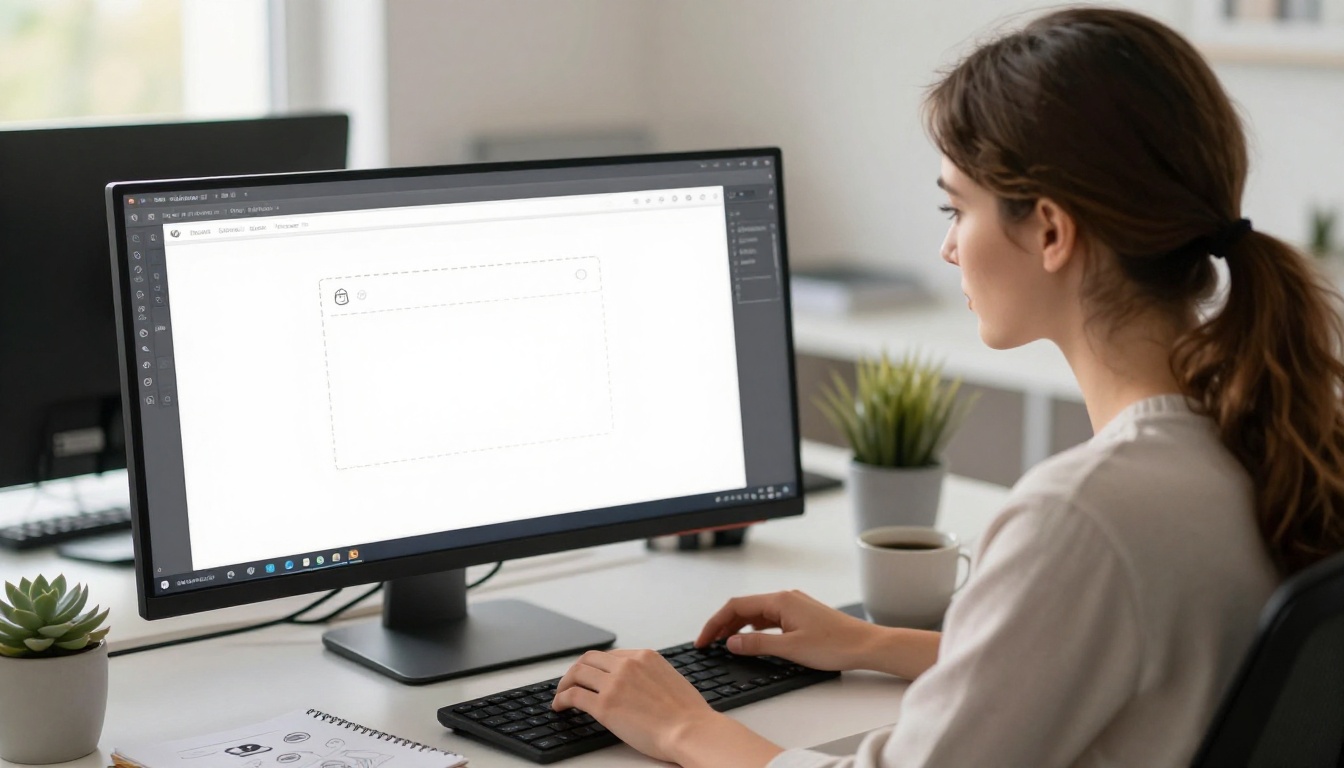
تتعامل أداة Remove Background على PicassoIA مع قص الشعارات دون الحاجة إلى إعداد أي حساب أو تثبيت أي برنامج. تستغرق العملية أقل من 30 ثانية من الرفع إلى التنزيل.
ارفع ملف شعارك
انتقل إلى أداة Remove Background واسحب صورة شعارك مباشرة إلى منطقة الرفع. تقبل الأداة صيغ JPEG وPNG وWebP. إذا كان شعارك موجودًا فقط كملف PDF أو بصيغة متجهة، فصدّره أولًا بصيغة PNG عالية الدقة (بطول لا يقل عن 1000 بكسل للضلع الأقصر) قبل الرفع.
صيغ الإدخال المدعومة:
- PNG (مع الشفافية الموجودة أو بدونها)
- JPEG (بأي لون خلفية)
- WebP
- الحجم الأقصى الموصى به: 10 ميغابايت للمعالجة الأسرع
دع الذكاء الاصطناعي يقوم بالعمل الشاق
بعد الرفع تعالج الأداة الصورة تلقائيًا. لا توجد معاملات تحتاج إلى ضبط ولا تحديدات تحتاج إلى رسم. يحلل النموذج الصورة كاملة، ويحدد الشعار كموضوع أمامي، ويولّد قناع ألفا دقيقًا لكل بكسل حافة.
تكتمل المعالجة عادةً خلال 3 إلى 15 ثانية حسب حجم الصورة وحمل الخادم. تعرض معاينة النتيجة الشعار على نمط شطرنجي، وهو المؤشر المعياري للشفافية في برامج تحرير الصور.
💡 فحص الجودة: كبّر المعاينة عند حافة أي حرف أو تفصيل أيقوني. يجب أن تُظهر الحواف النظيفة تدرجًا ناعمًا نحو الشفافية دون خطوات مرئية أو تسرب. إذا رأيت هالة بيضاء أو داكنة حول الشعار في المعاينة، فقد يكون ملف الإدخال يحتوي على خلفية ملونة تحتاج إلى مرور ثانٍ أو تحسين يدوي بسيط.
نزّل ملف PNG الشفاف
ملف الناتج دائمًا بصيغة PNG بقناة ألفا سليمة. نزّله وتحقق منه في أي عارض صور يعرض الشفافية. ستظهر المناطق الشفافة بيضاء أو بنمط شطرنجي أو ملونة حسب إعداد لون الخلفية في عارضك.
نتائج الذكاء الاصطناعي مقابل التحرير اليدوي
المقارنة الصريحة: إزالة الخلفية بالذكاء الاصطناعي أسرع من التحرير اليدوي في 95% من حالات الشعارات في الاستخدام الفعلي. وما زال التحرير اليدوي يتفوق في السيناريوهات المعقدة للغاية، مثل الشعارات ذات الخطوط الدقيقة الشبيهة بالشعر، أو الشعارات ذات التوهجات الخارجية المقصودة، أو الشعارات المصوّرة في ظروف غير مثالية.
| السيناريو | نتيجة الذكاء الاصطناعي | نتيجة التحرير اليدوي | الفائز |
|---|
| شعار على أبيض أو أسود صلب | ممتازة | ممتازة | الذكاء الاصطناعي (السرعة) |
| شعار على خلفية متدرجة | جيدة جدًا | جيدة | الذكاء الاصطناعي |
| أيقونة بسيطة بتعبئات صلبة | مثالية | مثالية | الذكاء الاصطناعي (السرعة) |
| شعار نصي بخطوط رفيعة | جيدة جدًا | ممتازة | التحرير اليدوي |
| شعار بظل ساقط | جيدة | ممتازة | التحرير اليدوي |
| معالجة دفعية لأكثر من 50 شعارًا | ممتازة | غير عملية | الذكاء الاصطناعي |
| لا يتطلب برامج | نعم | لا | الذكاء الاصطناعي |
الواقع العملي لمعظم حالات الاستخدام: الذكاء الاصطناعي هو الفائز. معالجة مكتبة شعارات الشركة كاملة دفعةً واحدة، أو تحويل الأصول القديمة من JPEG إلى PNG شفاف، أو تكييف الشعارات بسرعة لمواد علامة تجارية جديدة، كلها سيناريوهات لا معنى فيها لقضاء ساعات في Photoshop حين يقدّم الذكاء الاصطناعي نتائج مكافئة في دقائق.
أفضل أنواع الشعارات لعمليات القص بالذكاء الاصطناعي
لا تستجيب كل الشعارات بالطريقة نفسها للمعالجة بالذكاء الاصطناعي. معرفة الأنواع الأفضل تساعدك على ضبط توقعاتك بدقة وتجهيز ملفاتك بشكل صحيح.
الشعارات المعقدة متعددة الألوان
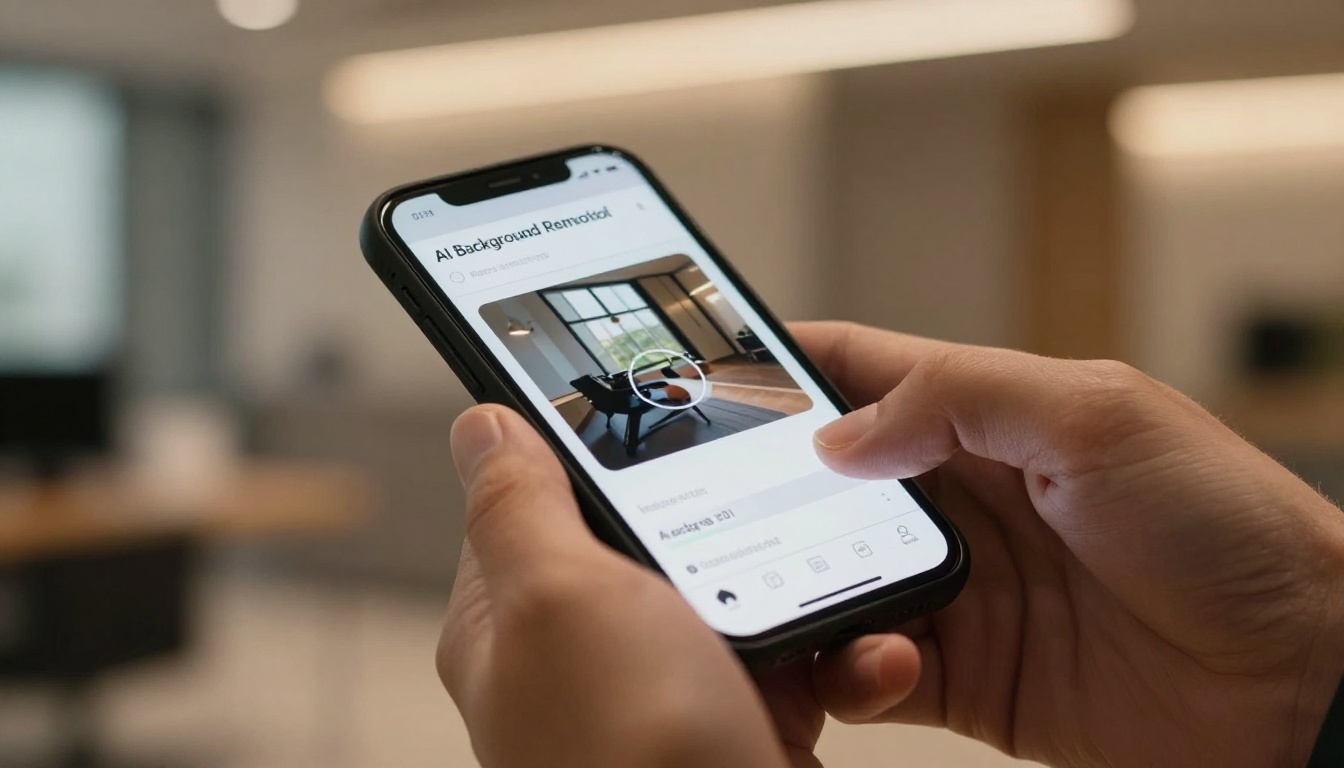
الشعارات ذات الأنماط اللونية المعقدة، أو العناصر الأيقونية المتعددة، أو الرسوم التوضيحية المفصلة هي المجال الذي تثبت فيه أدوات الذكاء الاصطناعي قيمتها حقًا. التحديد اليدوي لكل حافة في أيقونة متعددة العناصر سيستغرق وقتًا طويلًا. يعالج الذكاء الاصطناعي الحدود كاملة في وقت واحد، وينتج عادةً نتائج دقيقة طالما هناك تباين معقول بين الشعار والخلفية.
نصيحة تحضير: إذا كانت لشعارك المعقد عناصر قريبة في اللون من الخلفية (مثلًا أيقونة زرقاء فاتحة على خلفية رمادية فاتحة)، فجرّب تحويل الخلفية إلى أبيض أو أسود نقي قبل المعالجة. هذا يزيد التباين عند الحواف ويحسّن دقة الذكاء الاصطناعي.
الشعارات البسيطة القائمة على الأيقونات
الأيقونات الهندسية النظيفة على خلفيات صلبة هي أسهل حالة للذكاء الاصطناعي. النتائج مثالية تقريبًا في كل مرة. هذه هي الشعارات التي يتطابق فيها ناتج نموذج الذكاء الاصطناعي مع العمل اليدوي المضني. إذا كان لديك مكتبة من الشعارات القائمة على الأيقونات تحتاج إلى نسخ شفافة، فعالجها دفعةً واحدة دون تردد.
الشعارات النصية والعلامات الكلمية
تطرح الشعارات النصية الخالصة تحديًا مثيرًا للاهتمام: الحروف نفسها هي الشعار، والمساحات داخل الحروف (مساحات العدّادات مثل داخل "O" و"A" و"D") يجب أن تبقى شفافة أو معبأة حسب قصد التصميم.
يتعامل الذكاء الاصطناعي مع هذا بشكل صحيح في معظم الحالات. مساحات العدّادات داخل الحروف جزء من تصميم الخط، ويحافظ عليها النموذج عادةً شفافة حين ينبغي ذلك. مع ذلك، إذا كانت العلامة الكلمية ذات تباعد ضيق بين الحروف أو حروف متداخلة، فتحقق من الملف المعالج بتكبير عالٍ لتتأكد من معالجة الداخليات بشكل صحيح.
💡 للعلامات الكلمية: عالجها بأعلى دقة متاحة. تستفيد التفاصيل الدقيقة للحروف، خاصةً في الخطوط ذات السيريف والخطوط الشعرية الرفيعة، بشكل كبير من عدد أكبر من البكسلات لكل حرف.
أين تستخدم شعارك الشفاف
بمجرد أن تحصل على PNG شفاف نظيف، تنفتح حالات الاستخدام فورًا. كل سياق كان يتطلب في السابق حلولًا بديلة من برامج التصميم يعمل الآن بشكل صحيح مباشرةً.
ترويسات المواقع والأيقونات المصغّرة
ترويسات المواقع هي أكثر نقطة نشر شيوعًا للشعارات. تعمل الشعارات الشفافة على أي خلفية ترويسة: ألوان صلبة، أو تدرجات، أو صور تغطي الصفحة كاملة، أو تبديل بين الوضع الداكن والفاتح. بدون شفافية، يتطلب كل تغيير في لون الخلفية تصديرًا جديدًا للشعار. أما مع PNG شفاف فيتكيف الشعار تلقائيًا.
بالنسبة للأيقونات المصغّرة (الأيقونة الصغيرة في تبويبات المتصفح)، يُوصى بصيغة PNG شفافة بمقاس 32×32 أو 64×64 بكسل. تضمن الشفافية اندماج الأيقونة المصغّرة بشكل طبيعي مع شريط التبويبات في المتصفح بغض النظر عن سمة نظام تشغيل المستخدم.
ملفات التواصل الاجتماعي
تتعامل كل منصة رئيسية مع صور الملفات الشخصية بطريقة مختلفة. يعرض Instagram صور الملفات الشخصية بقص دائري. ويعرضها LinkedIn كمستطيلات مدورة الزوايا. ويستخدم Twitter القص الدائري. يعمل PNG شفاف كملف أساسي لكل هذه المنصات لأن المنصة تطبق قناع شكلها الخاص فوق الصورة.
المقاسات الخاصة بكل منصة:
- ملف Instagram الشخصي: 110 × 110 بكسل (يُعرض بمقاس 320 × 320)
- شعار شركة LinkedIn: 300 × 300 بكسل كحد أدنى
- ملف Twitter/X الشخصي: 400 × 400 بكسل موصى به
- أيقونة قناة YouTube: 800 × 800 بكسل
الطباعة والمنتجات الترويجية
تتطلب الطباعة الإنتاجية صيغ المتجهات للطباعة بالقطع الكبيرة، لكن لكثير من تطبيقات الطباعة الرقمية (الملصقات، وبطاقات العمل، والمنتجات الترويجية ذات العلامة التجارية)، تُقبل PNG شفافة عالية الدقة وتعمل بشكل مثالي. يحتاج PNG شفاف بدقة 300 DPI لشعار مطبوع بعرض 3 إنشات إلى أن يكون 900 × 900 بكسل على الأقل.
بالنسبة للمنتجات الترويجية مثل الأكواب والملابس والحقائب، الخلفية الشفافة ضرورية. تضع منصات الطباعة عند الطلب الشعار مباشرة فوق صور المنتجات، وأي خلفية بيضاء تتحول إلى رقعة مستطيلة مرئية على المنتج النهائي.
3 أخطاء شائعة تجنبها
حتى مع قيام الذكاء الاصطناعي بالعمل الشاق، تظهر بعض الأخطاء المتوقعة مرارًا في سير عمل شفافية الشعارات.
الخطأ 1: حفظ الناتج بصيغة JPEG.
بعض سير العمل يعيد حفظ الصور المنزّلة تلقائيًا بصيغة JPEG، فيزيل كل بيانات الشفافية في العملية. تأكد دائمًا من أن امتداد ملف الناتج هو .png قبل وضعه في الإنتاج. ملف JPEG اسمه "logo-transparent.jpg" يبقى ملف JPEG بخلفية صلبة.
الخطأ 2: استخدام المعاينة المصغّرة بدلًا من تنزيل الدقة الكاملة.
تعرض واجهات الويب غالبًا صورة معاينة أصغر بكثير من الناتج المعالج فعليًا. استخدم دائمًا رابط التنزيل بالدقة الكاملة، لا النقر بزر الفأرة الأيمن للحفظ من المعاينة المصغّرة.
الخطأ 3: عدم اختبار الناتج على خلفيات ملونة قبل التسليم.
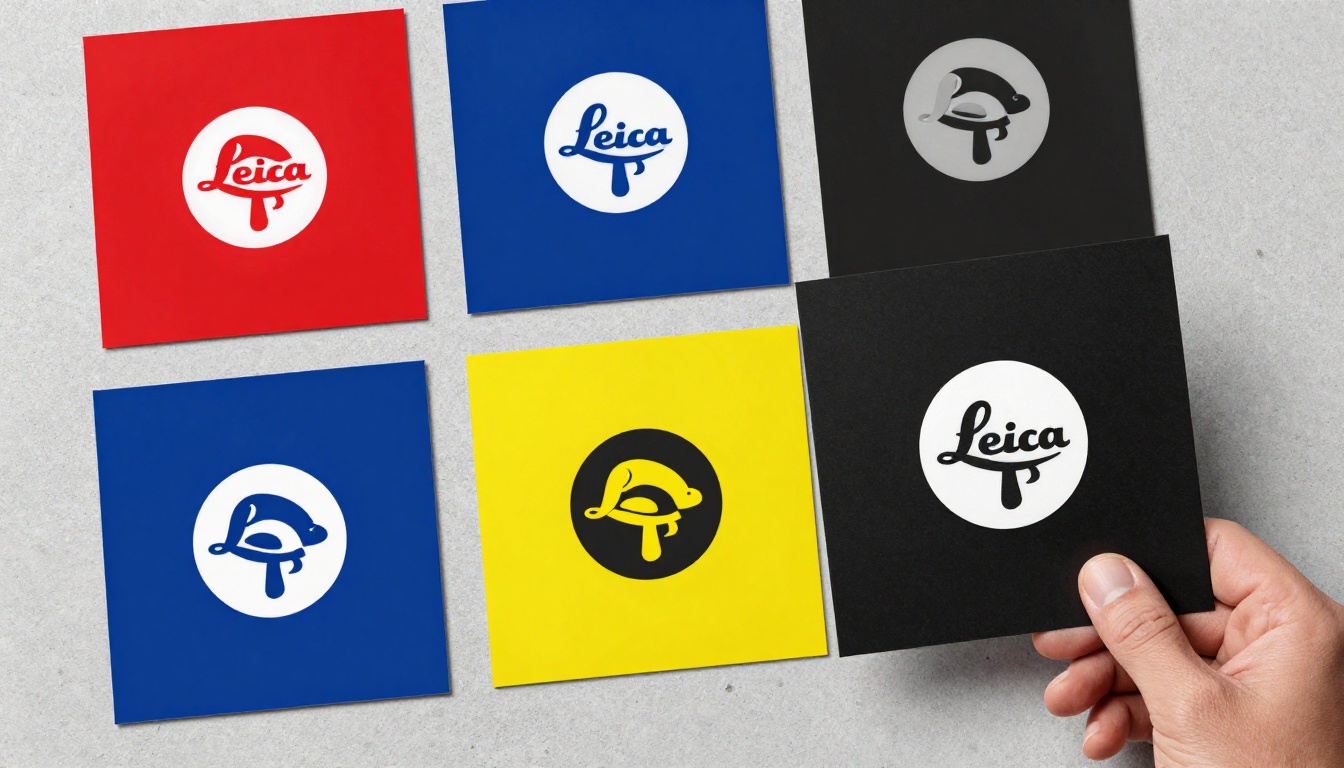
أكثر فحص موثوق للجودة هو وضع PNG الشفاف على خلفية ملونة بقوة: الكحلي الداكن والأحمر الزاهي والرمادي المتوسط حالات اختبار جيدة. أي هالة بيضاء متبقية أو تشوه في الخلفية لم تكن مرئية على الأبيض ستظهر فورًا على هذه الألوان.
الفرق الذي يحدثه الذكاء الاصطناعي على نطاق واسع
بالنسبة للملفات الفردية، تُقاس وفورات الوقت من الذكاء الاصطناعي بالدقائق. أما بالنسبة لمكتبات العلامات التجارية، فالحسابات تصبح أكثر أهمية بكثير. شركة تعيد بناء علامتها التجارية ولديها 40 إصدارًا من الشعار، يحتاج كل منها إلى نسخ شفافة بثلاث دقات مختلفة، ستحتاج إلى أيام من العمل اليدوي في Photoshop. يعالج الذكاء الاصطناعي حجم العمل نفسه في أقل من ساعة.
كما ارتفع الحد الأدنى للجودة. في السابق، كان الفرق بين الشعار المقصوص بعناية والقص المتعجل واضحًا لأي عين مدربة. أما معالجة الذكاء الاصطناعي فتُنتج باستمرار نتائج جيدة بما يكفي للاستخدام الإنتاجي دون مراجعة يدوية لكل ملف على حدة.
ما وراء إزالة الخلفية: مزيد من أدوات الذكاء الاصطناعي لسير عمل الشعارات
إزالة الخلفية غالبًا ما تكون خطوة واحدة فقط ضمن سير عمل أكبر لأصول الشعارات. يقدم PicassoIA أدوات إضافية ترتبط بشكل طبيعي بعملية إنشاء الملفات الشفافة.
Super Resolution هي الخطوة المنطقية التالية بعد الحصول على PNG شفاف نظيف من مصدر منخفض الدقة. إذا كنت تعمل مع شعار موجود فقط كملف JPEG صغير، فإن تمريره عبر إزالة الخلفية ثم عبر Super Resolution يمنحك PNG شفافًا عالي الدقة مناسبًا للتطبيقات ذات القطع الكبيرة.
AI Image Restoration تساعد عندما يحتوي الشعار المصدر على تشوهات ضغط مرئية أو ضوضاء أو ضبابية ناتجة عن إعادة حفظه عدة مرات. تنظيف الصورة قبل إزالة الخلفية يحسّن جودة حواف الناتج الشفاف النهائي.
هاتان الإمكانيتان متاحتان مباشرةً على PicassoIA، ما يجعل سير العمل الكامل متاحًا دون التنقل بين عدة خدمات.
ابدأ إنشاء ملفات شعارات شفافة الآن
لقد زال الحاجز التقني أمام ملفات الشعارات الشفافة النظيفة عمليًا. ما كان يتطلب نسخة مرخصة من Photoshop وساعات من العمل الدقيق وخبرة تصميم كبيرة، صار يستغرق أقل من دقيقة على أي جهاز يعمل بمتصفح.
تعالج أداة Remove Background من PicassoIA الشعارات فورًا وتُنتج ملفات PNG شفافة جاهزة للإنتاج دون الحاجة إلى التسجيل. أفلت شعارك، واحصل على ملفك الشفاف، وابدأ باستخدامه عبر كل منصة ووسيط دون تنازلات.
سواء كان لديك شعار واحد لتحويله أو مكتبة أصول علامة تجارية كاملة لمعالجتها، فسير العمل واحد: ارفع، عالج، نزّل، انشر. لا تحديد يدوي، ولا اشتراك في Photoshop، ولا حاجة إلى تنظيف للحواف.