सचमुच साफ़ ट्रांसपेरेंट बैकग्राउंड वाला लोगो पाना उन कामों में से है जो सुनने में आसान लगते हैं, जब तक आप उन्हें सच में करने नहीं बैठते। पुराने तरीके में Photoshop का मैजिक वैंड टूल था, घंटों तक मैन्युअल सिलेक्शन सुधारना था, और फिर भी हर किनारे के चारों ओर हल्की सफ़ेद झालर रह जाती थी। AI ने यह बदल दिया है। अब आप सेकंडों में ट्रांसपेरेंट फ़ाइलों के लिए लोगो काट सकते हैं, और उसकी एज सटीकता प्रोफ़ेशनल मैन्युअल मास्किंग को टक्कर देती है।
यह लेख सब कुछ कवर करता है: ट्रांसपेरेंट फ़ाइलें क्यों मायने रखती हैं, AI लोगो के किनारों को असल में कैसे प्रोसेस करता है, आपको कौन-से फ़ाइल टाइप चाहिए, और बिना किसी सॉफ़्टवेयर इंस्टॉल किए PicassoIA पर नतीजे कैसे पाएँ।
ट्रांसपेरेंट लोगो फ़ाइलें असल में क्यों ज़रूरी हैं
ज़्यादातर लोग तब तक ट्रांसपेरेंट लोगो की ज़रूरत नहीं समझते जब तक उनके पास वह न हो। आप किसी गहरे रंग के वेबसाइट हेडर पर लोगो डालते हैं और अचानक उसके चारों ओर एक साफ़ सफ़ेद आयत दिख जाती है। आप लोगो प्रिंट शॉप को भेजते हैं और प्रोडक्ट पर भूत जैसा डिब्बा छप कर आता है। आप लोगो को किसी फ़ोटो पर रखने की कोशिश करते हैं और वह किसी खराब काटी गई अख़बारी कतरन जैसा दिखता है।
ट्रांसपेरेंट PNG सिर्फ़ कोई अतिरिक्त सुविधा नहीं है। हर माध्यम पर प्रोफ़ेशनल लोगो लगाने के लिए यह बुनियादी ज़रूरत है।
लोगो के लिए PNG बनाम JPG
JPEG पिक्सल के रंगों को आपस में मिलाकर इमेज को संपीड़ित करता है, इसी वजह से यह फ़ोटो के लिए बढ़िया काम करता है, पर लोगो के लिए पूरी तरह विफल रहता है। यह संपीड़न तेज़ किनारों के आसपास रंगों की गड़बड़ियाँ पैदा करता है, और उससे भी अहम बात यह है कि JPEG बिल्कुल भी ट्रांसपेरेंसी डेटा स्टोर नहीं कर सकता। हर JPEG का एक ठोस बैकग्राउंड होता है, बस।
PNG लॉसलेस कंप्रेशन इस्तेमाल करता है और एक अल्फ़ा चैनल सपोर्ट करता है, जो वह डेटा लेयर है जिसमें ट्रांसपेरेंसी की जानकारी रहती है। जब किसी पिक्सल की अल्फ़ा वैल्यू 0 होती है, तो वह पूरी तरह ट्रांसपेरेंट होता है। जब वह 255 होती है, तो पूरी तरह अपारदर्शी। बीच की वैल्यू सेमी-ट्रांसपेरेंसी देती हैं, और इसी से AI टूल्स स्मूद, एंटी-एलियास्ड किनारे बनाते हैं जो किसी भी बैकग्राउंड पर सहजता से घुल जाते हैं।
| फ़ॉर्मेट | ट्रांसपेरेंसी सपोर्ट | एज क्वालिटी | फ़ाइल साइज़ |
|---|
| PNG | हाँ (अल्फ़ा चैनल) | साफ़, लॉसलेस | बड़ा |
| JPG | नहीं | किनारों पर गड़बड़ियाँ | छोटा |
| SVG | हाँ (वेक्टर) | अनंत स्केल | सबसे छोटा |
| WebP | हाँ | उत्कृष्ट | सबसे छोटा रास्टर |
जब सफ़ेद बैकग्राउंड सब कुछ बिगाड़ दे
क्लासिक स्थिति: लोगो फ़ाइल PNG के रूप में सेव हुई है, लेकिन उसमें सफ़ेद बैकग्राउंड पहले से भरा हुआ है। सफ़ेद वेबसाइटों पर यह ठीक दिखता है। जैसे ही आप उसे किसी और चीज़ पर रखते हैं, समस्या तुरंत दिख जाती है। लोगो के चारों ओर एक सफ़ेद बॉक्स उभर आता है, जो विज़ुअल इंटीग्रेशन को पूरी तरह तोड़ देता है।
इस समस्या का दूसरा रूप "लगभग सफ़ेद" बैकग्राउंड है। लोगो को बहुत हल्के ग्रे या क्रीम बैकग्राउंड पर सेव किया गया था, जो लगभग ट्रांसपेरेंट जैसा है। डार्क मोड इंटरफ़ेस में या रंगीन प्रिंट सामग्री पर यह तुरंत साफ़ दिख जाता है।
दोनों समस्याओं का हल एक ही है: लोगो को इस तरह काटें कि सिर्फ़ असली लोगो के पिक्सल बचें, और बाकी सब कुछ सच्चे अल्फ़ा-चैनल ट्रांसपेरेंसी से बदल दिया जाए।
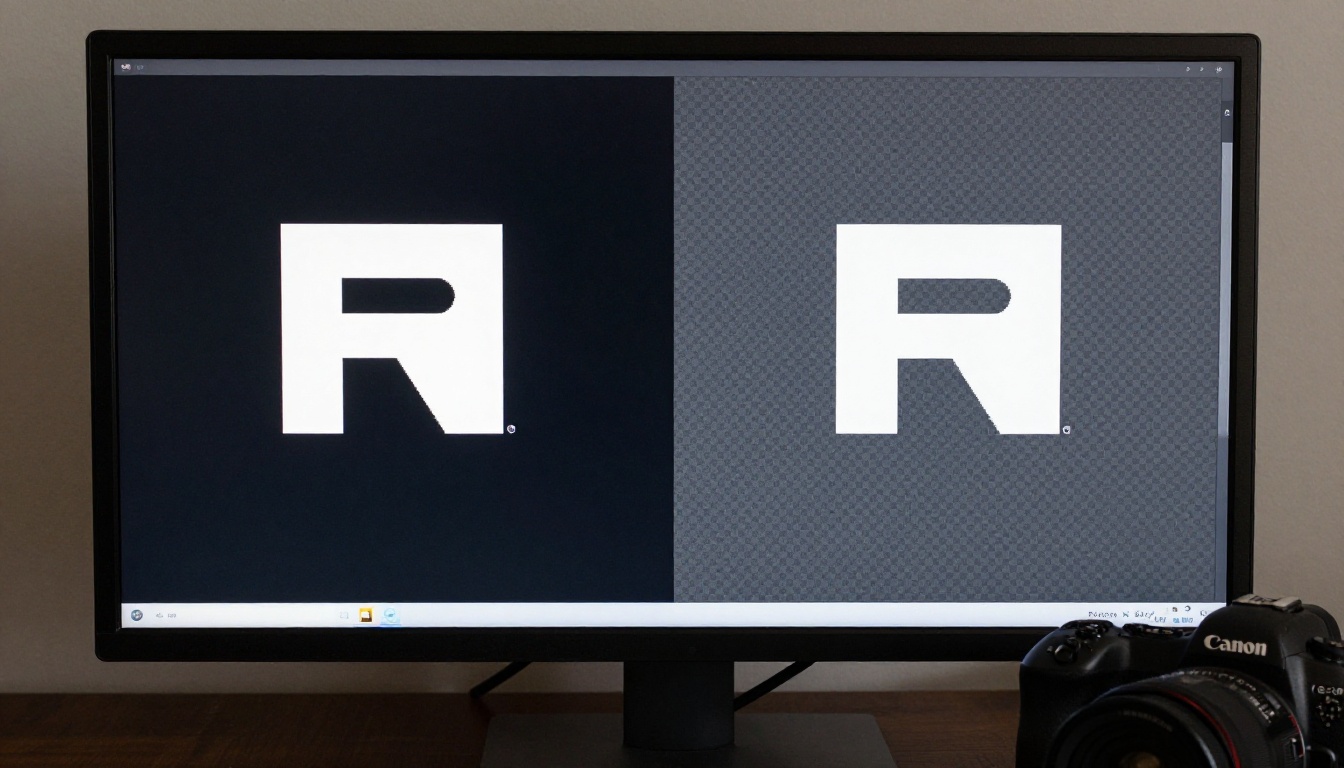
AI आपके लोगो के किनारों के साथ क्या करता है
मैन्युअल बैकग्राउंड हटाना इतना उबाऊ इसलिए था क्योंकि लोगो की सीमाएँ अक्सर जटिल होती हैं। गोल कोने, ड्रॉप शैडो, ग्रेडिएंट फ़िल, पतले अक्षर और आइकन मार्क्स की बारीक डिटेल्स, इन सबके लिए पिक्सल-स्तर की सटीकता चाहिए। 100% ज़ूम पर छूटा हुआ एक पिक्सल क्लस्टर भी लोगो को बड़े आकार में दिखाने पर साफ़ दिखने वाली गड़बड़ी बन जाता है।
AI बैकग्राउंड हटाने वाले मॉडल सरल कलर सिलेक्शन से अलग तरीके से काम करते हैं। वे सिर्फ़ बैकग्राउंड का रंग देखकर उससे मेल खाने वाली हर चीज़ नहीं चुनते। आधुनिक मॉडल सिमांटिक सेगमेंटेशन इस्तेमाल करते हैं, यानी वे सिर्फ़ रंग की वैल्यू नहीं, बल्कि पूरी इमेज के संदर्भ के आधार पर पहचानते हैं कि कौन-सा हिस्सा फ़ोरग्राउंड सब्जेक्ट है और कौन-सा बैकग्राउंड।
एल्गोरिदम किनारों को कैसे देखता है
AI को लाखों इमेज-सब्जेक्ट जोड़ियों पर ट्रेन किया गया है, और उसने यह अनुमान लगाना सीखा है कि कौन-से पिक्सल सब्जेक्ट के हिस्से हैं और कौन-से बैकग्राउंड के। लोगो के लिए यह खास तौर पर अच्छा काम करता है, क्योंकि लोगो की विज़ुअल सीमाएँ साफ़ होती हैं। मॉडल हर पिक्सल के लिए एक प्रोबेबिलिटी मैप देता है: यह पिक्सल लोगो का हिस्सा होने की कितनी संभावना रखता है, बनाम बैकग्राउंड का।
यह प्रोबेबिलिटी मैप फिर अल्फ़ा चैनल में बदल दिया जाता है। जिन पिक्सल की "फ़ोरग्राउंड" प्रोबेबिलिटी ज़्यादा होती है, उन्हें ऊँची अल्फ़ा वैल्यू मिलती है (पूरी तरह अपारदर्शी)। लोगो के बिल्कुल किनारे वाले पिक्सल को बीच की प्रोबेबिलिटी मिलती है, जो सेमी-ट्रांसपेरेंट अल्फ़ा वैल्यू में बदल जाती है। इसी तरह मैन्युअल फ़ेदरिंग के बिना स्मूद एंटी-एलियास्ड किनारे बनते हैं।
💡 बेहतरीन नतीजों के लिए: अपना लोगो उपलब्ध सबसे ऊँचे रिज़ॉल्यूशन पर सबमिट करें। ऊँचे रिज़ॉल्यूशन पर AI हर किनारे वाले पिक्सल के लिए ज़्यादा डेटा के साथ काम करता है, जिससे एंटी-एलियासिंग साफ़ आती है। 2000px का लोगो 200px के थंबनेल से बेहतर किनारे की क्वालिटी देगा।
वेक्टर बनाम रास्टर: AI किसे सबसे अच्छी तरह संभालता है
AI बैकग्राउंड हटाना रास्टर इमेज (JPEG, PNG, WebP) के लिए डिज़ाइन किया गया है। अगर आपका मूल लोगो वेक्टर फ़ाइल (AI, EPS, SVG) है, तो सही तरीका यह है कि पहले वेक्टर फ़ाइल से हाई-रिज़ॉल्यूशन PNG एक्सपोर्ट करें, फिर उसे बैकग्राउंड हटाने से गुज़ारें। AI/EPS में ट्रांसपेरेंसी की ज़रूरत नहीं होती, क्योंकि आप एक्सपोर्ट का बैकग्राउंड उसी रंग पर सेट कर सकते हैं जिसे आप हटाने वाले हैं।
पूरी तरह फ़्लैट लोगो के लिए, जो ठोस सफ़ेद या ठोस गहरे बैकग्राउंड पर हों, नतीजे लगभग परफ़ेक्ट होते हैं। असली चुनौती उन लोगो के साथ आती है जिनमें आउटर ग्लो इफ़ेक्ट, ड्रॉप शैडो या सेमी-ट्रांसपेरेंट डिज़ाइन एलिमेंट बने होते हैं। ऐसे मामलों में AI को यह तय करना पड़ता है कि कौन-से सेमी-ट्रांसपेरेंट पिक्सल जानबूझकर डिज़ाइन का हिस्सा हैं और कौन-से बैकग्राउंड का बहाव हैं।
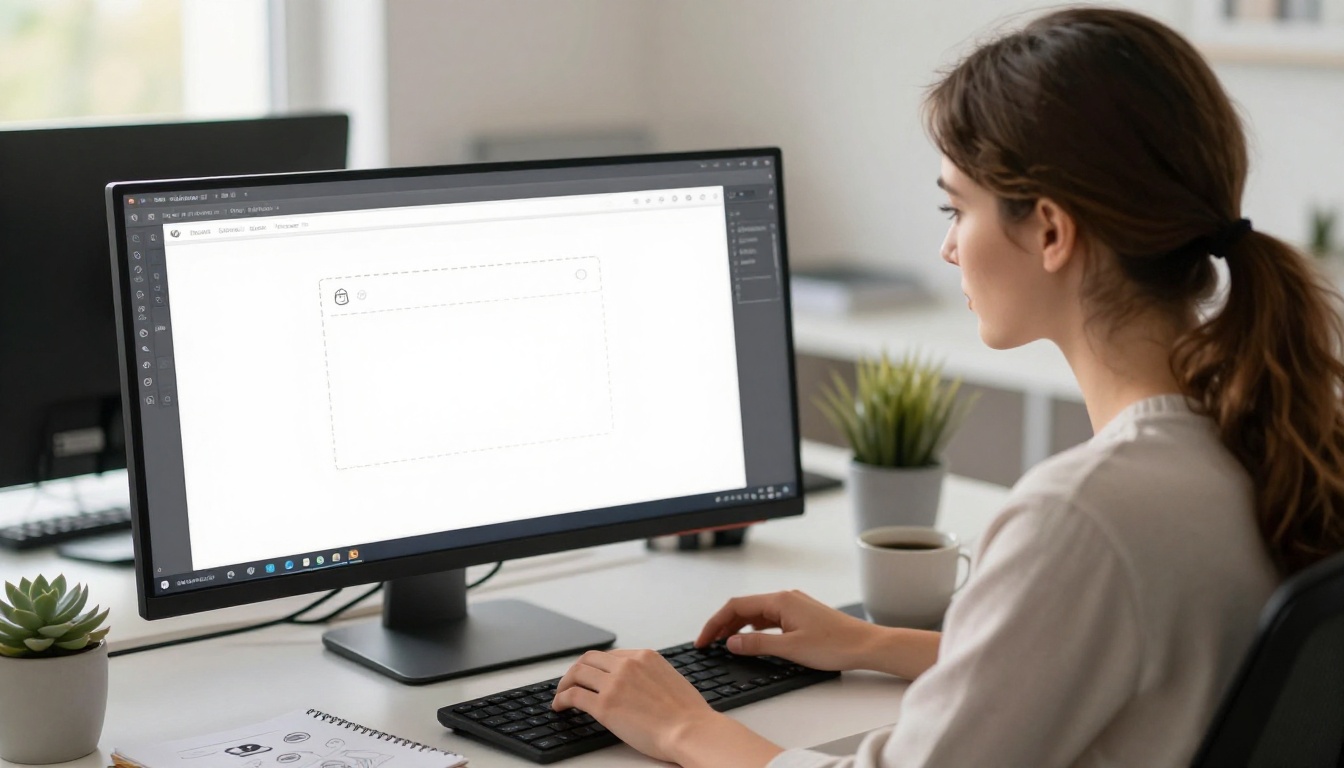
PicassoIA पर लोगो कैसे काटें
PicassoIA का Remove Background मॉडल बिना किसी अकाउंट सेटअप या सॉफ़्टवेयर इंस्टॉल के लोगो कटिंग संभालता है। अपलोड से लेकर डाउनलोड तक की प्रक्रिया 30 सेकंड से कम में पूरी हो जाती है।
अपनी लोगो फ़ाइल अपलोड करें
Remove Background टूल पर जाएँ और अपनी लोगो इमेज सीधे अपलोड ज़ोन में डालें। यह टूल JPEG, PNG और WebP फ़ॉर्मेट स्वीकार करता है। अगर आपका लोगो सिर्फ़ PDF या वेक्टर फ़ॉर्मेट में है, तो अपलोड करने से पहले उसे पहले हाई-रिज़ॉल्यूशन PNG के रूप में एक्सपोर्ट करें (छोटी साइड पर कम से कम 1000px)।
समर्थित इनपुट फ़ॉर्मेट:
- PNG (मौजूदा ट्रांसपेरेंसी के साथ या बिना)
- JPEG (कोई भी बैकग्राउंड रंग)
- WebP
- अधिकतम अनुशंसित साइज़: सबसे तेज़ प्रोसेसिंग के लिए 10MB
भारी काम AI को करने दें
अपलोड होने के बाद AI इमेज को अपने-आप प्रोसेस करता है। कॉन्फ़िगर करने के लिए कोई पैरामीटर नहीं है और कोई सिलेक्शन बनाने की ज़रूरत नहीं। मॉडल पूरी इमेज का विश्लेषण करता है, लोगो को फ़ोरग्राउंड सब्जेक्ट के रूप में पहचानता है, और हर किनारे वाले पिक्सल के लिए सटीक अल्फ़ा चैनल मास्क बनाता है।
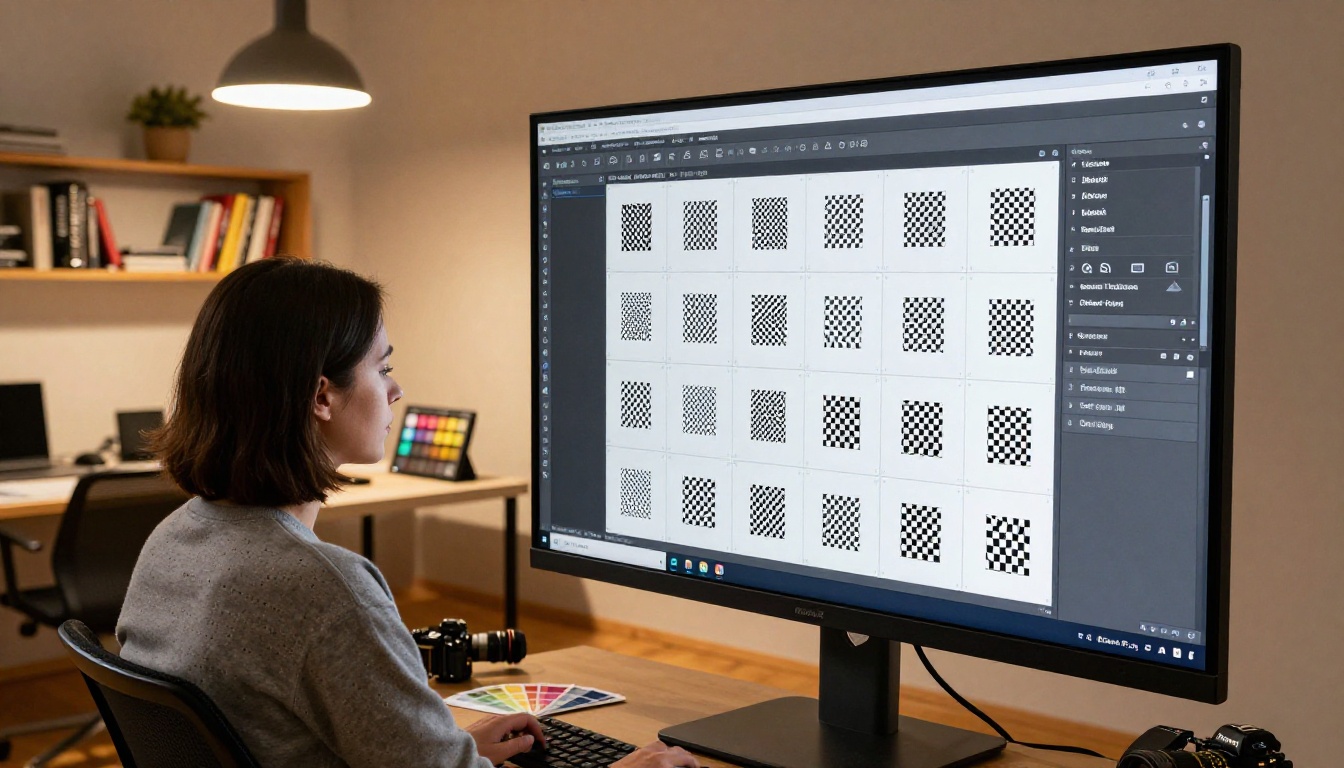
इमेज साइज़ और सर्वर लोड के आधार पर प्रोसेसिंग आम तौर पर 3 से 15 सेकंड में पूरी हो जाती है। रिज़ल्ट प्रीव्यू लोगो को चेकरबोर्ड पैटर्न के सामने दिखाता है, जो इमेज एडिटिंग सॉफ़्टवेयर में ट्रांसपेरेंसी का मानक विज़ुअल संकेत है।
💡 क्वालिटी जाँच: प्रीव्यू में किसी भी अक्षर या आइकन डिटेल के किनारे पर ज़ूम करें। साफ़ किनारे ट्रांसपेरेंसी में स्मूद ग्रेडेशन दिखाएँ, बिना किसी सीढ़ीनुमा या झालर वाले हिस्से के। अगर प्रीव्यू में लोगो के चारों ओर सफ़ेद या गहरा हेलो दिखे, तो इनपुट फ़ाइल में शायद रंगीन बैकग्राउंड था, जिसे दूसरी बार चलाने या हल्के मैन्युअल सुधार की ज़रूरत है।
अपनी ट्रांसपेरेंट PNG डाउनलोड करें
आउटपुट फ़ाइल हमेशा उचित अल्फ़ा चैनल वाली PNG होती है। उसे डाउनलोड करें और ट्रांसपेरेंसी दिखाने वाले किसी भी इमेज व्यूअर में जाँचें। ट्रांसपेरेंट हिस्से आपके व्यूअर के बैकग्राउंड रंग सेटिंग के आधार पर सफ़ेद, चेकर्ड या रंगीन दिखेंगे।
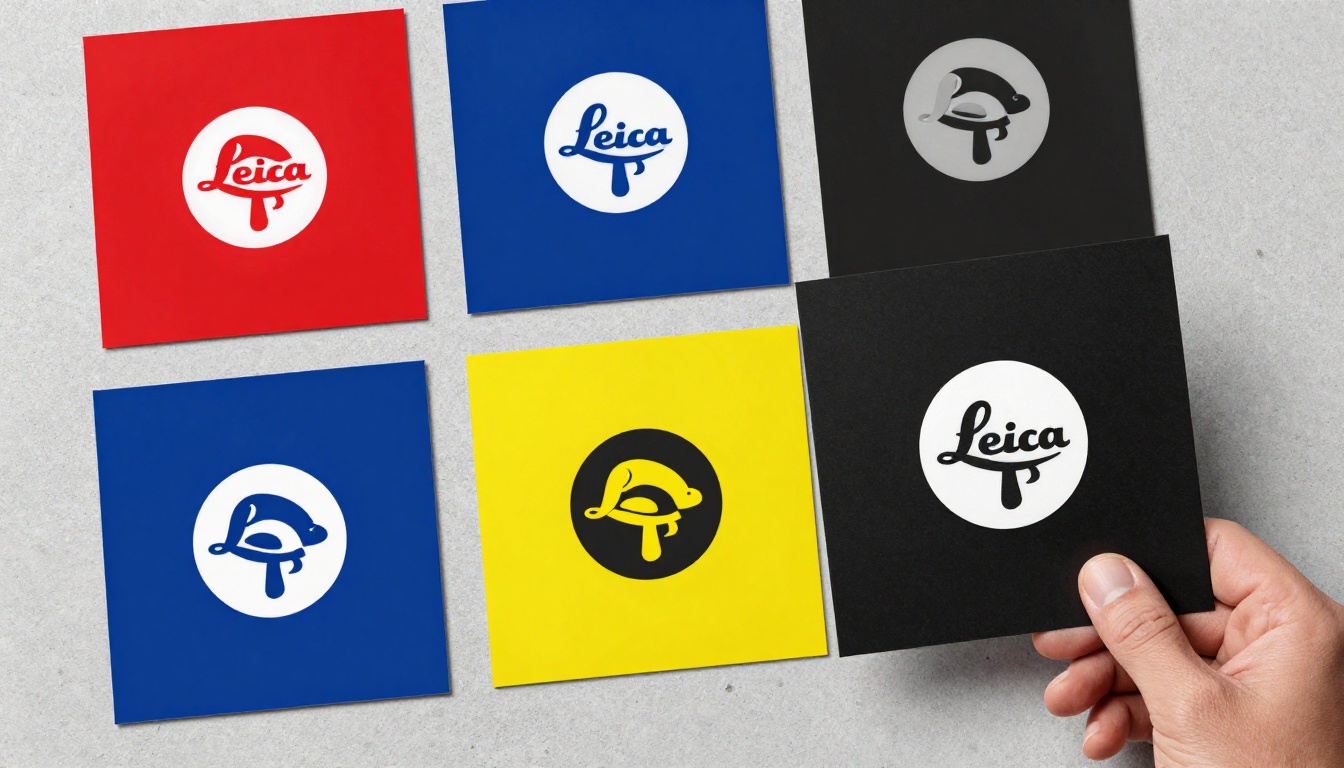
AI के नतीजे बनाम मैन्युअल एडिटिंग
ईमानदार तुलना: असली दुनिया के 95% लोगो मामलों में AI हटाना मैन्युअल एडिटिंग से तेज़ है। मैन्युअल एडिटिंग की अब भी बढ़त बेहद जटिल स्थितियों में है, जैसे बालों जैसे बारीक स्ट्रोक वाले लोगो, जानबूझकर आउटर ग्लो वाले लोगो, या खराब परिस्थितियों में फ़ोटो खींचे गए लोगो।
| स्थिति | AI नतीजा | मैन्युअल नतीजा | विजेता |
|---|
| ठोस सफ़ेद या काले पर लोगो | उत्कृष्ट | उत्कृष्ट | AI (गति) |
| ग्रेडिएंट बैकग्राउंड पर लोगो | बहुत अच्छा | अच्छा | AI |
| ठोस फ़िल वाला सरल आइकन | परफ़ेक्ट | परफ़ेक्ट | AI (गति) |
| पतले स्ट्रोक वाला टेक्स्ट लोगो | बहुत अच्छा | उत्कृष्ट | मैन्युअल |
| ड्रॉप शैडो वाला लोगो | अच्छा | उत्कृष्ट | मैन्युअल |
| 50+ लोगो की बैच प्रोसेसिंग | उत्कृष्ट | अव्यावहारिक | AI |
| किसी सॉफ़्टवेयर की ज़रूरत नहीं | हाँ | नहीं | AI |
ज़्यादातर उपयोग मामलों की व्यावहारिक सच्चाई: AI जीतता है। किसी कंपनी की पूरी लोगो लाइब्रेरी की बैच प्रोसेसिंग, पुराने एसेट्स को JPEG से ट्रांसपेरेंट PNG में बदलना, या नए ब्रांड मटीरियल के लिए लोगो को जल्दी ढालना, ये सभी ऐसे परिदृश्य हैं जहाँ Photoshop में घंटे बिताना कोई मतलब नहीं रखता, जब AI मिनटों में बराबर नतीजे दे देता है।
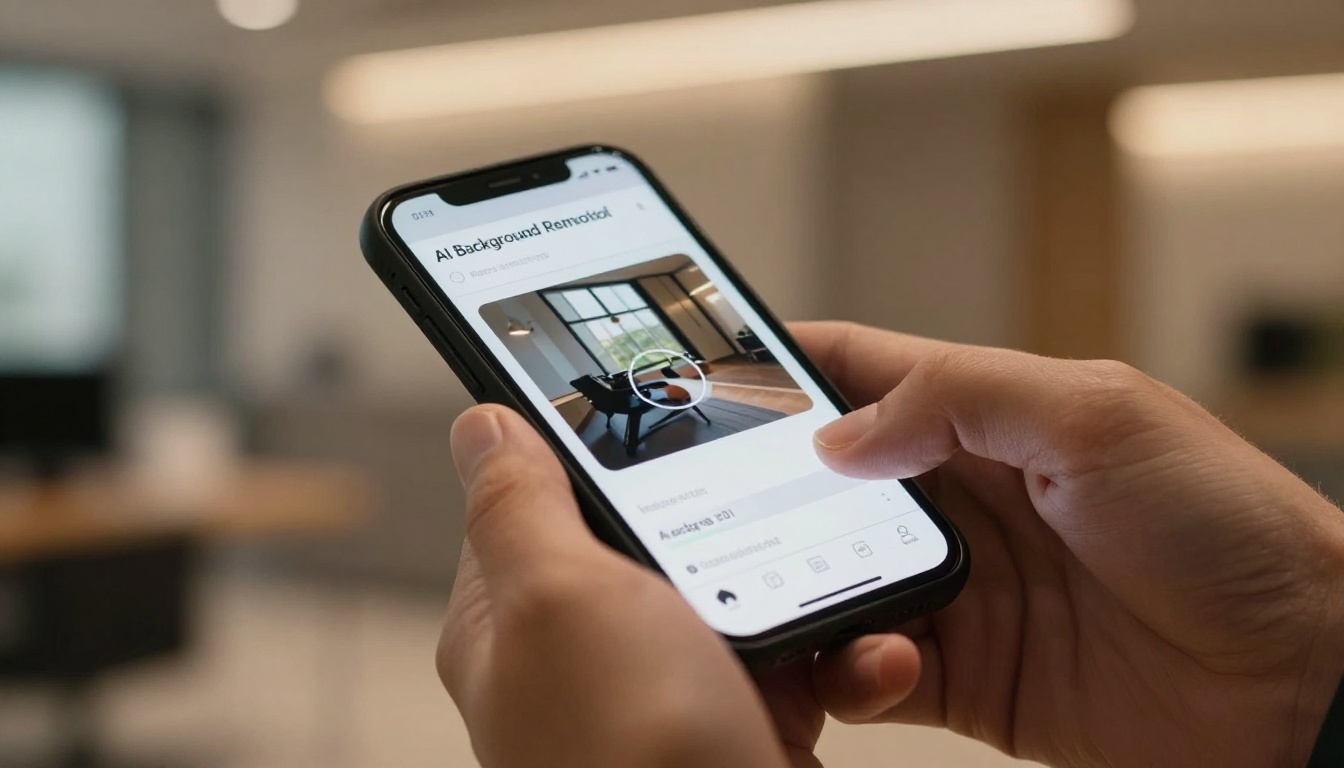
AI कटिंग के लिए सबसे अच्छे लोगो प्रकार
हर लोगो AI प्रोसेसिंग पर एक जैसी प्रतिक्रिया नहीं देता। कौन-से प्रकार सबसे अच्छे काम करते हैं, यह जानने से आप सही उम्मीदें रख सकते हैं और अपनी फ़ाइलों को सही तरीके से तैयार कर सकते हैं।
जटिल मल्टी-कलर लोगो
जिन लोगो में जटिल रंग पैटर्न, कई आइकन एलिमेंट या विस्तृत चित्र होते हैं, वहीं AI टूल्स असल में अपनी उपयोगिता साबित करते हैं। मल्टी-एलिमेंट आइकन के हर किनारे को मैन्युअल चुनने में काफ़ी समय लगेगा। AI पूरी सीमा को एक साथ प्रोसेस करता है और आम तौर पर सटीक नतीजे देता है, बशर्ते लोगो और बैकग्राउंड के बीच उचित कंट्रास्ट हो।
तैयारी की सलाह: अगर आपके जटिल लोगो के कुछ एलिमेंट रंग में बैकग्राउंड के काफ़ी करीब हैं (जैसे हल्के ग्रे बैकग्राउंड पर हल्का नीला आइकन), तो प्रोसेसिंग से पहले बैकग्राउंड को शुद्ध सफ़ेद या काला करने की कोशिश करें। इससे किनारों पर कंट्रास्ट बढ़ता है और AI की सटीकता सुधरती है।
सरल आइकन-आधारित लोगो
ठोस बैकग्राउंड पर साफ़ ज्यामितीय आइकन AI के लिए सबसे आसान मामला हैं। नतीजे हर बार लगभग परफ़ेक्ट होते हैं। ये वे लोगो हैं जहाँ AI मॉडल का आउटपुट मेहनती मैन्युअल काम से अलग नहीं दिखता। अगर आपके पास आइकन-आधारित लोगो की लाइब्रेरी है जिन्हें ट्रांसपेरेंट वर्ज़न चाहिए, तो बिना हिचक उन्हें बैच प्रोसेस करें।
टेक्स्ट लोगो और वर्डमार्क
शुद्ध टेक्स्ट लोगो एक दिलचस्प चुनौती पेश करते हैं: अक्षर खुद लोगो हैं, और अक्षरों के भीतर की खाली जगहें (काउंटर स्पेस, जैसे "O", "A", "D" के अंदर का हिस्सा) डिज़ाइन के इरादे के आधार पर या तो ट्रांसपेरेंट रहनी चाहिए या भरी हुई।
AI ज़्यादातर मामलों में इसे सही तरीके से संभालता है। अक्षरों के अंदर के काउंटर स्पेस फ़ॉन्ट डिज़ाइन का हिस्सा होते हैं, और मॉडल आम तौर पर उन्हें वहीं ट्रांसपेरेंट रखता है जहाँ उन्हें होना चाहिए। हालाँकि, अगर किसी वर्डमार्क में अक्षरों के बीच बहुत कम जगह है या अक्षर आपस में ओवरलैप करते हैं, तो हाई ज़ूम पर प्रोसेस्ड फ़ाइल को दोबारा जाँचें और पक्का करें कि अंदरूनी हिस्से सही तरह संभले गए हैं।
💡 वर्डमार्क के लिए: उपलब्ध सबसे ऊँचे रिज़ॉल्यूशन पर प्रोसेस करें। बारीक अक्षर डिटेल, खासकर पतली हेयरलाइन स्ट्रोक वाले सेरिफ़ फ़ॉन्ट पर, हर अक्षर के लिए ज़्यादा पिक्सल से काफ़ी फ़ायदा उठाती हैं।
आपका ट्रांसपेरेंट लोगो कहाँ इस्तेमाल करें
एक बार साफ़ ट्रांसपेरेंट PNG मिल जाए, तो इस्तेमाल के मौके तुरंत खुल जाते हैं। हर वह संदर्भ जिसमें पहले डिज़ाइन सॉफ़्टवेयर के जुगाड़ की ज़रूरत पड़ती थी, अब बिना किसी परेशानी के सही काम करता है।
वेबसाइट हेडर और फ़ेविकॉन
वेबसाइट हेडर लोगो के सबसे आम डिप्लॉयमेंट पॉइंट हैं। ट्रांसपेरेंट लोगो किसी भी हेडर बैकग्राउंड पर काम करते हैं: ठोस रंग, ग्रेडिएंट, फ़ुल-ब्लीड फ़ोटोग्राफ़ी, या डार्क और लाइट मोड स्विचिंग। ट्रांसपेरेंसी के बिना, हर बैकग्राउंड रंग बदलने पर नया लोगो एक्सपोर्ट करना पड़ता है। ट्रांसपेरेंट PNG के साथ लोगो अपने-आप ढल जाता है।
फ़ेविकॉन (ब्राउज़र टैब में दिखने वाला छोटा आइकन) के लिए 32x32 या 64x64 पिक्सल की ट्रांसपेरेंट PNG सुझाया गया फ़ॉर्मेट है। ट्रांसपेरेंसी फ़ेविकॉन को ब्राउज़र टैब बार में सहजता से घुलने देती है, चाहे यूज़र के ऑपरेटिंग सिस्टम की थीम कोई भी हो।
सोशल मीडिया प्रोफ़ाइल
हर बड़ा प्लेटफ़ॉर्म प्रोफ़ाइल इमेज को अलग तरीके से संभालता है। Instagram प्रोफ़ाइल इमेज को गोल क्रॉप में दिखाता है। LinkedIn उन्हें गोल कोनों वाले आयत के रूप में दिखाता है। Twitter गोल क्रॉप इस्तेमाल करता है। ट्रांसपेरेंट PNG इन सभी के लिए बेस फ़ाइल का काम करती है, क्योंकि प्लेटफ़ॉर्म इमेज पर अपना आकार वाला मास्क खुद लगाता है।
प्लेटफ़ॉर्म-विशिष्ट साइज़:
- Instagram प्रोफ़ाइल: 110 x 110px (320 x 320 पर दिखता है)
- LinkedIn कंपनी लोगो: न्यूनतम 300 x 300px
- Twitter/X प्रोफ़ाइल: 400 x 400px अनुशंसित
- YouTube चैनल आइकन: 800 x 800px
प्रिंट और मर्चेंडाइज़
बड़े फ़ॉर्मेट की प्रिंटिंग के लिए प्रिंट प्रोडक्शन में वेक्टर फ़ॉर्मेट चाहिए, लेकिन कई डिजिटल प्रिंट उपयोगों (स्टिकर, बिज़नेस कार्ड, ब्रांडेड मर्चेंडाइज़) के लिए हाई-रिज़ॉल्यूशन ट्रांसपेरेंट PNG स्वीकार्य है और बखूबी काम करती है। 3 इंच चौड़ाई पर छपने वाले लोगो के लिए 300 DPI की ट्रांसपेरेंट PNG कम से कम 900 x 900 पिक्सल की होनी चाहिए।
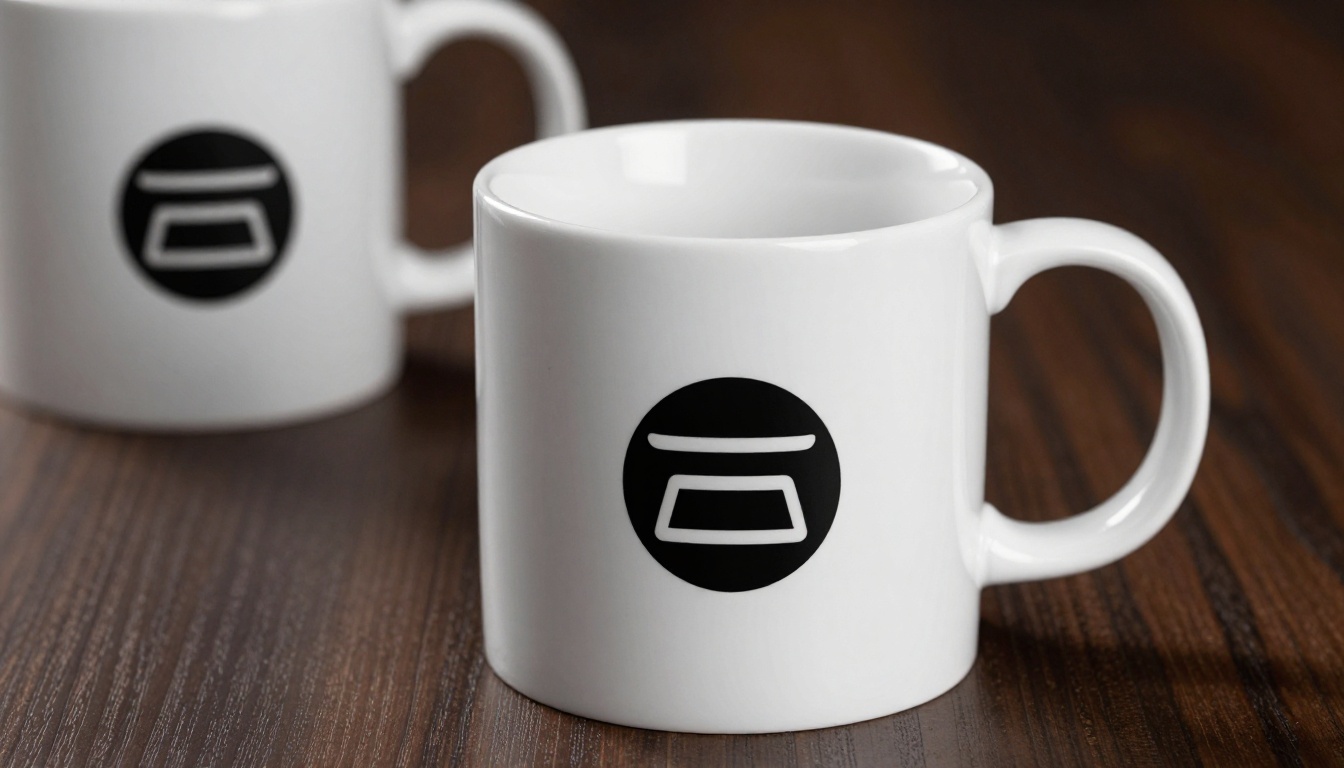
मग, कपड़ों और बैग जैसे मर्चेंडाइज़ के लिए ट्रांसपेरेंट बैकग्राउंड ज़रूरी है। प्रिंट-ऑन-डिमांड प्लेटफ़ॉर्म लोगो को सीधे प्रोडक्ट रेंडर पर लगा देते हैं, और कोई भी सफ़ेद बैकग्राउंड अंतिम प्रोडक्ट पर एक साफ़ दिखने वाला आयताकार धब्बा बन जाता है।
बचने वाली 3 आम गलतियाँ
AI भारी काम संभालता है, फिर भी लोगो ट्रांसपेरेंसी वर्कफ़्लो में कुछ अनुमानित गलतियाँ बार-बार सामने आती हैं।
गलती 1: आउटपुट को JPEG के रूप में सेव करना।
कुछ वर्कफ़्लो डाउनलोड की गई इमेज को अपने-आप JPEG के रूप में दोबारा सेव कर देते हैं, और इस प्रक्रिया में सारा ट्रांसपेरेंसी डेटा हट जाता है। प्रोडक्शन में डालने से पहले हमेशा जाँचें कि आउटपुट फ़ाइल का एक्सटेंशन .png है। "logo-transparent.jpg" नाम की JPEG फ़ाइल अब भी ठोस बैकग्राउंड वाली JPEG ही है।
गलती 2: पूरे रिज़ॉल्यूशन के डाउनलोड की जगह थंबनेल प्रीव्यू का इस्तेमाल करना।
वेब इंटरफ़ेस अक्सर एक प्रीव्यू इमेज दिखाते हैं जो प्रोसेस्ड आउटपुट से काफ़ी छोटी होती है। हमेशा पूरे रिज़ॉल्यूशन वाला डाउनलोड लिंक इस्तेमाल करें, प्रीव्यू थंबनेल पर राइट-क्लिक सेव न करें।
गलती 3: डिलीवरी से पहले आउटपुट को रंगीन बैकग्राउंड पर न जाँचना।
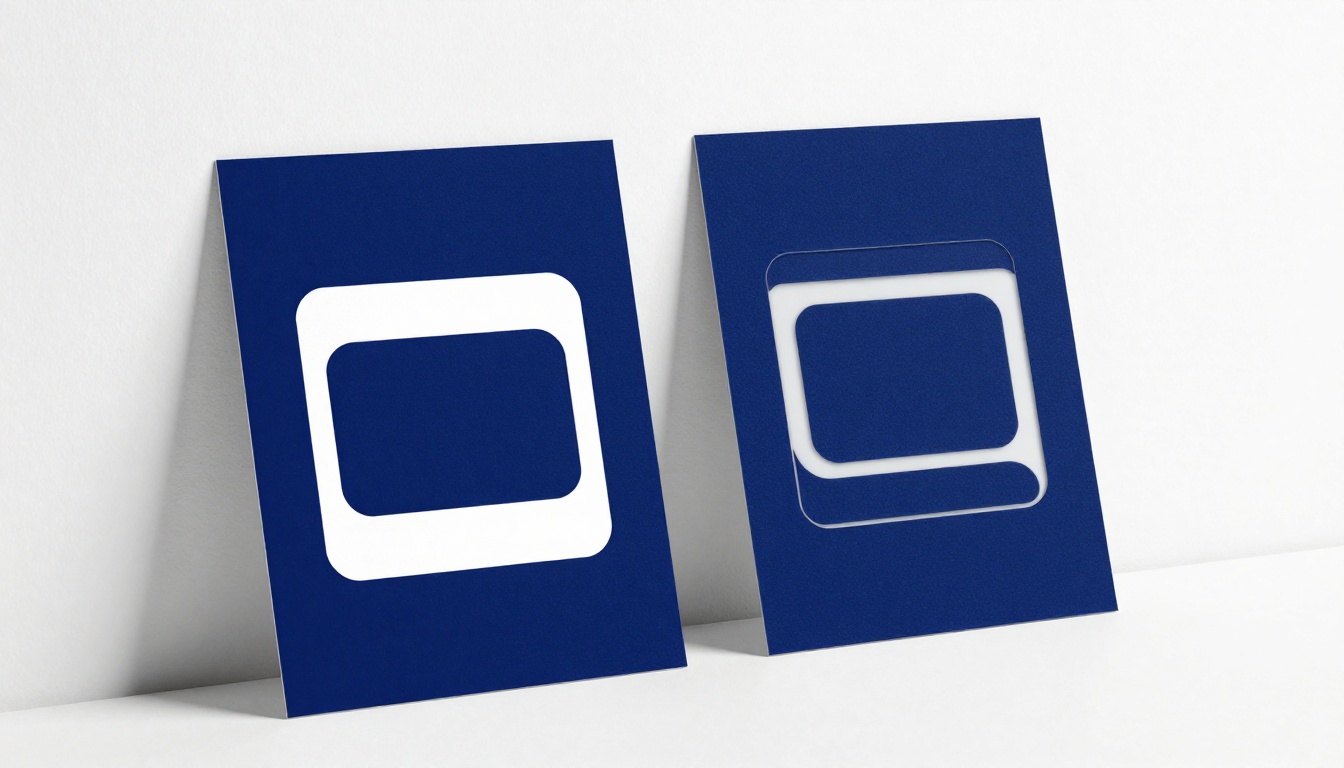
सबसे भरोसेमंद क्वालिटी जाँच है ट्रांसपेरेंट PNG को किसी गहरे रंगीन बैकग्राउंड पर रखना: गहरा नेवी, चमकीला लाल और मध्यम ग्रे अच्छे टेस्ट केस हैं। सफ़ेद पर न दिखने वाली कोई भी बची हुई सफ़ेद झालर या बैकग्राउंड गड़बड़ी इन रंगों के सामने तुरंत साफ़ हो जाएगी।
बड़े पैमाने पर AI से आने वाला फ़र्क
व्यक्तिगत फ़ाइलों के लिए AI से होने वाली समय की बचत मिनटों में मापी जाती है। ब्रांड लाइब्रेरी के लिए गणित कहीं ज़्यादा मायने रखता है। 40 लोगो वेरिएंट वाली कंपनी, जिनमें से हर एक को तीन अलग रिज़ॉल्यूशन पर ट्रांसपेरेंट वर्ज़न चाहिए, उसके लिए मैन्युअल Photoshop का काम दिनों का होगा। AI उसी वर्कलोड को एक घंटे से कम में प्रोसेस कर देता है।
क्वालिटी का न्यूनतम स्तर भी ऊपर उठा है। पहले, सही मास्क किए गए लोगो और जल्दबाज़ी में काटे गए लोगो का फ़र्क किसी प्रशिक्षित नज़र को भी साफ़ दिखता था। AI प्रोसेसिंग लगातार ऐसे नतीजे देती है जो प्रोडक्शन के लिए काफ़ी अच्छे हैं, और हर फ़ाइल की मैन्युअल समीक्षा की ज़रूरत नहीं पड़ती।
बैकग्राउंड हटाने से आगे: लोगो वर्कफ़्लो के लिए और AI टूल्स
बैकग्राउंड हटाना अक्सर एक बड़े लोगो एसेट वर्कफ़्लो का सिर्फ़ एक कदम होता है। PicassoIA ऐसे अतिरिक्त टूल भी देता है जो ट्रांसपेरेंट फ़ाइल बनाने की प्रक्रिया से स्वाभाविक रूप से जुड़ते हैं।
Super Resolution कम-रिज़ॉल्यूशन स्रोत से साफ़ ट्रांसपेरेंट PNG मिलने के बाद का अगला तार्किक कदम है। अगर आप ऐसे लोगो के साथ काम कर रहे हैं जो सिर्फ़ एक छोटी JPEG के रूप में मौजूद है, तो उसे पहले बैकग्राउंड हटाने और फिर super resolution से गुज़ारने पर आपको एक हाई-रिज़ॉल्यूशन ट्रांसपेरेंट PNG मिलती है, जो बड़े फ़ॉर्मेट के उपयोगों के लिए उपयुक्त है।
AI Image Restoration तब मदद करता है जब स्रोत लोगो में कई बार दोबारा सेव होने से दिखने वाली कंप्रेशन गड़बड़ियाँ, नॉइज़ या ब्लर हो। बैकग्राउंड हटाने से पहले इमेज को साफ़ करने से अंतिम ट्रांसपेरेंट आउटपुट के किनारों की क्वालिटी बेहतर होती है।
ये दोनों क्षमताएँ सीधे PicassoIA पर उपलब्ध हैं, जिससे कई सेवाओं के बीच भटके बिना पूरा वर्कफ़्लो एक जगह मिल जाता है।
अभी ट्रांसपेरेंट लोगो फ़ाइलें बनाना शुरू करें
साफ़ ट्रांसपेरेंट लोगो फ़ाइलों की तकनीकी बाधा लगभग खत्म हो चुकी है। जो काम पहले लाइसेंस वाले Photoshop की कॉपी, घंटों की सटीक मेहनत और काफ़ी डिज़ाइन अनुभव माँगता था, वह अब ब्राउज़र वाले किसी भी डिवाइस पर एक मिनट से कम में हो जाता है।
PicassoIA का Remove Background टूल लोगो को तुरंत प्रोसेस करता है और बिना किसी साइनअप के प्रोडक्शन-रेडी ट्रांसपेरेंट PNG फ़ाइलें देता है। अपना लोगो डालें, अपनी ट्रांसपेरेंट फ़ाइल पाएँ, और उसे हर प्लेटफ़ॉर्म और माध्यम पर बिना किसी समझौते के इस्तेमाल करना शुरू करें।
चाहे आपके पास एक लोगो बदलना हो या पूरी ब्रांड एसेट लाइब्रेरी प्रोसेस करनी हो, वर्कफ़्लो एक ही है: अपलोड करें, प्रोसेस करें, डाउनलोड करें, डिप्लॉय करें। कोई मैन्युअल सिलेक्शन नहीं, कोई Photoshop सब्सक्रिप्शन नहीं, कोई एज क्लीनअप की ज़रूरत नहीं।