Obtenir un logo sur un fond réellement transparent et propre est une tâche qui paraît simple jusqu’à ce que vous essayiez. L’ancien processus passait par l’outil baguette magique de Photoshop, des heures de retouche manuelle de la sélection, et l’on se retrouvait quand même avec une légère frange blanche autour de chaque contour. L’IA a changé la donne. Aujourd’hui, vous pouvez détourer des logos pour obtenir des fichiers transparents en quelques secondes, avec une précision des contours qui rivalise avec un masquage manuel professionnel.
Cet article couvre tout : pourquoi les fichiers transparents comptent, comment l’IA traite réellement les contours d’un logo, quels types de fichiers vous devez utiliser et comment obtenir des résultats sur PicassoIA sans installer aucun logiciel.
Pourquoi les fichiers de logo transparents comptent vraiment
La plupart des gens réalisent qu’ils ont besoin d’un logo transparent au moment précis où ils n’en ont pas. Vous placez un logo sur l’en-tête sombre d’un site et un rectangle blanc évident apparaît autour. Vous envoyez un logo à un imprimeur et le produit revient avec un cadre fantôme. Vous essayez de superposer un logo sur une photo et le résultat ressemble à une coupure de journal mal découpée.
Un PNG transparent n’est pas simplement un « plus ». C’est l’exigence de base pour déployer un logo professionnel sur tous les supports.
PNG ou JPG pour les logos
Le JPEG compresse les images en mélangeant les couleurs des pixels, ce qui le rend parfait pour les photos mais totalement inadapté aux logos. La compression crée des artefacts de couleur autour des bords nets et, point plus critique, le JPEG ne peut pas stocker de données de transparence. Chaque JPEG a un fond plein, point final.
Le PNG utilise une compression sans perte et prend en charge un canal alpha, c’est-à-dire la couche de données qui stocke les informations de transparence. Lorsque la valeur alpha d’un pixel est 0, il est entièrement transparent. Lorsqu’elle vaut 255, il est entièrement opaque. Les valeurs intermédiaires donnent une semi-transparence, ce qui permet aux outils d’IA de créer des contours lissés et anticrénelés qui se fondent naturellement sur n’importe quel fond.
| Format | Prise en charge de la transparence | Qualité des contours | Taille du fichier |
|---|
| PNG | Oui (canal alpha) | Nets, sans perte | Plus grande |
| JPG | Non | Artefacts sur les contours | Plus petite |
| SVG | Oui (vectoriel) | Échelle infinie | La plus petite |
| WebP | Oui | Excellente | La plus petite en matriciel |
Quand les fonds blancs gâchent tout
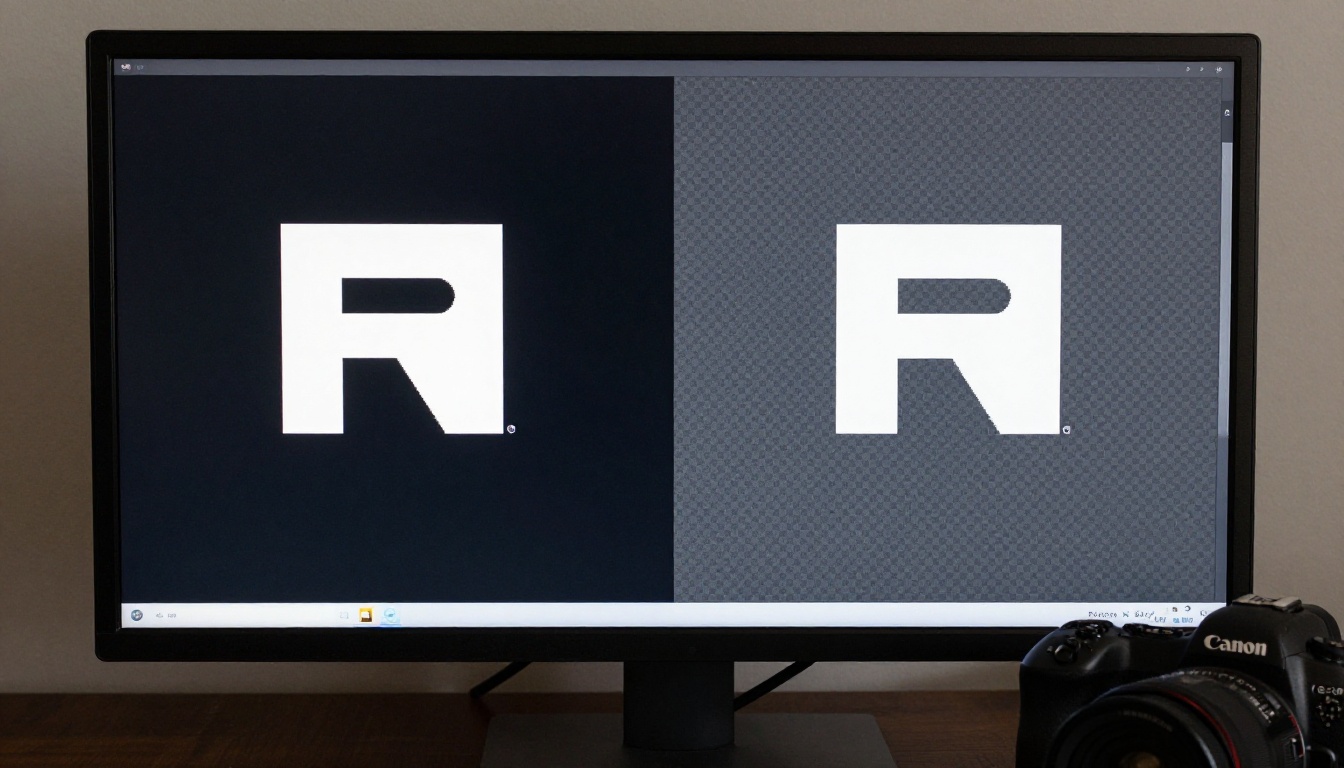
Le scénario classique : un fichier de logo enregistré en PNG mais avec un fond blanc intégré. Il paraît correct sur les sites à fond blanc. Dès que vous le placez sur autre chose, le problème devient immédiatement visible. Un rectangle blanc apparaît autour du logo, ce qui casse complètement son intégration visuelle.
L’autre version de ce problème est le fond « presque blanc ». Le logo a été enregistré sur un fond gris très clair ou crème, presque transparent. Dans les interfaces en mode sombre ou sur des supports d’impression colorés, cela devient évident instantanément.
Les deux problèmes ont la même solution : détourer le logo pour que seuls les pixels du logo restent, tout le reste étant remplacé par une vraie transparence sur le canal alpha.
Ce que l’IA fait de vos contours de logo
Si le détourage manuel était si fastidieux, c’est que les logos présentent souvent des contours complexes. Coins arrondis, ombres portées, dégradés, lettres fines et détails délicats dans les pictogrammes exigent tous une précision au niveau du pixel. Un groupe de pixels oublié à 100 % de zoom devient un artefact visible dès que le logo est affiché en grand.
Les modèles de suppression d’arrière-plan par IA fonctionnent autrement qu’une simple sélection par couleur. Ils ne se contentent pas de regarder la couleur du fond et de sélectionner tout ce qui y ressemble. Les modèles récents utilisent la segmentation sémantique, ce qui signifie qu’ils identifient le sujet au premier plan et l’arrière-plan en se fondant sur le contexte complet de l’image, et non sur les seules valeurs de couleur.
Comment l’algorithme voit les contours
L’IA est entraînée sur des millions de paires image-sujet et a appris à prédire quels pixels appartiennent au sujet et lesquels appartiennent à l’arrière-plan. Pour les logos, cela fonctionne particulièrement bien, car ils ont des contours visuels bien définis. Le modèle produit une carte de probabilités pour chaque pixel : quelle est la probabilité que ce pixel fasse partie du logo plutôt que de l’arrière-plan.
Cette carte de probabilités est ensuite convertie en canal alpha. Les pixels à forte probabilité d’appartenir au premier plan reçoivent des valeurs alpha élevées (totalement opaques). Les pixels situés à la limite du logo reçoivent des probabilités intermédiaires, qui se traduisent par des valeurs alpha semi-transparentes. C’est ainsi que l’on obtient des contours lissés et anticrénelés sans retouche manuelle du contour.
💡 Pour de meilleurs résultats : Soumettez votre logo à la résolution la plus élevée possible. Les modèles d’IA traitent davantage de données par pixel de contour à haute résolution, ce qui produit un anticrénelage plus propre. Un logo de 2000 px donnera une meilleure qualité de contour qu’une vignette de 200 px.
Vectoriel ou matriciel : ce que l’IA gère le mieux
La suppression d’arrière-plan par IA est conçue pour les images matricielles (JPEG, PNG, WebP). Si votre logo d’origine est un fichier vectoriel (AI, EPS, SVG), la bonne méthode consiste d’abord à exporter un PNG haute résolution à partir du fichier vectoriel, puis à le passer dans la suppression d’arrière-plan. Vous n’avez pas besoin de transparence dans l’AI ou l’EPS, car vous pouvez définir le fond d’export pour qu’il corresponde à ce que vous supprimez.
Pour les logos entièrement à aplats sur fond blanc uni ou fond sombre uni, les résultats sont quasi parfaits. La difficulté principale vient des logos qui comportent un halo lumineux, des ombres portées ou des éléments semi-transparents intégrés au design. Dans ces cas, l’IA doit trancher quels pixels semi-transparents relèvent d’un élément graphique intentionnel et lesquels relèvent d’un débordement de l’arrière-plan.
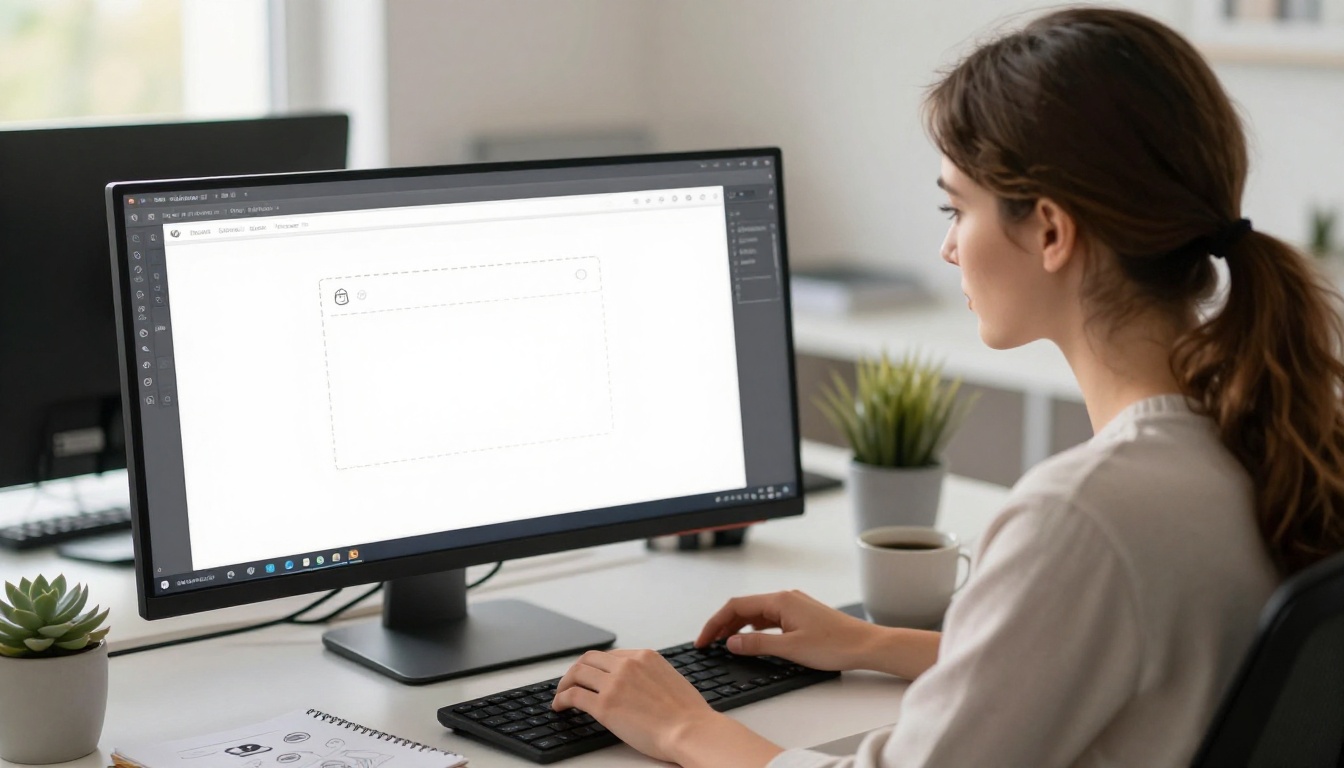
Le modèle Remove Background de PicassoIA détoure les logos sans aucune configuration de compte ni installation de logiciel. Le processus prend moins de 30 secondes, de l’import au téléchargement.
Importez votre fichier de logo
Rendez-vous sur l’outil Remove Background et déposez directement votre image de logo dans la zone d’import. L’outil accepte les formats JPEG, PNG et WebP. Si votre logo n’existe qu’en PDF ou en format vectoriel, exportez-le d’abord en PNG haute résolution (au moins 1000 px sur le plus petit côté) avant l’import.
Formats d’entrée pris en charge :
- PNG (avec ou sans transparence existante)
- JPEG (quelle que soit la couleur de fond)
- WebP
- Taille maximale recommandée : 10 Mo pour un traitement plus rapide
Laissez l’IA faire le gros du travail
Une fois l’image importée, l’IA la traite automatiquement. Il n’y a aucun paramètre à configurer et aucune sélection à tracer. Le modèle analyse l’image entière, identifie le logo comme sujet au premier plan et génère un masque alpha précis pour chaque pixel de contour.
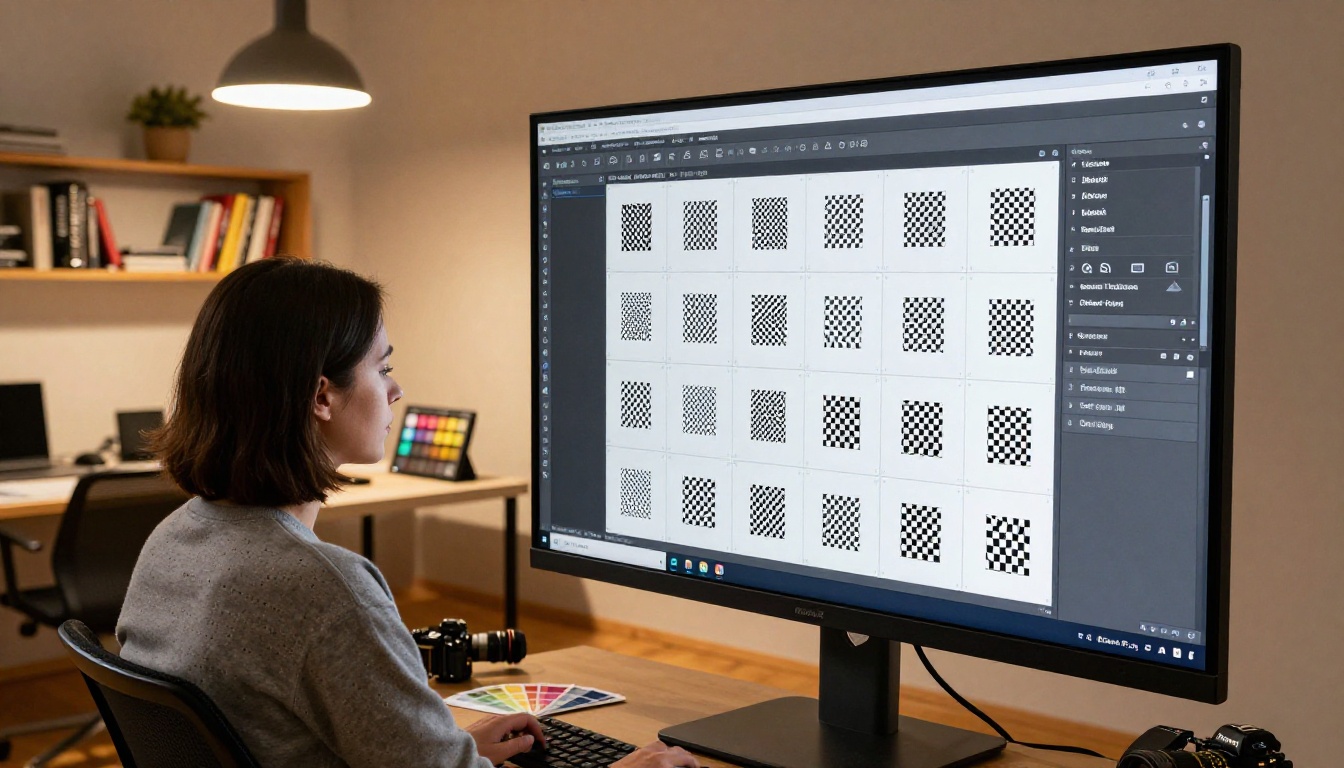
Le traitement se termine généralement en 3 à 15 secondes, selon la taille de l’image et la charge du serveur. L’aperçu du résultat affiche le logo sur un motif en damier, qui est l’indicateur visuel standard de la transparence dans les logiciels de retouche d’image.
💡 Contrôle de qualité : Zoomez sur l’aperçu au niveau du contour d’une lettre ou d’un détail de pictogramme. Des contours propres doivent présenter un dégradé progressif vers la transparence, sans effet d’escalier ni frange visible. Si vous voyez un halo blanc ou sombre autour du logo dans l’aperçu, le fichier d’origine avait peut-être un fond coloré qui nécessite une seconde passe ou une légère retouche manuelle.
Téléchargez votre PNG transparent
Le fichier obtenu est toujours un PNG avec un canal alpha correct. Téléchargez-le et vérifiez-le dans n’importe quelle visionneuse d’images qui affiche la transparence. Les zones transparentes apparaîtront en blanc, en damier ou en couleur selon le réglage de couleur de fond de votre visionneuse.
Résultats de l’IA face à la retouche manuelle
La comparaison honnête : le détourage par IA est plus rapide que la retouche manuelle dans 95 % des cas réels de logos. La retouche manuelle garde un avantage dans les scénarios très complexes, comme les logos avec des traits fins proches de cheveux, les logos avec des halos lumineux intentionnels ou les logos photographiés dans des conditions peu idéales.
| Scénario | Résultat IA | Résultat manuel | Vainqueur |
|---|
| Logo sur fond blanc ou noir uni | Excellent | Excellent | IA (rapidité) |
| Logo sur fond en dégradé | Très bon | Bon | IA |
| Pictogramme simple à aplats | Parfait | Parfait | IA (rapidité) |
| Logo textuel à traits fins | Très bon | Excellent | Manuel |
| Logo avec ombre portée | Bon | Excellent | Manuel |
| Traitement par lots de plus de 50 logos | Excellent | Irréaliste | IA |
| Aucun logiciel requis | Oui | Non | IA |
La réalité pratique pour la plupart des usages : l’IA l’emporte. Traiter par lots toute la bibliothèque de logos d’une entreprise, convertir d’anciens actifs JPEG en PNG transparent ou adapter rapidement des logos pour de nouveaux supports de marque sont autant de cas où passer des heures dans Photoshop n’a pas de sens, alors que l’IA fournit un résultat équivalent en quelques minutes.

Les meilleurs types de logos pour un détourage par IA
Tous les logos ne réagissent pas de la même façon au traitement par IA. Savoir quels types fonctionnent le mieux vous aide à fixer des attentes réalistes et à préparer correctement vos fichiers.
Logos complexes multicolores
Les logos aux motifs de couleurs élaborés, aux multiples éléments graphiques ou aux illustrations détaillées sont justement là où les outils d’IA prouvent toute leur valeur. Sélectionner manuellement chaque contour d’un pictogramme à plusieurs éléments prendrait beaucoup de temps. L’IA traite l’ensemble du contour simultanément et produit généralement des résultats précis tant qu’il existe un contraste raisonnable entre le logo et l’arrière-plan.
Conseil de préparation : si votre logo complexe comporte des éléments proches en couleur de l’arrière-plan (par exemple, une icône bleu clair sur un fond gris clair), essayez de convertir le fond en blanc ou en noir pur avant le traitement. Cela augmente le contraste aux contours et améliore la précision de l’IA.
Logos à pictogramme simple
Les pictogrammes géométriques épurés sur fond uni sont le cas le plus simple pour l’IA. Les résultats sont pratiquement parfaits à chaque fois. Ce sont les logos pour lesquels le résultat du modèle d’IA est impossible à distinguer d’un travail manuel minutieux. Si vous avez une bibliothèque de logos à pictogramme qui doivent exister en versions transparentes, traitez-les par lots sans hésiter.
Logos textuels et wordmarks
Les logos purement textuels posent un défi intéressant : les lettres elles-mêmes constituent le logo, et les espaces à l’intérieur des lettres (les contre-formes, comme l’intérieur du « O », du « A » ou du « D ») doivent rester transparents ou remplis selon l’intention du design.
L’IA gère correctement cela dans la plupart des cas. Les contre-formes à l’intérieur des lettres font partie du dessin de la police, et le modèle les conserve généralement transparentes lorsqu’elles doivent l’être. Cependant, si un wordmark présente un interlettrage serré ou des caractères qui se chevauchent, vérifiez le fichier traité à fort zoom pour confirmer que les intérieurs sont bien traités.
💡 Pour les wordmarks : Traitez à la résolution la plus élevée disponible. Les détails fins des lettres, en particulier sur les polices avec empattements et traits déliés, bénéficient nettement de davantage de pixels par caractère.
Où utiliser votre logo transparent
Une fois que vous disposez d’un PNG transparent propre, les usages se multiplient immédiatement. Chaque contexte qui exigeait auparavant des contournements dans un logiciel de design fonctionne désormais correctement dès le départ.
En-têtes de site et favicons
Les en-têtes de site sont le principal point de déploiement des logos. Les logos transparents fonctionnent sur n’importe quel fond d’en-tête : couleurs unies, dégradés, photographies pleine page, ou alternance entre mode clair et mode sombre. Sans transparence, chaque changement de couleur de fond impose un nouvel export du logo. Avec un PNG transparent, le logo s’adapte automatiquement.
Pour les favicons (la petite icône dans les onglets du navigateur), un PNG transparent de 32 x 32 ou 64 x 64 pixels est le format recommandé. La transparence garantit que le favicon se fond naturellement dans la barre d’onglets du navigateur, quel que soit le thème du système d’exploitation de l’utilisateur.
Profils de réseaux sociaux
Chaque grande plateforme gère différemment les images de profil. Instagram affiche les images de profil recadrées en cercle. LinkedIn les affiche en rectangles arrondis. Twitter utilise des recadrages circulaires. Un PNG transparent sert de fichier de base pour tous ces cas, car la plateforme applique son propre masque de forme par-dessus l’image.
Dimensions par plateforme :
- Profil Instagram : 110 x 110 px (affiché en 320 x 320)
- Logo d’entreprise LinkedIn : 300 x 300 px minimum
- Profil Twitter/X : 400 x 400 px recommandés
- Icône de chaîne YouTube : 800 x 800 px
Impression et objets promotionnels
La production d’impression exige des formats vectoriels pour les grands formats, mais pour de nombreuses applications d’impression numérique (autocollants, cartes de visite, articles promotionnels de marque), un PNG transparent haute résolution est accepté et fonctionne parfaitement. Un PNG transparent de 300 DPI pour un logo imprimé à 3 pouces de large doit mesurer au moins 900 x 900 pixels.
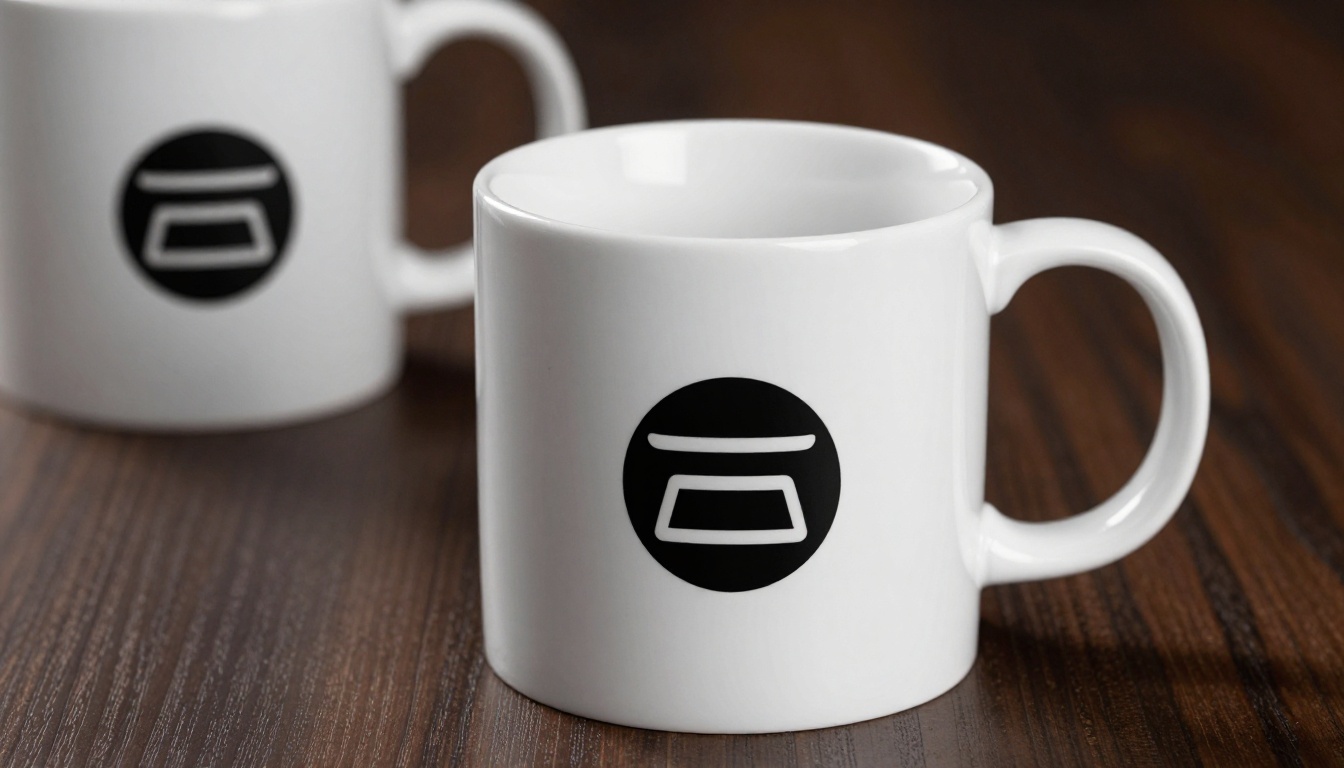
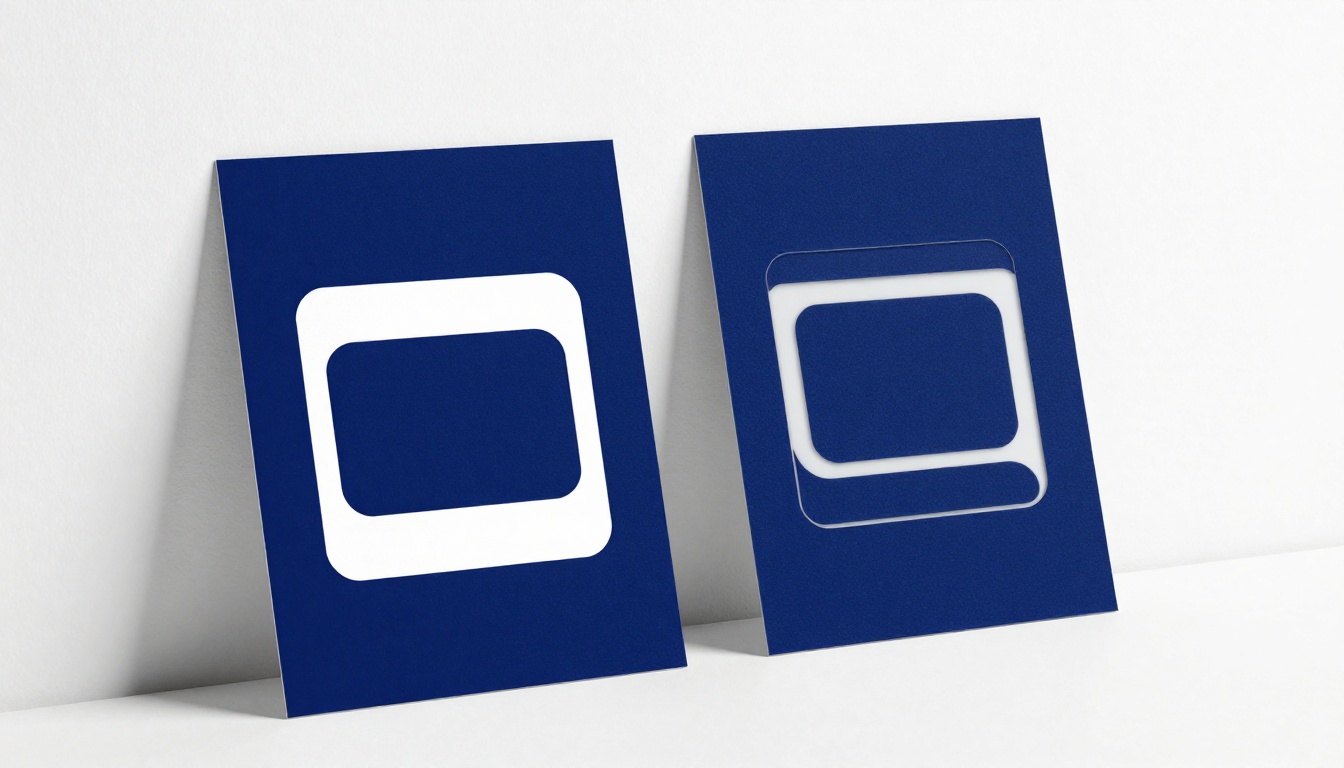
Pour les objets promotionnels comme les tasses, les vêtements et les sacs, le fond transparent est indispensable. Les plateformes d’impression à la demande superposent le logo directement sur les rendus de produits, et tout fond blanc devient une tache rectangulaire visible sur le produit final.
3 erreurs courantes à éviter
Même lorsque l’IA fait le gros du travail, quelques erreurs prévisibles reviennent régulièrement dans les processus de transparence des logos.
Erreur 1 : enregistrer le résultat en JPEG.
Certains processus réenregistrent automatiquement les images téléchargées en JPEG, ce qui supprime toute donnée de transparence au passage. Vérifiez toujours que l’extension du fichier de sortie est .png avant de l’utiliser en production. Un JPEG nommé « logo-transparent.jpg » reste un JPEG avec un fond plein.
Erreur 2 : utiliser l’aperçu miniature au lieu du téléchargement en pleine résolution.
Les interfaces web affichent souvent une image d’aperçu nettement plus petite que le résultat traité réel. Utilisez toujours le lien de téléchargement en pleine résolution, et non un clic droit d’enregistrement sur la vignette d’aperçu.
Erreur 3 : ne pas vérifier le résultat sur des fonds colorés avant la livraison.
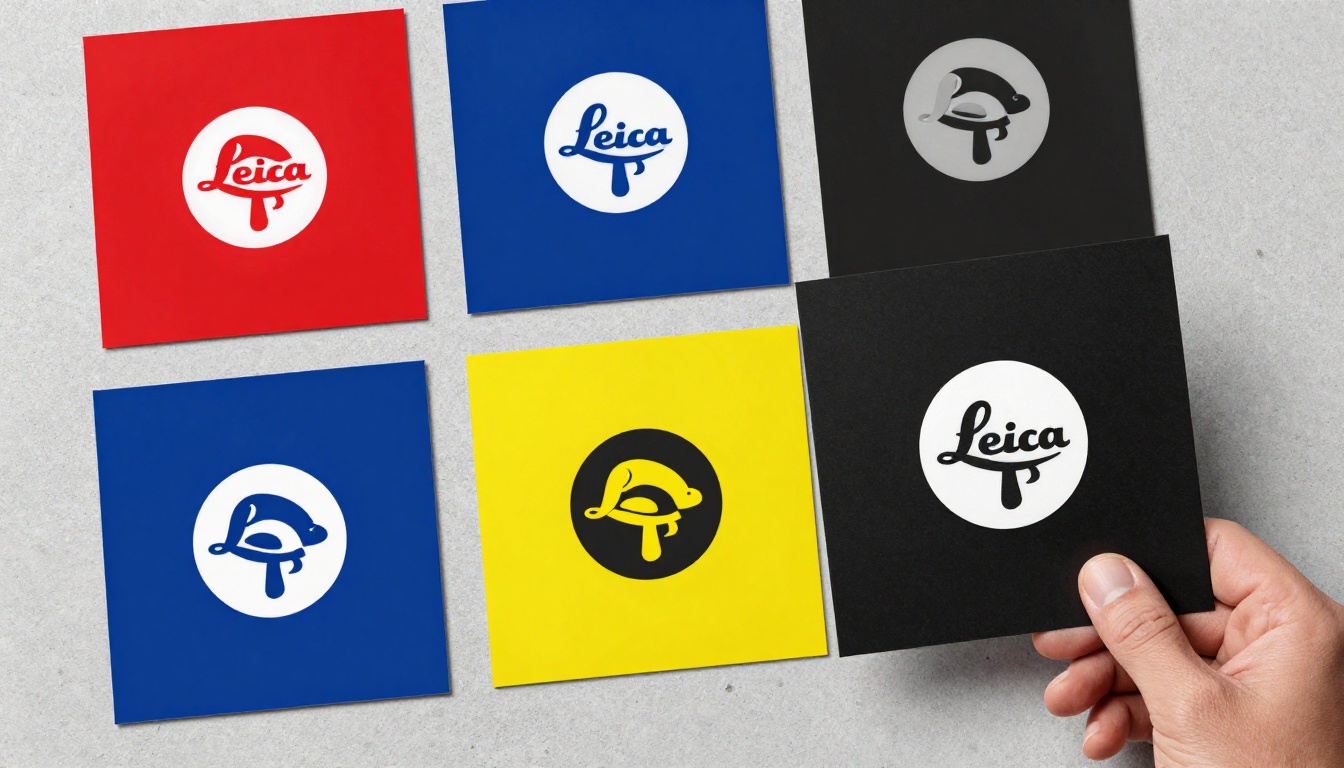
Le contrôle qualité le plus fiable consiste à déposer le PNG transparent sur un fond fortement coloré : bleu marine, rouge vif et gris moyen sont de bons cas de test. Toute frange blanche ou tout artefact de fond resté invisible sur le blanc deviendra immédiatement évident sur ces couleurs.
La différence que fait l’IA à grande échelle
Pour des fichiers isolés, le gain de temps offert par l’IA se mesure en minutes. Pour les bibliothèques de marque, le calcul devient bien plus significatif. Une entreprise qui refait son identité avec 40 variantes de logo, chacune nécessitant des versions transparentes en trois résolutions différentes, représenterait plusieurs jours de travail manuel sous Photoshop. L’IA traite cette même charge en moins d’une heure.
Le niveau de qualité minimal s’est également élevé. Auparavant, la différence entre un logo correctement masqué et un détourage bâclé était évidente pour tout œil averti. Le traitement par IA produit désormais de façon constante des résultats suffisamment bons pour la production, sans relecture manuelle de chaque fichier.
Au-delà de la suppression d’arrière-plan : d’autres outils d’IA pour les flux de travail de logos
La suppression d’arrière-plan n’est souvent qu’une étape d’un flux de travail plus large autour des actifs de logo. PicassoIA propose d’autres outils qui s’intègrent naturellement à la création de fichiers transparents.
Super Resolution est l’étape logique suivante lorsque vous obtenez un PNG transparent propre à partir d’une source basse résolution. Si vous travaillez avec un logo qui n’existe qu’en petit JPEG, passer par la suppression d’arrière-plan puis par super resolution vous donne un PNG transparent haute résolution, adapté aux applications grand format.
AI Image Restoration est utile lorsque le logo source présente des artefacts de compression visibles, du bruit ou du flou dus à des réenregistrements successifs. Nettoyer l’image avant la suppression d’arrière-plan améliore la qualité des contours du résultat transparent final.
Ces deux fonctions sont disponibles directement sur PicassoIA, ce qui rend l’ensemble du flux de travail accessible sans passer d’un service à un autre.
Commencez dès maintenant à créer des fichiers de logo transparents
L’obstacle technique aux fichiers de logo transparents propres a pratiquement disparu. Ce qui exigeait autrefois une licence Photoshop, des heures de travail de précision et une solide expérience en design prend désormais moins d’une minute, sur n’importe quel appareil doté d’un navigateur.
L’outil Remove Background de PicassoIA traite les logos instantanément et fournit des fichiers PNG transparents prêts pour la production, sans inscription requise. Déposez votre logo, récupérez votre fichier transparent et utilisez-le sur toutes les plateformes et tous les supports sans compromis.
Que vous ayez un seul logo à convertir ou toute une bibliothèque d’actifs de marque à traiter, le processus reste le même : importer, traiter, télécharger, déployer. Aucune sélection manuelle, aucun abonnement Photoshop, aucun nettoyage de contours nécessaire.