لم يكن قص مقاطع الفيديو المولّدة بالذكاء الاصطناعي وتقليمها بهذه السهولة من قبل. سواء كنت صانع محتوى مستقل يُعِدّ مقاطع ريل مدتها 30 ثانية، أو محرّرًا إنتاجيًا يصقل لقطات بمساعدة الذكاء الاصطناعي لحملة علامة تجارية، فإن الأدوات المتاحة في عام 2025 تتيح مونتاجًا دقيقًا للإطار دون الحاجة إلى برنامج مكتبي بسعر 300 دولار شهريًا ولا إلى مزرعة تصيير مخصصة.
التحوّل الحقيقي الذي يحدث الآن: صار توليد الفيديو بالذكاء الاصطناعي سريعًا جدًا لدرجة أن عنق الزجاجة لم يعد الإنشاء، بل المونتاج. يمكنك إنشاء مقطع سينمائي مدته 10 ثوانٍ في أقل من دقيقتين باستخدام Seedance 2.5 أو Wan 3، لكن ماذا بعد ذلك؟ كيف تقص الثانية الأولى المهتزة؟ وكيف تقسّم مقطعًا طويلًا إلى ثلاثة أجزاء بتوقيتات محددة؟ وكيف تتخلص من الفراغ الصامت في نهاية المقطع؟
يجيب هذا المقال عن كل ذلك. بشكل عملي، وبأدوات حقيقية وسير عمل فعلي.

لماذا تهم دقة القص فعلًا
يُقلّل معظم الناس من تكلفة القص السيئ على الفيديو. ليست التكلفة في وقت التصيير، بل في انتباه الجمهور. تُظهر الأبحاث باستمرار أن المشاهدين ينصرفون خلال أول 3 ثوانٍ إذا بدا الإيقاع مرتبكًا. يكفي نصف ثانية من لقطات غير ضرورية قبل بدء الحركة لفقدان مشاهد يمرّر الشاشة بسرعة 1.5 ضعف.
هذه ليست مسألة جمالية فقط. في المحتوى المولّد بالذكاء الاصطناعي تحديدًا، غالبًا ما تكون الإطارات الأولى والأخيرة من المقطع المولّد هي الأضعف. تنتج نماذج مثل Seedance 2.5 أفضل حركتها في منتصف المقطع. وإذا نشرت لقطات خام غير مقصوصة، فأنت تنشر حرفيًا أضعف أجزاء ما ولّدته.
تكلفة المونتاج الركيك
- ينخفض الاحتفاظ بالجمهور عندما تبدو البدايات بطيئة أو غير مصقولة
- تعاقب خوارزميات المنصات مثل YouTube Shorts وTikTok وInstagram Reels معدلات الإكمال المنخفضة
- تتضمن اللقطات الخام المولّدة بالذكاء الاصطناعي غالبًا عيوب توليد واضحة في الإطارات القليلة الأولى والأخيرة
- الفراغ الصامت في نهاية المقطع يجعل التكرار التلقائي يبدو مكسورًا على المنصات التي تعيد تشغيل المحتوى تلقائيًا
ما المقصود فعلًا بـ"الدقة للإطار"
تعني دقة الإطار أن تقص الفيديو عند رقم إطار محدد، لا عند توقيت تقريبي. بمعدل 24 إطارًا في الثانية، تحتوي الثانية الواحدة على 24 إطارًا. القطع الذي يبتعد عشرة إطارات عن موضعه المقصود يعني انحرافًا يقارب نصف ثانية، وهذا مهم في المحتوى سريع الإيقاع. تتيح الأدوات الاحترافية التحكم في كل إطار على حدة. أما أدوات الذكاء الاصطناعي التي تعمل في المتصفح فتتفاوت كثيرًا في مدى الدقة التي تتيحها.
الخبر الجيد: تعمل أدوات مونتاج الفيديو في PicassoIA على مستوى المقطع، وتوفر معاملات وقت البداية والنهاية، مما يمنحك التحكم على مستوى الإطار الذي تحتاجه دون محرر خط زمني مكتبي.
أدوات القص الأساسية في PicassoIA
تضم مجموعة أدوات مونتاج الفيديو في PicassoIA أدوات مخصصة لكل مرحلة من سير عمل القص. إليك الأدوات الثلاث التي ستستخدمها أكثر من غيرها.
Trim Video: الأساس
Trim Video هي نقطة البداية لأي سير عمل للقص. ارفع المقطع، وحدّد وقت البداية ووقت النهاية، وستُخرج الأداة نسخة مقصوصة بدقة. لا تمرير يدوي على الخط الزمني، ولا قوائم تصدير، ولا إعدادات ترميز تحتاج إلى التعامل معها.
هذه الأداة مثالية لـ:
- إزالة أول 0.5 إلى ثانية واحدة من عيوب توليد الذكاء الاصطناعي
- قص مقطع مدته 10 ثوانٍ إلى جزء صالح للاستخدام مدته 7 ثوانٍ
- تجهيز المقاطع للمنصات التي تفرض حدودًا صارمة للمدة القصوى
💡 نصيحة: عند العمل مع أدوات توليد الذكاء الاصطناعي، أضف 0.5 ثانية إلى وقت البداية الذي تريده عند التقليم. فالإطارات القليلة الأولى تكون دائمًا تقريبًا الأضعف من حيث اتساق الحركة.
Video Split: من مقطع واحد إلى مقاطع متعددة
تقسّم Video Split ملف فيديو واحدًا إلى عدة مقاطع أقصر، استنادًا إلى فاصل زمني أو قائمة بنقاط تقسيم محددة. هذه هي الأداة التي تحتاجها عندما يحتوي مقطع الذكاء الاصطناعي المدته 30 ثانية على ثلاثة مشاهد مختلفة تريد استخدامها بشكل مستقل.
| حالة الاستخدام | الطريقة |
|---|
| التقسيم عند فواصل منتظمة | حدّد مدة تقسيم موحدة (مثلًا كل 5 ثوانٍ) |
| التقسيم عند تغيّر المشاهد | حدّد أكواد التوقيت يدويًا |
| استخراج جزء واحد | استخدم Trim Video بدلًا من ذلك |
| إنشاء مقطع ملخّص | قسّم ثم أعد الترتيب باستخدام Video Merge |
Frame Extractor: حدّد نقطة القص أولًا
قبل القص، تحتاج إلى معرفة أين تقطع. تستخرج Frame Extractor إطارات ثابتة فردية من أي فيديو على فترات محددة، فتمنحك خريطة بصرية للمقطع كله. استخرج إطارات كل 0.5 ثانية، وراجع الشبكة، وحدّد نقاط القص المثالية، ثم عُد إلى Trim Video أو Video Split بأكواد توقيت دقيقة.
يلغي هذا التخمين تمامًا، خاصة مع مقاطع الذكاء الاصطناعي الطويلة حيث لا يمكنك دائمًا توقّع المكان الذي تبلغ فيه جودة الحركة ذروتها.
التحرير النصي المدعوم بالذكاء الاصطناعي
إلى جانب القص الأساسي، توجد فئة من أدوات مونتاج الفيديو تتيح لك وصف التغييرات بلغة عادية. هذه ليست ميزات ثانوية. إنها تحل محل خطوات مونتاج كاملة في سير العمل الاحترافي.
P Video Edit: الأوامر النصية كأوامر تحرير
تأخذ P Video Edit فيديو مرفوعًا وأمرًا نصيًا، ثم تطبّق التغييرات الموصوفة على اللقطات. يمكنك أن تطلب منها إزالة خلفية، أو تغيير الإضاءة، أو تعديل ملابس الشخص، أو تغيير لوحة الألوان بالكامل. يتولى النموذج الاستدلال البصري.
ما يعنيه هذا لسير عمل القص: إذا احتوى مقطع على عنصر مشتت في جزء معين، يمكنك حذفه بأمر نصي بدلًا من تقسيم المقطع وعزل العنصر وإعادة التصيير. تتقلص عدة خطوات إلى خطوة واحدة.
Lucy Edit 2: إعادة كتابة الفيديو في الوقت الفعلي
تتعامل Lucy Edit 2 مع مونتاج الفيديو بطريقة مختلفة. صُمّمت للتحويلات الفورية المعتمدة على النص، وتتيح لك تغيير أسلوب الفيديو أو بيئته أو مظهر موضوعه بشكل تفاعلي فيما يعالج النموذج بسرعة. بالنسبة إلى صناع المحتوى الذين يريدون اختبار عدة اتجاهات بصرية بسرعة لمقطع مقصوص، فهذه أسرع حلقة تكرار متاحة.
Wan 2.7 Videoedit للسير الجماعي
Wan 2.7 Videoedit هي الخيار على نطاق صناعي. مبنية على بنية Wan 2.7، وتتعامل مع ملفات فيديو أكبر وتسلسلات توليد أطول من أدوات التحرير الأخف. إذا كنت تشغّل دفعة من 20 مقطعًا تحتاج جميعها إلى التحويل الأسلوبي نفسه بعد التقليم، فإن Wan 2.7 Videoedit يتعامل مع ذلك على نطاق واسع.
💡 سير عمل احترافي: قصّ أولًا، ثم حرّر. اقطع مقطعك إلى مدته النهائية دائمًا قبل تشغيل أي تحويل بالذكاء الاصطناعي. تشغيل تحرير نصي على 30 ثانية من اللقطات عندما تحتاج إلى 8 ثوانٍ فقط يهدر الوقت والنقاط.
كيفية استخدام Trim Video في PicassoIA
تعمل أداة Trim Video في PicassoIA بالكامل داخل المتصفح دون الحاجة إلى تثبيت أي برنامج. إليك شرحًا خطوة بخطوة.
الخطوة 1: ارفع مقطعك
انتقل إلى صفحة Trim Video. انقر على منطقة الرفع أو اسحب ملف الفيديو وأفلته. تشمل الصيغ المدعومة MP4 وMOV وWebM. تُعالج الملفات التي تصل إلى عدة مئات من الميغابايت دون مشاكل.
الخطوة 2: حدّد أوقات البداية والنهاية
قبل إدخال القيم، استخدم Frame Extractor إذا لم تكن قد فعلت ذلك بعد. يمنحك هذا مرجعًا بصريًا لمحتوى مقطعك عند كل ثانية. إذا كنت تعمل على مقطع قصير أقل من 15 ثانية، يمكنك غالبًا تقدير نقاط القص بتمرير المعاينة.
الخطوة 3: اضبط معاملات التقليم
أدخل وقت البداية المطلوب بالثواني أو بصيغة كود التوقيت، واضبط وقت النهاية. تعرض الأداة مدة المخرجات المعاينة حتى تتأكد قبل المعالجة.
الخطوة 4: عالِج ونزّل
انقر على زر المعالجة. تكون المخرجات جاهزة عادةً خلال 10 إلى 30 ثانية للمقاطع التي تقل عن 60 ثانية. نزّل الملف المقصوص مباشرةً من صفحة النتائج. تحافظ المخرجات على الدقة الأصلية والترميز الأصلي.
الخطوة 5: انتقل إلى الأدوات التالية
مرّر مقطعك المقصوص إلى Video Split إذا احتجت إلى تقسيمه أكثر. ومرّره إلى P Video Edit إذا أردت تطبيق تغيير في الأسلوب. صُمّمت أدوات PicassoIA للعمل بالتتابع.
إعادة التصميم البصري بعد القص
بعد أن تقلّم مقطعك إلى المدة المناسبة، تكون الخطوة التالية في كثير من سير العمل هي تمرير إعادة التصميم. هنا تأخذ لقطات جيدة البنية وتحسّن جودتها البصرية أو تواءمها مع جمالية محددة.
Aleph 2: إعادة تصميم على مستوى الإطار
تتيح Aleph 2 من Runway تحرير إطار مرجعي واحد من الفيديو، ثم تنشر تلك التغييرات بثبات عبر المقطع بأكمله. حدّد الإطار الذي يمثل الأسلوب الذي تريده أفضل تمثيل، وعدّل ذلك الإطار، وستعيد Aleph 2 تصميم الفيديو كله ليتطابق معه.
هذا مفيد بشكل خاص بعد التقليم، لأنك تستطيع اختيار إطار من المنتصف النظيف للمقطع (القسم الأعلى جودة) كمرجع، بدلًا من ترك النموذج يرتكز على إطار البداية الأضعف.
Gen 4 Aleph: تحكم على مستوى المخرج
توسّع Gen 4 Aleph نهج Aleph بتحكم أدق في العناصر التي يُعاد تصميمها من الفيديو وتلك التي تبقى ثابتة. في سير العمل بعد القص حيث تريد تغيير البيئة الخلفية مع الإبقاء على الشخص سليمًا، تُعدّ Gen 4 Aleph الأداة الأكثر دقة.
تجدر الإشارة أيضًا إلى Kling o1. تقبل فيديو وتعليمات بلغة طبيعية، ثم تعيد كتابة المحتوى البصري وفقًا لها. وهي فعالة بشكل خاص في تغيير إعدادات المشهد أو إضاءة وقت اليوم عبر مقطع مقصوص بالكامل.

تنظيف ما يتركه القص وراءه
يزيل التقليم المشكلات المرتبطة بالوقت. لكن أحيانًا يعاني المقطع من مشكلات مكانية: عنصر غير مرغوب فيه داخل الإطار، أو عيوب توليد ذكاء اصطناعي ظاهرة، أو لحظة أنتج فيها النموذج عدم اتساق.
Video Erase Object
تزيل Video Erase Object عناصر محددة من لقطات الفيديو. تحدّد العنصر غير المرغوب فيه، ويملأ النموذج المنطقة بمحتوى خلفية معقول يتطابق مع المشهد المحيط عبر الإطارات. بالنسبة إلى المقاطع المولّدة بالذكاء الاصطناعي التي تُنتج أحيانًا عناصر بصرية زائفة، مثل أصابع إضافية أو أشياء مكررة أو هندسة عائمة، تتعامل هذه الأداة مع الإزالة دون إعادة توليد كاملة.
LTX 2 Retake
تعالج LTX 2 Retake مشكلة مختلفة: ماذا لو كان جزء محددًا من مقطع جيد بخلاف ذلك يعاني من جودة ضعيفة؟ بدلًا من إعادة توليد الفيديو كله، تتيح LTX 2 Retake أن تستهدف نطاقًا زمنيًا داخل المقطع وتعيد توليد ذلك الجزء وحده، مع الإبقاء على بقية اللقطات سليمة.
هذا هو المعادل الفيديوي للتعديل الموضعي في تحرير الصور. حدّد الجزء الضعيف، وعرّف النطاق الزمني، ودع LTX 2 Retake تنتج بديلًا يمتزج مع الإطارات المحيطة. وبالجمع مع Trim Video، يمكنك الآن إصلاح لحظات محددة في المقطع بدلًا من اعتبار كل مشكلة في الجودة سببًا للبدء من الصفر.
رفع الدقة وتحسين الحدة بعد المونتاج
بعد أن يُقلَّم المقطع ويُعاد تصميمه وينظَّف، تكون الخطوة الأخيرة قبل النشر غالبًا تمرير رفع الدقة. يخرج فيديو الذكاء الاصطناعي كثيرًا بدقة 480p أو 720p. وبالنسبة إلى المنصات أو المواضع التي تتطلب 1080p أو أعلى، يصبح رفع الدقة أمرًا لا مفر منه.
Real ESRGAN Video: رفع الدقة إلى 4K
تطبّق Real ESRGAN Video نموذج ESRGAN المعروف لرفع الدقة على لقطات الفيديو. تعالج الإطارات واحدًا تلو الآخر، وتعيد بناء التفاصيل التي أزالها الضغط أو التوليد منخفض الدقة. والنتيجة حواف أكثر حدّة، وملمس أكثر وضوحًا، وتقليل للتكتل البصري في كامل المقطع.
Video Increase Resolution
تقدّم Video Increase Resolution من Bria رفعًا للدقة مع تركيز على الاتساق الزمني، أي أن العملية لا تُدخل وميضًا أو عدم اتساق بين الإطارات. بالنسبة إلى المقاطع التي تتضمن حركة، يكون الثبات الزمني أهم من الحدة الخام. أما للتسليم النهائي بجودة البث، فتقدّم Video Upscale من Topaz Labs مخرجات احترافية تصل إلى 4K بمعدل 120 إطارًا في الثانية.
💡 الترتيب مهم: أنهِ القص وتمريرات الأسلوب دائمًا قبل رفع الدقة. رفع دقة مقطع ثم إعادة تحريره يُدخل فقدانًا غير ضروري في الجودة ويضاعف وقت المعالجة.
بناء سير عمل كامل لفيديو الذكاء الاصطناعي
الأدوات الفردية قوية. لكن مضاعف الإنتاجية الحقيقي هو ربطها في خط إنتاج قابل للتكرار. إليك سير عمل كامل من اللقطات الخام المولّدة بالذكاء الاصطناعي إلى مقطع جاهز للنشر.
من اللقطات الخام إلى المقطع النهائي
1. ولّد مقطعك الأساسي باستخدام Seedance 2.5 أو Wan 3.
2. افحص المقطع باستخدام Frame Extractor لرسم خريطة لمحتواه وتحديد نقاط القص الدقيقة.
3. قلّم الإطارات الضعيفة في البداية والنهاية باستخدام Trim Video.
4. قسّم المقطع المقصوص إلى أجزاء باستخدام Video Split إذا احتجت إلى استخراج عدة مشاهد.
5. نظّف العناصر غير المرغوب فيها باستخدام Video Erase Object. وأصلح الأقسام الإشكالية باستخدام LTX 2 Retake.
6. أعد التصميم بتمرير بصري باستخدام P Video Edit أو Aleph 2 عند الحاجة.
7. ادمج الأجزاء المحررة معًا من جديد باستخدام Video Merge.
8. أضف تسميات توضيحية دقيقة باستخدام Autocaption.
9. ارفع الدقة للمخرجات النهائية باستخدام Real ESRGAN Video أو Video Upscale.
دمج المقاطع باستخدام Video Merge
تتولى Video Merge خطوة التجميع. بعد تقليم المقاطع الفردية وتحريرها، تدمج Video Merge بينها في ملف مخرجات واحد. أنت تتحكم في الترتيب. والانتقال بين المقاطع قطع نظيف افتراضيًا، وهو مناسب لمعظم المحتوى الاجتماعي.
بالنسبة إلى المحتوى الأطول الذي يحتاج إلى تلاشٍ أو انتقالات أخرى، فإن Wan 2.7 Videoedit مع Video Merge يمنحانك تحكمًا كافيًا لبناء تسلسلات متعددة المشاهد دون محرر مكتبي.
إضافة التسميات التوضيحية باستخدام Autocaption
تنسخ Autocaption الكلام في الفيديو وتعرض ترجمة نصية دقيقة ومنسّقة مباشرةً على اللقطات. بالنسبة إلى مقاطع الذكاء الاصطناعي التي تتضمن سردًا أو حوارًا، خاصة تلك المبنية بأدوات مزامنة الشفاه، تُعدّ Autocaption الخطوة الأخيرة التي تجعل المحتوى متاحًا وأداءه أفضل على الهاتف، حيث يُشاهد معظم الفيديو دون صوت.
4 أخطاء شائعة يجب تجنّبها
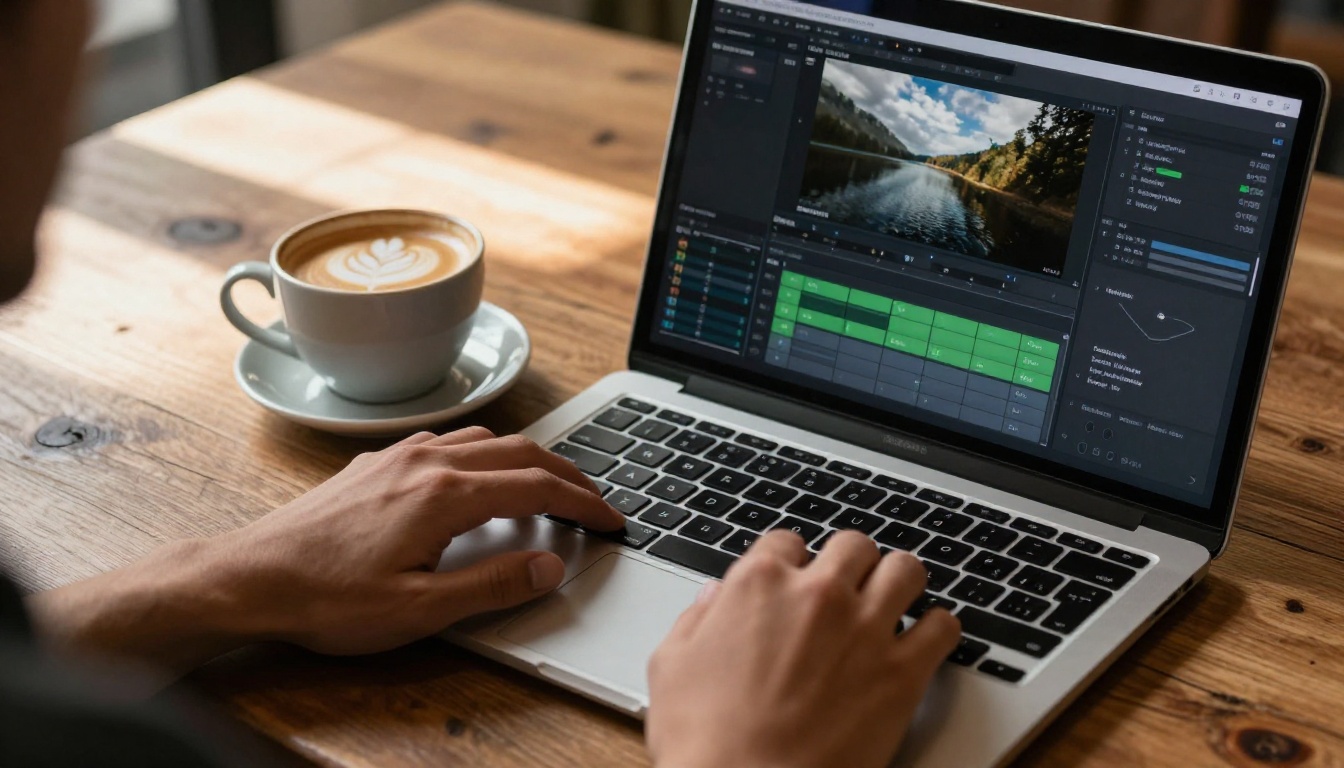
حتى مع الأدوات الصحيحة، تُنتج هذه الأنماط نتائج أسوأ باستمرار.
المونتاج قبل التقليم. تشغيل تحويلات الذكاء الاصطناعي على مقاطع غير مقلّمة يهدر وقت المعالجة، ويمكن أن ينتج عدم اتساق في الأسلوب عند النهايتين اللتين تكثر فيهما العيوب. قلّم أولًا دائمًا.
تجاهل Frame Extractor. الانتقال مباشرةً إلى Trim Video دون مراجعة إطاراتك يؤدي إلى قصّات غير دقيقة وإعادة تشغيل متعددة. دقيقتان مع Frame Extractor توفران عشر دقائق من التكرار.
رفع الدقة قبل المونتاج. أنهِ القص وتمريرات الأسلوب دائمًا قبل رفع الدقة. رفع دقة مقطع ثم إعادة تحريره يُدخل فقدانًا غير ضروري في الجودة.
الاعتماد على أداة واحدة لكل شيء. توجد Trim Video، وVideo Split، وFrame Extractor، وVideo Merge كأدوات منفصلة لأن كل واحدة تؤدي مهمة محددة بإتقان. سير العمل هو الأداة.
💡 اختصار سير العمل: إذا كان المقطع المقلّم ما زال يحتوي على إطار سيئ أو اثنين عند نقطة القص الجديدة، استخدم LTX 2 Retake لإعادة توليد تلك الإطارات وحدها بدلًا من إعادة التقليم والتحرير للمقطع كله.
ابدأ بقص مقاطع الذكاء الاصطناعي الخاصة بك الآن
كل ما يوصف في هذا المقال متاح على PicassoIA الآن، في متصفحك، دون تحميل أو اشتراك لمعظم الأدوات. يستغرق سير العمل من مقطع الذكاء الاصطناعي الخام إلى فيديو منشور وجاهز للنشر أقل من 15 دقيقة بعد أن تتقن العملية.
ابدأ بالأداة Trim Video على أول مقطع مولّد بالذكاء الاصطناعي لديك. شغّله عبر Frame Extractor أولًا لتحديد نقاط القص الدقيقة. ثم جرّب P Video Edit على النتيجة المقلّمة لترى كم يمكن لأمر نصي واحد أن يغيّر الاتجاه البصري الكامل للمقطع.
تتوفر المجموعة الكاملة لأدوات مونتاج الفيديو والتوليد ورفع الدقة على picassoia.com/en/all-models. تتصل كل أداة مباشرةً بسير العمل الموصوف أعلاه، من أول قص إلى رفع الدقة النهائي.


