Cortar e aparar vídeos gerados por IA nunca foi tão acessível. Seja você um criador de conteúdo independente montando reels de 30 segundos ou um editor de produção refinando imagens assistidas por IA para uma campanha de marca, as ferramentas disponíveis em 2025 entregam edições precisas quadro a quadro, sem precisar de um aplicativo de desktop de US$ 300 por mês nem de uma fazenda de renderização dedicada.
A mudança real que está acontecendo agora: a geração de vídeo por IA ficou tão rápida que o gargalo já não é a criação, é a edição. Você consegue gerar um clipe cinematográfico de 10 segundos em menos de dois minutos usando o Seedance 2.5 ou o Wan 3, mas e depois? Como cortar o primeiro segundo tremido? Como dividir um clipe longo em três segmentos com tempo definido? Como tirar a pausa morta do final?
Este artigo responde a tudo isso. Na prática. Com ferramentas reais e fluxos de trabalho reais.

Por que os cortes precisos realmente importam
A maioria das pessoas subestima o quanto um corte ruim custa a um vídeo. Não em tempo de renderização, mas em atenção do público. Pesquisas mostram de forma consistente que os espectadores abandonam o vídeo nos primeiros 3 segundos se o ritmo parecer errado. Meio segundo de imagens desnecessárias antes de a ação começar já é suficiente para perder alguém que rola a tela a 1,5x de velocidade.
Isso não é apenas uma questão estética. No caso específico do conteúdo gerado por IA, o primeiro e o último quadro de um clipe gerado costumam ser os mais fracos. Modelos como o Seedance 2.5 produzem seu melhor movimento no meio do clipe. Se você publica imagens de IA brutas, sem cortes, está literalmente publicando as partes mais fracas da sua geração.
O custo das edições descuidadas
- A retenção do público cai quando as aberturas parecem lentas ou malfeitas
- Os algoritmos das plataformas, como YouTube Shorts, TikTok e Instagram Reels, penalizam taxas de conclusão baixas
- Imagens de IA sem cortes costumam incluir artefatos de geração visíveis nos primeiros e nos últimos quadros
- Pausas mortas no final de um clipe quebram a sensação de loop em plataformas que repetem o conteúdo automaticamente
O que realmente significa "precisão de quadro"
Precisão de quadro significa cortar um vídeo em um número de quadro específico, e não em um timecode aproximado. A 24 fps, um segundo contém 24 quadros. Um corte que erra por 10 quadros erra por quase meio segundo, o que é significativo em conteúdos de ritmo acelerado. Ferramentas profissionais oferecem alças de quadro individuais. As ferramentas de IA baseadas em navegador variam muito no quão precisas permitem que você seja.
A boa notícia: as ferramentas de edição de vídeo do PicassoIA operam no nível do clipe e expõem parâmetros de tempo inicial e final, dando o controle no nível de quadro de que você precisa sem um editor de linha do tempo para desktop.
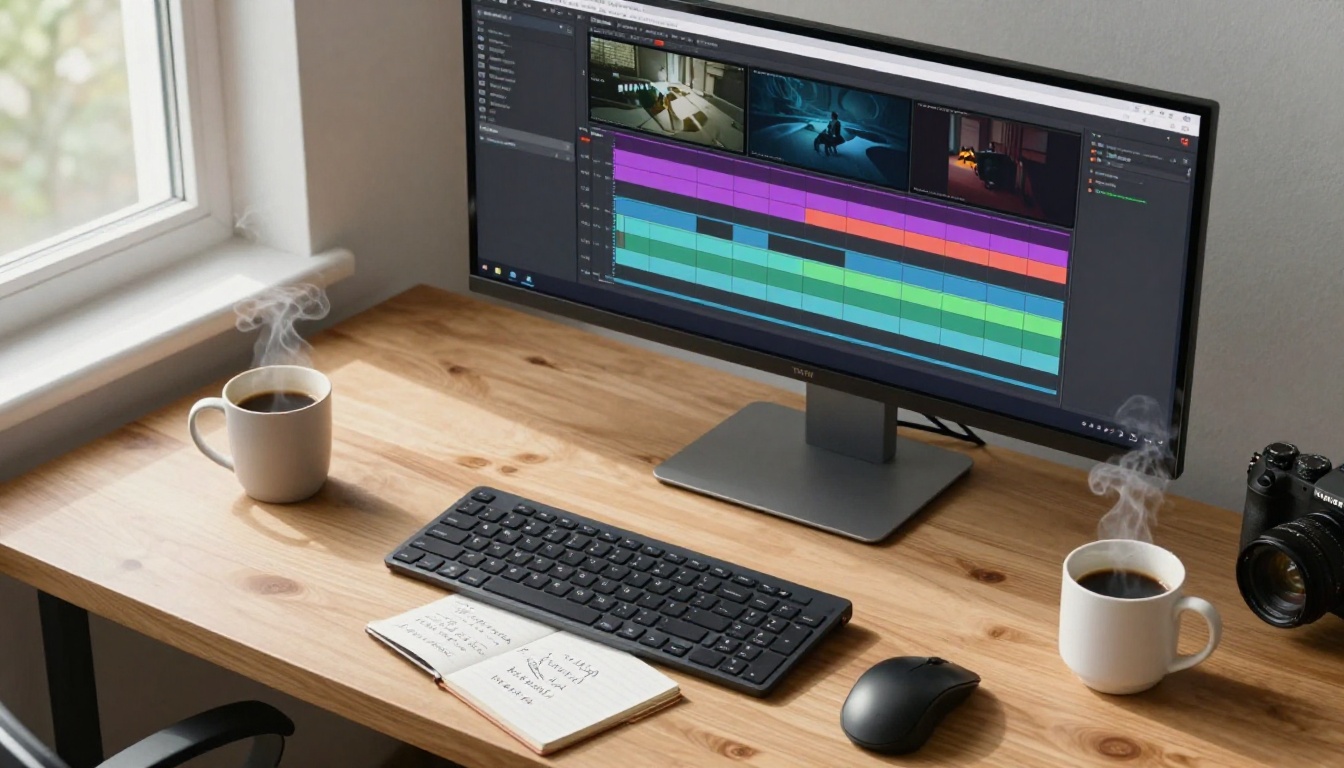
As principais ferramentas de corte no PicassoIA
A coleção de edição de vídeo do PicassoIA inclui ferramentas dedicadas para cada etapa do fluxo de corte. Estas são as três que você mais vai usar.
Trim Video: a base
O Trim Video é o ponto de partida de qualquer fluxo de corte. Envie um clipe, defina um tempo inicial e um tempo final, e a ferramenta gera uma versão aparada com precisão. Sem navegar pela linha do tempo, sem menus de exportação, sem configurações de codec para enfrentar.
Isso é ideal para:
- Remover os primeiros 0,5 a 1 segundo de artefatos da geração por IA
- Cortar um clipe de 10 segundos para um segmento utilizável de 7 segundos
- Preparar clipes para plataformas com durações máximas rígidas
💡 Dica: Ao trabalhar com ferramentas de geração por IA, some 0,5 segundo ao tempo inicial pretendido ao aparar. Os primeiros quadros quase sempre são os mais fracos em consistência de movimento.
Video Split: um clipe vira vários
O Video Split divide um único arquivo de vídeo em vários clipes mais curtos, com base em um intervalo de tempo ou em uma lista de pontos de divisão específicos. Esta é a ferramenta que você quer quando um clipe de IA de 30 segundos contém três cenas distintas que deseja usar de forma independente.
| Caso de uso | Abordagem |
|---|
| Dividir em intervalos regulares | Defina uma duração uniforme de divisão (por exemplo, a cada 5s) |
| Dividir nas mudanças de cena | Especifique os timecodes exatos manualmente |
| Extrair um único segmento | Use o Trim Video em vez disso |
| Criar um compilado de destaques | Divida e depois reordene com o Video Merge |
Frame Extractor: encontre primeiro o ponto de corte
Antes de cortar, você precisa saber onde cortar. O Frame Extractor extrai quadros fixos individuais de qualquer vídeo em intervalos definidos, dando a você um mapa visual de todo o clipe. Exporte quadros a cada 0,5 segundo, revise a grade, identifique os pontos de corte ideais e depois volte ao Trim Video ou ao Video Split com os timecodes exatos.
Isso elimina totalmente o achismo, especialmente em clipes longos gerados por IA, em que nem sempre você consegue prever onde a qualidade do movimento atinge o pico.
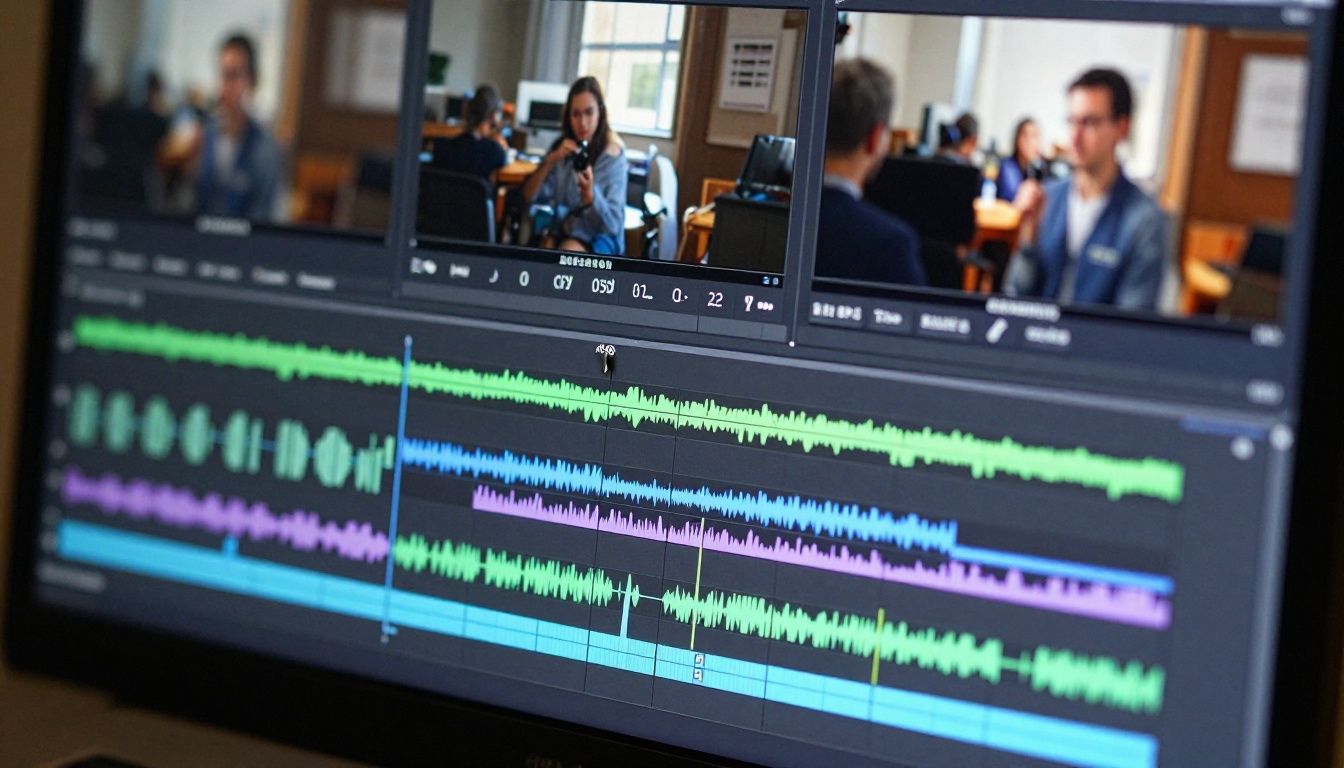
Edição baseada em texto com IA
Além do corte básico, existe uma categoria de ferramentas de edição de vídeo que permitem descrever mudanças em linguagem simples. Não são recursos de novidade. Elas estão substituindo etapas inteiras de edição em fluxos de trabalho profissionais.
P Video Edit: prompts de texto como comandos de edição
O P Video Edit recebe um vídeo enviado e um prompt de texto, e então aplica as mudanças descritas à filmagem. Você pode pedir para remover um fundo, alterar a iluminação, trocar a roupa do sujeito ou mudar completamente a paleta de cores. O modelo cuida do raciocínio visual.
O que isso significa para os fluxos de corte: se um clipe tem um elemento que distrai em determinada seção, você pode removê-lo com um prompt de texto, em vez de dividir o clipe, mascarar o elemento e renderizar de novo. Várias etapas se reduzem a uma só.
Lucy Edit 2: reescrita de vídeo em tempo real
O Lucy Edit 2 aborda a edição de vídeo de outra maneira. Ele foi criado para transformações em tempo real guiadas por texto, permitindo que você mude de forma interativa o estilo, o ambiente ou a aparência do sujeito de um vídeo enquanto o modelo processa em alta velocidade. Para criadores de conteúdo que querem testar rapidamente várias direções visuais para um clipe aparado, este é o ciclo de iteração mais rápido disponível.
Wan 2.7 Videoedit para fluxos em lote
O Wan 2.7 Videoedit é a opção de escala industrial. Construído sobre a arquitetura do Wan 2.7, ele lida com arquivos de vídeo maiores e sequências de geração mais longas do que ferramentas de edição mais leves. Se você está processando um lote de 20 clipes que precisam receber a mesma transformação de estilo depois do corte, o Wan 2.7 Videoedit faz isso em escala.
💡 Fluxo profissional: Corte primeiro, edite depois. Sempre ajuste o clipe para a duração final antes de executar qualquer transformação de IA. Rodar uma edição baseada em texto em 30 segundos de imagem quando você precisa de apenas 8 segundos desperdiça tempo e créditos de computação.
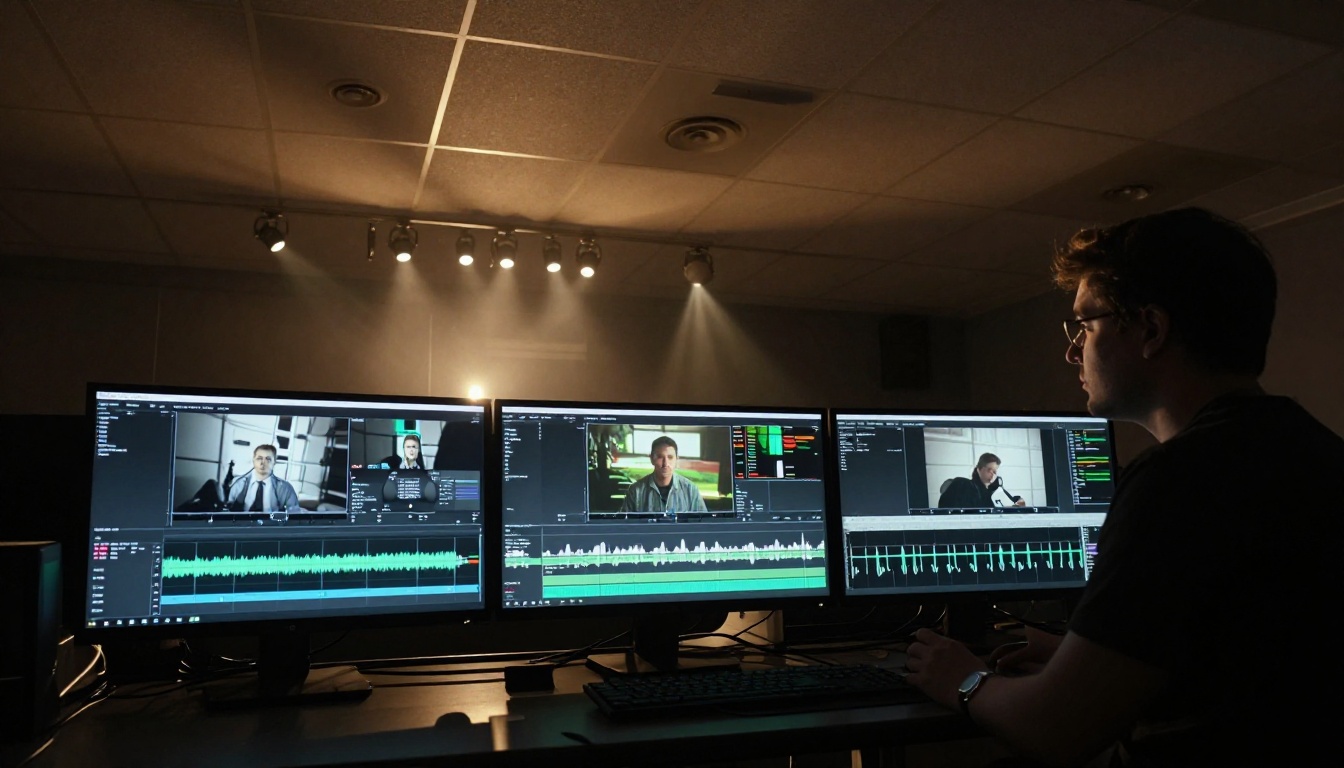
Como usar o Trim Video no PicassoIA
O Trim Video do PicassoIA funciona inteiramente no navegador, sem necessidade de instalar software. Aqui está um passo a passo.
Passo 1: envie seu clipe
Acesse a página do Trim Video. Clique na área de envio ou arraste e solte seu arquivo de vídeo. Os formatos compatíveis incluem MP4, MOV e WebM. Arquivos de até várias centenas de MB são processados sem problemas.
Passo 2: identifique seus tempos inicial e final
Antes de inserir valores, use o Frame Extractor se ainda não o fez. Ele oferece uma referência visual do conteúdo do seu clipe em cada segundo. Se você estiver trabalhando com um clipe curto, de menos de 15 segundos, muitas vezes pode estimar os pontos de corte arrastando a prévia.
Passo 3: defina os parâmetros de corte
Insira o tempo inicial desejado em segundos ou no formato de timecode e defina o tempo final. A ferramenta mostra a prévia da duração do resultado para que você possa confirmar antes de processar.
Passo 4: processe e baixe
Clique no botão de processar. O resultado costuma ficar pronto em 10 a 30 segundos para clipes de menos de 60 segundos. Baixe o arquivo aparado diretamente na página de resultados. O resultado mantém a resolução e o codec originais.
Passo 5: encadeie com as próximas ferramentas
Envie seu clipe aparado para o Video Split se precisar dividi-lo ainda mais. Envie-o para o P Video Edit se quiser aplicar uma mudança de estilo. As ferramentas do PicassoIA foram criadas para funcionar em sequência.
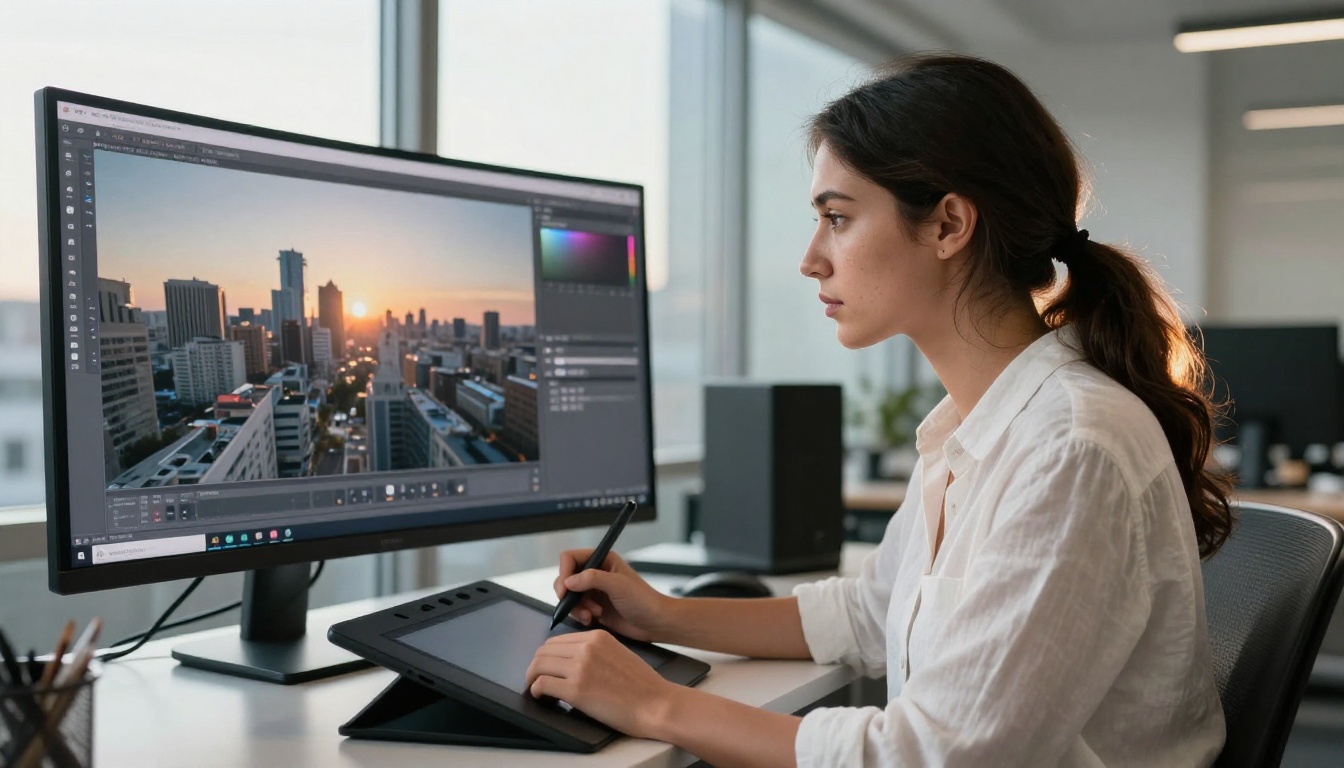
Redefinindo o estilo depois do corte
Depois que você tiver o clipe ajustado para a duração certa, o próximo passo em muitos fluxos de trabalho é uma passagem de ajuste de estilo. É aqui que você pega imagens estruturalmente boas e melhora sua qualidade visual ou as alinha a uma estética específica.
Aleph 2: redefinição de estilo no nível do quadro
O Aleph 2, da Runway, permite editar um único quadro de referência do seu vídeo e depois propagar essas mudanças de forma consistente por todo o clipe. Identifique o quadro que melhor representa o estilo que você pretende, edite esse quadro, e o Aleph 2 redefine o vídeo inteiro para combinar com ele.
Isso é especialmente útil depois do corte, porque você pode selecionar como referência um quadro da parte limpa do meio do clipe (a seção de maior qualidade), em vez de deixar o modelo se apoiar em um quadro inicial mais fraco.
Gen 4 Aleph: controle de nível de diretor
O Gen 4 Aleph amplia a abordagem do Aleph com controle mais granular sobre quais elementos do vídeo são redefinidos e quais permanecem travados. Para fluxos pós-corte em que você quer trocar o ambiente de fundo mantendo o sujeito intacto, o Gen 4 Aleph é o instrumento de precisão.
O Kling o1 também merece menção aqui. Ele aceita um vídeo e uma instrução em linguagem natural e então reescreve o conteúdo visual de acordo. É especialmente eficaz para mudar configurações de cena ou a iluminação conforme a hora do dia em todo um clipe aparado.

Limpando o que o corte deixou para trás
Aparar remove problemas baseados em tempo. Mas às vezes um clipe tem problemas espaciais: um objeto indesejado no quadro, artefatos de geração de IA visíveis ou um momento em que o modelo produziu uma inconsistência.
Video Erase Object
O Video Erase Object remove objetos específicos de imagens de vídeo. Você marca o elemento indesejado e o modelo preenche a região com conteúdo de fundo plausível, que combina com a cena ao redor ao longo dos quadros. Para clipes gerados por IA que ocasionalmente produzem elementos visuais espúrios, dedos extras, objetos duplicados ou geometria flutuante, esta ferramenta faz a remoção sem precisar de uma regeneração completa.
LTX 2 Retake
O LTX 2 Retake trata de outro problema: e se uma seção específica de um clipe, que de resto é bom, tiver qualidade ruim? Em vez de regenerar o vídeo inteiro, o LTX 2 Retake permite mirar um intervalo de tempo dentro do clipe e regenerar apenas esse segmento, mantendo o restante da filmagem intacto.
Este é o equivalente em vídeo do inpainting na edição de imagens. Identifique a seção ruim, defina o intervalo de tempo e deixe o LTX 2 Retake produzir uma substituição que se funda aos quadros ao redor. Combinado com o Trim Video, você agora pode corrigir momentos específicos de um clipe em vez de tratar cada problema de qualidade como motivo para recomeçar do zero.
Aumento de resolução e nitidez depois da edição
Depois que um clipe é aparado, estilizado e limpo, a etapa final antes da publicação costuma ser uma passagem de resolução. Vídeos gerados por IA frequentemente saem em 480p ou 720p. Para plataformas ou posicionamentos que exigem 1080p ou mais, o upscaling é indispensável.
Real ESRGAN Video: upscaling 4K
O Real ESRGAN Video aplica o consolidado modelo de upscaling ESRGAN a imagens de vídeo. Ele processa quadro a quadro e reconstrói detalhes que a compressão ou a geração em baixa resolução eliminaram. O resultado são bordas mais nítidas, texturas mais definidas e menos blocagem em todo o clipe.
Video Increase Resolution
O Video Increase Resolution, da Bria, oferece upscaling com ênfase na consistência temporal, o que significa que o processo não introduz cintilação nem inconsistências de quadro para quadro. Para clipes com movimento, a estabilidade temporal importa mais do que a nitidez bruta. Para a entrega final em qualidade de transmissão, o Video Upscale, da Topaz Labs, entrega resultado profissional de até 4K a 120 fps.
💡 A ordem importa: Sempre finalize seus cortes e passagens de estilo antes do upscaling. Fazer upscaling de um clipe e depois editá-lo de novo introduz perda de qualidade desnecessária e dobra o tempo de processamento.
As ferramentas individuais são poderosas. Mas o verdadeiro multiplicador de produtividade é conectá-las em um pipeline repetível. Aqui está um fluxo completo, da imagem bruta gerada por IA até um clipe finalizado e pronto para publicar.
Da imagem bruta ao corte final
1. Gere seu clipe base usando o Seedance 2.5 ou o Wan 3.
2. Inspecione o clipe com o Frame Extractor para mapear seu conteúdo e identificar pontos de corte precisos.
3. Apare os quadros fracos de abertura e fechamento com o Trim Video.
4. Divida o clipe aparado em segmentos com o Video Split se precisar extrair várias cenas.
5. Limpe objetos indesejados com o Video Erase Object. Corrija seções problemáticas com o LTX 2 Retake.
6. Redefina o estilo com uma passagem visual usando o P Video Edit ou o Aleph 2, se necessário.
7. Una os segmentos editados novamente com o Video Merge.
8. Legende com legendas precisas usando o Autocaption.
9. Aumente a resolução do resultado final com o Real ESRGAN Video ou o Video Upscale.
Unindo clipes com o Video Merge
O Video Merge cuida da etapa de montagem. Depois de aparar e editar os clipes individuais, o Video Merge os combina em um único arquivo de saída. Você controla a ordem. A transição entre os clipes é um corte seco por padrão, o que é adequado para a maior parte do conteúdo para redes sociais.
Para conteúdos mais longos, em que você precisa de dissoluções ou outras transições, o Wan 2.7 Videoedit combinado com o Video Merge oferece controle suficiente para montar sequências com várias cenas sem um editor de desktop.
Adicionando legendas com o Autocaption
O Autocaption transcreve a fala de um vídeo e renderiza legendas precisas e estilizadas diretamente sobre a imagem. Para vídeos gerados por IA que incluem narração ou diálogo, especialmente os criados com ferramentas de sincronização labial, o Autocaption é a etapa final que torna o conteúdo acessível e tem melhor desempenho no celular, onde a maior parte dos vídeos é assistida sem áudio.
4 erros comuns a evitar
Mesmo com as ferramentas certas, estes padrões produzem resultados piores de forma consistente.
Editar antes de aparar. Executar transformações de IA em clipes sem aparar desperdiça tempo de processamento e pode produzir inconsistências de estilo nos extremos carregados de artefatos. Sempre apare primeiro.
Pular o Frame Extractor. Ir direto para o Trim Video sem revisar seus quadros leva a cortes imprecisos e a várias reexecuções. Dois minutos com o Frame Extractor economizam dez minutos de iteração.
Fazer upscaling antes de editar. Sempre finalize seus cortes e passagens de estilo antes do upscaling. Fazer upscaling de um clipe e depois editá-lo de novo introduz perda de qualidade desnecessária.
Depender de uma única ferramenta para tudo. O Trim Video, o Video Split, o Frame Extractor e o Video Merge existem como ferramentas separadas porque cada uma faz uma coisa específica com excelência. O fluxo de trabalho é a ferramenta.
💡 Atalho de fluxo: Se um clipe aparado ainda tiver um ou dois quadros ruins no novo ponto de corte, use o LTX 2 Retake para regenerar apenas esses quadros, em vez de aparar e editar o clipe inteiro de novo.
Comece a cortar seus próprios vídeos de IA agora
Tudo o que é descrito neste artigo está disponível no PicassoIA agora mesmo, no seu navegador, sem download nem assinatura para a maioria das ferramentas. O fluxo completo, do clipe bruto de IA ao vídeo finalizado e pronto para publicar, leva menos de 15 minutos depois que você domina o processo.
Comece com o Trim Video no seu próximo clipe gerado por IA. Passe-o pelo Frame Extractor antes, para encontrar seus pontos de corte precisos. Depois experimente o P Video Edit no resultado aparado, para ver quanto um único prompt de texto pode mudar a direção visual inteira de um clipe.
A coleção completa de ferramentas de edição, geração e resolução de vídeo está disponível em picassoia.com/en/all-models. Cada ferramenta se conecta diretamente ao fluxo descrito acima, do primeiro corte ao upscaling final.


