AI से बने वीडियो को काटना और ट्रिम करना पहले कभी इतना आसान नहीं था। चाहे आप 30 सेकंड की रील बनाने वाले अकेले कंटेंट क्रिएटर हों, या किसी ब्रांड कैंपेन के लिए AI-सहायता वाले फ़ुटेज को निखारने वाले प्रोडक्शन एडिटर, 2025 में उपलब्ध टूल्स बिना $300 प्रति माह वाले डेस्कटॉप एप्लिकेशन या किसी समर्पित रेंडर फ़ार्म के फ़्रेम-परफ़ेक्ट एडिट देते हैं।
अभी जो बदलाव हो रहा है: AI वीडियो जनरेशन इतनी तेज़ हो गया है कि अब रुकावट जनरेशन नहीं, एडिट करना है। आप Seedance 2.5 या Wan 3 का उपयोग करके दो मिनट से कम में 10 सेकंड की सिनेमैटिक क्लिप बना सकते हैं, लेकिन उसके बाद क्या? पहले सेकंड के हिलते हुए शुरुआती हिस्से को कैसे काटें? एक लंबी क्लिप को तीन समय-बद्ध हिस्सों में कैसे बाँटें? अंत से बेकार खाली हिस्सा कैसे हटाएँ?
यह लेख इन सभी सवालों का जवाब देता है। व्यावहारिक तरीके से। असली टूल्स और असली वर्कफ़्लो के साथ।

सटीक कट क्यों मायने रखते हैं
ज़्यादातर लोग कम आंकते हैं कि खराब कट वीडियो की कितनी कीमत चुकाता है। यह रेंडर टाइम में नहीं, बल्कि दर्शकों के ध्यान में चुकाई जाती है। शोध लगातार दिखाते हैं कि अगर गति सही न लगे तो दर्शक पहले 3 सेकंड में ही छोड़ देते हैं। एक्शन शुरू होने से पहले आधा सेकंड भी बेवजह का फ़ुटेज किसी ऐसे व्यक्ति को खोने के लिए काफ़ी है जो 1.5x स्पीड पर स्क्रॉल कर रहा है।
यह सिर्फ़ सौंदर्य का मुद्दा नहीं है। खासकर AI-जनरेटेड कंटेंट के लिए, किसी जनरेट की गई क्लिप के पहले और आखिरी फ़्रेम अक्सर सबसे कमज़ोर होते हैं। Seedance 2.5 जैसे मॉडल क्लिप के बीच में अपनी सबसे अच्छी मोशन देते हैं। अगर आप बिना कटे AI फ़ुटेज पोस्ट कर रहे हैं, तो आप सचमुच अपने जनरेशन के सबसे कमज़ोर हिस्से ही प्रकाशित कर रहे हैं।
खराब एडिट की कीमत
- शुरुआत धीमी या अनगढ़ लगने पर दर्शक रुकते नहीं
- YouTube Shorts, TikTok और Instagram Reels के एल्गोरिदम कम कंप्लीशन रेट वाले कंटेंट को दंडित करते हैं
- बिना कटे AI फ़ुटेज के पहले और आखिरी कुछ फ़्रेम में अक्सर दिखने वाली जनरेशन आर्टिफ़ैक्ट होते हैं
- क्लिप के अंत में बेकार खाली हिस्सा उन प्लेटफ़ॉर्म पर लूप को टूटा हुआ बनाता है जो कंटेंट को अपने-आप लूप करते हैं
"फ़्रेम-सटीक" का असली मतलब
फ़्रेम सटीकता का मतलब है किसी अनुमानित टाइमकोड की बजाय एक खास फ़्रेम नंबर पर वीडियो काटना। 24fps पर एक सेकंड में 24 फ़्रेम होते हैं। 10 फ़्रेम की गलती लगभग आधा सेकंड की गलती है, जो तेज़ गति वाले कंटेंट में बड़ी बात है। प्रोफ़ेशनल टूल्स अलग-अलग फ़्रेम हैंडल दिखाते हैं। ब्राउज़र-आधारित AI टूल्स इस बात में बहुत अलग-अलग हैं कि वे आपको कितनी सटीकता तक जाने देते हैं।
अच्छी खबर यह है कि PicassoIA के वीडियो एडिटिंग टूल्स क्लिप स्तर पर काम करते हैं और शुरू/अंत समय के पैरामीटर देते हैं, जिससे आपको डेस्कटॉप टाइमलाइन एडिटर के बिना फ़्रेम-स्तर का नियंत्रण मिलता है।
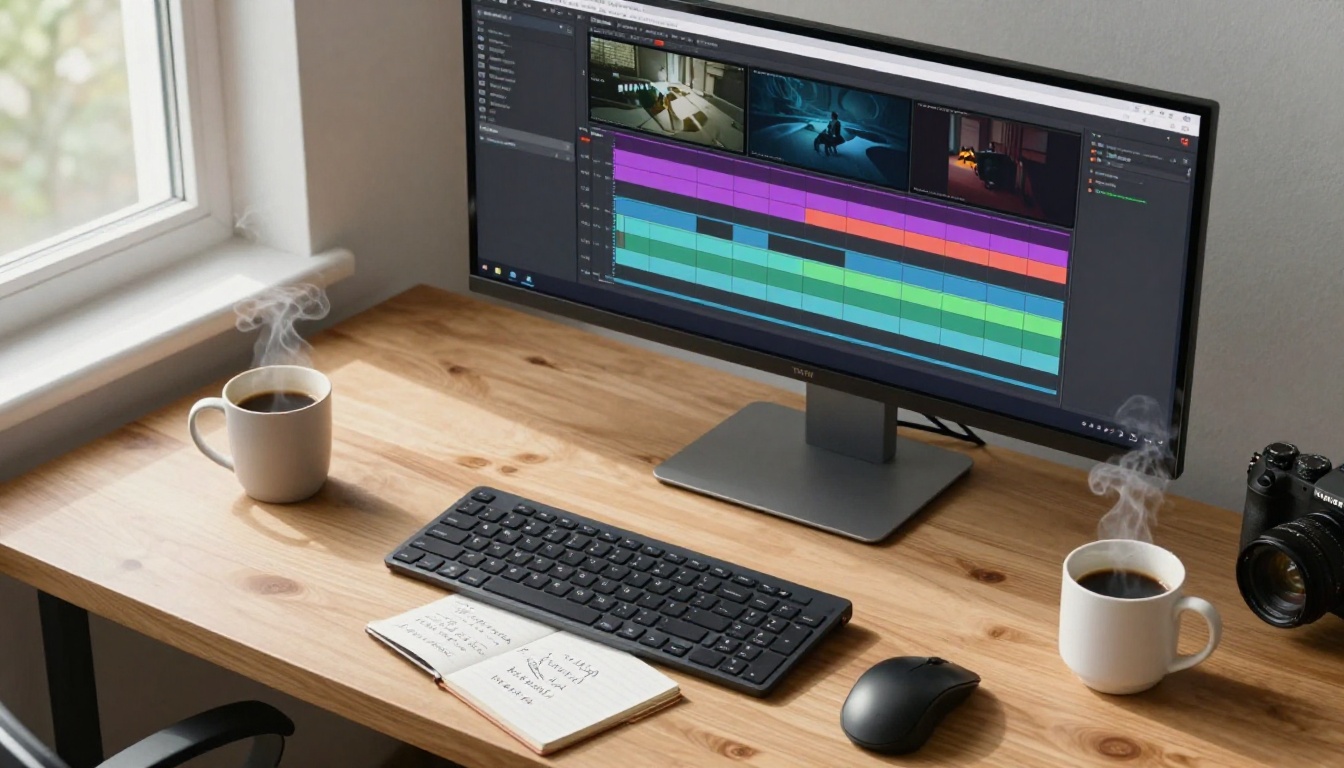
PicassoIA पर मुख्य कटिंग टूल्स
PicassoIA के वीडियो एडिटिंग कलेक्शन में कटिंग वर्कफ़्लो के हर चरण के लिए समर्पित टूल्स शामिल हैं। यहाँ वे तीन हैं जिनका आप सबसे ज़्यादा उपयोग करेंगे।
Trim Video: आधार
Trim Video किसी भी कटिंग वर्कफ़्लो का शुरुआती बिंदु है। कोई क्लिप अपलोड करें, शुरू और अंत का समय बताएँ, और टूल एक सटीक ट्रिम किया गया वर्ज़न देता है। कोई टाइमलाइन स्क्रब नहीं, कोई एक्सपोर्ट मेन्यू नहीं, और कोई कोडेक सेटिंग्स नहीं जिनसे उलझना पड़े।
यह इसके लिए आदर्श है:
- AI जनरेशन आर्टिफ़ैक्ट वाले पहले 0.5 से 1 सेकंड हटाना
- 10 सेकंड की क्लिप को 7 सेकंड के उपयोगी हिस्से तक छोटा करना
- सख्त अधिकतम अवधि वाले प्लेटफ़ॉर्म के लिए क्लिप तैयार करना
💡 टिप: AI जनरेशन टूल्स के साथ काम करते समय, ट्रिम करते हुए अपने इच्छित शुरुआती समय में 0.5 सेकंड जोड़ें। मोशन की स्थिरता में पहले कुछ फ़्रेम लगभग हमेशा सबसे कमज़ोर होते हैं।
Video Split: एक क्लिप से कई
Video Split एक वीडियो फ़ाइल को समय अंतराल या विशिष्ट विभाजन बिंदुओं की सूची के आधार पर कई छोटी क्लिप में बाँटता है। जब 30 सेकंड की AI क्लिप में तीन अलग-अलग सीन हों जिन्हें आप अलग-अलग इस्तेमाल करना चाहते हैं, तब यही टूल आपको चाहिए।
| उपयोग का मामला | तरीका |
|---|
| नियमित अंतराल पर बाँटें | एक समान विभाजन अवधि सेट करें (जैसे हर 5s) |
| सीन बदलाव पर बाँटें | सटीक टाइमकोड मैन्युअली बताएँ |
| एक सेगमेंट निकालें | इसके बजाय Trim Video का उपयोग करें |
| हाइलाइट रील बनाएँ | पहले बाँटें, फिर Video Merge से क्रम बदलें |
Frame Extractor: पहले अपना कट पॉइंट खोजें
काटने से पहले आपको जानना होता है कि कहाँ काटना है। Frame Extractor किसी भी वीडियो से निर्दिष्ट अंतराल पर अलग-अलग स्टिल फ़्रेम निकालता है, जिससे पूरी क्लिप का एक विज़ुअल नक्शा मिलता है। हर 0.5 सेकंड पर फ़्रेम एक्सपोर्ट करें, ग्रिड देखें, आदर्श कट पॉइंट पहचानें, फिर सटीक टाइमकोड के साथ Trim Video या Video Split पर लौटें।
इससे अनुमान लगाने की ज़रूरत पूरी तरह खत्म हो जाती है, खासकर लंबी AI-जनरेटेड क्लिप में, जहाँ आप हमेशा यह नहीं जान सकते कि मोशन की गुणवत्ता कहाँ सबसे अच्छी है।
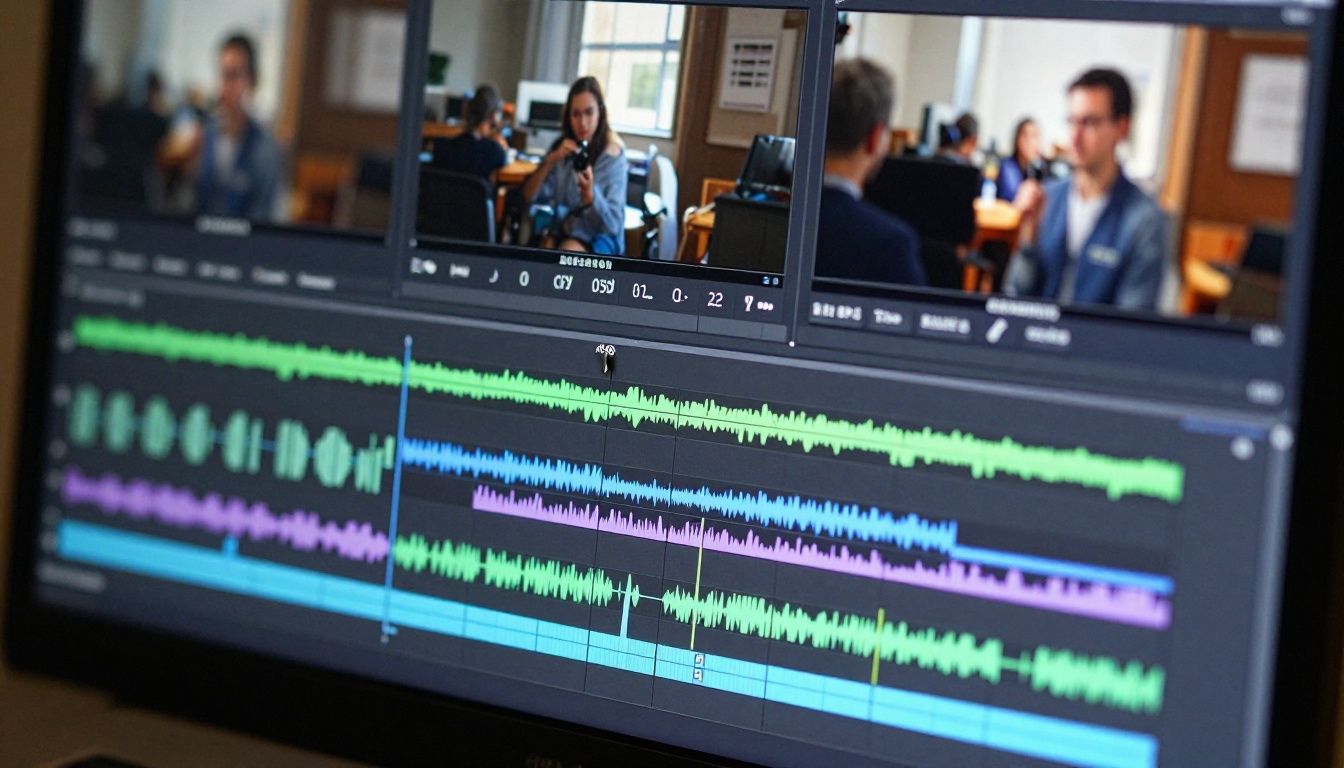
AI-संचालित टेक्स्ट-आधारित एडिटिंग
बुनियादी कटिंग से आगे, वीडियो एडिटिंग टूल्स की एक श्रेणी है जो आपको सादी भाषा में बदलाव बताने देती है। ये केवल नवीनता वाले फ़ीचर नहीं हैं। ये प्रोफ़ेशनल वर्कफ़्लो में पूरे एडिटिंग चरणों की जगह ले रहे हैं।
P Video Edit: एडिट कमांड के रूप में टेक्स्ट प्रॉम्प्ट
P Video Edit एक अपलोड किया गया वीडियो और एक टेक्स्ट प्रॉम्प्ट लेता है, फिर फ़ुटेज पर बताए गए बदलाव लागू करता है। आप इससे बैकग्राउंड हटाने, रोशनी बदलने, सब्जेक्ट के कपड़े बदलने या रंग पैलेट पूरी तरह बदलने के लिए कह सकते हैं। विज़ुअल रीज़निंग मॉडल संभालता है।
कटिंग वर्कफ़्लो के लिए इसका मतलब यह है: अगर किसी क्लिप के किसी खास हिस्से में ध्यान भटकाने वाली चीज़ है, तो आप क्लिप को बाँटने, उस चीज़ को मास्क करने और दोबारा रेंडर करने की बजाय एक टेक्स्ट प्रॉम्प्ट से उसे हटा सकते हैं। कई स्टेप एक में सिमट जाते हैं।
Lucy Edit 2: रियल-टाइम वीडियो रीराइटिंग
Lucy Edit 2 वीडियो एडिटिंग को अलग तरीके से देखता है। यह रियल-टाइम टेक्स्ट-संचालित बदलावों के लिए बनाया गया है, जिससे आप वीडियो की स्टाइल, माहौल या सब्जेक्ट की दिखावट को इंटरैक्टिव रूप से बदल सकते हैं, और मॉडल यह सब तेज़ी से प्रोसेस करता है। जो कंटेंट क्रिएटर किसी ट्रिम की गई क्लिप के लिए कई विज़ुअल दिशाएँ जल्दी आज़माना चाहते हैं, उनके लिए यह उपलब्ध सबसे तेज़ इटरेशन लूप है।
बल्क वर्कफ़्लो के लिए Wan 2.7 Videoedit
Wan 2.7 Videoedit इंडस्ट्रियल स्केल का विकल्प है। Wan 2.7 आर्किटेक्चर पर बना, यह हल्के एडिटिंग टूल्स की तुलना में बड़ी वीडियो फ़ाइलें और लंबे जनरेशन सीक्वेंस संभालता है। अगर आप 20 क्लिप का बैच चला रहे हैं जिन सभी पर ट्रिम के बाद एक ही स्टाइल ट्रांसफ़ॉर्मेशन लागू करना है, तो Wan 2.7 Videoedit उसे बड़े पैमाने पर संभाल लेता है।
💡 प्रो वर्कफ़्लो: पहले ट्रिम करें, फिर एडिट करें। किसी भी AI ट्रांसफ़ॉर्मेशन को चलाने से पहले हमेशा अपनी क्लिप को उसकी अंतिम अवधि तक काटें। जब आपको केवल 8 सेकंड चाहिए हों, तब 30 सेकंड के फ़ुटेज पर टेक्स्ट-आधारित एडिट चलाना समय और कंप्यूट क्रेडिट दोनों बर्बाद करता है।
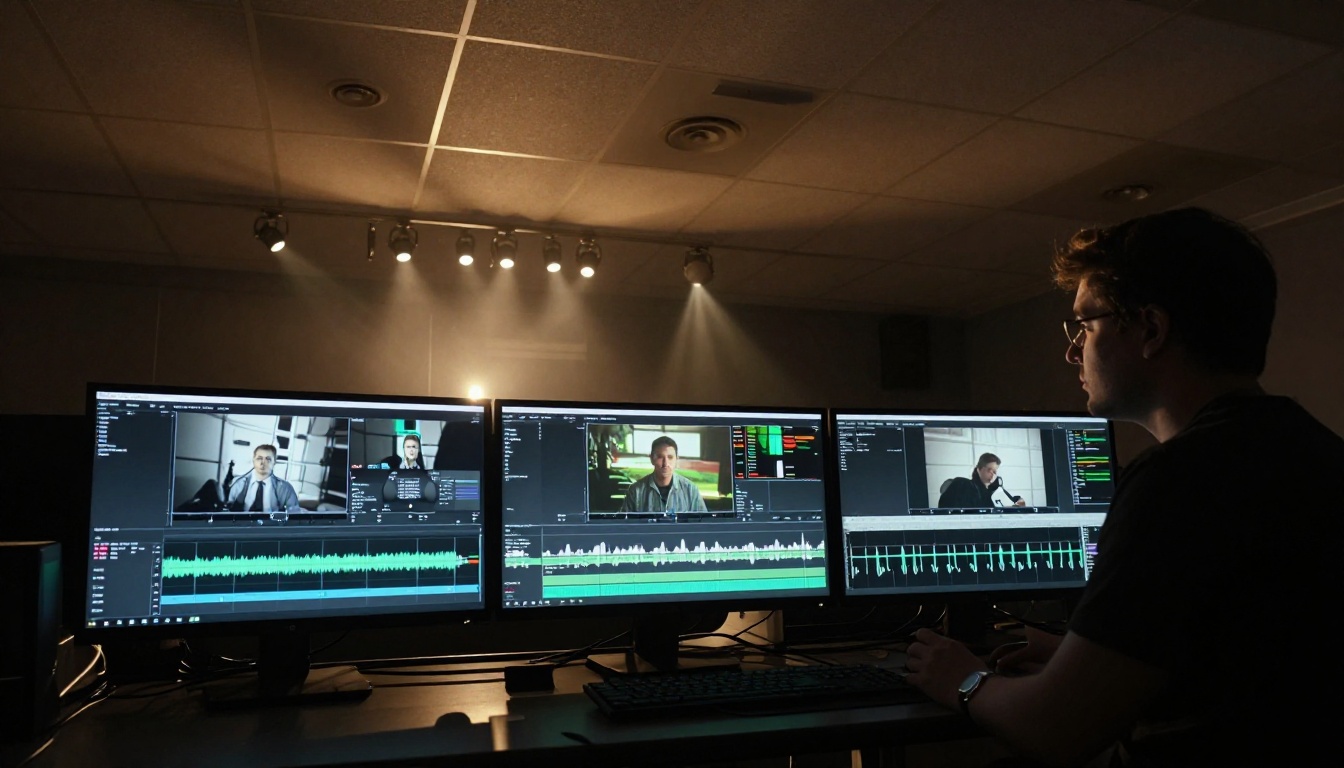
PicassoIA पर Trim Video कैसे इस्तेमाल करें
PicassoIA का Trim Video टूल पूरी तरह ब्राउज़र में काम करता है, इसके लिए किसी सॉफ़्टवेयर इंस्टॉलेशन की ज़रूरत नहीं। यहाँ चरण-दर-चरण गाइड है।
चरण 1: अपनी क्लिप अपलोड करें
Trim Video पेज पर जाएँ। अपलोड एरिया पर क्लिक करें या अपनी वीडियो फ़ाइल को खींचकर छोड़ें। समर्थित फ़ॉर्मैट में MP4, MOV और WebM शामिल हैं। कई सौ MB तक की फ़ाइलें बिना किसी समस्या के प्रोसेस होती हैं।
चरण 2: अपने शुरू और अंत के समय पहचानें
मान दर्ज करने से पहले, अगर आपने पहले से नहीं किया है तो Frame Extractor का उपयोग करें। इससे हर सेकंड पर आपकी क्लिप के कंटेंट का विज़ुअल संदर्भ मिलता है। अगर आप 15 सेकंड से छोटी क्लिप पर काम कर रहे हैं, तो अक्सर प्रीव्यू को स्क्रब करके ही कट पॉइंट का अनुमान लगाया जा सकता है।
चरण 3: ट्रिम पैरामीटर सेट करें
सेकंड या टाइमकोड फ़ॉर्मैट में अपना वांछित शुरुआती समय दर्ज करें और अंत समय सेट करें। टूल आउटपुट की अवधि का प्रीव्यू दिखाता है ताकि प्रोसेस करने से पहले आप पुष्टि कर सकें।
चरण 4: प्रोसेस करें और डाउनलोड करें
प्रोसेस बटन पर क्लिक करें। 60 सेकंड से छोटी क्लिप के लिए आउटपुट आमतौर पर 10 से 30 सेकंड में तैयार हो जाता है। रिज़ल्ट पेज से सीधे ट्रिम की गई फ़ाइल डाउनलोड करें। आउटपुट मूल रिज़ॉल्यूशन और कोडेक बनाए रखता है।
चरण 5: अगले टूल्स से जोड़ें
अगर आपको इसे और बाँटना है तो ट्रिम की गई क्लिप को Video Split में डालें। अगर आप स्टाइल बदलाव लागू करना चाहते हैं तो इसे P Video Edit में डालें। PicassoIA के टूल्स एक के बाद एक चलने के लिए बने हैं।
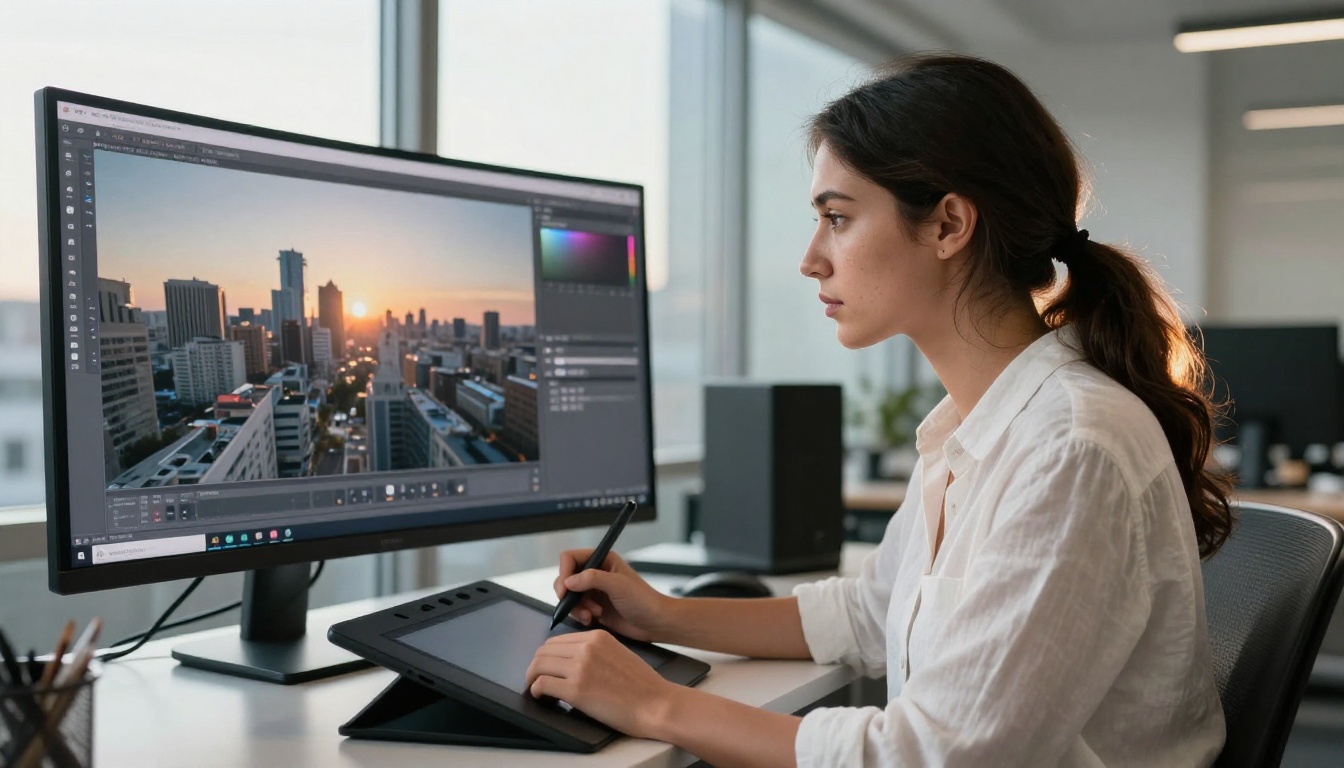
कट के बाद रीस्टाइलिंग
एक बार जब आपकी क्लिप सही अवधि तक ट्रिम हो जाए, तो कई वर्कफ़्लो में अगला चरण रीस्टाइल पास होता है। यहीं आप संरचनात्मक रूप से अच्छे फ़ुटेज को लेकर उसकी विज़ुअल गुणवत्ता सुधारते हैं या उसे किसी खास सौंदर्य के अनुरूप बनाते हैं।
Aleph 2: फ़्रेम-स्तर रीस्टाइल
Runway का Aleph 2 आपको अपने वीडियो का एक रेफ़रेंस फ़्रेम एडिट करने देता है और उन बदलावों को पूरी क्लिप में लगातार लागू करता है। वह फ़्रेम चुनें जो आपकी इच्छित स्टाइल को सबसे अच्छी तरह दिखाए, उसे एडिट करें, और Aleph 2 पूरे वीडियो को उसी के अनुरूप रीस्टाइल कर देता है।
यह ट्रिमिंग के बाद विशेष रूप से उपयोगी है, क्योंकि आप अपनी क्लिप के साफ़ बीच वाले हिस्से (सबसे अच्छी गुणवत्ता वाला खंड) से एक फ़्रेम को रेफ़रेंस के रूप में चुन सकते हैं, बजाय इसके कि मॉडल कमज़ोर शुरुआती फ़्रेम से जुड़ जाए।
Gen 4 Aleph: डायरेक्टर-स्तर का नियंत्रण
Gen 4 Aleph Aleph दृष्टिकोण को इस पर अधिक बारीक नियंत्रण के साथ आगे बढ़ाता है कि वीडियो के कौन-से तत्व रीस्टाइल होंगे और कौन-से लॉक रहेंगे। कट के बाद के वर्कफ़्लो के लिए, जहाँ आप सब्जेक्ट को बरकरार रखते हुए बैकग्राउंड माहौल बदलना चाहते हैं, Gen 4 Aleph सटीकता वाला टूल है।
Kling o1 का भी यहाँ ज़िक्र करना उचित है। यह एक वीडियो और सादी भाषा का निर्देश लेता है, फिर उसी के अनुसार विज़ुअल कंटेंट को फिर से लिखता है। पूरी ट्रिम की गई क्लिप में सीन सेटिंग या दिन के समय की रोशनी बदलने में यह खास तौर पर असरदार है।

कट के बाद बचे हिस्से की सफ़ाई
ट्रिमिंग समय से जुड़ी समस्याएँ हटाती है। लेकिन कभी-कभी क्लिप में स्थानिक (spatial) समस्याएँ होती हैं: फ़्रेम में कोई अवांछित वस्तु, दिखने वाले AI जनरेशन आर्टिफ़ैक्ट, या ऐसा पल जहाँ मॉडल ने कोई असंगति पैदा की।
Video Erase Object
Video Erase Object वीडियो फ़ुटेज से खास वस्तुएँ हटाता है। आप अवांछित तत्व को चिह्नित करते हैं और मॉडल उस क्षेत्र को फ़्रेम-दर-फ़्रेम आसपास के दृश्य से मेल खाती विश्वसनीय बैकग्राउंड सामग्री से भर देता है। AI-जनरेटेड क्लिप के लिए, जो कभी-कभी गलत विज़ुअल तत्व बनाती हैं, जैसे अतिरिक्त उँगलियाँ, डुप्लिकेट वस्तुएँ या तैरती हुई ज्यामिति, यह टूल पूरी तरह दोबारा जनरेट किए बिना उन्हें हटाने का काम करता है।
LTX 2 Retake
LTX 2 Retake एक अलग समस्या हल करता है: क्या हो अगर अन्यथा अच्छी क्लिप का कोई खास हिस्सा कमज़ोर गुणवत्ता वाला है? पूरी वीडियो को दोबारा जनरेट करने की बजाय, LTX 2 Retake आपको क्लिप के भीतर एक समय-सीमा चुनने देता है और केवल उस खंड को दोबारा जनरेट करता है, बाकी फ़ुटेज को जैसा है वैसा रखते हुए।
यह इमेज एडिटिंग में इनपेंटिंग का वीडियो समकक्ष है। खराब हिस्सा पहचानें, समय-सीमा तय करें, और LTX 2 Retake एक ऐसा विकल्प बनाने दें जो आसपास के फ़्रेम में घुल जाए। Trim Video के साथ मिलाकर, अब आप क्लिप के खास पलों को ठीक कर सकते हैं, बजाय इसके कि हर गुणवत्ता समस्या को शुरुआत से दोबारा करने का कारण मानें।
एडिट के बाद अपस्केलिंग और शार्पनिंग
एक बार क्लिप ट्रिम, स्टाइल और साफ़ हो जाए, तो प्रकाशित करने से पहले का अंतिम चरण अक्सर रेज़ोल्यूशन पास होता है। AI-जनरेटेड वीडियो अक्सर 480p या 720p पर आते हैं। जिन प्लेटफ़ॉर्म या प्लेसमेंट को 1080p या उससे ऊपर चाहिए, उनके लिए अपस्केलिंग अनिवार्य है।
Real ESRGAN Video: 4K अपस्केलिंग
Real ESRGAN Video वीडियो फ़ुटेज पर सुस्थापित ESRGAN अपस्केलिंग मॉडल लागू करता है। यह फ़्रेम-दर-फ़्रेम प्रोसेस करता है और वह डिटेल दोबारा बनाता है जो कंप्रेशन या कम-रेज़ोल्यूशन जनरेशन ने हटा दिया था। नतीजा है तीखे किनारे, अधिक स्पष्ट टेक्सचर और पूरी क्लिप में कम ब्लॉकीनेस।
Video Increase Resolution
Bria का Video Increase Resolution टेम्पोरल स्थिरता पर ज़ोर देते हुए अपस्केलिंग देता है, यानी प्रक्रिया में फ़्लिकरिंग या फ़्रेम-दर-फ़्रेम असंगतियाँ नहीं आतीं। मोशन वाली क्लिप के लिए, मोशन स्थिरता कच्ची तीक्ष्णता से ज़्यादा मायने रखती है। ब्रॉडकास्ट गुणवत्ता में अंतिम डिलीवरी के लिए, Topaz Labs का Video Upscale 120fps पर 4K तक प्रोफ़ेशनल-ग्रेड आउटपुट देता है।
💡 क्रम मायने रखता है: अपस्केलिंग से पहले हमेशा अपने कट और स्टाइल पास पूरे करें। किसी क्लिप को अपस्केल करने और फिर दोबारा एडिट करने से अनावश्यक गुणवत्ता हानि होती है और प्रोसेसिंग समय दोगुना हो जाता है।
पूरा AI वीडियो वर्कफ़्लो बनाना
अलग-अलग टूल्स शक्तिशाली हैं। लेकिन असली उत्पादकता बढ़ाने वाली चीज़ है उन्हें एक दोहराए जा सकने वाले पाइपलाइन में जोड़ना। यह कच्चे AI फ़ुटेज से तैयार, प्रकाशन-योग्य क्लिप तक का पूरा वर्कफ़्लो है।
कच्चे फ़ुटेज से फ़ाइनल कट तक
1. जनरेट करें Seedance 2.5 या Wan 3 का उपयोग करके अपनी बेस क्लिप।
2. जाँचें Frame Extractor से क्लिप का कंटेंट मैप करें और सटीक कट पॉइंट पहचानें।
3. ट्रिम करें Trim Video का उपयोग करके कमज़ोर शुरुआती और अंतिम फ़्रेम हटाएँ।
4. बाँटें अगर आपको कई सीन निकालने हैं, तो ट्रिम की गई क्लिप को Video Split से सेगमेंट में बाँटें।
5. साफ़ करें Video Erase Object से अवांछित वस्तुएँ हटाएँ। LTX 2 Retake से समस्या वाले हिस्से ठीक करें।
6. रीस्टाइल करें ज़रूरत हो तो P Video Edit या Aleph 2 से विज़ुअल पास करें।
7. मर्ज करें Video Merge का उपयोग करके एडिट किए गए सेगमेंट को वापस जोड़ें।
8. कैप्शन जोड़ें Autocaption से सटीक सबटाइटल जोड़ें।
9. अपस्केल करें Real ESRGAN Video या Video Upscale से अंतिम आउटपुट अपस्केल करें।
Video Merge से क्लिप जोड़ना
Video Merge असेंबली चरण संभालता है। अलग-अलग क्लिप को ट्रिम और एडिट करने के बाद, Video Merge उन्हें एक एकल आउटपुट फ़ाइल में जोड़ता है। क्रम आपके नियंत्रण में रहता है। क्लिपों के बीच का ट्रांज़िशन डिफ़ॉल्ट रूप से एक साफ़ कट होता है, जो ज़्यादातर सोशल कंटेंट के लिए उपयुक्त है।
लंबे फ़ॉर्मेट वाले कंटेंट के लिए, जहाँ आपको डिज़ॉल्व या दूसरे ट्रांज़िशन चाहिए, Wan 2.7 Videoedit को Video Merge के साथ मिलाने से बिना डेस्कटॉप एडिटर के मल्टी-सीन सीक्वेंस बनाने जितना नियंत्रण मिलता है।
Autocaption से कैप्शन जोड़ना
Autocaption किसी वीडियो में बोली गई बात को ट्रांसक्राइब करता है और फ़ुटेज पर सटीक, स्टाइल किए गए सबटाइटल सीधे रेंडर करता है। AI-जनरेटेड वीडियो के लिए जिनमें नैरेशन या संवाद हों, खासकर वे जो लिप सिंक टूल्स से बने हों, Autocaption आखिरी चरण है जो कंटेंट को सुलभ बनाता है और मोबाइल पर बेहतर प्रदर्शन देता है, जहाँ ज़्यादातर वीडियो बिना ऑडियो के देखे जाते हैं।
बचने योग्य 4 आम गलतियाँ
सही टूल्स होने पर भी, ये पैटर्न लगातार खराब नतीजे देते हैं।
ट्रिम करने से पहले एडिट करना। बिना ट्रिम की क्लिप पर AI ट्रांसफ़ॉर्मेशन चलाने से प्रोसेसिंग समय बर्बाद होता है और आर्टिफ़ैक्ट-भरे अंत बिंदुओं पर स्टाइल असंगतियाँ पैदा हो सकती हैं। हमेशा पहले ट्रिम करें।
Frame Extractor छोड़ देना। फ़्रेम देखे बिना सीधे Trim Video पर जाने से अशुद्ध कट और कई दोबारा रन होते हैं। Frame Extractor पर दो मिनट लगाने से दस मिनट के इटरेशन की बचत होती है।
एडिट से पहले अपस्केल करना। अपस्केलिंग से पहले हमेशा अपने कट और स्टाइल पास पूरे करें। किसी क्लिप को अपस्केल करने और फिर दोबारा एडिट करने से अनावश्यक गुणवत्ता हानि होती है।
हर काम के लिए एक ही टूल पर निर्भर रहना। Trim Video, Video Split, Frame Extractor और Video Merge अलग-अलग टूल्स के रूप में इसलिए मौजूद हैं क्योंकि हर एक कोई खास काम बेहतरीन तरीके से करता है। वर्कफ़्लो ही टूल है।
💡 वर्कफ़्लो शॉर्टकट: अगर ट्रिम की गई क्लिप के नए कट पॉइंट पर अब भी एक-दो खराब फ़्रेम हैं, तो पूरी क्लिप को दोबारा ट्रिम और एडिट करने की बजाय सिर्फ़ उन फ़्रेम को दोबारा जनरेट करने के लिए LTX 2 Retake का उपयोग करें।
अभी अपने AI वीडियो काटना शुरू करें
इस लेख में बताई गई हर चीज़ अभी PicassoIA पर उपलब्ध है, आपके ब्राउज़र में, और ज़्यादातर टूल्स के लिए किसी डाउनलोड या सब्सक्रिप्शन की ज़रूरत नहीं। एक बार प्रक्रिया समझ में आ जाने पर, कच्ची AI क्लिप से तैयार, प्रकाशन-योग्य वीडियो तक का वर्कफ़्लो 15 मिनट से कम में पूरा हो जाता है।
अपनी अगली AI-जनरेटेड क्लिप पर Trim Video से शुरू करें। सटीक कट पॉइंट खोजने के लिए पहले इसे Frame Extractor से चलाएँ। फिर ट्रिम किए गए परिणाम पर P Video Edit आज़माएँ, यह देखने के लिए कि एक अकेला टेक्स्ट प्रॉम्प्ट किसी क्लिप की पूरी विज़ुअल दिशा को कितना बदल सकता है।
वीडियो एडिटिंग, जनरेशन और रेज़ोल्यूशन टूल्स का पूरा कलेक्शन picassoia.com/en/all-models पर उपलब्ध है। हर टूल सीधे ऊपर बताए वर्कफ़्लो से जुड़ता है, पहले कट से लेकर अंतिम अपस्केल तक।


