Cortar y recortar video generado con IA nunca había sido tan accesible. Tanto si eres un creador de contenido que trabaja solo y crea reels de 30 segundos como si eres un editor de producción que pule metraje asistido por IA para una campaña de marca, las herramientas disponibles en 2025 permiten ediciones perfectas por fotograma sin una aplicación de escritorio de 300 $ al mes ni una granja de render dedicada.
El cambio real que está ocurriendo ahora: la generación de video con IA se ha vuelto tan rápida que el cuello de botella ya no es la creación, sino la edición. Puedes generar un clip cinematográfico de 10 segundos en menos de dos minutos con Seedance 2.5 o Wan 3, pero ¿y luego qué? ¿Cómo eliminas el primer segundo tembloroso? ¿Cómo divides un clip largo en tres segmentos con tiempos definidos? ¿Cómo quitas el silencio muerto del final?
Este artículo responde a todo eso. De forma práctica. Con herramientas reales y flujos de trabajo reales.

Por qué importan de verdad los cortes precisos
Mucha gente subestima cuánto le cuesta un mal corte a un video. No en tiempo de render, sino en atención de la audiencia. Las investigaciones muestran con regularidad que los espectadores abandonan en los primeros 3 segundos si el ritmo no funciona. Medio segundo de metraje innecesario antes de que empiece la acción basta para perder a alguien que desliza el dedo a 1,5 veces la velocidad.
Esto no es solo una cuestión estética. En el contenido generado con IA en concreto, los primeros y los últimos fotogramas de un clip generado suelen ser los más débiles. Modelos como Seedance 2.5 producen su mejor movimiento en la parte central del clip. Si publicas metraje de IA sin cortar, estás publicando literalmente las partes más débiles de tu generación.
El costo de las ediciones descuidadas
- La retención de la audiencia cae cuando las aperturas parecen lentas o descuidadas
- Los algoritmos de plataformas como YouTube Shorts, TikTok e Instagram Reels penalizan las tasas bajas de visualización completa
- El metraje de IA sin cortar suele incluir artefactos de generación visibles en los primeros y últimos fotogramas
- El silencio muerto al final de un clip hace que los bucles parezcan rotos en plataformas que reproducen el contenido en bucle automáticamente
Qué significa realmente "precisión por fotograma"
La precisión por fotograma consiste en cortar un video en un número de fotograma concreto, en lugar de hacerlo en un código de tiempo aproximado. A 24 fps, un segundo contiene 24 fotogramas. Un corte desfasado en 10 fotogramas se aleja casi medio segundo del punto correcto, lo que es importante en contenidos de ritmo rápido. Las herramientas profesionales muestran controles individuales por fotograma. Las herramientas de IA basadas en navegador varían mucho en cuánta precisión permiten.
La buena noticia: las herramientas de edición de video de PicassoIA trabajan a nivel de clip y exponen parámetros de tiempo de inicio y fin, lo que te da el control por fotograma que necesitas sin un editor de línea de tiempo de escritorio.
Las herramientas de corte principales en PicassoIA
La colección de herramientas de edición de video de PicassoIA incluye herramientas específicas para cada etapa del flujo de corte. Estas son las tres que más vas a usar.
Trim Video: la base
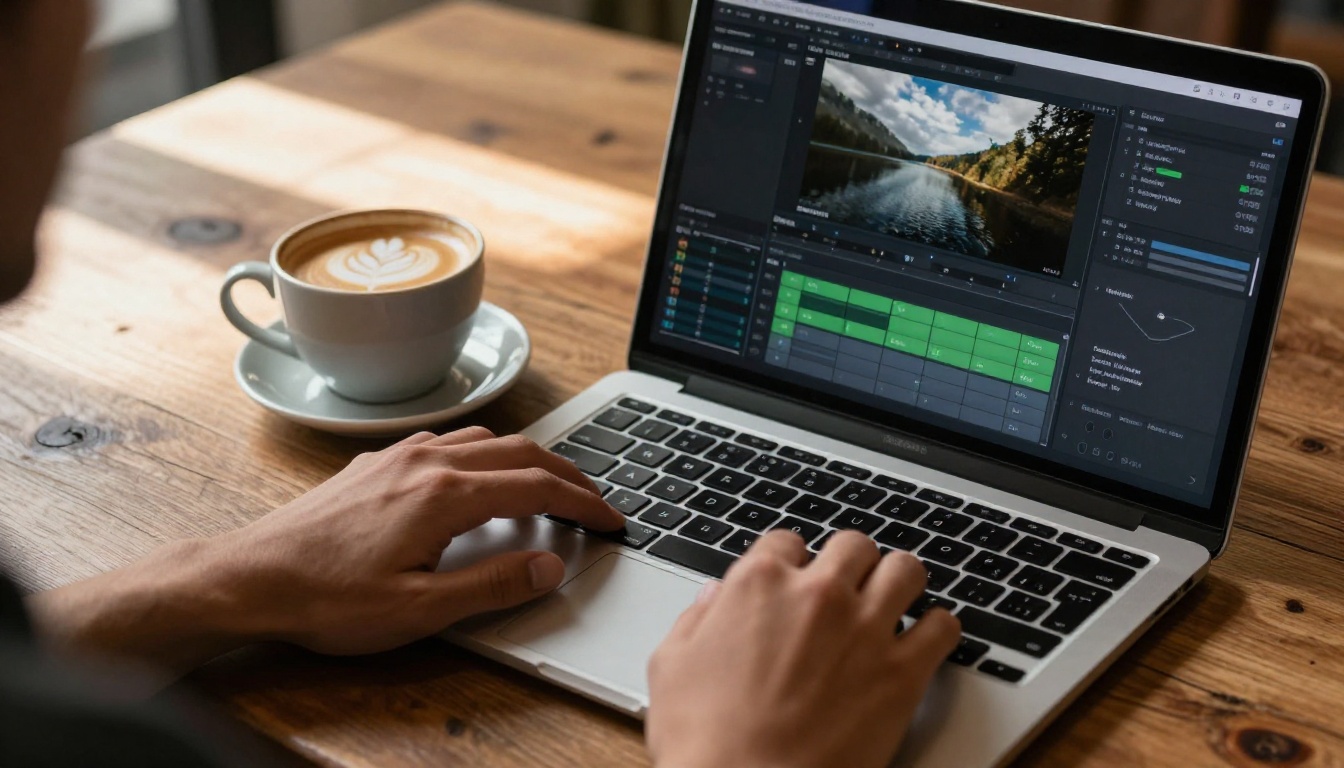
Trim Video es el punto de partida de cualquier flujo de corte. Sube un clip, indica un tiempo de inicio y un tiempo de fin, y la herramienta genera una versión recortada con precisión. Sin desplazarte por la línea de tiempo, sin menús de exportación y sin ajustes de códec con los que pelearte.
Es ideal para:
- Eliminar los primeros 0,5 a 1 segundo de artefactos de generación de IA
- Recortar un clip de 10 segundos a un segmento útil de 7 segundos
- Preparar clips para plataformas con duraciones máximas estrictas
💡 Consejo: Al trabajar con herramientas de generación de IA, añade 0,5 segundos al tiempo de inicio que tenías previsto al recortar. Los primeros fotogramas suelen ser los más débiles en coherencia de movimiento.
Video Split: de un clip a muchos
Video Split divide un único archivo de video en varios clips más cortos según un intervalo de tiempo o una lista de puntos de división específicos. Es la herramienta que necesitas cuando un clip de IA de 30 segundos contiene tres escenas distintas que quieres usar por separado.
| Caso de uso | Enfoque |
|---|
| Dividir a intervalos regulares | Define una duración de división uniforme (por ejemplo, cada 5 s) |
| Dividir en cambios de escena | Indica códigos de tiempo exactos manualmente |
| Extraer un único segmento | Usa Trim Video en su lugar |
| Crear un resumen de momentos destacados | Divide y luego reordena con Video Merge |
Frame Extractor: encuentra primero el punto de corte
Antes de cortar, necesitas saber dónde cortar. Frame Extractor extrae fotogramas fijos individuales de cualquier video a intervalos específicos, lo que te da un mapa visual de todo el clip. Exporta fotogramas cada 0,5 segundos, revisa la cuadrícula, identifica los puntos de corte ideales y vuelve después a Trim Video o Video Split con códigos de tiempo exactos.
Esto elimina por completo las conjeturas, sobre todo en clips de IA largos, donde no siempre puedes predecir en qué momento alcanza su punto más alto la calidad del movimiento.
Edición de texto con IA
Más allá del corte básico, existe una categoría de herramientas de edición de video que te permiten describir cambios con lenguaje natural. No son funciones de novedad. Están sustituyendo pasos enteros de edición en flujos de trabajo profesionales.
P Video Edit: prompts de texto como comandos de edición
P Video Edit toma un video subido y un prompt de texto, y luego aplica los cambios descritos al metraje. Puedes pedirle que elimine un fondo, cambie la iluminación, modifique la ropa del sujeto o transforme por completo la paleta de colores. El modelo se encarga del razonamiento visual.
Qué significa esto para los flujos de corte: si un clip tiene un elemento que distrae en una sección concreta, puedes eliminarlo con un prompt de texto en lugar de dividir el clip, enmascarar el elemento y volver a renderizar. Varios pasos se reducen a uno.
Lucy Edit 2: reescritura de video en tiempo real
Lucy Edit 2 aborda la edición de video de otra manera. Está creado para transformaciones en tiempo real guiadas por texto, y te permite cambiar de forma interactiva el estilo, el entorno o la apariencia del sujeto de un video mientras el modelo procesa a gran velocidad. Para los creadores de contenido que quieren probar rápidamente varias direcciones visuales para un clip recortado, este es el ciclo de iteración más rápido disponible.
Wan 2.7 Videoedit para flujos de trabajo en lote
Wan 2.7 Videoedit es la opción de escala industrial. Basada en la arquitectura de Wan 2.7, maneja archivos de video más grandes y secuencias de generación más largas que las herramientas de edición más ligeras. Si estás procesando un lote de 20 clips que necesitan la misma transformación de estilo después del recorte, Wan 2.7 Videoedit lo resuelve a escala.
💡 Flujo de trabajo profesional: Recorta primero y edita después. Corta siempre tu clip a su duración final antes de aplicar cualquier transformación con IA. Ejecutar una edición de texto sobre 30 segundos de metraje cuando solo necesitas 8 segundos desperdicia tiempo y créditos de cómputo.
Cómo usar Trim Video en PicassoIA
La herramienta Trim Video de PicassoIA funciona por completo en el navegador, sin instalar software. Este es un recorrido paso a paso.
Paso 1: sube tu clip
Ve a la página de Trim Video. Haz clic en la zona de carga o arrastra tu archivo de video. Los formatos compatibles incluyen MP4, MOV y WebM. Los archivos de hasta varios cientos de MB se procesan sin problemas.
Paso 2: identifica tus tiempos de inicio y fin
Antes de introducir valores, usa Frame Extractor si aún no lo has hecho. Así tendrás una referencia visual del contenido de tu clip en cada segundo. Si trabajas con un clip corto de menos de 15 segundos, a menudo puedes estimar los puntos de corte desplazándote por la vista previa.
Paso 3: define los parámetros de recorte
Introduce el tiempo de inicio que quieras en segundos o en formato de código de tiempo, y define el tiempo de fin. La herramienta muestra la duración resultante para que puedas confirmarla antes de procesar.
Paso 4: procesa y descarga
Haz clic en el botón de procesar. El resultado suele estar listo en 10 a 30 segundos para clips de menos de 60 segundos. Descarga el archivo recortado directamente desde la página de resultados. La salida mantiene la resolución y el códec originales.
Paso 5: encadena las siguientes herramientas
Lleva tu clip recortado a Video Split si necesitas dividirlo más. Llévalo a P Video Edit si quieres aplicar un cambio de estilo. Las herramientas de PicassoIA están pensadas para usarse en secuencia.
Cambiar el estilo después del corte
Una vez que tienes tu clip recortado a la duración correcta, el siguiente paso en muchos flujos de trabajo es una pasada de cambio de estilo. Aquí tomas metraje bien estructurado y mejoras su calidad visual o lo alineas con una estética concreta.
Aleph 2: cambio de estilo por fotograma
Aleph 2 de Runway te permite editar un único fotograma de referencia de tu video y luego propaga esos cambios de forma coherente a lo largo de todo el clip. Identifica el fotograma que mejor representa el estilo que buscas, edítalo, y Aleph 2 cambiará el estilo de todo el video para que coincida.
Esto es especialmente útil después de recortar, porque puedes elegir como referencia un fotograma de la parte central limpia de tu clip (la sección de mayor calidad), en lugar de dejar que el modelo se ancle en un fotograma inicial más débil.
Gen 4 Aleph: control de nivel director
Gen 4 Aleph amplía el enfoque de Aleph con un control más detallado sobre qué elementos del video cambian de estilo y cuáles permanecen bloqueados. Para flujos posteriores al corte en los que quieres cambiar el entorno del fondo manteniendo intacto al sujeto, Gen 4 Aleph es el instrumento de precisión.
También merece la pena mencionar Kling o1. Acepta un video y una instrucción en lenguaje natural, y después reescribe el contenido visual en consecuencia. Es especialmente eficaz para cambiar la ambientación de la escena o la iluminación según la hora del día en todo un clip recortado.

Limpiar lo que deja el corte
Recortar elimina los problemas basados en el tiempo. Pero a veces un clip tiene problemas espaciales: un objeto no deseado en el encuadre, artefactos de generación de IA visibles o un momento en el que el modelo produjo una incoherencia.
Video Erase Object
Video Erase Object elimina objetos concretos del metraje de video. Marcas el elemento no deseado y el modelo rellena la zona con contenido de fondo plausible que coincide con la escena que la rodea en todos los fotogramas. Para los clips generados con IA que a veces producen elementos visuales espurios, dedos extra, objetos duplicados o geometría flotante, esta herramienta resuelve la eliminación sin necesidad de regenerar todo el clip.
LTX 2 Retake
LTX 2 Retake aborda un problema distinto: ¿qué pasa si una sección concreta de un clip, por lo demás bueno, tiene mala calidad? En lugar de regenerar todo el video, LTX 2 Retake te deja apuntar a un intervalo de tiempo dentro del clip y regenerar solo ese segmento, manteniendo intacto el resto del metraje.
Es el equivalente en video del inpainting en la edición de imágenes. Identifica la sección mala, define el intervalo de tiempo y deja que LTX 2 Retake produzca un reemplazo que se integre con los fotogramas que lo rodean. Combinado con Trim Video, ahora puedes corregir momentos concretos de un clip en lugar de tratar cada problema de calidad como un motivo para empezar de cero.
Escalado y nitidez después de editar
Una vez que un clip está recortado, con estilo y limpio, el último paso antes de publicar suele ser una pasada de resolución. El video generado con IA con frecuencia sale a 480p o 720p. Para plataformas o ubicaciones que requieren 1080p o más, el escalado es imprescindible.
Real ESRGAN Video: escalado a 4K
Real ESRGAN Video aplica el modelo de escalado ESRGAN, muy consolidado, al metraje de video. Procesa fotograma a fotograma y reconstruye el detalle que la compresión o la generación en baja resolución eliminaron. El resultado son bordes más nítidos, texturas más definidas y menos efecto de bloques en todo el clip.
Video Increase Resolution
Video Increase Resolution de Bria ofrece escalado con énfasis en la coherencia temporal, lo que significa que el proceso no introduce parpadeos ni incoherencias de un fotograma a otro. En clips con movimiento, la estabilidad temporal importa más que la nitidez bruta. Para la entrega final con calidad de emisión, Video Upscale de Topaz Labs ofrece resultados de calidad profesional de hasta 4K a 120 fps.
💡 El orden importa: Termina siempre los cortes y las pasadas de estilo antes de escalar. Escalar un clip y editarlo de nuevo introduce pérdida de calidad innecesaria y duplica el tiempo de procesamiento.
Cómo construir un flujo completo de video con IA
Las herramientas individuales son potentes. Pero el verdadero multiplicador de productividad es conectarlas en una cadena repetible. Este es un flujo completo, desde el metraje de IA sin procesar hasta un clip terminado listo para publicar.
Del metraje bruto al corte final
1. Genera tu clip base con Seedance 2.5 o Wan 3.
2. Inspecciona el clip con Frame Extractor para mapear su contenido e identificar puntos de corte precisos.
3. Recorta los primeros y últimos fotogramas débiles con Trim Video.
4. Divide el clip recortado en segmentos con Video Split si necesitas extraer varias escenas.
5. Limpia los objetos no deseados con Video Erase Object. Corrige las secciones problemáticas con LTX 2 Retake.
6. Cambia el estilo con una pasada visual usando P Video Edit o Aleph 2 si hace falta.
7. Une de nuevo los segmentos editados con Video Merge.
8. Añade subtítulos precisos con Autocaption.
9. Escala el resultado final con Real ESRGAN Video o Video Upscale.
Unir clips con Video Merge
Video Merge se encarga del paso de ensamblado. Después de recortar y editar los clips individuales, Video Merge los combina en un único archivo de salida. Tú controlas el orden. La transición entre clips es un corte limpio por defecto, lo que resulta adecuado para la mayoría de los contenidos para redes sociales.
Para contenidos de formato más largo en los que necesitas fundidos u otras transiciones, Wan 2.7 Videoedit combinado con Video Merge te da el control suficiente para construir secuencias de varias escenas sin un editor de escritorio.
Añadir subtítulos con Autocaption
Autocaption transcribe el habla de un video y muestra subtítulos precisos y con estilo directamente sobre el metraje. En videos de IA que incluyen narración o diálogo, sobre todo los creados con herramientas de sincronización labial, Autocaption es el paso final que hace el contenido accesible y mejora su rendimiento en dispositivos móviles, donde la mayoría de los videos se ven sin audio.
4 errores comunes que conviene evitar
Incluso con las herramientas adecuadas, estos patrones producen siempre peores resultados.
Editar antes de recortar. Aplicar transformaciones de IA a clips sin recortar desperdicia tiempo de procesamiento y puede producir incoherencias de estilo en los extremos, donde hay muchos artefactos. Recorta siempre primero.
Saltarse Frame Extractor. Ir directamente a Trim Video sin revisar tus fotogramas lleva a cortes imprecisos y a varias repeticiones. Dos minutos con Frame Extractor ahorran diez minutos de iteración.
Escalar antes de editar. Termina siempre los cortes y las pasadas de estilo antes de escalar. Escalar un clip y editarlo de nuevo introduce pérdida de calidad innecesaria.
Depender de una sola herramienta para todo. Trim Video, Video Split, Frame Extractor y Video Merge existen como herramientas separadas porque cada una hace una tarea específica con excelencia. El flujo de trabajo es la herramienta.
💡 Atajo de flujo de trabajo: Si un clip recortado todavía tiene uno o dos fotogramas malos en el nuevo punto de corte, usa LTX 2 Retake para regenerar solo esos fotogramas en lugar de volver a recortar y editar todo el clip.
Empieza a cortar tus propios videos de IA ahora
Todo lo descrito en este artículo está disponible hoy mismo en PicassoIA, en tu navegador, sin descargas ni suscripción para la mayoría de las herramientas. El flujo completo, desde el clip de IA sin procesar hasta el video terminado y listo para publicar, lleva menos de 15 minutos una vez que dominas el proceso.
Empieza con Trim Video en tu próximo clip generado con IA. Pásalo primero por Frame Extractor para encontrar tus puntos de corte exactos. Después prueba P Video Edit sobre el resultado recortado para ver cuánto puede cambiar un solo prompt de texto la dirección visual completa de un clip.
La colección completa de herramientas de edición, generación y resolución de video está disponible en picassoia.com/en/all-models. Cada herramienta se conecta directamente con el flujo de trabajo descrito arriba, desde el primer corte hasta el escalado final.


