يجعل DiffusionBee توليد الصور محليًا على جهاز Mac سهلًا حتى يكاد يكون مبالغًا فيه: ثبّت التطبيق، واكتب أمرًا نصيًا، وانتظر دقيقة، فتظهر الصورة. لكن المشكلة أن النموذج المدمج هو نقطة حفظ Stable Diffusion عامة الغرض، ولم يُضبط أبدًا لصور الجلامور والملابس الداخلية أو الصور ذات الأسلوب الجريء. لهذا يبحث كثيرون عن نماذج DiffusionBee للمحتوى NSFW بمجرد أن يزول عنصر الجِدّة. يريدون نقطة حفظ مختلفة، وملمس بشرة مقنعًا، وإعدادات تمنع ظهور وجوه شمعية وأصابع زائدة.
يستعرض هذا المقال المسار كاملًا. سترى مصادر نقاط الحفظ المجانية، وصيغ الملفات التي تُحمَّل فعليًا، وطريقة الاستيراد، والمنزلقات التي تستحق انتباهك، والنقطة التي تبدأ عندها المقاربة المحلية في إحداث المشكلات. ثم نلقي نظرة على بدائل عبر الإنترنت لا تحتاج إلى أي تنزيل. كل ما هنا يبقى في إطار الإيحاء والذوق: فكّر في البيكيني والحرير والساتان وضوء الساعة الذهبية، لا في المحتوى الصريح.

ماذا يفعل DiffusionBee فعليًا
DiffusionBee تطبيق سطح مكتب مجاني يغلّف Stable Diffusion بواجهة بسيطة. كل شيء يعمل على جهازك، لذلك لا يوجد حساب ولا عداد للرصيد ولا طابور انتظار. وبالنسبة إلى التجربة الأولى، يصعب التفوق عليه.
محلي ومجاني ويعمل على Mac أولًا
صُمم التطبيق لنظام macOS، ويعمل على شرائح Apple Silicon وكثير من أجهزة Mac ذات معالجات Intel، رغم أن Apple Silicon أسرع بكثير. يتم التوليد على عتادك، وهذا يعني أن أوامرك النصية ومخرجاتك تبقى على قرصك. أضافت الإصدارات الأحدث أدوات أكثر، منها القدرة على تدريب نماذج Stable Diffusion مخصصة محليًا، وهي ميزة ظهرت تقريبًا مع الإصدار 2.5.1.
💡 نصيحة: تحقق من ملاحظات الإصدار الحالية داخل التطبيق قبل تنزيل أي شيء. تغيّرت الميزات وأنواع النماذج المدعومة من إصدار إلى آخر، وغالبًا ما تكون مشاركات المنتديات القديمة متجاوزة.
لماذا تُضاف نقاط حفظ مخصصة
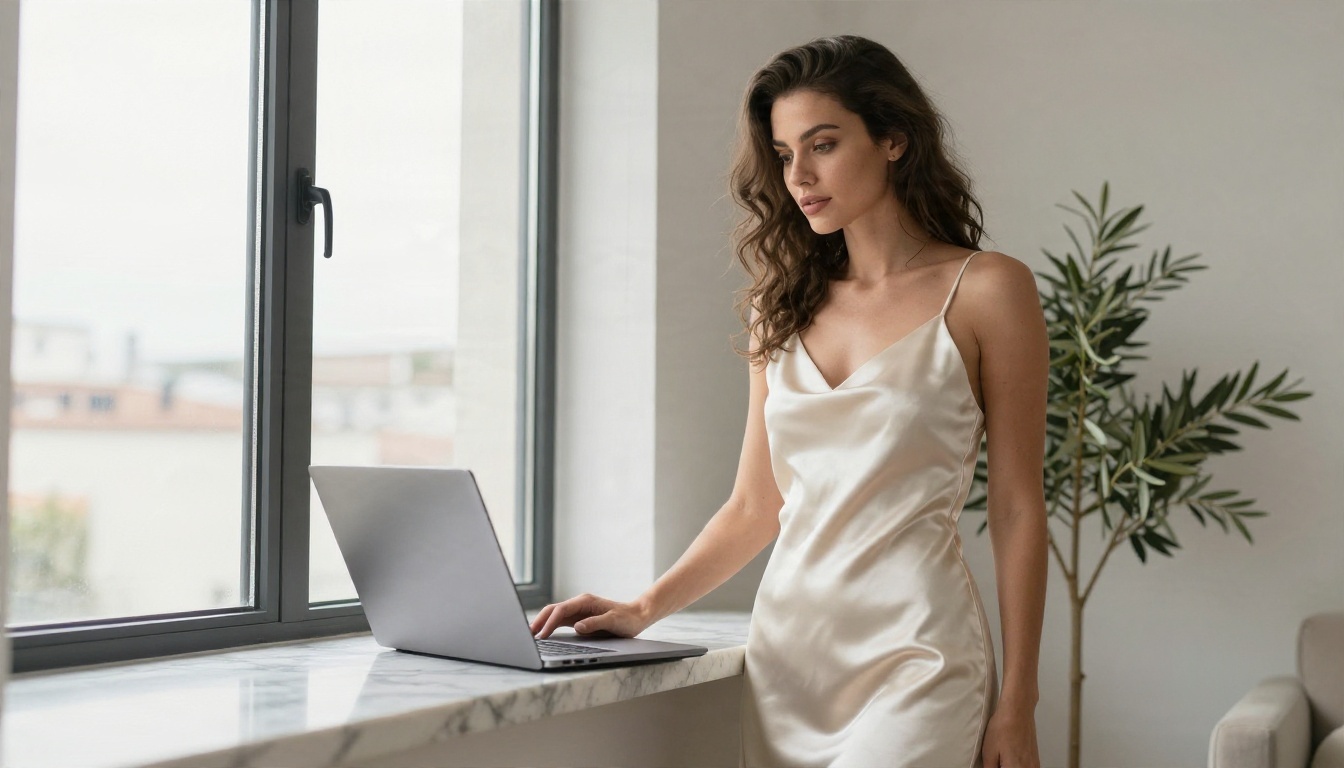
النموذج الافتراضي عام الاستخدام. إذا طلبت منه صورة لامرأة ترتدي فستانًا من الساتان بجوار نافذة، فستحصل على نتيجة مقبولة، لكن البشرة غالبًا ما تبدو ممسوحة بالفرشاة الهوائية، وطيات القماش تبدو مرسومة. نقطة الحفظ المخصصة نموذج خضع للضبط الدقيق من شخص ما على مجموعة أضيق من الصور. وتميل نقاط الحفظ المركزة على البورتريه إلى إنتاج مسام بشرة أفضل، وإضاءة أكثر طبيعية، وقماش أكثر إقناعًا، وهذا بالضبط ما يقصده الناس عندما يقولون إنهم يريدون نماذج NSFW لـ DiffusionBee.
أين تنزّل نقاط الحفظ المجانية
لا يوجد متجر رسمي لنماذج NSFW داخل DiffusionBee. تجد الملفات في أماكن أخرى وتدخلها يدويًا.
مصادر موثوقة
يهيمن موقعان. Civitai هي أكبر مكتبة مجتمعية لنقاط الحفظ المُدقّقة، وتضم صورًا معاينة وتقييمات المستخدمين وتعليقاتهم. أما Hugging Face فتستضيف إصدارات بحثية وكثيرًا من الرفعات المجتمعية، وغالبًا بمعاينات أقل لكن بقوائم ملفات أنظف. يتطلب الموقعان أن تتحقق من بطاقة النموذج، لأن الترخيص والاستخدام المقصود يختلفان من ملف إلى آخر.
عند التصفح، ابحث عن هذه المؤشرات قبل التنزيل:
- إصدار أساسي مذكور بوضوح (SD 1.5 أو SD 2.1 أو SDXL)، لأن ذلك يحدد ما إذا كان DiffusionBee قادرًا على قراءته.
- صور نموذجية مع تفاصيل التوليد، حتى تتمكن من إعادة إنتاج المظهر نفسه.
- تعليقات حديثة من أشخاص شغّلوا الملف فعليًا.
- تنزيل بصيغة safetensors، وهي أكثر أمانًا من ملف قديم قائم على pickle.
صيغ الملفات التي تُحمَّل
يقبل DiffusionBee ملفات .ckpt و.safetensors. وصل دعم safetensors مع الإصدار 1.7.4، الذي صدر في أبريل 2023. فضّل safetensors كلما أتيحت لك الفرصة، لأن هذه الصيغة لا تستطيع إخفاء شيفرة تنفيذية بالطريقة التي يمكن بها لملف checkpoint قديم أن يفعل.
مشكلة SDXL
إليك الجزء الذي يوقع الناس في الخطأ. أفادت تقارير على متتبع المشاريع في GitHub بأن نماذج SDXL تفشل في الاستيراد في الإصدارين 2.4.3 و2.5.0، وأن رسالة الخطأ تطلب ملفًا صالحًا من نوع SD 1.4 أو 1.5 أو 2.1. لم أتمكن من التأكد من وجود إصلاح في المصادر التي وجدتها، لذلك تعامل مع استيراد SDXL على أنه غير موثوق حتى تذكر ملاحظات الإصدار غير ذلك. إذا فشلت نقطة حفظ برسالة الخطأ هذه، فمن المرجح أنها من بنية SDXL أو أحدث، وليس تنزيلًا تالفًا.
| نوع الملف | الإصدار الأساسي | احتمال تحميله في DiffusionBee |
|---|
| .safetensors | SD 1.5 | نعم، وهو المفضّل |
| .ckpt | SD 1.5 | نعم، مع تحفظ يتعلق بالأمان |
| .safetensors | SD 2.1 | عادةً نعم |
| .safetensors | SDXL | غير موثوق، راجع ملاحظات الإصدار |
| ملف LoRA فقط | أي إصدار | ليس نموذجًا كاملًا، ولن يعمل كنقطة حفظ |
كيفية استيراد نموذج
العملية قصيرة، لكن الترتيب مهم.
الاستيراد خطوة بخطوة
- نزّل الملف في مجلد مخصص، وليس في مجلد التنزيلات العام.
- افتح DiffusionBee وانقر على أيقونة القائمة في الزاوية العلوية اليمنى للعثور على خيار استيراد النموذج.
- اختر ملف .ckpt أو .safetensors وانتظر حتى يحوّله التطبيق. قد تستغرق الملفات الكبيرة بضع دقائق.
- افتح لوحة الخيارات لتوليدك التالي، ومرّر إلى أسفل حتى قسم النماذج المخصصة.
- اختر نقطة الحفظ الجديدة من القائمة المنسدلة التي تعرض كل نموذج استوردته.
- شغّل أمرًا نصيًا تجريبيًا واحدًا ببذرة ثابتة حتى تتمكن من مقارنته بالنموذج الافتراضي.
💡 نصيحة: أبقِ قيمة البذرة نفسها في كل الاختبارات. إذا غيّرت نقطة الحفظ والبذرة في الوقت ذاته، فلن تعرف أيهما تسبب في الفرق.
فحوصات الأمان قبل التحميل
يحذّر مشروع DiffusionBee نفسه من أن تحميل النماذج الخارجية قد يضر بجهاز الكمبيوتر، وهذا تحذير في محله. قد يحتوي ملف .ckpt على شيفرة. التزم بملفات safetensors، ولا تنزّل إلا من صفحات لها سجل من التقييمات الإيجابية، وحافظ على تحديث جهاز Mac. لا تحمّل أبدًا ملفًا وصلك عبر رسالة عشوائية أو رابط لا تستطيع إرجاعه إلى صفحة نموذج.
الإعدادات الأكثر أهمية
نقطة حفظ جيدة مع إعدادات سيئة ستمنحك صورًا سيئة أيضًا. هذه هي عناصر التحكم التي تغيّر النتائج أكثر من غيرها.
الخطوات والتوجيه
الخطوات تحدد عدد مرات التحسين التي يمرّ بها النموذج. ما بين 25 و35 هو النطاق الأمثل لمعظم أعمال البورتريه. الوصول إلى 80 نادرًا ما يضيف تفاصيل، بل يضيف وقت انتظار فقط.
مقياس التوجيه (ويُسمّى أيضًا CFG) يحدد مدى التزام النموذج بكلماتك. نحو 6 إلى 8 يعطي نتائج طبيعية. أما إذا رفعته إلى 12 أو أكثر، فتصبح البشرة بلاستيكية، وتتشبع الألوان، وتبدو الحواف محروقة.
| الإعداد | النطاق الآمن للبدء | ماذا يحدث إذا كان مرتفعًا جدًا |
|---|
| الخطوات | 25 إلى 35 | بطء، وتفاصيل إضافية قليلة |
| التوجيه | 6 إلى 8 | تشبّع زائد، وبشرة قاسية |
| حجم الصورة | 512 إلى 768 على الضلع الأطول | تكرار الأطراف، وتشريح غريب |
| عدد الصور | 2 إلى 4 في كل تشغيل | ضياع الوقت على بذور ضعيفة |
الأوامر النصية والأوامر النصية السلبية
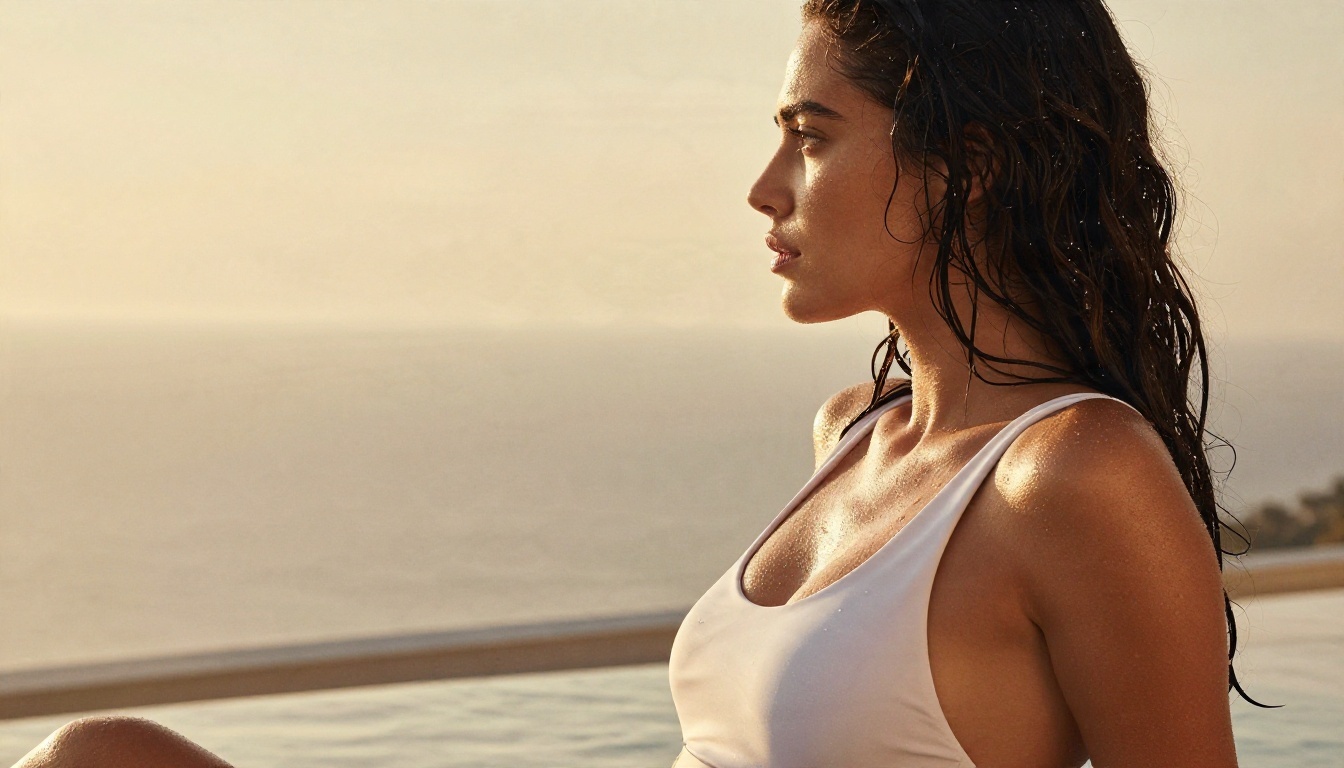
اكتب الأوامر النصية كقائمة لقطات لمصوّر فوتوغرافي. حدد الشخص والملابس والمكان واتجاه الإضاءة والعدسة والمظهر الفيلمي. مثال: "امرأة ترتدي بدلة سباحة بيضاء قطعة واحدة على شرفة، ضوء حافّي في الساعة الذهبية من اليمين، عدسة 85 ملم، عمق ميداني ضحل، ملمس بشرة طبيعي، حبيبات فيلم."
ثم استخدم الأمر النصي السلبي لإزالة الأخطاء الشائعة. قائمة بداية موثوقة هي: blurry, extra fingers, deformed hands, plastic skin, oversharpened, watermark, text, lowres.
💡 نصيحة: وصف الضوء أفضل من تكديس صفات مثل "جميل" أو "مذهل". عبارات مثل "ضوء نافذة ناعم من اليسار" تدفع النموذج نحو التصوير الفوتوغرافي الحقيقي.
الدقة والبذور
كانت نقاط حفظ Stable Diffusion الأقدم مُدرَّبة على دقة 512 بكسل، لذلك فإن طلب صور بأحجام ضخمة من البداية يسبب وجوهًا متكررة وأجسامًا مشوّهة. وَلّد الصورة بالحجم الأصلي، ثم اعثر على بذرة تعجبك، ثم ارفع الدقة بعد ذلك. ودوّن البذور الجيدة في ملف ملاحظات مع الأمر النصي، لأن البذرة نفسها مع نقطة حفظ مختلفة تعطي صورة مختلفة.
لماذا تتعثر الإعدادات المحلية
التوليد المحلي رائع إلى أن تحتاج إلى الكمية أو الثبات. تظهر ثلاث مشكلات لدى الجميع تقريبًا.
قيود العتاد
قد يحتاج جهاز Mac أساسي بذاكرة محدودة إلى دقيقة أو أكثر لكل صورة بدقة 512 بكسل. وتزيد نقاط الحفظ الأثقل من هذا البطء، وعند فتح تطبيقات أخرى يصبح الجهاز كله بطيئًا. تشغيل دفعة من عشرين تنويعة للعثور على صورة واحدة مقبولة يتحول إلى استراحة قهوة، ثم إلى استراحة غداء.
الصيانة وتغيّر الصيغ
النماذج الأحدث والأفضل مظهرًا مبنية في معظمها على بنى كان DiffusionBee يواجه صعوبة في تحميلها في الإصدارات المذكورة أعلاه. لذلك فإن النماذج التي يتحمس لها الناس على Civitai هي غالبًا نفسها التي تُظهر خطأ عند الاستيراد. وينتهي بك الأمر إلى البحث عن نسخ أقدم من SD 1.5، وهي تبدو متأخرة جيلًا كاملًا.
سقف الجودة
حتى أفضل نقطة حفظ لبورتريه من SD 1.5 تعاني مع الأيدي والنصوص الصغيرة والأقمشة المعقدة. إذا كان هدفك لقطة جلامور فوتوغرافية مصقولة، فستقضي وقتًا طويلًا في تصحيح التفاصيل يدويًا.
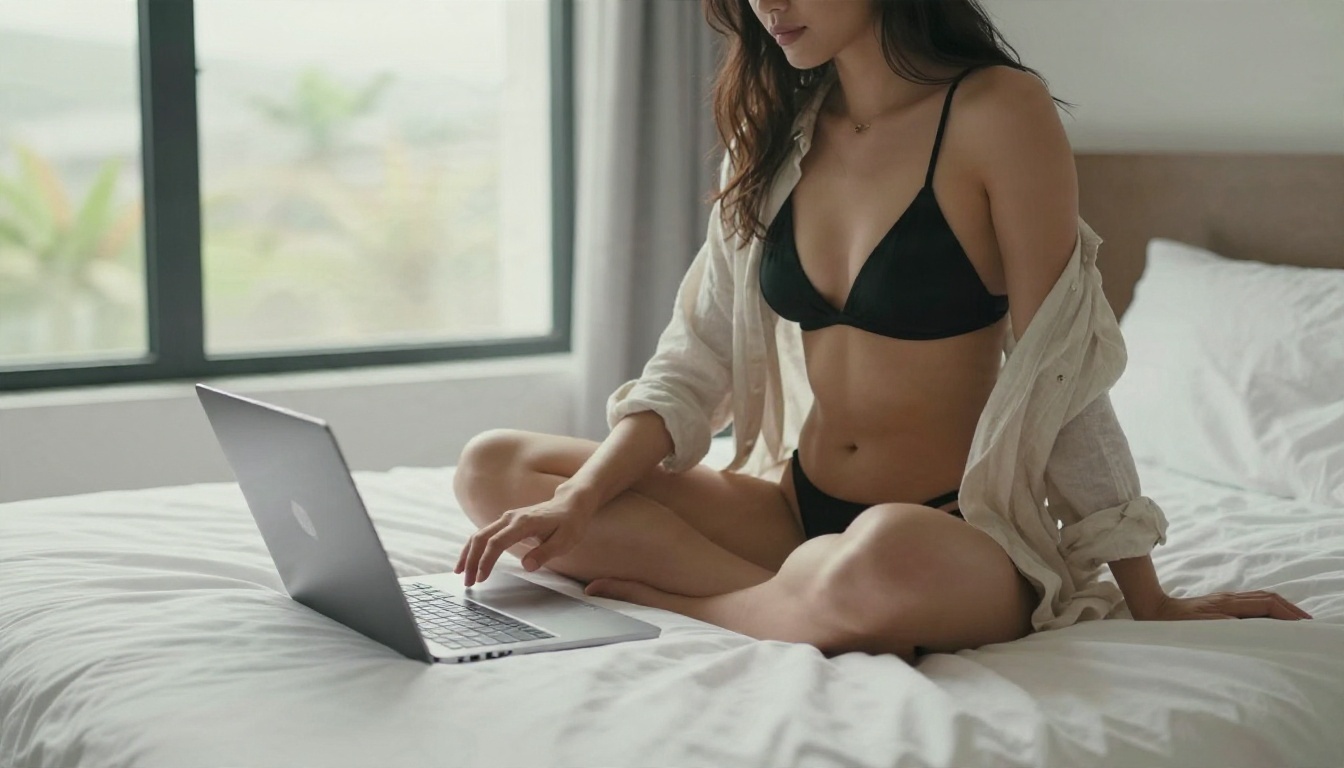
بدائل عبر الإنترنت على PicassoIA
DiffusionBee ليس موجودًا على PicassoIA، ولا يحتاج إلى ذلك. الهدف من البحث عن نماذج NSFW هو صورة جميلة ومدروسة بأسلوب جريء دون مجلد تنزيلات ودون انتظار مروحة حاسوبك المحمول. للحصول على نتائج مشابهة اليوم، تعمل هذه النماذج من المتصفح.
Seedream 4.5 يأتي أولًا
Seedream 4.5 هو النموذج الذي يجب تجربته أولًا. ينتج بشرة فوتوغرافية واضحة، ويتعامل مع الساتان والدانتيل والحرير بإقناع، ويتبع تعليمات الإضاءة التفصيلية جيدًا. ولأنه يعمل على عتاد بعيد، تحصل على النتائج خلال ثوانٍ بدلًا من دقائق، ولا يوجد ملف تستورده أو تحوّله أو تقلق بشأنه. كما أن دقة مخرجاته تتجاوز بوضوح مساحة 512 بكسل الخاصة بنقاط الحفظ المحلية الأقدم.
Image Editor Pro للتعديلات غير المحدودة
PicassoIA Image Editor Pro مصمم للتكرار. يمكنك التوليد ثم متابعة تعديل الصورة نفسها: تغيير لون الملابس، أو ضبط الإضاءة، أو تنعيم الخلفية، أو تعديل الوضعية، مع توليدات غير محدودة. وهذا يزيل أكبر إحباط في الأدوات المحلية، حيث تكلّف كل محاولة جديدة دقائق، وتضيع كل بذرة فاشلة وقتًا.
نماذج أخرى تستحق التجربة
إذا أعجبك أسلوب Stable Diffusion، فهناك أقارب قريبون:
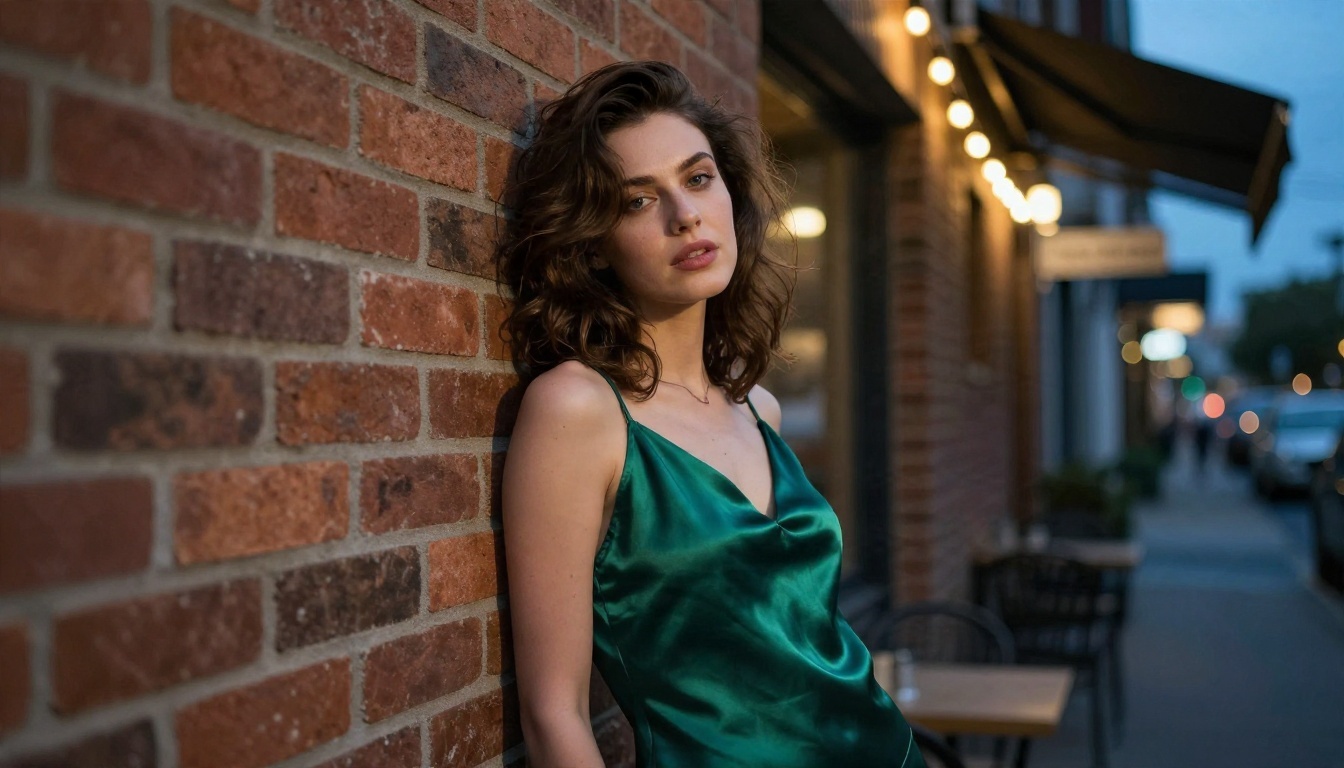
| الميزة | DiffusionBee مع نقطة حفظ مخصصة | Seedream 4.5 وImage Editor Pro على PicassoIA |
|---|
| الإعداد | تنزيل وتحويل واستيراد | افتح المتصفح |
| السرعة لكل صورة | حوالي دقيقة أو أكثر على كثير من أجهزة Mac | ثوانٍ |
| العتاد المطلوب | جهاز Mac قادر | أي جهاز يحوي متصفحًا |
| البنى الأحدث | أخطاء استيراد مبلّغ عنها | لا توجد خطوة استيراد |
| التعديل بعد التوليد | يدوي، عبر أدوات منفصلة | مدمج مع Image Editor Pro |
| حدود إعادة المحاولة | صبرك | غير محدودة مع Image Editor Pro |
كيفية الحصول على نتائج مشابهة على PicassoIA
إليك سير العمل، مع اتخاذ Seedream 4.5 نموذجًا للبداية.
- افتح صفحة النموذج واختر نسبة 16:9 أو نسبة البورتريه، حسب مشهدك.
- اكتب أمرًا نصيًا بأسلوب مصوّر فوتوغرافي. أدرج الشخص والملابس والمكان واتجاه الإضاءة والعدسة وحبيبات الفيلم. مثال: "امرأة ترتدي روبًا من الساتان الأحمر أمام مرآة زينة عتيقة، ضوء مصباح دافئ من الأمام، وضوء نافذة ناعم من اليمين، عدسة 50 ملم، ملمس بشرة طبيعي، حبيبات Kodak Portra 400."
- تخطَّ القائمة الطويلة للأوامر السلبية. النماذج الحديثة تحتاج إليها بقدر أقل بكثير. قل ما تريده، لا ما تخشاه.
- ولّد نسختين أو ثلاثًا واختر أفضل تكوين.
- أرسل الفائز إلى Image Editor Pro لتعديل لون الملابس أو الإضاءة أو الخلفية دون البدء من جديد.
- ارفع الدقة عند الحاجة عندما تريد طباعة أكبر أو قصًّا أكثر وضوحًا.
💡 نصائح للمعاملات: اجعل الأوامر النصية بين 40 و80 كلمة. سمِّ مصدر ضوء واحدًا واتجاهه. اذكر عدسة واحدة، مثل 85 ملم f/1.8 للبورتريهات أو 35 ملم للقطات المحيطة بالمكان. تجنّب تكديس أكثر من ثلاث تفاصيل للملابس.
أمثلة أوامر نصية تعمل جيدًا
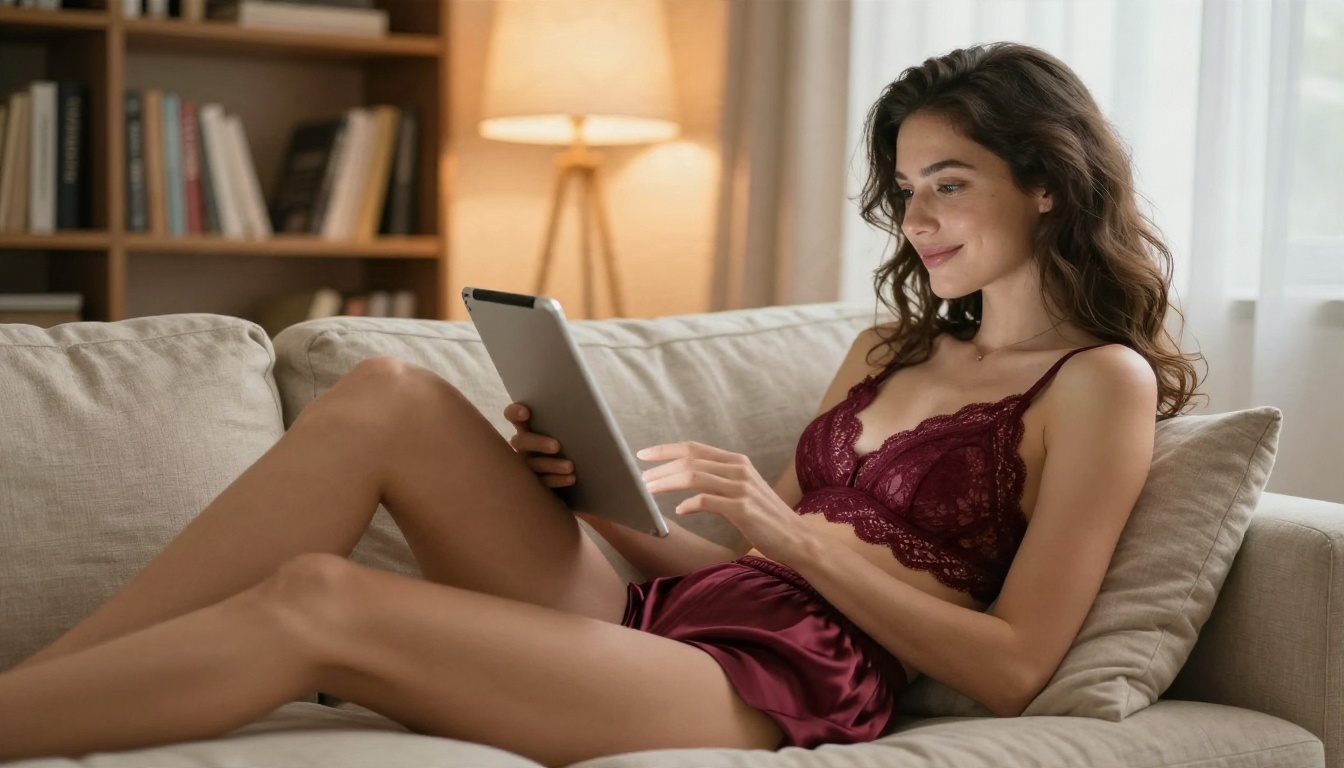
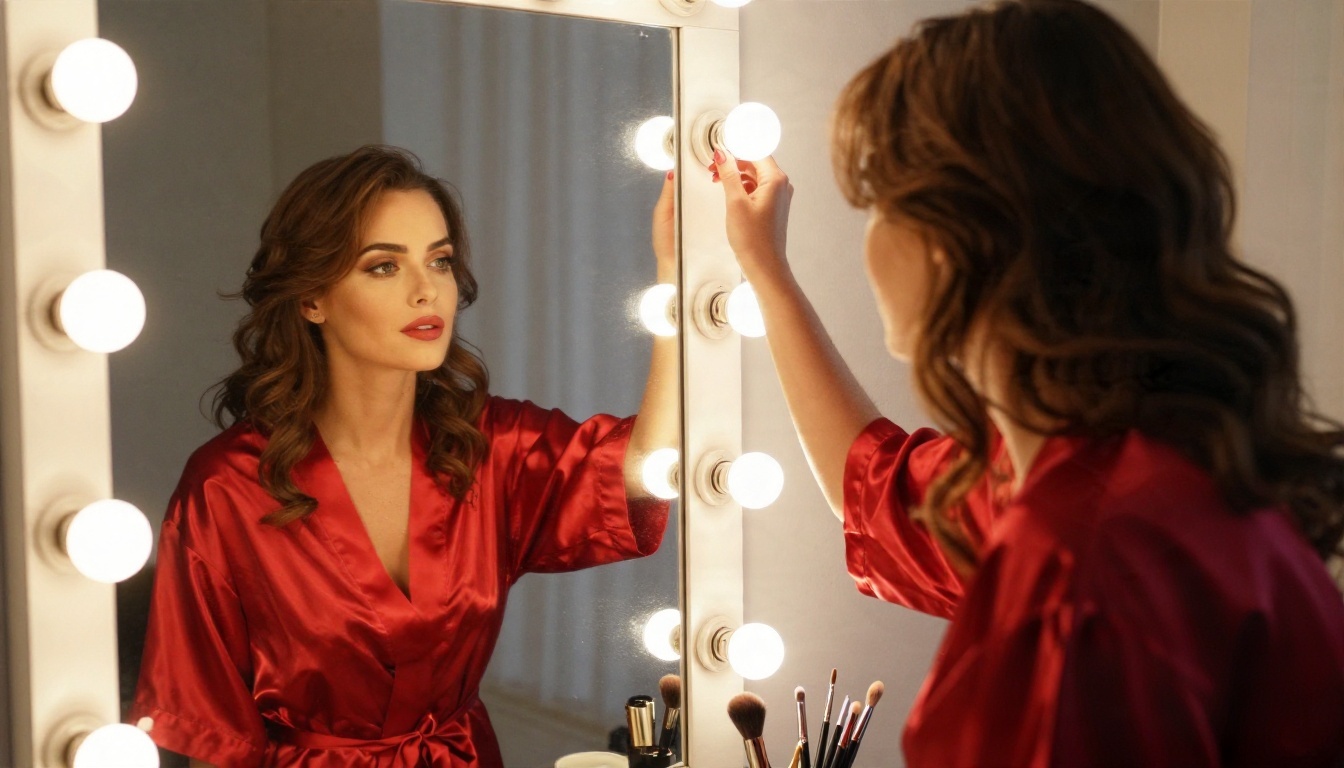
- امرأة ترتدي بيكيني أسود من قطعتين وقميصًا مفتوحًا من الكتان على سرير فندق أبيض، ضوء صباحي من نافذة كبيرة على اليسار، عدسة 28 ملم، ظلال ناعمة، حبيبات فيلم.
- بورتريه جانبي لامرأة ترتدي بدلة سباحة بيضاء على شرفة في ضوء الساعة الذهبية، قطرات ماء على الكتفين، عدسة 135 ملم، ضوء حافّي من اليمين.
- امرأة ترتدي فستان سليب (slip dress) من الساتان الكريمي بجوار نافذة ممتدة من الأرض إلى السقف، ضوء نهار غائم، عدسة 35 ملم، جدار من الجص، نبتة زيتون.
كل هذه الأمثلة تبقى موحية وأنيقة، وهذا هو المجال الذي تنتج فيه النماذج الفوتوغرافية أكثر البشرات والأقمشة إقناعًا على أي حال.
أي مسار يناسبك
اختر DiffusionBee إذا كنت تستمتع بالتجريب، وتملك جهاز Mac حديثًا بشريحة Apple Silicon، وتحب فكرة أن يبقى كل شيء على قرصك. أبقِ نقاط الحفظ لديك ضمن ملفات SD 1.5 بصيغة safetensors، واستخدم من 25 إلى 35 خطوة، وتوجيهًا قريبًا من 7، وأمرًا نصيًا سلبيًا قصيرًا ومعقولًا.
اختر نموذجًا عبر الإنترنت إذا أردت الجودة والسرعة دون أي صيانة. يتولى Seedream 4.5 المرحلة الأولى، ويتولى Image Editor Pro التحسين، ولن تفكر مرة أخرى في صيغ الملفات. ينتهي كثيرون باستخدام الاثنين معًا: المحلي للتجارب الخاصة، والإنترنت للعمل النهائي.
ابدأ أول دفعة لك اليوم
افتح Seedream 4.5، والصق أحد الأوامر أعلاه، وقارن النتيجة بما أنتجته نقطة الحفظ المحلية لديك. ثم انقل المفضّلة لديك إلى PicassoIA Image Editor Pro وطوّرها أكثر بتعديلات غير محدودة. سترى بسرعة مقدار الوقت الذي يختفي عندما لا يكون هناك شيء تحتاج إلى تنزيله.
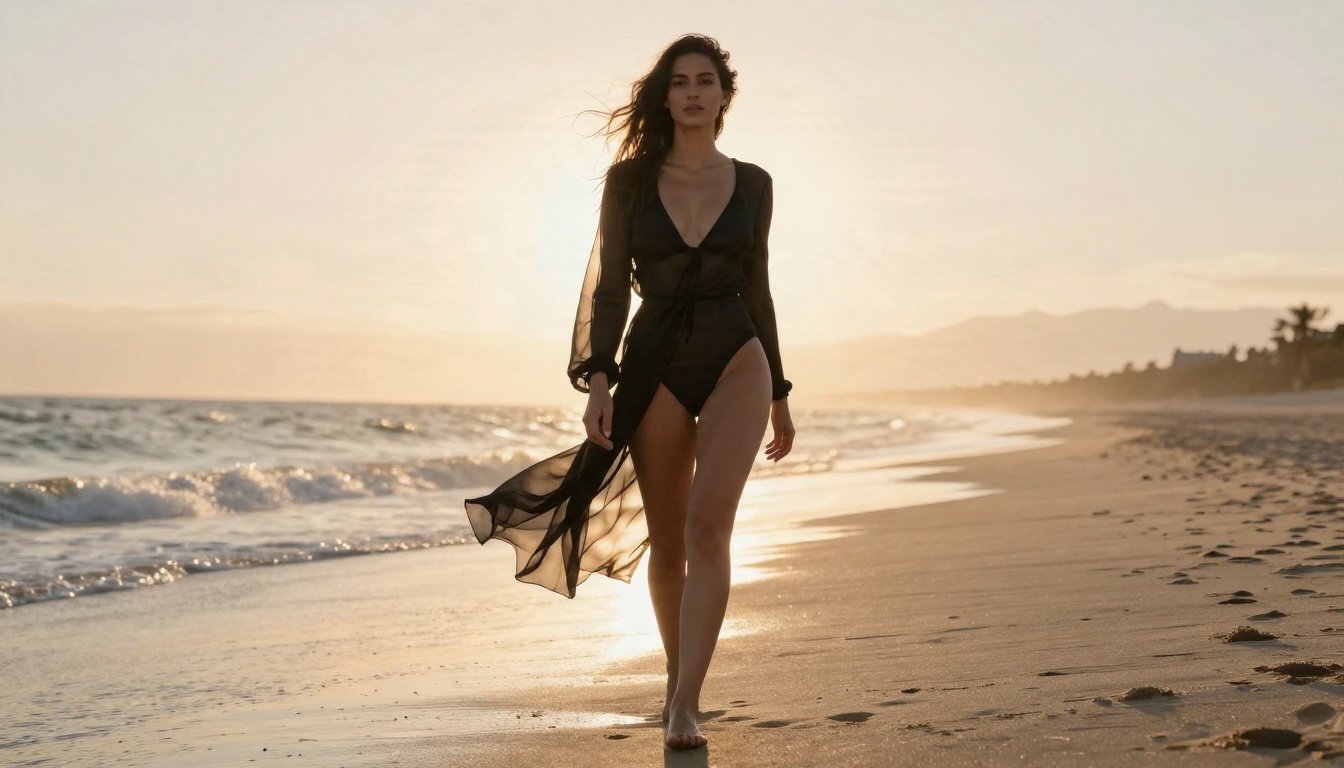
هل أنت مستعد لتجربة المزيد؟ تصفّح كل نماذج الصور المتاحة على picassoia.com/en/all-models وابنِ مجموعتك الخاصة من بورتريهات الجلامور مع Picasso IA اليوم.


