DiffusionBee rend la génération d’images locale sur Mac presque trop facile : vous installez l’application, saisissez un prompt, patientez une minute, et une image apparaît. Le hic, c’est que le modèle intégré est un checkpoint Stable Diffusion à usage général, qui n’a jamais été réglé pour le glamour, la lingerie ou les portraits de style adulte. C’est pourquoi tant de personnes recherchent des modèles NSFW pour DiffusionBee dès que la nouveauté s’estompe. Elles veulent un autre checkpoint, une texture de peau crédible et des réglages qui évitent les visages cireux et les doigts en trop.
Cet article parcourt tout le chemin. Vous verrez d’où viennent les checkpoints gratuits, quels formats de fichiers se chargent réellement, comment se déroule l’import, quels curseurs méritent votre attention et à partir de quand l’approche locale devient gênante. Nous examinerons ensuite les alternatives en ligne, qui ne demandent aucun téléchargement. Tout reste ici du côté suggestif et de bon goût : pensez bikinis, soie, satin et lumière de fin de journée, pas de contenu explicite.

Ce que fait réellement DiffusionBee
DiffusionBee est une application de bureau gratuite qui enveloppe Stable Diffusion dans une interface simple. Tout fonctionne sur votre propre machine : pas de compte, pas de compteur de crédits, pas de file d’attente. Pour une première expérience, c’est difficile à battre.
Local, gratuit et pensé d’abord pour Mac
L’application a été conçue pour macOS. Elle fonctionne sur les Mac Apple Silicon comme sur de nombreux Mac Intel, même si ceux-ci sont bien plus rapides. La génération se fait sur votre matériel, ce qui signifie que vos prompts et vos résultats restent sur votre disque. Les versions récentes ont ajouté d’autres outils, notamment la possibilité d’entraîner localement des modèles Stable Diffusion personnalisés, introduite vers la version 2.5.1.
💡 Astuce : Consultez les notes de version actuelles dans l’application avant de télécharger quoi que ce soit. Les fonctionnalités et les types de modèles pris en charge ont changé d’une version à l’autre, et les anciens messages sur les forums sont souvent dépassés.
Pourquoi ajouter des checkpoints personnalisés
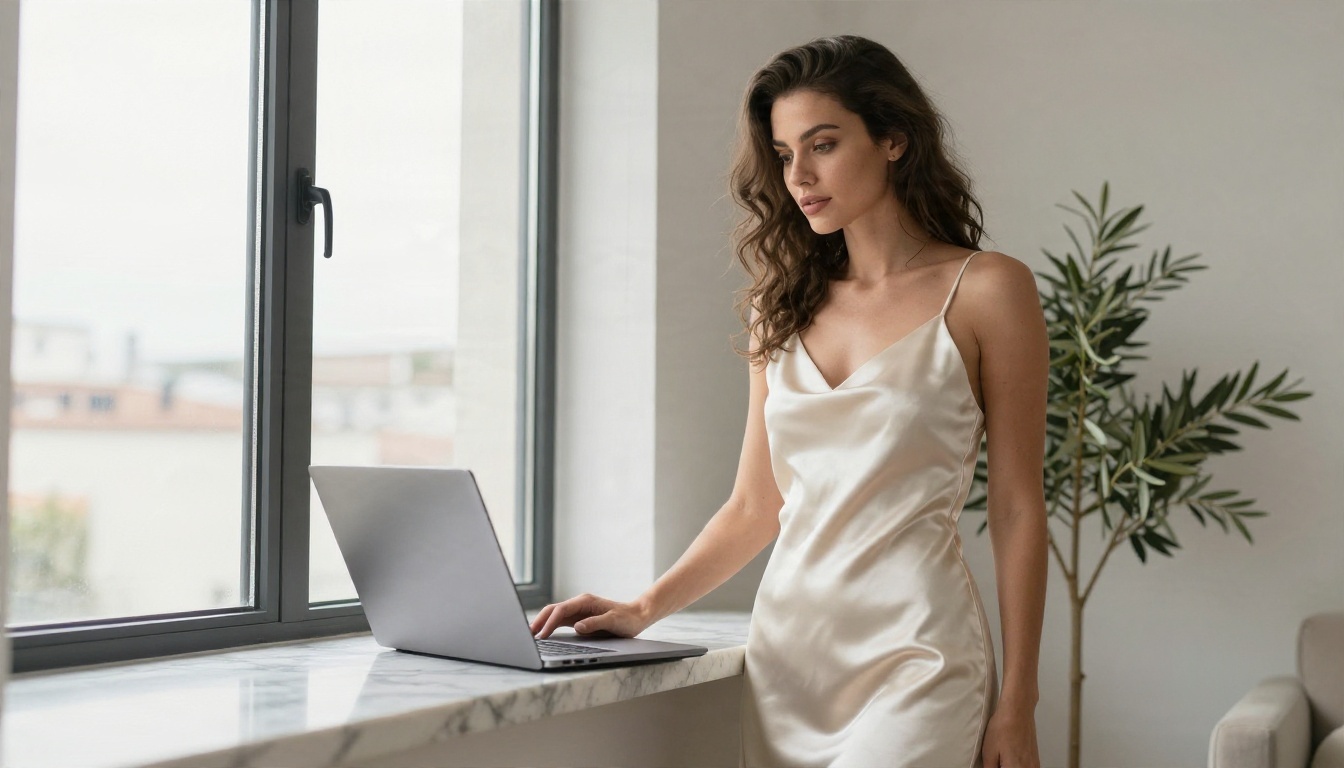
Le modèle d’origine est un généraliste. Demandez-lui une femme en combinaison de satin près d’une fenêtre, et vous obtiendrez un résultat acceptable, mais la peau paraît souvent lissée à l’aérographe et les plis du tissu ressemblent à de la peinture. Un checkpoint personnalisé est un modèle qu’une personne a affiné sur un ensemble d’images plus restreint. Les checkpoints orientés portrait tendent à produire des pores de peau plus crédibles, une lumière plus naturelle et un tissu plus convaincant, ce que l’on veut dire précisément lorsqu’on réclame des modèles NSFW pour DiffusionBee.
Où télécharger des checkpoints gratuits
Il n’existe aucune boutique officielle de modèles NSFW dans DiffusionBee. Vous trouvez les fichiers ailleurs et les importez manuellement.
Sources fiables
Deux sites dominent. Civitai est la plus grande bibliothèque communautaire de checkpoints affinés, avec des aperçus, des notes d’utilisateurs et des commentaires. Hugging Face héberge des publications de recherche et de nombreux envois communautaires, généralement avec moins d’aperçus mais des fiches de fichiers plus propres. Sur les deux, vérifiez la fiche du modèle, car la licence et l’usage prévu varient d’un fichier à l’autre.
Lorsque vous parcourez les modèles, repérez ces signaux avant de télécharger :
- Version de base indiquée clairement (SD 1.5, SD 2.1 ou SDXL), car cela détermine si DiffusionBee peut le lire.
- Images d’exemple avec les détails de génération, pour pouvoir reproduire le rendu.
- Commentaires récents de personnes ayant réellement utilisé le fichier.
- Un téléchargement en safetensors, plus sûr qu’un ancien fichier basé sur pickle.
Formats de fichiers qui se chargent
DiffusionBee accepte les fichiers .ckpt et .safetensors. La prise en charge de safetensors est arrivée avec la version 1.7.4, publiée en avril 2023. Privilégiez safetensors dès que vous en avez le choix, car ce format ne peut pas dissimuler de code exécutable comme le peut un ancien fichier checkpoint.
Le problème SDXL
Voici le point qui fait trébucher beaucoup de monde. Des signalements sur le suivi de bugs GitHub du projet décrivent des modèles SDXL qui n’arrivent pas à s’importer dans les versions 2.4.3 et 2.5.0, le message d’erreur demandant un fichier SD 1.4, 1.5 ou 2.1 valide. Je n’ai pas pu confirmer de correctif dans les sources que j’ai trouvées ; considérez donc l’import de SDXL comme peu fiable tant que les notes de version n’indiquent pas le contraire. Si un checkpoint échoue avec cette erreur, il s’agit probablement d’une architecture SDXL ou plus récente, et non d’un téléchargement corrompu.
| Type de fichier | Version de base | Probabilité de chargement dans DiffusionBee |
|---|
| .safetensors | SD 1.5 | Oui, à privilégier |
| .ckpt | SD 1.5 | Oui, avec une réserve de sécurité |
| .safetensors | SD 2.1 | En général oui |
| .safetensors | SDXL | Peu fiable, vérifiez les notes de version |
| Fichier LoRA seul | Toutes | Ce n’est pas un modèle complet, il ne fonctionnera pas comme checkpoint |
La procédure est courte, mais l’ordre compte.
Import pas à pas
- Téléchargez le fichier dans un dossier dédié, et non dans votre dossier Téléchargements général.
- Ouvrez DiffusionBee et cliquez sur l’icône de menu en haut à droite pour trouver l’option d’import de modèle.
- Sélectionnez votre fichier .ckpt ou .safetensors et patientez pendant la conversion de l’application. Les gros fichiers peuvent prendre quelques minutes.
- Ouvrez le panneau des options pour votre prochaine génération et faites défiler jusqu’à la section des modèles personnalisés.
- Choisissez le nouveau checkpoint dans la liste déroulante qui recense tous les modèles importés.
- Lancez un prompt de test avec un seed fixe, afin de le comparer au modèle par défaut.
💡 Astuce : Gardez le même seed pour tous vos tests. Si vous changez à la fois le checkpoint et le seed, vous ne saurez pas lequel a provoqué la différence.
Contrôles de sécurité avant le chargement
Le projet DiffusionBee lui-même avertit que le chargement de modèles externes peut endommager votre ordinateur, et c’est un avertissement légitime. Un fichier .ckpt peut contenir du code. Tenez-vous-en à safetensors, ne téléchargez que sur des pages dont les retours sont positifs de longue date, et gardez votre Mac à jour. Ne chargez jamais un fichier reçu par un message anonyme ou via un lien que vous ne pouvez pas rattacher à une page de modèle.
Les réglages qui comptent le plus
Un bon checkpoint avec de mauvais réglages donne toujours de mauvaises images. Voici les commandes qui modifient le plus les résultats.
Steps et guidance
Les steps déterminent le nombre de passes de raffinement effectuées par le modèle. Entre 25 et 35 est le bon compromis pour la plupart des travaux de portrait. Passer à 80 ajoute rarement du détail, cela ajoute surtout du temps d’attente.
La guidance du prompt (aussi appelée CFG) règle la fidélité avec laquelle le modèle suit vos mots. Autour de 6 à 8, les résultats sont naturels. Montez à 12 ou plus, et la peau devient plastique, les couleurs saturent et les contours paraissent brûlés.
| Réglage | Plage de départ sûre | Ce qui se passe si la valeur est trop élevée |
|---|
| Steps | 25 à 35 | Plus lent, peu de détails en plus |
| Guidance | 6 à 8 | Couleurs trop saturées, peau dure |
| Taille de l’image | 512 à 768 sur le grand côté | Membres dupliqués, anatomie bizarre |
| Nombre d’images | 2 à 4 par lancement | Temps perdu sur des seeds faibles |
Prompts et prompts négatifs
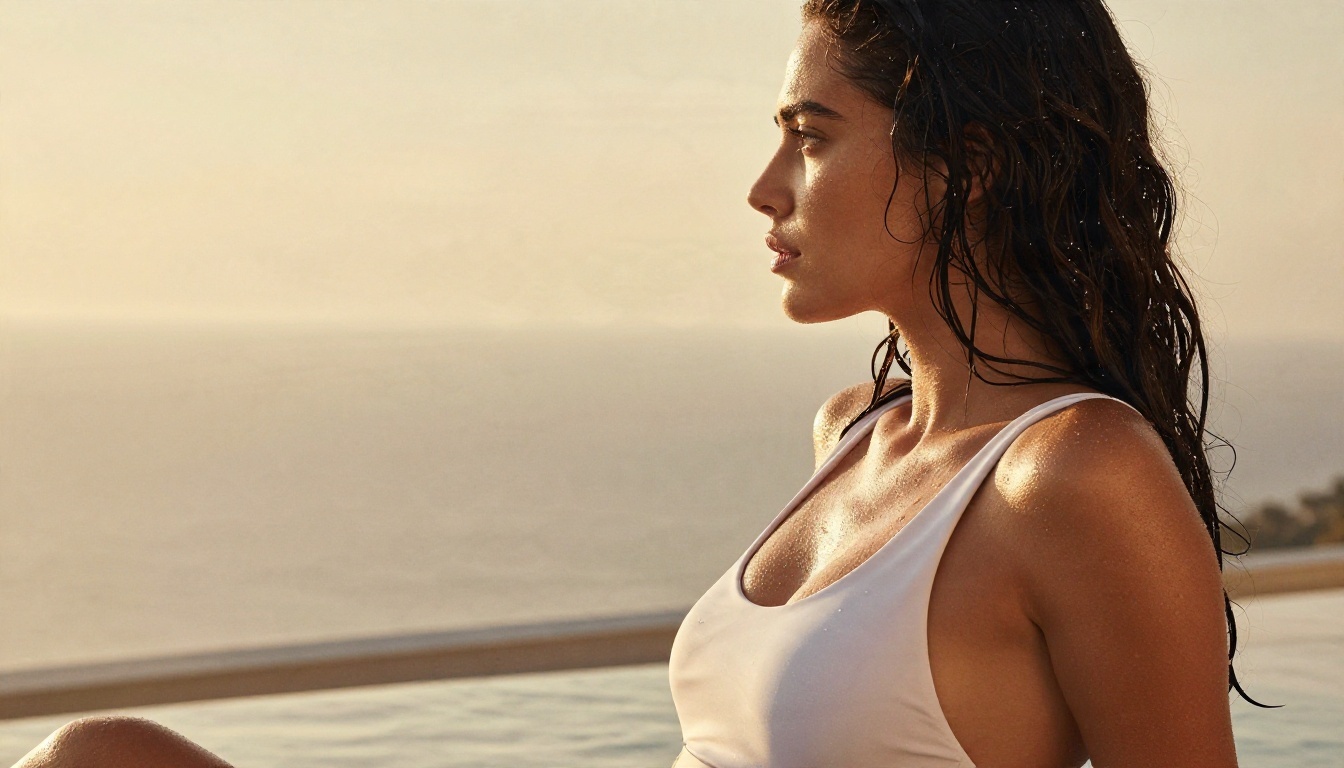
Rédigez vos prompts comme une liste de plans d’un photographe. Précisez le sujet, les vêtements, le décor, la direction de la lumière, l’objectif et le rendu argentique. Par exemple : « femme en maillot de bain une pièce blanc sur une terrasse, lumière de contour dorée venant de la droite, objectif 85 mm, faible profondeur de champ, texture de peau naturelle, grain de film. »
Utilisez ensuite le prompt négatif pour écarter les défauts courants. Une liste de départ fiable est : blurry, extra fingers, deformed hands, plastic skin, oversharpened, watermark, text, lowres.
💡 Astuce : Décrire la lumière fonctionne mieux que d’empiler des adjectifs comme « magnifique » ou « éblouissant ». Des expressions comme « lumière douce de fenêtre venant de la gauche » poussent le modèle vers une vraie photographie.
Résolution et seeds
Les anciens checkpoints Stable Diffusion ont été entraînés sur des images de 512 pixels. Demander dès le départ de très grandes toiles provoque donc des visages répétés et des corps étirés. Générez à la taille native, trouvez un seed qui vous plaît, puis procédez ensuite à l’upscaling. Notez les bons seeds dans un fichier avec le prompt, car le même seed avec un autre checkpoint donne une image différente.
Pourquoi les configurations locales s’essoufflent
La génération locale est excellente jusqu’au moment où vous voulez du volume ou de la cohérence. Trois problèmes apparaissent pour presque tout le monde.
Limites matérielles
Un Mac de base avec une mémoire limitée peut mettre une minute ou plus pour une image de 512 pixels. Les checkpoints plus lourds ralentissent encore les choses, et lorsque d’autres applications sont ouvertes, toute la machine devient poussive. Lancer un lot de vingt variantes pour en retenir une devient une pause café, puis une pause déjeuner.
Maintenance et changements de format
Les modèles plus récents et plus beaux reposent en grande partie sur des architectures que DiffusionBee peinait à charger dans les versions citées plus haut. Ainsi, les modèles plébiscités sur Civitai sont souvent précisément ceux qui génèrent une erreur à l’import. Vous finissez par chercher d’anciennes variantes SD 1.5, qui paraissent avec une génération de retard.
Plafond de qualité
Même le meilleur checkpoint de portrait SD 1.5 peine avec les mains, les petits textes et les tissus complexes. Si votre objectif est un cliché de glamour photographique soigné, vous passerez beaucoup de temps à corriger les détails à la main.
Alternatives en ligne sur PicassoIA
DiffusionBee n’est pas sur PicassoIA, et il n’a pas besoin de l’être. L’objectif derrière la recherche de modèles NSFW est une image de style adulte, belle et de bon goût, sans dossier de téléchargement et sans attendre que le ventilateur de votre ordinateur portable s’emballe. Pour des résultats similaires aujourd’hui, ces modèles fonctionnent directement dans le navigateur.
Seedream 4.5 en premier
Seedream 4.5 est le modèle à essayer en premier. Il produit une peau photographique nette, gère le satin, la dentelle et la soie de manière convaincante, et suit bien les instructions détaillées sur la lumière. Comme il tourne sur du matériel distant, vous obtenez des résultats en quelques secondes au lieu de quelques minutes, et il n’y a aucun fichier à importer, convertir ou surveiller. Sa résolution de sortie dépasse aussi largement le format de 512 pixels des anciens checkpoints locaux.
Image Editor Pro pour des retouches illimitées
PicassoIA Image Editor Pro est conçu pour itérer. Vous pouvez générer une image, puis continuer à la modifier : changer la couleur d’une tenue, corriger la lumière, adoucir un arrière-plan ou ajuster une pose, avec des générations illimitées. Cela supprime la plus grande frustration des outils locaux, où chaque nouvel essai coûte des minutes et où chaque seed raté est du temps perdu.
Autres modèles à essayer
Si vous aimez le rendu de Stable Diffusion, il existe des cousins proches :
| Caractéristique | DiffusionBee avec checkpoint personnalisé | Seedream 4.5 et Image Editor Pro sur PicassoIA |
|---|
| Installation | Télécharger, convertir, importer | Ouvrir le navigateur |
| Vitesse par image | Environ une minute ou plus sur de nombreux Mac | Quelques secondes |
| Matériel requis | Un Mac performant | Tout appareil avec un navigateur |
| Architectures récentes | Erreurs d’import signalées | Aucune étape d’import |
| Retouche après génération | Manuelle, avec des outils séparés | Intégrée avec Image Editor Pro |
| Limites de nouvelles tentatives | Votre patience | Illimitées avec Image Editor Pro |
Voici le flux de travail, en prenant Seedream 4.5 comme modèle de départ.
- Ouvrez la page du modèle et choisissez un format 16:9 ou portrait, selon votre scène.
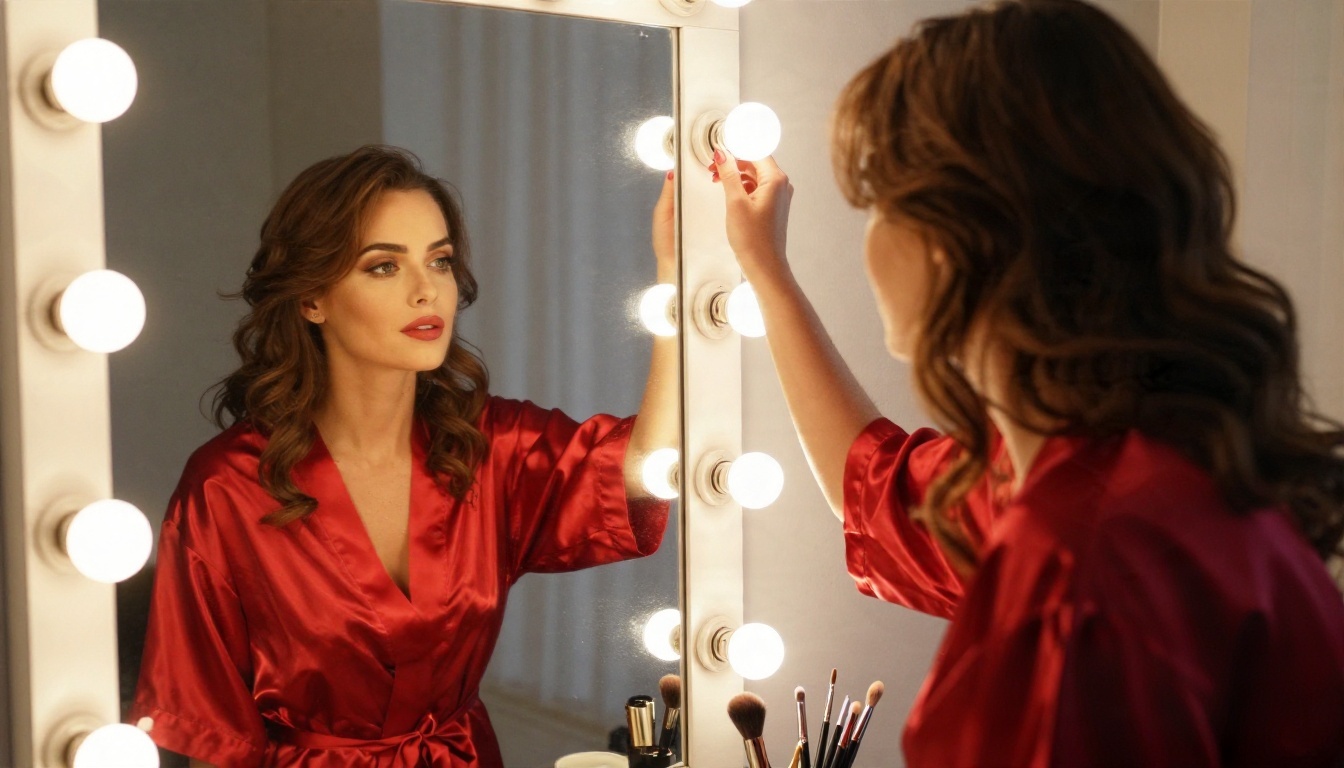
- Rédigez un prompt de style photographe. Indiquez le sujet, la tenue, le décor, la direction de la lumière, l’objectif et le grain de film. Exemple : « femme en peignoir de satin rouge devant un miroir de coiffeuse vintage, lumière chaude d’ampoules venant de face, lumière douce de fenêtre venant de la droite, objectif 50 mm, texture de peau naturelle, grain Kodak Portra 400. »
- Renoncez à la longue liste négative. Les modèles modernes en ont beaucoup moins besoin. Dites ce que vous voulez, pas ce que vous redoutez.
- Générez deux ou trois variantes et choisissez la meilleure composition.
- Envoyez la version retenue dans Image Editor Pro pour ajuster la couleur de la tenue, la lumière ou l’arrière-plan sans tout recommencer.
- Procédez à l’upscaling si nécessaire lorsque vous voulez un tirage plus grand ou un recadrage plus net.
💡 Conseils de paramètres : Gardez vos prompts entre 40 et 80 mots. Nommez une seule source de lumière et sa direction. Mentionnez un seul objectif, comme 85 mm f/1.8 pour les portraits ou 35 mm pour les plans d’ambiance. Évitez d’empiler plus de trois détails vestimentaires.
Exemples de prompts qui fonctionnent
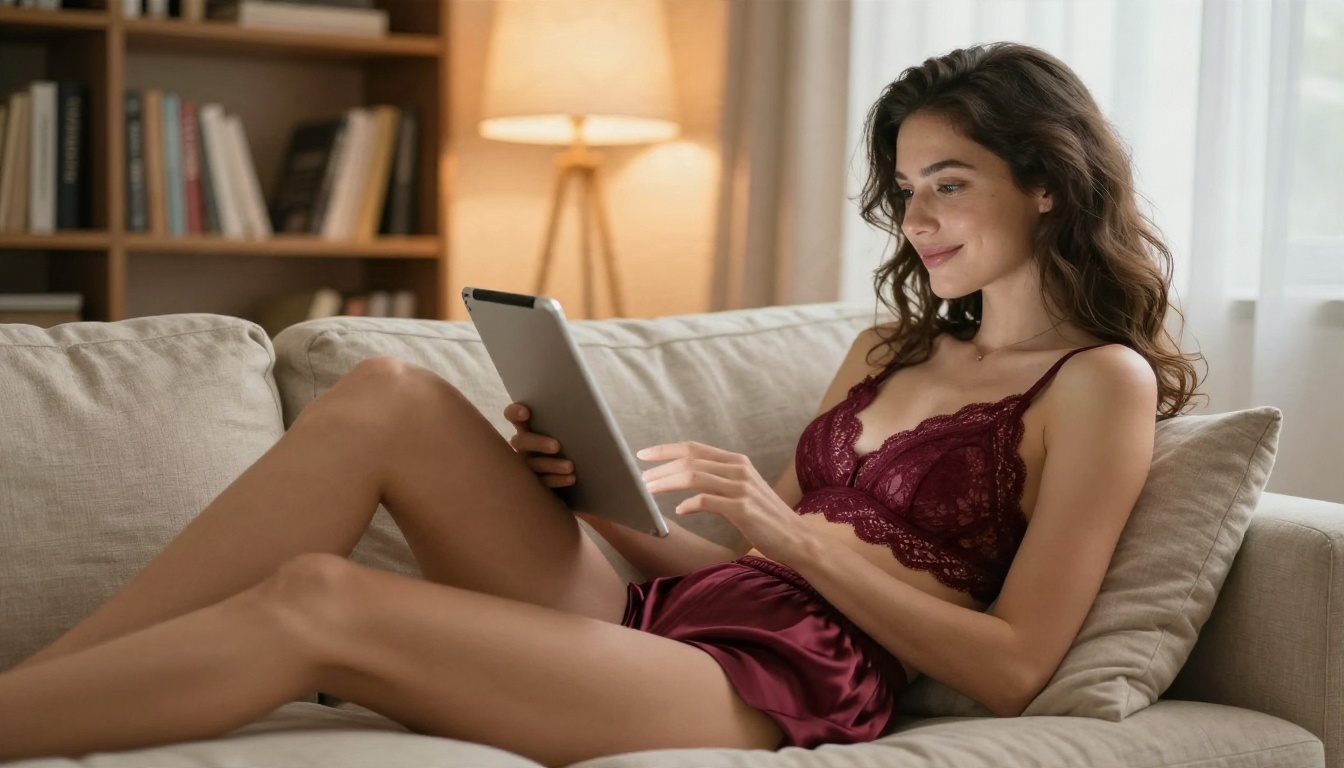
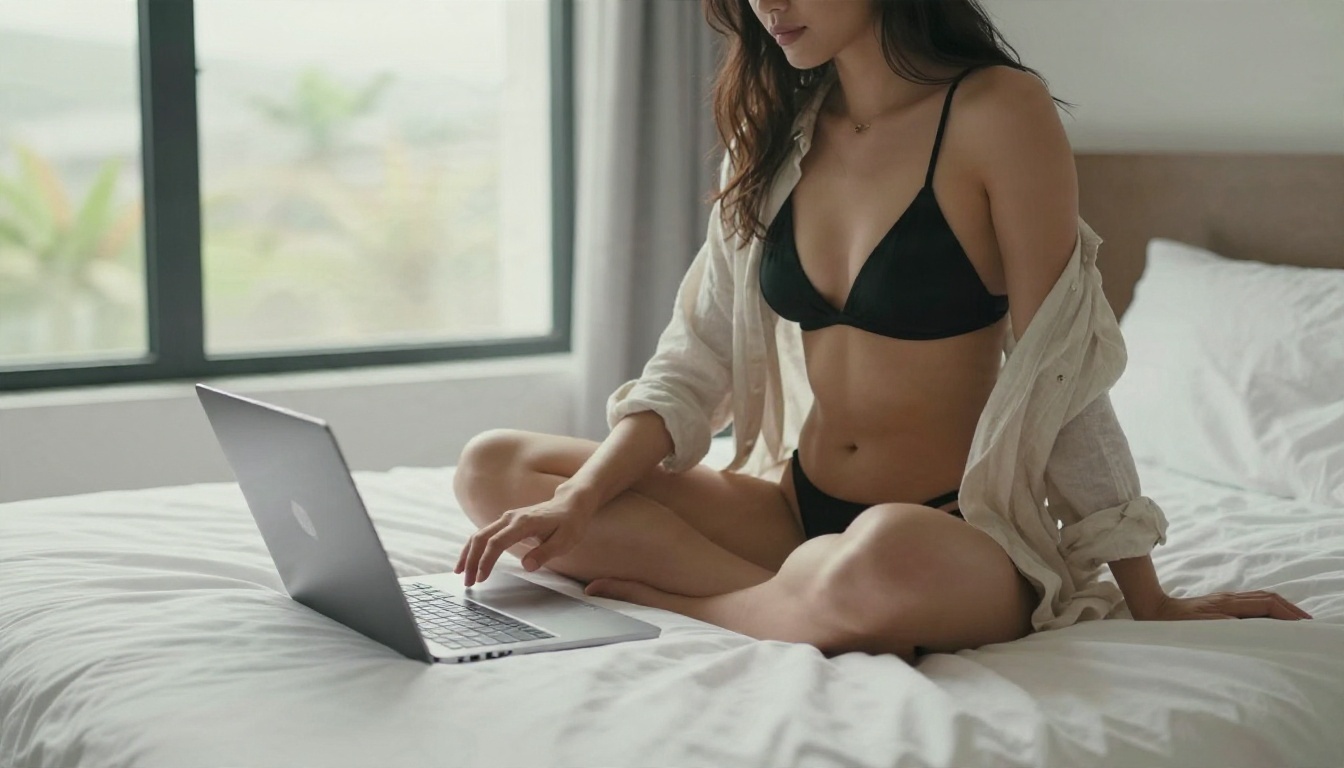
- Une femme en bikini deux pièces noir et chemise de lin ouverte sur un lit d’hôtel blanc, lumière du matin venant d’une grande fenêtre à gauche, objectif 28 mm, ombres douces, grain de film.
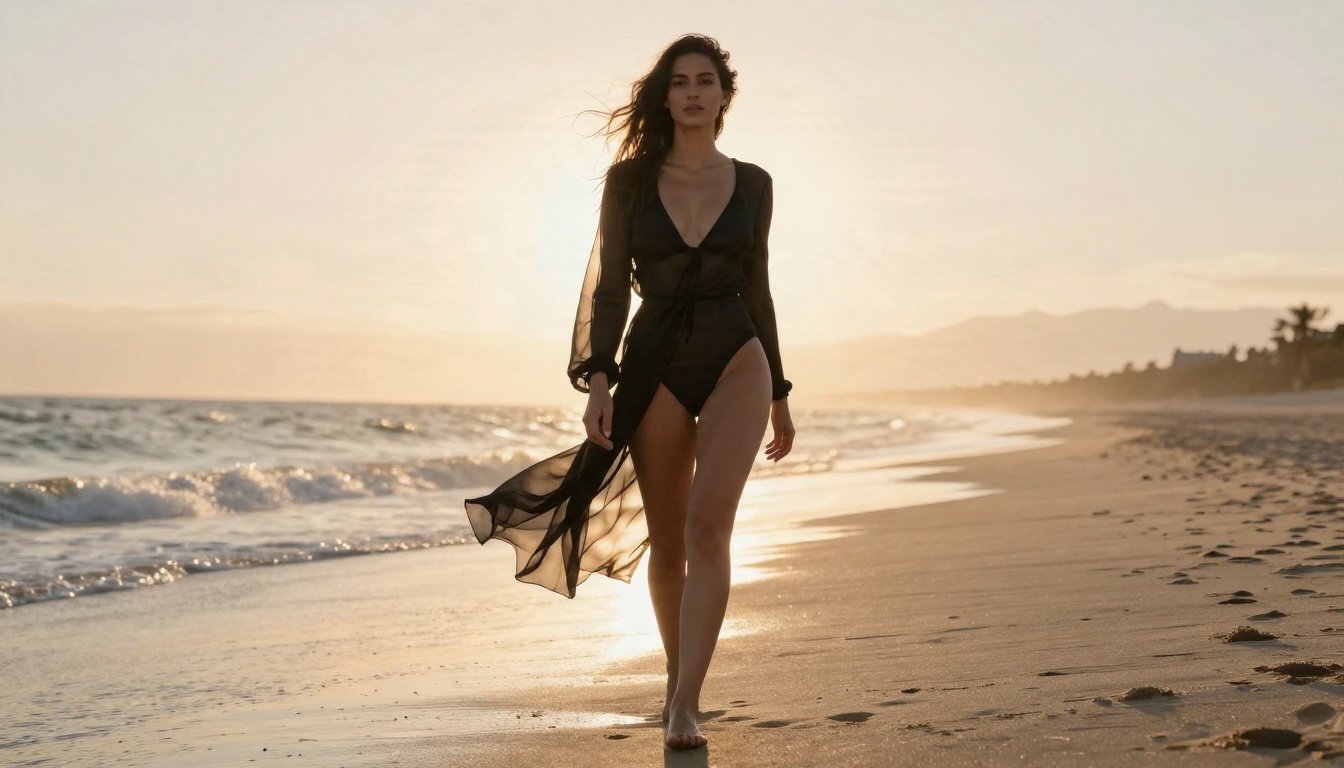
- Portrait de profil d’une femme en maillot de bain blanc sur une terrasse en fin de journée, gouttes d’eau sur les épaules, objectif 135 mm, lumière de contour venant de la droite.
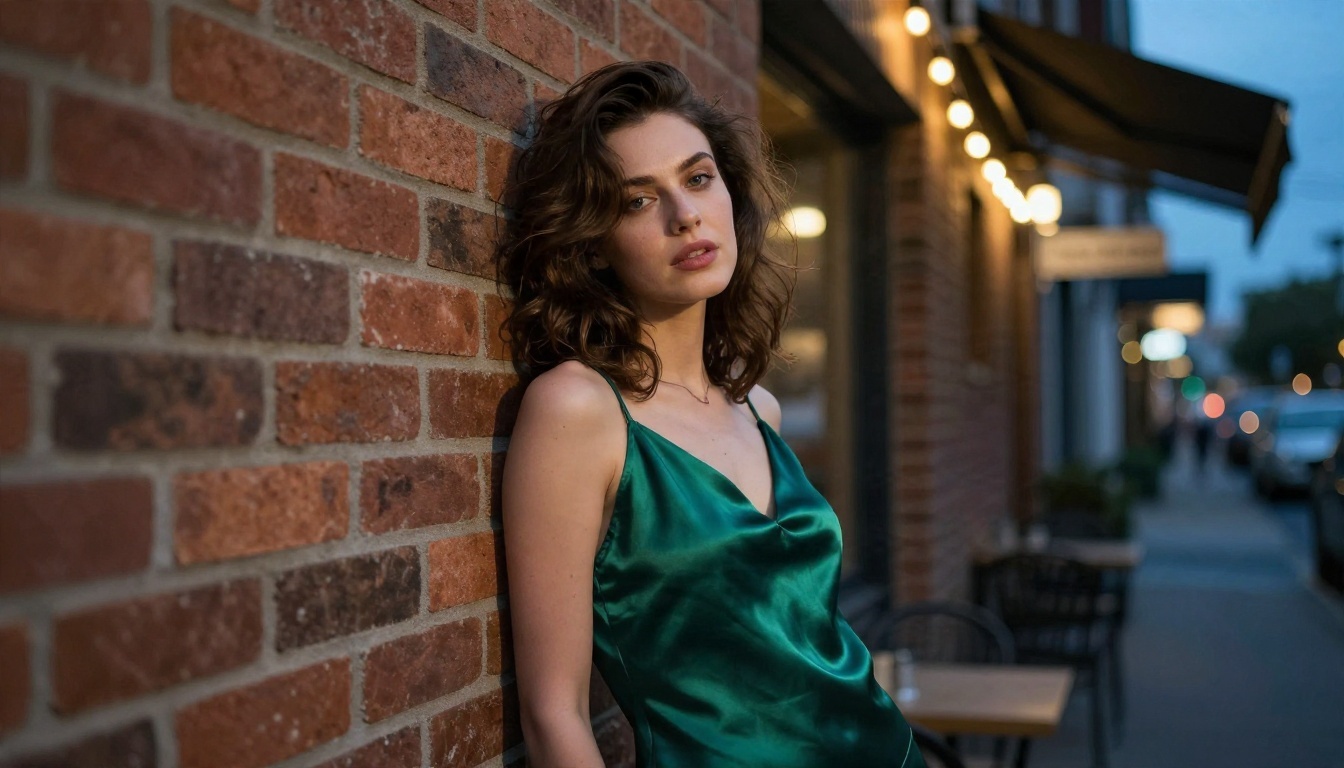
- Une femme en nuisette de satin crème devant une fenêtre du sol au plafond, lumière de jour couverte, objectif 35 mm, mur en plâtre, plante d’olivier.
Tous ces exemples restent suggestifs et élégants, ce qui est d’ailleurs là où les modèles photographiques produisent leur peau et leurs tissus les plus convaincants.
Quelle voie vous convient
Choisissez DiffusionBee si vous aimez bricoler, si vous possédez un Mac Apple Silicon récent et si l’idée que tout reste sur votre propre disque vous plaît. Limitez-vous aux fichiers SD 1.5 safetensors, utilisez 25 à 35 steps, une guidance autour de 7 et un prompt négatif court et raisonnable.
Choisissez un modèle en ligne si vous voulez de la qualité et de la rapidité, sans maintenance. Seedream 4.5 assure la première passe, Image Editor Pro gère le raffinement, et vous ne pensez plus jamais aux formats de fichiers. Beaucoup de personnes finissent par utiliser les deux : le local pour les expériences privées, les modèles en ligne pour les travaux finis.
Lancez votre premier lot dès aujourd’hui
Ouvrez Seedream 4.5, collez l’un des prompts ci-dessus et comparez le résultat avec ce qu’a produit votre checkpoint local. Transférez ensuite votre préférée dans PicassoIA Image Editor Pro et poussez-le plus loin avec des retouches illimitées. Vous verrez vite combien de temps disparaît quand il n’y a rien à télécharger.
Prêt à essayer davantage ? Parcourez tous les modèles d’image disponibles sur picassoia.com/en/all-models et composez dès aujourd’hui votre propre ensemble de portraits glamour avec Picasso IA.


