DiffusionBee Mac पर लोकल इमेज जनरेशन को लगभग ज़रूरत से ज़्यादा आसान बना देता है: ऐप इंस्टॉल करें, प्रॉम्प्ट लिखें, एक मिनट इंतज़ार करें, और तस्वीर सामने आ जाती है। दिक्कत यह है कि इसमें मौजूद बिल्ट-इन मॉडल एक जनरल-पर्पज़ Stable Diffusion चेकपॉइंट है, और इसे ग्लैमर, लिंजरी या वयस्क स्टाइल के पोर्ट्रेट के लिए कभी ट्यून नहीं किया गया था। इसीलिए नया पन खत्म होते ही कई लोग DiffusionBee NSFW मॉडल खोजने लगते हैं। उन्हें एक अलग चेकपॉइंट चाहिए, विश्वसनीय स्किन टेक्सचर चाहिए, और ऐसी सेटिंग्स चाहिए जो मोमजैसे चेहरे और extra उँगलियों की समस्या रोकें।
यह लेख पूरा रास्ता बताता है। आप देखेंगे कि मुफ़्त चेकपॉइंट कहाँ से आते हैं, कौन-से फ़ाइल फ़ॉर्मेट सचमुच लोड होते हैं, इंपोर्ट कैसे होता है, कौन-सी स्लाइडर पर ध्यान देना चाहिए, और लोकल तरीका कहाँ दिक्कत देने लगता है। फिर हम ऐसे ऑनलाइन विकल्प देखते हैं जिनके लिए कोई डाउनलोड नहीं चाहिए। यहाँ सब कुछ सुझावात्मक और सुरुचिपूर्ण दायरे में रहता है: बिकिनी, सिल्क, सैटिन और गोल्डन आवर की रोशनी के बारे में सोचिए, स्पष्ट कंटेंट के बारे में नहीं।

DiffusionBee असल में क्या करता है
DiffusionBee एक मुफ़्त डेस्कटॉप ऐप है जो Stable Diffusion को एक सरल इंटरफ़ेस में लपेटता है। सब कुछ आपकी अपनी मशीन पर चलता है, इसलिए न कोई अकाउंट चाहिए, न क्रेडिट काउंटर, न कोई कतार। पहले प्रयोग के लिए इससे अच्छा विकल्प मिलना मुश्किल है।
लोकल, मुफ़्त और Mac-पहले
यह ऐप macOS के लिए बना था, और यह Apple Silicon के साथ-साथ कई Intel Mac पर भी चलता है, हालाँकि Apple Silicon पर यह कहीं ज़्यादा तेज़ है। जनरेशन आपके हार्डवेयर पर होता है, यानी आपके प्रॉम्प्ट और आउटपुट आपकी डिस्क पर ही रहते हैं। नए रिलीज़ में और टूल जुड़े हैं, जिनमें लोकल रूप से कस्टम Stable Diffusion मॉडल ट्रेन करने की सुविधा भी है, जो वर्ज़न 2.5.1 के आसपास पेश की गई थी।
💡 टिप: कुछ भी डाउनलोड करने से पहले ऐप के अंदर मौजूदा रिलीज़ नोट्स देखें। फ़ीचर और सपोर्टेड मॉडल टाइप हर वर्ज़न में बदलते रहे हैं, और पुराने फ़ोरम पोस्ट अक्सर पुराने हो जाते हैं।
कस्टम चेकपॉइंट क्यों जोड़ें
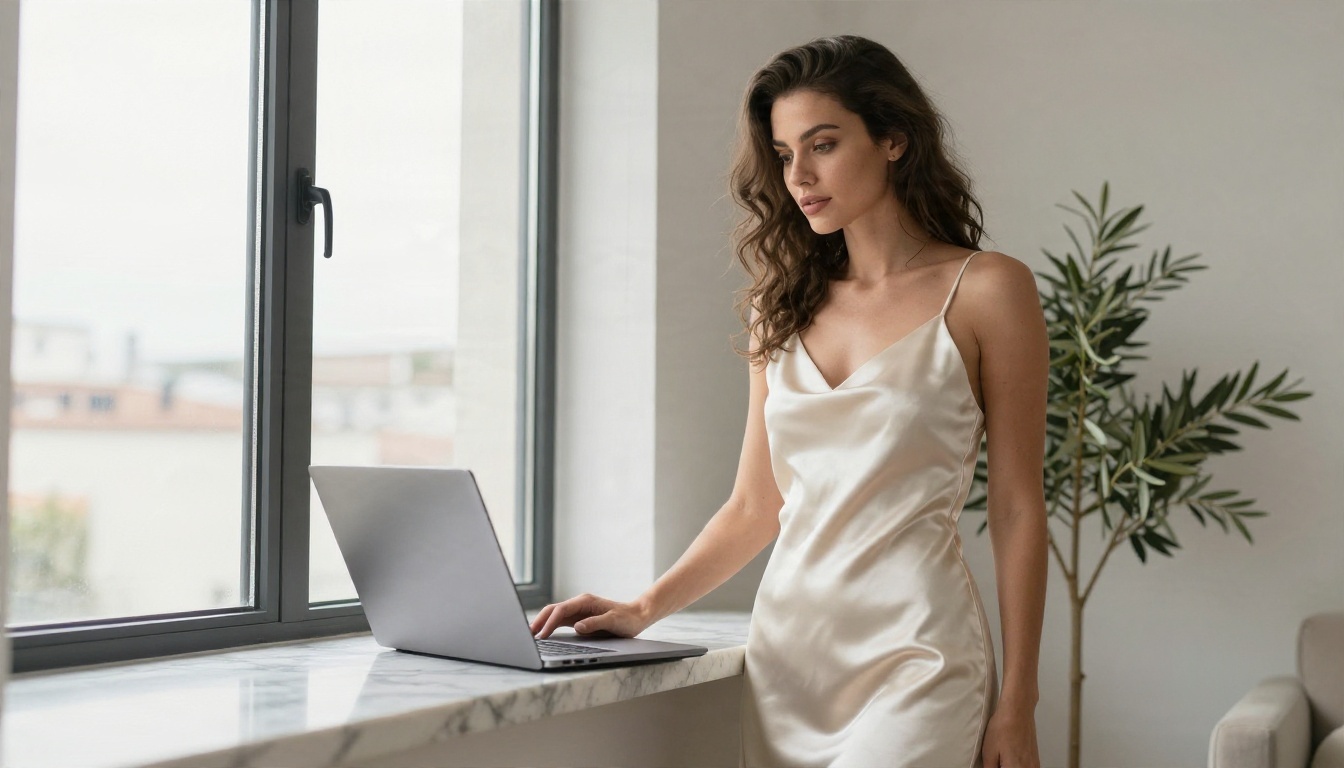
स्टॉक मॉडल एक जनरलिस्ट है। उससे खिड़की के पास साटन स्लिप में एक महिला माँगें, तो ठीक-ठाक नतीजा मिलेगा, लेकिन स्किन अक्सर एयरब्रश्ड लगती है और कपड़े की सिलवटें पेंट की हुई लगती हैं। कस्टम चेकपॉइंट वह मॉडल है जिसे किसी ने एक संकरे इमेज-सेट पर फ़ाइन-ट्यून किया हो। पोर्ट्रेट पर केंद्रित चेकपॉइंट आम तौर पर बेहतर स्किन पोर्स, ज़्यादा प्राकृतिक लाइटिंग और ज़्यादा विश्वसनीय फ़ैब्रिक देते हैं, और लोग DiffusionBee के लिए NSFW मॉडल चाहने की बात इसी संदर्भ में करते हैं।
मुफ़्त चेकपॉइंट कहाँ से डाउनलोड करें
DiffusionBee के अंदर कोई आधिकारिक NSFW मॉडल स्टोर नहीं है। फ़ाइलें आपको बाहर ढूँढनी होती हैं और खुद इंपोर्ट करनी होती हैं।
भरोसेमंद स्रोत
दो वेबसाइट सबसे आगे हैं। Civitai फ़ाइन-ट्यून किए गए चेकपॉइंट की सबसे बड़ी कम्युनिटी लाइब्रेरी है, जिसमें प्रीव्यू इमेज, यूज़र रेटिंग और कमेंट मिलते हैं। Hugging Face रिसर्च रिलीज़ और कई कम्युनिटी अपलोड होस्ट करता है, जिनमें आम तौर पर प्रीव्यू कम होते हैं, पर फ़ाइल लिस्टिंग ज़्यादा साफ़ होती हैं। दोनों जगह आपको मॉडल कार्ड ज़रूर जाँचना होगा, क्योंकि लाइसेंस और इस्तेमाल का उद्देश्य हर फ़ाइल के हिसाब से अलग होता है।
ब्राउज़ करते समय डाउनलोड से पहले ये संकेत देखें:
- बेस वर्ज़न साफ़ लिखा हो (SD 1.5, SD 2.1 या SDXL), क्योंकि इसी से तय होता है कि DiffusionBee उसे पढ़ सकता है या नहीं।
- जनरेशन विवरण के साथ सैंपल इमेज, ताकि आप वही लुक दोबारा बना सकें।
- हाल की टिप्पणियाँ उन लोगों की, जिन्होंने सचमुच उस फ़ाइल को चलाया है।
- safetensors डाउनलोड, जो पुराने pickle आधारित फ़ाइल से कहीं ज़्यादा सुरक्षित है।
वे फ़ाइल फ़ॉर्मेट जो लोड होते हैं
DiffusionBee .ckpt और .safetensors फ़ाइलें स्वीकार करता है। Safetensors सपोर्ट वर्ज़न 1.7.4 में आया था, जो अप्रैल 2023 में रिलीज़ हुआ। जब भी विकल्प हो, safetensors को प्राथमिकता दें, क्योंकि यह फ़ॉर्मेट पुरानी चेकपॉइंट फ़ाइल की तरह एक्ज़ीक्यूटेबल कोड छिपा नहीं सकता।
SDXL की समस्या
यहीं पर लोग अक्सर अटकते हैं। प्रोजेक्ट के GitHub ट्रैकर पर रिपोर्ट्स में बताया गया है कि SDXL मॉडल वर्ज़न 2.4.3 और 2.5.0 में इंपोर्ट नहीं हो रहे थे, और एरर मैसेज एक वैध SD 1.4, 1.5 या 2.1 फ़ाइल माँगता है। मैं जो स्रोत देख पाया, उनमें इसका फ़िक्स मुझे पक्का नहीं मिला, इसलिए SDXL इंपोर्ट को तब तक अविश्वसनीय मानें जब तक रिलीज़ नोट्स इसके उलट न कहें। अगर कोई चेकपॉइंट उस एरर पर फ़ेल होता है, तो शायद वह SDXL या उससे नए आर्किटेक्चर का है, न कि कोई करप्ट डाउनलोड।
| फ़ाइल टाइप | बेस वर्ज़न | DiffusionBee में लोड होने की संभावना |
|---|
| .safetensors | SD 1.5 | हाँ, प्राथमिकता वाला |
| .ckpt | SD 1.5 | हाँ, सुरक्षा सावधानी के साथ |
| .safetensors | SD 2.1 | आम तौर पर हाँ |
| .safetensors | SDXL | अविश्वसनीय, रिलीज़ नोट्स जाँचें |
| केवल LoRA फ़ाइल | कोई भी | पूरा मॉडल नहीं, चेकपॉइंट की तरह काम नहीं करेगी |
मॉडल कैसे इंपोर्ट करें
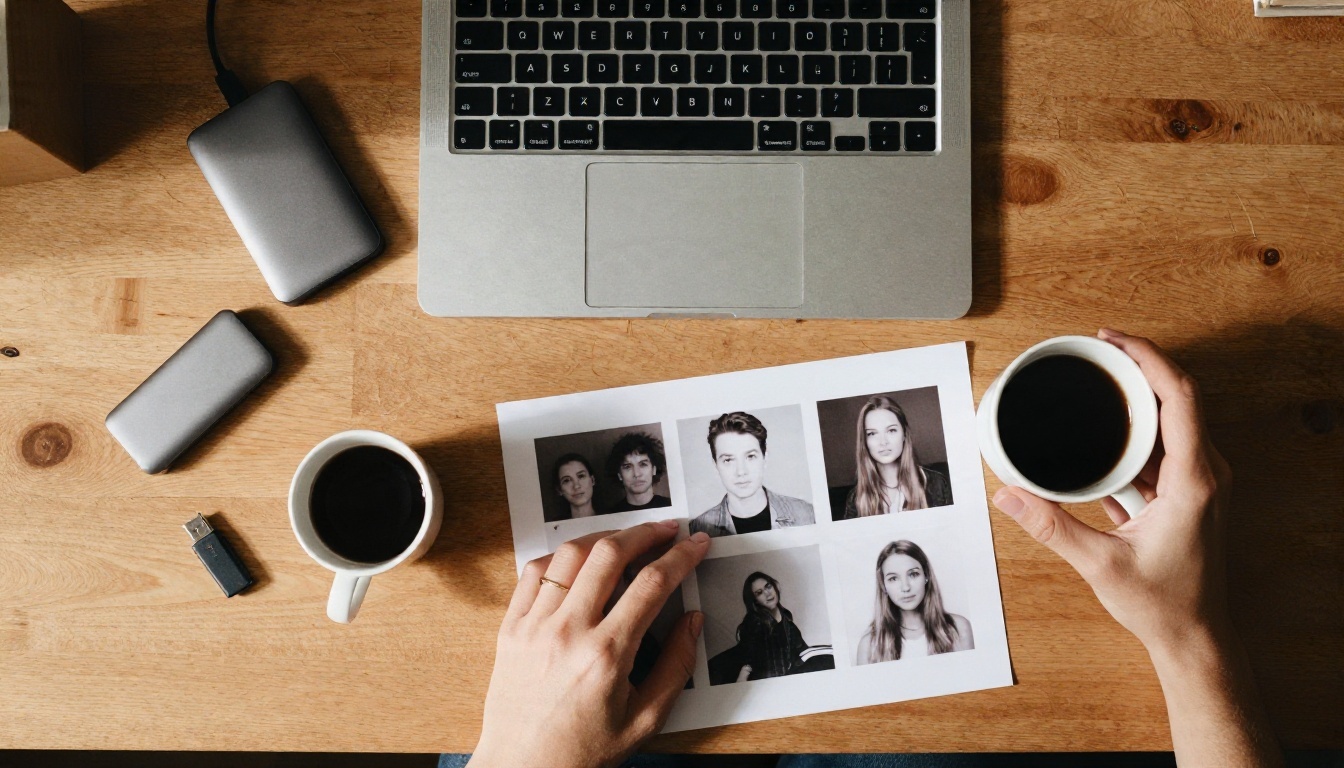
प्रक्रिया छोटी है, लेकिन क्रम मायने रखता है।
चरण-दर-चरण इंपोर्ट
- फ़ाइल डाउनलोड करें किसी अलग फ़ोल्डर में, अपने सामान्य Downloads फ़ोल्डर में नहीं।
- DiffusionBee खोलें और ऊपर दाईं ओर मेन्यू आइकन पर क्लिक करके मॉडल इंपोर्ट का विकल्प ढूँढें।
- अपनी .ckpt या .safetensors फ़ाइल चुनें और ऐप के कन्वर्ट करने तक इंतज़ार करें। बड़ी फ़ाइलों में कुछ मिनट लग सकते हैं।
- अगली जनरेशन के लिए ऑप्शन्स पैनल खोलें और नीचे कस्टम मॉडल सेक्शन तक स्क्रॉल करें।
- ड्रॉपडाउन से नया चेकपॉइंट चुनें, जिसमें आपके इंपोर्ट किए गए सभी मॉडल दिखते हैं।
- एक फ़िक्स्ड सीड के साथ एक टेस्ट प्रॉम्प्ट चलाएँ, ताकि उसे डिफ़ॉल्ट मॉडल से तुलना कर सकें।
💡 टिप: टेस्ट के दौरान सीड एक जैसा रखें। अगर आप चेकपॉइंट और सीड एक साथ बदलते हैं, तो पता नहीं चलेगा कि अंतर किससे आया।
लोड करने से पहले सुरक्षा जाँच
DiffusionBee प्रोजेक्ट खुद चेतावनी देता है कि बाहरी मॉडल लोड करने से आपके कंप्यूटर को नुकसान हो सकता है, और यह एक उचित चेतावनी है। एक .ckpt फ़ाइल में कोड हो सकता है। safetensors पर टिके रहें, केवल ऐसे पेज से डाउनलोड करें जिनका फ़ीडबैक इतिहास अच्छा हो, और अपना Mac अपडेट रखें। कोई ऐसी फ़ाइल कभी न लोड करें जो किसी रैंडम मैसेज या ऐसे लिंक से आई हो जिसे किसी मॉडल पेज तक वापस न खोजा जा सके।
सबसे ज़रूरी सेटिंग्स
अच्छा चेकपॉइंट भी ख़राब सेटिंग्स के साथ ख़राब तस्वीरें देगा। ये वे कंट्रोल हैं जो नतीजों को सबसे ज़्यादा बदलते हैं।
स्टेप्स और गाइडेंस
Steps बताते हैं कि मॉडल कितने रिफ़ाइनमेंट पास बनाता है। ज़्यादातर पोर्ट्रेट कार्य के लिए 25 से 35 के बीच सबसे अच्छा संतुलन है। 80 तक जाने से शायद ही ज़्यादा डिटेल जुड़ती है, बस इंतज़ार का समय बढ़ता है।
Prompt guidance (जिसे CFG भी कहते हैं) बताता है कि मॉडल आपके शब्दों को कितनी सख़्ती से मानता है। लगभग 6 से 8 प्राकृतिक नतीजे देते हैं। इसे 12 या उससे ऊपर धकेलने पर स्किन प्लास्टिक जैसी दिखने लगती है, रंग ओवरसैचुरेट हो जाते हैं और किनारे जले हुए लगते हैं।
| सेटिंग | सुरक्षित शुरुआती रेंज | बहुत ज़्यादा होने पर क्या होता है |
|---|
| Steps | 25 से 35 | धीमा, डिटेल में बहुत कम बढ़त |
| Guidance | 6 से 8 | ओवरसैचुरेटेड, कठोर स्किन |
| Image size | लंबी साइड पर 512 से 768 | अंग दोहराए जाना, अजीब शारीरिक बनावट |
| Number of images | प्रति रन 2 से 4 | कमज़ोर सीड पर समय बर्बाद |
प्रॉम्प्ट और नेगेटिव प्रॉम्प्ट
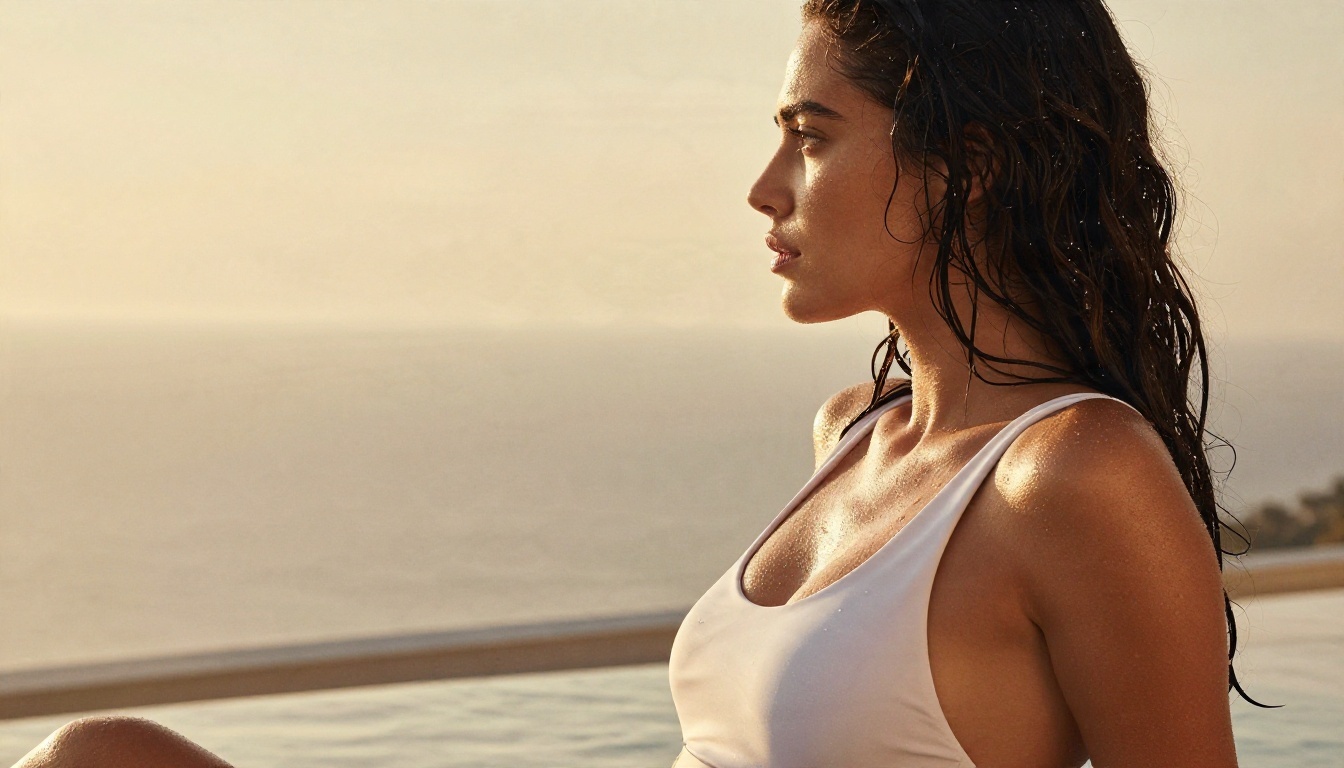
प्रॉम्प्ट को फ़ोटोग्राफ़र की शॉट लिस्ट की तरह लिखें। सब्जेक्ट, कपड़े, सेटिंग, रोशनी की दिशा, लेंस और फ़िल्म लुक का नाम लें। उदाहरण के लिए: "समुद्र तट पर टैरेस पर सफ़ेद वन पीस स्विमसूट में महिला, दाईं ओर से गोल्डन आवर रिम लाइट, 85mm लेंस, शैलो डेप्थ ऑफ़ फ़ील्ड, प्राकृतिक स्किन टेक्सचर, फ़िल्म ग्रेन।"
फिर नेगेटिव प्रॉम्प्ट से आम गड़बड़ियाँ हटाएँ। एक भरोसेमंद शुरुआती सूची है: blurry, extra fingers, deformed hands, plastic skin, oversharpened, watermark, text, lowres।
💡 टिप: "सुंदर" या "शानदार" जैसे विशेषण ढेर लगाने से बेहतर है रोशनी का वर्णन करना। "बाईं ओर से नरम खिड़की की रोशनी" जैसे शब्द मॉडल को असली फ़ोटोग्राफ़ी की ओर ले जाते हैं।
रिज़ॉल्यूशन और सीड
पुराने Stable Diffusion चेकपॉइंट 512 पिक्सल पर ट्रेन हुए थे, इसलिए शुरू से ही बहुत बड़े कैनवास माँगने से चेहरे दोहराए जाते हैं और शरीर खिंचे हुए दिखते हैं। मूल साइज़ पर जनरेट करें, कोई पसंदीदा सीड खोजें, फिर बाद में अपस्केल करें। अच्छे सीड को प्रॉम्प्ट के साथ एक नोट्स फ़ाइल में लिख लें, क्योंकि वही सीड किसी दूसरे चेकपॉइंट के साथ अलग इमेज देता है।
लोकल सेटअप क्यों रुक जाते हैं
लोकल जनरेशन तब तक बढ़िया है जब तक आपको बड़ी मात्रा या लगातार एक जैसे नतीजे नहीं चाहिए। लगभग हर किसी के सामने तीन समस्याएँ आती हैं।
हार्डवेयर की सीमाएँ
सीमित मेमोरी वाला बेस मॉडल Mac 512 पिक्सल की एक तस्वीर पर एक मिनट या उससे ज़्यादा ले सकता है। भारी चेकपॉइंट इसे और धीमा कर देते हैं, और जब दूसरे ऐप खुले हों तो पूरी मशीन सुस्त लगती है। एक सही तस्वीर खोजने के लिए बीस वैरिएशन का बैच चलाना पहले कॉफ़ी ब्रेक बनता है, फिर लंच ब्रेक।
मेंटेनेंस और फ़ॉर्मेट में बदलाव
नए, बेहतर दिखने वाले मॉडल ज़्यादातर उन आर्किटेक्चर पर बने हैं जिन्हें ऊपर बताए गए वर्ज़न में DiffusionBee लोड करने में संघर्ष करता था। इसलिए Civitai पर जिन मॉडलों की तारीफ़ होती है, वही अक्सर इंपोर्ट पर एरर देते हैं। आपको SD 1.5 के पुराने मॉडल वर्ज़न खोजने पड़ते हैं, जो एक पीढ़ी पुराने लगते हैं।
क्वालिटी की सीमा
सबसे अच्छा SD 1.5 पोर्ट्रेट चेकपॉइंट भी हाथों, छोटे टेक्स्ट और जटिल कपड़ों के साथ संघर्ष करता है। अगर आपका लक्ष्य पॉलिश्ड फ़ोटोग्राफ़िक ग्लैमर शॉट है, तो आप बहुत सारा समय डिटेल हाथ से ठीक करने में लगाएँगे।
PicassoIA पर ऑनलाइन विकल्प
DiffusionBee PicassoIA पर नहीं है, और उसे होने की ज़रूरत भी नहीं है। NSFW मॉडल खोजने के पीछे का लक्ष्य एक अच्छी दिखने वाली, सुरुचिपूर्ण वयस्क स्टाइल की इमेज है, बिना डाउनलोड फ़ोल्डर के और बिना लैपटॉप के पंखे के चलने का इंतज़ार किए। आज इसी तरह के नतीजों के लिए ये मॉडल ब्राउज़र में चलते हैं।
Seedream 4.5 सबसे पहले
Seedream 4.5 वह मॉडल है जिसे सबसे पहले आज़माएँ। यह शार्प फ़ोटोग्राफ़िक स्किन बनाता है, सैटिन, लेस और सिल्क को भरोसेमंद ढंग से संभालता है, और विस्तृत लाइटिंग निर्देशों का अच्छी तरह पालन करता है। चूँकि यह रिमोट हार्डवेयर पर चलता है, नतीजे मिनटों के बजाय सेकंडों में मिलते हैं, और कोई फ़ाइल इंपोर्ट, कन्वर्ट या संभालनी नहीं पड़ती। इसका आउटपुट रिज़ॉल्यूशन पुराने लोकल चेकपॉइंट के 512 पिक्सल कैनवास से भी कहीं आगे जाता है।
अनलिमिटेड एडिट के लिए Image Editor Pro
PicassoIA Image Editor Pro बार-बार सुधार के लिए बना है। आप जनरेट कर सकते हैं, फिर उसी तस्वीर को एडिट करते रह सकते हैं: आउटफ़िट का रंग बदलना, लाइटिंग ठीक करना, बैकग्राउंड नरम करना या पोज़ समायोजित करना, अनलिमिटेड जनरेशन के साथ। इससे लोकल टूल्स की सबसे बड़ी निराशा हट जाती है, जहाँ हर दोबारा कोशिश में मिनट लगते हैं और हर असफल सीड समय की बर्बादी होता है।
आज़माने लायक दूसरे मॉडल
अगर आपको Stable Diffusion वाला लुक पसंद है, तो कुछ करीबी मॉडल भी हैं:
| फ़ीचर | DiffusionBee और कस्टम चेकपॉइंट | PicassoIA पर Seedream 4.5 और Image Editor Pro |
|---|
| सेटअप | डाउनलोड, कन्वर्ट, इंपोर्ट | ब्राउज़र खोलें |
| प्रति इमेज गति | कई Mac पर लगभग एक मिनट या उससे ज़्यादा | सेकंड |
| ज़रूरी हार्डवेयर | सक्षम Mac | कोई भी डिवाइस जिसमें ब्राउज़र हो |
| नए आर्किटेक्चर | इंपोर्ट एरर की रिपोर्ट | कोई इंपोर्ट स्टेप नहीं |
| जनरेशन के बाद एडिटिंग | मैन्युअल, अलग टूल्स | Image Editor Pro के साथ बिल्ट-इन |
| दोबारा कोशिश की सीमा | आपका धैर्य | Image Editor Pro के साथ अनलिमिटेड |
PicassoIA पर मिलते-जुलते नतीजे कैसे पाएँ
यह रहा वर्कफ़्लो, शुरुआती मॉडल के रूप में Seedream 4.5 का उपयोग करते हुए।
- मॉडल पेज खोलें और अपने दृश्य के अनुसार 16:9 या पोर्ट्रेट रेशियो चुनें।
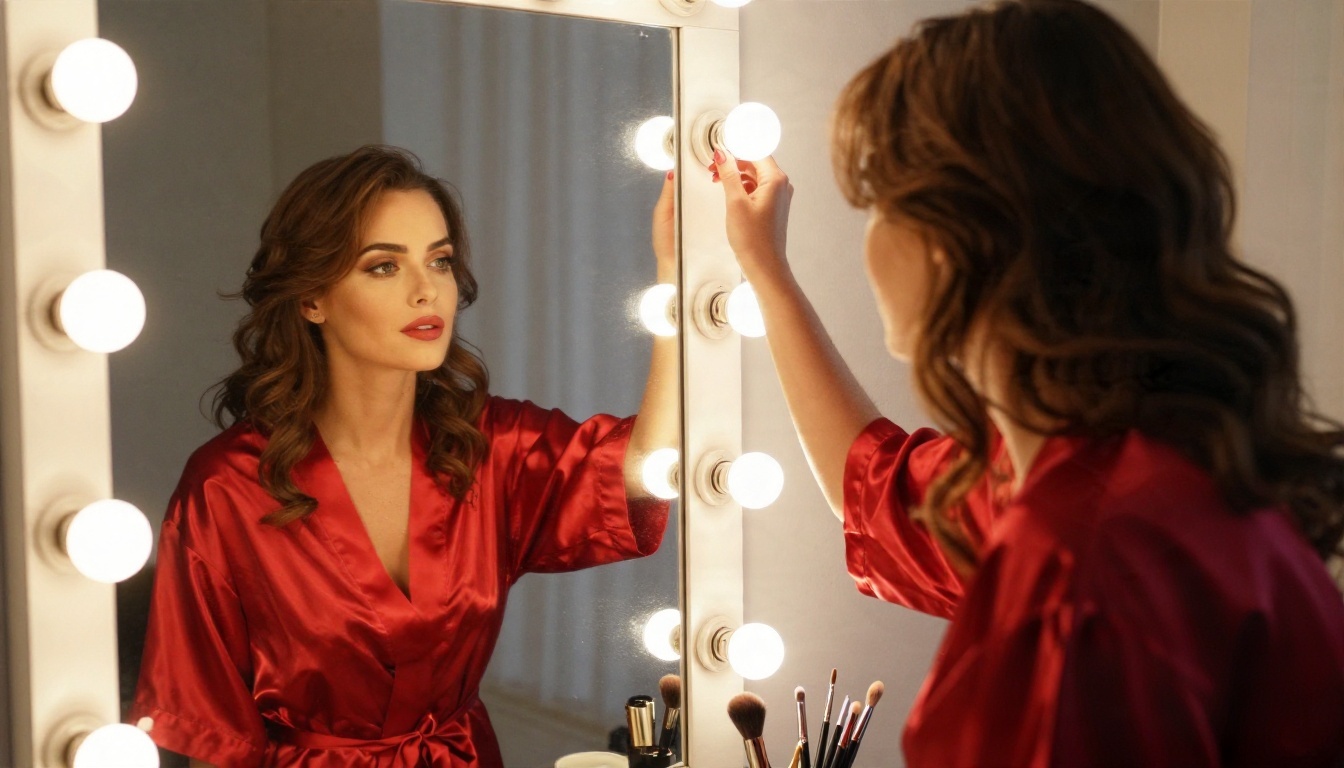
- फ़ोटोग्राफ़र स्टाइल का प्रॉम्प्ट लिखें। इसमें सब्जेक्ट, आउटफ़िट, सेटिंग, रोशनी की दिशा, लेंस और फ़िल्म ग्रेन शामिल करें। उदाहरण: "विंटेज ड्रेसिंग मिरर के सामने लाल सैटिन रोब में महिला, सामने से गर्म बल्ब की रोशनी, दाईं ओर से नरम खिड़की की रोशनी, 50mm लेंस, प्राकृतिक स्किन टेक्सचर, Kodak Portra 400 ग्रेन।"
- लंबी नेगेटिव सूची छोड़ें। आधुनिक मॉडलों को इसकी बहुत कम ज़रूरत होती है। जो चाहिए वह बताएँ, न कि जिसका डर है वह।
- दो या तीन वैरिएशन जनरेट करें और सबसे अच्छी कंपोज़िशन चुनें।
- विजेता इमेज को Image Editor Pro पर भेजें, ताकि आउटफ़िट का रंग, लाइट या बैकग्राउंड बिना नए सिरे से शुरू किए बदला जा सके।
- ज़रूरत हो तो अपस्केल करें, जब आपको बड़ा प्रिंट या ज़्यादा शार्प क्रॉप चाहिए।
💡 पैरामीटर टिप्स: प्रॉम्प्ट 40 से 80 शब्दों के बीच रखें। एक रोशनी का स्रोत और उसकी दिशा बताएँ। एक लेंस का उल्लेख करें, जैसे पोर्ट्रेट के लिए 85mm f/1.8 या परिवेश वाले शॉट्स के लिए 35mm। कपड़ों के तीन से ज़्यादा विवरण ढेर करने से बचें।
काम करने वाले प्रॉम्प्ट उदाहरण
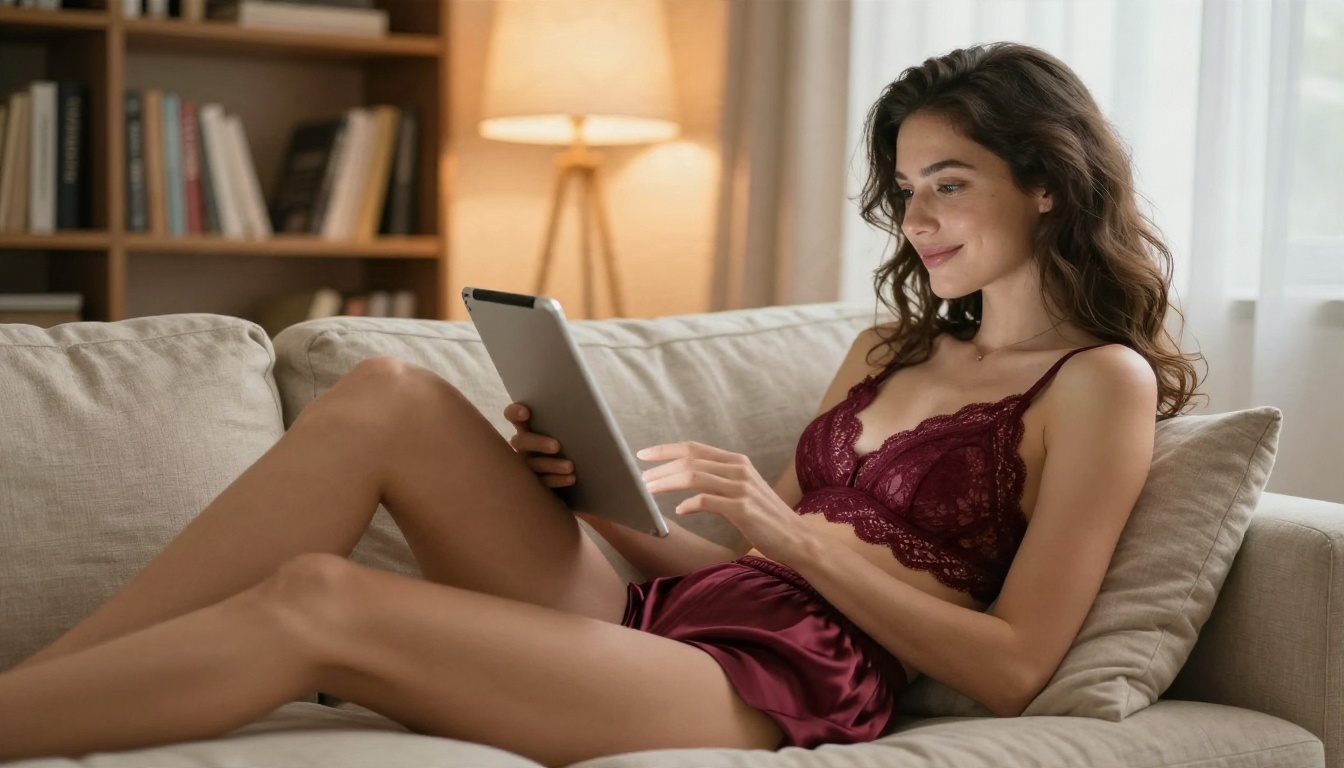
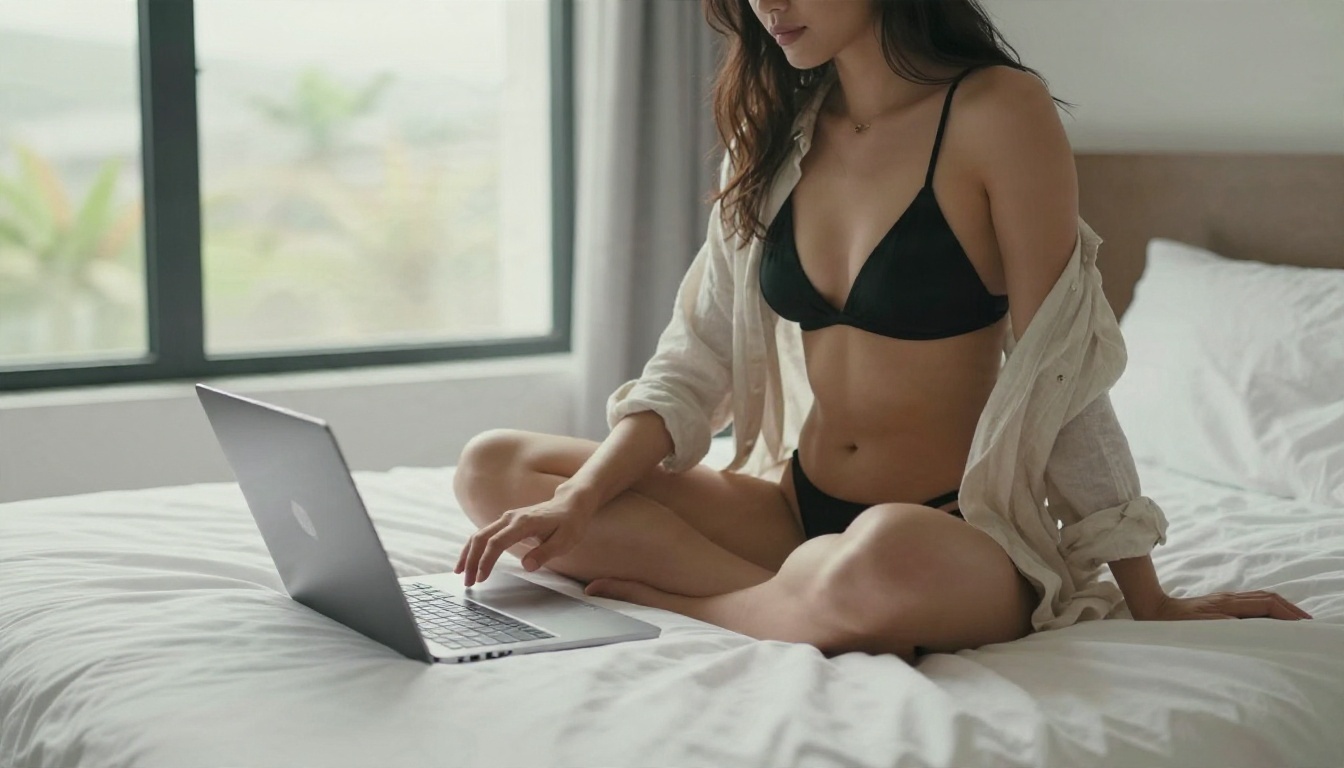
- सफ़ेद होटल बिस्तर पर काली दो-पीस बिकिनी और खुली लिनन शर्ट में एक महिला, बाईं ओर बड़ी खिड़की से सुबह की रोशनी, 28mm लेंस, नरम छायाएँ, फ़िल्म ग्रेन।
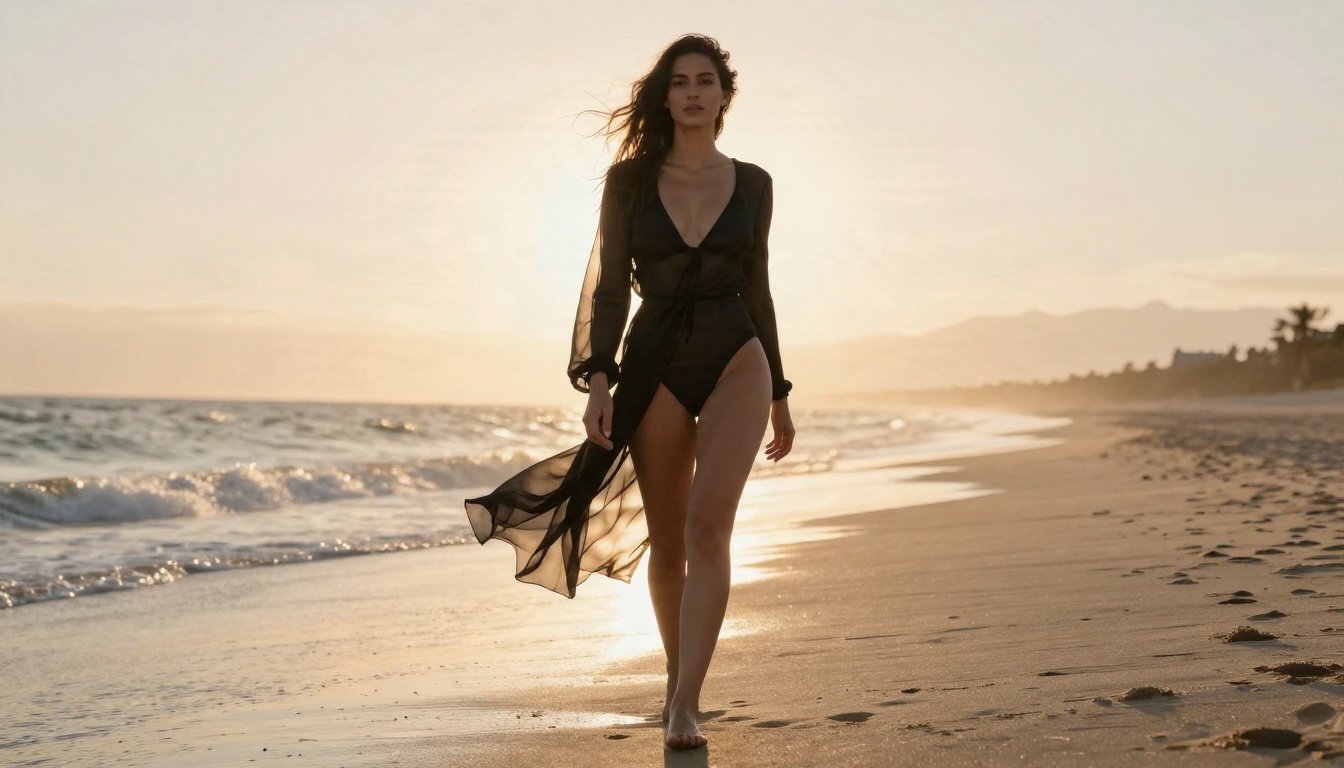
- समुद्र तट पर टैरेस पर गोल्डन आवर में सफ़ेद स्विमसूट में एक महिला का प्रोफ़ाइल पोर्ट्रेट, कंधों पर पानी की बूँदें, 135mm लेंस, दाईं ओर से रिम लाइट।
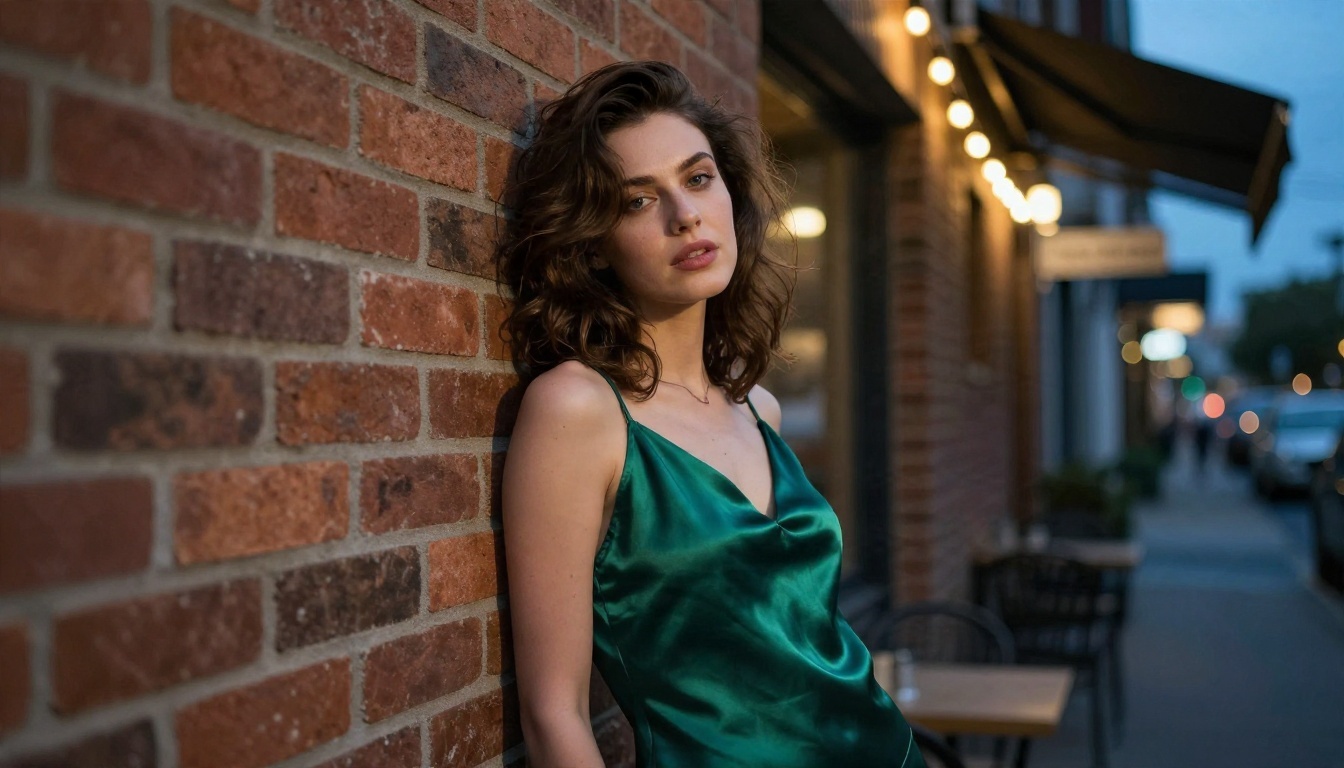
- फ़र्श से छत तक खिड़की के पास क्रीम सैटिन स्लिप ड्रेस में एक महिला, बादलों वाली दिन की रोशनी, 35mm लेंस, प्लास्टर की दीवार, जैतून का पौधा।
ये सभी सुझावात्मक और सुरुचिपूर्ण रहते हैं, और फ़ोटोग्राफ़िक मॉडल वैसे भी सबसे विश्वसनीय स्किन और फ़ैब्रिक इसी तरह के दृश्यों में देते हैं।
आपके लिए कौन-सा रास्ता सही है
DiffusionBee चुनें अगर आपको प्रयोग करना पसंद है, आपके पास हाल का Apple Silicon Mac है, और सब कुछ अपनी डिस्क पर रहने का विचार अच्छा लगता है। अपने चेकपॉइंट SD 1.5 safetensors फ़ाइलों तक सीमित रखें, 25 से 35 steps इस्तेमाल करें, guidance लगभग 7 रखें, और एक छोटी, समझदारी भरी नेगेटिव सूची रखें।
ऑनलाइन मॉडल चुनें अगर आपको बिना किसी रखरखाव के क्वालिटी और स्पीड चाहिए। Seedream 4.5 पहला चरण संभालता है, Image Editor Pro रिफ़ाइनमेंट संभालता है, और आपको फ़ाइल फ़ॉर्मेट के बारे में दोबारा सोचना नहीं पड़ता। कई लोग दोनों का इस्तेमाल करते हैं: निजी प्रयोगों के लिए लोकल, और तैयार काम के लिए ऑनलाइन।
आज ही अपना पहला बैच बनाएँ
Seedream 4.5 खोलें, ऊपर दिए प्रॉम्प्ट में से कोई एक चिपकाएँ, और नतीजे की तुलना अपने लोकल चेकपॉइंट से करें। फिर अपनी पसंदीदा इमेज को PicassoIA Image Editor Pro पर ले जाएँ और अनलिमिटेड एडिट के साथ उसे और आगे बढ़ाएँ। आप जल्दी देखेंगे कि जब डाउनलोड करने को कुछ नहीं होता, तो कितना समय बच जाता है।
और आज़माना चाहते हैं? picassoia.com/en/all-models पर हर उपलब्ध इमेज मॉडल देखें और आज ही PicassoIA के साथ अपने ग्लैमर पोर्ट्रेट का अपना सेट बनाएँ।


