نعم، يدعم ChatGPT بروتوكول MCP، لكن الجواب يعتمد على الباب الذي تدخل منه. يستطيع مدير Business أن ينشر موصلًا مخصصًا بصلاحية الكتابة. أما مشترك Pro فيحصل على صلاحيات أضيق. وتطبيق ChatGPT المكتبي لا يتصرف مثل Claude Desktop، لأنه لا يقرأ ملف إعدادات محليًا ولا يشغّل خادمًا على جهازك أبدًا. وإذا تجاهل أي دليل إعداد هذه الفروقات وتركك أمام موصل يرفض التحميل، فأنت لست وحدك؛ فقد وصفت الوثائق الرسمية الصادرة عن OpenAI وضع Plus و Pro بأكثر من طريقة.
يشرح هذا المقال ما تستطيع كل خطة فعله اليوم، وما الذي يغيّره التطبيق المكتبي فعلًا، وكيف تصل إلى خادم يعمل على حاسوبك المحمول. كل ما هنا يعكس ما أمكن التحقق منه في أوائل أكتوبر 2026، وكل موضع تختلف فيه المصادر موسوم بوضوح. ألقِ نظرة سريعة على الجدول أولًا، ثم انتقل إلى القسم الذي يناسب خطتك.
الإجابة المختصرة
إليك النسخة السريعة، خطة بخطة.
| الخطة | خوادم MCP المخصصة | إجراءات الكتابة | مكان العمل |
|---|
| Plus وPro | وضع المطوّر على الويب، وصول للقراءة والجلب | محل خلاف، انظر قسم Plus وPro | الويب |
| Business | يفعّل المدير وضع المطوّر وينشر التطبيقات | نسخة تجريبية، يتحكم بها المدراء | الويب |
| Enterprise وEdu | مثل Business، مع صلاحيات قائمة على الأدوار | ضوابط لكل إجراء على حدة | الويب |
ما يعمل اليوم
- خوادم MCP البعيدة التي يمكن الوصول إليها عبر عنوان HTTPS عام
- Streamable HTTP، مع قبول SSE أيضًا
- OAuth، أو بلا مصادقة، أو مزيج من الاثنين
- أدوات القراءة والجلب في الخطط الفردية
- الخوادم الخاصة عبر Secure MCP Tunnel من OpenAI، المُعلن عنه في مايو 2026
ما لا يزال لا يعمل
- خوادم stdio المحلية التي يشغّلها ChatGPT بنفسه
- أي شيء يشير إلى
localhost
- تطبيقات MCP على الهاتف المحمول، لأنها تعمل على الويب فقط
💡 اختبار سريع: افتح الإعدادات وابحث عن مفتاح وضع المطوّر ضمن Connectors أو Apps. إذا كان موجودًا، فحسابك يستطيع تجربة الخوادم المخصصة. وإذا كان غائبًا، فلن يضعه أي دليل هناك.
ماذا يفعل MCP داخل ChatGPT
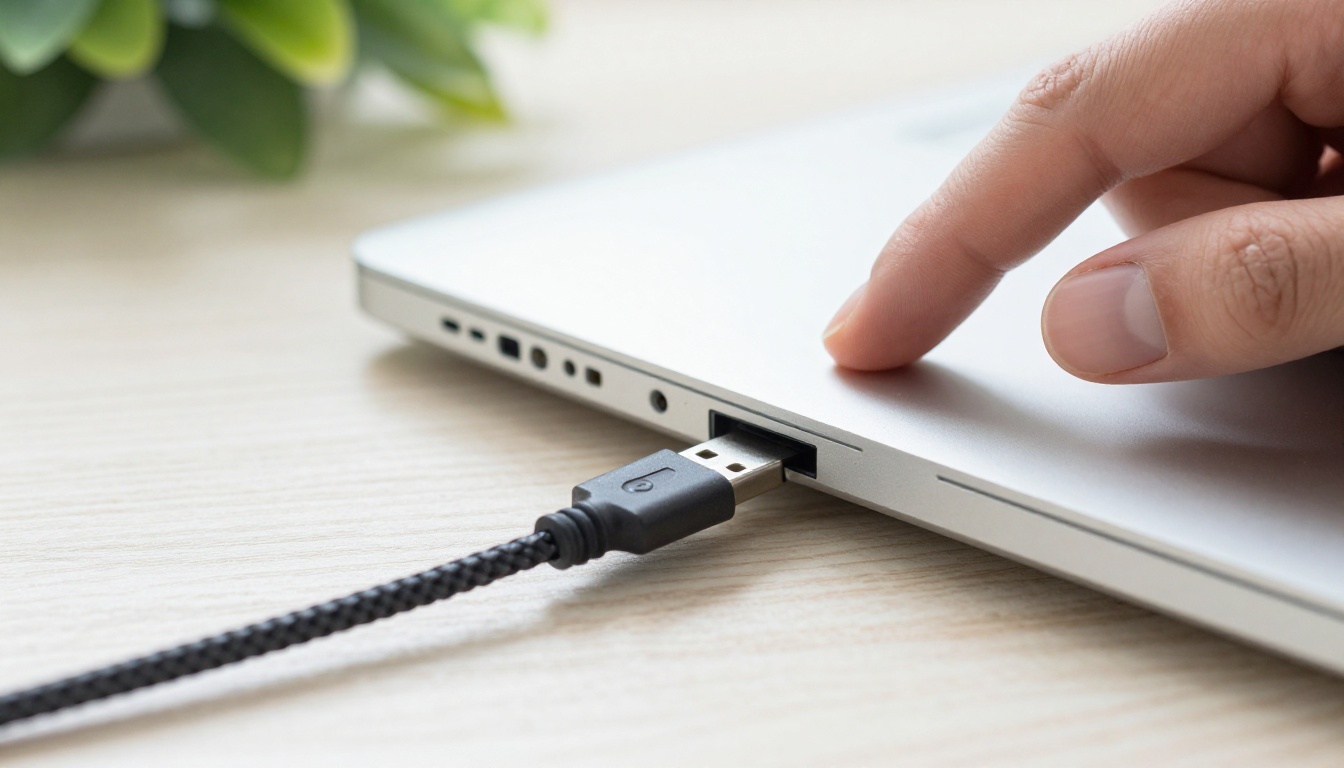
بروتوكول Model Context Protocol معيار مفتوح قدّمته Anthropic في نوفمبر 2024. وفكرته بسيطة: شكل واحد للقابس يربط تطبيقات الذكاء الاصطناعي بالأدوات والبيانات، تمامًا كما حلّ USB-C محل درج مليء بالشواحن. وتبنّته OpenAI في 2025، أولًا في Agents SDK وResponses API، ثم في ChatGPT نفسه عندما أُطلق وضع المطوّر في سبتمبر 2025.
الخوادم والأدوات والتطبيقات
يعرض خادم MCP قائمة من الأدوات. ولكل أداة اسم ووصف ومخطط إدخال. يقرأ ChatGPT هذه القائمة، ويقرر النموذج متى تستحق الأداة الاستدعاء. وهذا يعني أن أوصاف أدواتك تقوم بعمل أكبر مما يتوقعه معظم الناس. فالوصف الغامض يجعل ChatGPT يختار الأداة الخاطئة، أو لا يختار أيًا منها.
يسير الاستدعاء النموذجي على النحو التالي:
- تطرح سؤالًا في المحادثة.
- يفحص النموذج قائمة الأدوات ويختار الأداة المناسبة.
- بالنسبة إلى أداة كتابة، يطلب منك ChatGPT التأكيد قبل إرسال أي شيء.
- يرسل ChatGPT الاستدعاء إلى خادمك عبر HTTPS.
- يعيد الخادم البيانات أو ينفّذ الإجراء.
- يكتب النموذج إجابته باستخدام تلك النتيجة.
الخوادم التي تقرأ البيانات فقط تعرض عادةً أداتين باسمي search وfetch، وهو النمط الذي وثّقته OpenAI لموصلات البحث المعمّق. أما أي شيء ينشئ البيانات أو يعدّلها أو يحذفها فهو إجراء كتابة، وهنا تبدأ قيود الخطط في إيلامك فعلًا.
لماذا تتغير الأسماء باستمرار
إذا بحثت في هذا الموضوع، فقد رأيت مصطلحات "connectors" و"apps" و"custom MCP connectors" وفي وثائق المطورين الأحدث "plugins". وكلها تشير إلى الفكرة نفسها تقريبًا: خادم MCP يستطيع ChatGPT التخاطب معه. ومقالة مركز مساعدة OpenAI حول وضع المطوّر وتطبيقات MCP هي الصفحة التي يجدر بك حفظها، لأنها تتغير أكثر من أي مقال مدوّن، بما في ذلك هذا المقال.
حسابات Plus و Pro

حسابات Plus
عندما أعلنت OpenAI وضع المطوّر في 11 سبتمبر 2025، كانت Plus وPro الخطتين اللتين أُطلق بهما الوضع. وقد دعمت النسخة التجريبية عمليات القراءة والكتابة معًا، وطلبت التأكيد قبل عمليات الكتابة افتراضيًا، ووصفتها OpenAI نفسها بأنها "قوية لكنها خطيرة".
كان المسار الأصلي هو الإعدادات، ثم Connectors، ثم مفتاح Developer mode في منطقة الإعدادات الإضافية. وبعد تفعيله، ظهر خيار إضافة الموصلات داخل حقل كتابة المحادثة. وقد تغيّرت تسميات القوائم منذ ذلك الحين، لذا ابحث ضمن Apps إذا لم تجد Connectors.
حسابات Pro

هنا تصبح الصياغة محددة. ينص نص مركز المساعدة الحالي على أن دعم MCP الكامل "متاح حاليًا لمستخدمي Business وEnterprise/Edu فقط"، بينما يستطيع مستخدمو Pro ربط خوادم MCP في وضع المطوّر بصلاحيات القراءة والجلب. كما يحتاج حسابا Pro إلى إبقاء وضع المطوّر مفعّلًا لاستخدام التطبيقات المخصصة.
عمليًا، يكون الخادم الذي يقرأ فقط الرهان الآمن في الخطة الفردية: بحث في التوثيق، أو استعلام في قاعدة بيانات، أو قاعدة معرفة. أما الخادم الذي يحجز الاجتماعات أو يعدّل التذاكر أو يكتب الملفات، فهو الذي يجب اختباره بحذر إضافي، وهو الأرجح أن يحتاج إلى خطة لمساحة عمل.
خوادم أولى جيدة لحساب فردي:
- أداة بحث داخل وثائقك الخاصة
- أداة للبحث عن منتج أو سعر في كتالوج عام
- فهرس للملاحظات يعيد النص فقط، ولا يعدّله أبدًا
- واجهة API عامة مغلّفة بأداة قراءة واحدة أو اثنتين
لماذا تتعارض الوثائق
هناك ثلاث قراءات متداولة الآن:
- الإعلان الأصلي: تحصل Plus وPro على صلاحية القراءة والكتابة الكاملة.
- مركز المساعدة: MCP الكامل ميزة لمساحات العمل، ويحصل الحسابات الفردية في Pro على القراءة والجلب فقط.
- بعض المقالات المنشورة في 2026: انتقل وضع المطوّر منذ ذلك الحين إلى خطط مساحات العمل، فلم يبقَ للحسابات الفردية سوى تطبيقات الدليل.
تشير إحدى المقالات المنشورة في 2026 إلى أن الوثائق الخاصة بالمطورين ومركز المساعدة قد يصفان آليتين مختلفتين، ولم تُوفّق OpenAI بينهما علنًا. لذا اعتمد على إعدادات حسابك أنت باعتبارها الكلمة الفصل، وأعد التحقق بعد أي ملاحظة إصدار من ChatGPT تذكر التطبيقات.
مساحات عمل Business وEnterprise وEdu

خطط مساحات العمل هي المكان الذي صُمم MCP المخصص للعيش فيه. يُطرح دعم MCP الكامل، بما في ذلك إجراءات الكتابة، في نسخة تجريبية لخطط Business وEnterprise وEdu على الويب في ChatGPT.
من يفعّل المفتاح
وضع المطوّر إعداد يتحكم به المدير. يقع المفتاح ضمن Workspace Settings، ثم Permissions and Roles، ثم Connected Data، ويحمل اسم وضع المطوّر أو إنشاء موصل MCP مخصص. وفي Business، تشير إحدى المقالات إلى أن كل مدير يجب أن يفعّله لنفسه ولا يستطيع تفويض ذلك. أما Enterprise وEdu فيضيفان صلاحيات قائمة على الأدوار، بحيث تمنح أشخاصًا محددين حق إنشاء الموصلات دون تسليمهم لوحة المدير كاملة.
إجراءات الكتابة والتأكيدات

تبقى إجراءات الكتابة متوقفة حتى يفعّلها مدير مساحة العمل ضمن Workspace settings، ثم Apps، ثم Manage actions لكل تطبيق. ويستطيع مدراء Enterprise وEdu تشغيل إجراءات فردية أو إيقافها بعد النشر. أما مدراء Business فلا يستطيعون تعديل التطبيق بعد نشره، لذا يعني أي تغيير في الأدوات أو البيانات الوصفية إعادة إنشائه ونشره من جديد. ابنِ نسخة مرحلية (staging) أولًا، ولا تنشر إلا عندما تصبح قائمة الأدوات نهائية.
ثلاث مخاطر تذكرها OpenAI
تضمّن تحذير OpenAI عند الإطلاق ثلاث مخاطر:
- حقن الأوامر وهجمات مشابهة مخفية في المحتوى الذي يقرأه النموذج.
- أخطاء النموذج في إجراءات الكتابة التي قد تدمّر البيانات.
- خوادم MCP خبيثة تحاول سرقة المعلومات.
تساعد بعض العادات على تقليل هذه المخاطر:
- لا تربط إلا الخوادم التي تملكها أنت أو شركتك، أو التي تثق بها بالقدر نفسه.
- اسمح بأقل مجموعة من أدوات الكتابة التي تؤدي المهمة.
- اقرأ كل رسالة تأكيد قبل الموافقة عليها.
- اختبر على حساب تجريبي أو على نسخة من بياناتك.
💡 رسالة التأكيد نقطة تفتيش وليست إجراءً شكليًا. إذا بدت المعطيات خاطئة، فارفض الاستدعاء وأصلح وصف الأداة بدلًا من الضغط على "موافق" دون تفكير.
سؤال التطبيق المكتبي
ابحث عن "ChatGPT desktop MCP" وستجد كومة من المنشورات تعامل التطبيق المكتبي كنقطة تكامل مستقلة. والحقيقة أنه في معظمه ليس كذلك.
لا يوجد ملف إعدادات محلي
يقرأ Claude Desktop ملف إعدادات بصيغة JSON، ويشغّل الخوادم المدرجة فيه كعمليات محلية. ولا تشير وثائق OpenAI ولا المقالات الخارجية إلى ما يعادل ذلك في تطبيق ChatGPT المكتبي. فالموصلات تنتمي إلى حسابك لا إلى جهازك، لذا ما يستطيع حسابك استخدامه على الويب هو ما يعرضه التطبيق المكتبي. ولن يتصل خادم يعمل على الجهاز نفسه بالتطبيق تلقائيًا، لأن ChatGPT يتخاطب مع الخوادم التي يستطيع الوصول إليها عبر HTTPS من جانب OpenAI، لا مع العمليات الموجودة على قرصك الصلب.
كيف يختلف Claude Desktop
| ChatGPT، الويب والتطبيق المكتبي | Claude Desktop |
|---|
| خوادم stdio المحلية | لا يشغّلها التطبيق، ويُستخدم النفق | تُشغَّل من ملف إعدادات محلي |
| الخوادم البعيدة | HTTPS أو streamable HTTP أو SSE | مدعومة كموصلات بعيدة |
| مكان تعريف الخوادم | حسابك أو مساحة العمل | جهازك، إضافة إلى موصلات الحساب |
| الجهد المطلوب لخادم stdio | يحتاج إلى نفق أو نسخة مستضافة | أضفه إلى الإعدادات وأعد تشغيل التطبيق |
الدرس العملي بسيط: الدليل الذي يقول "الصق هذا JSON في ملف الإعدادات" كُتب من أجل Claude Desktop، ولن يعمل في ChatGPT كما هو.
إذا أردت الخادم نفسه داخل ChatGPT، فأمامك ثلاثة مسارات واقعية:
- استضافته عن بُعد خلف HTTPS وإضافته كخادم مخصص
- تشغيل Secure MCP Tunnel والإبقاء على الخادم في جهازك
- البقاء في Claude Desktop للأدوات المحلية فقط، واستخدام ChatGPT في كل ما عداها
الخوادم البعيدة والأنفاق المحلية

ما يحتاجه الخادم البعيد
- عنوان HTTPS عام يستطيع ChatGPT الوصول إليه
- نقل يفهمه ChatGPT: streamable HTTP، عادةً على
/mcp، أو SSE
- خيار مصادقة: OAuth، أو بلا مصادقة، أو مختلط
- أسماء أدوات وأوصاف مكتوبة للنموذج، لا للقارئ البشري
إذا اخترت OAuth، فانتبه إلى عقبة معروفة واحدة. بعض مزودي الهوية لا يصدرون رموز التحديث إلا إذا طُلب النطاق offline_access، فيفشل الاتصال بعد انتهاء صلاحية الرمز الأول. تحقق من هذا النطاق قبل أن تلوم ChatGPT.
شرح Secure MCP Tunnel

تُطلق كثير من خوادم MCP المنتشرة نقل stdio فقط، ولهذا تعمل كثير من الدروس في Claude Desktop ثم تفشل في ChatGPT. وجواب OpenAI، المُعلن عنه في 27 مايو 2026، هو Secure MCP Tunnel.
يعمل عميل صغير اسمه tunnel-client داخل شبكتك أو على جهازك، ويفتح اتصال HTTPS صادرًا نحو OpenAI. ويستعلم باستمرار عن طلبات MCP المنتظرة، ويمرّر JSON-RPC إلى خادمك الخاص (عملية stdio محلية أو خدمة HTTP داخلية)، ثم يعيد الإجابات. لا يُفتح أي منفذ وارد، ولا يُحتاج إلى عنوان عام. ويستطيع الخادم نفسه المربوط عبر النفق أن يخدم ChatGPT وCodex وResponses API.
ترتيب الإعداد يبدو هكذا:
- شغّل خادم MCP محليًا، عبر stdio أو HTTP.
- شغّل عميل النفق ووجّهه إلى ذلك الخادم.
- في إعدادات المطوّر داخل ChatGPT، أضف خادم MCP مخصصًا، وأعطه اسمًا ووصفًا، واختر النفق كطريقة اتصال.
- اضبط المصادقة، وأنشئ الاتصال، وراجع الأدوات التي يجدها ChatGPT على خادمك.
- عطّل أي أداة لا تحتاجها قبل أن تبدأ المحادثة.
💡 الصفحات التي وجدتها لا تحدد أي الخطط تشمل النفق. تحقق من إعدادات مساحة عملك قبل أن تبني عليه.
استخدام نماذج GPT على PicassoIA
إذا كان هدفك الحقيقي استخدام نماذج OpenAI دون إعداد أي موصل، فإن PicassoIA يستضيف عدة منها داخل المتصفح:
لدى PicassoIA أيضًا واجهة API للمطورين على العنوان https://api.picassoia.com/v1، تعتمد على مصادقة bearer token ونقاط نهاية (endpoints) بأسلوب Replicate: تنشئ تنبؤًا، ثم تستعلم عن حالته، ثم تجلب النتيجة. تكشف API واتصال MCP عن أربعة نماذج: PicassoIA Image، وPicassoIA Image Editor Pro، وPicassoIA Video، وSeedance 2.5 Lite. يمكن لكل حساب تشغيل 5 تنبؤات في وقت واحد، مشتركة بين التوكنات واتصالات MCP. تُدار اتصالات MCP من صفحة حسابك في PicassoIA.
💡 قدرة عميل معين على استخدام اتصال MCP هذا تعتمد على قواعد ذلك العميل نفسه، وهذه هي الفكرة الكاملة للأقسام السابقة. تحقق من وضع المطوّر في خطة ChatGPT لديك قبل أن تبني سير عمل عليه، وتحقق من صفحة الأسعار في PicassoIA لمعرفة ما تشمله خطتك.
كيف تستخدم GPT 5.6 Terra
إليك مهمة ترتبط بهذا المقال: كتابة وصف أداة أفضل لخادم MCP الخاص بك.
- افتح صفحة GPT 5.6 Terra.
- في حقل الأمر النصي، صف المهمة: "اكتب وصف أداة لخادم MCP يبحث في وثائق الدعم الخاصة بي. اجعله أقل من 60 كلمة، واذكر متى لا ينبغي للنموذج استدعاءها."
- املأ أمر النظام لتحديد الدور، على سبيل المثال "أنت كاتب تقني لوثائق المطورين."
- اترك جهد الاستدلال على
none للمسودات السريعة. ارفعه إلى medium أو high للتخطيط المعقد، وارفع الحد الأقصى لتوكنات الإكمال في الوقت نفسه، لأن الاستدلال قد يستنفد الميزانية كاملة فيترك ردًا فارغًا.
- اضبط الإيجاز على
low للنصوص المختصرة، أو high للشروحات الأطول.
- أرفق لقطة شاشة عبر إدخال الصورة إذا أردت أن يقرأ النموذج نافذة خطأ.
- شغّل الأمر، ثم احتفظ بسلسلة مستمرة عبر حقل الرسائل لتحسين المسودة.
💡 يقرأ النموذج أوصاف الأدوات، لذا اختبرها بالطريقة نفسها: اسأل GPT 5.6 Terra أي الوصفين سيجعله يستدعي الأداة، ثم احتفظ بالأوضح.
أنشئ صورك الخاصة بعد ذلك

البروتوكولات هي الأنابيب الخلفية. والجزء الممتع في أي إعداد للذكاء الاصطناعي هو ما يخرج منه. يجمع PicassoIA نماذج الصور والفيديو في مكان واحد، دون موصل تحتاج إلى إعداده ودون خادم تستضيفه.
ابدأ بشيء صغير. خذ جملة واحدة من مشروعك وحوّلها إلى صورة باستخدام PicassoIA Image. أصلح تفصيلة لا تعجبك باستخدام PicassoIA Image Editor Pro. ثم أحيِ اللقطة الثابتة باستخدام PicassoIA Video أو Seedance 2.5 Lite.
كل صورة في هذا المقال بدأت كأمر نصي مكتوب، ويمكن لصورتك أن تبدأ كذلك. تصفح الكتالوج الكامل على picassoia.com/en/all-models، واختر نموذجًا، وشغّل أول أمر نصي لك اليوم.


