हाँ, ChatGPT MCP सपोर्ट करता है, लेकिन जवाब इस पर निर्भर करता है कि आप किस दरवाज़े से अंदर जाते हैं। एक Business एडमिन राइट एक्सेस वाला कस्टम कनेक्टर पब्लिश कर सकता है। Pro सब्सक्राइबर को उससे संकुचित सुविधा मिलती है। और ChatGPT डेस्कटॉप ऐप Claude Desktop जैसा व्यवहार नहीं करता, क्योंकि वह कभी लोकल कॉन्फ़िग फ़ाइल नहीं पढ़ता और आपकी मशीन पर कोई सर्वर लॉन्च नहीं करता। अगर किसी सेटअप ट्यूटोरियल ने ये अंतर छोड़ दिए और आप ऐसे कनेक्टर के सामने अटक गए जो लोड ही नहीं होता, तो आप अकेले नहीं हैं: OpenAI के अपने दस्तावेज़ ने Plus और Pro की स्थिति एक से ज़्यादा तरीकों से बताई है।
यह लेख बताता है कि हर प्लान आज क्या कर सकता है, डेस्कटॉप ऐप असल में क्या बदलता है, और अपने लैपटॉप पर चल रहे सर्वर तक कैसे पहुँचें। यहाँ की हर बात अक्टूबर 2026 के शुरू में जाँची जा सकी जानकारी पर आधारित है, और जहाँ स्रोत आपस में मेल नहीं खाते, वहाँ उसे चिह्नित किया गया है। पहले टेबल देखें, फिर अपने प्लान से मेल खाता सेक्शन पढ़ें।
संक्षिप्त उत्तर
हर प्लान के हिसाब से त्वरित जानकारी यहाँ है।
| प्लान | कस्टम MCP सर्वर | राइट एक्शन | कहाँ काम करता है |
|---|
| Plus और Pro | वेब पर डेवलपर मोड, रीड और फ़ेच एक्सेस | विवादित, Plus और Pro सेक्शन देखें | वेब |
| Business | एडमिन डेवलपर मोड चालू करता है और ऐप्स पब्लिश करता है | बीटा, एडमिन के नियंत्रण में | वेब |
| Enterprise और Edu | Business जैसा, साथ में रोल-आधारित एक्सेस | हर एक्शन पर अलग नियंत्रण | वेब |
आज क्या काम करता है
- रिमोट MCP सर्वर जो सार्वजनिक HTTPS पते से पहुँचे जा सकते हैं
- Streamable HTTP, SSE भी स्वीकार होता है
- OAuth, बिना ऑथेंटिकेशन, या दोनों का मिश्रण
- रीड और फ़ेच टूल व्यक्तिगत प्लान पर
- प्राइवेट सर्वर OpenAI के Secure MCP Tunnel के ज़रिए, जिसकी घोषणा मई 2026 में हुई थी
अभी क्या नहीं चलता
- लोकल stdio सर्वर जिन्हें ChatGPT खुद लॉन्च करे
localhost की ओर इशारा करने वाली कोई भी चीज़- मोबाइल पर MCP ऐप्स, क्योंकि वे सिर्फ़ वेब पर चलते हैं
💡 फ़ास्ट टेस्ट: अपनी सेटिंग्स खोलें और Connectors या Apps के नीचे डेवलपर मोड का टॉगल देखें। अगर वह मौजूद है, तो आपका अकाउंट कस्टम सर्वर आज़मा सकता है। अगर वह नहीं है, तो कोई ट्यूटोरियल उसे वहाँ नहीं ला सकता।
ChatGPT के अंदर MCP क्या करता है
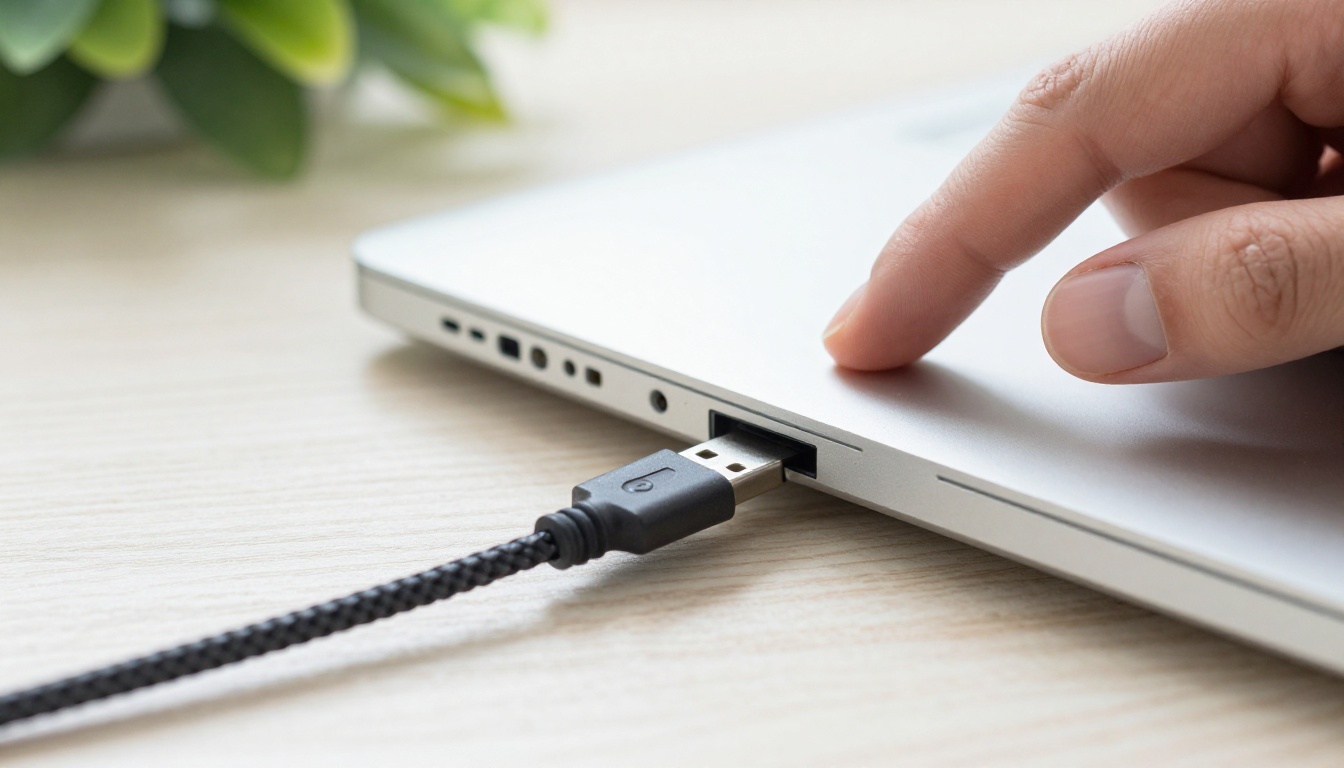
Model Context Protocol एक ओपन स्टैंडर्ड है, जिसे Anthropic ने नवंबर 2024 में पेश किया था। इसका विचार सीधा है: AI ऐप्स को टूल्स और डेटा से जोड़ने के लिए एक ही तरह का प्लग, जैसे USB-C ने चार्जर्स के ढेर की जगह ली। OpenAI ने 2025 में इसे अपनाया, पहले अपने Agents SDK और Responses API में, और फिर सितंबर 2025 में डेवलपर मोड लॉन्च होने पर ChatGPT में।
सर्वर, टूल और ऐप्स
एक MCP सर्वर टूल की एक सूची प्रकाशित करता है। हर टूल का एक नाम, एक विवरण और एक इनपुट स्कीमा होता है। ChatGPT वह सूची पढ़ता है, और मॉडल तय करता है कि कब कोई टूल बुलाने लायक है। यानी आपके टूल विवरण ज़्यादातर लोगों की उम्मीद से कहीं ज़्यादा काम करते हैं। एक अस्पष्ट विवरण ChatGPT को गलत टूल चुनवा सकता है, या कोई भी नहीं।
एक सामान्य कॉल कुछ इस तरह चलती है:
- आप चैट में सवाल पूछते हैं।
- मॉडल टूल सूची देखता है और एक मेल खाता टूल चुनता है।
- राइट टूल के मामले में, कुछ भी भेजने से पहले ChatGPT आपसे पुष्टि माँगता है।
- ChatGPT HTTPS के ज़रिए कॉल आपके सर्वर तक भेजता है।
- सर्वर डेटा लौटाता है या कार्रवाई करता है।
- मॉडल उस नतीजे का उपयोग करके अपना जवाब लिखता है।
जो सर्वर सिर्फ़ डेटा पढ़ते हैं, वे आम तौर पर search और fetch नाम के दो टूल दिखाते हैं, यह वही पैटर्न है जो OpenAI ने डीप रिसर्च कनेक्टर्स के लिए दस्तावेज़ित किया था। जो भी डेटा बनाता, संपादित करता या मिटाता है, वह राइट एक्शन है, और ठीक यहीं प्लान की सीमाएँ असर दिखाने लगती हैं।
नाम बार-बार क्यों बदलते हैं
अगर आपने इस विषय को खोजा है, तो आपने "connectors", "apps", "custom MCP connectors" और नए डेवलपर दस्तावेज़ों में "plugins" देखे होंगे। इन सबका मतलब लगभग एक ही विचार है: एक MCP सर्वर जिससे ChatGPT बात कर सके। OpenAI के हेल्प सेंटर का डेवलपर मोड और MCP ऐप्स वाला लेख बुकमार्क करने लायक है, क्योंकि वह किसी भी ब्लॉग पोस्ट से ज़्यादा बार बदलता है, और यह लेख भी इसमें शामिल है।
Plus और Pro अकाउंट

Plus अकाउंट
जब OpenAI ने 11 सितंबर 2025 को डेवलपर मोड की घोषणा की, तब Plus और Pro ही लॉन्च प्लान थे। बीटा में रीड और राइट, दोनों ऑपरेशन सपोर्ट होते थे, डिफ़ॉल्ट रूप से राइट से पहले पुष्टि माँगी जाती थी, और OpenAI ने खुद इस फ़ीचर को "शक्तिशाली मगर खतरनाक" बताया था।
मूल रास्ता था Settings, फिर Connectors, फिर अतिरिक्त सेटिंग्स क्षेत्र में Developer mode स्विच। चालू होने के बाद चैट कम्पोज़र के अंदर कनेक्टर जोड़ने का विकल्प दिखने लगता था। तब से मेन्यू के लेबल बदल चुके हैं, इसलिए अगर Connectors न दिखे तो Apps देखें।
Pro अकाउंट

Pro पर शब्दों का मतलब सबसे ज़्यादा सटीक होता है। हेल्प सेंटर का मौजूदा टेक्स्ट कहता है कि पूरा MCP सपोर्ट "फ़िलहाल केवल Business और Enterprise/Edu यूज़र्स के लिए उपलब्ध है", जबकि Pro यूज़र्स डेवलपर मोड में रीड और फ़ेच अनुमति के साथ MCP सर्वर जोड़ सकते हैं। Pro अकाउंट को कस्टम ऐप्स इस्तेमाल करने के लिए डेवलपर मोड चालू रखना भी ज़रूरी है।
व्यवहार में, व्यक्तिगत प्लान पर सिर्फ़-रीड वाला सर्वर सबसे सुरक्षित विकल्प है: जैसे डॉक्स सर्च, डेटाबेस लुकअप, या नॉलेज बेस। जो सर्वर मीटिंग बुक करता है, टिकट बदलता है या फ़ाइलें लिखता है, उसे अतिरिक्त सावधानी से टेस्ट करें, और अक्सर उसके लिए वर्कस्पेस प्लान की ज़रूरत पड़ेगी।
व्यक्तिगत अकाउंट के लिए कुछ अच्छे पहले सर्वर:
- आपके अपने डॉक्यूमेंटेशन पर एक सर्च टूल
- किसी सार्वजनिक कैटलॉग में प्रोडक्ट या कीमत का लुकअप
- एक नोट्स इंडेक्स जो सिर्फ़ टेक्स्ट लौटाए, कभी संपादित न करे
- किसी सार्वजनिक डेटा API को एक या दो रीड टूल में लपेटा हुआ
डॉक्स अलग-अलग क्यों कहते हैं
अभी तीन तरह की बातें घूम रही हैं:
- मूल घोषणा: Plus और Pro को पूरा रीड और राइट एक्सेस मिलता है।
- हेल्प सेंटर: पूरा MCP एक वर्कस्पेस फ़ीचर है, और व्यक्तिगत Pro अकाउंट को सिर्फ़ रीड और फ़ेच मिलता है।
- 2026 के कुछ लेख: डेवलपर मोड अब वर्कस्पेस प्लान पर चला गया है, और व्यक्तिगत अकाउंट के पास सिर्फ़ डायरेक्ट्री ऐप्स बचे हैं।
2026 के एक लेख का सुझाव है कि डेवलपर दस्तावेज़ और हेल्प सेंटर शायद दो अलग तंत्रों का वर्णन कर रहे हैं, और OpenAI ने इसे सार्वजनिक रूप से एक जैसा नहीं किया है। अपने अकाउंट की सेटिंग्स को अंतिम सच मानें, और ऐप्स से जुड़ा ChatGPT रिलीज़ नोट आने पर दोबारा जाँच लें।
Business, Enterprise और Edu वर्कस्पेस

वर्कस्पेस प्लान वह जगह है जहाँ कस्टम MCP रहने के लिए बनाया गया है। राइट एक्शन सहित पूरा MCP सपोर्ट ChatGPT वेब पर Business, Enterprise और Edu के लिए बीटा में आ रहा है।
स्विच कौन चालू करता है
डेवलपर मोड एक एडमिन सेटिंग है। टॉगल Workspace Settings, Permissions and Roles, Connected Data के अंतर्गत है, जिस पर डेवलपर मोड या कस्टम MCP कनेक्टर बनाने का लेबल लगा है। Business पर एक लेख के अनुसार हर एडमिन को इसे अपने लिए खुद चालू करना होता है और यह काम किसी और को नहीं सौंपा जा सकता। Enterprise और Edu में रोल-आधारित एक्सेस जुड़ता है, ताकि आप कुछ खास लोगों को कनेक्टर बनाने का अधिकार दे सकें, बिना उन्हें पूरा एडमिन पैनल सौंपे।
राइट एक्शन और पुष्टि

राइट एक्शन तब तक बंद रहते हैं जब तक वर्कस्पेस एडमिन Workspace settings, Apps, Manage actions के अंतर्गत हर ऐप के लिए उन्हें चालू नहीं करता। Enterprise और Edu एडमिन पब्लिश होने के बाद हर एक्शन को अलग-अलग चालू या बंद कर सकते हैं। Business एडमिन पब्लिश होने के बाद किसी ऐप को संपादित नहीं कर सकते, इसलिए टूल या मेटाडेटा में कोई भी बदलाव हो तो उसे दोबारा बनाकर फिर से पब्लिश करना पड़ता है। पहले स्टेजिंग वर्ज़न बनाएँ और टूल सूची अंतिम होने पर ही पब्लिश करें।
OpenAI के बताए तीन जोखिम
लॉन्च के समय OpenAI की चेतावनी में तीन जोखिम गिनाए गए थे:
- प्रॉम्प्ट इंजेक्शन और वे मिलते-जुलते हमले जो उस कंटेंट में छिपे हों जिसे मॉडल पढ़ता है।
- राइट एक्शन पर मॉडल की गलतियाँ जो डेटा नष्ट कर सकती हैं।
- दुर्भावनापूर्ण MCP सर्वर जो जानकारी चुराने की कोशिश करते हैं।
कुछ आदतें इन जोखिमों को छोटा रखती हैं:
- सिर्फ़ वही सर्वर जोड़ें जिन्हें आप या आपकी कंपनी नियंत्रित करते हैं, या जिन पर उतना ही भरोसा हो।
- वही सबसे छोटा राइट टूल सेट खोलें जो काम पूरा कर दे।
- मंज़ूरी देने से पहले हर पुष्टि प्रॉम्प्ट पढ़ें।
- किसी सैंडबॉक्स अकाउंट या अपने डेटा की कॉपी पर टेस्ट करें।
💡 पुष्टि प्रॉम्प्ट एक चेकपॉइंट है, औपचारिकता नहीं। अगर उसमें दिए आर्गुमेंट गलत लगें, तो कॉल रद्द करें और बिना सोचे-समझे क्लिक करने के बजाय टूल विवरण ठीक करें।
डेस्कटॉप ऐप का सवाल
"ChatGPT desktop MCP" खोजें तो ऐसी पोस्ट्स का ढेर मिलता है जो डेस्कटॉप ऐप को अपना अलग इंटीग्रेशन पॉइंट मानती हैं। ज़्यादातर मामलों में ऐसा नहीं है।
कोई लोकल कॉन्फ़िग फ़ाइल नहीं
Claude Desktop एक JSON कॉन्फ़िग फ़ाइल पढ़ता है और उसमें सूचीबद्ध सर्वरों को लोकल प्रोसेस के रूप में शुरू करता है। OpenAI के दस्तावेज़ों या तीसरे पक्ष के लेखों में ChatGPT डेस्कटॉप ऐप के लिए ऐसी किसी चीज़ का ज़िक्र नहीं है। कनेक्टर आपके अकाउंट से जुड़े होते हैं, आपकी डिवाइस से नहीं, इसलिए वेब पर आपका अकाउंट जो इस्तेमाल कर सकता है, वही डेस्कटॉप ऐप दिखाता है। ऐप वाली मशीन पर चल रहा सर्वर अपने-आप कनेक्ट नहीं होगा, क्योंकि ChatGPT उन सर्वरों से बात करता है जिन तक OpenAI की ओर से HTTPS के ज़रिए पहुँचा जा सके, न कि आपकी हार्ड ड्राइव पर चल रही प्रोसेस से।
Claude Desktop से अंतर
| ChatGPT, वेब और डेस्कटॉप | Claude Desktop |
|---|
| लोकल stdio सर्वर | ऐप द्वारा लॉन्च नहीं होते, टनल इस्तेमाल करें | लोकल कॉन्फ़िग फ़ाइल से लॉन्च होते हैं |
| रिमोट सर्वर | HTTPS, streamable HTTP या SSE | रिमोट कनेक्टर के रूप में सपोर्टेड |
| सर्वर कहाँ परिभाषित होते हैं | आपके अकाउंट या वर्कस्पेस में | आपकी डिवाइस पर, साथ में अकाउंट कनेक्टर |
| stdio सर्वर के लिए मेहनत | टनल या होस्टेड कॉपी चाहिए | कॉन्फ़िग में जोड़ें और ऐप रीस्टार्ट करें |
व्यावहारिक सबक सीधा है: जो ट्यूटोरियल कहता है "इस JSON को अपनी कॉन्फ़िग में चिपकाएँ", वह Claude Desktop के लिए लिखा गया था, और ChatGPT में वह जैसा है वैसा काम नहीं करेगा।
अगर आप वही सर्वर ChatGPT में चाहते हैं, तो तीन व्यावहारिक रास्ते हैं:
- उसे रिमोटली होस्ट करें HTTPS के पीछे और कस्टम सर्वर के रूप में जोड़ें
- Secure MCP Tunnel चलाएँ और सर्वर को अपनी मशीन पर ही रखें
- सिर्फ़ लोकल टूल के लिए Claude Desktop में रहें और बाकी सब के लिए ChatGPT इस्तेमाल करें
रिमोट सर्वर और लोकल टनल

रिमोट सर्वर को क्या चाहिए
- एक सार्वजनिक HTTPS पता जिस तक ChatGPT पहुँच सके
- एक ट्रांसपोर्ट जिसे ChatGPT समझता है: streamable HTTP, आम तौर पर
/mcp पर, या SSE
- ऑथेंटिकेशन का चुनाव: OAuth, कोई नहीं, या मिश्रित
- टूल नाम और विवरण ऐसे लिखे हों जो मॉडल के लिए हों, इंसान पाठक के लिए नहीं
अगर आप OAuth चुनते हैं, तो एक ज्ञात अड़चन पर ध्यान दें। कुछ आइडेंटिटी प्रोवाइडर तब तक रिफ़्रेश टोकन जारी नहीं करते जब तक offline_access स्कोप माँगा न जाए, और फिर पहला टोकन खत्म होते ही कनेक्शन टूट जाता है। ChatGPT को दोष देने से पहले वह स्कोप जाँचें।
Secure MCP Tunnel की व्याख्या

आम तौर पर इस्तेमाल में आने वाले कई MCP सर्वर सिर्फ़ stdio ट्रांसपोर्ट के साथ आते हैं, इसीलिए इतने सारे ट्यूटोरियल Claude Desktop में चलते हैं और ChatGPT में फ़ेल हो जाते हैं। OpenAI का जवाब, जिसकी घोषणा 27 मई 2026 को हुई, Secure MCP Tunnel है।
tunnel-client नाम का एक छोटा क्लाइंट आपके नेटवर्क के भीतर या आपकी अपनी मशीन पर चलता है और OpenAI तक एक आउटबाउंड HTTPS कनेक्शन खोलता है। वह क्यू में लगी MCP रिक्वेस्ट्स के लिए लॉन्ग-पोल करता है, JSON-RPC को आपके प्राइवेट सर्वर (लोकल stdio प्रोसेस या इंटरनल HTTP सेवा) तक भेजता है और जवाब वापस पोस्ट करता है। कोई इनबाउंड पोर्ट नहीं खुलता, और सार्वजनिक URL की ज़रूरत नहीं होती। वही टनल वाला सर्वर ChatGPT, Codex और Responses API तीनों को सर्व कर सकता है।
सेटअप का क्रम कुछ ऐसा दिखता है:
- अपना MCP सर्वर लोकली चलाएँ, stdio या HTTP पर।
- टनल क्लाइंट शुरू करें और उसे उस सर्वर की ओर इशारा करें।
- ChatGPT की डेवलपर सेटिंग्स में कस्टम MCP सर्वर जोड़ें, उसे नाम और विवरण दें, और कनेक्शन के तरीके के रूप में टनल चुनें।
- ऑथेंटिकेशन कॉन्फ़िगर करें, कनेक्शन बनाएँ और देखें कि ChatGPT आपके सर्वर पर कौन-से टूल पाता है।
- चैटिंग शुरू करने से पहले वे टूल बंद कर दें जिनकी आपको ज़रूरत नहीं है।
💡 मुझे जो पेज मिले, उनमें यह नहीं लिखा कि कौन-से प्लान में टनल शामिल है। इसके इर्द-गिर्द कुछ बनाने से पहले अपनी वर्कस्पेस सेटिंग्स जाँच लें।
PicassoIA पर GPT मॉडल इस्तेमाल करें
अगर आपका असली लक्ष्य बिना एक भी कनेक्टर कॉन्फ़िगर किए OpenAI मॉडल इस्तेमाल करना है, तो PicassoIA उनमें से कई को ब्राउज़र में होस्ट करता है:
PicassoIA का एक डेवलपर API भी है, जो https://api.picassoia.com/v1 पर है और bearer token ऑथेंटिकेशन और Replicate जैसे एंडपॉइंट्स के साथ आता है: आप एक प्रेडिक्शन बनाते हैं, उसे पोल करते हैं, फिर नतीजा लाते हैं। API और MCP कनेक्शन चार मॉडल दिखाते हैं: PicassoIA Image, PicassoIA Image Editor Pro, PicassoIA Video और Seedance 2.5 Lite। हर अकाउंट एक साथ 5 प्रेडिक्शन चला सकता है, जो सभी टोकन और MCP कनेक्शन में साझा होते हैं। MCP कनेक्शन आपके PicassoIA अकाउंट पेज से मैनेज होते हैं।
💡 कोई क्लाइंट उस MCP कनेक्शन का इस्तेमाल कर सकता है या नहीं, यह उस क्लाइंट के अपने नियमों पर निर्भर है, और यही ऊपर के सभी सेक्शन का मुख्य बिंदु है। किसी वर्कफ़्लो को उस पर बनाने से पहले अपने ChatGPT प्लान का डेवलपर मोड जाँचें, और PicassoIA का प्राइसिंग पेज देखें कि आपके प्लान में क्या शामिल है।
GPT 5.6 Terra कैसे इस्तेमाल करें
यहाँ एक ऐसा काम है जो इस लेख से जुड़ता है: अपने MCP सर्वर के लिए बेहतर टूल विवरण लिखना।
- GPT 5.6 Terra पेज खोलें।
- प्रॉम्प्ट फ़ील्ड में काम बताएँ: "एक MCP सर्वर के लिए टूल विवरण लिखें जो मेरे सपोर्ट डॉक्स खोजता है। इसे 60 शब्दों से कम रखें और बताएँ कि मॉडल को इसे कब नहीं बुलाना चाहिए।"
- सिस्टम प्रॉम्प्ट भरें ताकि भूमिका तय हो, जैसे "आप डेवलपर डॉक्यूमेंटेशन के टेक्निकल राइटर हैं।"
- तेज़ ड्राफ़्ट के लिए reasoning effort को
none पर रहने दें। जटिल योजना के लिए इसे medium या high तक बढ़ाएँ, और साथ में max completion tokens भी बढ़ाएँ, क्योंकि रीज़निंग पूरा बजट खा सकती है और खाली जवाब छोड़ सकती है।
- कसे हुए कॉपी के लिए verbosity को
low पर, या लंबी व्याख्या के लिए high पर सेट करें।
- अगर आप चाहते हैं कि मॉडल कोई एरर डायलॉग पढ़े, तो image input के ज़रिए स्क्रीनशॉट जोड़ें।
- चलाएँ, फिर ड्राफ़्ट सुधारने के लिए messages फ़ील्ड के ज़रिए एक चलता हुआ थ्रेड रखें।
💡 टूल विवरण एक मॉडल पढ़ता है, इसलिए उन्हें भी उसी तरह टेस्ट करें: GPT 5.6 Terra से पूछें कि दो में से कौन-सा विवरण उसे टूल बुलाने के लिए प्रेरित करेगा, फिर साफ़ वाला रखें।
अब अपनी इमेज बनाएँ

प्रोटोकॉल पाइपलाइन जैसे हैं। किसी भी AI सेटअप का मज़ेदार हिस्सा वह है जो उससे बाहर निकलता है। PicassoIA इमेज और वीडियो मॉडल एक ही जगह रखता है, जहाँ कोई कनेक्टर कॉन्फ़िगर नहीं करना पड़ता और कोई सर्वर होस्ट नहीं करना पड़ता।
छोटी शुरुआत करें। अपने किसी प्रोजेक्ट का एक वाक्य लें और PicassoIA Image से उसे एक तस्वीर में बदलें। जो विवरण पसंद न आए उसे PicassoIA Image Editor Pro से ठीक करें। फिर उस स्टिल को PicassoIA Video या Seedance 2.5 Lite से जीवंत करें।
इस लेख की हर इमेज एक लिखे हुए प्रॉम्प्ट से शुरू हुई थी, और आपकी भी हो सकती है। picassoia.com/en/all-models पर पूरा कैटलॉग देखें, एक मॉडल चुनें और आज ही अपना पहला प्रॉम्प्ट चलाएँ।


