Sí, ChatGPT soporta MCP, pero la respuesta depende de por cuál puerta entres. Un administrador de Business puede publicar un conector personalizado con acceso de escritura. Una suscriptora de Pro tiene algo más limitado. Y la aplicación de escritorio de ChatGPT no funciona como Claude Desktop, porque nunca lee un archivo de configuración local ni lanza un servidor en tu equipo. Si alguna guía de configuración ha omitido esas diferencias y te ha dejado ante un conector que se niega a cargar, no eres el único: la propia documentación de OpenAI ha descrito la situación de Plus y Pro de más de una manera.
Este artículo aclara qué puede hacer cada plan hoy, qué cambia realmente con la aplicación de escritorio y cómo llegar a un servidor que vive en tu propio equipo portátil. Todo lo que aquí aparece refleja lo que se pudo verificar a principios de octubre de 2026, y se señala cada punto en el que las fuentes no coinciden. Revisa primero la tabla y luego ve a la sección que corresponde a tu plan.
La respuesta corta
Esta es la versión rápida, plan por plan.
| Plan | Servidores MCP personalizados | Acciones de escritura | Dónde funciona |
|---|
| Plus y Pro | Modo desarrollador en la web, acceso de lectura y obtención de datos | En disputa, ver la sección de Plus y Pro | Web |
| Business | El administrador activa el modo desarrollador y publica aplicaciones | Beta, controlada por los administradores | Web |
| Enterprise y Edu | Igual que Business, más acceso basado en roles | Controles por acción | Web |
Lo que funciona hoy
- Servidores MCP remotos accesibles desde una dirección HTTPS pública
- HTTP en streaming, aunque también se acepta SSE
- OAuth, sin autenticación o una combinación de ambos
- Herramientas de lectura y obtención de datos en los planes individuales
- Servidores privados a través del Secure MCP Tunnel de OpenAI, anunciado en mayo de 2026
Lo que todavía no funciona
- Servidores stdio locales que ChatGPT lanzaría por sí mismo
- Cualquier cosa que apunte a
localhost
- Las aplicaciones MCP en dispositivos móviles, ya que solo funcionan en la web
💡 Prueba rápida: abre tu configuración y busca un interruptor de modo desarrollador en Conectores o Aplicaciones. Si está, tu cuenta puede probar servidores personalizados. Si no aparece, ninguna guía lo pondrá ahí.
Qué es MCP dentro de ChatGPT
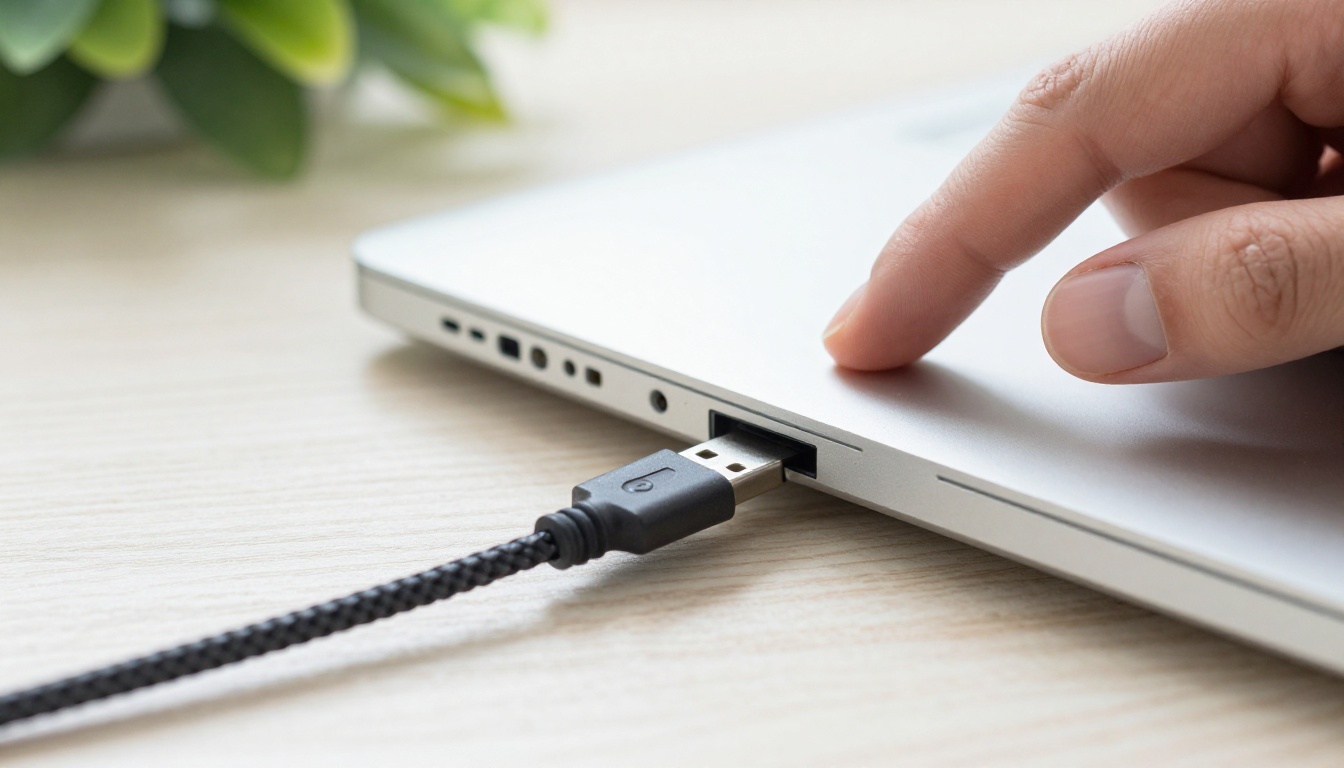
El Model Context Protocol es un estándar abierto que Anthropic presentó en noviembre de 2024. Su propuesta es sencilla: una sola forma de conector para unir las aplicaciones de IA con herramientas y datos, igual que el USB-C sustituyó a un cajón lleno de cargadores. OpenAI lo adoptó en 2025, primero en su Agents SDK y en la Responses API, y después en la propia ChatGPT, cuando lanzó el modo desarrollador en septiembre de 2025.
Servidores, herramientas y aplicaciones
Un servidor MCP publica una lista de herramientas. Cada herramienta tiene un nombre, una descripción y un esquema de entrada. ChatGPT lee esa lista y el modelo decide cuándo merece la pena llamar a una herramienta. Eso significa que las descripciones de tus herramientas trabajan más de lo que la mayoría espera. Una descripción vaga hace que ChatGPT elija la herramienta equivocada, o ninguna.
Una llamada típica funciona así:
- Haces una pregunta en el chat.
- El modelo revisa la lista de herramientas y elige una que encaje.
- En el caso de una herramienta de escritura, ChatGPT te pide confirmación antes de enviar nada.
- ChatGPT envía la llamada a tu servidor por HTTPS.
- El servidor devuelve datos o realiza la acción.
- El modelo escribe su respuesta a partir de ese resultado.
Los servidores que solo leen datos suelen exponer dos herramientas llamadas search y fetch, el patrón que OpenAI documentó para los conectores de investigación profunda. Cualquier cosa que cree, edite o borre datos es una acción de escritura, y ahí es exactamente donde los límites de cada plan empiezan a notarse.
Por qué los nombres siguen cambiando
Si has buscado este tema, habrás visto "conectores", "aplicaciones", "conectores MCP personalizados" y, en la documentación nueva para desarrolladores, "plugins". Todos apuntan más o menos a la misma idea: un servidor MCP con el que ChatGPT puede comunicarse. El artículo del centro de ayuda de OpenAI sobre el modo desarrollador y las aplicaciones MCP es la página que conviene guardar, porque cambia con más frecuencia que cualquier entrada de blog, incluida esta.
Cuentas Plus y Pro

Cuentas Plus
Cuando OpenAI anunció el modo desarrollador el 11 de septiembre de 2025, Plus y Pro fueron los planes de lanzamiento. La beta admitía operaciones de lectura y de escritura, pedía confirmación antes de las escrituras por defecto, y la propia OpenAI describió la función como "potente pero peligrosa".
El camino original era Configuración, luego Conectores, y después el interruptor de Modo desarrollador en el área de ajustes adicionales. Una vez activado, aparecía una opción para añadir conectores dentro del cuadro de redacción del chat. Desde entonces las etiquetas del menú han cambiado, así que busca en Aplicaciones si no aparece Conectores.
Cuentas Pro

En Pro es donde el texto se vuelve más concreto. El texto actual del centro de ayuda dice que el soporte completo de MCP "solo está disponible para usuarios de Business y Enterprise/Edu, por ahora", mientras que las personas usuarias de Pro pueden conectar servidores MCP en modo desarrollador con permisos de lectura y obtención de datos. Las cuentas Pro también necesitan mantener el modo desarrollador activado para usar aplicaciones personalizadas.
En la práctica, un servidor de solo lectura es la apuesta más segura en un plan individual: una búsqueda en documentación, una consulta a una base de datos, una base de conocimiento. Un servidor que reserva reuniones, edita tickets o escribe archivos es el que hay que probar con más cuidado, y el que con más probabilidad necesitará un plan de espacio de trabajo.
Buenos primeros servidores para una cuenta individual:
- Una herramienta de búsqueda sobre tu propia documentación
- Una consulta de productos o precios sobre un catálogo público
- Un índice de notas que solo devuelva texto y nunca lo edite
- Una API de datos públicos envuelta en una o dos herramientas de lectura
Por qué las documentaciones no coinciden
Ahora mismo circulan tres interpretaciones:
- El anuncio original: Plus y Pro tienen acceso completo de lectura y escritura.
- El centro de ayuda: el MCP completo es una función de los espacios de trabajo, y las cuentas Pro individuales solo tienen lectura y obtención de datos.
- Algunos artículos de 2026: el modo desarrollador ha pasado a los planes de espacio de trabajo, y las cuentas individuales solo conservan las aplicaciones del directorio.
Un artículo de 2026 sugiere que la documentación para desarrolladores y el centro de ayuda podrían estar describiendo dos mecanismos distintos, y OpenAI no los ha reconciliado en público. Hazle caso a la configuración de tu propia cuenta y vuelve a comprobarla después de cualquier nota de versión de ChatGPT que mencione aplicaciones.
Espacios de trabajo de Business, Enterprise y Edu

El MCP personalizado está pensado para vivir sobre todo en los planes de espacio de trabajo. El soporte completo de MCP, incluidas las acciones de escritura, se está desplegando en beta para Business, Enterprise y Edu en la web de ChatGPT.
Quién activa el interruptor
El modo desarrollador es un ajuste de administrador. El interruptor está en Configuración del espacio de trabajo, Permisos y roles, Datos conectados, con la etiqueta de modo desarrollador o de creación de conectores MCP personalizados. En Business, un artículo señala que cada administrador tiene que activarlo para sí mismo y no puede delegarlo. Enterprise y Edu añaden el acceso basado en roles, para que puedas dar a personas concretas el derecho a crear conectores sin entregarles todo el panel de administración.
Acciones de escritura y confirmaciones

Las acciones de escritura permanecen desactivadas hasta que un administrador del espacio de trabajo las active en Configuración del espacio de trabajo, Aplicaciones, Gestionar acciones para cada aplicación. Los administradores de Enterprise y Edu pueden activar o desactivar acciones individuales después de publicar. Los administradores de Business no pueden editar una aplicación una vez publicada, así que cualquier cambio en las herramientas o en los metadatos implica recrearla y volver a publicarla. Crea primero una versión de pruebas y publícala solo cuando la lista de herramientas esté cerrada.
Tres riesgos que nombra OpenAI
La advertencia de OpenAI en el lanzamiento enumeraba tres riesgos:
- Inyección de prompts y ataques similares ocultos en el contenido que lee el modelo.
- Errores del modelo en las acciones de escritura que podrían destruir datos.
- Servidores MCP maliciosos que intentan robar información.
Unos cuantos hábitos mantienen esos riesgos bajo control:
- Conecta solo servidores que controles tú o tu empresa, o en los que confíes igual de firmemente.
- Expón el conjunto más pequeño de herramientas de escritura que sirva para hacer el trabajo.
- Lee cada aviso de confirmación antes de aprobarlo.
- Prueba con una cuenta de pruebas o con una copia de tus datos.
💡 Un aviso de confirmación es un punto de control, no un trámite. Si los argumentos parecen incorrectos, rechaza la llamada y corrige la descripción de la herramienta en lugar de aceptar sin leer.
La cuestión de la aplicación de escritorio
Busca "ChatGPT escritorio MCP" y encontrarás un montón de publicaciones que tratan la aplicación de escritorio como un punto de integración propio. En su mayoría, no lo es.
Sin archivo de configuración local
Claude Desktop lee un archivo de configuración JSON y arranca como procesos locales los servidores que aparecen en él. Nada en la documentación de OpenAI ni en los artículos de terceros apunta a un equivalente para la aplicación de escritorio de ChatGPT. Los conectores pertenecen a tu cuenta, no a tu dispositivo, así que lo que tu cuenta puede usar en la web es lo que muestra la aplicación de escritorio. Un servidor que se ejecuta en el mismo equipo que la aplicación no se conectará por sí solo, porque ChatGPT se comunica con servidores a los que puede llegar por HTTPS desde el lado de OpenAI, no con procesos de tu disco duro.
En qué se diferencia Claude Desktop
| ChatGPT, web y escritorio | Claude Desktop |
|---|
| Servidores stdio locales | No los lanza la aplicación, usan el tunnel | Se lanzan desde un archivo de configuración local |
| Servidores remotos | HTTPS, HTTP en streaming o SSE | Compatibles como conectores remotos |
| Dónde se definen los servidores | En tu cuenta o espacio de trabajo | En tu dispositivo, además de los conectores de cuenta |
| Esfuerzo para un servidor stdio | Necesita un tunnel o una copia alojada | Añadirlo a la configuración y reiniciar la aplicación |
La lección práctica es sencilla: una guía que dice "pega este JSON en tu configuración" está escrita para Claude Desktop, y no funcionará en ChatGPT tal cual.
Si quieres ese mismo servidor en ChatGPT, tienes tres rutas realistas:
- Alojarlo en remoto detrás de HTTPS y añadirlo como servidor personalizado
- Ejecutar el Secure MCP Tunnel y mantener el servidor en tu equipo
- Quedarte en Claude Desktop para las herramientas solo locales y usar ChatGPT para todo lo demás
Servidores remotos y túneles locales

Lo que necesita un servidor remoto
- Una dirección HTTPS pública a la que ChatGPT pueda llegar
- Un transporte que ChatGPT entienda: HTTP en streaming, normalmente en
/mcp, o SSE
- Una elección de autenticación: OAuth, ninguna o mixta
- Nombres y descripciones de herramientas escritos para un modelo, no para un lector humano
Si eliges OAuth, ten en cuenta un problema conocido. Algunos proveedores de identidad no emiten tokens de actualización a menos que se solicite el ámbito offline_access, y entonces la conexión falla cuando caduca el primer token. Comprueba ese ámbito antes de culpar a ChatGPT.
Explicación del Secure MCP Tunnel

Muchos servidores MCP que circulan solo incluyen un transporte stdio, y por eso tantas guías funcionan en Claude Desktop y fallan en ChatGPT. La respuesta de OpenAI, anunciada el 27 de mayo de 2026, es el Secure MCP Tunnel.
Un pequeño cliente llamado tunnel-client se ejecuta dentro de tu red o en tu propio equipo y abre una conexión HTTPS saliente hacia OpenAI. Consulta periódicamente si hay solicitudes MCP en cola, reenvía el JSON-RPC a tu servidor privado (un proceso stdio local o un servicio HTTP interno) y devuelve las respuestas. No se abre ningún puerto de entrada y no hace falta una URL pública. El mismo servidor tunelizado puede servir a ChatGPT, Codex y la Responses API.
El orden de configuración es este:
- Ejecuta tu servidor MCP en local, por stdio o HTTP.
- Inicia el cliente del tunnel y apúntalo a ese servidor.
- En la configuración de desarrollador de ChatGPT, añade un servidor MCP personalizado, ponle un nombre y una descripción, y elige el tunnel como método de conexión.
- Configura la autenticación, crea la conexión y revisa las herramientas que ChatGPT encuentra en tu servidor.
- Desactiva cualquier herramienta que no necesites antes de empezar a chatear.
💡 Las páginas que encontré no dicen qué planes incluyen el tunnel. Revisa la configuración de tu propio espacio de trabajo antes de construir algo sobre él.
Usa modelos GPT en PicassoIA
Si tu objetivo real es usar modelos de OpenAI sin configurar ningún conector, PicassoIA aloja varios de ellos en el navegador:
| Modelo | Mejor para |
|---|
| GPT 5.6 Terra | Escritura cotidiana, programación y razonamiento a aproximadamente la mitad del costo de los modelos de primer nivel |
| GPT 5.6 Sol | Tareas complejas de programación |
| GPT 5.6 Luna | Respuestas de texto rápidas |
| GPT 5.4 | Escritura, programación y razonamiento |
PicassoIA también tiene una API para desarrolladores en https://api.picassoia.com/v1, con autenticación mediante token bearer y endpoints al estilo Replicate: creas una predicción, consultas su estado y luego obtienes el resultado. La API y la conexión MCP exponen cuatro modelos: PicassoIA Image, PicassoIA Image Editor Pro, PicassoIA Video y Seedance 2.5 Lite. Cada cuenta puede ejecutar 5 predicciones a la vez, compartidas entre tokens y conexiones MCP. Las conexiones MCP se gestionan desde la página de tu cuenta de PicassoIA.
💡 Que un cliente determinado pueda usar esa conexión MCP depende de sus propias reglas, que es justo de lo que tratan las secciones anteriores. Revisa el modo desarrollador de tu plan de ChatGPT antes de construir un flujo de trabajo sobre ello, y consulta la página de precios de PicassoIA para saber qué incluye tu plan.
Cómo usar GPT 5.6 Terra
Aquí tienes una tarea que enlaza con este artículo: escribir una mejor descripción de herramienta para tu propio servidor MCP.
- Abre la página de GPT 5.6 Terra.
- En el campo prompt, describe el trabajo: "Escribe una descripción de herramienta para un servidor MCP que busque en mi documentación de soporte. No superes las 60 palabras e indica cuándo el modelo no debe llamarla".
- Rellena el system prompt para fijar el rol, por ejemplo "Eres un redactor técnico de documentación para desarrolladores".
- Deja el reasoning effort en
none para borradores rápidos. Súbelo a medium o high para planificaciones complicadas, y sube al mismo tiempo max completion tokens, porque el razonamiento puede agotar todo el presupuesto y dejarte una respuesta vacía.
- Fija la verbosity en
low para textos concisos o en high para explicaciones más largas.
- Adjunta una captura de pantalla con image input si quieres que el modelo lea un cuadro de error.
- Ejecútalo y mantén un hilo continuo en el campo messages para afinar el borrador.
💡 Las descripciones de herramientas las lee un modelo, así que pruébalas de la misma forma: pregunta a GPT 5.6 Terra cuál de dos descripciones lo haría llamar a la herramienta, y quédate con la más clara.
Crea tus propias imágenes a continuación

Los protocolos son la fontanería. Lo divertido de cualquier configuración de IA es lo que sale de ella. PicassoIA reúne modelos de imagen y de video en un solo lugar, sin conector que configurar y sin servidor que alojar.
Empieza poco a poco. Toma una frase de tu propio proyecto y conviértela en una foto con PicassoIA Image. Corrige con PicassoIA Image Editor Pro un detalle que no te guste. Después da vida a la imagen fija con PicassoIA Video o Seedance 2.5 Lite.
Cada imagen de este artículo empezó como un prompt escrito, y el tuyo también puede empezar así. Explora el catálogo completo en picassoia.com/en/all-models, elige un modelo y ejecuta tu primer prompt hoy mismo.


