Oui, ChatGPT prend en charge MCP, mais la réponse dépend de la voie que vous empruntez. Un administrateur Business peut publier un connecteur personnalisé avec un accès en écriture. Un abonné Pro obtient quelque chose de plus restreint. Et l’application de bureau ChatGPT ne se comporte pas comme Claude Desktop, car elle ne lit jamais de fichier de configuration local et ne lance jamais de serveur sur votre machine. Si un tutoriel d’installation a un jour omis ces différences et vous a laissé face à un connecteur qui refuse de se charger, vous êtes en bonne compagnie : la documentation d’OpenAI elle-même a décrit la situation de Plus et de Pro de plus d’une façon.
Cet article fait le point sur ce que chaque offre peut faire aujourd’hui, ce que l’application de bureau change vraiment, et comment joindre un serveur qui réside sur votre propre ordinateur portable. Tout ce qui figure ici reflète ce qui a pu être vérifié début octobre 2026, et chaque point où les sources divergent est signalé. Parcourez d’abord le tableau, puis passez à la section qui correspond à votre offre.
La réponse courte
Voici la version rapide, offre par offre.
| Offre | Serveurs MCP personnalisés | Actions d’écriture | Où ça fonctionne |
|---|
| Plus et Pro | Mode développeur sur le web, accès en lecture et récupération | Contestées, voir la section Plus et Pro | Web |
| Business | L’administrateur active le mode développeur et publie des applications | Bêta, contrôlée par les administrateurs | Web |
| Enterprise et Edu | Identique à Business, plus un accès basé sur les rôles | Contrôles par action | Web |
Ce qui fonctionne aujourd’hui
- Serveurs MCP distants accessibles via une adresse HTTPS publique
- Streamable HTTP, SSE étant aussi accepté
- OAuth, aucune authentification, ou un mélange des deux
- Outils de lecture et de récupération sur les offres individuelles
- Serveurs privés via le Secure MCP Tunnel d’OpenAI, annoncé en mai 2026
Ce qui ne fonctionne toujours pas
- Les serveurs stdio locaux que ChatGPT lancerait lui-même
- Tout ce qui pointe vers
localhost
- Les applications MCP sur mobile, car elles ne fonctionnent que sur le web
💡 Test rapide : ouvrez vos paramètres et cherchez un interrupteur de mode développeur sous Connecteurs ou Apps. S’il est là, votre compte peut essayer des serveurs personnalisés. S’il manque, aucun tutoriel ne le fera apparaître.
Ce que MCP fait dans ChatGPT
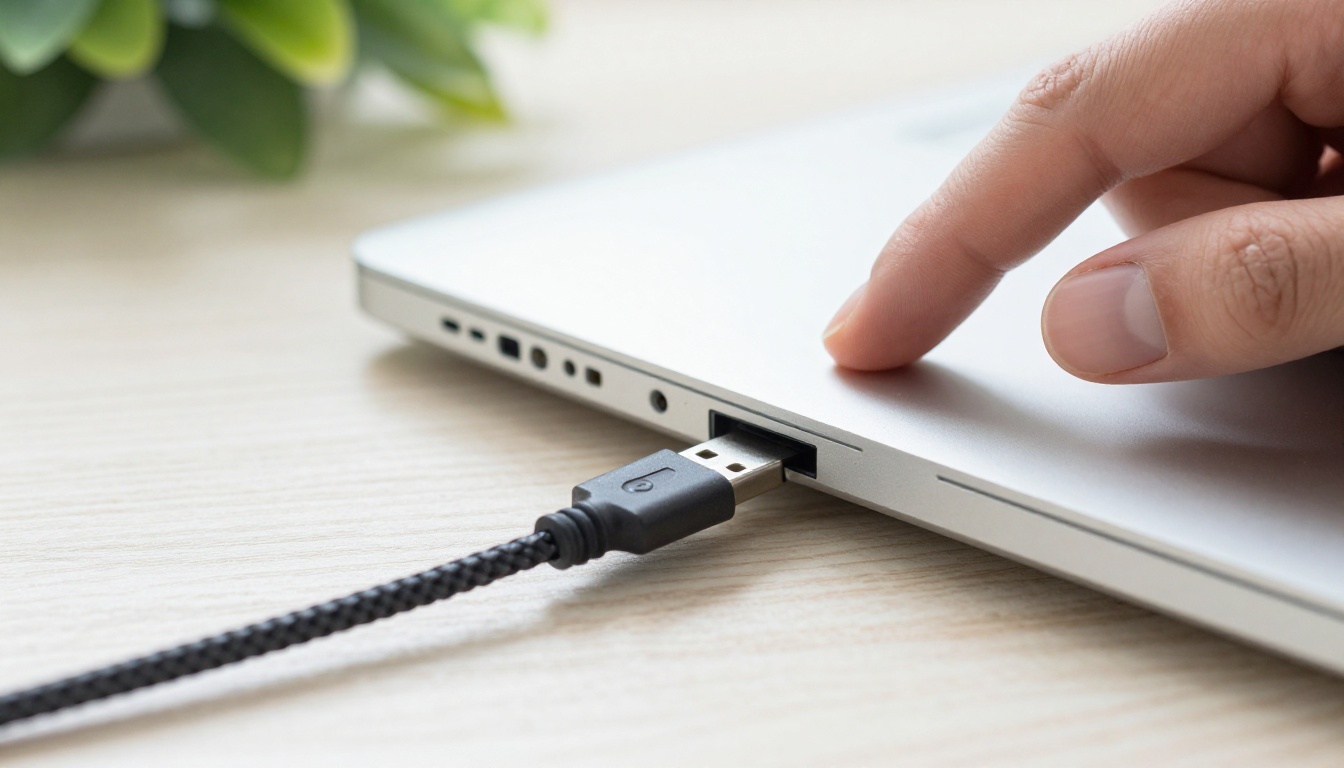
Le Model Context Protocol est un standard ouvert présenté par Anthropic en novembre 2024. Son idée est simple : une seule forme de prise pour connecter les applications d’IA aux outils et aux données, comme l’USB-C a remplacé un tiroir plein de chargeurs. OpenAI l’a adopté en 2025, d’abord dans son Agents SDK et dans la Responses API, puis dans ChatGPT lui-même lors du lancement du mode développeur en septembre 2025.
Serveurs, outils et applications
Un serveur MCP publie une liste d’outils. Chaque outil a un nom, une description et un schéma d’entrée. ChatGPT lit cette liste, et le modèle décide quand un outil mérite d’être appelé. Vos descriptions d’outils ont donc plus de travail qu’on ne le pense souvent. Une description vague fait choisir à ChatGPT le mauvais outil, ou aucun.
Un appel typique se déroule ainsi :
- Vous posez une question dans le chat.
- Le modèle consulte la liste des outils et choisit celui qui correspond.
- Pour un outil d’écriture, ChatGPT vous demande de confirmer avant tout envoi.
- ChatGPT envoie l’appel à votre serveur en HTTPS.
- Le serveur renvoie des données ou exécute l’action.
- Le modèle rédige sa réponse à partir de ce résultat.
Les serveurs qui ne font que lire des données exposent généralement deux outils nommés search et fetch, le schéma qu’OpenAI a documenté pour les connecteurs de recherche approfondie. Tout ce qui crée, modifie ou supprime des données est une action d’écriture, et c’est précisément là que les limites des offres commencent à se faire sentir.
Pourquoi les noms changent sans cesse
Si vous avez cherché ce sujet, vous avez vu « connecteurs », « applications », « connecteurs MCP personnalisés » et, dans les documentations développeurs plus récentes, « plugins ». Ils désignent à peu près la même chose : un serveur MCP avec lequel ChatGPT peut communiquer. L’article du centre d’aide d’OpenAI sur le mode développeur et les applications MCP est la page à mettre en favori, car elle change plus souvent que n’importe quel article de blog, celui-ci compris.
Comptes Plus et Pro

Comptes Plus
Lorsqu’OpenAI a annoncé le mode développeur le 11 septembre 2025, Plus et Pro étaient les offres de lancement. La bêta prenait en charge les opérations de lecture et d’écriture, demandait une confirmation avant les écritures par défaut, et OpenAI lui-même décrivait la fonctionnalité comme « puissante mais dangereuse ».
Le chemin d’origine était Paramètres, puis Connecteurs, puis l’interrupteur Mode développeur dans la zone des paramètres avancés. Une fois activé, une option pour ajouter des connecteurs apparaissait dans la zone de saisie du chat. Les libellés des menus ont changé depuis, alors cherchez sous Apps si Connecteurs n’apparaît pas.
Comptes Pro

Pour Pro, la formulation devient précise. Le texte actuel du centre d’aide indique que la prise en charge complète de MCP est « uniquement disponible pour les utilisateurs Business et Enterprise/Edu, actuellement », tandis que les utilisateurs Pro peuvent connecter des serveurs MCP en mode développeur avec des autorisations de lecture et de récupération. Les comptes Pro doivent aussi garder le mode développeur activé pour utiliser des applications personnalisées.
En pratique, un serveur en lecture seule est le pari le plus sûr sur une offre individuelle : une recherche dans la documentation, une consultation de base de données, une base de connaissances. Un serveur qui réserve des rendez-vous, modifie des tickets ou écrit des fichiers est celui à tester avec une prudence accrue, et celui qui aura le plus de chances de nécessiter une offre d’espace de travail.
Bons premiers serveurs pour un compte individuel :
- Un outil de recherche sur votre propre documentation
- Une recherche de produit ou de prix dans un catalogue public
- Un index de notes qui ne fait que renvoyer du texte, sans jamais le modifier
- Une API de données publiques encapsulée dans un ou deux outils de lecture
Pourquoi la documentation se contredit
Trois lectures circulent actuellement :
- L’annonce d’origine : Plus et Pro bénéficient d’un accès complet en lecture et en écriture.
- Le centre d’aide : MCP complet est une fonctionnalité des espaces de travail, et les comptes Pro individuels n’ont que la lecture et la récupération.
- Certains articles de 2026 : le mode développeur a depuis été réservé aux offres d’espace de travail, ne laissant aux comptes individuels que les applications du répertoire.
Un article de 2026 suggère que la documentation développeur et le centre d’aide décrivent peut-être deux mécanismes différents, et OpenAI ne les a pas réconciliés publiquement. Considérez les paramètres de votre propre compte comme la référence finale, et vérifiez de nouveau après chaque note de version de ChatGPT qui mentionne les applications.
Espaces de travail Business, Enterprise et Edu

Les offres d’espace de travail sont là où le MCP personnalisé est conçu pour vivre. La prise en charge complète de MCP, y compris les actions d’écriture, est en cours de déploiement en bêta pour Business, Enterprise et Edu sur le web de ChatGPT.
Qui active l’interrupteur
Le mode développeur est un paramètre d’administrateur. L’interrupteur se trouve sous Paramètres de l’espace de travail, Autorisations et rôles, Données connectées, libellé comme mode développeur ou création de connecteurs MCP personnalisés. Sur Business, un article note que chaque administrateur doit l’activer pour lui-même et ne peut pas le déléguer. Enterprise et Edu ajoutent un accès basé sur les rôles, ce qui permet de donner à des personnes précises le droit de créer des connecteurs sans leur confier tout le panneau d’administration.
Actions d’écriture et confirmations

Les actions d’écriture restent désactivées tant qu’un administrateur de l’espace de travail ne les active pas sous Paramètres de l’espace de travail, Applications, Gérer les actions pour chaque application. Les administrateurs Enterprise et Edu peuvent activer ou désactiver chaque action individuellement après publication. Les administrateurs Business ne peuvent pas modifier une application une fois publiée : toute modification des outils ou des métadonnées impose donc de la recréer et de la republier. Créez d’abord une version de préproduction et ne publiez qu’une fois la liste des outils définitive.
Les trois risques nommés par OpenAI
L’avertissement d’OpenAI au lancement listait trois risques :
- Injection de prompt et attaques similaires cachées dans le contenu que le modèle lit.
- Erreurs du modèle sur les actions d’écriture pouvant détruire des données.
- Serveurs MCP malveillants qui tentent de voler des informations.
Quelques habitudes limitent ces risques :
- Ne connectez que des serveurs que vous ou votre entreprise contrôlez, ou auxquels vous faites confiance au même degré.
- Exposez le plus petit ensemble d’outils d’écriture qui permet de faire le travail.
- Lisez chaque demande de confirmation avant de l’approuver.
- Testez sur un compte de test ou sur une copie de vos données.
💡 Une demande de confirmation est un point de contrôle, pas une formalité. Si les arguments semblent faux, refusez l’appel et corrigez la description de l’outil au lieu de valider sans regarder.
La question de l’application de bureau
Cherchez « ChatGPT desktop MCP » et vous tombez sur une avalanche d’articles qui traitent l’application de bureau comme un point d’intégration à part entière. La plupart du temps, ce n’est pas le cas.
Pas de fichier de configuration local
Claude Desktop lit un fichier de configuration JSON et lance les serveurs qui y sont listés comme des processus locaux. Rien dans la documentation d’OpenAI ni dans les articles tiers ne désigne un équivalent pour l’application de bureau de ChatGPT. Les connecteurs appartiennent à votre compte, et non à votre appareil : ce que votre compte peut utiliser sur le web est donc ce que l’application de bureau affiche. Un serveur qui tourne sur la même machine que l’application ne se connectera pas tout seul, car ChatGPT communique avec des serveurs joignables en HTTPS depuis les infrastructures d’OpenAI, et non avec des processus présents sur votre disque dur.
En quoi Claude Desktop diffère
| ChatGPT, web et bureau | Claude Desktop |
|---|
| Serveurs stdio locaux | Non lancés par l’application, passent par le tunnel | Lancés depuis un fichier de configuration local |
| Serveurs distants | HTTPS, streamable HTTP ou SSE | Pris en charge comme connecteurs distants |
| Emplacement de définition des serveurs | Votre compte ou votre espace de travail | Votre appareil, plus les connecteurs du compte |
| Effort pour un serveur stdio | Nécessite un tunnel ou une copie hébergée | Ajoutez-le à la configuration et redémarrez l’application |
La leçon pratique est simple : un tutoriel qui dit « collez ce JSON dans votre fichier de configuration » a été écrit pour Claude Desktop, et ne fonctionnera pas tel quel dans ChatGPT.
Si vous voulez ce même serveur dans ChatGPT, vous avez trois options réalistes :
- Hébergez-le à distance derrière HTTPS et ajoutez-le comme serveur personnalisé
- Utilisez le Secure MCP Tunnel et gardez le serveur sur votre machine
- Restez dans Claude Desktop pour les outils purement locaux et utilisez ChatGPT pour le reste
Serveurs distants et tunnels locaux

Ce qu’il faut à un serveur distant
- Une adresse HTTPS publique que ChatGPT peut atteindre
- Un transport que ChatGPT parle : streamable HTTP, généralement sur
/mcp, ou SSE
- Un choix d’authentification : OAuth, aucune, ou mixte
- Des noms et des descriptions d’outils écrits pour un modèle, non pour un lecteur humain
Si vous choisissez OAuth, méfiez-vous d’un piège connu. Certains fournisseurs d’identité n’émettent pas de jetons de rafraîchissement sans que le scope offline_access soit demandé, et la connexion échoue alors dès l’expiration du premier jeton. Vérifiez ce scope avant d’accuser ChatGPT.
Le Secure MCP Tunnel expliqué

De nombreux serveurs MCP ne proposent qu’un transport stdio, ce qui explique pourquoi tant de tutoriels fonctionnent dans Claude Desktop et échouent dans ChatGPT. La réponse d’OpenAI, annoncée le 27 mai 2026, est le Secure MCP Tunnel.
Un petit client appelé tunnel-client tourne dans votre réseau ou sur votre propre machine et ouvre une connexion HTTPS sortante vers OpenAI. Il interroge en long polling les requêtes MCP en attente, transmet le JSON-RPC à votre serveur privé (un processus stdio local ou un service HTTP interne) et renvoie les réponses. Aucun port entrant ne s’ouvre, et aucune URL publique n’est nécessaire. Le même serveur tunnelisé peut servir ChatGPT, Codex et la Responses API.
L’ordre de configuration est le suivant :
- Lancez votre serveur MCP en local, via stdio ou HTTP.
- Démarrez le client du tunnel et indiquez-lui ce serveur.
- Dans les paramètres développeur de ChatGPT, ajoutez un serveur MCP personnalisé, donnez-lui un nom et une description, et choisissez le tunnel comme méthode de connexion.
- Configurez l’authentification, créez la connexion et vérifiez les outils que ChatGPT trouve sur votre serveur.
- Désactivez les outils dont vous n’avez pas besoin avant de commencer à discuter.
💡 Les pages que j’ai consultées ne précisent pas quelles offres incluent le tunnel. Vérifiez les paramètres de votre propre espace de travail avant de construire quoi que ce soit dessus.
Utiliser les modèles GPT sur PicassoIA
Si votre véritable objectif est d’utiliser les modèles OpenAI sans configurer le moindre connecteur, PicassoIA en héberge plusieurs directement dans le navigateur :
| Modèle | Idéal pour |
|---|
| GPT 5.6 Terra | Rédaction, code et raisonnement au quotidien, pour environ la moitié du coût des modèles haut de gamme |
| GPT 5.6 Sol | Tâches de code complexes |
| GPT 5.6 Luna | Réponses textuelles rapides |
| GPT 5.4 | Rédaction, code et raisonnement |
PicassoIA propose aussi une API pour développeurs à https://api.picassoia.com/v1, avec une authentification par bearer token et des points d’accès de style Replicate : vous créez une prédiction, l’interrogez, puis récupérez le résultat. L’API et la connexion MCP exposent quatre modèles : PicassoIA Image, PicassoIA Image Editor Pro, PicassoIA Video et Seedance 2.5 Lite. Chaque compte peut exécuter 5 prédictions simultanément, partagées entre les tokens et les connexions MCP. Les connexions MCP se gèrent depuis la page de votre compte PicassoIA.
💡 Qu’un client donné puisse utiliser cette connexion MCP dépend des règles propres à ce client, c’est tout l’enjeu des sections précédentes. Vérifiez le mode développeur de votre offre ChatGPT avant de construire un flux de travail dessus, et consultez la page tarifs de PicassoIA pour savoir ce que votre offre inclut.
Comment utiliser GPT 5.6 Terra
Voici une tâche qui rejoint cet article : rédiger une meilleure description d’outil pour votre propre serveur MCP.
- Ouvrez la page GPT 5.6 Terra.
- Dans le champ prompt, décrivez la tâche : « Rédigez une description d’outil pour un serveur MCP qui recherche dans ma documentation de support. Limitez-la à 60 mots et indiquez quand le modèle ne doit pas l’appeler. »
- Renseignez le prompt système pour fixer le rôle, par exemple « Vous êtes un rédacteur technique pour la documentation développeur. »
- Laissez l’effort de raisonnement sur
none pour les brouillons rapides. Montez-le à medium ou high pour une planification complexe, et augmentez en même temps le nombre maximal de tokens de complétion, car le raisonnement peut consommer tout le budget et laisser une réponse vide.
- Réglez la verbosité sur
low pour un texte concis ou sur high pour des explications plus longues.
- Joignez une capture d’écran via l’entrée image si vous voulez que le modèle lise une boîte de dialogue d’erreur.
- Lancez l’exécution, puis gardez un fil continu dans le champ messages pour affiner le brouillon.
💡 Les descriptions d’outils sont lues par un modèle, testez-les donc de la même façon : demandez à GPT 5.6 Terra laquelle des deux descriptions le poussera à appeler l’outil, puis gardez la plus claire.
Créez ensuite vos propres images

Les protocoles sont l’infrastructure cachée. La partie amusante de toute configuration d’IA est ce qui en sort. PicassoIA réunit des modèles d’image et de vidéo au même endroit, sans connecteur à configurer ni serveur à héberger.
Commencez petit. Prenez une phrase de votre propre projet et transformez-la en photo avec PicassoIA Image. Corrigez un détail qui ne vous plaît pas avec PicassoIA Image Editor Pro. Puis donnez vie à l’image fixe avec PicassoIA Video ou Seedance 2.5 Lite.
Chaque image de cet article est née d’un prompt écrit, et la vôtre peut en faire autant. Parcourez le catalogue complet sur picassoia.com/en/all-models, choisissez un modèle et lancez votre premier prompt dès aujourd’hui.


