كان تحرير الصور يعني في الماضي سحب المنزلقات حتى تبدو الصورة مقبولة. غيّر Gemini ذلك، وأصبح أسلوب الأوامر النصية Nano Banana من أكثر طرق التحرير بلغة طبيعية فاعلية للحصول على ألوان دافئة بطابع استوائي في ثوانٍ. إذا كنت تتساءل عن طريقة عمله، ولماذا ينجح بهذا الشكل، وماذا تفعل عندما يبلغ حدوده، فهذا هو الشرح الذي كنت تبحث عنه.
ماذا يفعل Nano Banana في Gemini
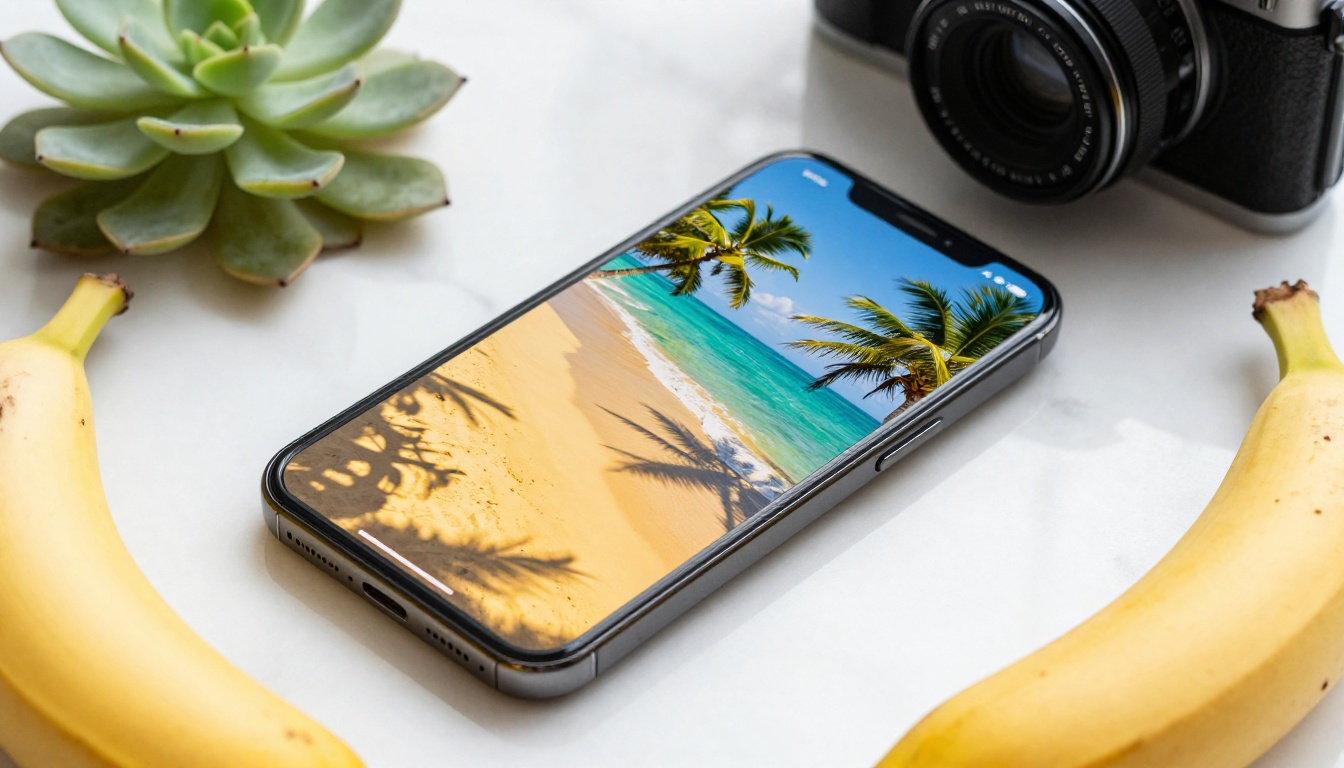
Nano Banana ليس اسم فلتر رسميًا من Google. إنه تقنية في كتابة الأوامر تستفيد من قدرات Gemini في فهم الصور متعددة الوسائط، لدفع الصور نحو طابع جمالي محدد: نغمات صفراء دافئة، وتصيير ناعم للبشرة، وظلال مرفوعة، وتلك الإضاءة المشمسة المرتبطة بالوجهات الاستوائية وجلسات التصوير في الساعة الذهبية.
عندما ترفع صورة إلى Gemini وتصف "دفئًا بلون الموز الأصفر" أو تطلب التعديل بـ"أسلوب Nano Banana"، يفسّر الذكاء الاصطناعي تعليمتك بلغة طبيعية، ويطبّق تعديلات موضعية لتصحيح الألوان باستخدام نماذج الرؤية لديه. والنتيجة نسخة أدفأ وأكثر تشبعًا من صورتك الأصلية، مع حفاظ لافت على طبيعية لون البشرة.
ملاحظة: ظهر مصطلح "Nano Banana" في مجتمعات تجريب الأوامر النصية للذكاء الاصطناعي. ويشير إلى استخدام نموذج الرؤية Nano على الجهاز في Gemini مع لغة ألوان دافئة مستوحاة من الموز. إنه نمط في كتابة الأوامر، وليس زرًا جاهزًا في أي قائمة.
علم الألوان وراء الأسلوب
ما يجعل هذه التقنية مثيرة للاهتمام أنها لا تكتفي برفع مؤشر الدفء بشكل موحّد. يحلل ذكاء Gemini درجة حرارة اللون الحالية في الصورة، ويحدد نغمات البشرة بشكل منفصل عن الخلفيات، ويطبّق تعديلات دافئة موزونة تُبقي الوجوه طبيعية، بينما يدفع المشاهد الاستوائية نحو أصفر-أخضر حيوي وكهرماني.
يرتبط جزء "Nano" مباشرةً بالنموذج Gemini Nano من Google، وهو ذكاء اصطناعي يعمل على الجهاز، المدمج في أجهزة Pixel والمتوفر بشكل متزايد عبر تطبيق Gemini. يعالج محرك الرؤية هذا الخفيف والقادر الصور محليًا، ما يعني تعديلات أسرع وخصوصية أفضل من الأساليب القائمة على السحابة فقط.
النتيجة صورة تبدو مصحّحة الألوان باحتراف لا مفلترة. والفرق واضح.
كيف يختلف عن الفلاتر العادية
| الميزة | الفلاتر العادية | Nano Banana في Gemini |
|---|
| التعديلات | شاملة وموحّدة | موضعية ومدركة للسياق |
| التعامل مع نغمات البشرة | غالبًا تُشبَع بإفراط | تُحفظ بطبيعية |
| طريقة التحكم | قائمة على المنزلقات | أمر نصي بلغة طبيعية |
| اتساق النتائج | قابلة للتوقع لكنها مسطّحة | عضوية، خاصة بكل صورة |
| المعالجة | إعداد مسبق فوري | تحليل بالذكاء الاصطناعي لكل صورة |
يظهر الفرق بأوضح شكل في صور البورتريه. تدفع الفلاتر الدافئة التقليدية الوجوه نحو البرتقالي أو التشبع الزائد. يقرأ ذكاء Gemini المشهد ويفهم موقع الشخص، فيعدّل الألوان المحيطة بقوة أكبر مع الحفاظ على ظهور الشخص طبيعيًا وذا أبعاد.
التحضير لتعديلات Nano Banana
لا تحتاج إلى معدات خاصة أو اشتراك مدفوع للبدء. إليك ما يتطلبه الإعداد فعليًا وما يجب تجهيزه قبل أول جلسة تحرير.
ما تحتاجه
- تطبيق Google Gemini (مجاني على Android وiOS)
- صورة ذات إضاءة واضحة ودقة معقولة (1080p على الأقل)
- فهم أساسي لكيفية صياغة الأوامر النصية بلغة طبيعية
- اختياري: Gemini Advanced لطلبات التحرير المعقدة متعددة الخطوات
3 أمور يجب فعلها قبل البدء
1. التقط أو اختر صورة ذات تعريض ضوئي جيد. تضخّم تعديلات Nano Banana ما هو موجود في الصورة أصلًا. البدء بصورة شديدة النقص في التعريض أو محروقة الإضاءة يعطي الذكاء الاصطناعي مادة أقل للعمل عليها وينتج نتائج غير متسقة.
2. اعرف الأجواء التي تريدها. "دافئ استوائي" و"توهج الموز" ينتجان مخرجات مختلفة في Gemini. التحديد في أمرك النصي يضيّق تفسير الذكاء الاصطناعي بشكل كبير، وينتج نتائج أكثر اتساقًا عبر التعديلات المتعددة.
3. اختر البورتريهات أو المناظر الطبيعية أولًا. تستجيب هذه الأنواع من المشاهد بأكبر قدر من الموثوقية للأوامر ذات الألوان الدافئة. أما لقطات المنتجات والعمارة ولقطات الشاشة فتستجيب بشكل أقل قابلية للتوقع لهذا الأسلوب في التحرير، لأن الذكاء الاصطناعي يملك فهمًا سياقيًا أقل لمعنى "الدفء" بالنسبة لتلك الموضوعات.
خطوة بخطوة: استخدام Nano Banana في Gemini
ارفع صورتك
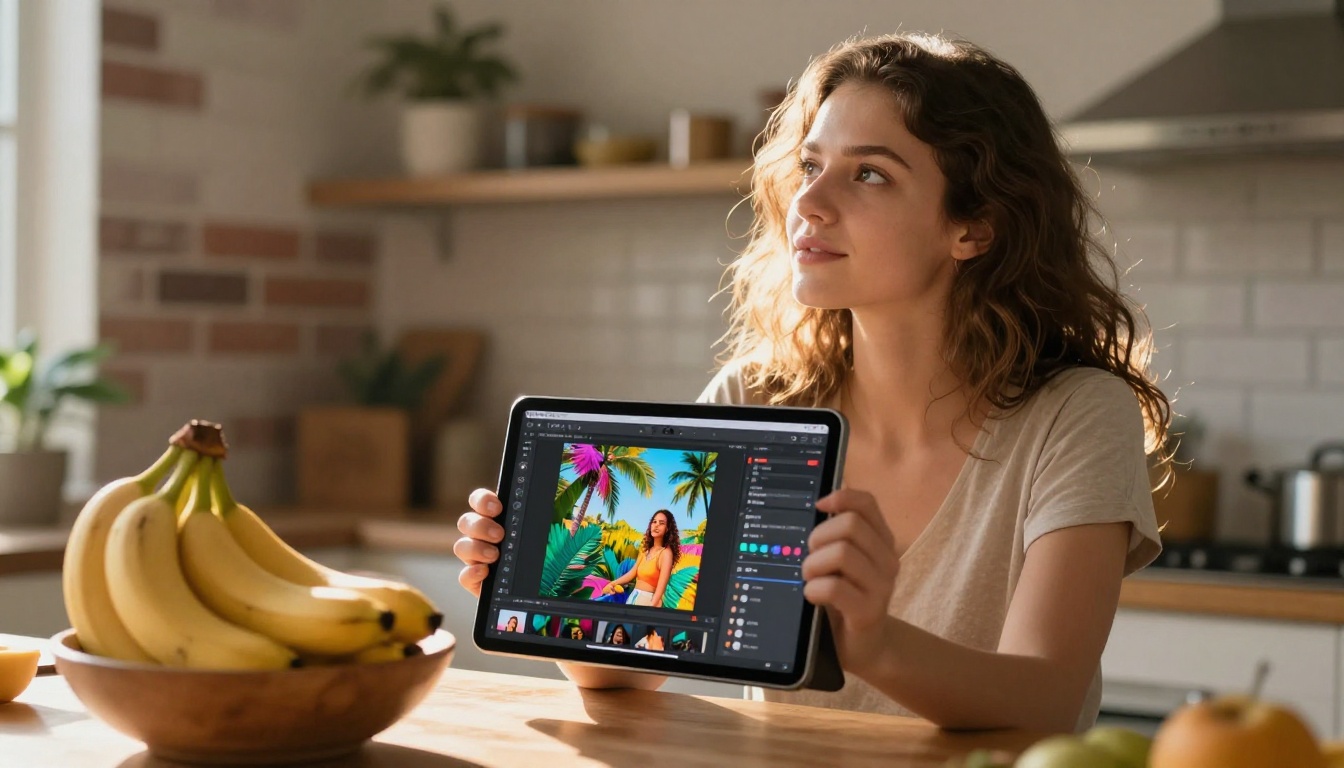
افتح تطبيق Gemini واضغط على أيقونة إرفاق الصورة. اختر الصورة من معرض هاتفك. يقبل Gemini صيغ JPG وPNG وHEIC. ارفع الصورة بأعلى دقة ممكنة كلما أمكن، لأن الذكاء الاصطناعي يستخدم بيانات البكسلات الفعلية في تحليل الألوان.
كتابة الأمر النصي الصحيح
هنا يحصل معظم الناس على نتائج غير متسقة. الأوامر الغامضة تنتج تعديلات غامضة. كلما كنت أكثر تحديدًا بشأن العناصر التي تريد تدفئتها، والعناصر التي تريد الحفاظ عليها، وشعور الأجواء العامة المطلوب، جاءت النتيجة أكثر دقة.
أوامر تعمل جيدًا:
- "اجعل هذه الصورة أدفأ، كأنها الساعة الذهبية على شاطئ استوائي. حافظ على نغمات البشرة طبيعية لكن ادفع الخلفية نحو الأصفر-الأخضر."
- "عدّل هذه الصورة بدفء الموز: ارفع الظلال، وأضف صبغة صفراء خفيفة إلى المناطق المضيئة، وزِد حيوية الأخضر والأصفر."
- "طبّق أسلوب Nano Banana: دافئ، مشمس، حيوية عالية، أجواء صور السفر. لا تجعل البشرة برتقالية."
- "صحّح ألوان هذه الصورة كما يفعل مصور سفر محترف: ضوء محيطي دافئ، وتدرجات أوراق شجر غنية، وبشرة صافية، وحبيبات خفيفة لملمس الفيلم."
أوامر تعطي نتائج ضعيفة:
- "اجعلها دافئة" (غامضة جدًا لنتائج متوقعة)
- "أضف فلتر أصفر" (حرفية أكثر من اللازم، وتبدو مصطنعة ومسطّحة)
- "نمط استوائي" (يعمل، لكن النتيجة تتفاوت كثيرًا بين الصور)
نصيحة: إضافة "حافظ على نغمات البشرة واقعية" في نهاية أي أمر خاص بالبورتريه تحسّن النتيجة باستمرار. يلتقط Gemini هذا القيد ويوجّه تعديلات الألوان بعيدًا عن مناطق الوجه.
ضبط النتيجة
يعيد Gemini نسخة معدّلة من صورتك في سلسلة المحادثة نفسها. إذا جاءت النتيجة قوية أكثر من اللازم، فأجب مباشرة: "قلّل الدفء بنحو 30% وأعد بعض الأزرق الأصلي في السماء." وإذا احتاجت النتيجة إلى دفع أكبر، فراكم الأمر: "بالغ أكثر في تأثير Nano Banana، خاصة في الأوراق والنغمات المتوسطة."
هذا الأسلوب التكراري داخل محادثة واحدة من أقوى ميزات التحرير في Gemini. أنت لا تعيد رفع الصور بين الجلسات، بل تحسّنها في الوقت الفعلي.
5 أنواع من الصور تعمل بأفضل شكل
لا تستجيب كل الصور لهذه التقنية بالقدر نفسه. إليك تفصيلًا حسب نوع المشهد، بناءً على مدى موثوقية نتائج أسلوب Nano Banana:
| نوع الصورة | الاستجابة لـ Nano Banana | نصيحة محددة |
|---|
| المناظر الاستوائية الطبيعية | ممتازة | اترك الذكاء الاصطناعي يشبّع الأخضر بالكامل |
| بورتريهات الشاطئ | جيدة جدًا | حدّد دائمًا "حافظ على نغمات البشرة" |
| لقطات الساعة الذهبية | استثنائية | اطلب "تعزيز الكهرماني في المناطق المضيئة" |
| لقطات نمط الحياة في الداخل | جيدة | أضف "ضوء محيطي دافئ" إلى أمرك النصي |
| مشاهد المدن الحضرية | متغيرة | تعمل مع المدن ذات النغمات الدافئة، وأقل مع الخرسانة الباردة |
تستجيب صور الطعام أيضًا بشكل لافت، خاصة ما يحتوي على عناصر صفراء أو برتقالية بطبيعتها. أطباق المانجو وأوعية الحمضيات ولقطات العصائر أو الطعام المصوَّر على أسطح خشبية دافئة كلها تستفيد من أسلوب التحرير هذا دون أن تبدو مفرطة المعالجة.
عندما يقصّر Gemini Nano
تحرير Nano Banana في Gemini مثير للإعجاب فعلًا لتحرير الصور اليومي. لكن له قيودًا حقيقية تظهر بوضوح عندما تدفعه نحو سير عمل احترافي.
مشكلة الحدة
Gemini ليس أداة لرفع الدقة. عندما يعدّل صورتك، تطابق دقة الخرج دقة المدخل، لكن عملية إعادة أخذ العينات بالذكاء الاصطناعي قد تُدخل نعومة طفيفة في التفاصيل الدقيقة: خصلات الشعر، وملمس الأقمشة، والأوراق البعيدة، والعناصر المعمارية الدقيقة. بالنسبة لمنشورات وسائل التواصل فهذا نادرًا ما يهم. أما للطباعة فيُعد ذلك مهمًا جدًا.
الحل العملي هو تمرير صورتك المعدّلة بـ Gemini عبر نموذج رفع دقة مخصص بعد ذلك. أدوات مثل Clarity Pro Upscaler على PicassoIA مصممة خصيصًا لاستعادة الملمس الواقعي كالصور الفوتوغرافية، واستعادة الحدة بدرجة 2x إلى 4x دون مظهر البشرة البلاستيكي الذي تتسم به أدوات رفع الدقة القديمة.
حدود التحرير الجماعي
يعالج Gemini صورة واحدة في كل مرة عبر واجهته التفاعلية. إذا كان لديك 30 أو 40 صورة من رحلة عطلة تحتاج جميعها إلى معالجة Nano Banana نفسها، فسيتحول سير العمل الذي يتم صورة تلو الأخرى إلى استنزاف كبير للوقت. لا يوجد خيار API للمعالجة الجماعية متاح للمستخدمين العاديين في تطبيق Gemini الحالي.
انزياح الألوان في ملفات RAW
يتعامل Gemini مع صيغ JPG وPNG وHEIC بشكل أصلي. إذا كنت تعمل على ملفات RAW من كاميرا DSLR أو كاميرا بدون مرآة، فستحتاج إلى تصدير صورة JPG أولًا. يضيف تفسير الألوان الناتج عن تصدير RAW إلى JPG متغيرًا يجعل نتائج Nano Banana أقل قابلية للتوقع مقارنة بالعمل مباشرة على صور الهاتف الذكي.
قطع النغمات في المشاهد عالية التباين
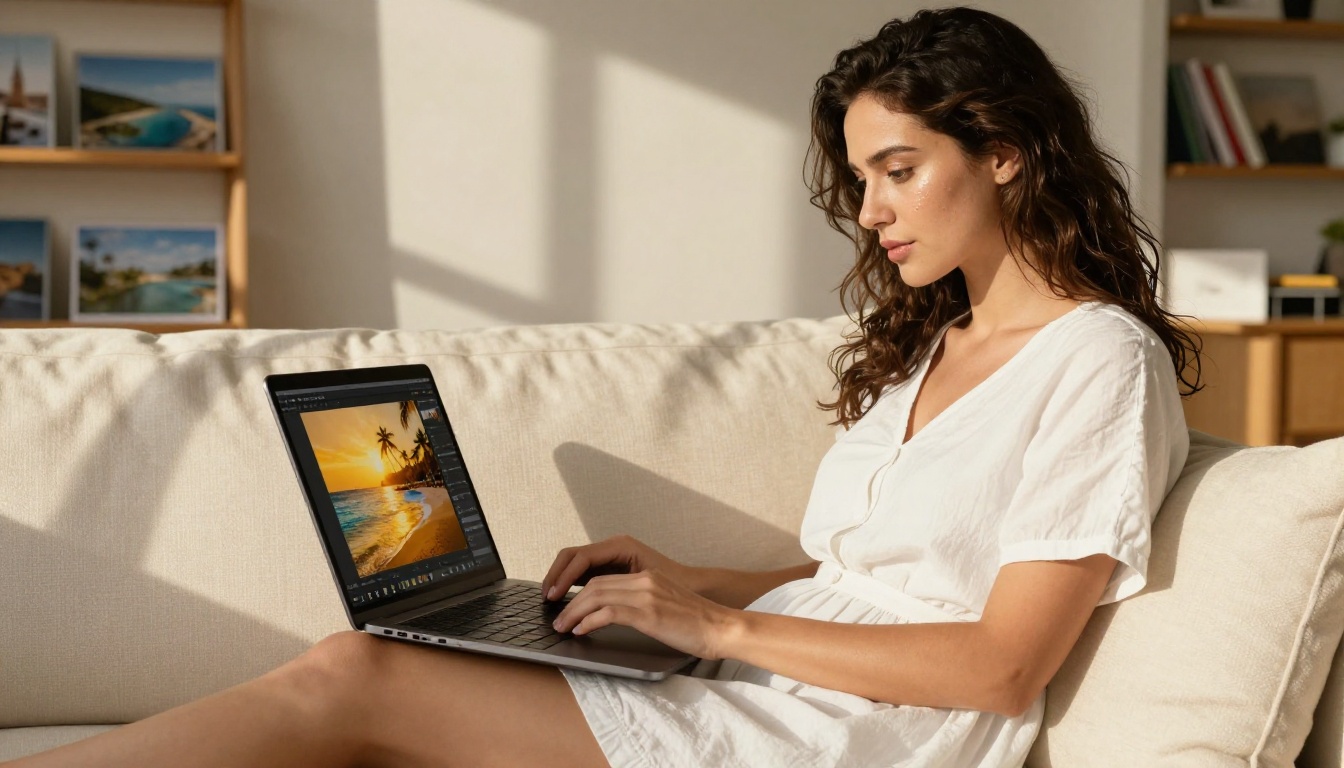
في الصور شديدة التباين، قد يؤدي تطبيق الدفء من الذكاء الاصطناعي إلى حرق المناطق المضيئة أصلًا أو طمس الظلال الداكنة أكثر. يظهر ذلك بوضوح خاص في مشاهد الشاطئ المصوّرة عند الظهيرة، برمال ساطعة وظلال عميقة تحت أشجار النخيل. يساعد توجيه Gemini بعبارة "حافظ على تفاصيل المناطق المضيئة"، لكنه ليس حلًا كاملًا للتعريضات الصعبة بطبيعتها.
تطوير تعديلاتك أكثر مع PicassoIA
يمنحك Gemini تعديلًا قويًا بنغمات دافئة. أما PicassoIA فيأخذ هذه الصورة المعدّلة إلى مستوى احترافي بأدوات مصممة خصيصًا لمعالجة المحتوى المعدّل بالذكاء الاصطناعي على نطاق واسع.
الدقة الفائقة بعد Nano Banana
أكثر ما يمكن أن تفعله تأثيرًا بعد تعديل Nano Banana في Gemini هو تمرير النتيجة عبر نموذج دقة فائقة. تستعيد هذه الخطوة التفاصيل المفقودة أثناء عملية التحرير بالذكاء الاصطناعي، وتتيح لك التصدير بأحجام مناسبة للطباعة عالية الدقة أو للشاشات الكبيرة.
نماذج موصى بها على PicassoIA:
- Clarity Pro Upscaler: الخيار الأقوى لاستعادة الملمس الواقعي كالصور الفوتوغرافية. يضيف تفاصيل دقيقة تشمل نسيج الأقمشة ومسام البشرة دون إفراط في الحدة.
- P Image Upscale: سرعة معالجة تبلغ ثانية واحدة لإنجاز سريع عندما يكون الوقت أهم من أقصى قدر من التفاصيل.
- Topaz Image Upscale: يدعم رفع الدقة حتى 6x للحصول على أقصى دقة للطباعة من صورة هاتف واحدة.
- Crystal Upscaler: محسّن خصيصًا لرفع دقة البورتريهات، ويحافظ على تفاصيل الوجه وخصلات الشعر بشكل أفضل من النماذج ذات الاستخدام العام.
- Real ESRGAN: الخيار المجاني الموثوق لرفع الدقة بمقدار 4x عندما تريد نتائج متسقة دون ضبط للمعاملات.
إزالة الخلفية وعزل الشخص
بعد تعديل Nano Banana، تحمل الخلفية معظم تغيير الألوان، وهذا عادةً ما تريده. لكن إذا كنت تحتاج إلى دمج الشخص على خلفية مختلفة أو إنشاء قصاصة نظيفة لأعمال التصميم، فإن Remove Background by Bria يتولى ذلك في ثوانٍ، مع كشف حواف دقيق يكفي لالتقاط الخصلات المتطايرة وحواف الأقمشة الدقيقة.
هذا المزيج، أي تعديل Gemini الدافئ مع إزالة الخلفية النظيفة، مفيد بشكل خاص لإنشاء محتوى وسائل التواصل الاجتماعي حيث تريد تطبيق جمالية Nano Banana على الشخص لكن تحتاج إلى تغيير المكان.
كيفية استخدام Clarity Pro Upscaler على PicassoIA
إذا كانت صورتك المعدّلة بـ Gemini تحتاج إلى تعزيز في الحدة قبل النشر أو الطباعة، فإن Clarity Pro Upscaler هو أسرع طريق لنتائج بمستوى احترافي. إليك كيف تعمل العملية فعليًا:
الخطوة 1: افتح صفحة النموذج.
انتقل إلى Clarity Pro Upscaler على PicassoIA.
الخطوة 2: ارفع صورتك المعدّلة.
اسحب الصورة المعدّلة بـ Gemini بصيغة JPG وأفلتها مباشرة في منطقة الرفع. يقبل النموذج ملفات حتى 10 ميغابايت. بالنسبة للصور الأكبر من هذا الحد، اضغطها قليلًا باستخدام أي أداة قياسية قبل الرفع.
الخطوة 3: حدّد معامل رفع الدقة.
اختر 2x للويب ووسائل التواصل الاجتماعي. اختر 4x للمخرجات الجاهزة للطباعة. إذا كنت ترفع دقة بورتريه، فاضبط "Texture Strength" على متوسط. يحافظ ذلك على تفاصيل البشرة الطبيعية دون إدخال تشوهات حدة مصطنعة.
الخطوة 4: فعّل تحسين HDR إذا كانت الصورة تتميز بتباين قوي.
يعمل خيار HDR في Clarity Pro بشكل استثنائي على تعديلات Nano Banana، لأن لوحة الألوان دُفعت أصلًا نحو تباين أعلى بواسطة Gemini. يضيف تفعيله عمقًا وفصلًا بين المناطق المضيئة والظلال.
الخطوة 5: نزّل واستخدم.
تستغرق المعالجة من 15 إلى 40 ثانية حسب حجم ملف الإدخال. تُنزَّل النتيجة بدقة كاملة، جاهزةً للطباعة أو لمعرض الأعمال أو لتسليم العميل.
نصيحة: إذا كنت ترفع دقة عدة صور معدّلة بـ Gemini، فافتح عدة تبويبات من PicassoIA وشغّلها بالتوازي. تتعامل المنصة مع الطلبات المتزامنة دون تأخيرات في الطابور.
5 أخطاء شائعة تُفسد النتائج
حتى مع سير عمل متين، هناك أخطاء متكررة تمنع الناس من الاستفادة القصوى من تحرير Nano Banana:
1. البدء بصورة منخفضة الدقة. لا يستطيع الذكاء الاصطناعي العمل إلا بما هو موجود. البدء بدقة 720p ثم رفع الدقة لاحقًا ينتج دائمًا نتائج أنعم من البدء بالدقة الكاملة.
2. استخدام أوامر من كلمة واحدة. "دافئ" و"استوائي" و"موز" غامضة جدًا عند استخدامها وحدها. يحتاج Gemini إلى سياق حول العناصر التي يجب تعديلها والعناصر التي يجب الحفاظ عليها.
3. تخطي خطوة رفع الدقة. تبدو مخرجات Gemini جيدة على شاشة الهاتف. لكنها تبدو ناعمة على شاشة مقاس 27 بوصة أو في الطباعة. شغّلها دائمًا عبر أداة رفع الدقة قبل أي استخدام احترافي.
4. الإفراط في تكرار التعديلات. يعتمد كل تعديل لاحق في Gemini على المخرجات السابقة. بعد 3-4 تعديلات في المحادثة نفسها، تتراجع دقة الألوان. وإذا لم تكن راضيًا بعد 2 من التعديلات، فابدأ محادثة جديدة بالصورة الأصلية.
5. تطبيق Nano Banana على تصوير الليل. صُمّم هذا الأسلوب لصور دافئة قريبة من ضوء النهار. صور الليل ذات الإضاءة الحضرية الباردة تتعارض مع تعديل النغمات الدافئة وتنتج نتائج كدرة وغير واقعية.
سير العمل الحقيقي الذي ينجح
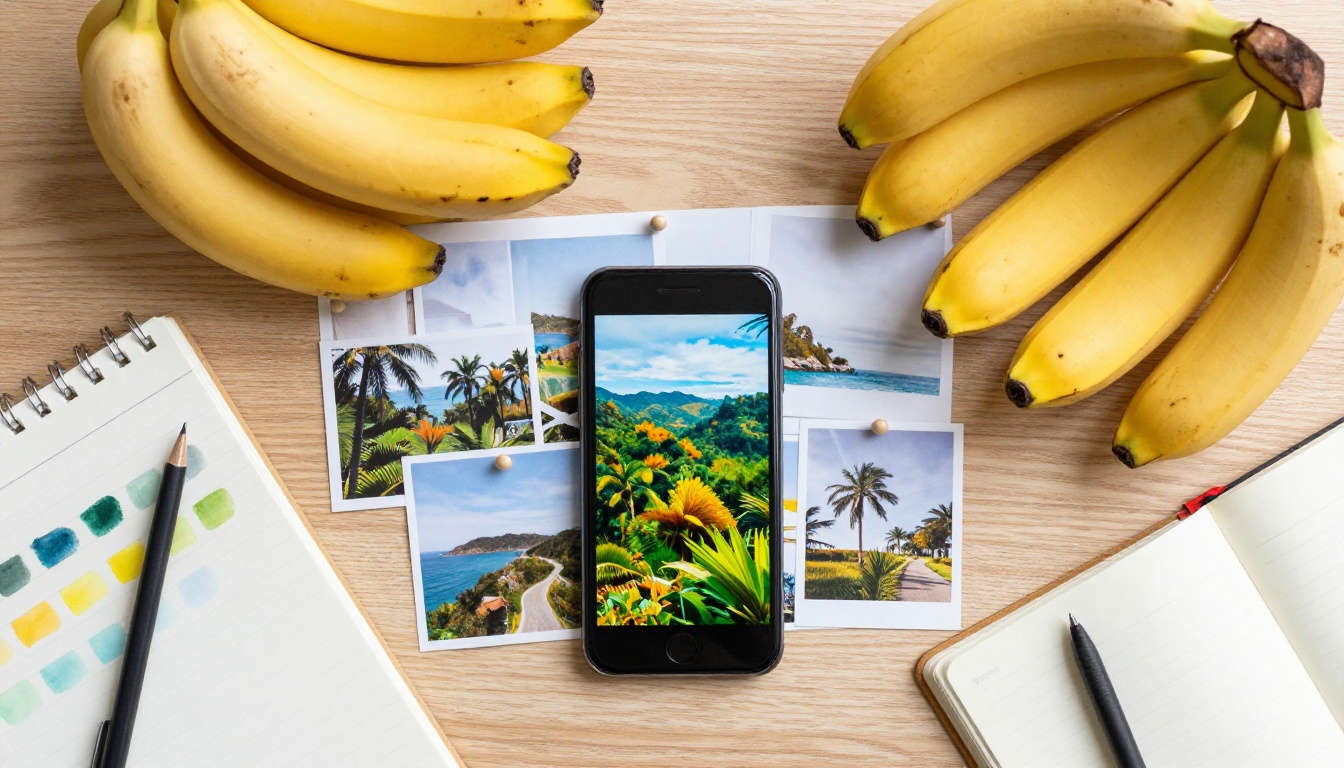
بعد اختبار هذا الأسلوب عبر عشرات أنواع الصور، إليك التسلسل الكامل الذي يحقق نتائج احترافية باستمرار، من صورة هاتف إلى ملف جاهز للطباعة:
- اختر صورة جيدة التعريض بضوء طبيعي جيد ولون مثير للاهتمام في المشهد.
- ارفعها إلى Gemini واكتب أمرًا محددًا لـ Nano Banana يخبر الذكاء الاصطناعي بدقة بالعناصر التي يجب تدفئتها والعناصر التي يجب الحفاظ عليها.
- كرّر مرة أو مرتين في سلسلة المحادثة نفسها إذا احتاجت النتيجة الأولى إلى تعديل.
- نزّل الصورة المعدّلة بصيغة JPG من Gemini بدقتها الأصلية.
- ارفعها إلى Clarity Pro Upscaler على PicassoIA وشغّلها بمقياس 2x للويب أو 4x للطباعة.
- اختياريًا: استخدم Remove Background by Bria لعزل الشخص بشكل نظيف إذا كنت تحتاج إلى مرونة في الدمج.
- صدّر بدقة كاملة للنشر أو الطباعة أو تسليم العميل.
يستغرق سير العمل هذا من 3 إلى 5 دقائق لكل صورة بعد أن تضبط أوامرك النصية. مقارنةً بـ 20 إلى 30 دقيقة قد يقضيها محرر ماهر في Lightroom للوصول إلى تصحيح ألوان مشابه، فإن توفير الوقت يتراكم بسرعة عبر جلسة تصوير كاملة.
نصيحة: احفظ أفضل أوامر Nano Banana أداءً في تطبيق ملاحظات. عندما تجد أمرًا يعمل بشكل موثوق مع كاميرا هاتفك وأسلوب تصويرك، سيعمل هذا الأمر بالقدر نفسه على صور مستقبلية من الظروف نفسها.
ابنِ مكتبة أوامرك الخاصة
لا يرتجل المصورون الذين يستفيدون أكثر من هذه التقنية أوامرهم في كل مرة. لقد بنوا مكتبة شخصية قصيرة من 5 إلى 10 أوامر يعرفون أنها تنتج نتائج محددة وقابلة للتكرار.
قد تتضمن مكتبة بداية مفيدة ما يلي:
- أمر للبورتريه يحافظ على بشرة طبيعية مع تدفئة الخلفيات
- أمر للمناظر الطبيعية يدفع أوراق الشجر نحو أصفر-أخضر غني
- أمر للساعة الذهبية يعزز النغمات الكهرمانية الموجودة دون حرق المناطق المضيئة
- أمر لتصوير الطعام يضيف دفئًا إلى الأسطح الخشبية والحمضيات
- أمر عام احتياطي للحالات التي لا يكون فيها نوع المشهد واضحًا
كل أمر في هذه المكتبة مُختبَر ومُحسَّن عبر التكرار، ومجرّب لإنتاج مظهر محدد. وبمجرد أن تمتلك هذه المكتبة، يصبح سير عمل التحرير لديك أقل اعتمادًا على حل المشكلات وأكثر اعتمادًا على التنفيذ.
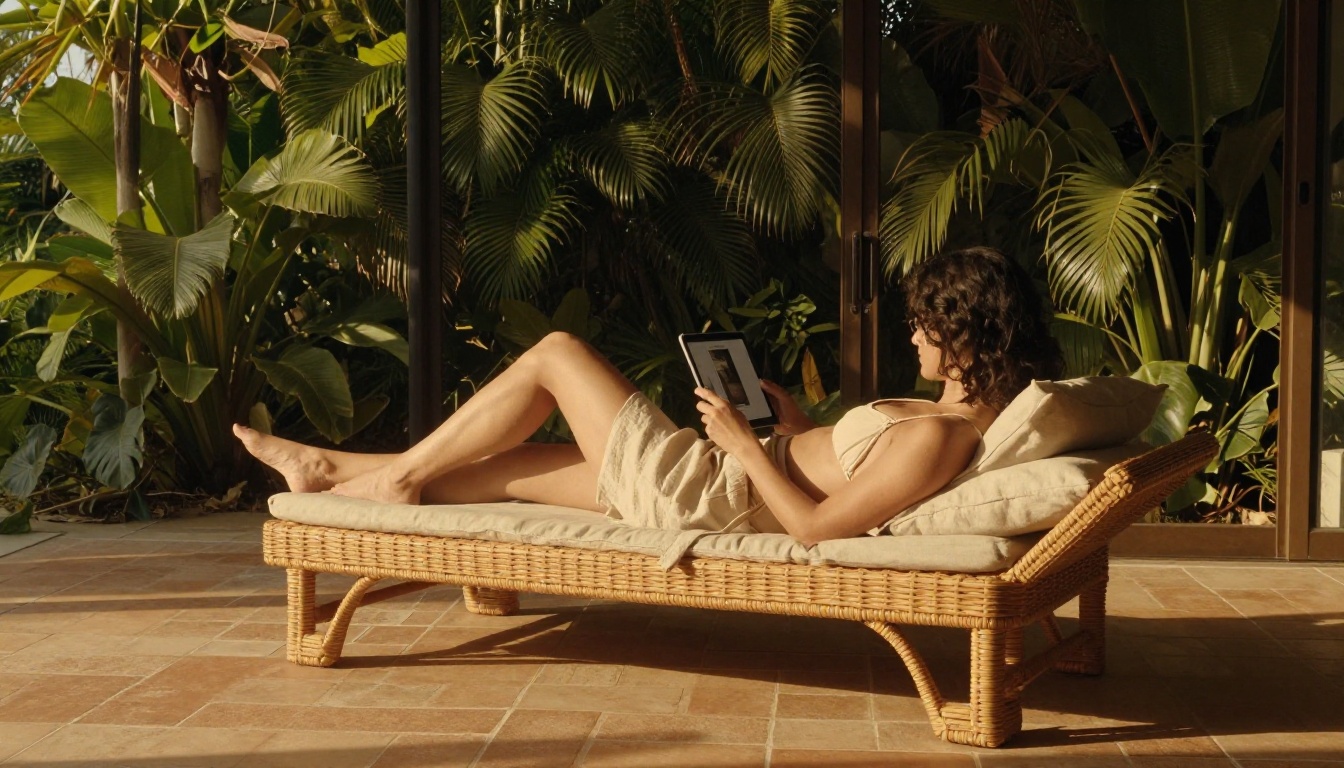
ابدأ بإنشاء صورك المحررة بالذكاء الاصطناعي
صار لديك الآن الصورة الكاملة. Gemini للمعالجة اللونية بأسلوب Nano Banana، وPicassoIA للدقة والمعالجة الاحترافية اللاحقة. سير العمل سريع، والنتائج تصمد عند دقة الطباعة، ويقل منحنى التعلم بسرعة بعد أول بضع صور.
توجّه إلى PicassoIA واختر أيًا من نماذج رفع الدقة المذكورة أعلاه. خذ صورة عدّلتها بالفعل في Gemini وشغّلها عبر Clarity Pro Upscaler أو Topaz Image Upscale. سيظهر الفرق في جودة المخرجات فورًا.
الجمالية الاستوائية الدافئة التي كانت تتطلب في السابق جلسة تحرير احترافية، صارت تتطلب الآن أمرًا نصيًا محكم الصياغة وخمس دقائق. ابدأ بصورة واحدة، وابنِ مكتبة أوامرك، وسيصبح سير العمل كله أسرع وأكثر موثوقية مع كل جلسة تحرير.


