Editar fotos solía significar mover deslizadores hasta que algo se viera decente. Gemini cambió eso, y el estilo de prompt Nano Banana se ha convertido en uno de los enfoques de edición con lenguaje natural más eficaces para obtener un color cálido de gradación tropical en segundos. Si te has preguntado cómo funciona, por qué funciona tan bien y qué puedes hacer cuando llega a sus límites, este es el desglose que buscabas.
Qué hace Nano Banana en Gemini
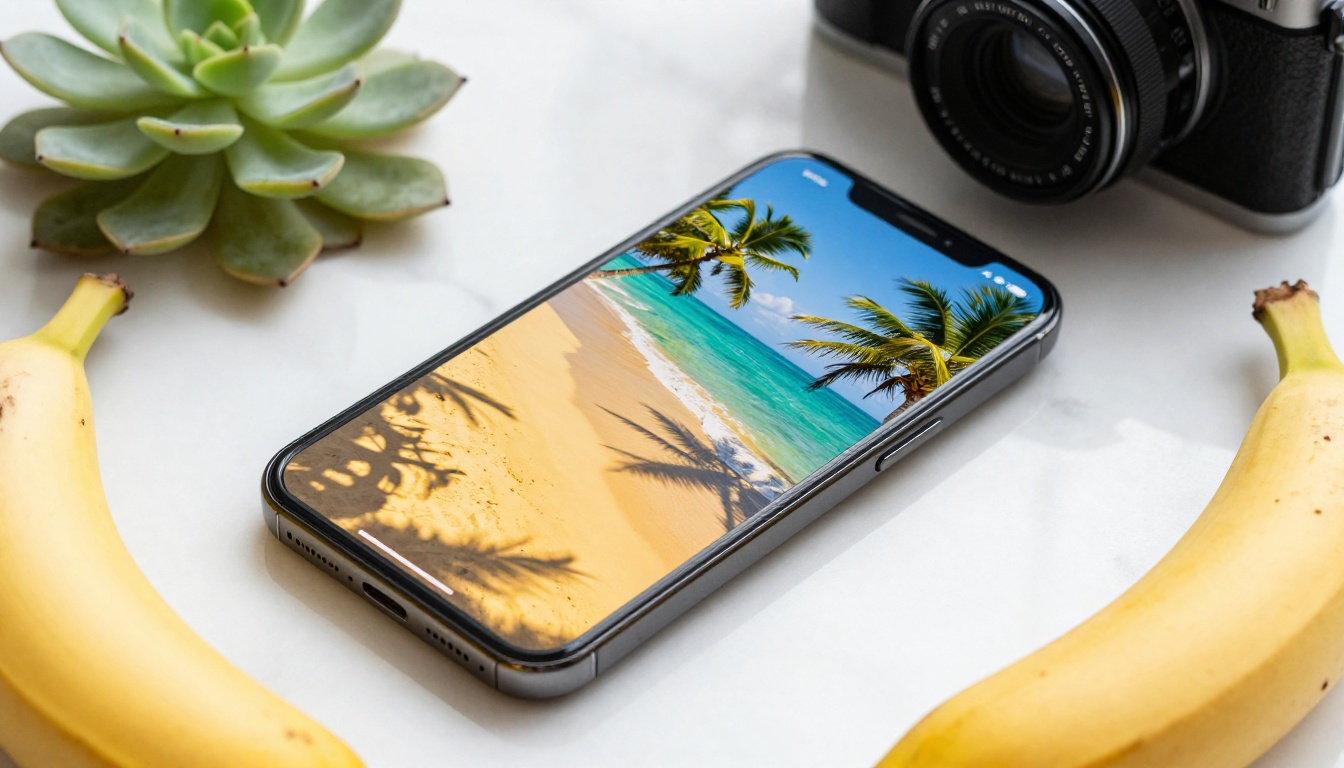
Nano Banana no es el nombre oficial de ningún filtro de Google. Es una técnica de prompting que aprovecha las capacidades de comprensión multimodal de imágenes de Gemini para llevar las fotos hacia una estética concreta: tonos amarillos cálidos, piel suave, sombras aclaradas y ese aspecto bañado por el sol asociado a destinos tropicales y sesiones de hora dorada.
Cuando subes una foto a Gemini y describes una "calidez amarillo plátano" o le pides que edite con un "estilo nano banana", la IA interpreta tu instrucción en lenguaje natural y aplica ajustes de gradación de color localizados mediante sus modelos de visión. El resultado es una versión más cálida y saturada de tu original, con una conservación sorprendentemente natural de los tonos de piel.
Nota: El término "Nano Banana" surgió en comunidades experimentales de prompting con IA. Se refiere a usar el modelo de visión Nano de Gemini, que se ejecuta en el propio dispositivo, combinado con un lenguaje de color cálido asociado al plátano. Es un patrón de prompt, no un botón predefinido dentro de ningún menú.
La ciencia del color detrás
Lo interesante de esta técnica es que no sube simplemente el deslizador de calidez de forma uniforme. La IA de Gemini analiza la temperatura de color existente de la foto, distingue los tonos de piel de los fondos y aplica ajustes cálidos ponderados que mantienen los rostros naturales mientras empujan los escenarios tropicales hacia verdes amarillentos vivos y ámbares.
El componente "Nano" se relaciona directamente con Gemini Nano, el modelo de IA en el dispositivo de Google integrado en los Pixel y cada vez más disponible en la app de Gemini. Este motor de visión ligero pero capaz procesa las imágenes localmente, lo que se traduce en ediciones más rápidas y mejor privacidad que los enfoques que dependen solo de la nube.
Lo que obtienes es una foto que parece gradada profesionalmente y no filtrada. Hay diferencia, y se nota.
En qué se diferencia de los filtros habituales
| Característica | Filtros habituales | Nano Banana en Gemini |
|---|
| Ajustes | Globales, uniformes | Locales, sensibles al contexto |
| Manejo de tonos de piel | A menudo sobresaturan | Se conservan de forma natural |
| Método de control | Basado en deslizadores | Prompt en lenguaje natural |
| Constancia del resultado | Predecible pero plano | Orgánico, específico de cada foto |
| Procesamiento | Preset instantáneo | Análisis de IA por imagen |
La diferencia se ve con más claridad en los retratos. Los filtros cálidos estándar llevan los rostros hacia el naranja o hacia una saturación excesiva. La IA de Gemini lee la escena y entiende dónde está el sujeto, ajustando con más intensidad los colores de alrededor mientras mantiene a la persona con un aspecto natural y con volumen.
Preparativos para las ediciones con Nano Banana
No necesitas equipo especial ni una suscripción de pago para empezar. Esto es lo que realmente requiere la preparación y qué conviene tener listo antes de tu primera sesión de edición.
Lo que necesitas
- La app de Google Gemini (gratuita en Android e iOS)
- Una foto con iluminación clara y una resolución razonable (al menos 1080p)
- Una comprensión básica de cómo redactar prompts en lenguaje natural
- Opcional: Gemini Advanced para solicitudes de edición más complejas en varios pasos
3 cosas que hacer antes de empezar
1. Haz una foto o elige una con buena exposición base. Las ediciones con Nano Banana amplifican lo que ya hay en la imagen. Partir de una foto muy subexpuesta o con las altas luces quemadas le da menos margen a la IA y produce resultados irregulares.
2. Ten clara la atmósfera que buscas. "Tropical cálido" y "brillo de plátano" producen resultados distintos en Gemini. Ser específico en tu prompt reduce mucho la interpretación de la IA y produce resultados más constantes en varias ediciones.
3. Empieza por retratos o paisajes. Estos tipos de escena responden con más fiabilidad al prompting de color cálido. Las fotos de producto, la arquitectura y las capturas de pantalla responden de forma menos predecible a este estilo de edición porque la IA tiene menos comprensión contextual de lo que significa "cálido" en esos temas.
Paso a paso: usar Nano Banana en Gemini
Sube tu foto
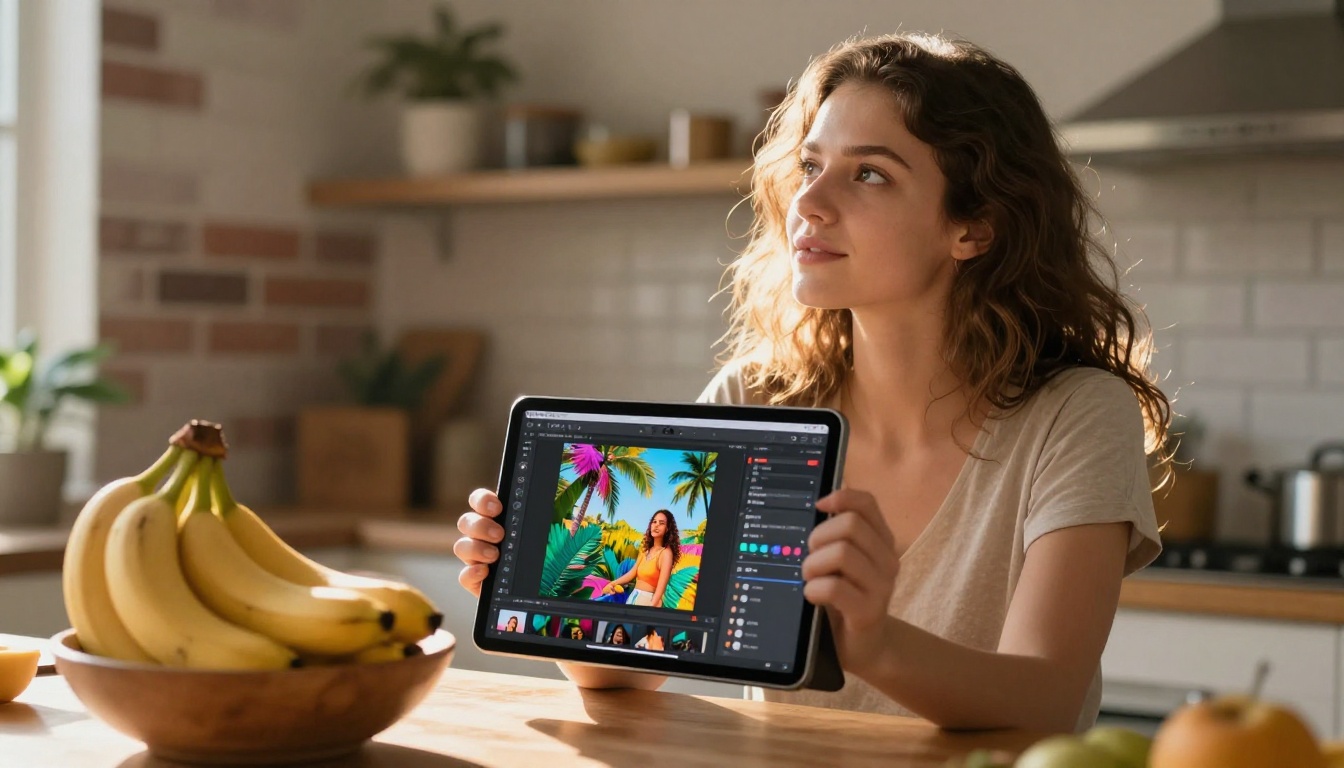
Abre la app de Gemini y toca el icono para adjuntar imágenes. Selecciona la foto de tu galería. Gemini acepta los formatos JPG, PNG y HEIC. Sube la foto en resolución completa siempre que sea posible, ya que la IA usa los datos de píxeles reales para su análisis de color.
Cómo escribir el prompt adecuado
Aquí es donde la mayoría de la gente obtiene resultados irregulares. Los prompts vagos producen ediciones vagas. Cuanto más concreto seas sobre qué elementos calentar, cuáles conservar y cómo debería parecer el ambiente general, más preciso será el resultado.
Prompts que funcionan bien:
- "Haz esta foto más cálida, como la hora dorada en una playa tropical. Mantén los tonos de piel naturales, pero lleva el fondo hacia el verde amarillento."
- "Edita esta foto con una calidez de plátano: aclara las sombras, añade un ligero tinte amarillo a las altas luces y aumenta la viveza de los verdes y amarillos."
- "Aplica un estilo nano banana: cálido, soleado, de alta viveza, con ambiente de foto de viaje. No naranjes la piel."
- "Gradúa el color de esto como lo haría un fotógrafo de viajes profesional: luz ambiental cálida, tonos de follaje intensos, piel limpia y un ligero grano para textura de película."
Prompts que rinden poco:
- "Hazla más cálida" (demasiado vago para obtener resultados predecibles)
- "Añade un filtro amarillo" (demasiado literal, se ve artificial y plano)
- "Estilo tropical" (funciona, pero el resultado varía demasiado entre fotos)
Tip: Añadir "keep skin tones realistic" al final de cualquier prompt de retrato mejora siempre el resultado. Gemini capta esta restricción y aleja sus ajustes de color de las zonas del rostro.
Ajustar el resultado
Gemini devuelve una versión editada de tu imagen en el mismo hilo de conversación. Si el resultado es demasiado intenso, responde directamente: "Reduce la calidez en unos 30% y recupera algo del azul original del cielo." Si el resultado necesita más fuerza, añade capas al prompt: "Ve más allá con el efecto Nano Banana, sobre todo en el follaje y los medios tonos."
Este enfoque iterativo dentro de una misma conversación es una de las funciones de edición más potentes de Gemini. No vuelves a subir las fotos entre sesiones; refinas en tiempo real.
5 tipos de foto que mejor funcionan
No todas las fotos responden igual de bien a esta técnica. Aquí tienes un desglose por tipo de escena, según la fiabilidad con la que el enfoque Nano Banana ofrece resultados:
| Tipo de foto | Respuesta a Nano Banana | Consejo específico |
|---|
| Paisajes tropicales | Excelente | Deja que la IA sature los verdes a fondo |
| Retratos en la playa | Muy buena | Indica siempre "preserve skin tones" |
| Tomas de hora dorada | Sobresaliente | Pide "enhanced amber highlights" |
| Tomas de estilo de vida en interiores | Buena | Añade "warm ambient light" a tu prompt |
| Paisajes urbanos | Variable | Funciona en ciudades de tonos cálidos, menos en hormigón frío |
La fotografía de comida también responde sorprendentemente bien, sobre todo con sujetos de tonos amarillos o naranjas de forma natural. Los platos de mango, los boles de cítricos, las fotos de batidos o la comida fotografiada sobre superficies de madera cálida se benefician de este estilo de edición sin verse sobreprocesados.

Cuando Gemini Nano se queda corto
La edición con Nano Banana de Gemini es realmente impresionante para la edición diaria de fotos. Pero tiene limitaciones reales que se hacen evidentes cuando la llevas a flujos de trabajo profesionales.
El problema de la nitidez
Gemini no es una herramienta de escalado. Cuando edita tu foto, la resolución de salida coincide con la de entrada, pero el proceso de remuestreo de la IA puede introducir una ligera falta de nitidez en los detalles finos: mechones de pelo, texturas de tela, follaje lejano y elementos arquitectónicos finos. Para publicaciones en redes sociales casi nunca importa. Para impresión, importa mucho.
La solución práctica es pasar después tu foto editada en Gemini por un modelo de escalado dedicado. Herramientas como Clarity Pro Upscaler en PicassoIA están pensadas específicamente para recuperar la textura fotorrealista, restaurando la nitidez de 2x a 4x sin el aspecto de piel de plástico de las herramientas de escalado más antiguas.
Límites de la edición por lotes
Gemini procesa una foto cada vez a través de su interfaz conversacional. Si tienes 30 o 40 fotos de vacaciones que necesitan el mismo tratamiento Nano Banana, el flujo de trabajo foto por foto se convierte en una gran pérdida de tiempo. No existe una opción de API por lotes accesible para los usuarios normales en la app actual de Gemini.
Desplazamiento de color en archivos RAW
Gemini gestiona JPG, PNG y HEIC de forma nativa. Si trabajas con archivos RAW de una cámara réflex o sin espejo, tendrás que exportar primero un JPG. La interpretación de color que introduce tu exportación de RAW a JPG añade una variable que puede hacer que los resultados de Nano Banana sean menos predecibles que cuando trabajas directamente con fotos de smartphone.
Recorte tonal en escenas de alto contraste
En fotos de contraste muy alto, la aplicación de calidez de la IA puede quemar las altas luces que ya son brillantes o aplastar aún más las sombras oscuras. Esto se nota especialmente en escenas de playa tomadas al mediodía, con arena brillante y sombras profundas bajo las palmeras. Pedirle a Gemini que "preserve highlight detail" ayuda, pero no es una solución completa para exposiciones estructuralmente complicadas.

Llevar tus ediciones más lejos con PicassoIA
Gemini te da una edición de tonos cálidos sólida. PicassoIA toma esa imagen editada y la lleva a un terreno profesional con herramientas diseñadas específicamente para el posprocesado de contenido editado con IA a escala.
Superresolución después de Nano Banana
Lo más impactante que puedes hacer después de una edición con Nano Banana en Gemini es pasar el resultado por un modelo de superresolución. Este paso recupera detalle perdido durante el proceso de edición con IA y te permite exportar a tamaños adecuados para impresión en alta resolución o pantallas grandes.
Modelos recomendados en PicassoIA:
- Clarity Pro Upscaler: La opción más sólida para recuperar la textura fotorrealista. Añade microdetalle, como el tejido de la tela y los poros de la piel, sin sobreafilar.
- P Image Upscale: Velocidad de procesamiento de 1 segundo para una entrega rápida cuando el tiempo importa más que el máximo detalle.
- Topaz Image Upscale: Admite escalado de hasta 6x para una máxima resolución de impresión a partir de una sola foto de teléfono.
- Crystal Upscaler: Optimizado específicamente para el escalado de retratos, conserva mejor el detalle facial y los mechones de pelo que los modelos de uso general.
- Real ESRGAN: La opción gratuita y fiable para escalar 4x cuando quieres resultados constantes sin ajustar parámetros.
Eliminación del fondo y aislamiento del sujeto
Después de una edición con Nano Banana, el fondo concentra la mayor parte del cambio de color, que suele ser lo que quieres. Pero si necesitas componer tu sujeto sobre otro fondo o crear un recorte limpio para trabajo de diseño, Remove Background by Bria lo resuelve en segundos, con una detección de bordes lo bastante precisa como para captar los mechones sueltos y los bordes finos de la tela.
Esta combinación, edición cálida en Gemini más eliminación limpia del fondo, resulta especialmente útil para la creación de contenido en redes sociales, cuando quieres aplicar la estética Nano Banana al sujeto pero necesitas cambiar el escenario.
Cómo usar Clarity Pro Upscaler en PicassoIA
Si tu foto editada en Gemini necesita más nitidez antes de publicarla o imprimirla, Clarity Pro Upscaler es el camino más rápido hacia resultados de nivel profesional. Así funciona el proceso real:
Paso 1: Abre la página del modelo.
Ve a Clarity Pro Upscaler en PicassoIA.
Paso 2: Sube tu foto editada.
Arrastra y suelta el JPG editado en Gemini directamente en el área de carga. El modelo acepta archivos de hasta 10MB. Para fotos que superen este límite, comprímelas ligeramente con cualquier herramienta estándar antes de subirlas.
Paso 3: Fija tu factor de escalado.
Elige 2x para la web y las redes sociales. Elige 4x para una salida lista para imprimir. Si estás escalando un retrato, pon "Texture Strength" en el nivel medio. Así se conserva el detalle natural de la piel sin introducir artefactos de nitidez artificial.
Paso 4: Activa la mejora HDR si la imagen tiene mucho contraste.
La opción HDR de Clarity Pro funciona de maravilla con las ediciones de Nano Banana, porque Gemini ya ha llevado la paleta de color hacia un contraste más alto. Activarla añade profundidad y separación a las altas luces y las sombras.
Paso 5: Descarga y usa.
El procesamiento tarda entre 15 y 40 segundos según el tamaño del archivo de entrada. La salida se descarga en resolución completa, lista para imprimir, para el portafolio o para entregar al cliente.
Tip: Si vas a escalar varias fotos editadas en Gemini, abre varias pestañas de PicassoIA y ejecútalas en paralelo. La plataforma gestiona las solicitudes simultáneas sin retrasos por cola.
5 errores comunes que arruinan los resultados
Incluso con un flujo de trabajo sólido, hay algunos errores habituales que impiden sacar el máximo partido a la edición con Nano Banana:
1. Partir de una foto de baja resolución. La IA solo puede trabajar con lo que hay. Empezar en 720p y escalar después siempre da resultados más suaves que partir de la resolución completa.
2. Usar prompts de una sola palabra. "Cálido", "tropical" y "plátano" son demasiado vagos por sí solos. Gemini necesita contexto sobre qué elementos ajustar y cuáles conservar.
3. Saltarse el paso de escalado. La salida de Gemini se ve bien en la pantalla de un teléfono. Se ve suave en un monitor de 27 pulgadas o en una impresión. Pasa siempre por un upscaler antes de cualquier uso profesional.
4. Iterar demasiadas veces. Cada edición sucesiva en Gemini se construye sobre la salida anterior. Después de 3 o 4 ediciones en el mismo hilo, la precisión del color se degrada. Si no quedas satisfecho tras 2 ajustes, empieza una conversación nueva con la foto original.
5. Aplicar Nano Banana a fotos nocturnas. Este estilo se creó para fotos cálidas, cercanas a la luz diurna. Las tomas nocturnas con iluminación urbana fría luchan contra el ajuste de tonos cálidos y producen resultados turbios y poco realistas.
El flujo de trabajo real que funciona
Después de probar este enfoque con decenas de tipos de foto, esta es la secuencia completa que ofrece resultados profesionales con regularidad, desde una foto de teléfono hasta un archivo listo para imprimir:
- Selecciona una foto bien expuesta con buena luz natural y color interesante en la escena.
- Sube la foto a Gemini y redacta un prompt de Nano Banana específico que le indique a la IA exactamente qué elementos calentar y cuáles conservar.
- Itera una o dos veces en el mismo hilo de conversación si el primer resultado necesita ajustes.
- Descarga el JPG editado desde Gemini en su resolución original.
- Sube a Clarity Pro Upscaler en PicassoIA y ejecuta a 2x para la web o 4x para impresión.
- Opcional: usa Remove Background by Bria para aislar el sujeto de forma limpia si necesitas flexibilidad para componer.
- Exporta en resolución completa para publicar, imprimir o entregar al cliente.
Este flujo de trabajo tarda unos 3 a 5 minutos por foto una vez que tienes bien afinados tus prompts. Frente a los 20 a 30 minutos que un editor experto podría dedicar en Lightroom para lograr una gradación de color parecida, el ahorro de tiempo se acumula rápido en una sesión completa.
Tip: Guarda tus prompts de Nano Banana con mejores resultados en una app de notas. Cuando encuentres un prompt que funcione de forma fiable con la cámara de tu teléfono y tu estilo de disparo, ese mismo prompt funcionará igual de bien en futuras fotos en las mismas condiciones.
Crea tu propia biblioteca de prompts
Los fotógrafos que más sacan partido a esta técnica no improvisan sus prompts cada vez. Han construido una pequeña biblioteca personal de 5 a 10 prompts que saben que producen resultados concretos y repetibles.
Una biblioteca inicial útil podría incluir:
- Un prompt para retratos que mantenga la piel natural mientras calienta los fondos
- Un prompt para paisajes que lleve el follaje hacia verdes amarillentos intensos
- Un prompt de hora dorada que potencie los tonos ámbar existentes sin quemar las altas luces
- Un prompt para fotografía de comida que añada calidez a las superficies de madera y a los cítricos
- Un prompt general de reserva para cuando el tipo de escena no está claro
Cada prompt de esta biblioteca está probado, refinado mediante iteración y es fiable para producir un aspecto concreto. Cuando tengas esta biblioteca, tu flujo de trabajo dejará de centrarse en resolver problemas y se centrará más en la ejecución.
Empieza a crear tus propias fotos editadas con IA
Ya tienes el panorama completo. Gemini para el tratamiento de color Nano Banana, PicassoIA para la resolución y el posprocesado profesional. El flujo de trabajo es rápido, los resultados aguantan la impresión en alta resolución y la curva de aprendizaje se aplana pronto, después de tus primeras fotos.
Visita PicassoIA y elige cualquiera de los modelos de escalado mencionados arriba. Toma una foto que ya hayas editado en Gemini y pásala por Clarity Pro Upscaler o Topaz Image Upscale. La diferencia en la calidad de salida se ve de inmediato.
La estética cálida y tropical que antes requería una sesión de edición profesional ahora necesita un prompt bien construido y cinco minutos. Empieza con una foto, construye tu biblioteca de prompts y todo el flujo de trabajo será más rápido y fiable con cada sesión de edición.


