फ़ोटो एडिट करने का मतलब पहले स्लाइडर तब तक खिसकाना होता था जब तक कुछ ठीक न लगे। Gemini ने इसे बदल दिया है, और Nano Banana प्रॉम्प्ट स्टाइल गर्म, ट्रॉपिकल-ग्रेड रंग कुछ ही सेकंड में पाने का एक सबसे असरदार नैचुरल लैंग्वेज एडिटिंग तरीका बन गई है। अगर आप सोच रहे थे कि यह कैसे काम करता है, यह इतना अच्छा क्यों काम करता है, और जब यह अपनी सीमा तक पहुँचे तो आप क्या कर सकते हैं, तो यही वह विस्तृत जानकारी है जिसकी आप तलाश में थे।
Gemini में Nano Banana क्या करता है
Nano Banana Google का कोई आधिकारिक फ़िल्टर नाम नहीं है। यह एक प्रॉम्प्टिंग तकनीक है जो Gemini की मल्टीमॉडल इमेज-समझ क्षमताओं का इस्तेमाल करके फ़ोटो को एक खास लुक की ओर ले जाती है: गर्म पीले टोन, सॉफ़्ट स्किन रेंडरिंग, लिफ़्टेड शैडो, और वह धूप-भरा लुक जो ट्रॉपिकल डेस्टिनेशन और गोल्डन आवर शूट से जुड़ा है।
जब आप Gemini में फ़ोटो अपलोड करते हैं और "banana yellow warmth" का वर्णन करते हैं या "nano banana style" में एडिट करने का निर्देश देते हैं, तो AI आपके नैचुरल लैंग्वेज निर्देश को समझता है और अपने विज़न मॉडल का उपयोग करके लोकलाइज़्ड कलर-ग्रेड एडजस्टमेंट लागू करता है। नतीजा आपकी मूल फ़ोटो का ज़्यादा गर्म और ज़्यादा सैचुरेटेड संस्करण होता है, जिसमें स्किन टोन की हैरान करने वाली हद तक नैचुरल बनी रहती है।
Note: "Nano Banana" शब्द प्रयोगात्मक AI प्रॉम्प्टिंग समुदायों से आया। यह Gemini के ऑन-डिवाइस Nano विज़न मॉडल को banana-जैसी गर्म रंग भाषा के साथ इस्तेमाल करने को दर्शाता है। यह एक प्रॉम्प्ट पैटर्न है, किसी मेनू के अंदर कोई प्रीसेट बटन नहीं।
इसके पीछे का कलर साइंस
यह तकनीक दिलचस्प इसलिए है क्योंकि यह गर्माहट स्लाइडर को सब जगह एक समान रूप से नहीं बढ़ाती। Gemini का AI फ़ोटो के मौजूदा कलर टेम्परेचर का विश्लेषण करता है, स्किन टोन को बैकग्राउंड से अलग पहचानता है, और भारित गर्म एडजस्टमेंट लागू करता है जो चेहरों को नैचुरल रखते हैं, जबकि ट्रॉपिकल सेटिंग्स को जीवंत पीले-हरे और एम्बर की ओर ले जाते हैं।
"Nano" वाला हिस्सा सीधे Gemini Nano से जुड़ता है, जो Google का ऑन-डिवाइस AI मॉडल है और Pixel डिवाइस में बना है, और अब Gemini ऐप में भी तेज़ी से उपलब्ध हो रहा है। यह हल्का लेकिन सक्षम विज़न इंजन इमेज को लोकल रूप से प्रोसेस करता है, जिसका मतलब है तेज़ एडिट और सिर्फ़ क्लाउड पर आधारित तरीकों से बेहतर प्राइवेसी।
अंत में आपको ऐसी फ़ोटो मिलती है जो फ़िल्टर लगी हुई नहीं, बल्कि प्रोफ़ेशनल तरीके से कलर-ग्रेड की हुई लगती है। इनमें फ़र्क है, और यह साफ़ दिखता है।
यह नियमित फ़िल्टर से कैसे अलग है
| विशेषता | नियमित फ़िल्टर | Gemini में Nano Banana |
|---|
| एडजस्टमेंट | ग्लोबल, एकसमान | लोकल, संदर्भ-आधारित |
| स्किन टोन का संभालना | अक्सर ओवरसैचुरेट कर देते हैं | स्वाभाविक रूप से बना रहता है |
| कंट्रोल का तरीका | स्लाइडर-आधारित | नैचुरल लैंग्वेज प्रॉम्प्ट |
| परिणाम की स्थिरता | अनुमानित लेकिन सपाट | ऑर्गेनिक, फ़ोटो-विशिष्ट |
| प्रोसेसिंग | तुरंत लागू होने वाला प्रीसेट | हर इमेज का अलग AI विश्लेषण |
यह फ़र्क पोर्ट्रेट शॉट्स में सबसे साफ़ दिखता है। आम गर्म फ़िल्टर चेहरों को नारंगी या ज़्यादा सैचुरेटेड रंग की ओर धकेल देते हैं। Gemini का AI सीन को पढ़ता है और समझता है कि सब्जेक्ट कहाँ है, और आसपास के रंगों को ज़्यादा आक्रामक तरीके से एडजस्ट करता है, जबकि व्यक्ति को नैचुरल और त्रि-आयामी दिखाता है।
Nano Banana एडिट के लिए सेटअप
शुरू करने के लिए आपको किसी खास उपकरण या पेड सब्सक्रिप्शन की ज़रूरत नहीं है। यहाँ बताया गया है कि सेटअप में असल में क्या चाहिए और आपके पहले एडिट सेशन से पहले क्या तैयार करना है।
आपको क्या चाहिए
- Google Gemini ऐप (Android और iOS पर मुफ़्त)
- साफ़ रोशनी और उचित रिज़ॉल्यूशन वाली फ़ोटो (कम से कम 1080p)
- नैचुरल लैंग्वेज प्रॉम्प्ट कैसे लिखे जाते हैं, इसकी बुनियादी समझ
- वैकल्पिक: ज़्यादा जटिल मल्टी-स्टेप एडिटिंग अनुरोधों के लिए Gemini Advanced
शुरू करने से पहले 3 काम
1. ऐसी फ़ोटो चुनें या शूट करें जिसका बेस एक्सपोज़र अच्छा हो। Nano Banana एडिट वही बढ़ाते हैं जो इमेज में पहले से है। बहुत कम एक्सपोज़र या ओवर-ब्लोन फ़ोटो से शुरू करने पर AI के पास काम करने को कम होता है और नतीजे असंगत आते हैं।
2. वह मूड जानें जो आप चाहते हैं। "Tropical warm" और "banana glow" Gemini में अलग-अलग नतीजे देते हैं। अपने प्रॉम्प्ट में साफ़-साफ़ बताने से AI की व्याख्या काफ़ी सीमित हो जाती है और कई एडिट में नतीजे ज़्यादा एकसमान आते हैं।
3. पहले पोर्ट्रेट या लैंडस्केप चुनें। ये सीन प्रकार गर्म रंग वाले प्रॉम्प्ट पर सबसे भरोसेमंद ढंग से प्रतिक्रिया देते हैं। प्रोडक्ट शॉट्स, आर्किटेक्चर और स्क्रीनशॉट इस स्टाइल के एडिट पर कम अनुमानित ढंग से प्रतिक्रिया देते हैं, क्योंकि इन विषयों के लिए "गर्म" का मतलब AI के पास कम संदर्भ के साथ होता है।
स्टेप-बाय-स्टेप: Gemini में Nano Banana का उपयोग
अपनी फ़ोटो अपलोड करें
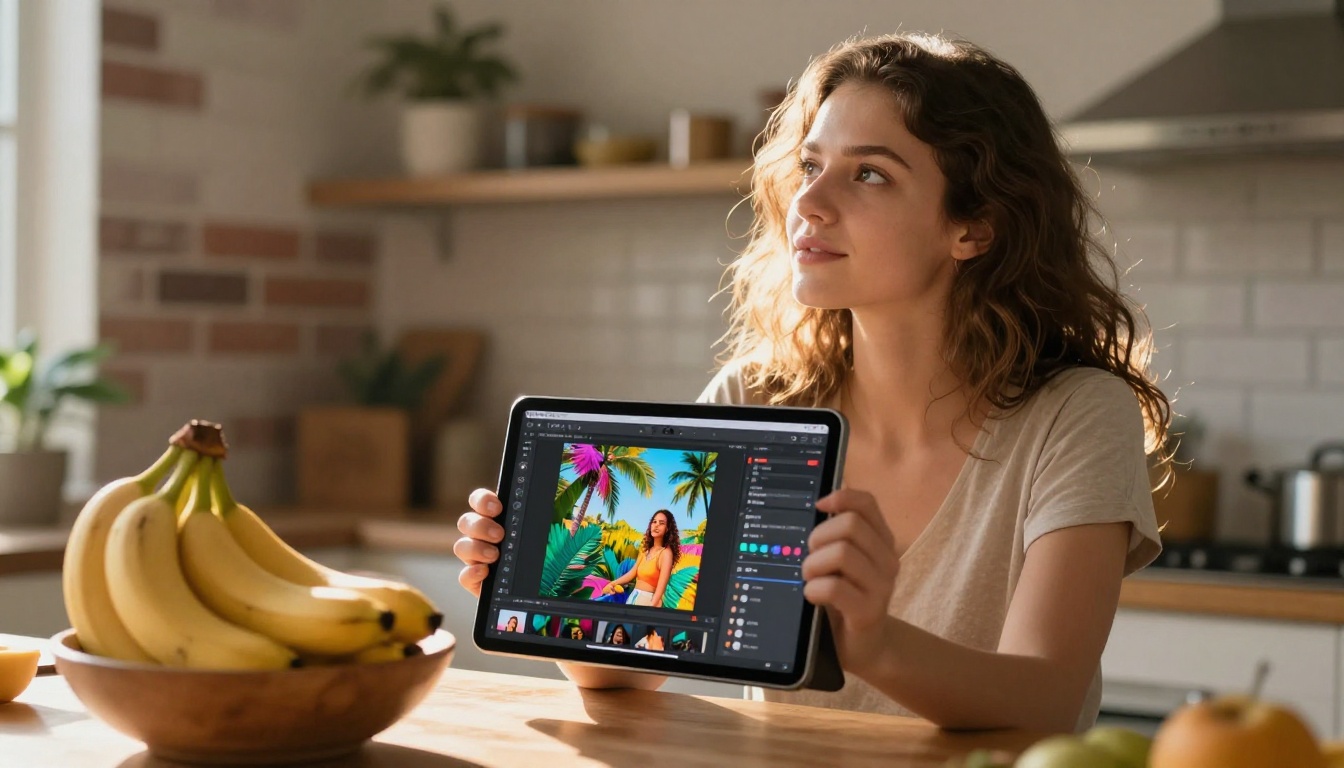
Gemini ऐप खोलें और इमेज अटैचमेंट आइकन पर टैप करें। गैलरी से फ़ोटो चुनें। Gemini JPG, PNG और HEIC फ़ॉर्मेट स्वीकार करता है। जहाँ संभव हो पूरे रिज़ॉल्यूशन पर अपलोड करें, क्योंकि AI अपने कलर विश्लेषण के लिए असली पिक्सेल डेटा का उपयोग करता है।
सही प्रॉम्प्ट लिखना
यहीं ज़्यादातर लोगों को असंगत नतीजे मिलते हैं। अस्पष्ट प्रॉम्प्ट से अस्पष्ट एडिट मिलते हैं। आप जितना साफ़ बताएँगे कि किन तत्वों को गर्म करना है, किन्हें बचाकर रखना है और कुल मूड कैसा होना चाहिए, आउटपुट उतना ही सटीक होगा।
जो प्रॉम्प्ट अच्छा काम करते हैं:
- "इस फ़ोटो को गर्म बनाएँ, जैसे ट्रॉपिकल बीच पर गोल्डन आवर। स्किन टोन नैचुरल रखें लेकिन बैकग्राउंड को पीले-हरे की ओर ले जाएँ।"
- "इस फ़ोटो को banana warmth के साथ एडिट करें: शैडो उठाएँ, हाइलाइट्स में हल्का पीला कास्ट जोड़ें, और हरे व पीले की वाइब्रेंसी बढ़ाएँ।"
- "Nano banana स्टाइल लागू करें: गर्म, धूप-भरा, हाई वाइब्रेंसी, ट्रैवल फ़ोटो मूड। स्किन को नारंगी न करें।"
- "इसे एक प्रोफ़ेशनल ट्रैवल फ़ोटोग्राफ़र की तरह कलर ग्रेड करें: गर्म परिवेशी रोशनी, समृद्ध पत्तियों के टोन, साफ़ स्किन, फ़िल्म टेक्सचर के लिए हल्का ग्रेन।"
जो प्रॉम्प्ट कमज़ोर नतीजे देते हैं:
- "Make it warm" (अनुमानित नतीजों के लिए बहुत अस्पष्ट)
- "Add a yellow filter" (बहुत शाब्दिक, नकली और सपाट दिखता है)
- "Tropical style" (काम करता है, लेकिन नतीजे फ़ोटो-दर-फ़ोटो बहुत बदलते हैं)
Tip: किसी भी पोर्ट्रेट प्रॉम्प्ट के अंत में "keep skin tones realistic" जोड़ना आउटपुट को लगातार बेहतर बनाता है। Gemini इस बाधा को पकड़ता है और अपने कलर एडजस्टमेंट को चेहरे वाले हिस्सों से दूर वेट करता है।
आउटपुट को एडजस्ट करना
Gemini उसी बातचीत थ्रेड में आपकी इमेज का एडिटेड संस्करण लौटाता है। अगर नतीजा बहुत आक्रामक है, तो सीधे लिखें: "गर्माहट लगभग 30% कम करें और आसमान का कुछ मूल नीला रंग वापस लाएँ।" अगर नतीजे को और धक्का चाहिए, तो प्रॉम्प्ट को परतों में बढ़ाएँ: "Nano Banana इफ़ेक्ट को और आगे ले जाएँ, ख़ासकर पत्तियों और मिड-टोन में।"
एक ही बातचीत के भीतर यह बार-बार सुधार करने का तरीका Gemini की सबसे मज़बूत एडिटिंग सुविधाओं में से एक है। आपको सेशन के बीच फ़ोटो दोबारा अपलोड नहीं करनी पड़ती; आप रियल टाइम में सुधार करते रहते हैं।
5 फ़ोटो प्रकार जो सबसे अच्छे काम करते हैं
हर फ़ोटो इस तकनीक पर एक जैसी प्रतिक्रिया नहीं देती। यहाँ सीन प्रकार के हिसाब से विवरण है, इस आधार पर कि Nano Banana तरीका कितनी भरोसेमंदी से नतीजे देता है:
| फ़ोटो का प्रकार | Nano Banana पर प्रतिक्रिया | ख़ास सुझाव |
|---|
| उष्णकटिबंधीय लैंडस्केप | बेहतरीन | AI को हरियाली को पूरी तरह सैचुरेट करने दें |
| बीच पोर्ट्रेट | बहुत अच्छा | हमेशा "preserve skin tones" साफ़-साफ़ बताएँ |
| गोल्डन आवर शॉट्स | उत्कृष्ट | "enhanced amber highlights" के लिए प्रॉम्प्ट दें |
| इनडोर लाइफ़स्टाइल शॉट्स | अच्छा | अपने प्रॉम्प्ट में "warm ambient light" जोड़ें |
| अर्बन सिटीस्केप | अलग-अलग नतीजे | गर्म टोन वाले शहरों पर अच्छा काम करता है, ठंडे कंक्रीट पर कम |
फ़ूड फ़ोटोग्राफ़ी भी आश्चर्यजनक रूप से अच्छी प्रतिक्रिया देती है, ख़ासकर उन चीज़ों पर जिनका रंग स्वाभाविक रूप से पीला या नारंगी होता है। आम के व्यंजन, साइट्रस के कटोरे, स्मूदी शॉट्स, या गर्म लकड़ी की सतहों पर खींची गई खाने की चीज़ें, सभी इस एडिटिंग स्टाइल से बिना ज़्यादा प्रोसेस्ड दिखे फ़ायदा उठाते हैं।

जब Gemini Nano कम पड़ता है
दैनिक फ़ोटो एडिटिंग के लिए Gemini का Nano Banana एडिट सचमुच प्रभावशाली है। लेकिन इसकी असली सीमाएँ हैं, जो तब साफ़ दिखती हैं जब आप इसे प्रोफ़ेशनल वर्कफ़्लो में ले जाते हैं।
शार्पनेस की समस्या
Gemini कोई अपस्केलिंग टूल नहीं है। जब यह आपकी फ़ोटो एडिट करता है, तो आउटपुट रिज़ॉल्यूशन इनपुट के बराबर रहता है, लेकिन AI के रीसैंपलिंग प्रोसेस से बारीक विवरणों में हल्की सॉफ़्टनेस आ सकती है: बालों की लटें, कपड़े की बनावट, दूर की पत्तियाँ और बारीक आर्किटेक्चरल तत्व। सोशल मीडिया पोस्ट के लिए यह शायद ही मायने रखता है। प्रिंट के लिए यह बहुत मायने रखता है।
इसका व्यावहारिक हल है कि Gemini से एडिट की गई फ़ोटो को बाद में किसी समर्पित अपस्केलिंग मॉडल से चलाएँ। PicassoIA पर Clarity Pro Upscaler जैसे टूल ख़ास तौर पर फ़ोटोरियलिस्टिक टेक्स्चर रिकवरी के लिए बने हैं, जो पुराने अपस्केलिंग टूल वाले प्लास्टिक-जैसे स्किन लुक के बिना 2x से 4x तक शार्पनेस वापस लाते हैं।
बैच एडिटिंग की सीमाएँ
Gemini अपने कन्वर्सेशनल इंटरफ़ेस के ज़रिए एक समय में एक फ़ोटो प्रोसेस करता है। अगर आपके पास 30 या 40 छुट्टियों की फ़ोटो हैं जिन सभी को एक जैसा Nano Banana ट्रीटमेंट चाहिए, तो एक-एक करके का वर्कफ़्लो बड़ा समय खा जाता है। मौजूदा Gemini ऐप में आम उपयोगकर्ताओं के लिए कोई बैच API विकल्प उपलब्ध नहीं है।
RAW फ़ाइलों पर कलर शिफ़्ट
Gemini JPG, PNG और HEIC को सीधे संभालता है। अगर आप DSLR या मिररलेस कैमरे की RAW फ़ाइलों के साथ काम कर रहे हैं, तो पहले आपको JPG में एक्सपोर्ट करना होगा। RAW से JPG एक्सपोर्ट के दौरान कलर इंटरप्रिटेशन एक ऐसा वेरिएबल जोड़ता है जिससे Nano Banana के नतीजे उतने अनुमानित नहीं रहते जितने स्मार्टफ़ोन फ़ोटो के साथ सीधे काम करने पर होते हैं।
हाई-कॉन्ट्रास्ट सीन में टोनल क्लिपिंग
बहुत हाई-कॉन्ट्रास्ट फ़ोटो में AI की गर्माहट पहले से चमकदार हाइलाइट्स को ब्लो आउट कर सकती है या गहरे शैडो को और काला कर सकती है। यह ख़ास तौर पर दोपहर में खींचे गए बीच सीन में दिखता है, जहाँ चमकदार रेत और पाम के पेड़ों के नीचे गहरी छाया होती है। Gemini से "preserve highlight detail" बोलना मदद करता है, लेकिन संरचनात्मक रूप से चुनौतीपूर्ण एक्सपोज़र के लिए यह पूरा हल नहीं है।
PicassoIA के साथ अपने एडिट को और आगे ले जाएँ
Gemini आपको गर्म टोन वाला मज़बूत एडिट देता है। PicassoIA उस एडिटेड इमेज को लेकर उसे प्रोफ़ेशनल स्तर तक ले जाता है, ऐसे टूल्स के साथ जो AI-एडिटेड कंटेंट की बड़े पैमाने पर पोस्ट-प्रोसेसिंग के लिए ख़ास तौर पर बने हैं।
Nano Banana के बाद सुपर रिज़ॉल्यूशन
Gemini Nano Banana एडिट के बाद आप जो सबसे प्रभावशाली काम कर सकते हैं, वह है नतीजे को किसी सुपर-रिज़ॉल्यूशन मॉडल से चलाना। यह स्टेप AI एडिटिंग प्रक्रिया में खोए विवरण को वापस लाता है और आपको हाई-रिज़ॉल्यूशन प्रिंटिंग या बड़े स्क्रीन डिस्प्ले के लायक आकार में एक्सपोर्ट करने देता है।
PicassoIA पर अनुशंसित मॉडल:
- Clarity Pro Upscaler: फ़ोटोरियलिस्टिक टेक्स्चर रिकवरी के लिए सबसे मज़बूत विकल्प। ज़्यादा शार्पनिंग के बिना कपड़े की बुनावट और स्किन पोर्स जैसे माइक्रो-डिटेल जोड़ता है।
- P Image Upscale: त्वरित टर्नअराउंड के लिए 1-सेकंड प्रोसेसिंग स्पीड, जब समय अधिकतम विवरण से ज़्यादा मायने रखता हो।
- Topaz Image Upscale: एक ही फ़ोन फ़ोटो से अधिकतम प्रिंट रिज़ॉल्यूशन के लिए 6x तक अपस्केलिंग सपोर्ट करता है।
- Crystal Upscaler: ख़ास तौर पर पोर्ट्रेट अपस्केलिंग के लिए अनुकूलित, सामान्य-उद्देश्य मॉडल से बेहतर तरीके से चेहरे के विवरण और बालों की लटों को संरक्षित करता है।
- Real ESRGAN: पैरामीटर एडजस्ट किए बिना लगातार नतीजे चाहिए तो 4x अपस्केलिंग के लिए भरोसेमंद मुफ़्त विकल्प।
बैकग्राउंड हटाना और सब्जेक्ट को अलग करना
Nano Banana एडिट के बाद कलर बदलाव का ज़्यादातर हिस्सा बैकग्राउंड में होता है, जो आम तौर पर वही चाहिए होता है। लेकिन अगर आपको अपने सब्जेक्ट को किसी दूसरे बैकग्राउंड पर कंपोज़ करना है या डिज़ाइन के काम के लिए साफ़ कटआउट बनाना है, तो Remove Background by Bria इसे सेकंडों में करता है, और इसकी एज डिटेक्शन इतनी सटीक है कि उड़ते बाल और बारीक कपड़े के किनारे भी पकड़ लेती है।
Gemini का गर्म एडिट और साफ़ बैकग्राउंड हटाना, यह मेल सोशल मीडिया कंटेंट क्रिएशन के लिए ख़ास तौर पर उपयोगी है, जहाँ आप सब्जेक्ट पर Nano Banana स्टाइल लगाना चाहते हैं, लेकिन सेटिंग बदलनी हो।
PicassoIA पर Clarity Pro Upscaler कैसे इस्तेमाल करें
अगर पोस्ट या प्रिंट से पहले आपकी Gemini-एडिटेड फ़ोटो को शार्पनेस की ज़रूरत है, तो Clarity Pro Upscaler प्रोफ़ेशनल स्तर के नतीजों का सबसे तेज़ रास्ता है। असली प्रक्रिया यह है:
स्टेप 1: मॉडल पेज खोलें।
PicassoIA पर Clarity Pro Upscaler पर जाएँ।
स्टेप 2: अपनी एडिट की गई फ़ोटो अपलोड करें।
Gemini-एडिटेड JPG को सीधे अपलोड एरिया पर ड्रैग और ड्रॉप करें। मॉडल 10MB तक की फ़ाइलें स्वीकार करता है। इससे बड़ी फ़ोटो के लिए अपलोड से पहले किसी भी मानक टूल से हल्का कम्प्रेशन करें।
स्टेप 3: अपस्केल फ़ैक्टर सेट करें।
वेब और सोशल मीडिया के लिए 2x चुनें। प्रिंट-रेडी आउटपुट के लिए 4x चुनें। अगर आप पोर्ट्रेट का अपस्केल कर रहे हैं, तो "Texture Strength" को medium पर सेट करें। इससे कृत्रिम शार्पनेस आर्टिफ़ैक्ट पैदा किए बिना नैचुरल स्किन डिटेल बनी रहती है।
स्टेप 4: अगर इमेज में मज़बूत कॉन्ट्रास्ट है तो HDR एन्हांसमेंट चालू करें।
Clarity Pro में HDR विकल्प Nano Banana एडिट पर बेहद अच्छा काम करता है, क्योंकि Gemini ने कलर पैलेट को पहले ही ज़्यादा कॉन्ट्रास्ट की ओर धकेल दिया होता है। इसे चालू करने से हाइलाइट्स और शैडो में गहराई और अलगाव आता है।
स्टेप 5: डाउनलोड करें और इस्तेमाल करें।
फ़ाइल के आकार के आधार पर प्रोसेसिंग में 15 से 40 सेकंड लगते हैं। आउटपुट पूरे रिज़ॉल्यूशन में डाउनलोड होता है, जो प्रिंट, पोर्टफ़ोलियो या क्लाइंट डिलीवरी के लिए तैयार है।
Tip: अगर आप कई Gemini-एडिटेड फ़ोटो का अपस्केल कर रहे हैं, तो PicassoIA के कई टैब खोलें और उन्हें एक साथ चलाएँ। प्लेटफ़ॉर्म बिना कतार में रुके एक साथ कई अनुरोध संभालता है।
5 आम गलतियाँ जो नतीजे बिगाड़ देती हैं
एक ठोस वर्कफ़्लो के बावजूद, कुछ लगातार गलतियाँ लोगों को Nano Banana एडिटिंग से बेहतरीन नतीजे लेने से रोकती हैं:
1. कम रिज़ॉल्यूशन वाली फ़ोटो से शुरू करना। AI केवल वही काम कर सकता है जो इमेज में मौजूद है। 720p से शुरू करके बाद में अपस्केल करने पर हमेशा पूरे रिज़ॉल्यूशन से शुरू करने की तुलना में नरम नतीजे मिलते हैं।
2. एक-शब्द वाले प्रॉम्प्ट इस्तेमाल करना। "Warm," "tropical," और "banana" अकेले बहुत अस्पष्ट हैं। Gemini को यह संदर्भ चाहिए कि किन तत्वों को एडजस्ट करना है और किन्हें बचाकर रखना है।
3. अपस्केलिंग स्टेप छोड़ना। Gemini का आउटपुट फ़ोन की स्क्रीन पर अच्छा लगता है। 27 इंच के मॉनिटर पर या प्रिंट में वह नरम दिखता है। किसी भी प्रोफ़ेशनल उपयोग से पहले हमेशा अपस्केलर से चलाएँ।
4. बहुत ज़्यादा बार दोहराना। Gemini में हर अगला एडिट पिछले आउटपुट पर बनता है। एक ही थ्रेड में 3-4 एडिट के बाद कलर सटीकता घटने लगती है। अगर 2 एडजस्टमेंट के बाद भी संतुष्टि न हो, तो मूल फ़ोटो के साथ नई बातचीत शुरू करें।
5. रात की फ़ोटोग्राफ़ी पर Nano Banana लगाना। यह स्टाइल गर्म, दिन-के-उजाले के आसपास की फ़ोटो के लिए बनी थी। ठंडी शहरी रोशनी वाली रात की शॉट्स गर्म-टोन एडजस्टमेंट से टकराती हैं और धुंधले, अवास्तविक नतीजे देती हैं।
असली वर्कफ़्लो जो काम करता है
कई तरह की फ़ोटो पर इस तरीके को आज़माने के बाद, यहाँ पूरा क्रम है जो फ़ोन की फ़ोटो से लेकर प्रिंट-रेडी फ़ाइल तक लगातार प्रोफ़ेशनल नतीजे देता है:
- अच्छी रोशनी और सीन में दिलचस्प रंग वाली अच्छी तरह एक्सपोज़ की गई फ़ोटो चुनें।
- Gemini पर अपलोड करें और एक साफ़ Nano Banana प्रॉम्प्ट बनाएँ जो AI को बताए कि किन तत्वों को गर्म करना है और किन्हें बचाना है।
- पहले नतीजे को एडजस्टमेंट की ज़रूरत हो तो उसी बातचीत थ्रेड में एक या दो बार दोहराएँ।
- Gemini से एडिट की गई JPG को उसके मूल रिज़ॉल्यूशन पर डाउनलोड करें।
- PicassoIA पर Clarity Pro Upscaler पर अपलोड करें और वेब के लिए 2x या प्रिंट के लिए 4x पर चलाएँ।
- वैकल्पिक: कंपोज़िटिंग की लचीलापन चाहिए तो साफ़ सब्जेक्ट आइसोलेशन के लिए Remove Background by Bria इस्तेमाल करें।
- पोस्ट करने, प्रिंट करने या क्लाइंट को देने के लिए पूरे रिज़ॉल्यूशन पर एक्सपोर्ट करें।
अपने प्रॉम्प्ट सही कर लेने के बाद इस वर्कफ़्लो में प्रति फ़ोटो लगभग 3 से 5 मिनट लगते हैं। एक कुशल एडिटर को लगभग मिलते-जुलते कलर ग्रेड तक पहुँचने में Lightroom में 20 से 30 मिनट लग सकते हैं। पूरी शूट में यह समय की बचत तेज़ी से जुड़ती जाती है।
Tip: अपने सबसे अच्छे काम करने वाले Nano Banana प्रॉम्प्ट को नोट्स ऐप में सेव करें। जब आपको ऐसा प्रॉम्प्ट मिल जाए जो आपके फ़ोन कैमरे और शूटिंग स्टाइल के लिए भरोसेमंद हो, तो वही सटीक प्रॉम्प्ट उसी स्थिति की भविष्य की फ़ोटो पर भी उतना ही अच्छा काम करेगा।
अपनी प्रॉम्प्ट लाइब्रेरी बनाएँ
जो फ़ोटोग्राफ़र इस तकनीक से सबसे ज़्यादा फ़ायदा उठाते हैं, वे हर बार अपने प्रॉम्प्ट अंदाज़े से नहीं लिखते। उन्होंने 5 से 10 प्रॉम्प्ट की एक छोटी निजी लाइब्रेरी बनाई होती है, जिनके बारे में वे जानते हैं कि वे खास, दोहराए जा सकने वाले नतीजे देते हैं।
एक उपयोगी शुरुआती लाइब्रेरी में ये शामिल हो सकते हैं:
- एक पोर्ट्रेट प्रॉम्प्ट जो बैकग्राउंड को गर्म करते हुए स्किन को नैचुरल रखता है
- एक लैंडस्केप प्रॉम्प्ट जो पत्तियों को समृद्ध पीले-हरे की ओर ले जाता है
- एक गोल्डन आवर प्रॉम्प्ट जो हाइलाइट्स को क्लिप किए बिना मौजूदा एम्बर टोन को बढ़ाता है
- एक फ़ूड फ़ोटोग्राफ़ी प्रॉम्प्ट जो लकड़ी की सतहों और साइट्रस में गर्माहट जोड़ता है
- एक सामान्य फ़ॉलबैक प्रॉम्प्ट, जब सीन का प्रकार साफ़ न हो
इस लाइब्रेरी का हर प्रॉम्प्ट परखा गया है, दोहराव से परिष्कृत किया गया है, और एक खास लुक देने के लिए भरोसेमंद है। एक बार यह बन जाए, तो आपका एडिटिंग वर्कफ़्लो समस्या सुलझाने से ज़्यादा अमल में लाने का काम बन जाता है।
अपनी AI-एडिटेड फ़ोटो बनाना शुरू करें
अब आपके पास पूरी तस्वीर है। Nano Banana कलर ट्रीटमेंट के लिए Gemini, और रिज़ॉल्यूशन व प्रोफ़ेशनल पोस्ट-प्रोसेसिंग के लिए PicassoIA। वर्कफ़्लो तेज़ है, नतीजे प्रिंट रिज़ॉल्यूशन पर टिकते हैं, और आपकी शुरुआती कुछ फ़ोटो के बाद सीखने की कठिनाई जल्दी कम हो जाती है।
PicassoIA पर जाएँ और ऊपर बताए गए कोई भी अपस्केलिंग मॉडल चुनें। Gemini में पहले से एडिट की गई कोई फ़ोटो लेकर उसे Clarity Pro Upscaler या Topaz Image Upscale से चलाएँ। आउटपुट क्वालिटी का फ़र्क तुरंत दिखेगा।
गर्म, ट्रॉपिकल लुक जिसके लिए कभी प्रोफ़ेशनल एडिटिंग सेशन चाहिए था, अब एक अच्छे से लिखे प्रॉम्प्ट और पाँच मिनट में मिल जाता है। एक फ़ोटो से शुरू करें, अपनी प्रॉम्प्ट लाइब्रेरी बनाएँ, और हर एडिट सेशन के साथ पूरा वर्कफ़्लो और तेज़ व ज़्यादा भरोसेमंद होता जाएगा।


