Retoucher ses photos consistait autrefois à déplacer des curseurs jusqu’à obtenir un rendu correct. Gemini a changé la donne, et le style de prompt Nano Banana est devenu l’une des approches d’édition en langage naturel les plus efficaces pour obtenir, en quelques secondes, un étalonnage chaud et tropical. Si vous vous demandez comment cela fonctionne, pourquoi cela marche si bien et ce que vous pouvez faire lorsqu’il atteint ses limites, voici l’analyse que vous cherchiez.
Ce que fait Nano Banana dans Gemini
Nano Banana n’est pas le nom officiel d’un filtre Google. C’est une technique de prompting qui exploite les capacités de compréhension d’images multimodales de Gemini pour orienter les photos vers une esthétique précise : tons jaunes chauds, rendu doux de la peau, ombres éclaircies et ce look ensoleillé associé aux destinations tropicales et aux séances à l’heure dorée.
Lorsque vous importez une photo dans Gemini et décrivez une « chaleur jaune banane » ou lui demandez de retoucher avec un « style nano banana », l’IA interprète votre instruction en langage naturel et applique des ajustements d’étalonnage localisés grâce à ses modèles de vision. Le résultat est une version plus chaude et plus saturée de votre original, avec une préservation étonnamment naturelle des tons de peau.
Note : Le terme « Nano Banana » est né dans les communautés expérimentales de prompting IA. Il désigne l’utilisation du modèle de vision Nano de Gemini, embarqué sur l’appareil, avec un vocabulaire colorimétrique « banane chaude ». Il s’agit d’un schéma de prompt, pas d’un bouton prédéfini dans un menu quelconque.
La science des couleurs derrière la technique
Ce qui rend cette technique intéressante, c’est qu’elle ne se contente pas de pousser uniformément le curseur de chaleur. L’IA de Gemini analyse la température de couleur existante de la photo, identifie séparément les tons de peau des arrière-plans et applique des ajustements chauds pondérés qui gardent les visages naturels tout en poussant les décors tropicaux vers des verts-jaunes éclatants et des ambres.
La partie « Nano » renvoie directement à Gemini Nano, le modèle d’IA embarqué de Google, intégré aux appareils Pixel et de plus en plus disponible dans l’application Gemini. Ce moteur de vision léger mais performant traite les images localement, ce qui signifie des retouches plus rapides et une meilleure confidentialité que les approches exclusivement dans le cloud.
Vous obtenez ainsi une photo qui paraît étalonnée par un professionnel plutôt que filtrée. La nuance est réelle, et elle se voit.
En quoi cela diffère des filtres classiques
| Fonctionnalité | Filtres classiques | Nano Banana dans Gemini |
|---|
| Ajustements | Globaux, uniformes | Locaux, adaptés au contexte |
| Gestion des tons de peau | Souvent sursaturés | Préservés naturellement |
| Méthode de contrôle | Par curseurs | Prompt en langage naturel |
| Cohérence du résultat | Prévisible mais plat | Organique, propre à chaque photo |
| Traitement | Préréglage instantané | Analyse par l’IA pour chaque image |
La différence se voit surtout sur les portraits. Les filtres chauds classiques font virer les visages vers l’orange ou vers une saturation excessive. L’IA de Gemini analyse la scène, repère où se trouve le sujet et ajuste plus fortement les couleurs environnantes, tout en gardant la personne naturelle et dotée de relief.
Préparer ses retouches Nano Banana
Vous n’avez besoin ni de matériel spécial ni d’abonnement payant pour commencer. Voici ce que la mise en place demande réellement et ce qu’il faut préparer avant votre première session de retouche.
Ce dont vous avez besoin
- Application Google Gemini (gratuite sur Android et iOS)
- Une photo bien éclairée et de résolution raisonnable (au moins 1080p)
- Une bonne compréhension de la manière de formuler des prompts en langage naturel
- Facultatif : Gemini Advanced pour des demandes de retouche plus complexes en plusieurs étapes
3 choses à faire avant de commencer
1. Prenez ou sélectionnez une photo bien exposée. Les retouches Nano Banana amplifient ce qui est déjà présent dans l’image. Partir d’une photo très sous-exposée ou surexposée laisse moins de matière à l’IA et produit des résultats irréguliers.
2. Sachez quelle ambiance vous recherchez. « Tropical chaud » et « lueur banane » ne produisent pas les mêmes résultats dans Gemini. Être précis dans votre prompt réduit fortement l’interprétation de l’IA et donne des résultats plus constants d’une retouche à l’autre.
3. Commencez par les portraits ou les paysages. Ces types de scènes réagissent le plus fiablement au prompting chaud. Les photos de produits, l’architecture et les captures d’écran réagissent de façon moins prévisible à ce style de retouche, car l’IA comprend moins bien ce que « chaud » signifie pour ces sujets.
Pas à pas : utiliser Nano Banana dans Gemini
Importer votre photo
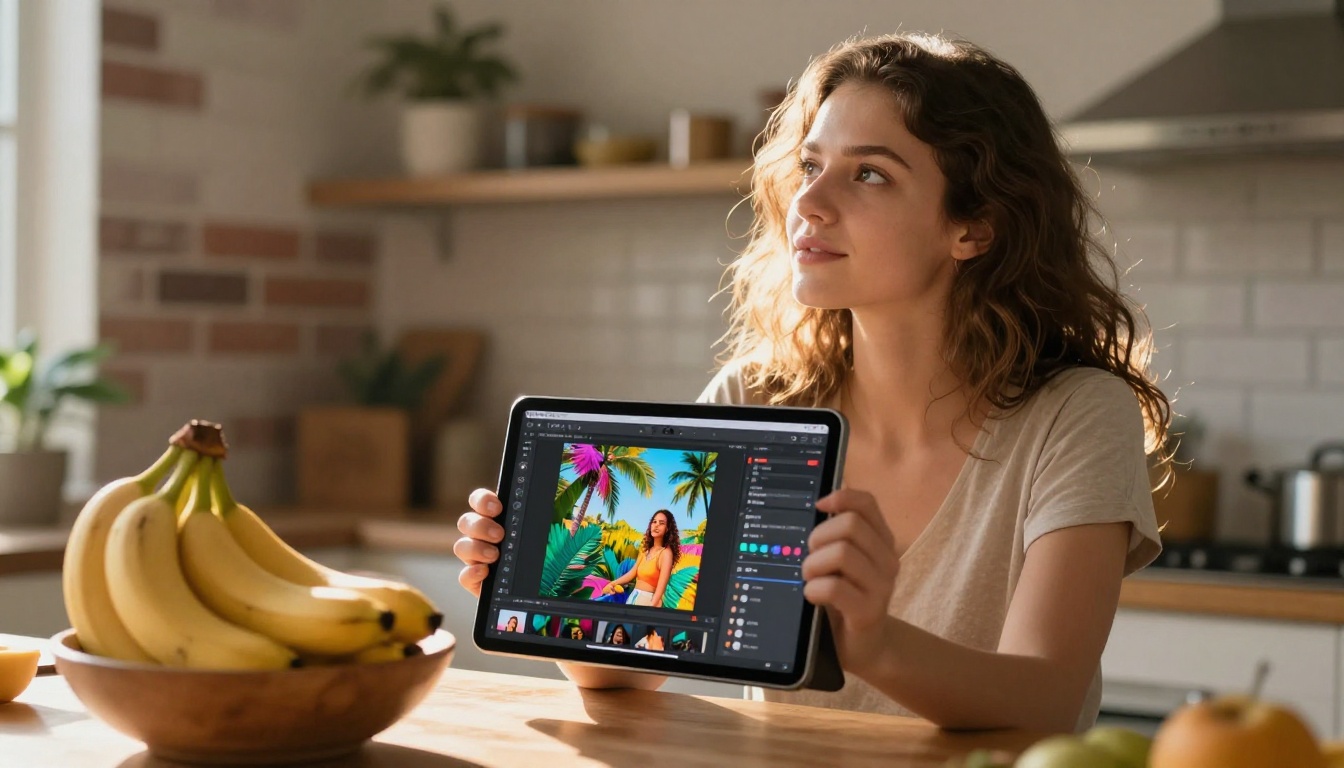
Ouvrez l’application Gemini et appuyez sur l’icône de pièce jointe image. Sélectionnez la photo dans votre galerie. Gemini accepte les formats JPG, PNG et HEIC. Importez la photo en pleine résolution chaque fois que possible, car l’IA utilise les données de pixels réelles pour son analyse des couleurs.
Rédiger le bon prompt
C’est là que la plupart des gens obtiennent des résultats irréguliers. Des prompts vagues donnent des retouches vagues. Plus vous êtes précis sur les éléments à réchauffer, ceux à préserver et l’ambiance générale recherchée, plus le résultat sera ciblé.
Prompts qui fonctionnent bien :
- « Rendez cette photo plus chaude, comme une lumière dorée sur une plage tropicale. Gardez des tons de peau naturels mais poussez l’arrière-plan vers le jaune-vert. »
- « Retouchez cette photo avec une chaleur banane : éclaircissez les ombres, ajoutez une légère dominante jaune aux hautes lumières et augmentez l’éclat des verts et des jaunes. »
- « Appliquez un style nano banana : chaud, ensoleillé, forte vibrance, ambiance photo de voyage. Ne faites pas virer la peau à l’orange. »
- « Étalonnez cette photo comme un photographe de voyage professionnel : lumière ambiante chaude, riches tons de feuillage, peau nette, léger grain pour une texture argentique. »
Prompts peu efficaces :
- « Rendez-la plus chaude » (trop vague pour des résultats prévisibles)
- « Ajoutez un filtre jaune » (trop littéral, rendu artificiel et plat)
- « Style tropical » (fonctionne, mais le résultat varie trop d’une photo à l’autre)
Astuce : Ajouter « gardez des tons de peau réalistes » à la fin de tout prompt pour un portrait améliore systématiquement le résultat. Gemini tient compte de cette contrainte et éloigne ses ajustements de couleur des zones du visage.
Ajuster le résultat
Gemini renvoie une version retouchée de votre image dans le même fil de conversation. Si le résultat est trop appuyé, répondez directement : « Réduisez la chaleur d’environ 30 % et rétablissez une partie du bleu d’origine dans le ciel. » Si le résultat manque de punch, ajoutez une couche au prompt : « Allez plus loin avec l’effet Nano Banana, surtout dans le feuillage et les tons médians. »
Cette approche itérative dans une même conversation est l’une des fonctionnalités d’édition les plus solides de Gemini. Vous n’avez pas à réimporter vos photos d’une session à l’autre : vous affinez en temps réel.
5 types de photos qui fonctionnent le mieux
Toutes les photos ne réagissent pas de la même manière à cette technique. Voici une répartition par type de scène, selon la fiabilité avec laquelle l’approche Nano Banana produit des résultats :
| Type de photo | Réaction à Nano Banana | Conseil spécifique |
|---|
| Paysages tropicaux | Excellente | Laissez l’IA saturer pleinement les verts |
| Portraits de plage | Très bonne | Précisez toujours « préserver les tons de peau » |
| Photos à l’heure dorée | Remarquable | Demandez des « hautes lumières ambrées renforcées » |
| Scènes de vie en intérieur | Bonne | Ajoutez « lumière ambiante chaude » à votre prompt |
| Paysages urbains | Variable | Fonctionne sur les villes aux tons chauds, moins sur le béton froid |
La photographie culinaire réagit aussi étonnamment bien, surtout avec des sujets naturellement jaunes ou orange. Les plats à la mangue, les bols d’agrumes, les photos de smoothies ou les aliments photographiés sur des surfaces en bois chaleureuses profitent de ce style de retouche sans paraître trop traités.

Quand Gemini Nano montre ses limites
La retouche Nano Banana de Gemini est vraiment impressionnante pour l’édition photo au quotidien. Mais elle présente des limites réelles qui deviennent évidentes lorsqu’on l’intègre à des flux de travail professionnels.
Le problème de netteté
Gemini n’est pas un outil d’upscaling. Lorsqu’il retouche votre photo, la résolution de sortie correspond à celle de l’entrée, mais le rééchantillonnage par l’IA peut introduire une légère perte de netteté dans les détails fins : mèches de cheveux, textures de tissu, feuillage lointain et éléments architecturaux fins. Pour les publications sur les réseaux sociaux, cela compte rarement. Pour l’impression, cela compte beaucoup.
La solution pratique consiste à passer ensuite votre photo retouchée dans un modèle d’upscaling dédié. Des outils comme Clarity Pro Upscaler sur PicassoIA sont conçus spécifiquement pour la restauration de textures photoréalistes, en rétablissant la netteté de 2x à 4x sans l’aspect plastique de la peau propre aux anciens outils d’upscaling.
Limites de la retouche par lot
Gemini traite une photo à la fois via son interface conversationnelle. Si vous avez 30 ou 40 photos de vacances qui nécessitent toutes le même traitement Nano Banana, le flux photo par photo devient une véritable perte de temps. Il n’existe pas d’option d’API par lot accessible aux utilisateurs courants dans l’application Gemini actuelle.
Décalage des couleurs sur les fichiers RAW
Gemini gère nativement les JPG, PNG et HEIC. Si vous travaillez avec des fichiers RAW issus d’un reflex ou d’un appareil hybride, vous devrez d’abord exporter un JPG. L’interprétation des couleurs introduite par cet export RAW vers JPG ajoute une variable qui peut rendre les résultats de Nano Banana moins prévisibles qu’avec des photos prises directement au smartphone.
Écrêtage tonal dans les scènes à fort contraste
Sur les photos à très fort contraste, l’application de chaleur par l’IA peut faire griller des hautes lumières déjà claires ou écraser davantage les ombres sombres. Cela se remarque particulièrement sur les scènes de plage prises en plein midi, avec du sable clair et des ombres profondes sous les palmiers. Demander à Gemini de « préserver les détails des hautes lumières » aide, mais ce n’est pas une solution complète pour des expositions structurellement difficiles.

Aller plus loin avec PicassoIA
Gemini vous donne une retouche aux tons chauds solide. PicassoIA prend cette image retouchée et la fait passer à un niveau professionnel grâce à des outils conçus spécifiquement pour la post-production de contenus retouchés par IA, à grande échelle.
Super-résolution après Nano Banana
L’action la plus efficace après une retouche Nano Banana dans Gemini consiste à passer le résultat dans un modèle de super-résolution. Cette étape restaure les détails perdus pendant la retouche par IA et vous permet d’exporter à des tailles adaptées à l’impression haute résolution ou aux grands écrans.
Modèles recommandés sur PicassoIA :
- Clarity Pro Upscaler : l’option la plus solide pour la restauration de textures photoréalistes. Ajoute des micro-détails, comme le tissage des tissus ou les pores de la peau, sans sur-accentuation.
- P Image Upscale : traitement en 1 seconde pour un délai court lorsque la rapidité compte davantage que le détail maximal.
- Topaz Image Upscale : prend en charge un upscaling jusqu’à 6x pour une résolution d’impression maximale à partir d’une seule photo de téléphone.
- Crystal Upscaler : spécialement optimisé pour l’upscaling de portraits, préservant mieux les détails du visage et les mèches de cheveux que les modèles polyvalents.
- Real ESRGAN : l’option gratuite fiable pour un upscaling 4x lorsque vous voulez des résultats constants sans réglage des paramètres.
Suppression de l’arrière-plan et isolation du sujet
Après une retouche Nano Banana, l’arrière-plan porte l’essentiel du changement de couleur, ce qui est généralement ce que vous voulez. Mais si vous devez incruster votre sujet sur un autre arrière-plan ou créer un détourage propre pour un travail de design, Remove Background by Bria s’en charge en quelques secondes, avec une détection des contours assez précise pour capturer les mèches volantes et les bords fins des tissus.
Cette combinaison, retouche chaude dans Gemini plus suppression d’arrière-plan propre, est particulièrement utile pour la création de contenus sur les réseaux sociaux, lorsque vous voulez appliquer l’esthétique Nano Banana au sujet tout en changeant de décor.
Utiliser Clarity Pro Upscaler sur PicassoIA
Si votre photo retouchée dans Gemini a besoin d’un gain de netteté avant publication ou impression, Clarity Pro Upscaler est le chemin le plus rapide vers un résultat de qualité professionnelle. Voici comment se déroule concrètement le processus :
Étape 1 : ouvrez la page du modèle.
Rendez-vous sur Clarity Pro Upscaler sur PicassoIA.
Étape 2 : importez votre photo retouchée.
Glissez-déposez directement le JPG retouché dans la zone d’import. Le modèle accepte les fichiers jusqu’à 10 Mo. Pour les photos au-delà de cette limite, compressez-les légèrement avec n’importe quel outil standard avant l’import.
Étape 3 : réglez votre facteur d’upscaling.
Choisissez 2x pour le web et les réseaux sociaux. Choisissez 4x pour un rendu prêt à imprimer. Si vous upscalez un portrait, réglez « Texture Strength » sur medium. Cela préserve les détails naturels de la peau sans introduire d’artefacts de netteté artificielle.
Étape 4 : activez l’amélioration HDR si l’image présente un fort contraste.
L’option HDR de Clarity Pro fonctionne exceptionnellement bien sur les retouches Nano Banana, car la palette de couleurs a déjà été poussée vers un contraste plus élevé par Gemini. L’activer ajoute de la profondeur et de la séparation aux hautes lumières et aux ombres.
Étape 5 : téléchargez et utilisez.
Le traitement prend de 15 à 40 secondes selon la taille du fichier source. Le résultat est téléchargé en pleine résolution, prêt pour l’impression, un portfolio ou la livraison à un client.
Astuce : si vous upscalez plusieurs photos retouchées dans Gemini, ouvrez plusieurs onglets PicassoIA et lancez-les en parallèle. La plateforme gère les requêtes simultanées sans délai de file d’attente.
5 erreurs courantes qui ruinent les résultats
Même avec un flux de travail solide, quelques erreurs récurrentes empêchent d’obtenir le meilleur de la retouche Nano Banana :
1. Partir d’une photo en basse résolution. L’IA ne peut travailler qu’avec ce qui est présent. Partir de 720p puis upscaler plus tard donne toujours des résultats plus flous que de partir de la pleine résolution.
2. Utiliser des prompts d’un seul mot. « Chaud », « tropical » et « banane » sont trop vagues à eux seuls. Gemini a besoin de contexte sur les éléments à ajuster et ceux à préserver.
3. Sauter l’étape d’upscaling. Le résultat de Gemini paraît bon sur l’écran d’un téléphone. Il paraît flou sur un moniteur de 27 pouces ou à l’impression. Passez toujours par un upscaler avant tout usage professionnel.
4. Itérer trop de fois. Chaque retouche successive dans Gemini s’appuie sur le résultat précédent. Après 3 à 4 retouches dans le même fil, la précision des couleurs se dégrade. Si vous n’êtes pas satisfait après 2 ajustements, repartez d’une nouvelle conversation avec la photo d’origine.
5. Appliquer Nano Banana à la photographie de nuit. Ce style a été conçu pour des photos chaudes, proches de la lumière du jour. Les prises de nuit à l’éclairage urbain froid luttent contre l’ajustement de tons chauds et produisent des résultats boueux et irréalistes.
Le flux de travail réel qui fonctionne
Après avoir testé cette approche sur des dizaines de types de photos, voici la séquence complète qui permet d’obtenir systématiquement des résultats professionnels, de la photo prise au téléphone au fichier prêt à imprimer :
- Sélectionnez une photo bien exposée avec une bonne lumière naturelle et une couleur intéressante dans la scène.
- Importez-la dans Gemini et rédigez un prompt Nano Banana précis qui indique à l’IA exactement quels éléments réchauffer et lesquels préserver.
- Itérez une ou deux fois dans le même fil de conversation si le premier résultat nécessite un ajustement.
- Téléchargez le JPG retouché depuis Gemini dans sa résolution native.
- Importez-le dans Clarity Pro Upscaler sur PicassoIA et lancez un upscaling 2x pour le web ou 4x pour l’impression.
- Facultatif : utilisez Remove Background by Bria pour un détourage propre du sujet si vous avez besoin de souplesse pour les compositions.
- Exportez en pleine résolution pour la publication, l’impression ou la livraison client.
Ce flux de travail prend environ 3 à 5 minutes par photo une fois vos prompts au point. Comparé aux 20 à 30 minutes qu’un retoucheur expérimenté peut passer dans Lightroom pour obtenir un étalonnage similaire, le gain de temps s’accumule vite sur une séance complète.
Astuce : enregistrez vos prompts Nano Banana les plus performants dans une application de notes. Lorsque vous trouvez un prompt qui fonctionne de façon fiable avec votre téléphone et votre style de prise de vue, ce prompt exact fonctionnera tout aussi bien sur les futures photos prises dans les mêmes conditions.
Constituer votre propre bibliothèque de prompts
Les photographes qui tirent le meilleur de cette technique n’improvisent pas leurs prompts à chaque fois. Ils ont constitué une courte bibliothèque personnelle de 5 à 10 prompts dont ils savent qu’ils produisent des résultats précis et reproductibles.
Une bibliothèque de départ utile pourrait comprendre :
- Un prompt portrait qui garde une peau naturelle tout en réchauffant les arrière-plans
- Un prompt paysage qui pousse le feuillage vers des verts-jaunes riches
- Un prompt heure dorée qui amplifie les tons ambrés existants sans écrêter les hautes lumières
- Un prompt photographie culinaire qui ajoute de la chaleur aux surfaces en bois et aux agrumes
- Un prompt général de secours lorsque le type de scène n’est pas clair
Chaque prompt de cette bibliothèque est testé, affiné par itérations et fiable pour produire un rendu précis. Une fois cette bibliothèque constituée, votre flux de travail devient moins une résolution de problèmes et davantage une simple exécution.
Commencez à créer vos propres photos retouchées par IA
Vous avez maintenant la vue d’ensemble. Gemini pour le traitement colorimétrique Nano Banana, PicassoIA pour la résolution et la post-production professionnelle. Le flux de travail est rapide, les résultats tiennent bien en résolution d’impression, et la courbe d’apprentissage s’aplanit vite après vos premières photos.
Rendez-vous sur PicassoIA et choisissez l’un des modèles d’upscaling mentionnés plus haut. Prenez une photo déjà retouchée dans Gemini et passez-la dans Clarity Pro Upscaler ou Topaz Image Upscale. La différence de qualité est visible immédiatement.
Le rendu chaud et tropical qui exigeait autrefois une séance de retouche professionnelle demande aujourd’hui un prompt bien construit et cinq minutes. Commencez par une photo, constituez votre bibliothèque de prompts, et votre flux de travail deviendra plus rapide et plus fiable à chaque session.


