يصاب معظم الناس بخيبة أمل عندما يتوقعون من أدوات تبديل الوجوه المجانية أن تقدّم المعجزات. الفجوة بين تبديل مقنع في صورة ثابتة وتبديل يحافظ على تماسكه عبر 24 إطارًا في الثانية هائلة، ومعظم أدوات الويب لا توضح ذلك إلا بعد أن تضيع ساعة في انتظار التصيير. يضع هذا المقال الخيارات الحقيقية جنبًا إلى جنب: ماذا تفعل فعلًا، وأين تنهار، وأيّها يستحق وقتك في 2027.
لماذا يصعب تبديل الوجوه في الفيديو؟
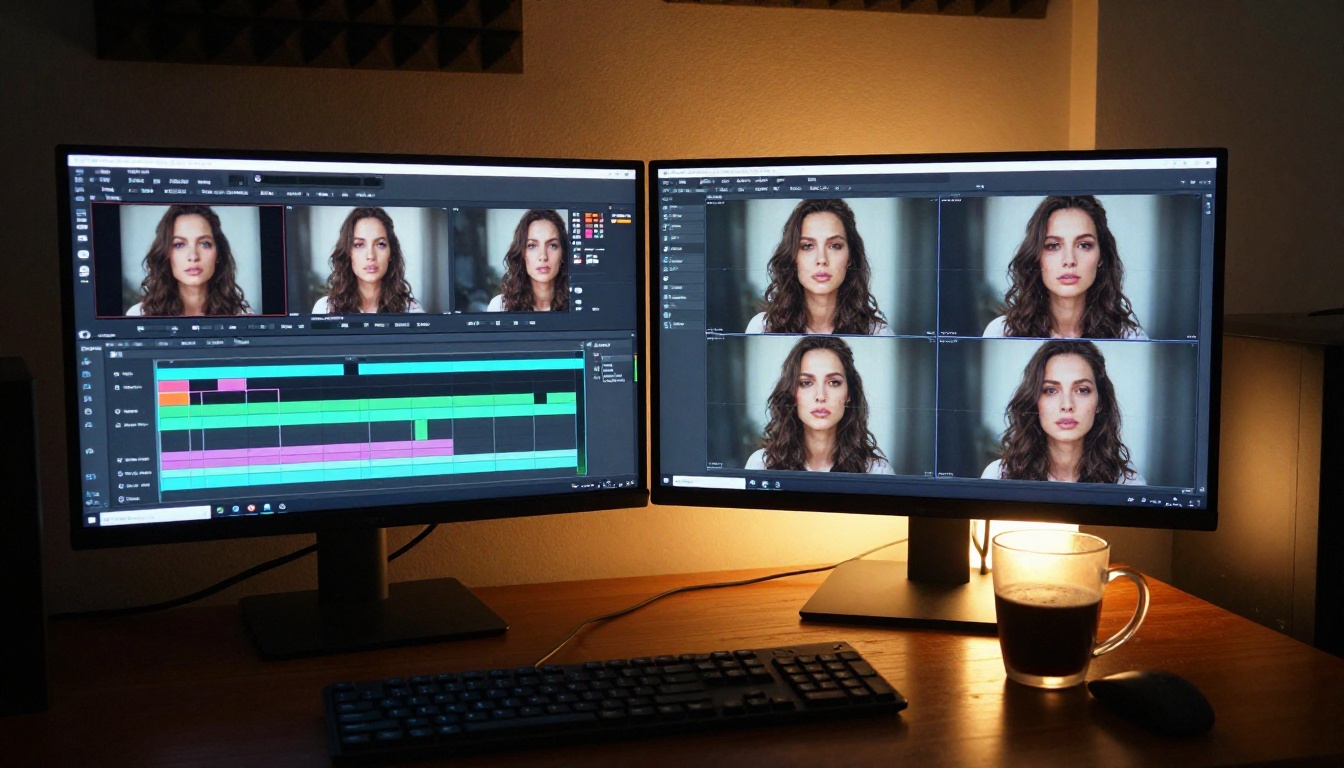
يستغرق تبديل الوجه في صورة جزءًا من الثانية. أما تنفيذه بشكل مقنع عبر مقطع مدته 10 ثوانٍ بمعدل 24 إطارًا في الثانية فيعني أن 240 إطارًا منفصلًا يجب أن تبدو جميعها صحيحة، مع إضاءة متسقة، ومزج متناسق للحواف، ومعالجة دقيقة لدوران الرأس. وبمجرد وجود قطع مفاجئ أو ميلان حاد أو تغيّر في الإضاءة المحيطة، تُظهر معظم الأدوات حدودها بسرعة.
مشكلة اتساق الإطارات
حتى الأدوات التي تنجح في إطار واحد تنحرف غالبًا عبر التسلسلات. يبدو الوجه المبدّل ممتزجًا جيدًا في الإطار 1، ثم يظهر انحراف طفيف في اللون عند الإطار 60، ويبدأ بالتشبّح عند الإطار 120. يحدث ذلك لأن النموذج الأساسي يعالج كل إطار على حدة دون تثبيت هوية ثابتة للمقطع. الأدوات التي تحل هذه المشكلة تستخدم طبقات الاتساق الزمني أو تثبيت الهوية عبر مدة التسلسل كاملة.
الفرق واضح بمجرد مشاهدة اختبار مدته 10 ثوانٍ جنبًا إلى جنب. الأدوات المنخفضة التكلفة تنبض وتتلألأ، أما الأدوات المصممة جيدًا فتحافظ على هوية الشخص ثابتة.
الإضاءة وتدرجات البشرة
نقطة الفشل الكبرى الثانية هي نقل الإضاءة. الوجه المرجعي المصوّر تحت ضوء داخلي ناعم سيبدو خاطئًا عند وضعه في مقطع مصوّر تحت شمس منتصف النهار القاسية. تُجري أفضل الأدوات اليوم تقدير الإضاءة تلقائيًا على الإطار الهدف، وتعدّل الوجه المنقول وفقه. أما الأدوات الأرخص فتتجاهل هذه الخطوة تمامًا، وتظهر النتيجة فورًا.
عدم تطابق درجة لون البشرة مشكلة أدق. الوجه المرجعي ذو الدرجة الباردة عند وضعه في مقطع بإضاءة دافئة سيبدو كأن شخصًا مختلفًا يُدرج فيه، مهما كانت الهندسة متطابقة بإحكام.
متى ينجح الأمر ومتى لا ينجح؟
تعمل عمليات تبديل الوجوه بأفضل شكل مع:
- لقطات ثابتة أو بطيئة الحركة مع اهتزاز كاميرا ضئيل
- إضاءة متسقة طوال المقطع
- زوايا وجه أمامية أو قريبة من الأمامية
- صور وجه مصدر التقطت في ظروف إضاءة مشابهة لمقطع الهدف
وتنهار في حالات:
- القطع السريعة وحركة الرأس المتسارعة
- الملامح الجانبية أو الزوايا الجانبية الحادة التي تتجاوز نحو 70 درجة
- المقاطع التي تتغير فيها الإضاءة بشكل درامي أثناء اللقطة
- الوجوه المحجوبة جزئيًا بالأيدي أو الشعر أو الأشياء
أفضل الأدوات المجانية المتاحة الآن
لا يوجد فائز واحد. يعتمد الخيار الصحيح على ما تبدّله، وفي أي نوع من المقاطع، وما إذا كنت تحتاج إلى نتيجة نظيفة أو مجرد معاينة سريعة.
| الأداة | الخطة المجانية | الدقة | الاتساق الزمني | الاستخدام الأمثل |
|---|
| P Video Replace | نعم، بدون علامة مائية | حتى 1080p | عالٍ | استبدال الوجه الكامل في الفيديو |
| Wan 2.2 Animate Replace | نعم | 720p-1080p | متوسط إلى عالٍ | تبديل الشخصية في المقاطع |
| Kling Avatar v2 | قائم على النقاط | حتى 1080p | عالٍ | وجه متحرك من صورة |
| نسخ Roop في المتصفح | نعم، مع علامة مائية | 480p-720p | منخفض | معاينات سريعة فقط |
P Video Replace
P Video Replace من PrunaAI هو الخيار المتميز لاستبدال الوجوه في الفيديو بشكل عملي. تزوّده بمقطع مصدر وصورة وجه مرجعية، ويتولى النموذج عملية التبديل كاملة بما في ذلك تكييف الإضاءة عبر المقطع. ما يميّزه عن الأدوات القائمة على المتصفح هو طريقة تثبيته لمرساة الهوية طوال مدة المقطع كاملة، فيحافظ على الاتساق من إطار إلى آخر بدلًا من الانحراف.
💡 نصيحة: استخدم صورة وجه مرجعية التقطت بإضاءة متساوية ومنتشرة للحصول على أفضل النتائج. تجنّب الظلال الحادة أو الإضاءة المنخفضة الزاوية في صورة المرجع، لأن هذه السمات تنتقل مباشرة إلى التبديل.
توفر الخطة المجانية على PicassoIA وصولًا بدون علامة مائية، وهذا مهم إذا كنت تنتج مقاطع لأي قناة عامة أو مدرّة للدخل.
Wan 2.2 Animate Replace
يتبع Wan 2.2 Animate Replace نهجًا مختلفًا. فبدلًا من تبديل الوجه وحده، يستبدل الشخصية كاملة في المقطع مع الحفاظ على الحركة الأصلية. يعمل ذلك جيدًا في عروض المنتجات التي تحتاج فيها إلى موهبة مختلفة داخل مقطع موجود، أو في إعادة توظيف المحتوى عندما لا يكون الأداء الأصلي متاحًا.
اتساق الحركة في هذا النموذج مبهر فعلًا بدقة 720p. أما عند 1080p فيستغرق وقتًا أطول وقد تظهر تشوهات عرضية في الحواف أثناء الحركة السريعة، لذا جرّب 720p أولًا وارفع دقة المخرجات إذا لزم الأمر.
Kling Avatar v2
ينشئ Kling Avatar v2 فيديو وجه متحرك من صورة واحدة بدلًا من تبديل الوجه في لقطات موجودة. إذا أردت وضع وجهك في تسلسل حركة جاهز مسبقًا، فهذا أكثر المسارات واقعية المتاحة. النتائج في المقاطع بأسلوب الرأس المتحدث مقنعة بشكل خاص، خاصة عند دمجه مع نموذج لمزامنة الشفاه في مرحلة ثانية.
أدوات مجانية في المتصفح (قائمة على Roop)
توجد عدة أدوات على الويب مبنية على قاعدة الشيفرة مفتوحة المصدر Roop كخيارات مجانية. تعمل مع الإطارات الثابتة والمقاطع القصيرة جدًا لكنها تفشل في الاتساق الزمني. العلامات المائية في الخطة المجانية بارزة أيضًا. وأفضل استخدام لها هو اختبار فكرة قبل الالتزام بتشغيل عالي الجودة على أداة حقيقية.
كيف تستخدم P Video Replace على PicassoIA
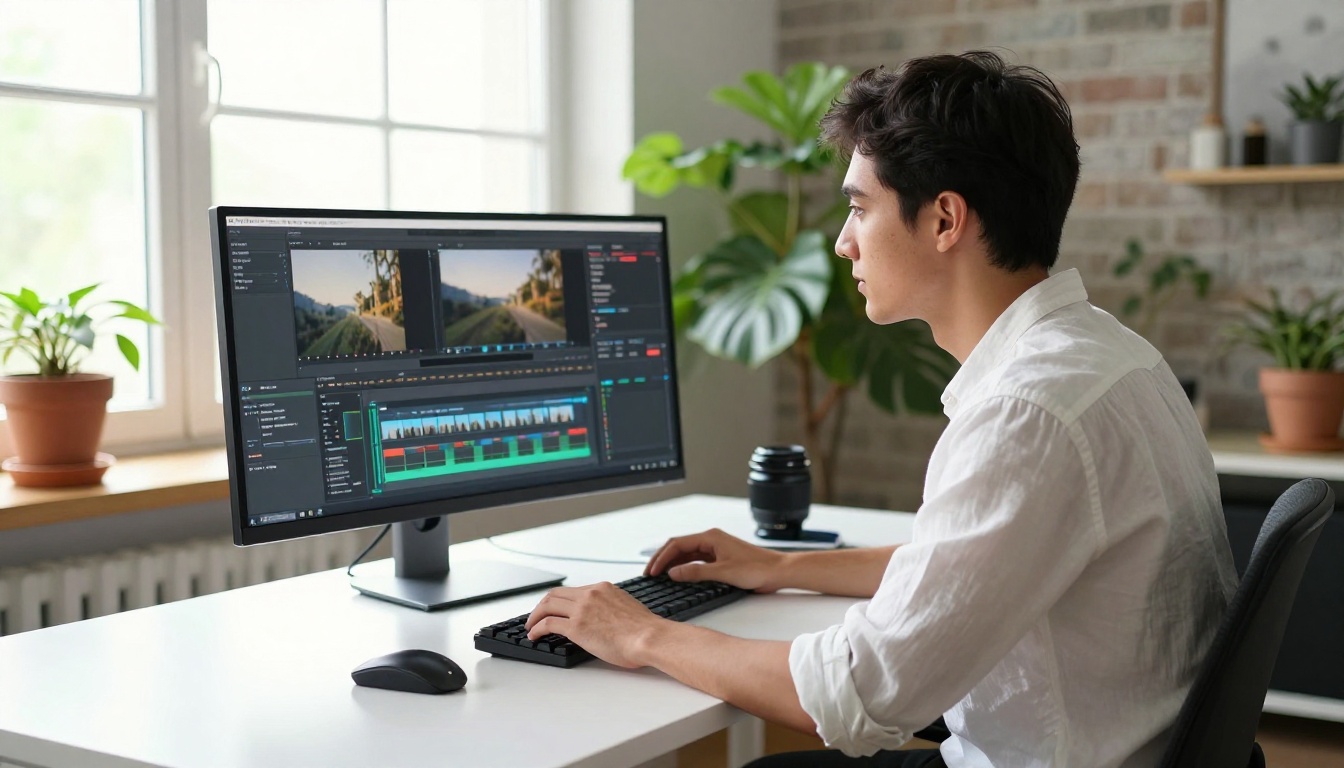
بما أن P Video Replace هو الخيار المجاني الأكثر قدرة المتاح اليوم، إليك طريقة الحصول على أفضل النتائج منه على PicassoIA.
الخطوة 1: جهّز الفيديو المصدر
ارفع فيديو يكون فيه الوجه الذي تريد استبداله مرئيًا بوضوح طوال معظم المقطع. يعمل النموذج بأفضل شكل مع:
- مقاطع أقل من 30 ثانية للتشغيلات المجانية القياسية
- لقطات وجه أمامية أو بزاوية ثلاثة أرباع خفيفة
- دقة إدخال 720p أو أعلى
إذا كان الوجه في مقطعك المصدر داكنًا جدًا أو به إضاءة خلفية قوية، فأجرِ تصحيحًا أساسيًا للسطوع قبل الرفع. لا يعوّض النموذج تلقائيًا النقص الشديد في التعريض، وستعكس النتيجة التفاصيل المفقودة في الإدخال.
الخطوة 2: اختر الوجه المرجعي
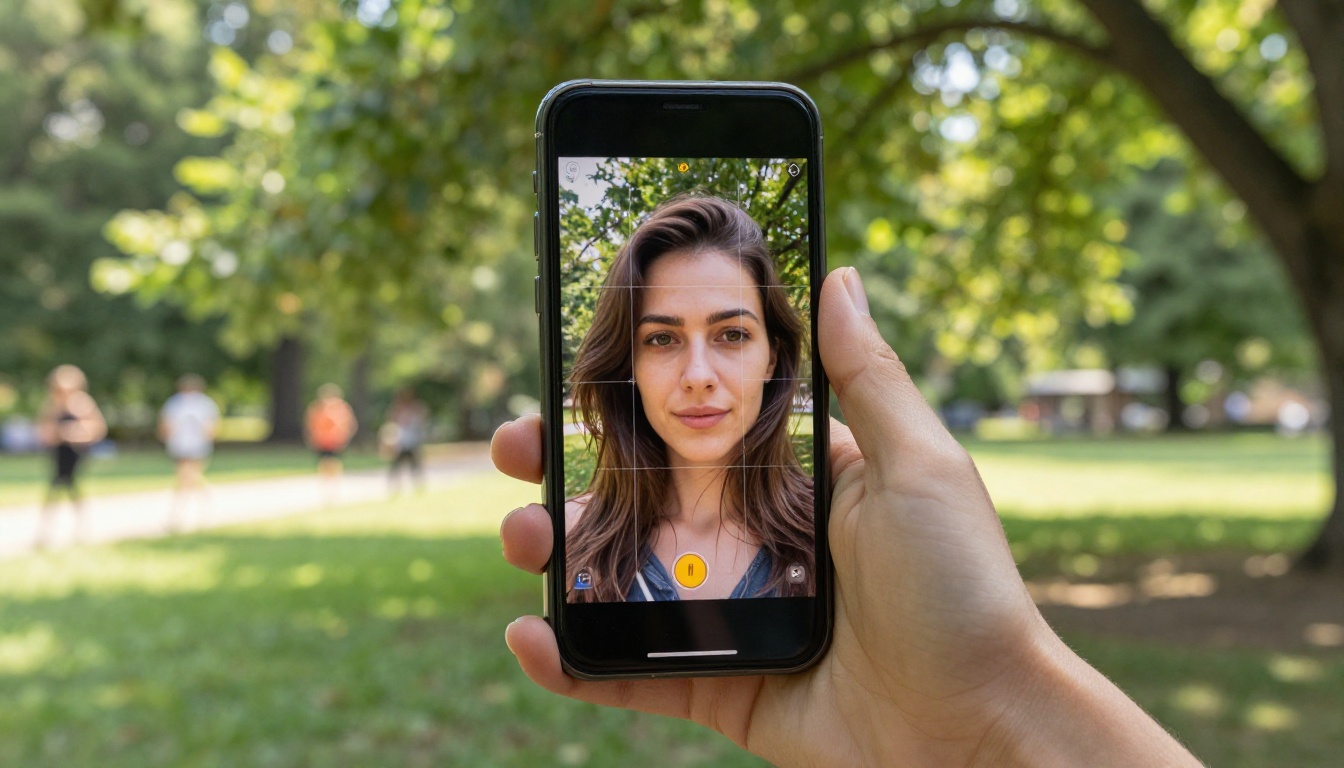
صورة المرجع هي الوجه الذي سيوضع في المقطع. جودة الصورة هنا هي المتغير الأهم على الإطلاق. الصورة المرجعية الضبابية أو منخفضة الدقة أو ذات الإضاءة الغريبة تنتج نتيجة ضبابية ومتذبذبة مهما كان المقطع المصدر جيدًا.
خصائص صورة المرجع الأفضل:
- تركيز حاد على الوجه بأعلى دقة متاحة لديك
- تعبير محايد أو خفيف لأن الابتسامات الواسعة تُدخل تشوهات في الفم
- زاوية أمامية أو خفيفة تطابق الزاوية العامة للكاميرا في المقطع
- إضاءة طبيعية متساوية دون ظلال عميقة على جانب واحد من الوجه
- لا توجد إكسسوارات تحجب الملامح مثل النظارات الشمسية أو القبعات أو الأوشحة
الخطوة 3: إعدادات المخرجات المهمة
- اضبط دقة المخرجات على 1080p إذا كان المقطع المصدر يدعمها
- بالنسبة للمقاطع الأقل من 10 ثوانٍ، تعمل إعدادات المعالجة الافتراضية بشكل جيد
- للمقاطع الأطول، فإن تقسيمها إلى أجزاء مدتها 15 إلى 20 ثانية وتشغيل كل جزء على حدة ينتج نتائج أكثر اتساقًا عبر التسلسل كاملًا
💡 نصيحة: بعد توليد التبديل، شغّل النتيجة عبر Video Increase Resolution إذا بدت المخرجات ناعمة قليلًا مقارنة بالمقطع المصدر الأصلي. فهي ترفع الدقة إلى 8K دون إدخال التشوهات التي يسببها الاستيفاء القياسي.
جودة تبديل الوجوه: ما الذي يفرّق الجيد عن الرديء؟
ليست كل عمليات التبديل متساوية. بمجرد أن تبدأ في البحث عن هذه المشكلات المحددة، ستلاحظها فورًا في المخرجات منخفضة الجودة.
الدقة والحفاظ على التفاصيل
يجب أن تحمل منطقة الوجه في المقطع المبدَّل المستوى نفسه من التفاصيل الموجود في الإطار المحيط. عندما تكون دقة التبديل أقل من دقة المقطع، يبدو الوجه "ملصوقًا" لأن ملمس المسام وتفاصيل الشعر لا تتطابق مع بقية الصورة. الأدوات التي تولّد بدقة المقطع الأصلية بدلًا من رفع دقة الوجه لاحقًا تتجنب هذه المشكلة.
التعامل مع ضبابية الحركة
عندما يدير الشخص رأسه بسرعة، تظهر ضبابية حركة طبيعية على الوجه. تطبّق أدوات التبديل منخفضة الجودة وجهًا حادًا غير ضبابي حتى في الإطارات التي كانت فيها الضبابية قوية في الأصل. فتبدو النتيجة كأن صورة ثابتة أُسقطت داخل إطار متحرك. أما الأدوات الجيدة فتطبّق مطابقة ضبابية الحركة على الوجه المبدَّل، فتبدو الحركة جزءًا من الحدث الفيزيائي نفسه.
الحجب وحدود الزاوية
تُغطى الوجوه الحقيقية جزئيًا باستمرار: بالأيدي، أو بالشعر المتدلي على الوجه، أو بالميكروفونات في مقابلات المقاطع. الأداة التي تتعامل مع الحجب بسلاسة تحافظ على التبديل خلال تلك الإطارات دون تشوهات واضحة. أما الأداة التي لا تفعل ذلك فستُظهر حدًا حادًا للمزج قرب الشيء الذي يتداخل مع الوجه.
| عامل الجودة | أدوات المتصفح | الفئة المتوسطة | P Video Replace |
|---|
| اتساق الإطارات | ضعيف | معتدل | متسق |
| مطابقة الإضاءة | غير موجودة | جزئية | تلقائية |
| ضبابية الحركة | مفقودة | جزئية | متطابقة |
| التعامل مع الحجب | ينهار | جزئي | يتعامل مع معظم الحالات |
| بدون علامة مائية | لا | يختلف | نعم على PicassoIA |
حالات استخدام تبدو منطقية فعلًا
تفيد عمليات تبديل الوجوه في الفيديو فعلًا ضمن نطاق ضيق من السيناريوهات. إليك المواضع التي تحقق فيها نتائج تستحق الاحتفاظ بها.
صنّاع المحتوى ومقاطع التواصل
يستخدم صنّاع المحتوى القصير على Instagram Reels و TikTok و YouTube Shorts تبديل الوجوه لإعادة توظيف قوالب فيديو مرخّصة بوجوههم. بدلًا من إعادة تصوير صيغة رائجة من الصفر، تحصل على مقطع وتبدّل الوجه، فتصبح النتيجة فريدة لقناتك دون أن تبدأ من جديد.
لهذه الحالة، يعمل P Video Replace بشكل جيد لأن الخطة المجانية على PicassoIA لا تضيف علامة مائية، وهذا مهم لأي قناة مدرّة للدخل أو ذات علامة تجارية. يمكنك تشغيل عدة نسخ من المقطع نفسه بوجوه مرجعية مختلفة لاختبار أيها يبدو أفضل قبل النشر.
عروض المنتجات والتسويق
تستخدم فرق التسويق تبديل الوجوه لتكييف أصول فيديو موجودة أو إعادة توزيع الممثلين فيها دون إعادة التصوير. يمكن تكييف عرض منتج يظهر فيه عارض مصوَّر في نيويورك بوجه موهبة إقليمية لحملات الأسواق المختلفة. يتعامل Wan 2.2 Animate Replace مع هذا بكفاءة لأنه يستبدل الشخصية كاملة وليس الوجه فقط، وهذا يتجنب مشكلة عدم تطابق الملابس التي تظهر مع تبديل الوجه وحده.
السرد الإبداعي
يستخدم صنّاع الأفلام القصيرة ومحترفو السرد البصري تبديل الوجوه لإسناد أدوار لشخصيات تاريخية أو خيالية، أو نسخ متعددة من الشخصية نفسها في تسلسل واحد. وعند دمجه مع نموذج لمزامنة الشفاه مثل Kling Lip Sync أو Omni Human 1.5، يمكنك بناء شخصية ذات صوت كامل ووجه مبدَّل من صورة مرجعية واحدة ونص تعليق صوتي. وهذا اختصار إنتاجي كبير للصنّاع المستقلين.
ما يجب تجنبه (وأخطاء شائعة)
وجوه مصدر منخفضة الدقة
إدخال صورة سيلفي بدقة 300×300 بكسل كمرجع هو أسرع طريقة للحصول على نتائج سيئة. يضطر النموذج إلى رفع دقة وجه المرجع ليناسب مقطع الهدف، والتفاصيل المصطنعة الناتجة عن الرفع تبدو خاطئة في كل إطار. استخدم أعلى دقة صورة متاحة لديك. صور الهواتف الكاملة بدقة المستشعر الأصلية تعمل بشكل جيد كمدخلات مرجعية.
القطع السريعة للكاميرا
إذا كان مقطعك المصدر يحتوي على قطع سريعة كل نصف ثانية، فكل قطع يعيد ضبط الوجه في موضع مختلف قليلًا، ويضطر النموذج إلى إعادة التثبيت على كل لقطة جديدة. هذا يضاعف وقت المعالجة ويزيد فرصة ظهور عدم تطابق واضح عند نقاط القطع. للحصول على نتائج نظيفة، اعمل مع لقطات فيها ظهور متصل للوجه لمدة 3 إلى 5 ثوانٍ على الأقل بين القطعات.
توقعات غير واقعية بشأن لقطات المنظر الجانبي
عند زوايا تتجاوز 60 إلى 70 درجة عن الوضع الأمامي، يبدأ التبديل بالتعطل. لا يملك النموذج بيانات مرجعية كافية عن شكل الوجه المستهدف في المنظر الجانبي الكامل. هذا قيد جوهري في الأساليب الحالية القائمة على الصور ثنائية الأبعاد، وليس خللًا خاصًا بأداة معينة. إذا كان مقطعك يتطلب تبديلًا ثابتًا في المنظر الجانبي، فأنت بحاجة إلى لقطات صُوّرت بهذه الزاوية خصيصًا للتبديل، أو إلى نموذج مخصص يدرك البعد الثالث.
💡 نصيحة: اختبر صورتك المرجعية دفعةً واحدة مقابل 3 إلى 5 مقاطع اختبار قصيرة قبل تشغيل التصيير النهائي الطويل. الصور المرجعية السيئة تهدر الحصة والوقت، وتظهر مشكلات الجودة خلال أول 2 ثانية من أي مقطع اختبار.
أدوات أخرى على PicassoIA لسير عمل الفيديو الخاص بك
بعد الحصول على نتيجة تبديل الوجه، يهم سير العمل المحيط بها بقدر أهمية التبديل نفسه. لدى PicassoIA أدوات تتناسب بشكل طبيعي في كل مرحلة.
لتحرير المقطع المبدَّل وتلميعه:
- P Video Edit: حرّر الفيديو المبدَّل بأمر نصي لضبط الألوان أو الإيقاع أو إزالة العناصر المشتتة من الخلفية
- Lucy Edit 2: تعديلات نصية تُطبّق على خط زمني للفيديو بعد الانتهاء من التبديل
- Aleph 2: أعد تصميم الأسلوب البصري للفيديو كاملًا استنادًا إلى إطار مرجعي، مفيد لمطابقة النتيجة المبدَّلة مع نبرة بصرية محددة
لرفع دقة المخرجات:
لإضافة الصوت ومزامنة الشفاه بعد التبديل:
- P Video Avatar: أضف حركة تحدث إلى الوجه المبدَّل من نص أو إدخال صوتي
- Omni Human 1.5: من الصورة إلى مزامنة الشفاه لتحريك فم شخصية مبدَّلة على أي صوت
- Kling Lip Sync: زامن حركة الفم مع أي مسار صوتي في مقطع المخرجات بتوقيت دقيق إطارًا بإطار
لتوليد فيديو جديد باستخدام الهوية المبدَّلة:
- P Video Animate: حرّك صورة (بما فيها صورة نتيجة مبدَّلة) إلى حركة فيديو جديدة
- Kling v2.6: أنشئ مقاطع سينمائية جديدة باستخدام شخصيتك المبدَّلة كصورة بداية للإدخال
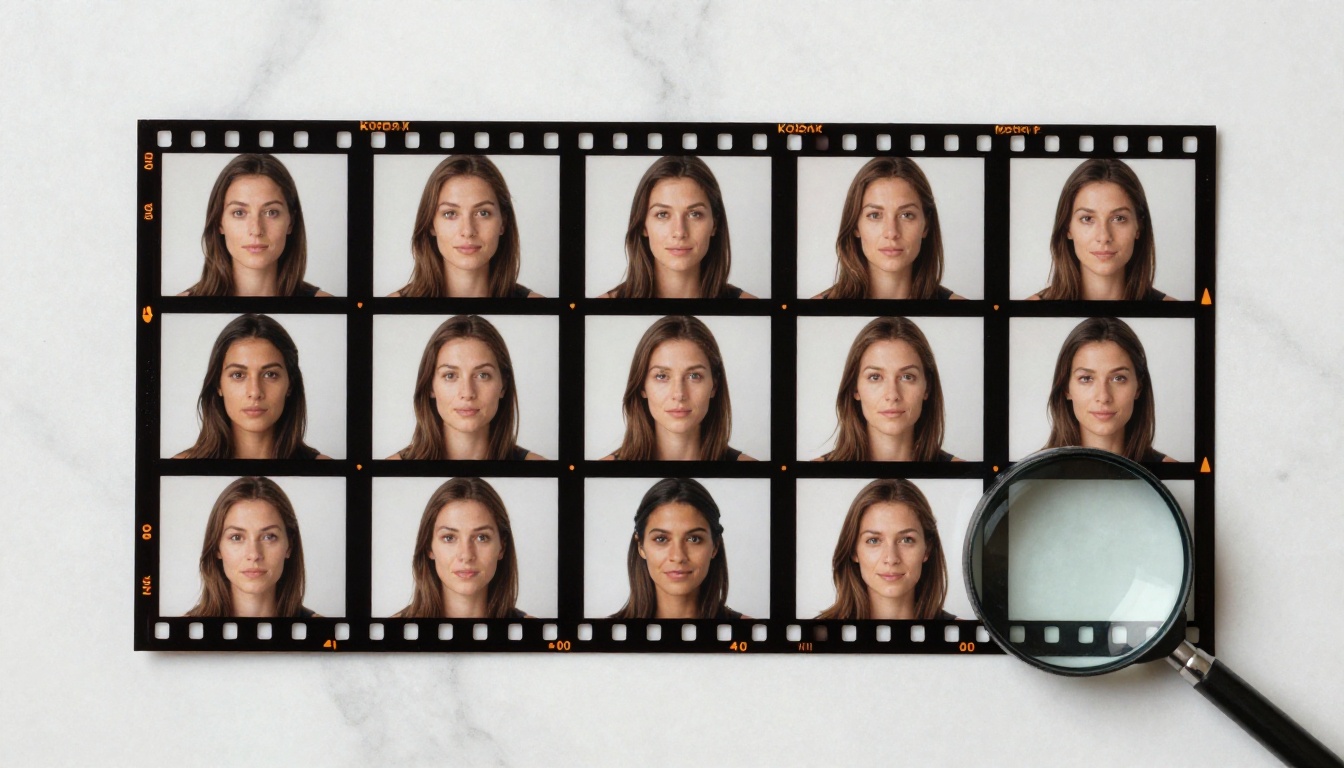
جرّبها على مقاطعك الخاصة
الأدوات التي تناولناها هنا متاحة الآن على PicassoIA، ومعظمها لا يتطلب نقاط حساب للبدء. يعد P Video Replace نقطة البداية الصحيحة لأي شخص يريد استبدال وجه في المقطع كاملًا دون علامة مائية على النتيجة. ومن هناك، تتيح أدوات تحرير الفيديو ومزامنة الشفاه على المنصة بناء سير عمل ما بعد الإنتاج كاملًا حول التبديل دون التنقل بين منصات مختلفة.
جميع النماذج المذكورة في هذا المقال، إلى جانب أكثر من 500 نموذج آخر في توليد الصور وإنشاء الفيديو وأدوات الصوت، متاحة على picassoia.com/en/all-models. اختر مقطعًا، واختر وجهًا مرجعيًا، وشاهد ما الذي تقدمه تبديل الوجوه المجانية بالذكاء الاصطناعي في جيلها الحالي عندما تتجاوز اختبار إطار واحد.