La mayoría de la gente que espera magia de las herramientas gratuitas de intercambio de rostros acaba decepcionada. La distancia entre un intercambio convincente en una imagen fija y uno que se mantiene coherente a lo largo de 24 fotogramas por segundo es enorme, y la mayoría de las herramientas web no te lo cuentan hasta que has perdido una hora esperando un render. Este artículo pone lado a lado las opciones reales: qué hacen, dónde fallan y cuáles merecen tu tiempo en 2027.
Por qué el intercambio de rostros en video es difícil
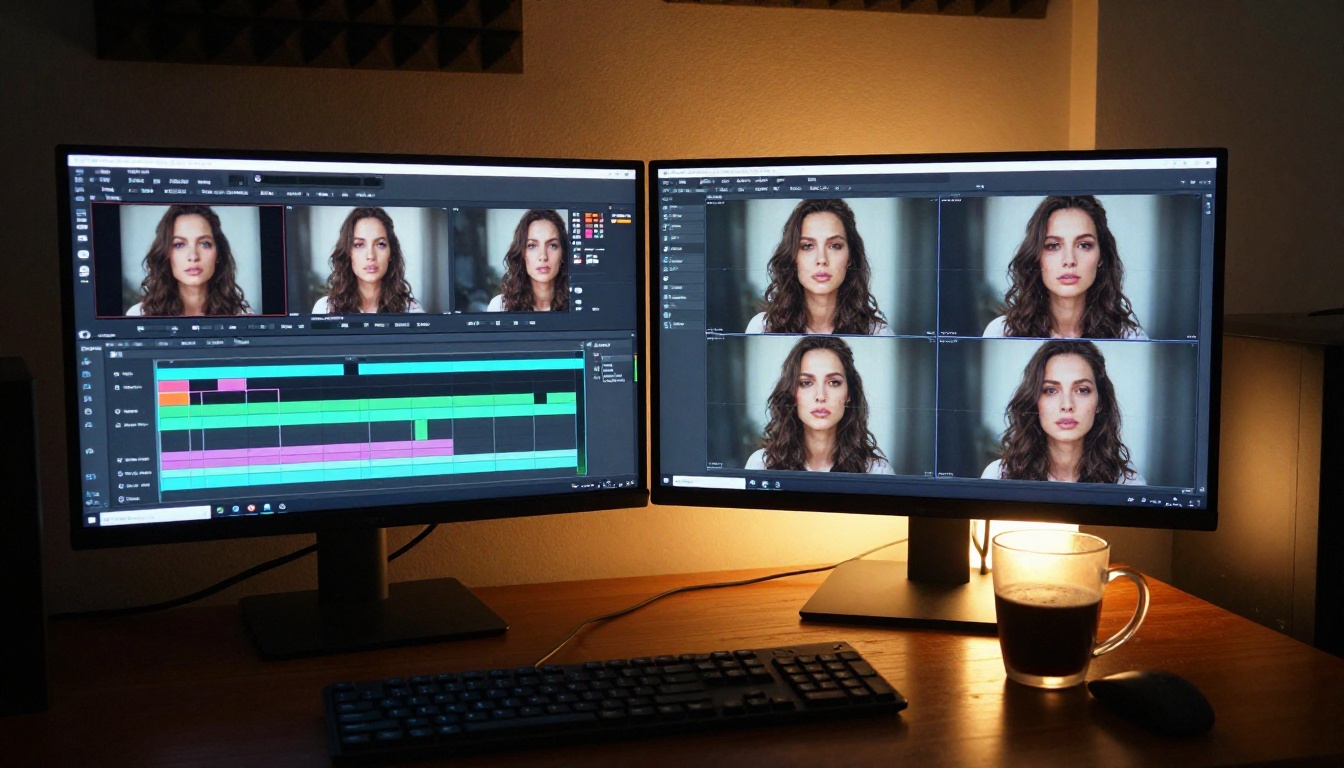
Cambiar un rostro en una foto lleva una fracción de segundo. Hacerlo de forma convincente en un clip de 10 segundos a 24 fotogramas por segundo significa que 240 fotogramas individuales tienen que verse bien, con iluminación coherente, mezcla de bordes y manejo de los giros de cabeza. En cuanto hay un corte, una inclinación brusca o un cambio en la luz ambiental, la mayoría de las herramientas muestran sus límites enseguida.
El problema de la coherencia entre fotogramas
Incluso las herramientas que logran un solo fotograma perfecto suelen derivar a lo largo de las secuencias. El rostro intercambiado encaja bien en el fotograma 1, introduce una ligera dominante de color en el fotograma 60 y empieza a fantasmear en el 120. Esto ocurre porque el modelo subyacente procesa cada fotograma por separado, sin fijar una identidad para todo el clip. Las herramientas que resuelven este problema usan capas de coherencia temporal o anclaje de identidad a lo largo de toda la duración de la secuencia.
La diferencia es obvia en cuanto ves una prueba de 10 segundos lado a lado. Las herramientas básicas parpadean y tiemblan. Las bien construidas mantienen la identidad firme.
Iluminación y tono de piel
El segundo gran punto de fallo es la transferencia de iluminación. Un rostro de referencia fotografiado con luz interior suave se verá mal si lo colocas en un clip rodado con sol de mediodía. Las mejores herramientas ya estiman la iluminación de forma automática en el fotograma de destino y ajustan el rostro transferido en consecuencia. Las más baratas se saltan este paso por completo, y se nota de inmediato en el resultado.
El desajuste del tono de piel es el problema más sutil. Un rostro de referencia con un subtono más frío, colocado en un clip con luz cálida, parecerá que se está insertando a una persona distinta, por muy bien que encajen las geometrías.
Cuándo funciona y cuándo no
Los intercambios de rostro funcionan mejor en:
- Planos estáticos o de movimiento lento con una vibración de cámara mínima
- Iluminación coherente a lo largo del clip
- Ángulos de rostro frontales o casi frontales
- Fotos del rostro de origen tomadas en condiciones de luz similares a las del clip de destino
Se rompen en:
- Cortes rápidos y movimientos bruscos de cabeza
- Perfiles o ángulos laterales extremos a partir de unos 70 grados
- Clips con cambios de luz dramáticos a mitad de plano
- Rostros parcialmente tapados por manos, cabello u objetos
Las mejores herramientas gratuitas ahora mismo
No hay un único ganador. La mejor elección depende de lo que intercambies, del tipo de clip y de si necesitas un resultado limpio o solo una vista previa rápida.
| Herramienta | Nivel gratuito | Resolución | Coherencia temporal | Ideal para |
|---|
| P Video Replace | Sí, sin marca de agua | Hasta 1080p | Alta | Sustitución completa de rostros en video |
| Wan 2.2 Animate Replace | Sí | 720p-1080p | Media-alta | Intercambio de personajes en clips |
| Kling Avatar v2 | Basado en créditos | Hasta 1080p | Alta | Rostro animado a partir de una foto |
| Versiones de Roop para navegador | Sí, con marca de agua | 480p-720p | Baja | Solo vistas previas rápidas |
P Video Replace
P Video Replace de PrunaAI es la opción destacada para sustituir rostros en video de forma práctica. Aportas un video de origen y una imagen de rostro de referencia, y el modelo hace el intercambio completo, incluida la adaptación de la iluminación a lo largo del clip. Lo que lo diferencia de las herramientas basadas en navegador es que fija el anclaje de identidad durante toda la duración del clip, manteniendo la coherencia fotograma a fotograma en lugar de derivar.
💡 Consejo: Usa una foto de referencia del rostro tomada con luz uniforme y difusa para obtener mejores resultados. Evita las sombras duras o la iluminación desde abajo en la imagen de referencia, porque esos rasgos se transfieren directamente al intercambio.
El nivel gratuito de PicassoIA te da acceso sin marca de agua, lo que importa si produces clips para cualquier canal público o monetizado.
Wan 2.2 Animate Replace
Wan 2.2 Animate Replace sigue un enfoque distinto. En lugar de un intercambio puro de rostro, reemplaza al personaje completo en un clip conservando el movimiento original. Funciona bien en demostraciones de producto en las que necesitas a otro talento en un clip existente, o para reutilizar contenido cuando el intérprete original no está disponible.
La regularidad del movimiento en este modelo es realmente impresionante a 720p. A 1080p tarda más y puede mostrar artefactos ocasionales en los bordes con movimientos rápidos, así que prueba primero a 720p y aplica escalado al resultado si hace falta.
Kling Avatar v2
Kling Avatar v2 genera video de un rostro animado a partir de una sola foto, en lugar de intercambiar el rostro en material existente. Si quieres poner tu propio rostro en una secuencia de movimiento ya hecha, este es el camino más realista disponible. Los resultados en clips de estilo cabeza parlante son especialmente convincentes, sobre todo si lo combinas con un modelo de sincronización labial en una segunda pasada.
Herramientas gratuitas de navegador (basadas en Roop)
Existen varias herramientas web basadas en la base de código abierto Roop como opciones gratuitas. Funcionan para fotogramas fijos y clips muy cortos, pero fallan en la coherencia temporal. Las marcas de agua del nivel gratuito también son muy visibles. Son mejores para probar un concepto antes de comprometerte con un render de calidad en una herramienta real.
Cómo usar P Video Replace en PicassoIA
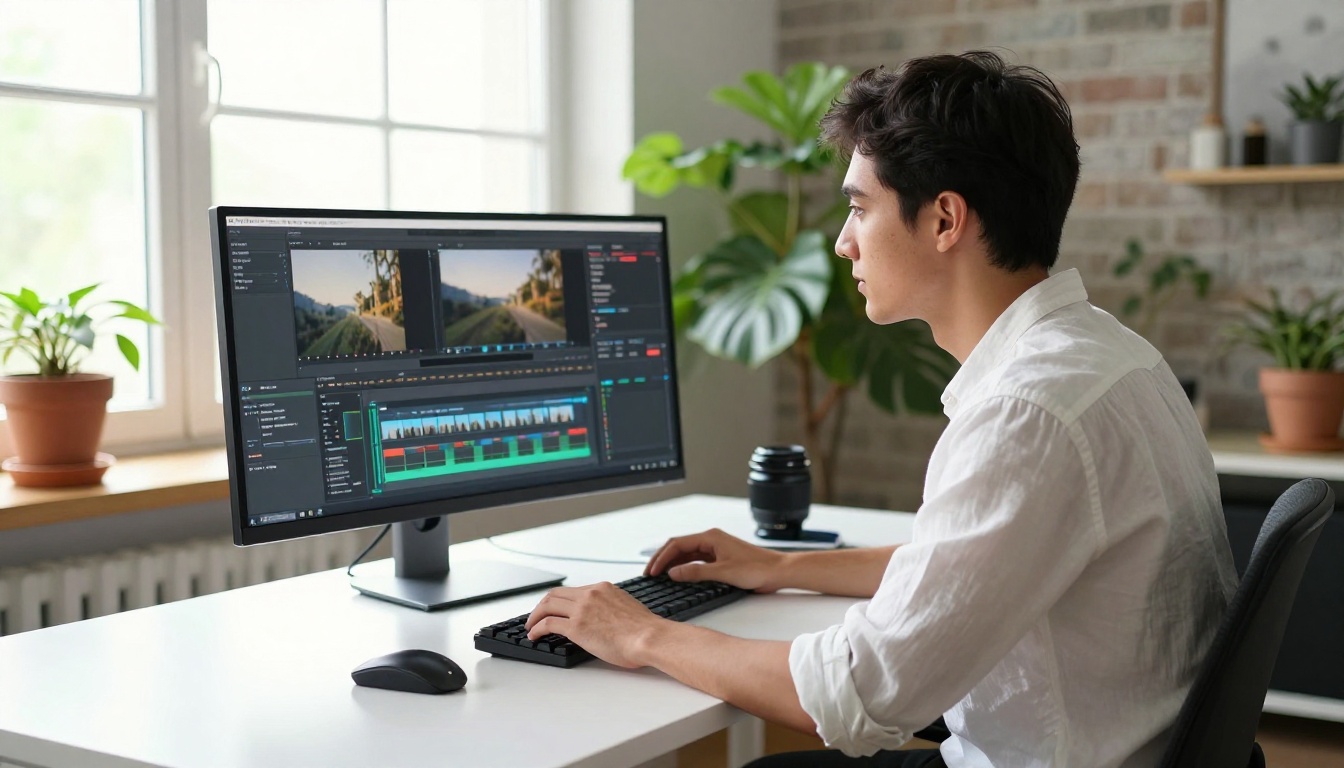
Como P Video Replace es hoy la opción gratuita más capaz, así se obtienen los mejores resultados en PicassoIA.
Paso 1: prepara tu video de origen
Sube un video en el que el rostro que quieres reemplazar se vea con claridad durante la mayor parte del clip. El modelo funciona mejor con:
- Clips de menos de 30 segundos para las ejecuciones gratuitas estándar
- Tomas de rostro frontales o de tres cuartos ligeros
- Una resolución de entrada de 720p o superior
Si tu clip de origen tiene un rostro muy oscuro o contraluz intenso, haz una corrección básica de brillo antes de subirlo. El modelo no compensa de forma automática una subexposición extrema, y el resultado reflejará el detalle que falte en la entrada.
Paso 2: elige tu rostro de referencia
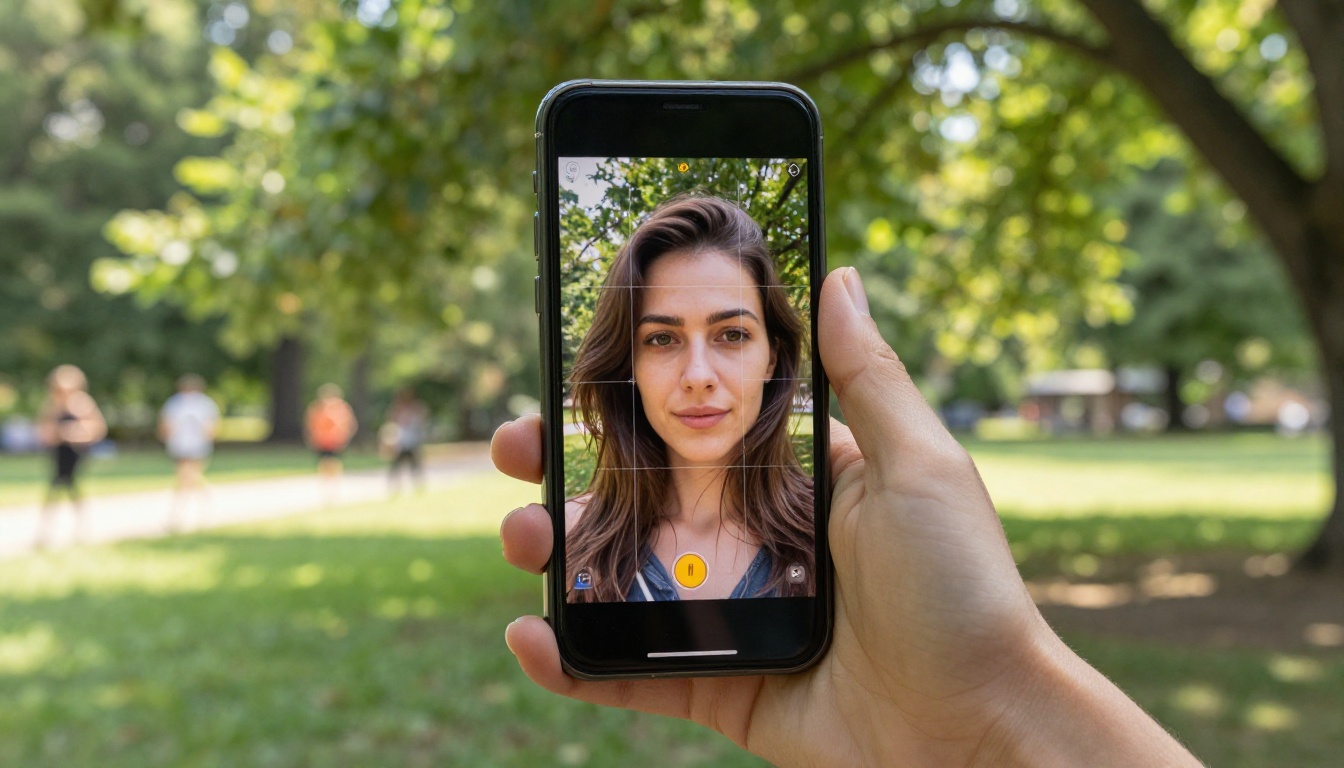
Tu imagen de referencia es el rostro que se colocará en el clip. La calidad de la foto es aquí la variable más importante. Una foto de referencia borrosa, de baja resolución o con una iluminación rara produce un resultado borroso e irregular, por muy bueno que sea el clip de origen.
Características de una buena foto de referencia:
- Enfoque nítido en el rostro con la mayor resolución que tengas disponible
- Expresión neutra o ligera: las sonrisas amplias introducen artefactos en la boca
- Ángulo frontal o ligeramente lateral que coincida con el ángulo general de cámara del clip
- Iluminación natural y uniforme, sin sombras profundas en un lado del rostro
- Sin accesorios que tapen rasgos, como gafas de sol, sombreros o bufandas
Paso 3: ajustes de salida que importan
- Fija la resolución de salida en 1080p si el clip de origen lo admite
- Para clips de menos de 10 segundos, los ajustes de procesamiento predeterminados funcionan bien
- Para clips más largos, dividirlos en segmentos de 15-20 segundos y procesar cada uno por separado produce resultados más constantes en toda la secuencia
💡 Consejo: Después de generar el intercambio, pasa el resultado por Video Increase Resolution si la salida se ve algo suave en comparación con tu material original. Escala hasta 8K sin introducir los artefactos que provoca la interpolación estándar.
Calidad del intercambio de rostros: qué separa lo bueno de lo malo
No todos los intercambios son iguales. En cuanto empiezas a fijarte en estos problemas concretos, los notas de inmediato en las salidas de baja calidad.
Resolución y retención de detalle
La región del rostro en un clip intercambiado debería tener el mismo nivel de detalle que el resto del fotograma. Cuando la resolución del intercambio es menor que la del clip, el rostro parece "pegado" porque la textura de los poros y el detalle del cabello no coinciden con el resto de la imagen. Las herramientas que generan a la resolución nativa del clip, en lugar de escalar el rostro después, evitan este problema.
Manejo del desenfoque por movimiento
Cuando un sujeto gira la cabeza rápidamente, hay un desenfoque por movimiento natural en el rostro. Los intercambiadores de baja calidad aplican un rostro nítido y sin desenfoque incluso en fotogramas donde el original tenía mucho desenfoque por movimiento. El resultado parece una imagen fija colocada en un fotograma en movimiento. Las herramientas bien construidas aplican una correspondencia de desenfoque por movimiento al rostro intercambiado, de modo que el movimiento se lea como parte del mismo evento físico.
Oclusión y límites de ángulo
Los rostros reales se tapan parcialmente todo el tiempo: con las manos, con el cabello que cae sobre la cara, con micrófonos en las entrevistas. Una herramienta que maneja bien la oclusión mantiene el intercambio en esos fotogramas sin artefactos visibles. Una que no lo hace mostrará un límite de mezcla duro cerca del objeto que se superpone al rostro.
| Factor de calidad | Herramientas de navegador | Gama media | P Video Replace |
|---|
| Coherencia entre fotogramas | Mala | Moderada | Coherente |
| Ajuste de iluminación | Ninguno | Parcial | Automático |
| Desenfoque por movimiento | Ausente | Parcial | Ajustado |
| Manejo de oclusiones | Falla | Parcial | Maneja la mayoría de los casos |
| Sin marca de agua | No | Varía | Sí en PicassoIA |
Casos de uso que tienen sentido
El intercambio de rostros en video es útil de verdad en un conjunto reducido de escenarios. Estos son los lugares donde realmente da resultados que merecen conservarse.
Creadores de contenido y clips sociales
Los creadores de formatos cortos en Instagram Reels, TikTok y YouTube Shorts usan el intercambio de rostros para reutilizar plantillas de video con licencia con su propio rostro. En lugar de volver a grabar un formato de tendencia desde cero, consigues un clip, cambias el rostro y el resultado es único para tu canal sin empezar de nuevo.
Para este caso de uso, P Video Replace funciona bien porque el nivel gratuito de PicassoIA no añade marca de agua, lo que importa en cualquier canal monetizado o de marca. Puedes generar varias variaciones del mismo clip con distintos rostros de referencia para probar cuál funciona mejor antes de publicar.
Demostraciones de producto y marketing
Los equipos de marketing usan el intercambio de rostros para localizar o cambiar el reparto de materiales de video existentes sin volver a rodar. Una demostración de producto protagonizada por un modelo grabado en Nueva York puede adaptarse con el rostro de un talento regional para distintas campañas de mercado. Wan 2.2 Animate Replace funciona bien en este caso porque reemplaza al personaje completo y no solo el rostro, lo que evita el desajuste de vestuario que aparece con un intercambio solo de rostro.
Narrativa creativa
Los cineastas y narradores visuales usan el intercambio de rostros para dar vida a personajes históricos, personajes de ficción o varias versiones del mismo personaje en una sola secuencia. Combinado con un modelo de sincronización labial como Kling Lip Sync u Omni Human 1.5, puedes construir un personaje con voz y rostro intercambiado a partir de una sola foto de referencia y un guion de voz en off. Es un atajo de producción muy valioso para los creadores independientes.
Qué evitar (y errores comunes)
Rostros de origen de baja resolución
Usar como referencia un selfi de 300x300 píxeles es la forma más rápida de obtener malos resultados. El modelo tiene que escalar ese rostro de referencia para ajustarlo al clip de destino, y el detalle generado en el escalado se ve mal en cada fotograma. Usa la foto de mayor resolución que tengas. Las fotos de teléfono con sensor completo a resolución original funcionan bien como entradas de referencia.
Cortes rápidos de cámara
Si tu clip de origen tiene cortes rápidos cada medio segundo, cada corte reinicia el rostro en una posición ligeramente distinta y el modelo tiene que volver a anclarse en cada nueva toma. Esto multiplica el tiempo de procesamiento y aumenta la probabilidad de desajustes visibles en los puntos de corte. Para obtener resultados limpios, trabaja con material que tenga al menos de 3 a 5 segundos de rostro visible continuo entre cortes.
Expectativas poco realistas sobre los planos de perfil
Con ángulos superiores a 60 o 70 grados respecto al frontal, el intercambio empieza a fallar. El modelo no tiene suficientes datos de referencia sobre cómo es el rostro objetivo en un perfil extremo. Es una limitación de fondo de los enfoques actuales basados en 2D, no un error específico de esta herramienta. Si tu clip necesita intercambios de perfil lateral constantes, necesitas grabaciones en las que ese ángulo se haya filmado específicamente para el intercambio, o un modelo dedicado con conocimiento 3D.
💡 Consejo: Prueba tu foto de referencia con entre 3 y 5 clips de prueba cortos antes de lanzar un render final largo. Las malas fotos de referencia desperdician cuota y tiempo, y los problemas de calidad aparecen en los primeros 2 segundos de cualquier clip de prueba.
Más herramientas en PicassoIA para tu flujo de trabajo de video
Una vez que tienes el resultado del intercambio de rostros, el flujo de trabajo que lo rodea importa tanto como el intercambio en sí. PicassoIA tiene herramientas que encajan de forma natural en cada paso.
Para editar y pulir el clip intercambiado:
- P Video Edit: edita el video intercambiado con un prompt de texto para ajustar el color, el ritmo o eliminar elementos que distraigan del fondo
- Lucy Edit 2: ediciones basadas en texto aplicadas a una línea de tiempo de video en vivo después del intercambio
- Aleph 2: redefine el estilo de todo el video a partir de un fotograma de referencia, útil para igualar el resultado intercambiado con un tono visual concreto
Para escalar la salida:
- Video Increase Resolution: escala a 8K después del intercambio sin suavizar en exceso el detalle de la piel
- Real ESRGAN Video: escalado a 4K con una fuerte conservación de bordes para retener mejor el detalle del rostro
Para añadir voz y sincronización labial después del intercambio:
- P Video Avatar: añade animación de habla al rostro intercambiado a partir de un guion o de una entrada de audio
- Omni Human 1.5: sincronización labial desde una foto para animar la boca de un personaje intercambiado con cualquier voz
- Kling Lip Sync: sincroniza el movimiento de la boca con cualquier pista de audio del clip de salida con una temporización precisa por fotograma
Para generar video nuevo con una identidad intercambiada:
- P Video Animate: anima una foto (incluida una imagen resultante del intercambio) para crear movimiento de video nuevo
- Kling v2.6: genera clips cinematográficos nuevos usando tu personaje intercambiado como imagen de inicio
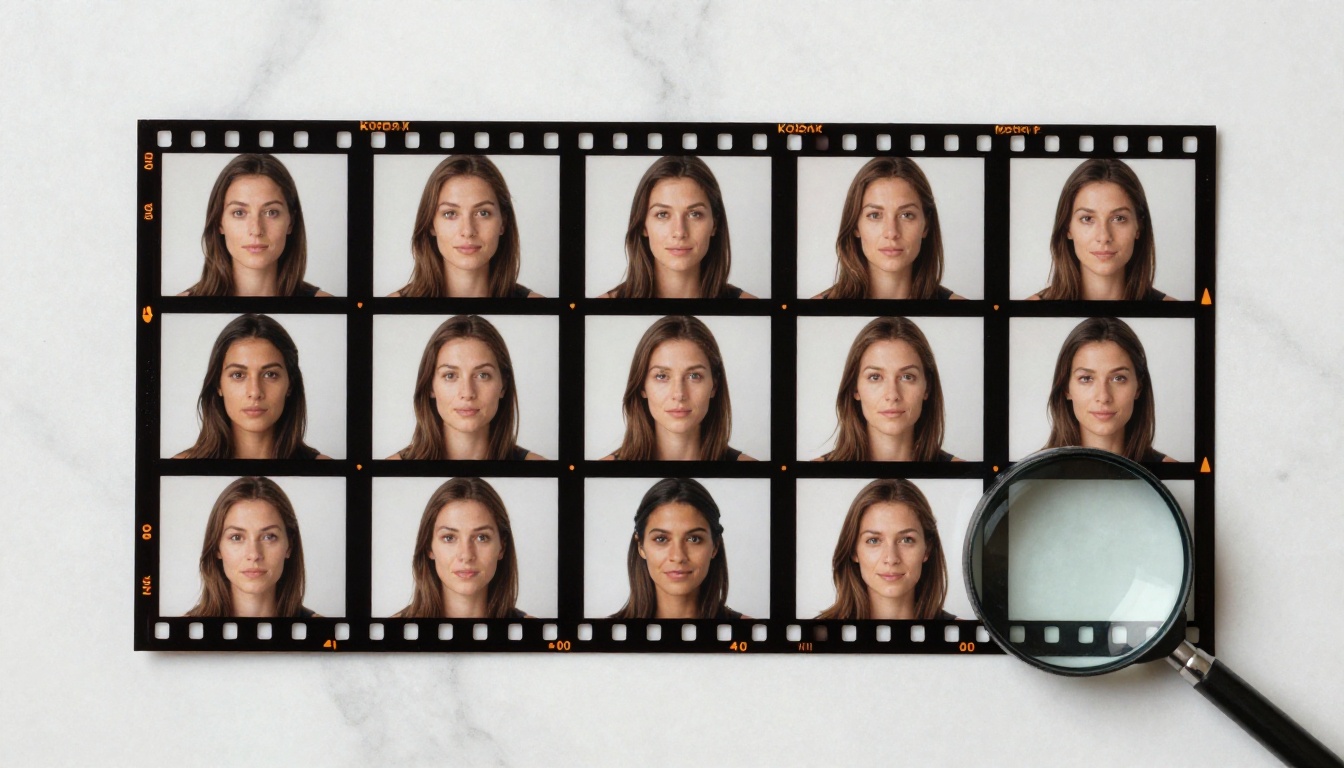
Pruébalo con tus propios clips
Las herramientas que aquí se tratan están disponibles ahora mismo en PicassoIA, la mayoría sin necesidad de créditos para empezar. P Video Replace es el punto de partida adecuado para quien quiera un reemplazo de rostro en el clip completo sin marca de agua en el resultado. A partir de ahí, las herramientas de edición de video y de sincronización labial de la plataforma te permiten construir un flujo de posproducción completo alrededor del intercambio sin cambiar de plataforma.
Todos los modelos mencionados en este artículo, junto con más de 500 otros de generación de imágenes, creación de video y herramientas de audio, están disponibles en picassoia.com/en/all-models. Elige un clip, selecciona un rostro de referencia y comprueba lo que la generación actual de intercambio de rostros gratuito con IA realmente ofrece cuando lo llevas más allá de un único fotograma de prueba.