मुफ़्त फ़ेस स्वैप टूल्स से जादू की उम्मीद रखने वाले ज़्यादातर लोग निराश होकर लौटते हैं। एक भरोसेमंद स्टिल-इमेज स्वैप और वह स्वैप जो 24 फ़्रेम प्रति सेकंड पर पूरे क्लिप में एक जैसा टिके, इन दोनों के बीच का फ़ासला बहुत बड़ा है, और ज़्यादातर वेब टूल्स यह तब तक नहीं बताते जब तक आप रेंडर का इंतज़ार करते हुए एक घंटा न गँवा दें। यह लेख असली विकल्पों को साथ-साथ रखता है: वे वास्तव में क्या करते हैं, कहाँ बिखर जाते हैं, और 2027 में कौन से आपके समय के लायक हैं।
वीडियो फ़ेस स्वैप इतना मुश्किल क्यों है
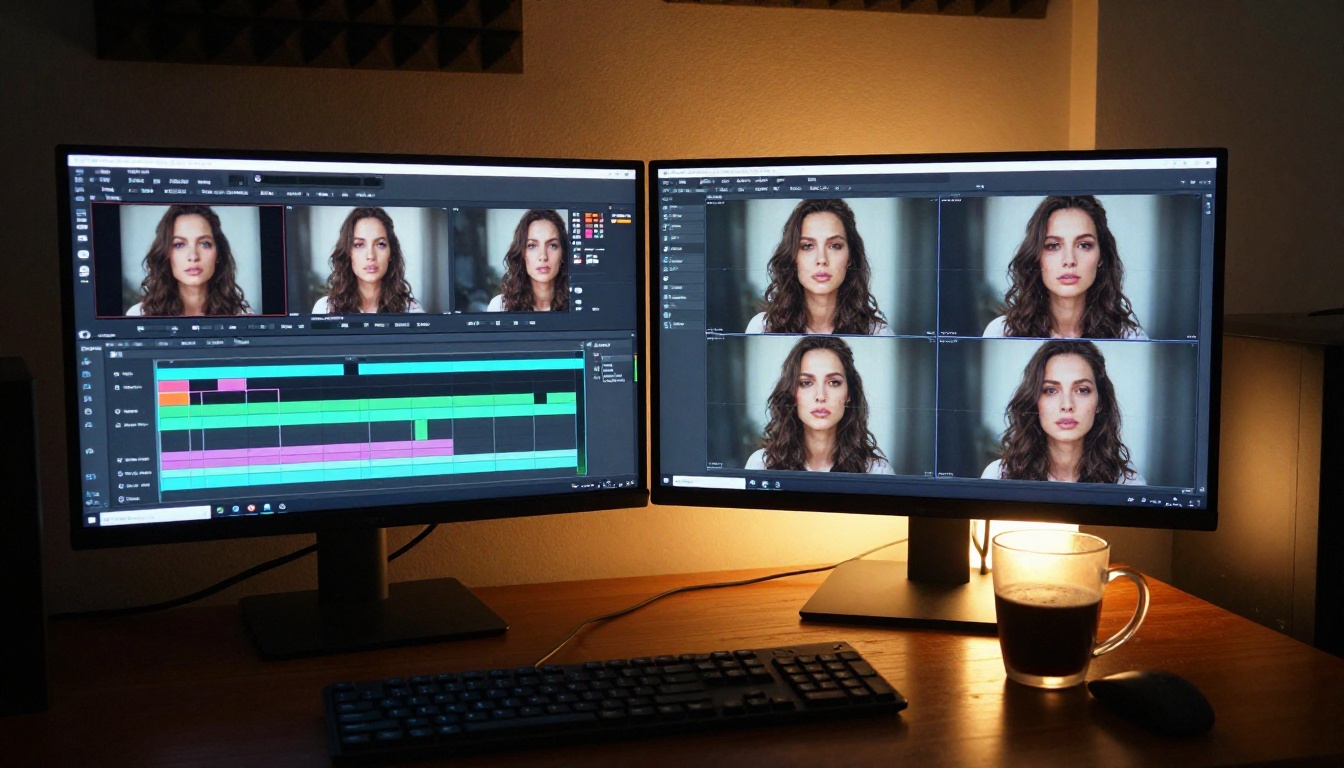
फ़ोटो में चेहरा बदलने में एक सेकंड का अंश लगता है। लेकिन 24fps पर 10 सेकंड की क्लिप में ऐसा करने का मतलब है 240 अलग-अलग फ़्रेम, और हर फ़्रेम सही दिखना चाहिए, रोशनी एक जैसी रहनी चाहिए, किनारे घुलने चाहिए और सिर घुमाने को भी सँभालना होगा। जैसे ही कोई कट आता है, अचानक टिल्ट होता है या आसपास की रोशनी बदलती है, ज़्यादातर टूल्स की सीमाएँ तुरंत दिख जाती हैं।
फ़्रेम कंसिस्टेंसी की समस्या
जो टूल्स एक फ़्रेम को बढ़िया बनाते हैं, वे भी अक्सर पूरे सीक्वेंस में बहक जाते हैं। बदला हुआ चेहरा फ़्रेम 1 पर अच्छी तरह घुलता है, फ़्रेम 60 तक हल्का कलर कास्ट आ जाता है, और फ़्रेम 120 तक घोस्टिंग शुरू हो जाती है। ऐसा इसलिए होता है क्योंकि अंतर्निहित मॉडल हर फ़्रेम को स्वतंत्र रूप से प्रोसेस करता है, बिना पूरी क्लिप के लिए एक स्थिर आइडेंटिटी पकड़े। जो टूल्स इस समस्या को हल करते हैं, वे पूरी सीक्वेंस अवधि में टेम्पोरल कंसिस्टेंसी लेयर्स या आइडेंटिटी एंकरिंग का उपयोग करते हैं।
अंतर तब साफ़ दिखता है जब आप 10 सेकंड का टेस्ट साथ-साथ देखते हैं। बजट टूल्स टिमटिमाते और झिलमिलाते हैं। अच्छे बने टूल्स आइडेंटिटी को मज़बूती से बनाए रखते हैं।
रोशनी और स्किन टोन
लाइटिंग ट्रांसफ़र में दूसरी बड़ी विफलता होती है। नरम इनडोर रोशनी में खींची गई रेफ़रेंस फ़ोटो का चेहरा, तेज़ दोपहर की धूप वाली क्लिप में डालने पर गलत लगेगा। सबसे अच्छे टूल्स अब डेस्टिनेशन फ़्रेम पर अपने-आप लाइटिंग का अनुमान लगाते हैं और ट्रांसफ़र किए गए चेहरे को उसी के अनुसार समायोजित करते हैं। सस्ते टूल्स यह चरण पूरी तरह छोड़ देते हैं, और नतीजे में यह तुरंत दिख जाता है।
स्किन टोन का बेमेल होना ज़्यादा बारीक समस्या है। ठंडे अंडरटोन वाला रेफ़रेंस चेहरा गर्म रोशनी वाली क्लिप में डालें, तो ज्योमेट्री कितनी भी सही बैठे, लगेगा जैसे कोई दूसरा इंसान डाला गया है।
कब यह सही काम करता है (और कब नहीं)
फ़ेस स्वैप सबसे अच्छा काम करता है:
- स्थिर या धीमी गति वाले शॉट्स में, कैमरा शेक न्यूनतम हो
- पूरी क्लिप में रोशनी एक जैसी हो
- सामने से या लगभग सामने से दिखते चेहरे के कोण पर
- सोर्स चेहरे की फ़ोटो उसी तरह की रोशनी में ली गई हो जैसी टार्गेट क्लिप में है
ये इन स्थितियों में टूट जाते हैं:
- तेज़ कट और तेज़ सिर की हरकत पर
- प्रोफ़ाइल या लगभग 70 डिग्री से आगे के अत्यधिक साइड एंगल पर
- शॉट के बीच नाटकीय रोशनी बदलने वाली क्लिप में
- हाथ, बाल या वस्तुओं से आंशिक रूप से ढके चेहरों पर
अभी के शीर्ष मुफ़्त टूल्स
कोई एक विजेता नहीं है। सही चुनाव इस पर निर्भर करता है कि आप क्या बदल रहे हैं, किस तरह की क्लिप में बदल रहे हैं, और आपको साफ़ नतीजा चाहिए या बस एक त्वरित प्रीव्यू।
| टूल | मुफ़्त टियर | रिज़ोल्यूशन | टेम्पोरल कंसिस्टेंसी | सबसे अच्छा किसके लिए |
|---|
| P Video Replace | हाँ, बिना वॉटरमार्क | 1080p तक | उच्च | पूरे वीडियो में चेहरा बदलना |
| Wan 2.2 Animate Replace | हाँ | 720p-1080p | मध्यम-उच्च | क्लिप में कैरेक्टर स्वैप |
| Kling Avatar v2 | क्रेडिट-आधारित | 1080p तक | उच्च | फ़ोटो से एनिमेटेड चेहरा |
| Browser Roop forks | हाँ, वॉटरमार्क के साथ | 480p-720p | कम | केवल त्वरित प्रीव्यू |
P Video Replace
PrunaAI का P Video Replace व्यावहारिक वीडियो फ़ेस रिप्लेसमेंट के लिए सबसे उभरकर सामने आने वाला विकल्प है। आप एक सोर्स वीडियो और एक रेफ़रेंस चेहरे की इमेज देते हैं, और मॉडल पूरी क्लिप में लाइटिंग अनुकूलन के साथ पूरा स्वैप सँभालता है। यह ब्राउज़र-आधारित टूल्स से इस तरह अलग है कि यह पूरी क्लिप की अवधि के लिए आइडेंटिटी एंकर को लॉक कर देता है, जिससे फ़्रेम दर फ़्रेम बहाव के बजाय एकरूपता बनी रहती है।
💡 टिप: सबसे अच्छे नतीजों के लिए रेफ़रेंस फ़ोटो ऐसी रोशनी में लें जो समान और फैली हुई (डिफ्यूज़) हो। रेफ़रेंस इमेज में तेज़ परछाइयों या नीचे से पड़ती रोशनी से बचें, क्योंकि ये गुण सीधे स्वैप में चले जाते हैं।
PicassoIA पर मुफ़्त टियर आपको बिना वॉटरमार्क के पहुँच देता है, जो तब मायने रखता है जब आप किसी सार्वजनिक या मुद्रीकृत चैनल के लिए क्लिप बना रहे हों।
Wan 2.2 Animate Replace
Wan 2.2 Animate Replace अलग तरीका अपनाता है। सिर्फ़ चेहरा बदलने के बजाय, यह मूल गति को बनाए रखते हुए पूरे कैरेक्टर को क्लिप में बदल देता है। यह प्रोडक्ट डेमो के लिए अच्छा काम करता है, जहाँ किसी मौजूदा क्लिप में अलग टैलेंट चाहिए, या कंटेंट रीपर्पज़िंग के लिए, जब मूल परफ़ॉर्मर उपलब्ध न हो।
इस मॉडल की मोशन कंसिस्टेंसी 720p पर सचमुच प्रभावशाली है। 1080p पर इसमें ज़्यादा समय लगता है और तेज़ गति पर किनारों पर कभी-कभार आर्टिफ़ैक्ट दिख सकते हैं, इसलिए पहले 720p पर टेस्ट करें और ज़रूरत हो तो आउटपुट को अपस्केल करें।
Kling Avatar v2
Kling Avatar v2 मौजूदा फ़ुटेज में स्वैप करने के बजाय एक ही फ़ोटो से एनिमेटेड चेहरे वाला वीडियो बनाता है। अगर आप अपना चेहरा किसी पहले से बनी मोशन सीक्वेंस में डालना चाहते हैं, तो यह सबसे यथार्थवादी रास्ता है। टॉकिंग-हेड शैली की क्लिप पर नतीजे खास तौर पर प्रभावशाली हैं, खासकर जब दूसरे पास में लिप सिंक मॉडल के साथ जोड़ा जाए।
मुफ़्त ब्राउज़र टूल्स (Roop-आधारित)
ओपन-सोर्स Roop कोडबेस पर बने कई वेब-आधारित टूल्स मुफ़्त विकल्पों के रूप में मौजूद हैं। ये स्टिल फ़्रेम और बहुत छोटी क्लिप के लिए काम करते हैं, लेकिन टेम्पोरल कंसिस्टेंसी में विफल रहते हैं। मुफ़्त टियर में वॉटरमार्क भी साफ़ दिखते हैं। इन्हें किसी असली टूल पर गुणवत्तापूर्ण रन करने से पहले किसी विचार को परखने के लिए सबसे अच्छा इस्तेमाल किया जाता है।
PicassoIA पर P Video Replace कैसे इस्तेमाल करें
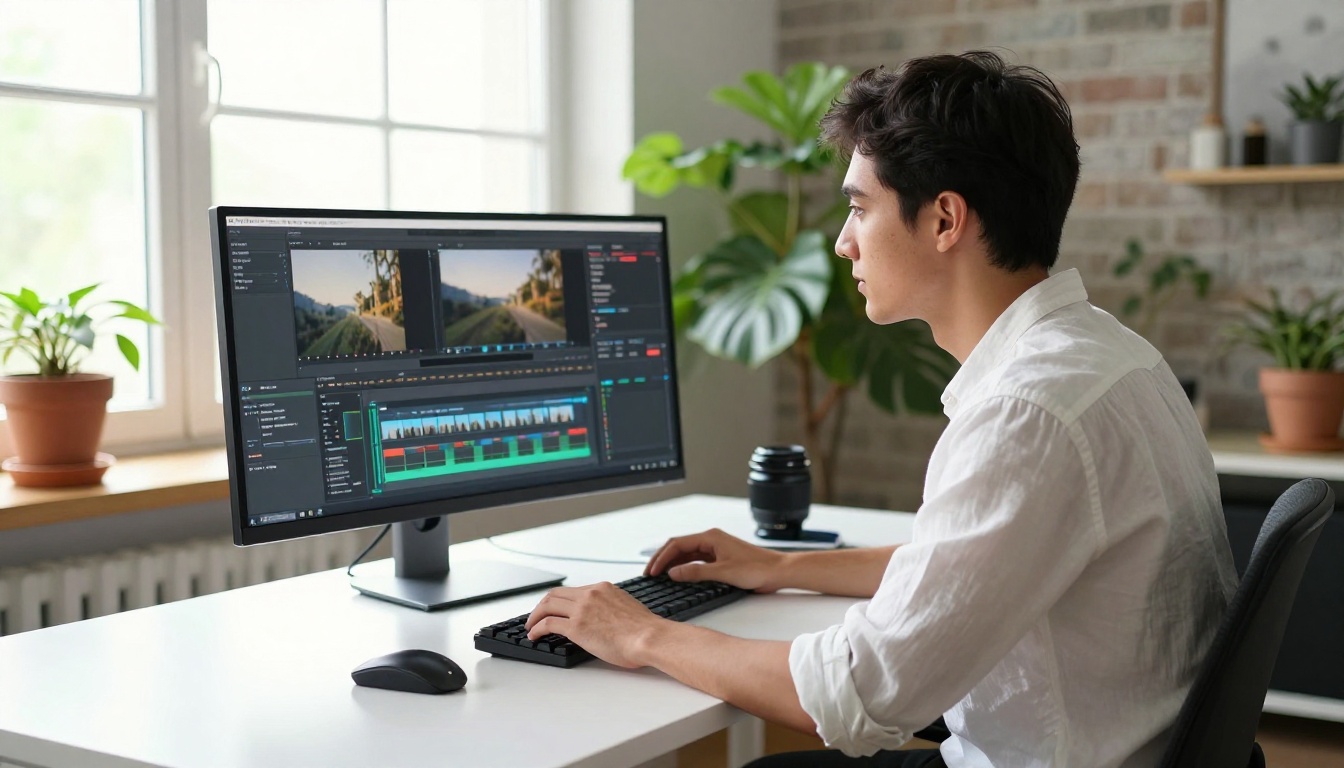
चूँकि P Video Replace आज का सबसे सक्षम मुफ़्त विकल्प है, यहाँ बताया गया है कि PicassoIA पर इससे सबसे अच्छे नतीजे कैसे पाएँ।
चरण 1: अपना सोर्स वीडियो तैयार करें
ऐसा वीडियो अपलोड करें जिसमें वह चेहरा, जिसे आप बदलना चाहते हैं, ज़्यादातर क्लिप में साफ़ दिखे। मॉडल इन पर सबसे अच्छा काम करता है:
- मानक मुफ़्त रन के लिए 30 सेकंड से छोटी क्लिप
- सामने से या हल्के तीन-चौथाई एंगल वाले चेहरे के शॉट
- 720p या उससे अधिक इनपुट रिज़ोल्यूशन
अगर आपकी सोर्स क्लिप में चेहरा बहुत काला है या पीछे से तेज़ रोशनी है, तो अपलोड से पहले बेसिक ब्राइटनेस सुधार करें। मॉडल अत्यधिक अंडरएक्सपोज़र की भरपाई अपने-आप नहीं करता, और आउटपुट में वही विवरण दिखेगा जो इनपुट में गायब है।
चरण 2: अपना रेफ़रेंस चेहरा चुनें
आपकी रेफ़रेंस इमेज वह चेहरा है जो क्लिप में डाला जाएगा। यहाँ फ़ोटो की गुणवत्ता सबसे महत्वपूर्ण चर है। धुंधली, कम रिज़ोल्यूशन वाली या अजीब रोशनी में ली गई रेफ़रेंस फ़ोटो, सोर्स क्लिप चाहे जितनी अच्छी हो, धुंधला और असंगत नतीजा देती है।
सबसे अच्छी रेफ़रेंस फ़ोटो की विशेषताएँ:
- चेहरे पर साफ़ फ़ोकस, जितना उच्चतम रिज़ोल्यूशन आपके पास हो
- तटस्थ या हल्का भाव, चौड़ी मुस्कान मुँह के आर्टिफ़ैक्ट लाती है
- सामने से या हल्का एंगल, जो क्लिप के सामान्य कैमरा एंगल से मेल खाए
- प्राकृतिक, समान रोशनी, चेहरे के एक तरफ़ गहरी परछाइयों के बिना
- कोई एक्सेसरी फ़ीचर्स न ढके, जैसे धूप का चश्मा, टोपी या स्कार्फ़
चरण 3: आउटपुट सेटिंग्स जो मायने रखती हैं
- अगर सोर्स क्लिप सपोर्ट करती है, तो आउटपुट रिज़ोल्यूशन 1080p पर सेट करें
- 10 सेकंड से छोटी क्लिप के लिए डिफ़ॉल्ट प्रोसेसिंग सेटिंग्स अच्छा काम करती हैं
- लंबी क्लिप के लिए उन्हें 15-20 सेकंड के हिस्सों में बाँटकर हर हिस्से को अलग से चलाने से पूरे सीक्वेंस में ज़्यादा एकरूप नतीजे मिलते हैं
💡 Tip: स्वैप बनाने के बाद, अगर आउटपुट आपके मूल सोर्स की तुलना में थोड़ा नरम लगे, तो उसे Video Increase Resolution से चलाएँ। यह बिना उन आर्टिफ़ैक्ट के 8K तक अपस्केल करता है जो सामान्य इंटरपोलेशन से आते हैं।
फ़ेस स्वैप की गुणवत्ता: अच्छे और खराब में फ़र्क
सभी स्वैप एक जैसे नहीं होते। एक बार जब आप इन खास समस्याओं को देखना शुरू करते हैं, तो कम गुणवत्ता वाले आउटपुट में ये तुरंत दिख जाती हैं।
रिज़ोल्यूशन और डिटेल बनाए रखना
स्वैप की गई क्लिप में चेहरे वाले हिस्से में आसपास के फ़्रेम जितनी ही डिटेल होनी चाहिए। जब स्वैप रिज़ोल्यूशन क्लिप रिज़ोल्यूशन से कम होता है, तो चेहरा "चिपका हुआ" लगता है, क्योंकि त्वचा की बनावट और बालों की डिटेल बाकी इमेज से मेल नहीं खाती। जो टूल्स चेहरे को बाद में अपस्केल करने के बजाय क्लिप के मूल रिज़ोल्यूशन पर जनरेट करते हैं, वे इससे बचते हैं।
मोशन ब्लर का संभालना
जब कोई सब्जेक्ट तेज़ी से सिर घुमाता है, तो चेहरे पर स्वाभाविक मोशन ब्लर आता है। कम गुणवत्ता वाले स्वैपर उन फ़्रेम में भी बदले हुए चेहरे पर तीखा, बिना ब्लर वाला चेहरा लगा देते हैं, जहाँ मूल में मज़बूत मोशन ब्लर था। नतीजा ऐसा लगता है जैसे चलते फ़्रेम में कोई स्टिल इमेज डाल दी गई हो। अच्छे बने टूल्स स्वैप किए गए चेहरे पर मोशन ब्लर मिलाते हैं, ताकि हरकत उसी भौतिक घटना का हिस्सा लगे।
ऑक्लूज़न और एंगल की सीमाएँ
असली चेहरे लगातार आंशिक रूप से ढके जाते हैं: हाथों से, चेहरे पर गिरते बालों से, इंटरव्यू सेटअप में माइक्रोफ़ोन से। जो टूल ऑक्लूज़न को सलीके से संभालता है, वह उन फ़्रेम में बिना दिखने वाले आर्टिफ़ैक्ट के स्वैप बनाए रखता है। जो नहीं संभालता, वह उस वस्तु के पास एक कठोर ब्लेंड सीमा दिखाएगा जो चेहरे पर आती है।
| गुणवत्ता कारक | ब्राउज़र टूल्स | मिड-टियर | P Video Replace |
|---|
| फ़्रेम कंसिस्टेंसी | खराब | मध्यम | एकरूप |
| लाइटिंग मेल | कोई नहीं | आंशिक | स्वचालित |
| मोशन ब्लर | गायब | आंशिक | मेल खाता हुआ |
| ऑक्लूज़न हैंडलिंग | टूट जाता है | आंशिक | ज़्यादातर मामलों को संभालता है |
| वॉटरमार्क-मुक्त | नहीं | अलग-अलग | हाँ, PicassoIA पर |
वे उपयोग के मामले जो सचमुच समझ में आते हैं
वीडियो में फ़ेस स्वैपिंग कुछ सीमित परिस्थितियों में ही सचमुच उपयोगी है। यहाँ वह बताया गया है जहाँ यह वास्तव में ऐसे नतीजे देता है जो रखने लायक हों।
कंटेंट क्रिएटर और सोशल क्लिप
Instagram Reels, TikTok और YouTube Shorts पर शॉर्ट-फ़ॉर्म क्रिएटर लाइसेंस प्राप्त वीडियो टेम्पलेट को अपने चेहरे के साथ दोबारा इस्तेमाल करने के लिए फ़ेस स्वैप का उपयोग करते हैं। किसी ट्रेंडिंग फ़ॉर्मेट को शुरू से दोबारा शूट करने के बजाय, आप एक क्लिप लेते हैं, चेहरा बदलते हैं, और नतीजा शुरुआत से दोबारा किए बिना आपके चैनल के लिए अनोखा बन जाता है।
इस उपयोग के लिए P Video Replace अच्छा काम करता है, क्योंकि PicassoIA का मुफ़्त टियर वॉटरमार्क नहीं जोड़ता, जो किसी भी मुद्रीकृत या ब्रांडेड चैनल के लिए मायने रखता है। पोस्ट करने से पहले यह देखने के लिए कि कौन सा सबसे असरदार लगता है, आप एक ही क्लिप के कई वेरिएशन अलग-अलग रेफ़रेंस चेहरों के साथ चला सकते हैं।
प्रोडक्ट डेमो और मार्केटिंग
मार्केटिंग टीमें बिना दोबारा शूट किए मौजूदा वीडियो एसेट्स को लोकलाइज़ या रीकास्ट करने के लिए फ़ेस स्वैप का उपयोग करती हैं। न्यूयॉर्क में शूट किए गए मॉडल वाले प्रोडक्ट डेमो को अलग-अलग बाज़ार के अभियानों के लिए किसी क्षेत्रीय टैलेंट के चेहरे के साथ ढाला जा सकता है। Wan 2.2 Animate Replace इसे अच्छी तरह संभालता है, क्योंकि यह सिर्फ़ चेहरा नहीं बल्कि पूरा कैरेक्टर बदलता है, जिससे केवल-चेहरे वाले स्वैप में आने वाली पोशाक की बेमेल समस्या से बचा जाता है।
क्रिएटिव स्टोरीटेलिंग
शॉर्ट फ़िल्म मेकर और विज़ुअल स्टोरीटेलर ऐतिहासिक पात्रों, काल्पनिक किरदारों, या एक ही सीक्वेंस में एक ही कैरेक्टर के कई संस्करणों के लिए फ़ेस स्वैप का उपयोग करते हैं। जब इसे Kling Lip Sync या Omni Human 1.5 जैसे लिपसिंक मॉडल के साथ जोड़ा जाता है, तो आप एक ही रेफ़रेंस फ़ोटो और वॉइसओवर स्क्रिप्ट से पूरी तरह आवाज़ वाला, चेहरा-बदला हुआ कैरेक्टर बना सकते हैं। स्वतंत्र क्रिएटर्स के लिए यह उत्पादन में एक बड़ा शॉर्टकट है।
किन चीज़ों से बचें (और आम गलतियाँ)
कम रिज़ोल्यूशन वाले सोर्स चेहरे
300x300 पिक्सेल की सेल्फ़ी को रेफ़रेंस के रूप में देना बुरे नतीजे पाने का सबसे तेज़ तरीका है। मॉडल को उस रेफ़रेंस चेहरे को टार्गेट क्लिप में फिट करने के लिए अपस्केल करना पड़ता है, और अपस्केल किया गया बनावटी डिटेल हर फ़्रेम पर गलत लगता है। आपके पास जो सबसे ऊँचे रिज़ोल्यूशन की फ़ोटो हो, वह इस्तेमाल करें। मूल रिज़ोल्यूशन पर फ़ुल-सेंसर फ़ोन फ़ोटो रेफ़रेंस इनपुट के रूप में अच्छा काम करती हैं।
तेज़ कैमरा कट
अगर आपकी सोर्स क्लिप में हर आधे सेकंड पर तेज़ कट हैं, तो हर कट चेहरे को थोड़ी अलग स्थिति में रीसेट कर देता है, और मॉडल को हर नए शॉट पर फिर से एंकर होना पड़ता है। इससे प्रोसेसिंग समय बढ़ता है और कट बिंदुओं पर दिखने वाली सीमा-बेमेल की संभावना भी। साफ़ नतीजों के लिए ऐसे फ़ुटेज के साथ काम करें जिसमें कटों के बीच कम से कम 3 से 5 सेकंड तक लगातार चेहरा दिखे।
प्रोफ़ाइल शॉट्स के बारे में अवास्तविक उम्मीदें
सामने से 60 से 70 डिग्री से आगे के कोणों पर स्वैप टूटने लगता है। मॉडल के पास यह पर्याप्त रेफ़रेंस डेटा नहीं होता कि अत्यधिक प्रोफ़ाइल में टार्गेट चेहरा कैसा दिखता है। यह मौजूदा 2D-आधारित तरीकों की मूल सीमा है, न कि किसी एक टूल का बग। अगर आपकी क्लिप को लगातार साइड-प्रोफ़ाइल स्वैप चाहिए, तो आपको ऐसा फ़ुटेज चाहिए जो खास तौर पर स्वैप के लिए उसी एंगल पर शूट हुआ हो, या कोई समर्पित 3D-जागरूक मॉडल।
💡 Tip: किसी लंबे फ़ाइनल रेंडर से पहले अपनी रेफ़रेंस फ़ोटो को 3 से 5 छोटी टेस्ट क्लिप पर बैच-टेस्ट करें। खराब रेफ़रेंस फ़ोटो कोटा और समय बर्बाद करती हैं, और गुणवत्ता की समस्याएँ किसी भी टेस्ट क्लिप के पहले 2 सेकंड में ही दिख जाती हैं।
आपके वीडियो वर्कफ़्लो के लिए PicassoIA पर और टूल्स
एक बार फ़ेस स्वैप नतीजा मिल जाए, तो आसपास का वर्कफ़्लो उतना ही मायने रखता है जितना स्वैप खुद। PicassoIA पर ऐसे टूल्स हैं जो हर चरण में स्वाभाविक रूप से फ़िट होते हैं।
स्वैप की गई क्लिप को एडिट और पॉलिश करने के लिए:
- P Video Edit: टेक्स्ट प्रॉम्प्ट के साथ स्वैप किए गए वीडियो को एडिट करें, रंग, गति को समायोजित करें या बैकग्राउंड से ध्यान भटकाने वाली चीज़ें हटाएँ
- Lucy Edit 2: स्वैप पूरा होने के बाद लाइव वीडियो टाइमलाइन पर टेक्स्ट-आधारित एडिट लागू करें
- Aleph 2: रेफ़रेंस फ़्रेम के आधार पर पूरे वीडियो की स्टाइल बदलें, स्वैप किए गए नतीजे को किसी खास विज़ुअल टोन से मिलाने के लिए उपयोगी
आउटपुट को अपस्केल करने के लिए:
स्वैप के बाद आवाज़ और लिपसिंक जोड़ने के लिए:
- P Video Avatar: स्क्रिप्ट या ऑडियो इनपुट से स्वैप किए गए चेहरे में बोलने वाली एनिमेशन जोड़ें
- Omni Human 1.5: फ़ोटो-से-लिपसिंक, स्वैप किए गए कैरेक्टर के मुँह को किसी भी आवाज़ पर एनिमेट करने के लिए
- Kling Lip Sync: आउटपुट क्लिप में किसी भी ऑडियो ट्रैक के साथ फ़्रेम-सटीक समय पर मुँह की हरकत सिंक करें
स्वैप की गई पहचान का उपयोग करके नया वीडियो बनाने के लिए:
- P Video Animate: किसी फ़ोटो (स्वैप किए गए नतीजे वाली इमेज सहित) को नई वीडियो मोशन में एनिमेट करें
- Kling v2.6: अपने स्वैप किए गए कैरेक्टर को स्टार्टिंग इमेज इनपुट बनाकर सिनेमैटिक नई क्लिप जनरेट करें
अपनी क्लिप्स पर इसे आज़माएँ
यहाँ बताए गए टूल्स अभी PicassoIA पर उपलब्ध हैं, और ज़्यादातर को शुरू करने के लिए किसी क्रेडिट खाते की ज़रूरत नहीं है। P Video Replace उन लोगों के लिए सही शुरुआत है जो बिना वॉटरमार्क वाले नतीजे के साथ पूरी क्लिप का चेहरा बदलना चाहते हैं। वहाँ से, प्लेटफ़ॉर्म के वीडियो एडिटिंग और लिपसिंक टूल्स आपको प्लेटफ़ॉर्म बदले बिना स्वैप के चारों ओर एंड-टू-एंड पोस्ट-प्रोडक्शन वर्कफ़्लो बनाने देते हैं।
इस लेख में बताए गए सभी मॉडल, और इमेज जनरेशन, वीडियो क्रिएशन और ऑडियो टूल्स में 500 से ज़्यादा अन्य मॉडल, picassoia.com/en/all-models पर उपलब्ध हैं। एक क्लिप चुनें, रेफ़रेंस चेहरा चुनें, और देखें कि एक ही टेस्ट फ़्रेम से आगे बढ़ाने पर मौजूदा पीढ़ी का मुफ़्त AI फ़ेस स्वैप वास्तव में क्या देता है।