جعل الوجه يتحرك بتزامن تام مع الصوت هو العامل الوحيد الذي يفصل فيديو الرفيق الذكي الذي يبدو واقعيًا عن الفيديو الذي يبدو كمشروع هواة. تنحرف الشفاه، ولا تتطابق الفونيمات مع مواضعها، فيلاحظ المشاهد التزييف فورًا، وينهار التواصل العاطفي. سواء كنت تنشئ محتوى لتطبيق رفيق افتراضي، أو لقناة أفاتار ذكي، أو تريد فقط أن تجعل شخصيتك الاصطناعية تتحدث بإقناع، فمزامنة الشفاه هي مكان السحر. والخبر الجيد أنك لست بحاجة إلى إنفاق المال لتحقيقها بشكل صحيح.
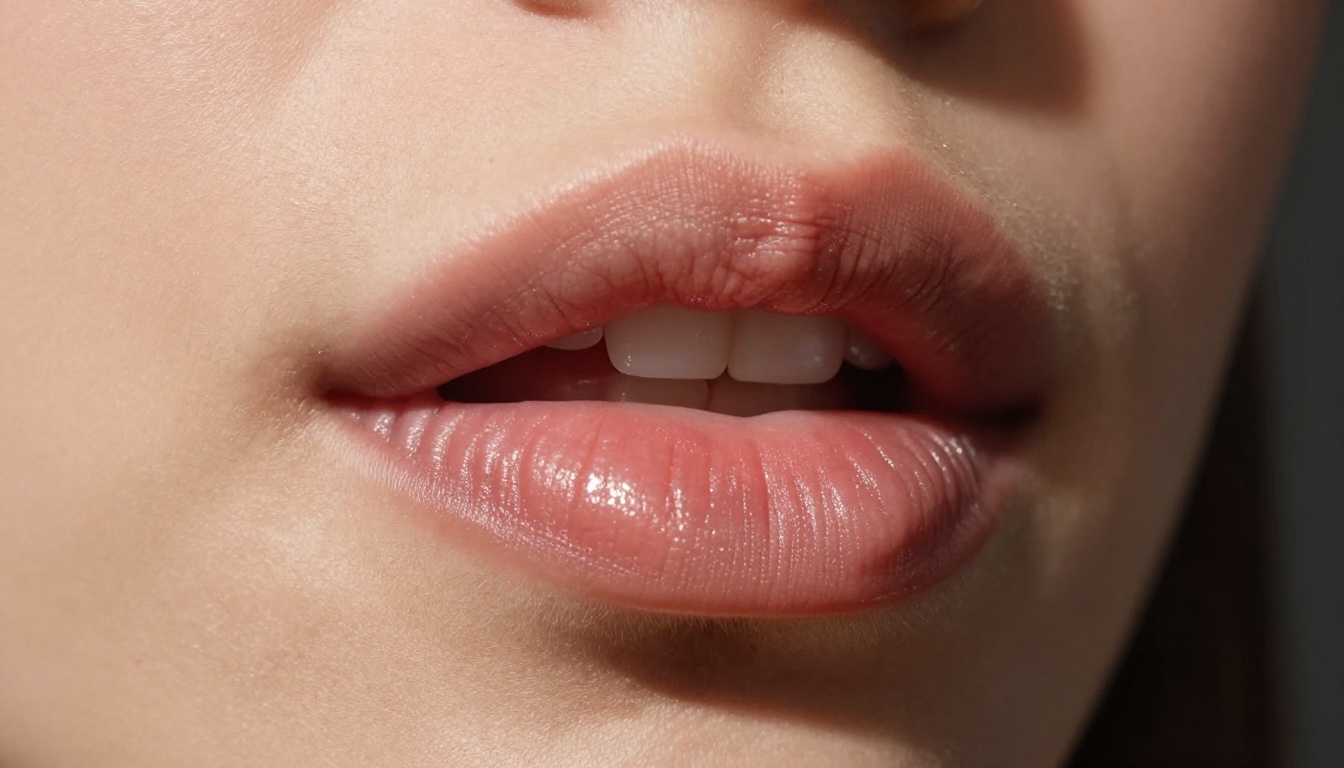
لماذا تفشل مزامنة الشفاه في فيديوهات الرفيق الذكي
معظم من يعانون من مزامنة الشفاه يلومون النموذج. لكن النموذج نادرًا ما يكون المشكلة الأولى. فإعداد الصوت بشكل سيئ، واختيار صورة مصدر غير مناسبة، واختيار أداة خاطئة، تقف وراء غالبية الإخفاقات قبل أن يتدخل الذكاء الاصطناعي أصلًا.
مشكلة تأخر الفم
الشكوى الأكثر شيوعًا في مزامنة الشفاه هي فم متأخر قليلًا عن الصوت. يحدث ذلك لأن معظم نماذج مزامنة الشفاه تعالج الفيديو إطارًا بإطار، ولا تعوّض جيدًا توقيت بداية الصوت. عندما يبدأ شخص كلمة بحرف صامت قوي مثل "P" أو "B"، يجب أن تنغلق الشفاه قبل أن يُسمع الصوت، لا بعده. وإذا كان ملف الصوت يحتوي على صمت في البداية أو على تلاشٍ تدريجي للصوت، فلن يتمكن النموذج من التنبؤ بهذه الحركة بشكل صحيح.
الحل بسيط: قُصّ كل الصمت الموجود في بداية ملف الصوت قبل رفعه. حتى 200 ميلي ثانية من الصمت قبل بدء الكلام قد تربك المزامنة في معظم النماذج المجانية. وتستطيع أدوات مثل Audacity (مجانية، تعمل على سطح المكتب) أو أدوات إزالة الصمت عبر الإنترنت حذف هذا الصمت في ثوانٍ.
جودة الصوت أهم من الوجه
صورة شخصية بدقة 4K مقترنة بصوت مضغوط بمعدل 96 كيلوبت في الثانية ستعطي نتائج أسوأ من سيلفي معقول بدقة 720p مقترنًا بملف WAV نظيف بمعدل 192 كيلوبت في الثانية. فنموذج مزامنة الشفاه يفكّ ترميز الفونيمات من إشارة الصوت بالدرجة الأولى. وعندما تكون هذه الإشارة مشوّشة، تتداخل حدود الفونيمات، وتتجمع حركات الفم وتتلطخ بدلًا من أن تكون حادة وواضحة.
💡 نصيحة احترافية: سجّل صوتك أو ولّده بمعدل 44.1 كيلوهرتز و192 كيلوبت في الثانية على الأقل. وتجنّب أي ملف مرّ بعدة جولات من الضغط، مثل الملفات المحمّلة من مواقع التواصل الاجتماعي، أو الملفات التي حُوّلت بين الصيغ أكثر من مرة.
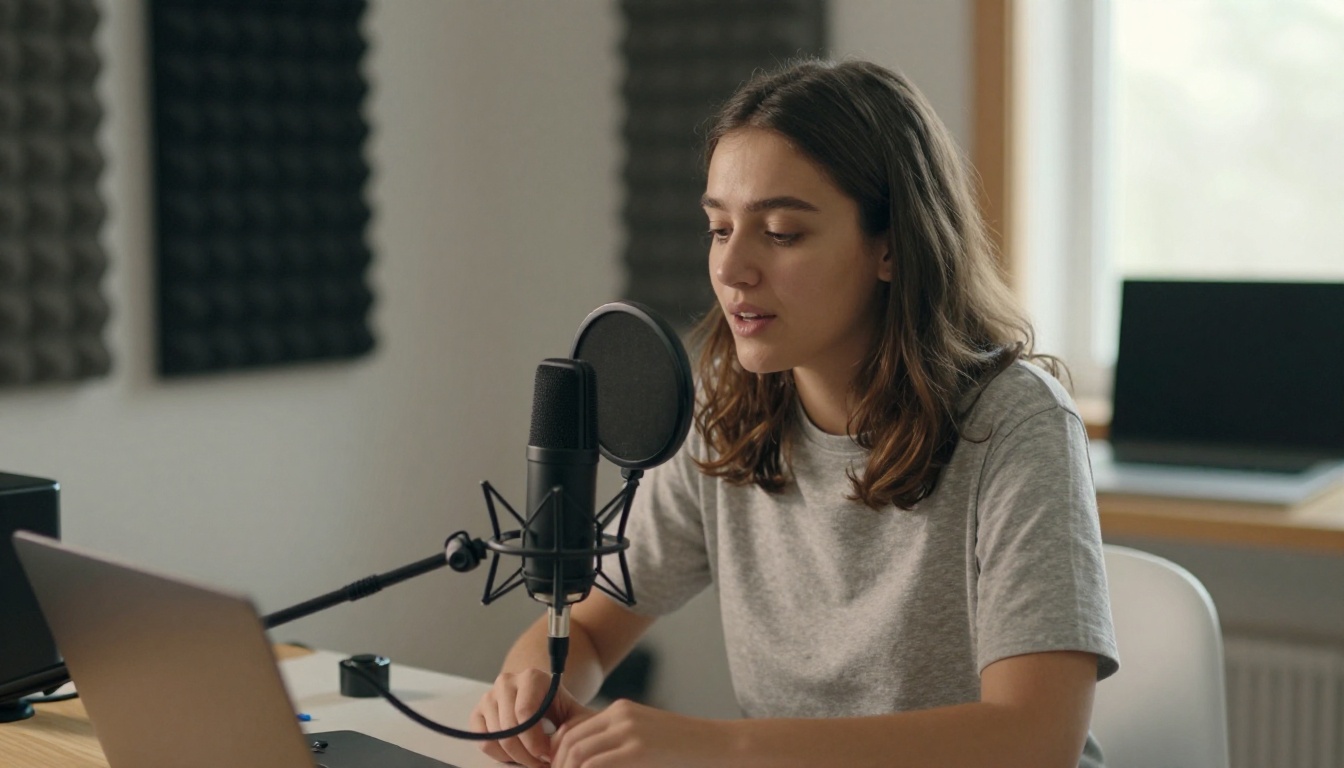
أفضل نماذج مزامنة الشفاه المجانية حاليًا
يستضيف PicassoIA 12 نموذجًا لمزامنة الشفاه بتقنيات وسرعات مختلفة. وليس جميعها يستحق وقتك في عمل فيديوهات الرفيق. إليك ما يحقق نتائج فعلية.
Lipsync 2 و Lipsync 2 Pro
Lipsync 2 من Sync هو العمود الفقري لمعظم سير العمل المجاني في مزامنة الشفاه. يتعامل مع المدخلات القائمة على الفيديو والمدخلات القائمة على الصور، ويُنتج حركات فم سلسة على الوجوه البشرية الطبيعية، ويعمل بسرعة كافية للتكرار والتجربة. جودة الإخراج الافتراضية جيدة لفيديوهات الرفيق التي تصل إلى 60 ثانية.
يذهب Lipsync 2 Pro أبعد من ذلك بدقة أفضل في الفونيمات ضمن مجموعات الحروف الساكنة المعقدة، وتحسين في التعامل مع الكلام غير الإنجليزي. إذا كان فيديو الرفيق يستخدم صوتًا بأي لهجة أو إيقاع غير قياسي، فإن Pro يتعامل معه بشكل أفضل بوضوح من النموذج الأساسي. كما أن النموذج يتحمل تشوهات ضغط الصوت الخفيفة دون أن يفقد دقة تتبع الشفاه، وهذا مهم جدًا عند العمل مع مخرجات تحويل النص إلى كلام المجانية.
Omni Human 1.5 لتحويل الصورة إلى فيديو
Omni Human 1.5 من ByteDance هو الخيار الأبرز عندما تبدأ من صورة ثابتة بدلًا من مقطع فيديو. فهو يحرّك الجزء العلوي كاملًا من الجسم مع حركة طبيعية للرأس وتمايل للكتفين، إلى جانب مزامنة الشفاه، وهذا ما يجعل فيديوهات الرفيق تبدو حيّة بدلًا من أن تكون صحيحة تقنيًا فقط.
لا يزال Omni Human الأصلي متاحًا للمقاطع القصيرة التي تريد فيها تحكمًا أدق في نطاق الحركة. يعمل النموذجان بأفضل شكل مع الصور الشخصية ذات الإطار الأمامي النظيف أو زاوية 3/4.
Kling Lip Sync للسرعة
Kling Lip Sync من KwaiVGI يُنتج أسرع من معظم البدائل على المنصة، ما يجعله مثاليًا عند تجربة عدة تسجيلات صوتية على الوجه نفسه. المفاضلة هنا أنه يعمل بأفضل شكل مع المقاطع القصيرة (أقل من 30 ثانية) وقد يفقد دقة المزامنة في المقاطع الصوتية الأطول. استخدمه للتكرار السريع على مزيج الصورة المصدر والصوت قبل صرف النقاط على نموذج بجودة أعلى.
Fabric 1.0 لصور تتحدث
Fabric 1.0 من VEED مصمم خصيصًا لحالة "اجعل صورة تتحدث". وهو خيار قوي لفيديوهات الرفيق لأن محتوى الرفيق غالبًا ما يبدأ من صورة شخصية واحدة بدلًا من لقطات فيديو. يُنتج Fabric انتقالات سلسة من تعبير محايد إلى الكلام، ويتعامل مع ظهور الأسنان بشكل طبيعي، وهي تفصيلة يخطئ فيها كثير من النماذج الأرخص.
تحضير الصوت لمزامنة مثالية
الصوت الذي تغذي به نموذج مزامنة الشفاه يحدد نحو 70% من الجودة النهائية. إليك كيفية تعظيم ما يتلقاه النموذج.
تنظيف الصوت قبل مزامنة الشفاه
تستغرق هذه الخطوات أقل من خمس دقائق وتحسّن النتائج باستمرار:
- وازن مستوى الصوت إلى -14 LUFS. نماذج مزامنة الشفاه المدرَّبة على بيانات كلام عادية تعمل بأفضل شكل عندما لا يكون الصوت عاليًا جدًا أو خافتًا جدًا.
- أزل ضوضاء الخلفية باستخدام أدوات مجانية مثل Auphonic أو Krisp. إشارة صوت نظيفة تحسّن بشكل ملحوظ اكتشاف الفونيمات.
- اقطع الصمت في البداية والنهاية. ابدأ ملف الصوت وأنهِه بدقة عند بداية الكلام ونهايته.
- تجنّب الصدى الثقيل أو الترديد. فالترديد يلطّخ توقيتات بداية الصوت التي يستخدمها النموذج لضبط حركات الفم.
- تحقق من القصّ. القمم المشوّهة في أعلى الموجة تسبب حدودًا غير منتظمة للفونيمات تربك خوارزميات التتبع.
توليد الصوت الذي يتناسب معها أفضل
إذا كنت تولّد كلامًا بالذكاء الاصطناعي لفيديوهات الرفيق بدلًا من تسجيله، فإن اختيار نموذج تحويل النص إلى كلام يؤثر بشكل كبير في جودة المزامنة. فالأصوات المعبّرة ذات الإيقاع الطبيعي والتنوع الخفيف في النغمة تنتج مزامنة أفضل من المخرجات الرتيبة الشبيهة بالروبوت، لأن النموذج يستطيع تحديد حدود الكلمات والفونيمات بوضوح أكبر.
يتناسب React 1 من Sync بشكل خاص مع الكلام المُصنّع، لأنه دُرِّب على مزيج متنوع من أنواع الأصوات، بما فيها الأصوات الاصطناعية. كما يضيف النموذج حركات طبيعية للرأس تجعل الصوت يبدو متجسدًا في الشخصية.
أما خطوة تحويل النص إلى كلام نفسها، فيقدم قسم تحويل النص إلى كلام في PicassoIA عدة خيارات تنتج مخرجات نظيفة ومعبّرة بمستويات الجودة الصوتية التي تستجيب لها نماذج مزامنة الشفاه بأفضل شكل. ونماذج الكلام المبنية على MiniMax المتوفرة على المنصة مناسبة بشكل خاص لشخصيات الرفيق، بفضل إيقاعها الطبيعي وأنماط التنفس فيها.
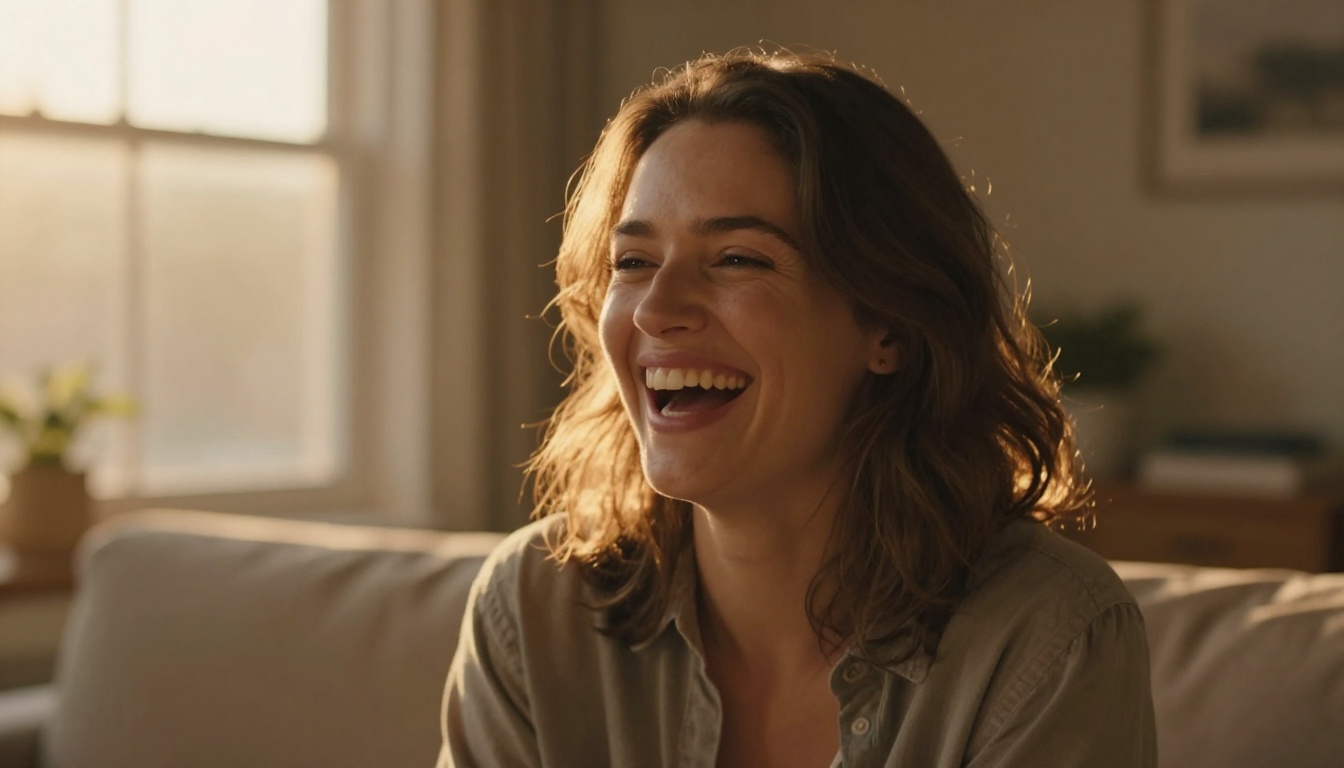
اختيار صورة المصدر المناسبة
الوجه الذي تزامن معه هو العامل الثاني الأهم. فالمادة المصدر الضعيفة تنتج مزامنة ضعيفة مهما كان النموذج الذي تستخدمه.
زوايا الوجه التي تنجح
تُدرَّب نماذج مزامنة الشفاه أساسًا على الوجوه الأمامية وزوايا 3/4 الخفيفة. وهذا يعني:
- من 0° إلى 30° عن المركز: نتائج ممتازة عبر جميع النماذج
- من 30° إلى 50°: نتائج جيدة مع Omni Human 1.5، ومتوسطة مع غيره
- أكثر من 50° في الجانب: تجنّبها. تعاني معظم النماذج المجانية هنا كثيرًا.
ينبغي أن يكون الوجه كبيرًا بما يكفي داخل الإطار أيضًا. إذا شغل الوجه أقل من 20% من مساحة الإطار، تنخفض دقة النموذج في اكتشاف الفم. اقتطع صورة المصدر بحيث يملأ الوجه الثلث الأوسط من الإطار على الأقل قبل رفعها. فاللقطة الضيقة للرأس والكتفين غالبًا ما تكون أفضل من لقطة للجسم كاملًا أو مشهد بيئي واسع لأغراض مزامنة الشفاه.
خيارات الإضاءة والخلفية
تعطي الإضاءة الأمامية المتساوية دون ظلال حادة على الوجه السفلي أفضل النتائج. فعندما يكون أحد جانبي الوجه أغمق بكثير من الآخر، لا تستطيع بعض النماذج تتبع حواف الشفاه بدقة، فتنتج حركات فم ضبابية أو متلطخة.
لا تؤثر الخلفية في خوارزمية المزامنة بشكل مباشر، لكن بالنسبة لجودة الفيديو النهائية، تجعل الخلفية البسيطة والنظيفة أي عيوب في الحركة داخل منطقة الفم أقل وضوحًا بكثير. أما الخلفيات المزدحمة وذات الأنماط فتلفت الانتباه إلى أي خلل في حركة الفم المولّدة.
خطوة بخطوة: استخدام Lipsync 2 Pro على PicassoIA
يُعد Lipsync 2 Pro نقطة البداية الموصى بها لمعظم مشاريع فيديوهات الرفيق. إليك سير العمل الدقيق.
إعداد مهمتك
- انتقل إلى Lipsync 2 Pro على PicassoIA
- ارفع صورة المصدر أو مقطع فيديو قصيرًا (MP4 أو JPG أو PNG)
- ارفع ملف الصوت (WAV أو MP3، بعد تنظيفه وتوحيد مستواه كما شُرح أعلاه)
- حدد دقة الإخراج. بالنسبة لفيديوهات الرفيق، تُعد 720p النقطة المثالية بين الجودة ووقت المعالجة
- اترك وضع "smooth" مفعّلًا. فهذا يطبّق اتساقًا زمنيًا بين الإطارات لتقليل الاهتزاز
- اضغط على التوليد. يتراوح وقت المعالجة المعتاد بين 30 و90 ثانية لمقطع مدته 15 ثانية
غالبًا ما تُظهر أول تجربة على صورة مصدر جديدة بالضبط ما يحتاج إلى تعديل. انتبه أولًا إلى لحظات الحروف الساكنة (أصوات "B" و"P" و"M") لأنها أكثر نقاط المزامنة وضوحًا وأسهلها في التشخيص.
إصلاح انحراف المزامنة بعد التوليد
إذا بدأ الإخراج متزامنًا ثم انحرف بحلول نهاية المقطع، فغالبًا ما يكون السبب عدم توافق في الإيقاع بين الصوت وتوقعات النموذج. وإليك الحلول مرتبةً حسب فعاليتها:
- قسّم المقاطع الطويلة: أي مقطع يتجاوز 45 ثانية يعمل بشكل أفضل عند تقسيمه إلى أجزاء ثم إعادة دمجها بعد التوليد
- أعد التحقق من توحيد مستوى الصوت: الصوت الذي يخفت تدريجيًا نحو النهاية يجعل النموذج يفقد ثقته في التتبع
- جرّب Lipsync Precision من HeyGen كبديل. يعتمد على أسلوب تتبع مختلف يتعامل مع المقاطع الأطول بدقة أكثر ثباتًا طوال المدة
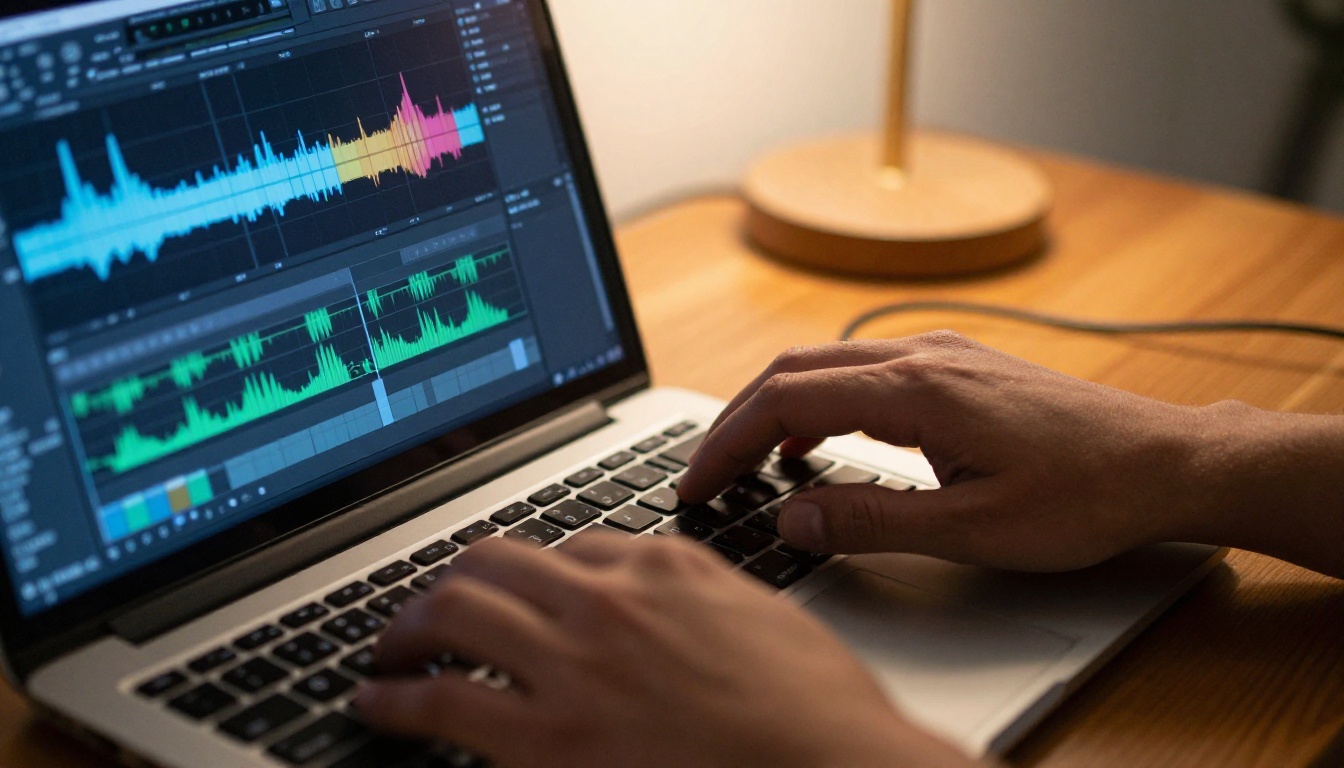
مقارنة النماذج لفيديوهات الرفيق
شرح حدود الباقة المجانية
تعمل معظم نماذج مزامنة الشفاه على PicassoIA وفق نظام قائم على النقاط، يحصل فيه المستخدمون المجانيون على مخصص شهري. وإليك ما يعنيه ذلك عمليًا في إنتاج فيديوهات الرفيق.
ما تحصل عليه مجانًا
- نقاط كافية لتوليد نحو 10 إلى 20 مقطع فيديو للرفيق شهريًا بجودة قياسية وبمدة أقل من 30 ثانية لكل مقطع
- إمكانية الوصول إلى جميع فئات النماذج، بما في ذلك Lipsync 2 وKling Lip Sync وFabric 1.0
- لا علامات مائية في كثير من النماذج عند دقة الإخراج الأساسية
- إمكانية الدخول إلى الطابور في الأوقات المعتادة مع أوقات انتظار معقولة
💡 استراتيجية توفير النقاط: استخدم Lipsync Speed للمسودة الأولى للتحقق من مزامنة الصوت وتوقيته، ثم انتقل إلى Lipsync 2 Pro للتوليد النهائي فقط. يقلل هذا الأسلوب عادة استهلاك النقاط بنسبة 40 إلى 60% لكل مشروع مع الاستمرار في الحصول على إخراج نهائي بجودة عالية.
متى تكون الباقة المدفوعة مجدية
إذا كنت تنتج أكثر من 20 مقطعًا شهريًا، أو تنشئ محتوى لمنتج تجاري يعتمد على رفيق ذكي، أو تحتاج إلى إخراج ثابت بدقة 1080p دون تأخير في الطابور، فإن الباقة المدفوعة تزيل هذه العوائق. والباقة المجانية قادرة فعلًا على المشاريع الشخصية ومحتوى القنوات الصغيرة لفيديوهات الرفيق، لذا لا يوجد ضغط للترقية قبل أن يفرض حجم العمل ذلك.

5 نصائح لنتائج أفضل
هذه الأساليب تنقل النتائج باستمرار من مقبولة إلى مقنعة دون إنفاق أي شيء إضافي.
1. أضف إطار إحماء
أضف 0.5 ثانية من الصمت قبل بداية الصوت الفعلي. هذا يمنح النموذج وضعية فم محايدة أساسية يعاير عليها قبل بدء الكلام. وتكون المزامنة الناتجة أكثر إحكامًا باستمرار مقارنةً بتغذية الصوت الذي يبدأ فورًا بأول فونيم.
2. استخدم صوتًا يحتوي على أنماط تنفس طبيعية
تُنتج أصوات تحويل النص إلى كلام الروبوتية تمامًا والخالية من أصوات التنفس مزامنة شفاه أسوأ من الأصوات التي تحتوي على شهيق طبيعي بين الجمل. فالوقفات تمنح النموذج نقاط ارتكاز للمزامنة طوال المقطع. وإذا كانت مخرجات تحويل النص إلى كلام لديك تفتقر إلى أصوات التنفس، فأضف صوت ضوضاء خافتًا وقصيرًا عند مواضع التنفس الطبيعية في محرر صوت مجاني قبل الرفع.
3. طابق التعبير مع طاقة الصوت
إذا أظهرت صورة المصدر وجهًا محايدًا بينما صوتك كلام حماسي عالي الطاقة، تبدو النتيجة متوترة ومتكلفة. فالوجه لا يكون معبّرًا بما يكفي لحمل طاقة الصوت. ابدأ بتعبير يطابق نبرة الكلام: ابتسامة خفيفة لنبرة محادثة دافئة، وتعبير محايد للمحتوى المعلوماتي، وفم مفتوح قليلًا لأسلوب الإلقاء عالي الطاقة.
4. ولّد بدقة 480p ثم ارفع الدقة لاحقًا
ولّد مزامنة الشفاه بدقة 480p باستخدام Lipsync 2، ثم مرّر الإخراج عبر نموذج رفع دقة (super-resolution) للوصول إلى 720p أو 1080p. غالبًا ما تكون التكلفة الإجمالية للنقاط أقل من تكلفة التوليد مباشرة بدقة عالية، وجودة الإخراج المرفوع الدقة كثيرًا ما تكون غير قابلة للتمييز عن التوليد الأصلي بدقة عالية. يمتلك PicassoIA نماذج رفع دقة مصممة خصيصًا لهذا السير العمل على picassoia.com/en/all-models.
5. استخدم Video Translate للشخصيات متعددة اللغات
إذا كانت شخصية الرفيق تحتاج إلى التحدث بعدة لغات، فإن Video Translate من HeyGen يتولى إعادة توقيت مزامنة الشفاه للصوت المترجم تلقائيًا. بدلًا من توليد مقاطع منفصلة لكل لغة، ولّد مرة واحدة بلغتك الأساسية، ثم ترجم من هذا الأصل الرئيسي. تتكيّف حركات الشفاه مع توقيت الصوت الجديد، ما يوفر نقاطًا كثيرة في محتوى الرفيق متعدد اللغات.
ما وراء مزامنة الشفاه: المجموعة الكاملة لفيديو الرفيق
مزامنة الشفاه طبقة واحدة من خط إنتاج متكامل لفيديو الرفيق بالذكاء الاصطناعي. وبعد أن تعمل المزامنة بشكل صحيح، تسد هذه الإضافات الفجوة بين "مولّد بالذكاء الاصطناعي" و"واقعي حقًا":
- توليد الصوت أولًا: استخدم نموذج تحويل نص إلى كلام عالي الجودة قبل مزامنة الشفاه للحصول على شخصية صوتية متسقة عبر عدة مقاطع. فالأصوات غير المتسقة بين الجلسات تجعل الرفيق يبدو منفصلًا.
- عمق الخلفية: خلفية متحركة خفيفة، مثل جزيئات البوكيه الناعمة أو الحركة البطيئة للكاميرا (parallax)، تضيف حضورًا مكانيًا يجعل الرفيق يبدو في بيئة حقيقية.
- التعابير الدقيقة ورمشات العين: يضيف P Video Avatar رمشات عين طبيعية وحركات دقيقة للوجه تتجاوز ما تنتجه نماذج مزامنة الشفاه الأساسية، فتبدو الشخصية منتبهة ومتجاوبة بدلًا من أن تكون متجمدة.
- مرحلة رفع الدقة: بعد التوليد، مرّر المقطع عبر نموذج رفع دقة لتوضيح أي ضبابية في الحركة نشأت أثناء معالجة مزامنة الشفاه. وهذا مفيد بشكل خاص عندما تكون قد ولّدت بدقة 480p لتوفير النقاط.
💡 مجموعة الأدوات الكاملة: صوت تحويل النص إلى كلام نظيف، وصورة شخصية مصدر جيدة الإضاءة، و Lipsync 2 Pro للتوليد، ورفع دقة عبر نموذج للدقة الفائقة، وتدرج لوني خفيف. تنتج هذه الخطوات الخمس فيديوهات للرفيق تحافظ باستمرار على جودتها بسرعة التشغيل العادية.
ابدأ بتوليد فيديوهات الرفيق الخاصة بك
الفارق بين فيديو الرفيق الذي يبدو حقيقيًا والذي يبدو كعرض تقني يعود في الأغلب إلى التحضير والعملية، لا إلى الميزانية. فالأدوات المجانية المتاحة الآن على PicassoIA، ومنها Lipsync 2 Pro، و Omni Human 1.5، و Kling Lip Sync، قادرة على إنتاج نتائج متقنة عندما تطبّق مادة مصدر مناسبة وتحضيرًا صحيحًا للصوت.
ابدأ بصورة شخصية نظيفة، وولّد صوتًا أو سجّله بجودة 192 كيلوبت في الثانية، واقطع الصمت، ثم مرّره عبر Lipsync 2 Pro. ستُظهر لك هذه النتيجة الأولى بالضبط ما يحتاج إلى ضبط في إعدادك الخاص. والنصائح الواردة في هذا المقال تعالج أكثر المشكلات شيوعًا بإصلاحات محددة وقابلة للتطبيق، فلن تظل تخمّن أبدًا.
توجّه إلى picassoia.com/en/all-models لتصفح مجموعة نماذج مزامنة الشفاه ومولّدات الصوت ونماذج معالجة الفيديو المتاحة كاملةً. كل نقطة مجانية لديك فرصة لتكرار التجربة، واختبار نموذج مختلف، والاقتراب من جودة فيديو الرفيق التي تعمل فعلًا.


