किसी चेहरे को आवाज़ के साथ बिल्कुल सिंक में हिलाना ही वह एक चीज़ है जो AI कंपैनियन वीडियो को असली जैसा महसूस कराती है और उसे प्रयोग जैसा लगने से अलग करती है। होंठ खिसकते हैं। फ़ोनीम सही जगह नहीं पड़ते। देखने वाले का दिमाग तुरंत पहचान लेता है कि यह नकली है, और भावनात्मक जुड़ाव टूट जाता है। चाहे आप किसी वर्चुअल कंपैनियन ऐप के लिए कंटेंट बना रहे हों, AI अवतार चैनल के लिए, या बस चाहते हों कि आपका सिंथेटिक पर्सोना विश्वसनीय तरीके से बोले, जादू लिपसिंक में ही होता है। और अच्छी खबर यह है कि इसे सही करने के लिए आपको पैसे खर्च करने की ज़रूरत नहीं है।
लिपसिंक AI कंपैनियन वीडियो को कैसे बिगाड़ता है
ज़्यादातर लोग जो लिपसिंक से जूझते हैं, वे मॉडल को दोष देते हैं। लेकिन मॉडल शायद ही कभी पहली समस्या होता है। खराब ऑडियो तैयारी, गलत सोर्स इमेज चुनाव और गलत टूल चयन, AI के शामिल होने से पहले ही ज़्यादातर विफलताओं की वजह बनते हैं।
माउथ डिले की समस्या
लिपसिंक की सबसे आम शिकायत यह है कि मुँह ऑडियो से थोड़ा पीछे रहता है। ऐसा इसलिए होता है क्योंकि ज़्यादातर लिपसिंक मॉडल वीडियो को फ़्रेम-दर-फ़्रेम प्रोसेस करते हैं और ऑडियो ऑनसेट टाइम की भरपाई ठीक से नहीं कर पाते। जब कोई "P" या "B" जैसे सख्त व्यंजन से शुरू होने वाला शब्द बोलता है, तो होंठों को आवाज़ निकलने से पहले बंद होना चाहिए, बाद में नहीं। अगर आपके ऑडियो में शुरुआत में सन्नाटा है या धीरे-धीरे आवाज़ बढ़ती है, तो मॉडल उस हरकत का सही अनुमान नहीं लगा सकता।
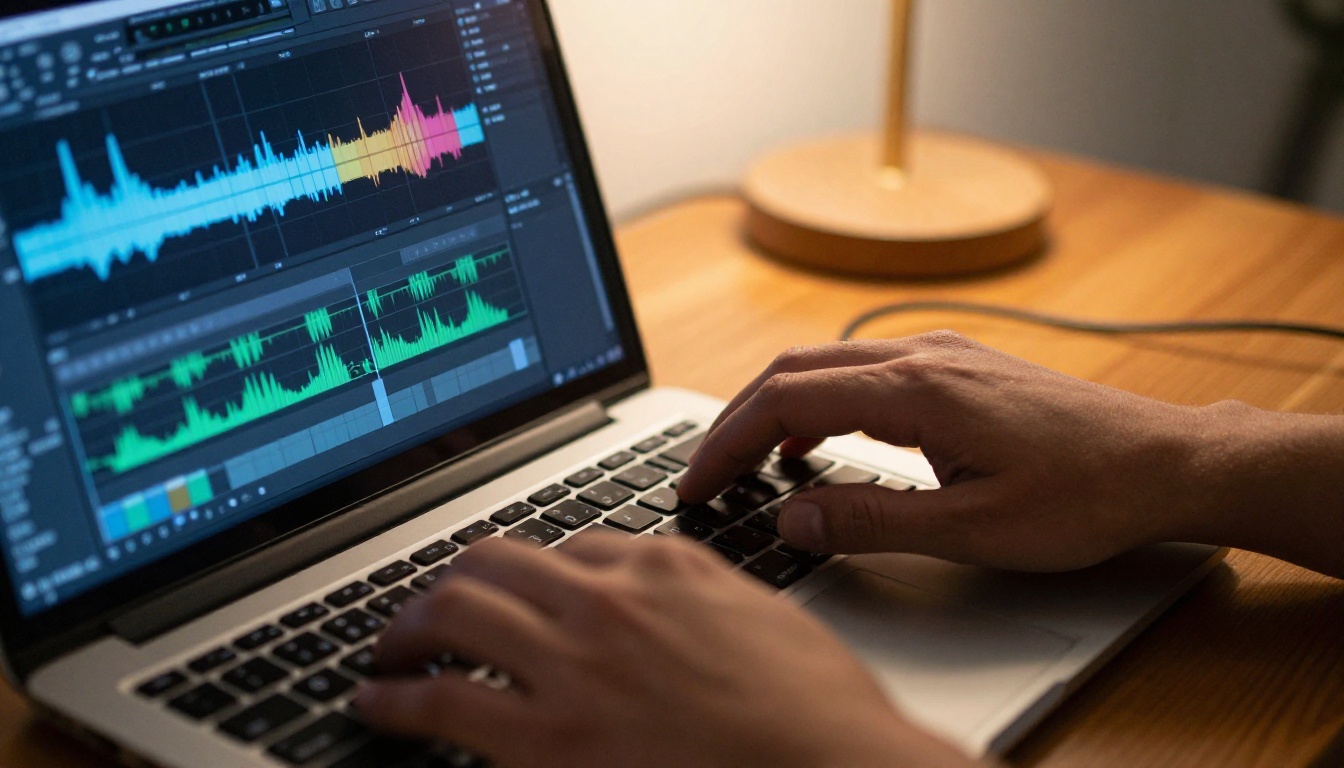
इसका हल सीधा है: अपलोड करने से पहले अपनी ऑडियो फ़ाइल से शुरुआती सारा सन्नाटा हटा दें। आवाज़ शुरू होने से पहले 200 मिलीसेकंड की खामोशी भी ज़्यादातर मुफ़्त-टियर मॉडल पर सिंक बिगाड़ देती है। Audacity (मुफ़्त, डेस्कटॉप) या ऑनलाइन साइलेंस रिमूवर कुछ ही सेकंड में इसे हटा सकते हैं।
ऑडियो की क्वालिटी चेहरे से ज़्यादा मायने रखती है
कंप्रेस्ड 96kbps ऑडियो के साथ जोड़ी गई 4K पोर्ट्रेट फ़ोटो, साफ़ 192kbps WAV के साथ जोड़ी गई एक ठीक-ठाक 720p सेल्फ़ी से खराब नतीजे देगी। लिपसिंक मॉडल मुख्य रूप से ऑडियो सिग्नल से फ़ोनीम डिकोड करता है। जब वह सिग्नल धुंधला होता है, तो फ़ोनीम की सीमाएँ मिट जाती हैं और मुँह की हरकतें साफ़ होने के बजाय औसत और धुंधली हो जाती हैं।
💡 प्रो टिप: अपनी वॉइस ऑडियो को कम से कम 44.1kHz, 192kbps पर रिकॉर्ड या जनरेट करें। ऐसी किसी भी चीज़ से बचें जो कई बार कंप्रेस हो चुकी हो, जैसे सोशल मीडिया से डाउनलोड की गई फ़ाइलें या कई बार फ़ॉर्मेट बदली गई फ़ाइलें।
अभी सबसे अच्छे मुफ़्त लिपसिंक मॉडल
PicassoIA पर अलग-अलग तकनीकों और गति वाले 12 लिपसिंक मॉडल उपलब्ध हैं। इनमें से सभी कंपैनियन वीडियो के लिए समय लगाने लायक नहीं हैं। यहाँ वे हैं जो सच में अच्छा परफ़ॉर्म करते हैं।
Lipsync 2 और Lipsync 2 Pro
Sync का Lipsync 2 ज़्यादातर मुफ़्त लिपसिंक वर्कफ़्लो की रीढ़ है। यह वीडियो-सोर्स और इमेज-सोर्स, दोनों तरह के इनपुट संभालता है, असली इंसानी चेहरों पर स्मूद मुँह की हरकतें बनाता है, और इतनी तेज़ चलता है कि बार-बार प्रयोग किया जा सके। 60 सेकंड तक के कंपैनियन वीडियो के लिए इसकी डिफ़ॉल्ट आउटपुट क्वालिटी ठोस है।
Lipsync 2 Pro इसे और आगे ले जाता है, मुश्किल व्यंजन समूहों पर बेहतर फ़ोनीम सटीकता और गैर-अंग्रेज़ी ऑडियो की बेहतर हैंडलिंग के साथ। अगर आपके कंपैनियन वीडियो में किसी लहजे या असामान्य लय वाली आवाज़ का इस्तेमाल होता है, तो Pro बेस मॉडल से साफ़ तौर पर बेहतर संभालता है। यह मॉडल हल्के ऑडियो कंप्रेशन आर्टिफ़ैक्ट्स को भी बर्दाश्त करता है बिना लिप-ट्रैकिंग की सटीकता खोए, जो मुफ़्त TTS आउटपुट के साथ काम करते समय बहुत मायने रखता है।
फ़ोटो-टू-वीडियो के लिए Omni Human 1.5
जब आप वीडियो क्लिप के बजाय एक स्थिर फ़ोटो से शुरू कर रहे हों, तो ByteDance का Omni Human 1.5 सबसे अलग विकल्प है। यह लिपसिंक के साथ-साथ पूरे ऊपरी शरीर को प्राकृतिक सिर की हरकत और कंधों की झूल के साथ एनिमेट करता है, और यही बात कंपैनियन वीडियो को सिर्फ़ तकनीकी रूप से सही नहीं, बल्कि जीवंत बनाती है।
छोटी क्लिप्स के लिए, जहाँ आप मोशन रेंज पर ज़्यादा सटीक नियंत्रण चाहते हैं, मूल Omni Human अब भी उपलब्ध है। दोनों मॉडल साफ़ फ्रंट या 3/4 एंगल फ़्रेमिंग वाली पोर्ट्रेट फ़ोटो के साथ सबसे अच्छा परफ़ॉर्म करते हैं।
स्पीड के लिए Kling Lip Sync
KwaiVGI का Kling Lip Sync प्लेटफ़ॉर्म के ज़्यादातर विकल्पों से तेज़ जनरेट होता है, जिससे यह एक ही चेहरे पर कई ऑडियो टेक लाकर परखने के लिए आदर्श बन जाता है। इसका समझौता यह है कि यह छोटी क्लिप्स (30 सेकंड से कम) पर सबसे अच्छा चलता है और लंबे ऑडियो सेगमेंट पर सिंक की सटीकता खो सकता है। किसी ऊँची क्वालिटी वाले मॉडल पर क्रेडिट लगाने से पहले, अपनी सोर्स फ़ोटो और ऑडियो के संयोजन को तेज़ी से दोहराने के लिए इसका इस्तेमाल करें।
टॉकिंग फ़ोटो के लिए Fabric 1.0
VEED का Fabric 1.0 खास तौर पर "फ़ोटो को बोलते हुए बनाने" के इस्तेमाल के लिए बना है। कंपैनियन वीडियो के लिए यह एक मज़बूत विकल्प है, क्योंकि कंपैनियन कंटेंट अक्सर वीडियो फ़ुटेज के बजाय एक ही पोर्ट्रेट इमेज से शुरू होता है। Fabric तटस्थ भाव से बोलने की अवस्था तक चिकने बदलाव देता है और दाँतों की दिखावट को स्वाभाविक ढंग से संभालता है, जो एक ऐसा विवरण है जिसे कई सस्ते मॉडल ग़लत कर देते हैं।
बेहतरीन सिंक के लिए अपना ऑडियो तैयार करें
जो ऑडियो आप लिपसिंक मॉडल को देते हैं, वह अंतिम गुणवत्ता का लगभग 70% तय करता है। यहाँ बताया गया है कि मॉडल को मिलने वाली चीज़ को कैसे अधिकतम बनाया जाए।
लिपसिंक से पहले ऑडियो की सफ़ाई
ये कदम पाँच मिनट से कम लेते हैं और नतीजों को लगातार बेहतर बनाते हैं:
- लाउडनेस नॉर्मलाइज़ करें -14 LUFS पर। सामान्य बोलचाल के डेटा पर ट्रेन किए गए लिपसिंक मॉडल तब सबसे अच्छा परफ़ॉर्म करते हैं जब आवाज़ न बहुत तेज़ हो, न बहुत धीमी।
- बैकग्राउंड नॉइज़ हटाएँ Auphonic या Krisp जैसे मुफ़्त टूल्स से। साफ़ वॉयस सिग्नल फ़ोनीम पहचान को काफ़ी तेज़ करता है।
- शुरुआती और आखिरी सन्नाटा काटें। अपनी ऑडियो फ़ाइल को ठीक वहीं से शुरू और खत्म करें जहाँ बोलना शुरू और बंद होता है।
- भारी रीवर्ब या इको से बचें। रीवर्ब उन ऑडियो ऑनसेट टाइम्स को धुंधला कर देता है जिनसे मॉडल मुँह की हरकत का समय तय करता है।
- क्लिपिंग जाँचें। वेवफ़ॉर्म की चोटी पर विकृत पीक अनियमित फ़ोनीम सीमाएँ बनाते हैं, जो ट्रैकिंग एल्गोरिदम को भ्रमित करती हैं।
सबसे अच्छी जोड़ी बनाने वाली वॉइस जनरेशन
अगर आप अपने कंपैनियन वीडियो के लिए रिकॉर्ड करने के बजाय AI स्पीच जनरेट कर रहे हैं, तो TTS मॉडल की पसंद लिपसिंक क्वालिटी को काफ़ी प्रभावित करती है। अभिव्यंजक, स्वाभाविक गति वाली आवाज़ें, जिनमें हल्का पिच बदलाव हो, मोनोटोन रोबोटिक आउटपुट से बेहतर सिंक देती हैं, क्योंकि मॉडल शब्दों और फ़ोनीम की सीमाओं को ज़्यादा साफ़ पहचान सकता है।
Sync का React 1 सिंथेसाइज़्ड स्पीच के साथ खास तौर पर अच्छी जोड़ी बनाता है, क्योंकि इसे सिंथेटिक आवाज़ों सहित विभिन्न प्रकार की आवाज़ों के मिश्रण पर ट्रेन किया गया था। यह मॉडल स्वाभाविक रिएक्टिव सिर की हरकतें भी जोड़ता है, जिससे ऑडियो किरदार में रचा-बसा लगता है।
TTS के चरण के लिए, PicassoIA की टेक्स्ट-टू-स्पीच कैटेगरी में कई विकल्प हैं जो साफ़, अभिव्यंजक आउटपुट देते हैं, ऐसी ऑडियो क्वालिटी पर जिस पर लिपसिंक मॉडल सबसे अच्छी प्रतिक्रिया देते हैं। प्लेटफ़ॉर्म के MiniMax-आधारित स्पीच मॉडल अपनी स्वाभाविक लय और साँस के पैटर्न की वजह से कंपैनियन पर्सोना के लिए खास तौर पर उपयुक्त हैं।

सही सोर्स इमेज चुनें
जिस चेहरे को आप सिंक कर रहे हैं, वह दूसरा सबसे महत्वपूर्ण वेरिएबल है। खराब सोर्स सामग्री से लिपसिंक खराब ही होगा, चाहे आप कोई भी मॉडल इस्तेमाल करें।
काम करने वाले चेहरे के एंगल
लिपसिंक मॉडल मुख्य रूप से फ़्रंटल और हल्के 3/4 एंगल वाले चेहरों पर ट्रेन किए गए हैं। इसका मतलब है:
- केंद्र से 0° से 30°: सभी मॉडलों पर उत्कृष्ट नतीजे
- 30° से 50°: Omni Human 1.5 के साथ अच्छे नतीजे, बाकी के साथ मध्यम
- 50° से ज़्यादा प्रोफ़ाइल एंगल: इससे बचें। लगभग सभी मुफ़्त मॉडल यहाँ संघर्ष करते हैं।
फ़्रेम में चेहरा भी काफ़ी बड़ा होना चाहिए। अगर चेहरा फ़्रेम क्षेत्र के 20% से कम हिस्सा घेरता है, तो मॉडल की मुँह-पहचान की सटीकता गिर जाती है। अपनी सोर्स इमेज को ऐसे क्रॉप करें कि चेहरा फ़्रेम के कम से कम बीच के एक-तिहाई हिस्से को भरे, अपलोड करने से पहले। लिपसिंक के लिए सिर-और-कंधे वाला कसा हुआ क्रॉप लगभग हमेशा फ़ुल-बॉडी या चौड़े परिवेश वाले शॉट से बेहतर होता है।
रोशनी और बैकग्राउंड का चुनाव
निचले चेहरे पर कठोर परछाइयों के बिना सामने से पड़ने वाली समान रोशनी सबसे अच्छे नतीजे देती है। जब चेहरे का एक तरफ़ा हिस्सा दूसरे से काफ़ी गहरा होता है, तो कुछ मॉडल होंठों के किनारों को सटीक तरीके से ट्रैक नहीं कर पाते और धुंधली या फैली हुई मुँह की हरकतें बनाते हैं।
बैकग्राउंड लिपसिंक एल्गोरिदम को सीधे प्रभावित नहीं करता, लेकिन अंतिम वीडियो क्वालिटी के लिए एक साफ़, सरल बैकग्राउंड मुँह के क्षेत्र में किसी भी मोशन आर्टिफ़ैक्ट को कहीं कम ध्यान देने योग्य बना देता है। भरे हुए पैटर्न वाले बैकग्राउंड जनरेट की गई मुँह की हरकत की किसी भी खामी पर ध्यान खींचते हैं।
चरण-दर-चरण: PicassoIA पर Lipsync 2 Pro का इस्तेमाल
ज़्यादातर कंपैनियन वीडियो प्रोजेक्ट्स के लिए Lipsync 2 Pro सुझाई गई शुरुआत है। यहाँ सटीक वर्कफ़्लो है।
अपना जॉब सेट करना
- PicassoIA पर Lipsync 2 Pro पर जाएँ
- अपनी सोर्स इमेज या छोटी वीडियो क्लिप अपलोड करें (MP4, JPG, या PNG)
- अपनी ऑडियो फ़ाइल अपलोड करें (WAV या MP3, जैसा ऊपर बताया गया है वैसे साफ़ और नॉर्मलाइज़्ड)
- आउटपुट रिज़ॉल्यूशन सेट करें। कंपैनियन वीडियो के लिए 720p क्वालिटी और प्रोसेसिंग समय के बीच सबसे अच्छा संतुलन है
- "smooth" मोड चालू रखें। यह फ़्रेमों के बीच टेम्पोरल कंसिस्टेंसी लागू करता है ताकि जिटर कम हो
- जनरेट दबाएँ। 15 सेकंड की क्लिप के लिए आमतौर पर 30 से 90 सेकंड लगते हैं
किसी नई सोर्स फ़ोटो पर पहली रन अक्सर साफ़ दिखा देती है कि किस चीज़ में बदलाव चाहिए। सबसे पहले व्यंजन वाले क्षणों ("B," "P," "M" ध्वनियों) पर ध्यान दें, क्योंकि ये सबसे ज़्यादा दिखने वाले सिंक बिंदु हैं और इनका निदान करना सबसे आसान है।
जनरेशन के बाद सिंक ड्रिफ़्ट ठीक करना
अगर आपका आउटपुट शुरू में सिंक में है लेकिन क्लिप के अंत तक खिसक जाता है, तो आम तौर पर समस्या ऑडियो और मॉडल की अपेक्षाओं के बीच पेसिंग के मेल न खाने की होती है। प्रभावशीलता के क्रम में समाधान:
- लंबी क्लिप्स को बाँटें: 45 सेकंड से ज़्यादा की क्लिप्स को सेगमेंट में बाँटकर जनरेशन के बाद जोड़ना बेहतर काम करता है
- ऑडियो नॉर्मलाइज़ेशन दोबारा जाँचें: जो आवाज़ अंत की ओर धीमी होती जाती है, वह मॉडल का ट्रैकिंग भरोसा खो देती है
- Lipsync Precision को विकल्प के रूप में आज़माएँ, जो HeyGen का है। यह एक अलग ट्रैकिंग तरीका इस्तेमाल करता है, जो लंबी क्लिप्स को पूरी अवधि में ज़्यादा लगातार सटीकता के साथ संभालता है
कंपैनियन वीडियो के लिए मॉडल तुलना
मुफ़्त टियर की सीमाएँ समझाई गईं
PicassoIA पर ज़्यादातर लिपसिंक मॉडल क्रेडिट-आधारित सिस्टम पर चलते हैं, जहाँ मुफ़्त उपयोगकर्ताओं को मासिक आवंटन मिलता है। कंपैनियन वीडियो प्रोडक्शन के लिए व्यवहार में इसका असली मतलब यहाँ है।
मुफ़्त में क्या मिलता है
- 30 सेकंड से कम की हर क्लिप पर मानक क्वालिटी में लगभग 10 से 20 कंपैनियन वीडियो क्लिप प्रति माह जनरेट करने जितने क्रेडिट
- Lipsync 2, Kling Lip Sync और Fabric 1.0 सहित सभी मॉडल कैटेगरी तक पहुँच
- बेस आउटपुट रिज़ॉल्यूशन पर कई मॉडलों में कोई वॉटरमार्क नहीं
- सामान्य घंटों में उचित प्रतीक्षा समय के साथ क़तार की पहुँच
💡 क्रेडिट बचाने की रणनीति: अपने पहले ड्राफ़्ट में ऑडियो सिंक और टाइमिंग जाँचने के लिए Lipsync Speed इस्तेमाल करें, और फिर सिर्फ़ अंतिम रेंडर के लिए Lipsync 2 Pro पर जाएँ। यह तरीका आम तौर पर प्रति प्रोजेक्ट क्रेडिट खपत 40 से 60% तक घटा देता है और फिर भी अंतिम आउटपुट उच्च क्वालिटी का रहता है।
कब कोई पेड प्लान समझ में आता है
अगर आप हर महीने 20 से ज़्यादा क्लिप्स बना रहे हैं, किसी कमर्शियल AI कंपैनियन प्रोडक्ट के लिए कंटेंट बना रहे हैं, या बिना क़तार में रुके लगातार 1080p आउटपुट चाहिए, तो पेड प्लान ये रुकावटें हटा देता है। मुफ़्त टियर निजी प्रोजेक्ट्स और छोटे पैमाने के कंपैनियन चैनल कंटेंट के लिए सच में सक्षम है, इसलिए जब तक मात्रा की माँग न हो, अपग्रेड करने का कोई दबाव नहीं है।

बेहतर नतीजों के लिए 5 ट्रिक्स
ये वे तरीके हैं जो बिना कुछ अतिरिक्त खर्च किए नतीजों को स्वीकार्य से विश्वसनीय तक लगातार ले जाते हैं।
1. एक वार्म-अप फ़्रेम जोड़ें
असली ऑडियो शुरू होने से पहले 0.5 सेकंड की खामोशी जोड़ें। इससे मॉडल को बोलना शुरू होने से पहले अंशांकन के लिए एक बेसलाइन तटस्थ मुँह की स्थिति मिलती है। आउटपुट सिंक लगातार ज़्यादा कसा हुआ रहता है, उस ऑडियो की तुलना में, जो पहले फ़ोनीम से तुरंत शुरू होता है।
2. स्वाभाविक साँस के पैटर्न वाला ऑडियो इस्तेमाल करें
साँस की आवाज़ों के बिना पूरी तरह रोबोटिक TTS आवाज़ें, वाक्यों के बीच स्वाभाविक साँस लेने वाली आवाज़ों की तुलना में खराब लिपसिंक देती हैं। विराम पूरे क्लिप में मॉडल को सिंक के एंकर पॉइंट देते हैं। अगर आपके TTS आउटपुट में साँस की आवाज़ें नहीं हैं, तो अपलोड करने से पहले किसी मुफ़्त ऑडियो एडिटर में स्वाभाविक साँस के बिंदुओं पर एक बहुत छोटी, धीमी नॉइज़ जोड़ें।
3. भाव को ऑडियो की ऊर्जा से मिलाएँ
अगर आपकी सोर्स इमेज में तटस्थ चेहरा है लेकिन ऑडियो उत्साही, ऊँची ऊर्जा वाली बोली है, तो नतीजा तना हुआ लगता है। चेहरा ऑडियो की ऊर्जा को व्यक्त करने के लिए पर्याप्त अभिव्यंजक नहीं है। ऐसे भाव से शुरू करें जो बोलने के लहजे से मेल खाता हो: गर्म बातचीत वाले लहजे के लिए हल्की मुस्कान, सूचनात्मक कंटेंट के लिए तटस्थ, और ऊँची ऊर्जा वाली प्रस्तुति के लिए हल्का खुला मुँह।
4. 480p पर जनरेट करें, बाद में अपस्केल करें
Lipsync 2 से अपना लिपसिंक 480p पर जनरेट करें, फिर आउटपुट को किसी सुपर-रिज़ॉल्यूशन मॉडल से चलाकर 720p या 1080p तक ले जाएँ। कुल क्रेडिट लागत अक्सर सीधे ऊँचे रिज़ॉल्यूशन पर जनरेट करने से कम होती है, और अपस्केल की गई आउटपुट क्वालिटी अक्सर नेटिव हाई-रिज़ॉल्यूशन जनरेशन से अलग नहीं पहचानी जाती। PicassoIA के पास इसी वर्कफ़्लो के लिए बने सुपर-रिज़ॉल्यूशन मॉडल हैं, picassoia.com/en/all-models पर।
5. बहुभाषी पर्सोना के लिए Video Translate इस्तेमाल करें
अगर आपके कंपैनियन पर्सोना को कई भाषाएँ बोलनी हैं, तो HeyGen का Video Translate अनुवादित ऑडियो के लिए लिपसिंक का रीटाइमिंग अपने आप संभालता है। हर भाषा के लिए अलग वीडियो बनाने के बजाय, एक बार अपनी प्राथमिक भाषा में जनरेट करें और उसी मास्टर से अनुवाद करें। होंठों की हरकतें नए ऑडियो की टाइमिंग के अनुसार ढल जाती हैं, जिससे बहुभाषी कंपैनियन कंटेंट पर काफ़ी क्रेडिट बचते हैं।
लिपसिंक से आगे: पूरा कंपैनियन वीडियो टूल्स का सेट
लिपसिंक एक पूरी AI कंपैनियन वीडियो पाइपलाइन की एक परत है। एक बार सिंक ठीक से काम करने लगे, तो ये जोड़ "AI-जनरेटेड" और "सच में असली" के बीच की दूरी कम करते हैं:
- पहले वॉइस जनरेशन: लिपसिंक से पहले एक उच्च-क्वालिटी TTS मॉडल इस्तेमाल करें, ताकि कई क्लिप्स में वॉइस का किरदार एक जैसा रहे। अलग-अलग सेशन में बदलती आवाज़ें कंपैनियन को दूर-दूर का महसूस कराती हैं।
- बैकग्राउंड की गहराई: हल्का एनिमेटेड बैकग्राउंड, जैसे नरम बोकेह कण या धीमा कैमरा पैरलैक्स, स्थानिक उपस्थिति जोड़ता है जिससे कंपैनियन किसी असली माहौल में मौजूद लगता है।
- माइक्रो-एक्सप्रेशन और पलकें झपकना: P Video Avatar स्वाभाविक आँख झपकने और चेहरे की सूक्ष्म हरकतें जोड़ता है, जो बुनियादी लिपसिंक मॉडलों से आगे की चीज़ है, और किरदार को जागरूक और प्रतिक्रियाशील महसूस कराता है, जमा हुआ नहीं।
- सुपर-रिज़ॉल्यूशन पास: जनरेशन के बाद, लिपसिंक प्रोसेसिंग के दौरान आई किसी भी मोशन ब्लर को तेज़ करने के लिए सुपर-रेज़ मॉडल से गुज़ारें। जब क्रेडिट बचाने के लिए 480p पर जनरेट किया हो, तो यह खास तौर पर उपयोगी है।
💡 टूल्स का पूरा सेट: साफ़ TTS ऑडियो, अच्छी रोशनी वाली सोर्स पोर्ट्रेट, जनरेशन के लिए Lipsync 2 Pro, सुपर-रिज़ॉल्यूशन अपस्केल और हल्की कलर ग्रेडिंग। ये पाँच कदम ऐसे कंपैनियन वीडियो देते हैं जो सामान्य प्लेबैक स्पीड पर लगातार टिके रहते हैं।
अपने कंपैनियन वीडियो बनाना शुरू करें
एक कंपैनियन वीडियो जो असली लगे और एक जो टेक डेमो जैसा लगे, इसके बीच का फ़र्क मुख्य रूप से तैयारी और प्रक्रिया का है, बजट का नहीं। PicassoIA पर अभी उपलब्ध मुफ़्त टूल्स, जिनमें Lipsync 2 Pro, Omni Human 1.5 और Kling Lip Sync शामिल हैं, सही सोर्स सामग्री और ऑडियो तैयारी लागू करने पर पॉलिश्ड नतीजे देने में सक्षम हैं।
एक साफ़ पोर्ट्रेट से शुरू करें, 192kbps पर क्वालिटी ऑडियो जनरेट या रिकॉर्ड करें, सन्नाटा काटें, और उसे Lipsync 2 Pro से चलाएँ। वह पहला नतीजा आपको साफ़ बता देगा कि आपके खास सेटअप में क्या ट्यून करना है। इस लेख की ट्रिक्स सबसे आम समस्याओं का लक्ष्यित और अमल में लाए जा सकने वाले हल देती हैं, ताकि आप कभी अंदाज़े में न अटकें।
पूरे लिपसिंक टूल्स, वॉइस जनरेटर और वीडियो प्रोसेसिंग मॉडल का सेट देखने के लिए picassoia.com/en/all-models पर जाएँ। आपका हर मुफ़्त क्रेडिट एक मौका है: दोबारा प्रयोग करने, अलग मॉडल आज़माने और उस कंपैनियन वीडियो क्वालिटी के और करीब पहुँचने का, जो सच में काम करती है।


