Faire bouger un visage en parfaite synchronisation avec une voix est ce qui distingue une vidéo de compagnon IA qui paraît réelle d’une vidéo qui ressemble à un bricolage de laboratoire. Les lèvres dérivent. Les phonèmes ne tombent pas juste. Le cerveau du spectateur repère immédiatement le faux, et le lien émotionnel s’effondre. Que vous créiez du contenu pour une application de compagnon virtuel, une chaîne d’avatars IA ou que vous souhaitiez simplement que votre personnage de synthèse parle de façon convaincante, le lipsync est là où tout se joue. Et la bonne nouvelle : vous n’avez pas besoin de dépenser le moindre euro pour le réussir.
Pourquoi le lipsync échoue dans les vidéos de compagnon IA
La plupart des personnes qui peinent avec le lipsync accusent le modèle. Pourtant, le modèle est rarement le premier problème. Une mauvaise préparation de l’audio, un mauvais choix d’image source et un mauvais choix d’outil expliquent la majorité des échecs, avant même que l’IA n’intervienne.
Le problème du retard de la bouche
La plainte la plus fréquente concernant le lipsync est une bouche légèrement en retard sur le son. Cela arrive parce que la plupart des modèles de lipsync traitent la vidéo image par image et ne compensent pas bien les temps d’attaque du son. Quand quelqu’un prononce un mot commençant par une consonne dure comme « P » ou « B », les lèvres doivent se fermer avant que le son ne soit joué, et non après. Si votre audio comporte un silence en début de fichier ou un fondu d’entrée doux, le modèle ne peut pas prédire correctement ce mouvement.
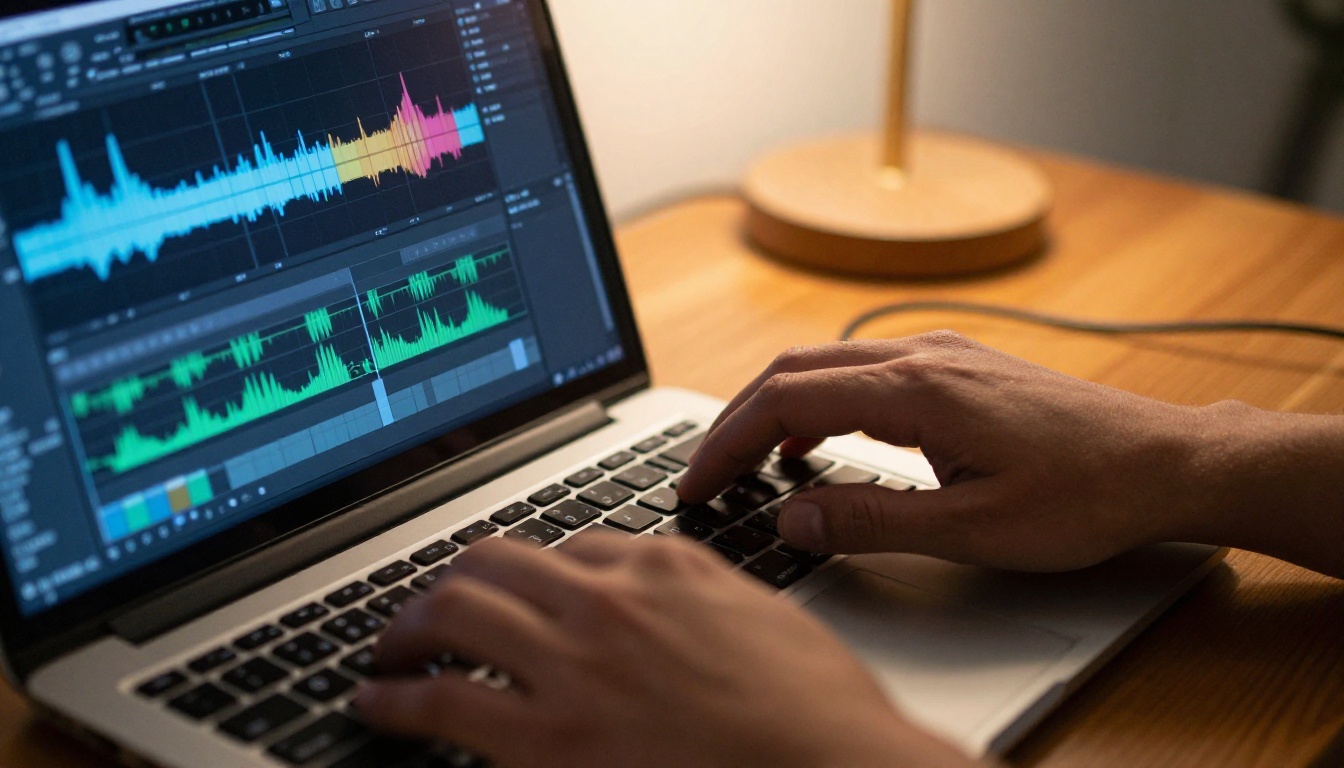
La solution est simple : supprimez tout silence en début de fichier audio avant de l’importer. Même 200 millisecondes de blanc avant que la voix ne commence suffisent à décaler la synchronisation sur la plupart des modèles gratuits. Des outils comme Audacity (gratuit, sur ordinateur) ou des suppresseurs de silence en ligne peuvent le faire en quelques secondes.
La qualité audio compte plus que le visage
Une photo de portrait en 4K associée à un audio compressé à 96 kbps donnera de moins bons résultats qu’un selfie correct en 720p associé à un WAV propre à 192 kbps. Le modèle de lipsync décode principalement les phonèmes à partir du signal audio. Quand ce signal est flou, les frontières entre phonèmes s’estompent, et les mouvements de la bouche sont moyennés et étalés au lieu d’être nets.
💡 Astuce de pro : Enregistrez ou générez votre voix à 44,1 kHz, 192 kbps minimum. Évitez tout ce qui a subi plusieurs cycles de compression, comme les fichiers téléchargés depuis les réseaux sociaux ou convertis plusieurs fois entre formats.
Les meilleurs modèles de lipsync gratuits actuellement
PicassoIA héberge 12 modèles de lipsync reposant sur différentes technologies et vitesses. Tous ne valent pas votre temps pour les vidéos de compagnon. Voici ceux qui donnent réellement de bons résultats.
Lipsync 2 et Lipsync 2 Pro
Lipsync 2 de Sync est la colonne vertébrale de la plupart des flux de travail de lipsync gratuits. Il accepte les entrées vidéo comme les entrées image, produit des mouvements de bouche fluides sur des visages humains naturels et s’exécute assez vite pour itérer. Le rendu par défaut est solide pour des vidéos de compagnon allant jusqu’à 60 secondes.
Lipsync 2 Pro va plus loin, avec une meilleure précision phonétique sur les groupes de consonnes complexes et une gestion améliorée de l’audio en langues autres que l’anglais. Si votre vidéo de compagnon utilise une voix avec un accent ou une cadence non standard, Pro s’en sort nettement mieux que le modèle de base. Le modèle tolère aussi de légers artefacts de compression audio sans perdre en précision de suivi des lèvres, ce qui compte beaucoup lorsque vous travaillez avec une sortie TTS gratuite.
Omni Human 1.5 pour la vidéo à partir de photo
Omni Human 1.5 de ByteDance est le choix phare lorsque vous partez d’une photo fixe plutôt que d’un clip vidéo. Il anime tout le haut du corps avec des mouvements naturels de la tête et un balancement des épaules, en plus du lipsync, ce qui donne aux vidéos de compagnon une impression de vie plutôt qu’une simple justesse technique.
L’Omni Human d’origine reste disponible pour les clips plus courts, lorsque vous voulez un contrôle plus précis de l’amplitude des mouvements. Les deux modèles donnent leurs meilleurs résultats avec des photos de portrait au cadrage net, de face ou en angle 3/4.
Kling Lip Sync pour la rapidité
Kling Lip Sync de KwaiVGI génère plus vite que la plupart des alternatives de la plateforme, ce qui le rend idéal pour tester plusieurs prises audio sur un même visage. Le compromis est qu’il donne son meilleur résultat sur des clips courts (moins de 30 secondes) et peut perdre en précision de synchronisation sur des segments audio plus longs. Utilisez-le pour itérer rapidement sur la combinaison de votre photo source et de votre audio avant de dépenser vos crédits sur un modèle de meilleure qualité.
Fabric 1.0 pour les photos qui parlent
Fabric 1.0 de VEED est conçu spécifiquement pour le cas d’usage « faire parler une photo ». C’est une option solide pour les vidéos de compagnon, car ce type de contenu part souvent d’un seul portrait plutôt que d’une séquence vidéo. Fabric produit des transitions fluides entre une expression neutre et la parole, et gère naturellement la visibilité des dents, un détail que beaucoup de modèles moins chers ratent.
Préparer votre audio pour une synchronisation parfaite
L’audio que vous fournissez à un modèle de lipsync détermine environ 70 % de la qualité finale. Voici comment tirer le meilleur de ce que reçoit le modèle.
Nettoyer l’audio avant le lipsync
Ces étapes prennent moins de cinq minutes et améliorent systématiquement les résultats :
- Normalisez le volume à -14 LUFS. Les modèles de lipsync entraînés sur des données de parole typiques donnent leur meilleur résultat lorsque la voix n’est ni trop forte ni trop faible.
- Supprimez le bruit de fond avec des outils gratuits comme Auphonic ou Krisp. Un signal vocal propre affine nettement la détection des phonèmes.
- Coupez le silence en début et en fin de fichier. Commencez et terminez votre fichier audio précisément là où la parole commence et s’arrête.
- Évitez la réverbération ou l’écho marqués. La réverbération étale les temps d’attaque du son que le modèle utilise pour cadencer les mouvements de la bouche.
- Vérifiez l’écrêtage. Les pics déformés en haut de la forme d’onde provoquent des frontières de phonèmes irrégulières qui perturbent les algorithmes de suivi.
Une génération vocale qui s’accorde le mieux
Si vous générez une voix IA pour vos vidéos de compagnon au lieu de l’enregistrer, le choix du modèle TTS influence nettement la qualité du lipsync. Des voix expressives, au rythme naturel et avec de légères variations de hauteur donnent une meilleure synchronisation qu’une sortie robotique monotone, car le modèle identifie plus clairement les frontières entre mots et phonèmes.
React 1 de Sync s’associe particulièrement bien à la parole synthétique, car il a été entraîné sur un mélange varié de types de voix, y compris des voix synthétiques. Le modèle ajoute aussi des mouvements naturels de réaction de la tête qui donnent l’impression que l’audio habite le personnage.
Pour l’étape TTS elle-même, la catégorie synthèse vocale de PicassoIA propose plusieurs options qui produisent une sortie propre et expressive, à des niveaux de qualité audio auxquels les modèles de lipsync réagissent le mieux. Les modèles de parole basés sur MiniMax disponibles sur la plateforme sont particulièrement adaptés aux personnages de compagnon grâce à leur cadence naturelle et à leur rythme respiratoire.
Choisir la bonne image source
Le visage sur lequel vous synchronisez est la deuxième variable la plus importante. Un matériau source médiocre produit un lipsync médiocre, quel que soit le modèle utilisé.
Les angles de visage qui fonctionnent
Les modèles de lipsync sont entraînés principalement sur des visages de face et légèrement en angle 3/4. Cela signifie :
- 0° à 30° par rapport au centre : excellents résultats sur tous les modèles
- 30° à 50° : bons résultats avec Omni Human 1.5, résultats moyens avec les autres
- Au-delà de 50° de profil : à éviter. Presque tous les modèles gratuits peinent dans ce cas.
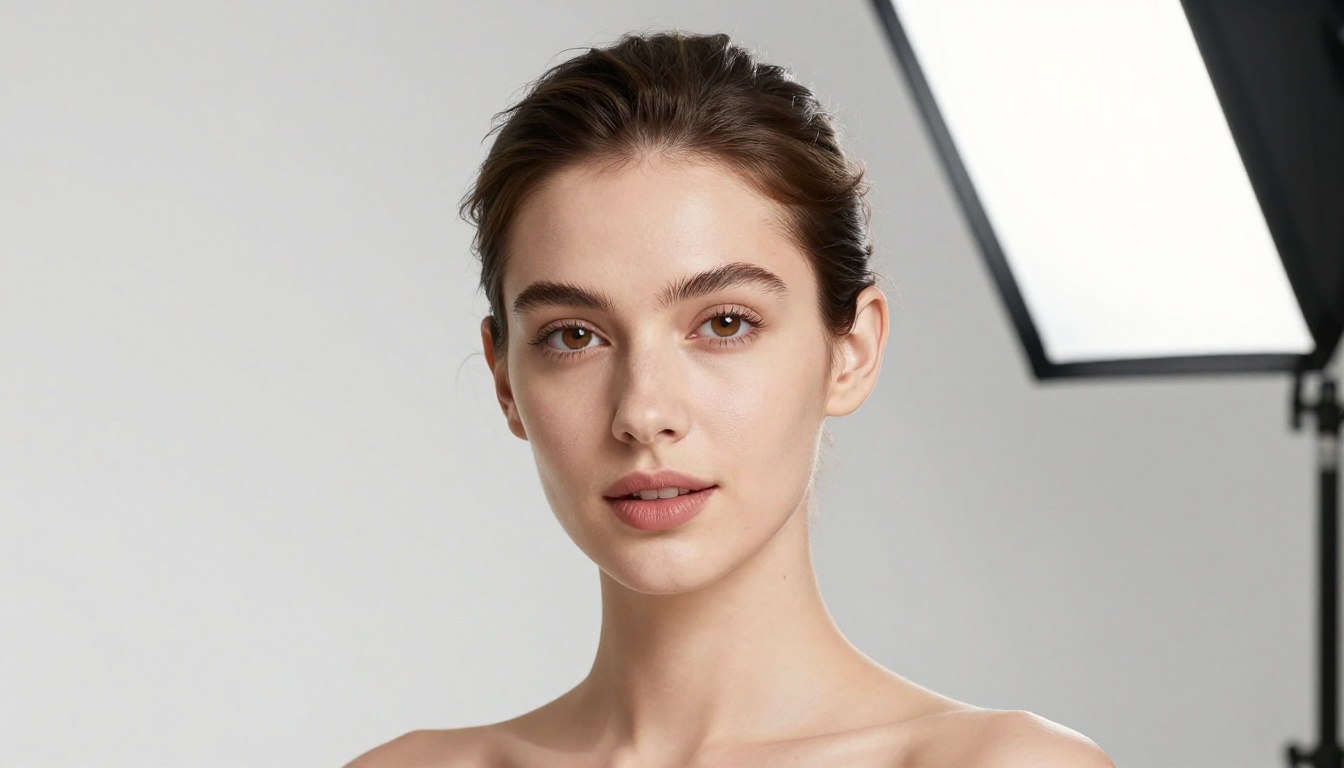
Le visage doit aussi être suffisamment grand dans le cadre. Si le visage occupe moins de 20 % de la surface de l’image, la précision de détection de la bouche chute. Recadrez votre image source de sorte que le visage remplisse au moins le tiers central du cadre avant de l’importer. Un cadrage serré tête et épaules vaut presque toujours mieux qu’un plan en pied ou un plan large d’environnement pour le lipsync.
Choix de l’éclairage et de l’arrière-plan
Un éclairage frontal homogène, sans ombres marquées sur le bas du visage, donne les meilleurs résultats. Lorsqu’un côté du visage est nettement plus sombre que l’autre, certains modèles ne parviennent pas à suivre précisément les contours des lèvres et produisent des mouvements de bouche flous ou étalés.
L’arrière-plan n’affecte pas directement l’algorithme de lipsync, mais pour la qualité vidéo finale, un arrière-plan propre et simple rend les artefacts de mouvement dans la zone de la bouche beaucoup moins visibles. Les arrière-plans chargés ou à motifs attirent l’attention sur les moindres imperfections du mouvement de bouche généré.
Pas à pas : utiliser Lipsync 2 Pro sur PicassoIA
Lipsync 2 Pro est le point de départ recommandé pour la plupart des projets de vidéos de compagnon. Voici le flux de travail exact.
Configurer votre tâche
- Rendez-vous sur Lipsync 2 Pro sur PicassoIA
- Importez votre image source ou votre court clip vidéo (MP4, JPG ou PNG)
- Importez votre fichier audio (WAV ou MP3, nettoyé et normalisé comme décrit plus haut)
- Réglez la résolution de sortie. Pour les vidéos de compagnon, 720p est le bon compromis entre qualité et temps de traitement
- Laissez le mode « smooth » activé. Il applique une cohérence temporelle entre les images pour réduire les saccades
- Lancez la génération. Le temps de traitement habituel est de 30 à 90 secondes pour un clip de 15 secondes
Le premier rendu sur une nouvelle photo source vous montrera souvent précisément ce qu’il faut ajuster. Observez d’abord les moments de consonnes (sons « B », « P », « M »), car ce sont les points de synchronisation les plus visibles et les plus faciles à diagnostiquer.
Corriger la dérive de synchronisation après génération
Si votre sortie est synchronisée au départ mais dérive à la fin du clip, le problème vient généralement d’un décalage de rythme entre l’audio et ce qu’attend le modèle. Solutions par ordre d’efficacité :
- Découpez les longs clips : tout ce qui dépasse 45 secondes donne de meilleurs résultats lorsqu’il est divisé en segments, puis réassemblé après génération
- Vérifiez à nouveau la normalisation audio : une voix qui s’atténue vers la fin fera perdre au modèle sa confiance dans le suivi
- Essayez Lipsync Precision de HeyGen comme alternative. Il utilise une approche de suivi différente, qui gère les clips plus longs avec une précision plus constante sur toute la durée
Comparatif des modèles pour les vidéos de compagnon
Explication des limites de l’offre gratuite
La plupart des modèles de lipsync sur PicassoIA fonctionnent avec un système de crédits, où les utilisateurs gratuits reçoivent une allocation mensuelle. Voici ce que cela signifie concrètement pour la production de vidéos de compagnon.
Ce que vous obtenez gratuitement
- Assez de crédits pour générer environ 10 à 20 clips vidéo de compagnon par mois en qualité standard et de moins de 30 secondes chacun
- Accès à toutes les catégories de modèles, dont Lipsync 2, Kling Lip Sync et Fabric 1.0
- Pas de filigrane sur de nombreux modèles à la résolution de sortie de base
- Accès à la file d’attente aux heures standard, avec des délais d’attente raisonnables
💡 Stratégie d’économie de crédits : Utilisez Lipsync Speed pour votre premier brouillon, afin de vérifier la synchronisation audio et le rythme, puis passez à Lipsync 2 Pro uniquement pour les rendus finaux. Cette approche réduit généralement la consommation de crédits de 40 à 60 % par projet, tout en offrant une sortie finale de haute qualité.
Quand un forfait payant a du sens
Si vous produisez plus de 20 clips par mois, si vous créez du contenu pour un produit commercial de compagnon IA, ou si vous avez besoin d’un rendu 1080p constant sans délai de file d’attente, un forfait payant supprime ces frictions. L’offre gratuite convient réellement aux projets personnels et des chaînes de compagnon à petite échelle, il n’y a donc aucune raison de passer à un forfait payant tant que le volume ne l’exige pas.

5 astuces pour de meilleurs résultats
Voici les approches qui font systématiquement passer les résultats de l’acceptable au convaincant, sans rien dépenser de plus.
1. Ajoutez un préambule silencieux
Ajoutez 0,5 seconde de silence avant le début réel de votre audio. Cela donne au modèle une position de bouche neutre de référence pour se caler avant que la parole ne commence. La synchronisation obtenue est systématiquement plus serrée qu’avec un audio qui démarre immédiatement sur le premier phonème.
2. Utilisez un audio avec une respiration naturelle
Les voix TTS entièrement robotiques, sans bruits de respiration, produisent un lipsync moins bon que les voix avec de vraies inspirations entre les phrases. Les pauses donnent au modèle des points d’ancrage de synchronisation tout au long du clip. Si votre sortie TTS n’a pas de bruits de respiration, ajoutez un très court bruit discret aux endroits naturels de respiration dans un éditeur audio gratuit avant l’import.
3. Faites correspondre l’expression à l’énergie de l’audio
Si votre image source montre un visage neutre alors que votre audio est une parole enthousiaste et pleine d’énergie, le résultat paraît forcé. Le visage n’est pas assez expressif pour porter l’énergie de l’audio. Partez d’une expression qui correspond au ton de la parole : un léger sourire pour un ton conversationnel chaleureux, neutre pour un contenu informatif, bouche légèrement ouverte pour une diction très énergique.
4. Générez en 480p, puis augmentez la résolution
Générez votre lipsync en 480p avec Lipsync 2, puis passez la sortie dans un modèle de super-résolution pour atteindre le 720p ou le 1080p. Le coût total en crédits est souvent inférieur à celui d’une génération directement en haute résolution, et la qualité de la sortie augmentée est fréquemment indiscernable d’une génération native en haute résolution. PicassoIA propose des modèles de super-résolution conçus spécialement pour ce flux de travail sur picassoia.com/en/all-models.
5. Utilisez Video Translate pour les personnages multilingues
Si votre personnage de compagnon doit parler plusieurs langues, Video Translate de HeyGen gère automatiquement le recalage du lipsync pour l’audio traduit. Plutôt que de générer une vidéo distincte pour chaque langue, générez une fois dans votre langue principale et traduisez à partir de cette version maîtresse. Les mouvements des lèvres s’adaptent au nouveau calage audio, ce qui fait économiser beaucoup de crédits sur le contenu de compagnon multilingue.
Au-delà du lipsync : l’ensemble complet des outils de la vidéo de compagnon
Le lipsync n’est qu’une couche d’un pipeline complet de vidéo de compagnon IA. Une fois la synchronisation au point, ces ajouts réduisent l’écart entre « généré par IA » et « véritablement réel » :
- La génération vocale d’abord : utilisez un modèle TTS de haute qualité avant le lipsync pour conserver une voix cohérente sur plusieurs clips. Des voix qui changent d’une session à l’autre donnent un sentiment de déconnexion du personnage.
- La profondeur de l’arrière-plan : un arrière-plan animé discret, comme des particules de bokeh douces ou un léger parallaxe de caméra, ajoute une présence spatiale qui situe le compagnon dans un environnement réel.
- Micro-expressions et clignements : P Video Avatar ajoute des clignements naturels des yeux et des micro-mouvements du visage qui vont au-delà de ce que produisent les modèles de lipsync de base, ce qui donne au personnage une attitude attentive et réactive plutôt que figée.
- Passe de super-résolution : après la génération, passez la vidéo dans un modèle de super-résolution pour atténuer le flou de bougé introduit pendant le traitement du lipsync. C’est particulièrement utile lorsque vous avez généré en 480p pour économiser des crédits.
💡 L’ensemble complet des outils : audio TTS propre, portrait source bien éclairé, Lipsync 2 Pro pour la génération, augmentation de la résolution par super-résolution et étalonnage léger des couleurs. Ces cinq étapes produisent des vidéos de compagnon qui tiennent la route à la vitesse de lecture normale.
Commencez à générer vos propres vidéos de compagnon
L’écart entre une vidéo de compagnon qui paraît réelle et une vidéo qui ressemble à une démonstration technique tient surtout à la préparation et au processus, et non au budget. Les outils gratuits disponibles aujourd’hui sur PicassoIA, dont Lipsync 2 Pro, Omni Human 1.5 et Kling Lip Sync, permettent d’obtenir des résultats soignés lorsque vous appliquez le bon matériau source et la bonne préparation audio.
Commencez par un portrait propre, générez ou enregistrez un audio de qualité à 192 kbps, coupez le silence et passez le tout dans Lipsync 2 Pro. Ce premier résultat vous montrera exactement ce qu’il faut régler dans votre configuration. Les astuces de cet article répondent aux problèmes les plus courants avec des corrections ciblées et concrètes, pour que vous ne restiez jamais à deviner.
Rendez-vous sur picassoia.com/en/all-models pour parcourir l’ensemble des outils de lipsync, générateurs de voix et modèles de traitement vidéo disponibles. Chaque crédit gratuit dont vous disposez est une occasion d’itérer, de tester un autre modèle et de vous rapprocher d’une qualité de vidéo de compagnon qui fonctionne vraiment.


