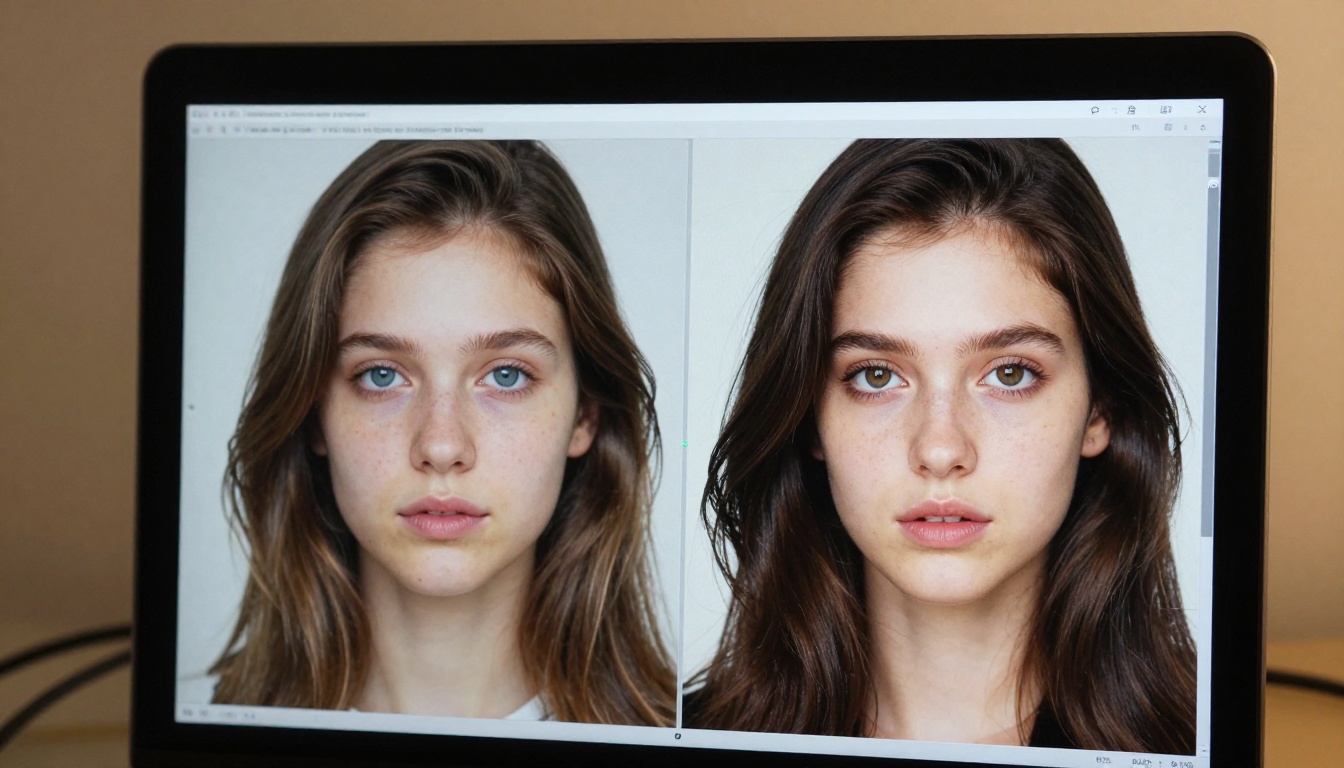
أدوات مجانية لرفع دقة صور الذكاء الاصطناعي بالجملة
ليست كل الصور المولّدة بالذكاء الاصطناعي تخرج بدقة مناسبة للطباعة. يستعرض هذا المقال أفضل الأدوات المجانية والنماذج التي تتيح رفع دقة صور الذكاء الاصطناعي بالجملة، من تطبيق Upscayl وسكربتات Real ESRGAN إلى نماذج رفع الدقة الفائقة التسعة على PicassoIA، مع جدول مقارنة ونصائح حول معامل التكبير وأكثر أربعة أخطاء شيوعًا تُفسد جودة رفع الدقة.
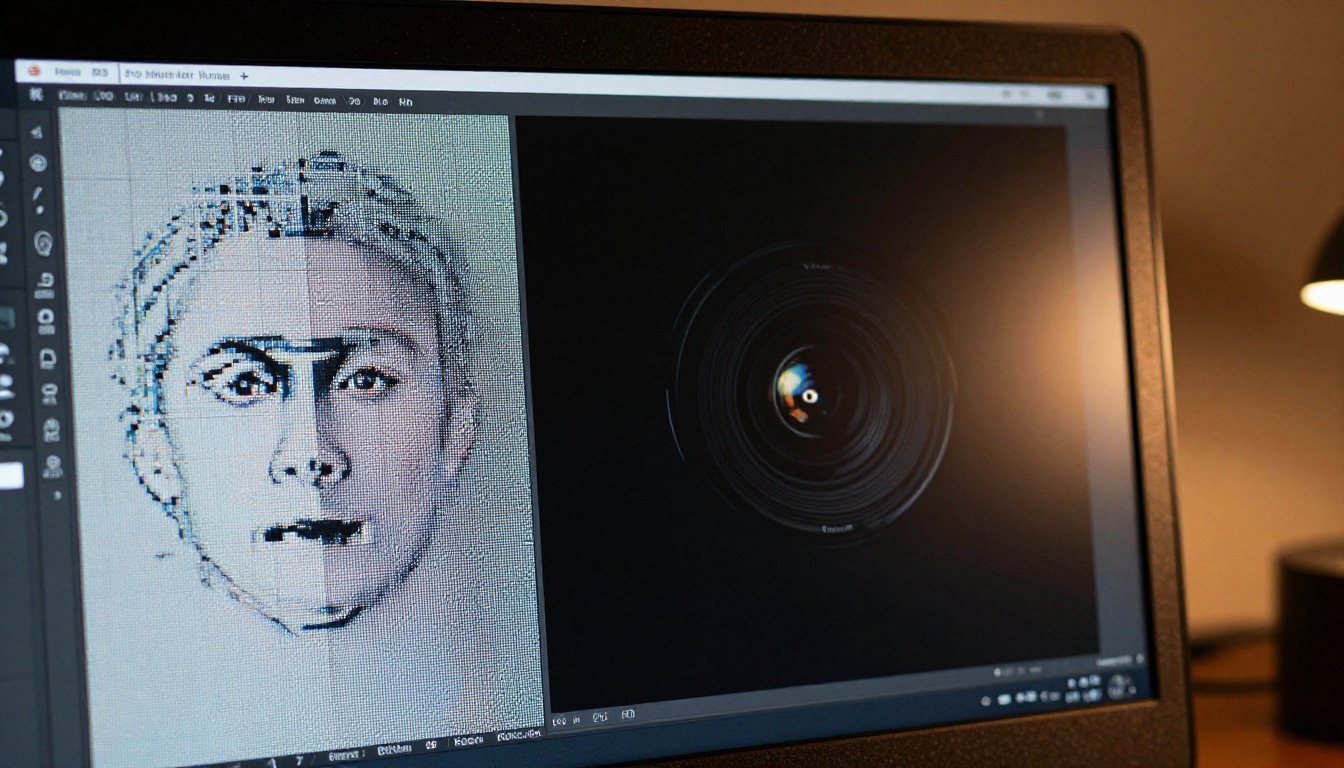
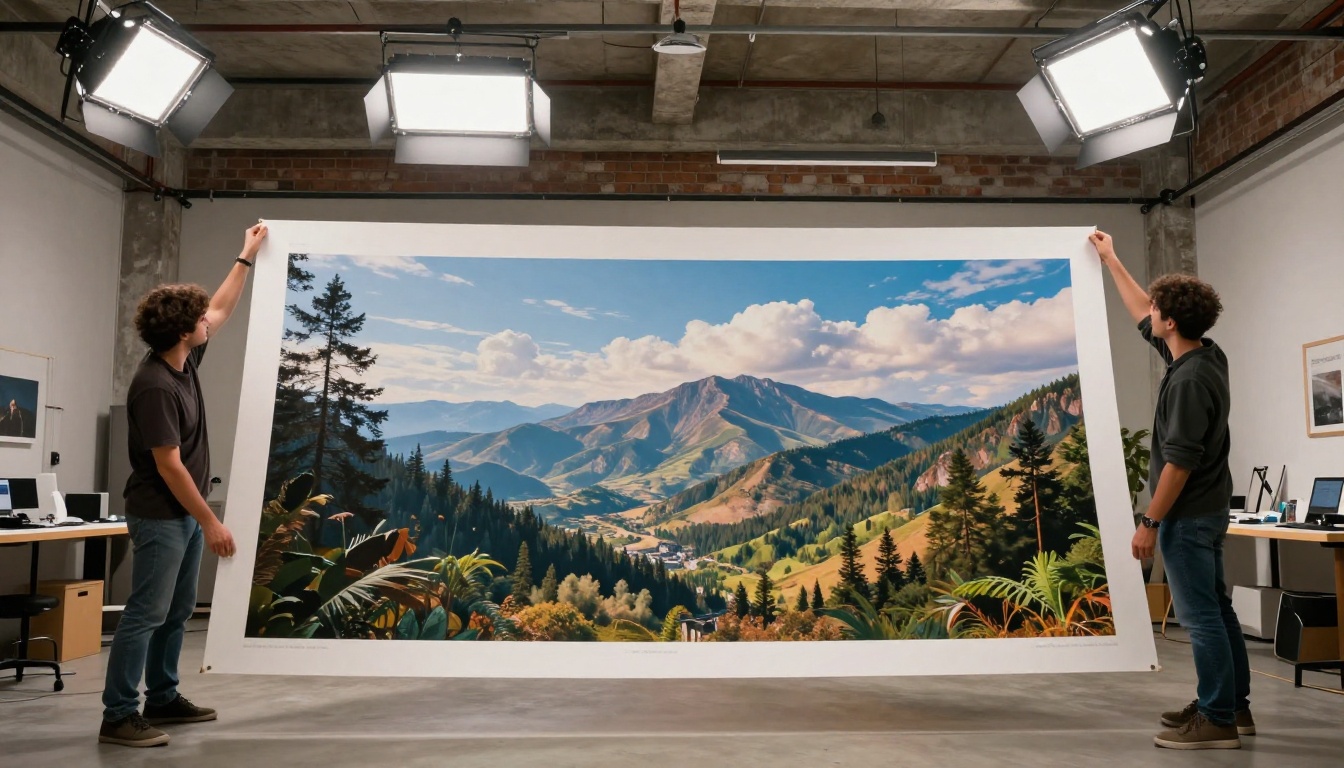
قضيت ساعات في توليد مجموعة من صور الذكاء الاصطناعي. التكوينات مثالية، والأشخاص كما تريدهم تمامًا، ثم تكبّر الصورة: قوام باهت، وحواف ناعمة، وتشوهات تزحف على الجلد والأقمشة. الصور لا يتجاوز عرض الواحدة منها 512 بكسل أو 768 بكسل، وهذا صغير جدًا للطباعة أو لترويسات وسائل التواصل الاجتماعي أو لأي استخدام تجاري جاد. تخيّل الآن أن أمامك 80 صورة تحتاج إلى إصلاح. معالجة كل واحدة يدويًا ليست سير عمل، بل عقوبة.
يستعرض هذا المقال أفضل الأدوات المجانية لرفع دقة صور الذكاء الاصطناعي بالجملة، بدءًا من تطبيقات سطح المكتب مفتوحة المصدر، مرورًا بالمنصات الإلكترونية، ووصولًا إلى نماذج الدقة الفائقة المتاحة على PicassoIA، التي تحوّل مجلدًا من الصور منخفضة الدقة إلى ملفات جاهزة للطباعة خلال دقائق.
لماذا يغيّر رفع الدقة بالجملة كل شيء
مشكلة الدقة في صور الذكاء الاصطناعي
تُخرج معظم مولّدات صور الذكاء الاصطناعي صورًا بأبعاد تتراوح بين 512×512 و1024×1024 بكسل. للعرض على الشاشة، هذا مقبول. أما للطباعة بحجم 24 بوصة أو لخلفية موقع إلكتروني ممتدة على كامل الشاشة، فالأمر كارثي. صورة بعرض 512 بكسل بدقة 300 نقطة لكل بوصة تنتج طباعة لا يتجاوز عرضها 1.7 بوصة تقريبًا. وحتى بدقة 72 نقطة لكل بوصة للشاشة، تتفكك صورة 512 بكسل بمجرد تكبيرها لما يتجاوز حجم الصورة المصغّرة.
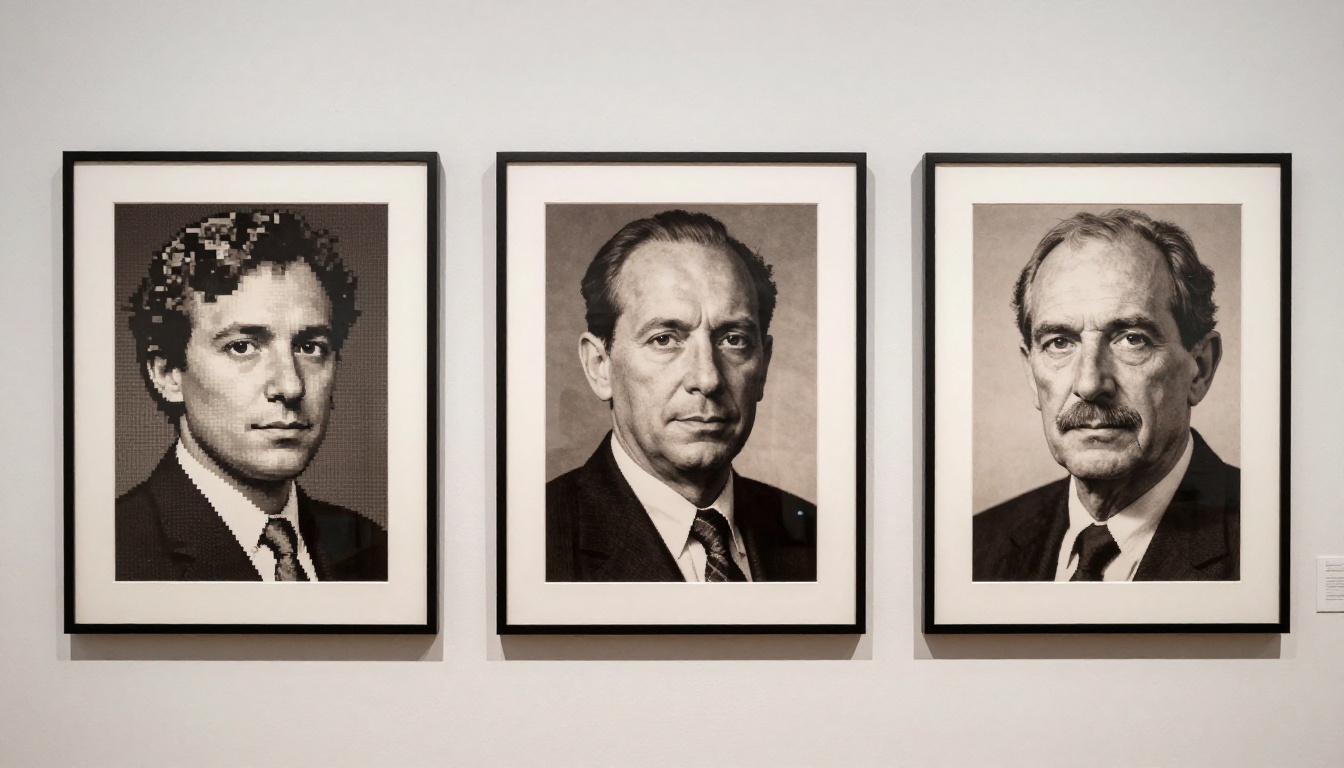
يحل رفع الدقة بالذكاء الاصطناعي هذه المشكلة عبر شبكات عصبية مدرّبة على توقّع بيانات البكسلات المفقودة وملئها، بدلًا من مجرد الاستيفاء الخطي. والنتيجة أن رفع الدقة بمعامل 4x لا "ينفخ" الصورة فحسب، بل يعيد بناء تفاصيل معقولة، ويحدّد الحواف، ويستعيد قوامًا لم يكن موجودًا فعلًا لكنه يبدو حقيقيًا تمامًا.
السؤال ليس هل ترفع الدقة أم لا، بل كيف تفعل ذلك بسرعة حين تنتظرك عشرات الصور أو مئاتها.
معالجة 50 صورة مقابل صورة واحدة في كل مرة
يستغرق رفع دقة صورة واحدة من 5 إلى 30 ثانية حسب النموذج والعتاد. معالجة 50 صورة واحدة تلو الأخرى تكلّفك 25 دقيقة من المراقبة المستمرة للواجهة. أما سير العمل بالدفعات فيختصر ذلك إلى مهمة واحدة في طابور تتركها تعمل. بالنسبة لمن يشغّلون خطوط إنتاج، أو وكالات المحتوى، أو أي شخص يولّد صورًا للمقالات بكميات كبيرة، فإن معالجة الدفعات هي الفرق بين فترة ظهيرة مهدورة وفترة استراحة لاحتساء القهوة.
أفضل أدوات سطح المكتب المجانية لرفع الدقة بالجملة
Upscayl: معالجة دفعات دون إعداد
Upscayl تطبيق سطح مكتب مجاني ومفتوح المصدر يعمل على Windows وmacOS وLinux، ويغلّف Real ESRGAN في واجهة رسومية نظيفة. يدعم وضع الدفعات بشكل أصلي: أفلت مجلدًا، واختر معامل التكبير (2x أو 3x أو 4x)، واختر نموذج رفع الدقة، ثم دعه يعمل.
يأتي التطبيق مع عدة نماذج:
Real ESRGAN: للتصوير الفوتوغرافي العام والصور الواقعية
Real ESRGAN Anime: للمحتوى المُنمّط والمرسوم
Remacri: نموذج من مجتمع المطوّرين يستهدف التفاصيل الدقيقة في البورتريه
UltraMix Balanced: وضوح مع تقليل التشوهات
بالنسبة لمعظم سير عمل فن الذكاء الاصطناعي، يقدّم Real ESRGAN أو UltraMix Balanced أفضل النتائج. وميزة مجلد الدفعات تجعله عمليًا حقًا: وجّهه إلى 100 صورة، ثم ابتعد، وعُد لتجد مجلد المخرجات جاهزًا.
التكلفة: مجاني تمامًا. تعالج Upscayl كل شيء محليًا على وحدة GPU الخاصة بك، سواء كانت NVIDIA أو AMD أو Apple Silicon.
Real ESRGAN مع سكربتات الدفعات
إذا كنت مرتاحًا مع الطرفية، فتشغيل Real ESRGAN مباشرة عبر Python يمنحك تحكمًا أكبر. يتضمن مستودع Real ESRGAN الرسمي على GitHub أداة سطر أوامر تقبل إدخال الدفعات:
تعالج هذه الأداة كل صورة في input_folder/ بمعامل 4x وتضع النتائج في output_folder/. يمكنك استبدال -n RealESRGAN_x4plus بالقيمة RealESRGAN_x4plus_anime_6B للمحتوى المُنمّط، أو تمرير --outscale 2 لمرور بمعامل 2x.
المتطلبات: Python 3.7+ وPyTorch ووحدة GPU بذاكرة VRAM لا تقل عن 4 غيغابايت لمعالجة الدفعات بارتياح. يتوفر وضع المعالجة عبر CPU، لكنه أبطأ بكثير مع الدفعات الكبيرة.
waifu2x-caffe للفن المُنمّط
صُمم waifu2x في الأصل لفن على طراز الأنمي، ويؤدي أداءً ممتازًا مع أي صورة ذات خطوط نظيفة وألوان مسطحة وجماليات مُنمّطة. وwaifu2x-caffe هو التطبيق الخاص بنظام Windows، ويتضمن وضع مجلد الدفعات الكامل.
يقل تأثيره عن Real ESRGAN مع فن الذكاء الاصطناعي الواقعي، لكنه غالبًا ما يتفوّق على البدائل في رسوم الشخصيات، أو الفن التصوّري ذي الخطوط القوية، أو البورتريهات المُنمّطة. مجاني، ومحلي، وبلا حدود للاستخدام.
أدوات مجانية إلكترونية تستحق التجربة
وضع الدفعات في Upscale.media
يقدّم Upscale.media واجهة إلكترونية مع خطة مجانية تسمح بعدد محدد من الصور يوميًا. يستخدم نموذج دقة فائقة خاصًا به، ويدعم رفع الدفعات: اختر ملفات متعددة، واختر 2x أو 4x، ثم حمّل أرشيف ZIP يضم النتائج.
تحدّ الخطة المجانية من دقة المخرجات في بعض الحالات، لكن بالنسبة لتمريرات سريعة بمعامل 2x على صور وسائل التواصل الاجتماعي، فهي خيار عملي لا يتطلب تثبيت أي برنامج.
Icons8 Smart Upscaler
يوفّر Icons8 Smart Upscaler رفعًا مجانيًا للدقة بنتائج تنافس مخرجات Real ESRGAN الأقل جودة. لا يتيح سحب مجلد وإضافته إلى طابور بشكل حقيقي، لكنه يدعم رفع ملفات متعددة في جلسة واحدة.
أفضل استخدام له للمعاينات الإلكترونية السريعة، والصور المصغّرة لوسائل التواصل، أو حين تكون بعيدًا عن جهاز العمل الرئيسي.
قيود يجب أن تعرفها
تشترك كل الأدوات الإلكترونية المجانية في قيود شائعة تستحق الصراحة بشأنها:
القيد
القيد المعتاد في الباقة المجانية
الحد الأقصى لدقة المخرجات
غالبًا محدود بدقة 4K أو أقل
النقاط اليومية
من 5 إلى 25 صورة يوميًا
حد حجم الملف
عادةً 5MB لكل صورة
العلامات المائية
تضيفها بعض الأدوات في الخطط المجانية
وقت الانتظار في الطابور
تأخيرات في ساعات الذروة من 1 إلى 5 دقائق
إذا كنت تعالج حجمًا يتجاوز الاستخدام الهاوي العرضي، فإن أداة تعمل محليًا أو منصة مثل PicassoIA ستتفوق بسرعة على الأدوات الإلكترونية المجانية في الإنتاجية وجودة المخرجات معًا.
نماذج الدقة الفائقة في PicassoIA
يوفّر PicassoIA تسعة نماذج مخصصة للدقة الفائقة، وكلها متاحة عبر مجموعة المنصة، دون أي علامة مائية لكل صورة. تتراوح هذه النماذج من أدوات رفع دقة فورية تستغرق ثانية واحدة، إلى محركات لإعادة بناء التفاصيل الواقعية تنافس Topaz Gigapixel بجزء من التكلفة.
Clarity Pro Upscaler: أدق النتائج
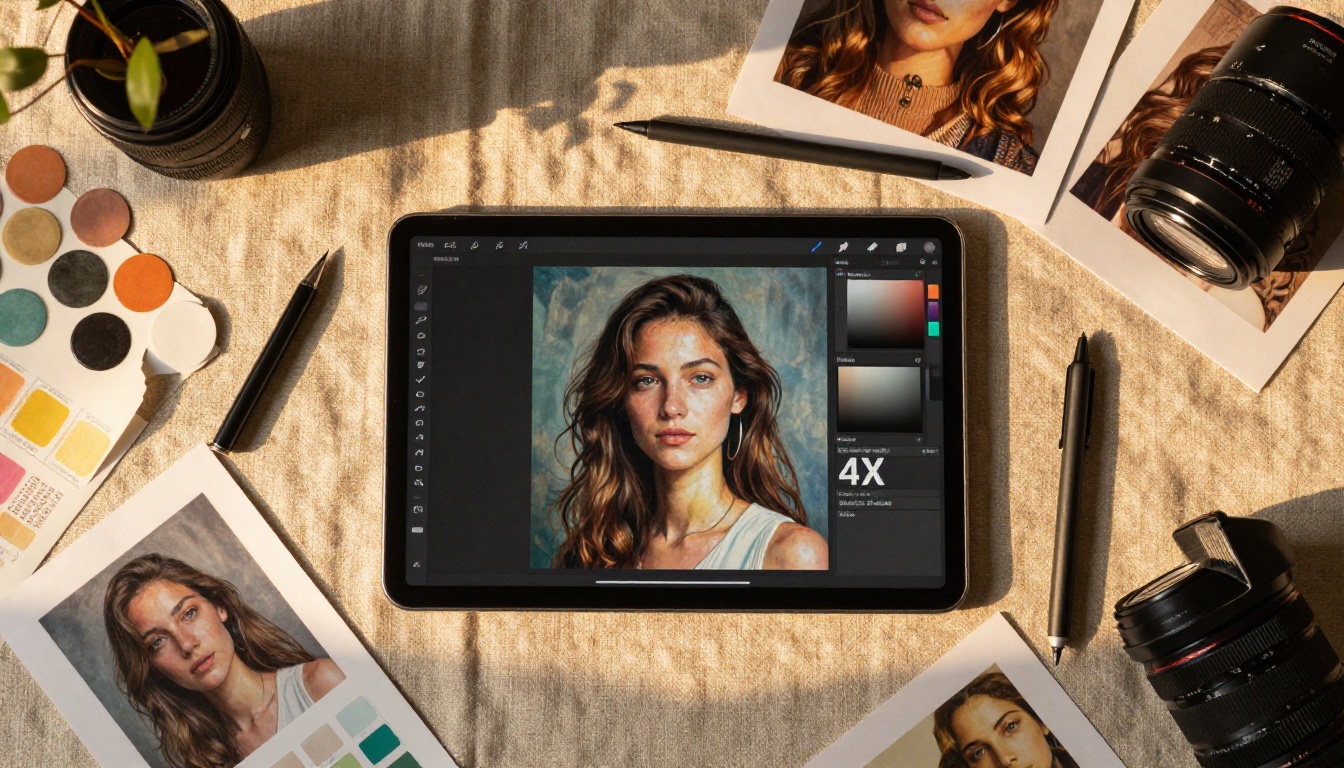
Clarity Pro Upscaler من philz1337x هو النموذج الأعلى جودة المتاح على PicassoIA لفن الذكاء الاصطناعي الواقعي. يشغّل عملية تحديد متعددة المراحل تستعيد التفاصيل الدقيقة في الوجوه والأقمشة والأوراق الشجرية. تصمد المخرجات أمام التكبير الشديد، ما يجعله الخيار الأول لإنتاج الطباعة.
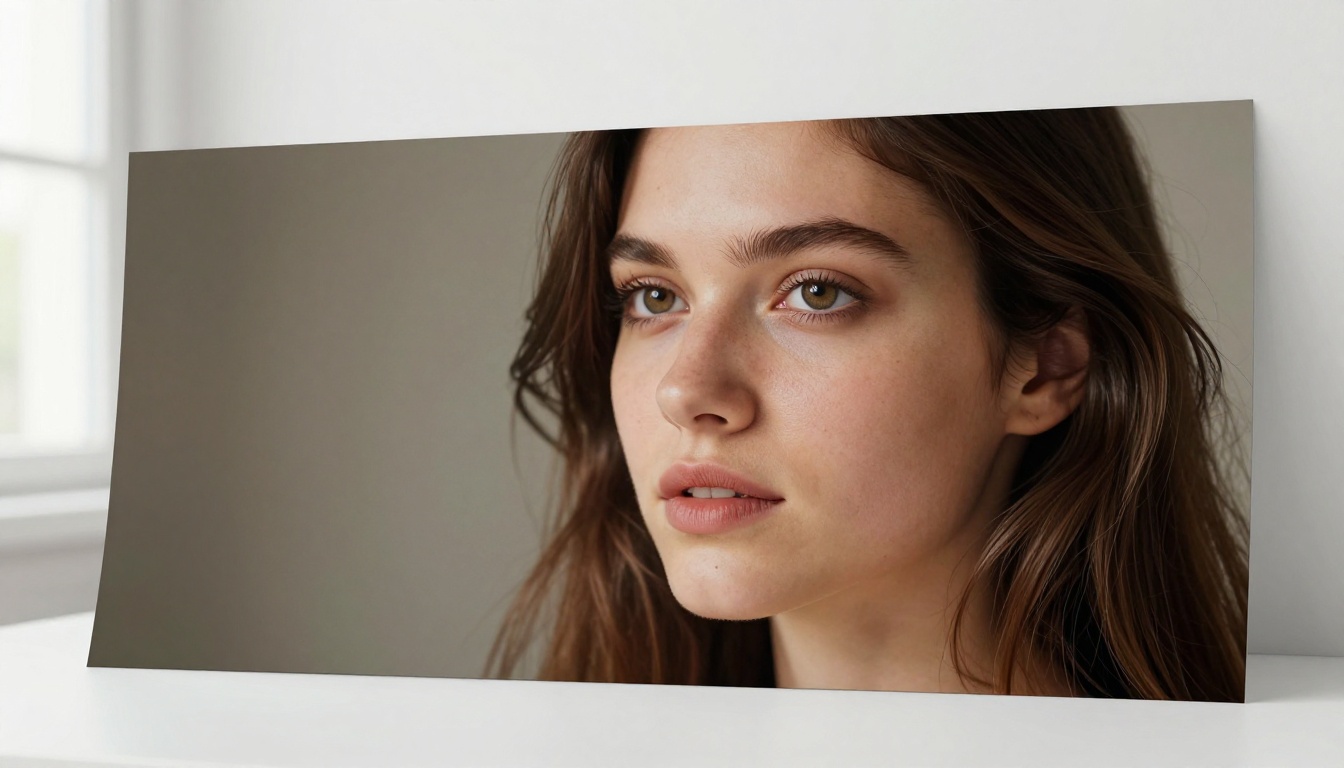
أما نموذجه المرافق، Crystal Upscaler، فمضبوط خصيصًا لتصوير البورتريه ويتفوّق في إعادة بناء قوام البشرة. إذا احتوت دفعتك على وجوه، فسيتفوّق Crystal Upscaler بوضوح على البدائل العامة في تلك اللقطات تحديدًا.
Real ESRGAN على PicassoIA
يقدّم Real ESRGAN على PicassoIA المعيار مفتوح المصدر في بيئة ويب بلا إعداد. تحصل على جودة رفع الدقة نفسها بمعامل 4x التي قد تحصل عليها محليًا، دون تثبيت Python أو إدارة تعريفات GPU. بالنسبة للمبدعين الذين يفضلون تجنب الإعداد التقني تمامًا، فهذا هو الطريق المباشر.
💡 نصيحة: يتعامل Real ESRGAN بمهارة مع بورتريهات ومناظر طبيعية بالذكاء الاصطناعي الواقعية. أما مع فن الكرتون أو الفن المرسوم بكثافة، فجرّب نموذجًا بملف تدريب مختلف للحفاظ على خطوط أفضل.
Topaz Image Upscale: حتى تكبير 6x
Topaz Image Upscale من Topaz Labs هو النموذج الوحيد على PicassoIA الذي يصل إلى رفع الدقة بمعامل 6x. تكلّف النسخة المكتبية من Topaz Gigapixel AI نحو 199 دولارًا سنويًا. أما على PicassoIA، فتحصل على الجودة الأساسية نفسها دون اشتراك.
لمن يحتاجون مخرجات بحجم الملصقات، أي 24×36 بوصة بدقة 300 نقطة لكل بوصة من مصدر 768 بكسل، يُعد رفع الدقة بمعامل 6x الخيار العملي الوحيد في هذه القائمة.
P Image Upscale: سرعة ثانية واحدة
P Image Upscale من prunaai هو الأسرع على المنصة. فبينما قد يستغرق Clarity Pro أو Topaz من 15 إلى 30 ثانية لكل صورة، يقدّم P Image Upscale النتائج في ثانية تقريبًا. الجودة ممتازة لرفع الدقة القياسي بمعامل 2x، وجيدة جدًا عند 4x للمحتوى الذي تكون فيه التفاصيل الدقيقة أقل أهمية.
بالنسبة لمهام الدفعات الكبيرة التي تكون فيها السرعة أهم من أقصى حدّة، يُعد P Image Upscale الخيار العملي.
نماذج إضافية تستحق الذكر
يُكمل PicassoIA مجموعة الدقة الفائقة لديه بما يلي:
Recraft Crisp Upscale: تحديد قوي للحواف، ممتاز للشعارات والرسوم المدمجة في تكوينات فن الذكاء الاصطناعي
Recraft Creative Upscale: يضيف تفاصيل إبداعية متخيّلة، مفيد حين تريد دفع الجودة الفنية بدلًا من الالتزام الصارم بالأصل
Bria Increase Resolution: رفع دقة بمعامل 4x بجودة تجارية من Bria AI، ويتفوّق في أساليب تصوير الأزياء والمنتجات
Google Upscaler: تكبير نظيف ومحايد حتى 4x، موثوق عبر أنواع متنوعة من الصور
كيف ترفع دقة دفعة على PicassoIA
سير عمل PicassoIA لمعالجة صور متعددة سريع ومباشر، حتى مع الدفعات الكبيرة.
الخطوة 1: اختر نموذجك
انتقل إلى مجموعة الدقة الفائقة في PicassoIA، واختر النموذج الذي يناسب نوع محتواك. استخدم Clarity Pro للبورتريهات، وReal ESRGAN للصور الواقعية العامة، وTopaz للحصول على أقصى معامل تكبير، وP Image Upscale عندما تكون السرعة هي الأولوية.
الخطوة 2: اضبط المعاملات
يوفّر كل نموذج محدد معامل تكبير. بالنسبة لمعظم فن الذكاء الاصطناعي المخصص للاستخدام على الويب، يكفي 2x ويُنتج أسرع مخرجات. أما للطباعة، فاختر 4x أو 6x (Topaz فقط).
الخطوة 3: عالج وحمّل
ارفع صورتك الأولى، وشغّل رفع الدقة، وحمّل النتيجة، ثم انتقل إلى الصورة التالية في دفعتك. مع P Image Upscale الذي يعمل بسرعة ثانية تقريبًا لكل صورة، تستغرق 20 صورة أقل من 10 دقائق إجمالًا، بما في ذلك وقت الرفع والتحميل.
💡 سير عمل احترافي: شغّل أدوات سطح المكتب المجانية (Upscayl وReal ESRGAN CLI) للتمريرات الأولية عالية الحجم، ثم انقل أهم صورك إلى Clarity Pro أو Topaz على PicassoIA للمسة الجودة النهائية قبل النشر.
اختيار معامل التكبير المناسب
ليست كل صورة تحتاج إلى رفع دقة بمعامل 4x. تطبيق معامل خاطئ يضيّع وقت المعالجة، وقد يُفسد الجودة عبر الإفراط في حدّة المناطق الناعمة، أو توليد تشوهات في تدرجات السماء.
الدقة الأصلية
الاستخدام المستهدف
المعامل الموصى به
512×512
صورة مصغّرة للويب (400 بكسل عرضًا)
2x
512×512
منشور على وسائل التواصل (1080 بكسل)
4x
768×768
خلفية موقع (1920 بكسل عرضًا)
4x
1024×1024
طباعة بحجم 8×8 بوصة بدقة 300 نقطة لكل بوصة
4x
512×512
طباعة كبيرة بحجم 24×24 بوصة بدقة 300 نقطة لكل بوصة
6x (Topaz)
فروق الجودة بين 2x و4x
عند 2x، يكون رفع الدقة عملية تحسين: تنعيم تشوهات الضغط، وتحديد الحواف، واستعادة التفاصيل الناعمة. الشبكة العصبية لديها قدر معقول من المعلومات الأصلية لتعمل عليه، لذا تكون التفاصيل المتخيّلة ضئيلة والنتائج متسقة.
عند 4x، يضع النموذج افتراضات أكثر بكثير. فهو يملأ 15 بكسل من المعلومات مقابل كل 1 بكسل من المدخلات. تبقى النتائج مبهرة، لكنك ستلاحظ أحيانًا ظهور أنماط في المناطق الملساء، تُسمى أحيانًا "هلوسة النسيج"، كما تبالغ بعض النماذج في شحذ ملامح الوجه عند هذا المقياس. اختبار نوع صورتك تحديدًا قبل تشغيل دفعة كاملة عند 4x يستحق الدقيقتين الإضافيتين.
اختيار النموذج حسب أسلوب الفن
أسلوب الفن
أفضل أداة مجانية
أفضل نموذج على PicassoIA
بورتريه واقعي
Upscayl (Real ESRGAN)
Clarity Pro Upscaler
منظر طبيعي واقعي
Real ESRGAN CLI
Real ESRGAN
فن شخصيات مُنمّط
waifu2x-caffe
Recraft Creative Upscale
الأزياء والمنتجات
Upscayl (UltraMix)
Bria Increase Resolution
إنتاج طباعة بأقصى معامل
Real ESRGAN CLI
Topaz Image Upscale
الأولوية للسرعة، دفعة كبيرة
وضع المجلد في Upscayl
P Image Upscale
4 أخطاء تُفسد الفن بعد رفع دقته
رفع دقة ملف JPEG مضغوط أصلًا
يُدخل ضغط JPEG تشوهات كتلية وتشريطًا لونيًا قبل أن تشغّل أي أداة لرفع الدقة. ثم تكبّر أداة الرفع هذه التشوهات، فتبدو المخرجات أسوأ من الأصل. اعمل دائمًا من ملفات PNG المصدرية متى أمكن. وإذا لم تكن لديك سوى ملفات JPEG، فشغّل تمريرة لتقليل الضوضاء أولًا.
استخدام النموذج الخاطئ للمحتوى
تُنتج النماذج المضبوطة على الأنمي عند تطبيقها على البورتريهات الواقعية بشرة شمعية مفرطة النعومة. أما النماذج المضبوطة على الصور فتُسطّح الخطوط في الفن المُنمّط وتضيف قوامًا غير مرغوب فيه. مطابقة النموذج لنوع المحتوى مهمة، ولهذا السبب بالذات يمنحك كل من Upscayl وPicassoIA عدة خيارات للنماذج.
المبالغة في رفع الدقة فوق حاجة العرض
صورة بحجم 512 بكسل تُرفع إلى 6x لتصبح 3072 بكسل لاستخدامها كصورة مصغّرة لموقع بحجم 500 بكسل، هي هدر خالص لوقت المعالجة. فالمتصفح يعيد تصغيرها في النهاية، وكان التمرير الأول بمعامل 2x سيبدو متطابقًا على الشاشة. حدّد دقة المخرجات المستهدفة قبل اختيار معامل التكبير.
تخطّي صورة الاختبار
تشغيل دفعة كاملة من 80 صورة لتكتشف في النهاية أن النموذج أنتج مخرجات ناعمة أو أدخل تشوهات، إهدار محبط للوقت. عالج دائمًا صورة تمثيلية واحدة أولًا، وكبّرها إلى 100%، وتحقق من النتائج قبل أن تُدخل الدفعة كاملة في طابور طويل.
ماذا يحدث بعد رفع الدقة
نادرًا ما يكون رفع الدقة الخطوة الأخيرة. فرفع دقة بمعامل 4x من مصدر 512 بكسل ينتج صورة حادة تقنيًا، لكنها غالبًا ما تستفيد من تمريرة تحديد خفيفة وأحيانًا تعزيز للتباين قبل أن تبلغ أفضل حالاتها.
إذا احتوى فن الذكاء الاصطناعي لديك على وجوه، فإن تشغيل تمريرة مخصصة لاستعادة الوجوه قبل رفع الدقة العام ينتج تفاصيل وجه أفضل بكثير. تعمل نماذج استعادة الوجوه على الدقة الأصلية حيث يمكنها إصلاح بنية الوجه بدقة، ثم يرفع نموذج الدقة مخرجات المعالجة المصحّحة بدلًا من تكبير ملامح وجه متضررة أصلًا.
بالنسبة لمحتوى الفيديو، ينطبق المبدأ نفسه. تستطيع أدوات تحسين فيديو الذكاء الاصطناعي في PicassoIA رفع دقة مقاطع الفيديو المولّدة بالذكاء الاصطناعي وتثبيتها واستعادتها في سير عمل واحد، دون الحاجة إلى برامج خارجية.
يقدّم PicassoIA أيضًا مجموعة توليد الصور كاملة، مع أكثر من 91 نموذجًا لتحويل النص إلى صورة. وإذا لم تكن صورك المصدرية تلبي معايير الجودة حتى بعد رفع الدقة، فإن إعادة التوليد بنموذج أعلى دقة، مثل SDXL أو Flux، هو القرار الصحيح أحيانًا قبل إدخال الصور إلى خط معالجة رفع الدقة.
ابدأ الإبداع بالدقة الكاملة
تتراوح الأدوات المذكورة أعلاه من خيارات إلكترونية لا تحتاج إلى تثبيت إلى خطوط معالجة محلية كاملة تعمل على وحدة GPU الخاصة بك. للاستخدام العرضي، يُعد Upscayl أسرع طريق إلى سير عمل دفعات يعمل دون أي إعداد. أما لأفضل جودة مخرجات ممكنة، فإن Clarity Pro Upscaler وTopaz Image Upscale على PicassoIA تنتج نتائج تصمد أمام التدقيق الاحترافي.
في المرة القادمة التي ينتج فيها مولّدك مجلدًا مليئًا بصور 512 بكسل، أمامك مجموعة واضحة من الخيارات. عالجها دفعة عبر Upscayl محليًا لتحقيق السرعة، وانقل أفضلها إلى مجموعة الدقة الفائقة في PicassoIA للمسة نهائية بجودة الطباعة، وسلّم عملًا يبدو بالجودة نفسها عند تكبير 100% كما يبدو في معاينة مصغّرة.
تتوفر مجموعة نماذج الدقة الفائقة الكاملة في PicassoIA، إلى جانب بقية أدوات المنصة لتوليد الصور وتحريرها والفيديو، على picassoia.com/en/all-models. ارفع صورتك الأولى وشاهد كيف تبدو عملية رفع دقة بمعامل 4x مضبوطة جيدًا على فنك أنت.