AI आर्ट को बल्क में अपस्केल करने के लिए मुफ़्त टूल्स
हर AI-जनरेटेड इमेज प्रिंट रिज़ॉल्यूशन में नहीं आती। यह आर्टिकल Upscayl और Real ESRGAN स्क्रिप्ट्स से लेकर PicassoIA के नौ सुपर-रिज़ॉल्यूशन मॉडल तक, AI आर्ट को बल्क में अपस्केल करने के सबसे अच्छे मुफ़्त टूल्स और AI मॉडल बताता है, साथ में एक तुलना तालिका, स्केल फ़ैक्टर की सलाह, और वे चार आम गलतियाँ भी जो अपस्केल क्वालिटी बिगाड़ देती हैं।
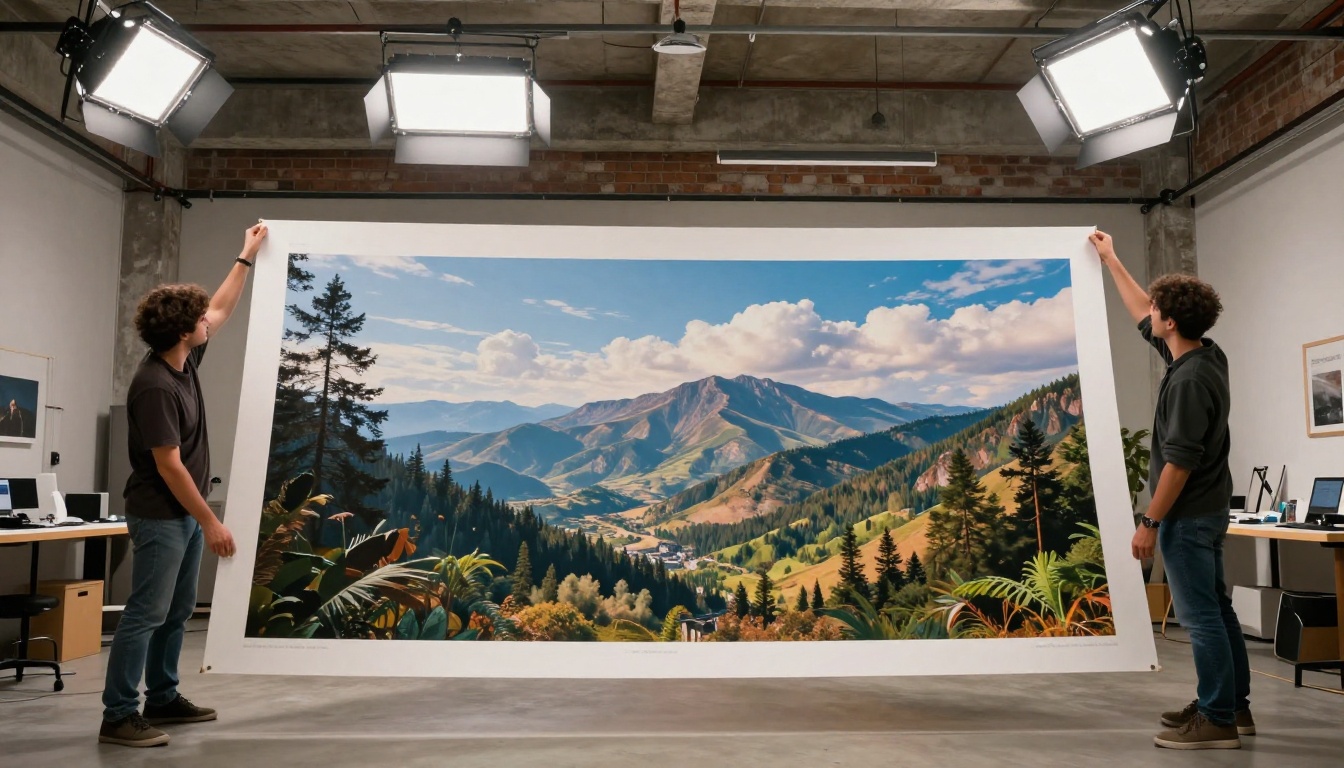
आपने घंटों लगाकर AI आर्ट का एक कलेक्शन जनरेट किया। कंपोज़िशन बिल्कुल सही हैं, सब्जेक्ट एकदम सही हैं, और फिर आप ज़ूम करते हैं: धुंधली टेक्स्चर, नरम किनारे, और त्वचा व कपड़ों पर रेंगते आर्टिफ़ैक्ट। इमेज सिर्फ़ 512px या 768px चौड़ी हैं, जो प्रिंट, सोशल मीडिया हेडर या किसी गंभीर कमर्शियल उपयोग के लिए बहुत छोटी हैं। अब सोचिए कि आपके पास ऐसी 80 इमेज ठीक करने को हैं। हर एक को हाथ से करना वर्कफ़्लो नहीं, सज़ा है।
यह आर्टिकल बल्क में AI आर्ट अपस्केल करने के सबसे अच्छे मुफ़्त टूल्स बताता है, ओपन-सोर्स डेस्कटॉप ऐप्स से लेकर वेब प्लेटफ़ॉर्म तक, और PicassoIA पर उपलब्ध वे सुपर-रिज़ॉल्यूशन मॉडल भी, जो कम-रिज़ॉल्यूशन आउटपुट के फ़ोल्डर को मिनटों में प्रिंट-तैयार फ़ाइलों में बदल देते हैं।
बल्क अपस्केलिंग सब कुछ क्यों बदल देती है
AI आर्ट की रिज़ॉल्यूशन समस्या
ज़्यादातर AI इमेज जनरेटर 512x512 से 1024x1024 पिक्सल के बीच आउटपुट देते हैं। स्क्रीन पर देखने के लिए यह ठीक है। 24 इंच के प्रिंट या फ़ुल-ब्लीड वेबसाइट हीरो के लिए यह आपदा है। 300 DPI पर 512px इमेज सिर्फ़ लगभग 1.7 इंच चौड़ा प्रिंट बनाती है। स्क्रीन के लिए 72 DPI पर भी, 512px इमेज थंबनेल साइज़ से आगे खींचते ही बिखरने लगती है।
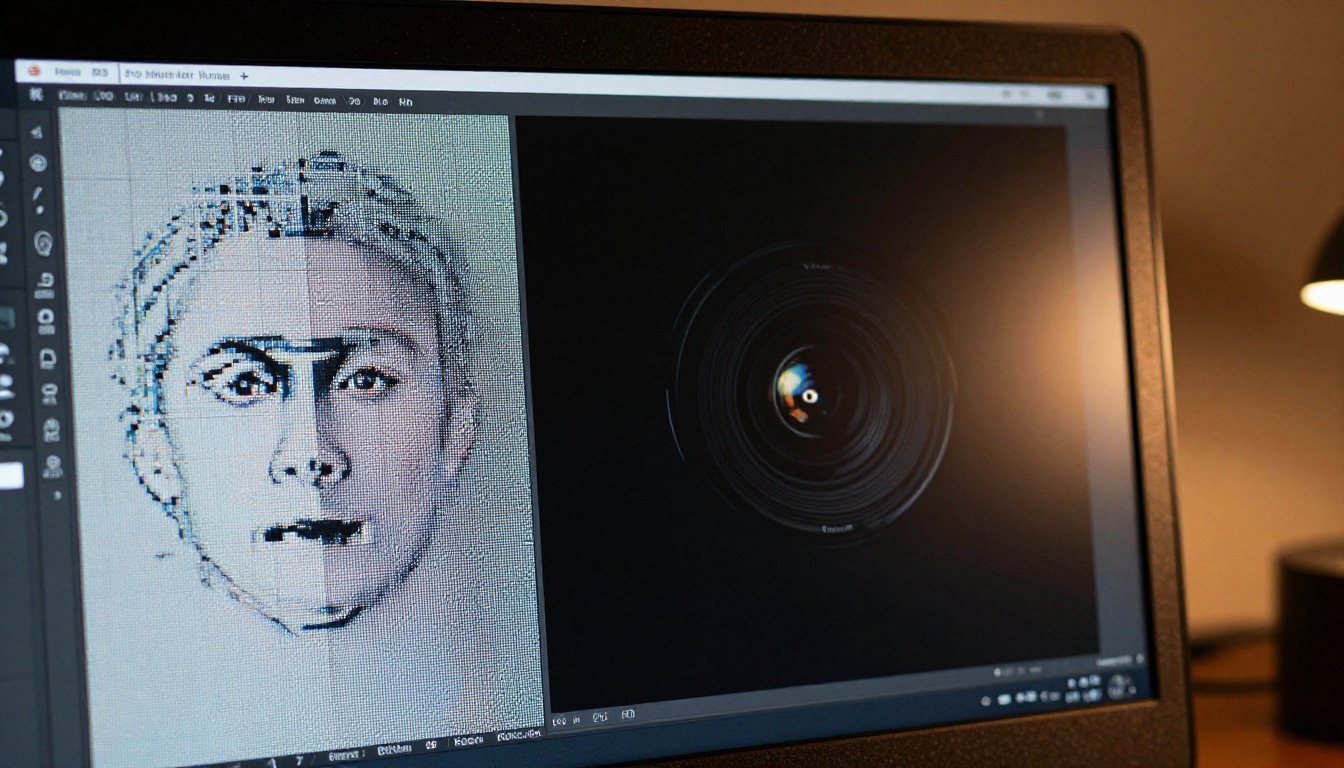
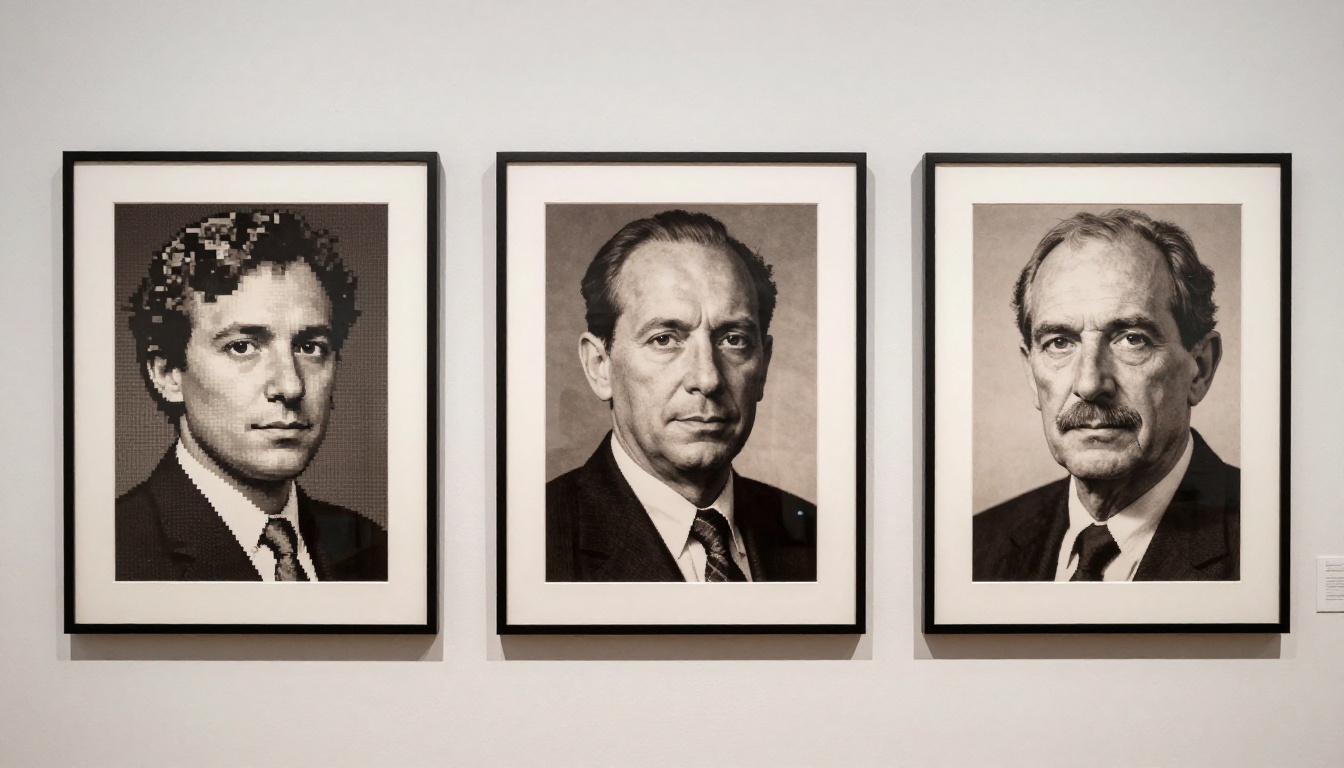
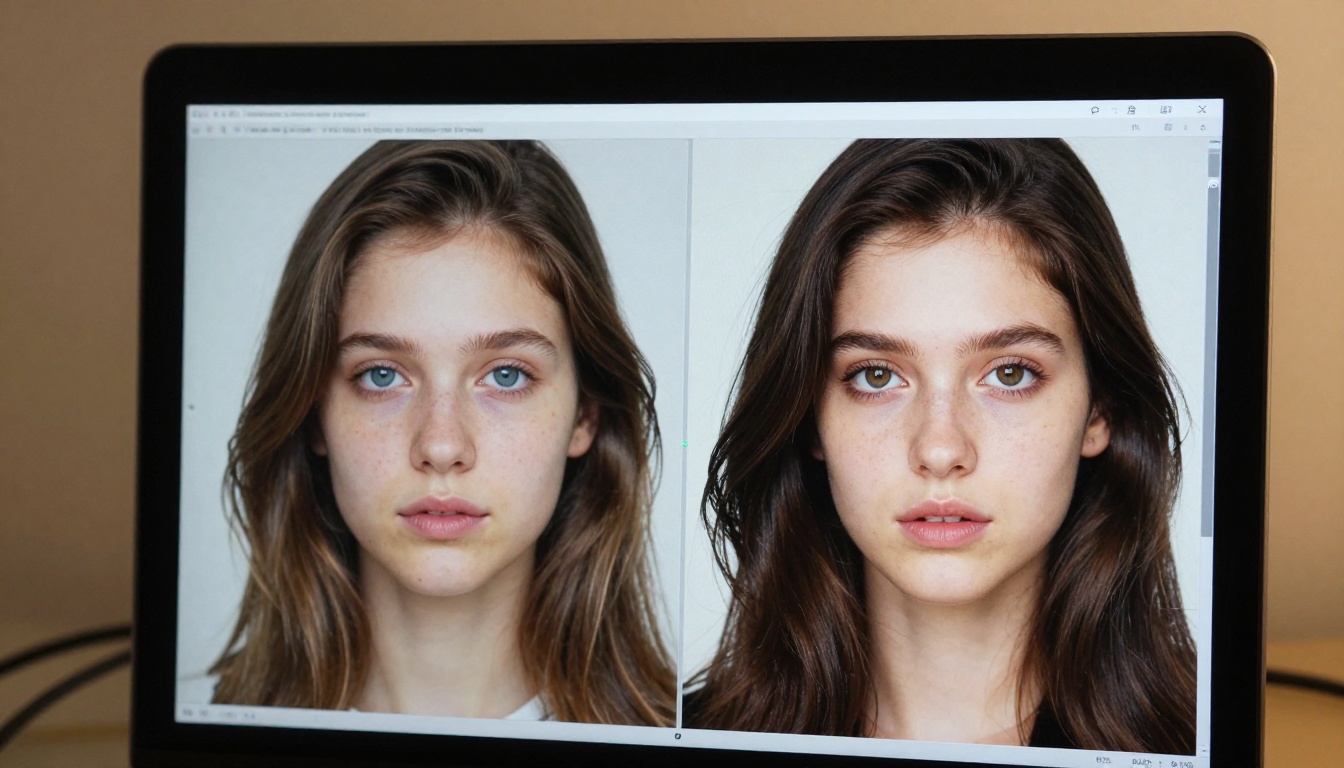
AI अपस्केलिंग इसका हल न्यूरल नेटवर्क से करती है, जिन्हें सिर्फ़ इंटरपोलेट करने के बजाय गायब पिक्सल डेटा का अनुमान लगाने और उसे भरने के लिए ट्रेन किया गया है। नतीजा 4x अपस्केल होता है, जो इमेज को सिर्फ़ "फुला" नहीं देता; वह संभावित डिटेल का पुनर्निर्माण करता है, किनारों को तेज़ करता है, और ऐसी टेक्स्चर लौटाता है जो असल में कभी थी ही नहीं, लेकिन अब पूरी तरह असली दिखती है।
सवाल यह नहीं है कि अपस्केल करें या नहीं। सवाल यह है कि जब दर्जनों या सैकड़ों इमेज इंतज़ार कर रही हों, तो उन्हें तेज़ी से कैसे किया जाए।
50 इमेज एक साथ प्रोसेस करना बनाम एक-एक करके
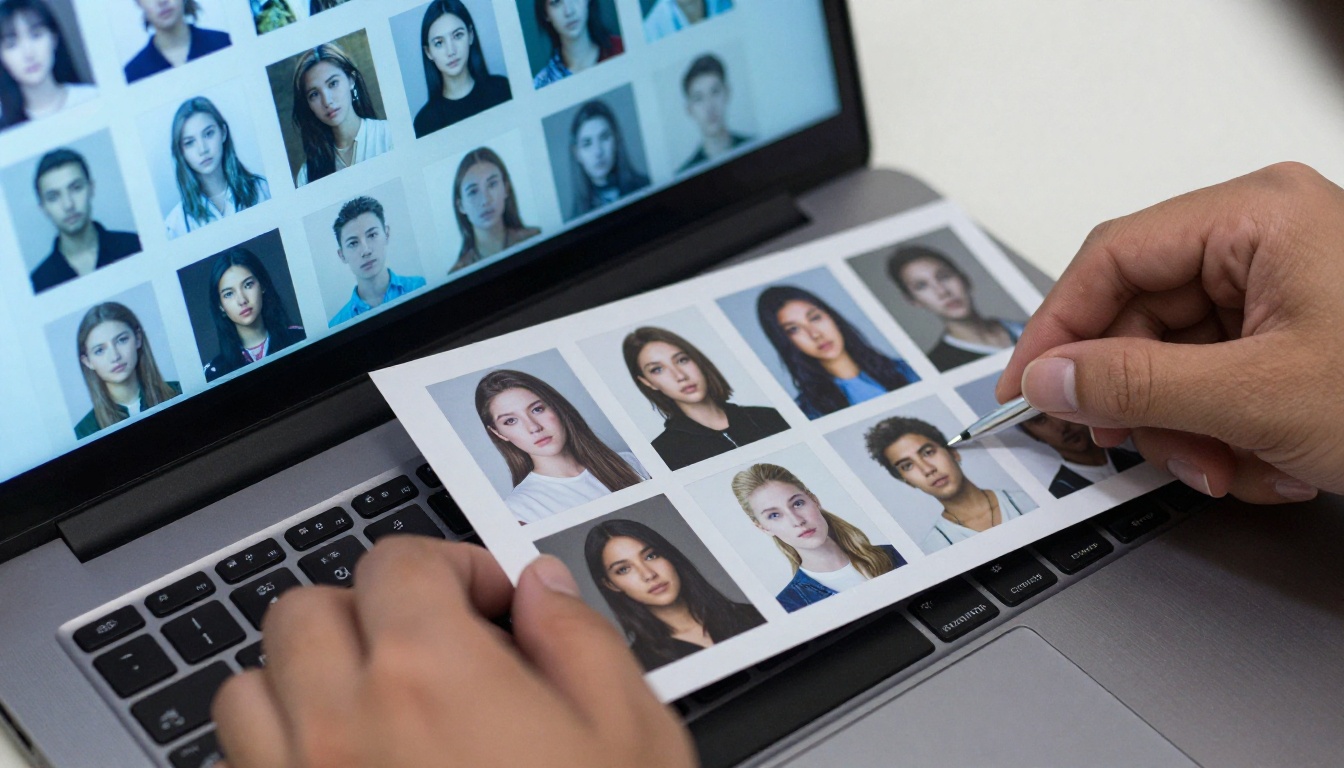
एक इमेज को अपस्केल करने में मॉडल और हार्डवेयर के हिसाब से 5 से 30 सेकंड लगते हैं। 50 इमेज एक-एक करके करें तो UI के सामने बैठकर लगभग 25 मिनट लगते हैं। बैच वर्कफ़्लो इसे एक ही क्यू वाले जॉब में बदल देता है, जिसे आप छोड़कर जा सकते हैं। प्रोडक्शन पाइपलाइन चलाने वाले क्रिएटर, कंटेंट एजेंसियों, या बड़े पैमाने पर आर्टिकल इमेज बनाने वालों के लिए बैच प्रोसेसिंग दोपहर बर्बाद होने और कॉफ़ी ब्रेक के बीच का फ़र्क है।
बल्क अपस्केलिंग के लिए सबसे अच्छे मुफ़्त डेस्कटॉप टूल्स
Upscayl: ज़ीरो-सेटअप बैच प्रोसेसिंग
Upscayl एक मुफ़्त, ओपन-सोर्स डेस्कटॉप ऐप है, जो Windows, macOS और Linux के लिए है, और Real ESRGAN को एक साफ़ ग्राफ़िकल इंटरफ़ेस में लपेटता है। यह नेटिव रूप से बैच मोड सपोर्ट करता है: एक फ़ोल्डर ड्रॉप करें, स्केल फ़ैक्टर चुनें (2x, 3x, 4x), एक अपस्केलिंग मॉडल चुनें, और उसे चलने दें।
ऐप कई मॉडल के साथ आता है:
Real ESRGAN — सामान्य फ़ोटोग्राफ़ी और रियलिस्टिक इमेज के लिए
Real ESRGAN Anime — स्टाइलाइज़्ड और इलस्ट्रेटेड कंटेंट के लिए
Remacri — एक कम्युनिटी मॉडल, जो पोर्ट्रेट की बारीक डिटेल पर केंद्रित है
UltraMix Balanced — कम आर्टिफ़ैक्ट के साथ शार्पनेस
ज़्यादातर AI आर्ट वर्कफ़्लो के लिए, Real ESRGAN या UltraMix Balanced सबसे अच्छे नतीजे देते हैं। बैच फ़ोल्डर फ़ीचर इसे वाकई व्यावहारिक बनाता है: इसे 100 इमेज वाले फ़ोल्डर पर लगा दें, छोड़कर चले जाएँ, और लौटने पर एक प्रोसेस्ड आउटपुट फ़ोल्डर पाएँ।
कितना खर्च होता है: पूरी तरह मुफ़्त। Upscayl सब कुछ आपके GPU पर लोकली प्रोसेस करता है, चाहे वह NVIDIA, AMD या Apple Silicon हो।
बैच स्क्रिप्ट्स के साथ Real ESRGAN
अगर आप टर्मिनल में सहज हैं, तो Python के ज़रिए सीधे Real ESRGAN चलाने से आपको ज़्यादा कंट्रोल मिलता है। GitHub पर आधिकारिक Real ESRGAN रिपॉज़िटरी में एक कमांड-लाइन टूल है जो बैच इनपुट लेता है:
यह input_folder/ में हर इमेज को 4x पर प्रोसेस करता है और नतीजे output_folder/ में रखता है। स्टाइलाइज़्ड कंटेंट के लिए आप -n RealESRGAN_x4plus की जगह RealESRGAN_x4plus_anime_6B लगा सकते हैं, या 2x पास के लिए --outscale 2 दे सकते हैं।
आवश्यकताएँ: Python 3.7+, PyTorch, और आरामदायक बैच प्रोसेसिंग के लिए कम से कम 4GB VRAM वाला GPU। CPU मोड उपलब्ध है, लेकिन बड़े बैच पर काफ़ी धीमा है।
स्टाइलाइज़्ड आर्ट के लिए waifu2x-caffe
waifu2x मूल रूप से एनीमे-स्टाइल आर्ट के लिए बना था और साफ़ लाइनों, फ़्लैट रंगों और स्टाइलाइज़्ड सौंदर्य वाली किसी भी इमेज पर अद्भुत प्रदर्शन करता है। waifu2x-caffe उसका Windows वर्ज़न है, जिसमें पूरा बैच फ़ोल्डर मोड है।
फ़ोटोरियलिस्टिक AI आर्ट पर यह Real ESRGAN से कम प्रभावी है, लेकिन कैरेक्टर इलस्ट्रेशन, मज़बूत लाइनवर्क वाले कॉन्सेप्ट आर्ट, या स्टाइलाइज़्ड पोर्ट्रेट के लिए यह अक्सर दूसरे विकल्पों से बेहतर प्रदर्शन करता है। मुफ़्त, लोकल, और कोई उपयोग सीमा नहीं।
आज़माने लायक मुफ़्त ऑनलाइन टूल्स
Upscale.media बैच मोड
Upscale.media एक वेब-आधारित इंटरफ़ेस देता है, जिसमें एक मुफ़्त टियर है जो रोज़ाना एक तय संख्या में इमेज की अनुमति देता है। यह एक मालिकाना सुपर-रिज़ॉल्यूशन मॉडल इस्तेमाल करता है और बैच अपलोड सपोर्ट करता है: कई फ़ाइलें चुनें, 2x या 4x चुनें, और नतीजों का ZIP डाउनलोड करें।
मुफ़्त टियर कुछ मामलों में आउटपुट रिज़ॉल्यूशन सीमित करता है, लेकिन सोशल मीडिया इमेज पर त्वरित 2x पास के लिए यह एक व्यावहारिक विकल्प है, जिसमें किसी सॉफ़्टवेयर इंस्टॉल की ज़रूरत नहीं।
Icons8 Smart Upscaler
Icons8 Smart Upscaler मुफ़्त अपस्केलिंग देता है, जिसके नतीजे निचले स्तर के Real ESRGAN आउटपुट से मुकाबला करते हैं। इसमें सच्चा ड्रैग-एंड-ड्रॉप फ़ोल्डर क्यूइंग नहीं है, लेकिन एक सेशन में कई फ़ाइलें अपलोड करना सपोर्ट करता है।
यह त्वरित वेब प्रीव्यू, सोशल थंबनेल के लिए, या जब आप अपने मुख्य वर्कस्टेशन से दूर हों, तब सबसे अच्छा काम करता है।
सीमाएँ जो आपको पता होनी चाहिए
सभी मुफ़्त ऑनलाइन टूल्स में कुछ आम बंदिशें होती हैं, जिन पर ईमानदारी से बात करना ज़रूरी है:
सीमा
आम मुफ़्त टियर प्रतिबंध
आउटपुट रिज़ॉल्यूशन कैप
अक्सर 4K या उससे कम तक सीमित
रोज़ाना क्रेडिट
दिन में 5 से 25 इमेज
फ़ाइल साइज़ सीमा
आमतौर पर प्रति इमेज 5MB
वॉटरमार्क
कुछ टूल मुफ़्त प्लान पर इन्हें जोड़ते हैं
क्यू प्रतीक्षा समय
पीक-आवर में 1 से 5 मिनट की देरी
अगर आप कैज़ुअल शौक़ से ज़्यादा मात्रा में प्रोसेस कर रहे हैं, तो लोकली चलने वाला टूल या PicassoIA जैसा प्लेटफ़ॉर्म थ्रूपुट और आउटपुट क्वालिटी, दोनों में मुफ़्त ऑनलाइन टूल्स से जल्दी बेहतर साबित होगा।
PicassoIA सुपर-रिज़ॉल्यूशन मॉडल
PicassoIA नौ समर्पित सुपर-रिज़ॉल्यूशन मॉडल देता है, जो सभी प्लेटफ़ॉर्म के कलेक्शन से उपलब्ध हैं, और किसी प्रति-इमेज वॉटरमार्क के बिना। ये मॉडल एक सेकंड में अपस्केल करने वाले इंस्टेंट टूल्स से लेकर उन फ़ोटोरियलिस्टिक डिटेल-रीकंस्ट्रक्शन इंजनों तक हैं, जो एक अंश की लागत पर Topaz Gigapixel से मुकाबला करते हैं।
Clarity Pro Upscaler: सबसे शार्प नतीजे
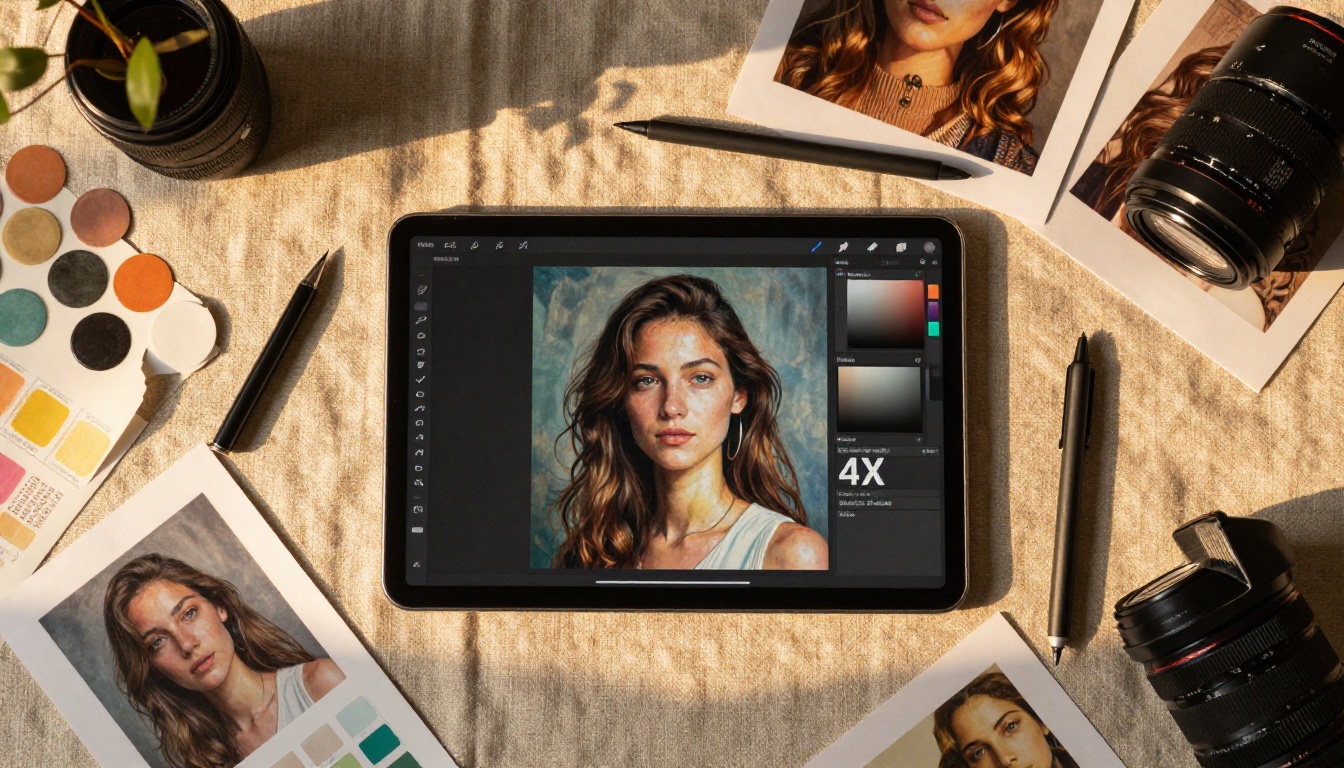
philz1337x का Clarity Pro Upscaler फ़ोटोरियलिस्टिक AI आर्ट के लिए PicassoIA पर उपलब्ध सबसे उच्च-क्वालिटी मॉडल है। यह एक मल्टी-पास शार्पनिंग प्रोसेस चलाता है, जो चेहरों, कपड़ों और पत्तियों में माइक्रो-डिटेल वापस लाता है। आउटपुट अत्यधिक ज़ूम में भी टिकते हैं, जिससे यह प्रिंट प्रोडक्शन के लिए पहली पसंद बन जाता है।
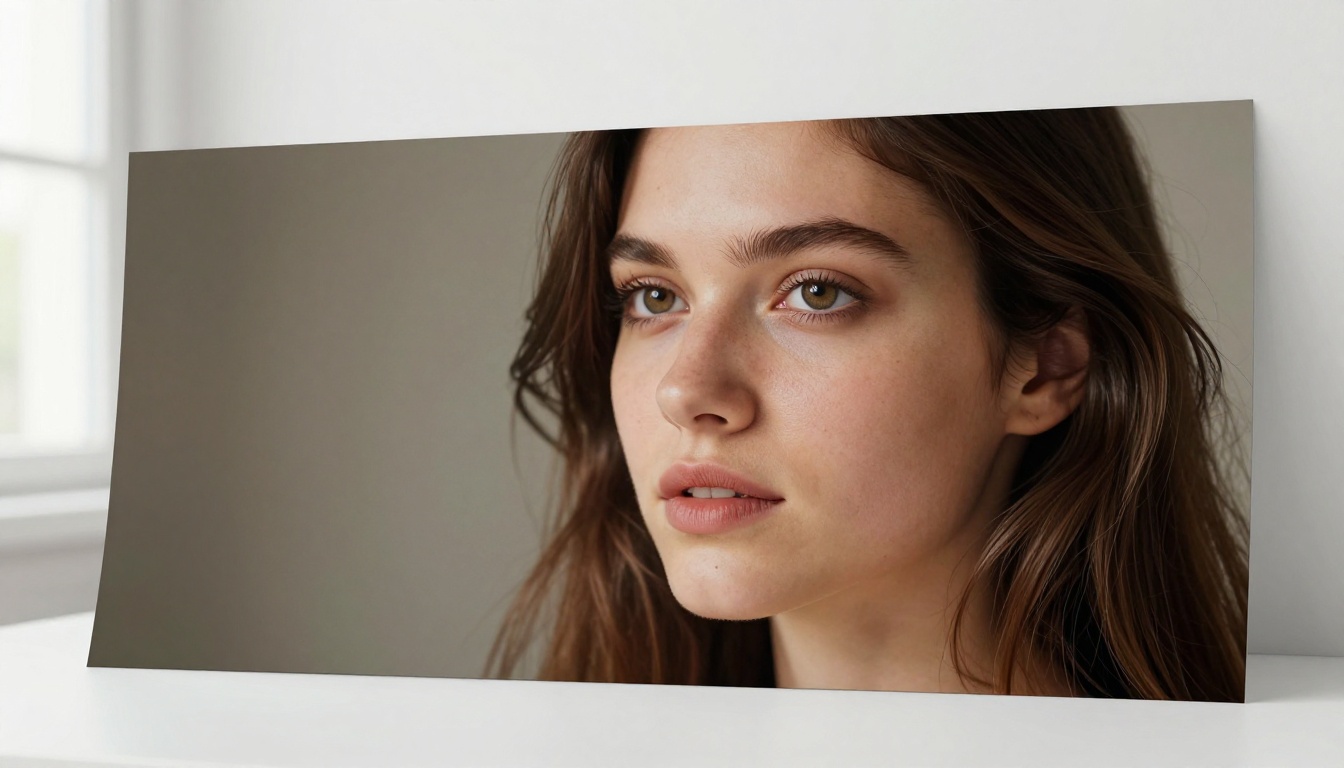
इसका साथी मॉडल, Crystal Upscaler, खास तौर पर पोर्ट्रेट फ़ोटोग्राफ़ी के लिए ट्यून किया गया है और त्वचा की टेक्स्चर रीकंस्ट्रक्शन में उत्कृष्ट है। अगर आपके बैच में चेहरे हैं, तो उन खास शॉट्स पर Crystal Upscaler सामान्य-उद्देश्य विकल्पों से साफ़ तौर पर बेहतर प्रदर्शन करेगा।
PicassoIA पर Real ESRGAN
PicassoIA पर Real ESRGAN ओपन-सोर्स मानक को बिना सेटअप वाले वेब वातावरण में लाता है। आपको वही 4x अपस्केलिंग क्वालिटी मिलती है जो आपको लोकली मिलती, बिना Python इंस्टॉल किए या GPU ड्राइवर संभाले। जो क्रिएटर तकनीकी सेटअप पूरी तरह छोड़ना चाहते हैं, उनके लिए यह सीधा रास्ता है।
💡 टिप: Real ESRGAN फ़ोटोरियलिस्टिक AI पोर्ट्रेट और लैंडस्केप को बेहद अच्छी तरह संभालता है। कार्टून-स्टाइल या भारी इलस्ट्रेटेड AI आर्ट के लिए, बेहतर लाइन-वर्क संरक्षण के लिए किसी अलग ट्रेनिंग प्रोफ़ाइल वाला मॉडल आज़माएँ।
Topaz Image Upscale: 6x तक स्केल
Topaz Labs का Topaz Image Upscale PicassoIA पर एकमात्र ऐसा मॉडल है जो 6x अपस्केलिंग तक पहुँचता है। Topaz Gigapixel AI का डेस्कटॉप वर्ज़न लगभग $199 प्रति वर्ष में आता है। PicassoIA पर आपको वही मूल क्वालिटी बिना सब्सक्रिप्शन के मिलती है।
जिन्हें पोस्टर-साइज़ आउटपुट चाहिए, यानी 768px सोर्स से 300 DPI पर 24x36 इंच, उनके लिए इस लाइनअप में 6x अपस्केलिंग ही एकमात्र व्यावहारिक विकल्प है।
P Image Upscale: एक सेकंड की रफ़्तार
prunaai का P Image Upscale प्लेटफ़ॉर्म का सबसे तेज़ मॉडल है। जहाँ Clarity Pro या Topaz प्रति इमेज 15 से 30 सेकंड ले सकते हैं, वहीं P Image Upscale लगभग एक सेकंड में नतीजे देता है। मानक 2x अपस्केलिंग के लिए क्वालिटी उत्कृष्ट है, और 4x पर उन कंटेंट के लिए बहुत अच्छी है जहाँ माइक्रो-डिटेल उतनी अहम नहीं।
बड़े बैच जॉब के लिए, जहाँ रफ़्तार अधिकतम शार्पनेस से ज़्यादा ज़रूरी हो, P Image Upscale व्यावहारिक विकल्प है।
अन्य उल्लेखनीय मॉडल
PicassoIA अपनी सुपर-रिज़ॉल्यूशन लाइनअप को इन मॉडलों से पूरा करता है:
Recraft Crisp Upscale: मज़बूत एज डेफ़िनिशन, AI आर्ट कंपोज़िशन में लगे लोगो और इलस्ट्रेशन के लिए बढ़िया
Recraft Creative Upscale: रचनात्मक हैलुसिनेटेड डिटेल जोड़ता है, जब आप सख्त फ़िडेलिटी के बजाय कलात्मक क्वालिटी आगे बढ़ाना चाहें तब उपयोगी
Bria Increase Resolution: Bria AI से कमर्शियल-ग्रेड 4x अपस्केलिंग, फ़ैशन और प्रोडक्ट फ़ोटोग्राफ़ी स्टाइल पर मज़बूत
Google Upscaler: साफ़, न्यूट्रल एन्लार्जमेंट 4x तक, विभिन्न प्रकार की इमेज पर भरोसेमंद
PicassoIA पर बैच कैसे अपस्केल करें
कई इमेज प्रोसेस करने के लिए PicassoIA का वर्कफ़्लो तेज़ और सीधा है, बड़े बैच के लिए भी।
चरण 1: अपना मॉडल चुनें
PicassoIA के सुपर-रिज़ॉल्यूशन कलेक्शन पर जाएँ और अपने कंटेंट प्रकार के अनुकूल मॉडल चुनें। पोर्ट्रेट के लिए Clarity Pro, सामान्य रियलिस्टिक इमेज के लिए Real ESRGAN, अधिकतम स्केल के लिए Topaz, या जब रफ़्तार प्राथमिकता हो तब P Image Upscale इस्तेमाल करें।
चरण 2: अपने पैरामीटर सेट करें
हर मॉडल में स्केल फ़ैक्टर सेलेक्टर होता है। वेब उपयोग के लिए जाने वाली ज़्यादातर AI आर्ट के लिए 2x काफ़ी है और सबसे तेज़ आउटपुट देता है। प्रिंट के लिए 4x या 6x (केवल Topaz) चुनें।
चरण 3: प्रोसेस करें और डाउनलोड करें
अपनी पहली इमेज अपलोड करें, अपस्केल चलाएँ, नतीजा डाउनलोड करें, फिर बैच की अगली इमेज पर जाएँ। P Image Upscale लगभग एक सेकंड प्रति इमेज की रफ़्तार से चलने पर, 20 इमेज अपलोड और डाउनलोड समय सहित कुल 10 मिनट से कम में हो जाती हैं।
💡 प्रो वर्कफ़्लो: ज़्यादा मात्रा वाले शुरुआती पास के लिए मुफ़्त डेस्कटॉप टूल्स (Upscayl, Real ESRGAN CLI) चलाएँ, फिर अपनी सबसे ज़रूरी इमेज प्रकाशन से पहले अंतिम क्वालिटी पॉलिश के लिए PicassoIA के Clarity Pro या Topaz पर लाएँ।
सही स्केल फ़ैक्टर चुनना
हर इमेज को 4x अपस्केल की ज़रूरत नहीं होती। गलत स्केल लगाने से प्रोसेसिंग समय बर्बाद होता है और चिकने हिस्सों को ज़रूरत से ज़्यादा शार्प करके, या आसमान के ग्रेडिएंट में आर्टिफ़ैक्ट बनाकर क्वालिटी बिगड़ सकती है।
मूल रिज़ॉल्यूशन
लक्ष्य उपयोग
सुझाया गया स्केल
512x512
वेब थंबनेल (400px चौड़ा)
2x
512x512
सोशल मीडिया पोस्ट (1080px)
4x
768x768
वेबसाइट हीरो (1920px चौड़ा)
4x
1024x1024
300 DPI पर 8x8 इंच प्रिंट
4x
512x512
300 DPI पर बड़ा प्रिंट 24x24 इंच
6x (Topaz)
2x बनाम 4x क्वालिटी का फ़र्क
2x पर अपस्केलिंग एक रिफ़ाइनमेंट ऑपरेशन है: कंप्रेशन आर्टिफ़ैक्ट को चिकना करना, किनारों को शार्प करना, और नरम डिटेल वापस लाना। न्यूरल नेटवर्क के पास काम करने के लिए मूल जानकारी की उचित मात्रा होती है, इसलिए हैलुसिनेटेड डिटेल न्यूनतम रहती है और नतीजे एक जैसे रहते हैं।
4x पर मॉडल काफ़ी ज़्यादा अनुमान लगाता है। हर 1 पिक्सल इनपुट के लिए यह 15 पिक्सल जानकारी भरता है। नतीजे फिर भी प्रभावशाली होते हैं, लेकिन चिकने हिस्सों में कभी-कभी पैटर्न उभरते दिख सकते हैं, जिन्हें कभी-कभी "टेक्स्चर हैलुसिनेशन" कहा जाता है, और कुछ मॉडल इस स्केल पर चेहरे की विशेषताओं को ज़रूरत से ज़्यादा शार्प कर देते हैं। पूरे बैच को 4x पर लगाने से पहले अपनी खास इमेज टाइप को टेस्ट करना, अतिरिक्त दो मिनट के लायक है।
आर्ट स्टाइल के अनुसार मॉडल चयन
आर्ट स्टाइल
सबसे अच्छा मुफ़्त टूल
सबसे अच्छा PicassoIA मॉडल
फ़ोटोरियलिस्टिक पोर्ट्रेट
Upscayl (Real ESRGAN)
Clarity Pro Upscaler
फ़ोटोरियलिस्टिक लैंडस्केप
Real ESRGAN CLI
Real ESRGAN
स्टाइलाइज़्ड कैरेक्टर आर्ट
waifu2x-caffe
Recraft Creative Upscale
फ़ैशन और प्रोडक्ट
Upscayl (UltraMix)
Bria Increase Resolution
अधिकतम स्केल पर प्रिंट प्रोडक्शन
Real ESRGAN CLI
Topaz Image Upscale
रफ़्तार प्राथमिकता, बड़ा बैच
Upscayl फ़ोल्डर मोड
P Image Upscale
4 गलतियाँ जो अपस्केल की गई आर्ट बिगाड़ देती हैं
पहले से कंप्रेस्ड JPEG को अपस्केल करना
JPEG कंप्रेशन किसी अपस्केलर के चलने से पहले ही ब्लॉकिंग आर्टिफ़ैक्ट और कलर बैंडिंग पैदा कर चुका होता है। अपस्केलर उन आर्टिफ़ैक्ट को और बड़ा कर देता है, जिससे आउटपुट मूल से भी खराब दिखता है। जहाँ संभव हो हमेशा PNG सोर्स फ़ाइलों से काम करें। अगर सिर्फ़ JPEG हैं, तो पहले नॉइज़-रिडक्शन पास चलाएँ।
कंटेंट के लिए गलत मॉडल इस्तेमाल करना
फ़ोटोरियलिस्टिक पोर्ट्रेट पर एनीमे-ट्यून मॉडल लगाने से मोम जैसी, ज़्यादा चिकनी त्वचा बनती है। स्टाइलाइज़्ड आर्ट पर फ़ोटो-ट्यून मॉडल लगाने से लाइनवर्क सपाट हो जाता है और अवांछित टेक्स्चर आ जाती है। मॉडल को कंटेंट प्रकार से मिलाना मायने रखता है। Upscayl और PicassoIA, दोनों इसी कारण आपको कई मॉडल विकल्प देते हैं।
डिस्प्ले ज़रूरत से आगे जाकर ओवर-अपस्केलिंग
500px वेबसाइट थंबनेल के लिए 512px इमेज को 6x करके 3072px बनाना पूरी तरह बर्बाद प्रोसेसिंग है। ब्राउज़र उसे वैसे भी वापस छोटा कर देता है, और मूल 2x पास स्क्रीन पर बिल्कुल वैसा ही दिखता। स्केल फ़ैक्टर चुनने से पहले लक्ष्य आउटपुट रिज़ॉल्यूशन तय करें।
टेस्ट इमेज छोड़ देना
80 इमेज का पूरा बैच चलाकर यह पता चलना कि मॉडल ने सॉफ़्ट आउटपुट दिए या आर्टिफ़ैक्ट लाया, एक निराशाजनक समय की बर्बादी है। हमेशा पहले एक प्रतिनिधि इमेज प्रोसेस करें, 100% पर ज़ूम करें, और लंबी क्यू में पूरा बैच डालने से पहले नतीजे जाँचें।
अपस्केल करने के बाद क्या होता है
अपस्केलिंग शायद ही कभी आखिरी स्टेप होती है। 512px सोर्स से 4x अपस्केल तकनीकी रूप से शार्प इमेज देता है, लेकिन अपने सबसे अच्छे रूप में आने के लिए अक्सर हल्के शार्पनिंग पास और कभी-कभी कॉन्ट्रास्ट बूस्ट से फ़ायदा होता है।
अगर आपकी AI आर्ट में चेहरे हैं, तो सामान्य अपस्केल से पहले एक समर्पित फ़ेस रिस्टोरेशन पास चलाने से चेहरे की डिटेल काफ़ी बेहतर होती है। फ़ेस-रिस्टोरेशन मॉडल मूल रिज़ॉल्यूशन पर काम करते हैं, जहाँ वे चेहरे की बनावट को सटीक रूप से ठीक कर सकते हैं, और फिर अपस्केलर पहले से क्षतिग्रस्त चेहरे की विशेषताओं को बड़ा करने के बजाय सुधरे हुए आउटपुट को स्केल करता है।
वीडियो कंटेंट के लिए भी यही सिद्धांत लागू होता है। PicassoIA के AI वीडियो एन्हांसमेंट टूल्स बिना किसी थर्ड-पार्टी सॉफ़्टवेयर के, एक ही वर्कफ़्लो में AI-जनरेटेड वीडियो क्लिप को अपस्केल, स्टेबलाइज़ और रिस्टोर कर सकते हैं।
PicassoIA पर 91 से ज़्यादा टेक्स्ट-टू-इमेज मॉडल के साथ एक पूरा Image Generation कलेक्शन भी है। अगर अपस्केलिंग के बाद भी आपकी सोर्स इमेज क्वालिटी मानकों पर खरी नहीं उतरतीं, तो अपस्केलिंग पाइपलाइन में डालने से पहले SDXL या Flux जैसे उच्च-रिज़ॉल्यूशन मॉडल से दोबारा जनरेट करना कभी-कभी सही फ़ैसला होता है।
पूरे रिज़ॉल्यूशन में बनाना शुरू करें
ऊपर के टूल्स ज़ीरो-इंस्टॉल ऑनलाइन विकल्पों से लेकर आपके अपने GPU पर चलने वाली पूरी लोकल पाइपलाइन तक हैं। सामान्य उपयोग के लिए, Upscayl बिना किसी कॉन्फ़िगरेशन के एक काम करने वाले बैच वर्कफ़्लो का सबसे तेज़ रास्ता है। सबसे अच्छी संभव आउटपुट क्वालिटी के लिए, PicassoIA का Clarity Pro Upscaler और Topaz Image Upscale ऐसे नतीजे देते हैं जो पेशेवर जाँच में भी टिकते हैं।
अगली बार जब आपका जनरेटर 512px इमेज का फ़ोल्डर बनाए, तो आपके पास विकल्पों का साफ़ सेट होगा। रफ़्तार के लिए उन्हें Upscayl से लोकली बैच करें, सबसे अच्छी इमेज प्रिंट-क्वालिटी फ़िनिशिंग के लिए PicassoIA के सुपर-रिज़ॉल्यूशन कलेक्शन में लाएँ, और ऐसा काम भेजें जो 100% ज़ूम पर भी उतना ही अच्छा दिखे जितना थंबनेल प्रीव्यू में।
PicassoIA का पूरा सुपर-रिज़ॉल्यूशन मॉडल कलेक्शन, और प्लेटफ़ॉर्म के बाकी इमेज जनरेशन, एडिटिंग और वीडियो टूल्स, picassoia.com/en/all-models पर उपलब्ध हैं। अपनी पहली इमेज अपलोड करें और देखें कि अपनी आर्ट पर सही तरीके से ट्यून किया गया 4x अपस्केल वास्तव में कैसा दिखता है।