Outils gratuits pour upscaler en lot des images d’IA
Toutes les images générées par IA ne sortent pas en résolution d’impression. Cet article présente les meilleurs outils et modèles d’IA gratuits pour upscaler en lot vos images d’IA, d’Upscayl et des scripts Real ESRGAN aux neuf modèles de super-résolution de PicassoIA, avec un tableau comparatif, des conseils sur le facteur d’échelle et les quatre erreurs les plus courantes qui ruinent la qualité de l’upscaling.
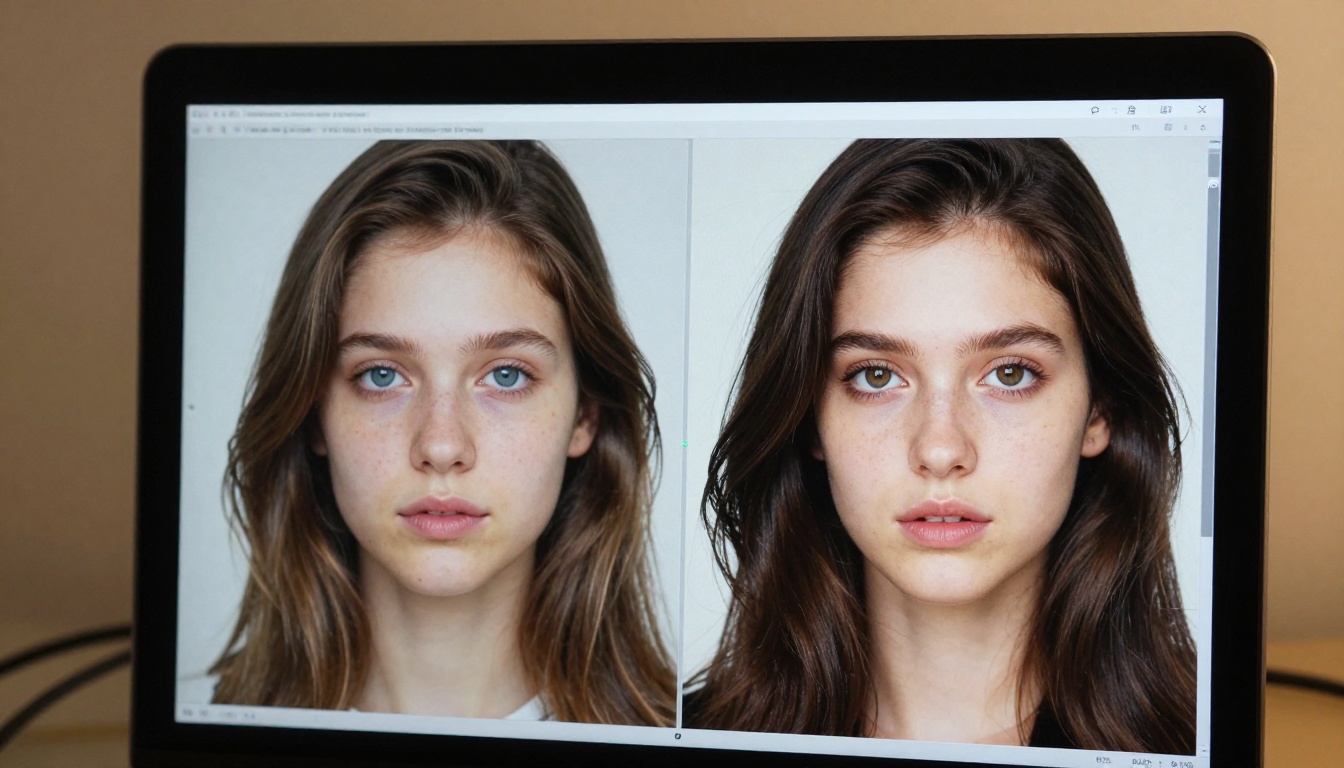
Vous avez passé des heures à générer une collection d’images d’IA. Les compositions sont parfaites, les sujets exactement comme vous les vouliez, puis vous zoomez : textures floues, contours mous, artefacts qui rampent sur la peau et les tissus. Les images ne font que 512 px ou 768 px de large, bien trop petites pour l’impression, les bannières de réseaux sociaux ou tout usage commercial sérieux. Imaginez maintenant que vous ayez 80 images à corriger. Les traiter une à une à la main n’est pas un flux de travail, c’est une punition.
Cet article présente les meilleurs outils gratuits pour upscaler en lot des images d’IA, des applications de bureau open source aux plateformes en ligne, en passant par les modèles de super-résolution disponibles sur PicassoIA, qui transforment un dossier de sorties basse résolution en fichiers prêts pour l’impression en quelques minutes.
Pourquoi l’upscaling par lot change tout
Le problème de résolution des images d’IA
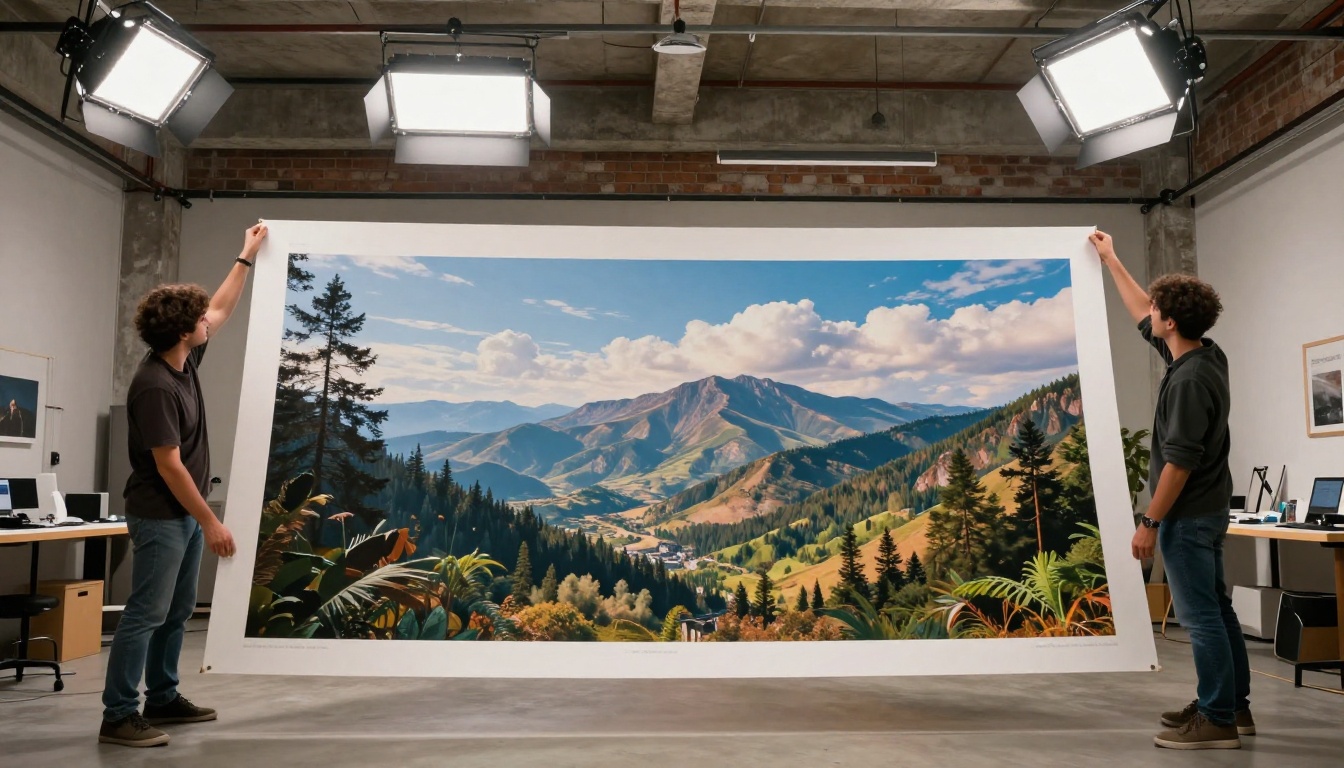
La plupart des générateurs d’images d’IA produisent des sorties comprises entre 512x512 et 1024x1024 pixels. Pour un affichage à l’écran, c’est suffisant. Pour une impression de 24 pouces ou un visuel plein écran sur un site web, c’est un désastre. Une image de 512 px imprimée à 300 DPI ne mesure guère plus de 1,7 pouce de large. Même à 72 DPI pour l’écran, une image de 512 px se dégrade dès qu’on l’agrandit au-delà de la taille d’une miniature.
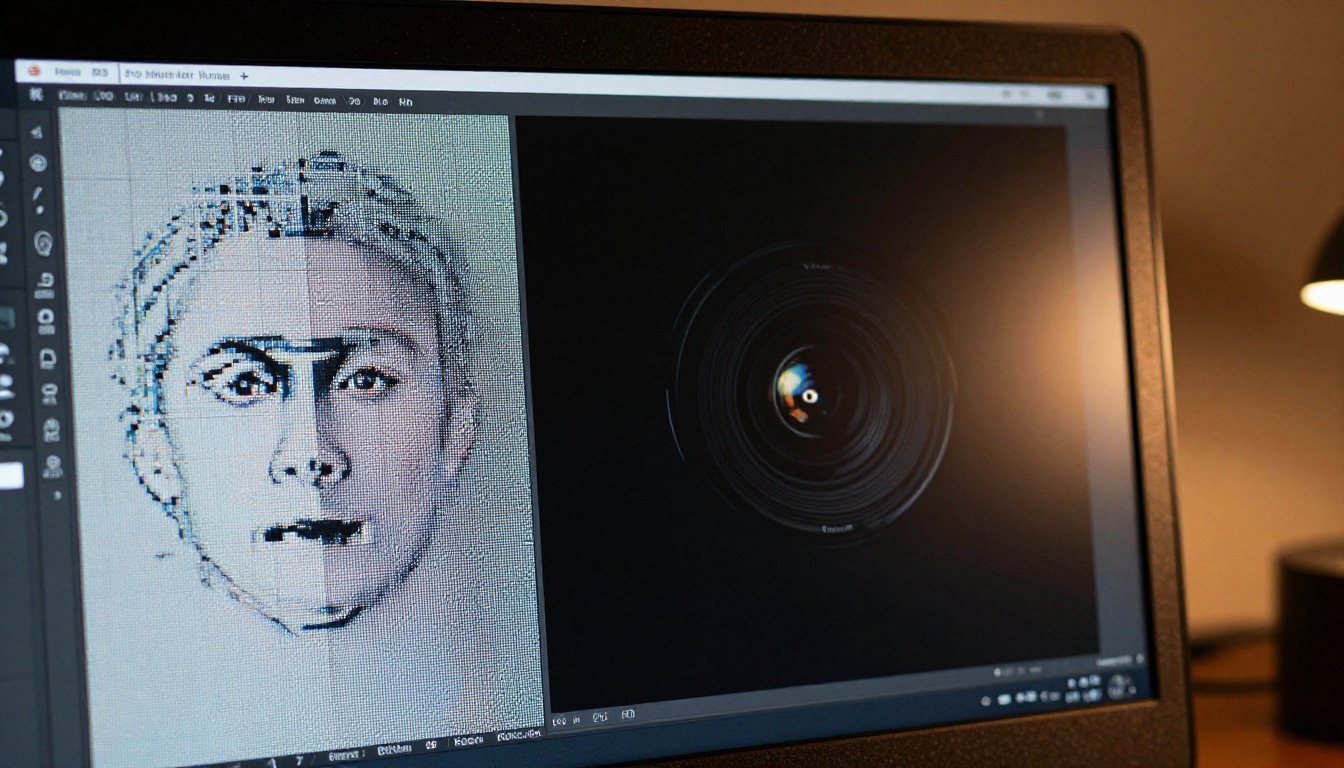
L’upscaling par IA résout ce problème en utilisant des réseaux de neurones entraînés à prédire et à combler les données de pixels manquantes, plutôt que de simplement interpoler. Le résultat est un upscaling en 4x qui ne se contente pas de « gonfler » l’image : il reconstruit des détails plausibles, affine les contours et restitue des textures qui n’existaient pas vraiment, mais qui paraissent désormais parfaitement réelles.
La question n’est pas de savoir s’il faut upscaler. Elle est de savoir comment le faire vite quand vous avez des dizaines, voire des centaines d’images en attente.
Traiter 50 images contre une à la fois
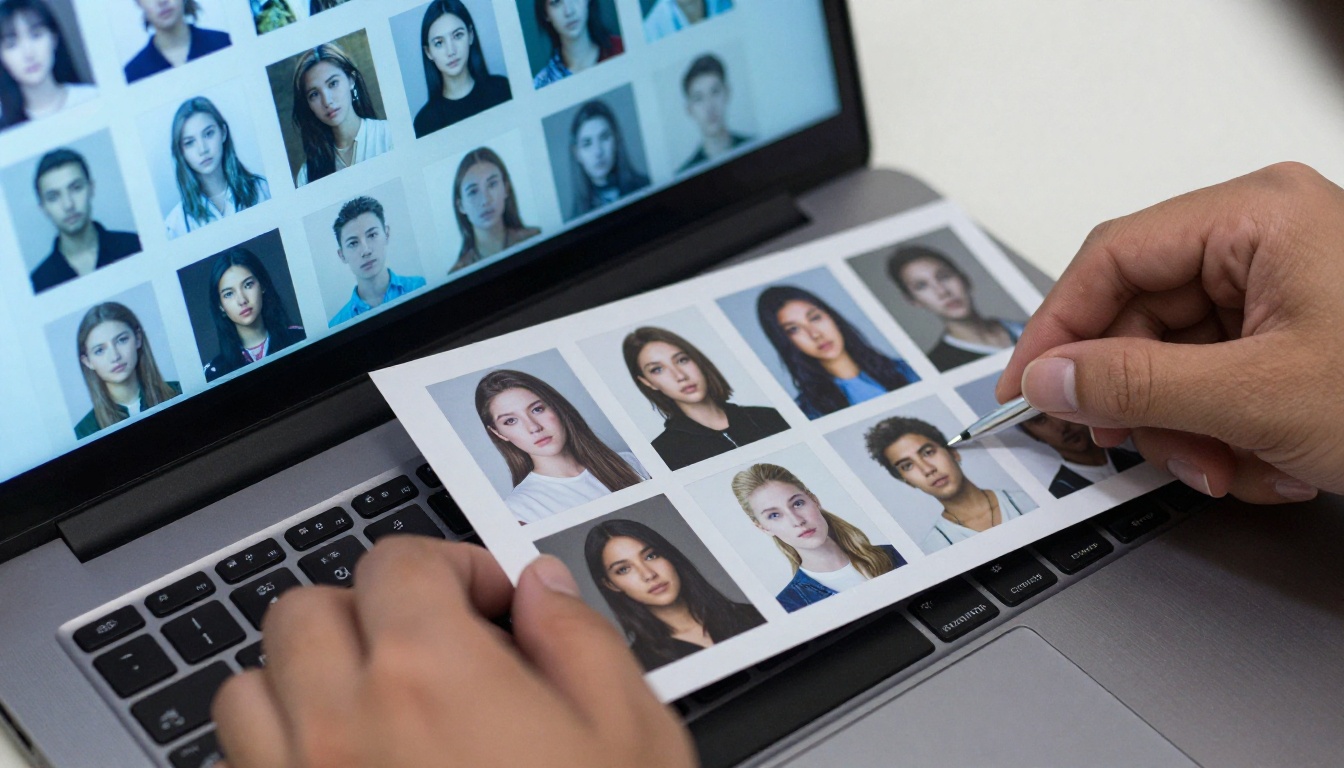
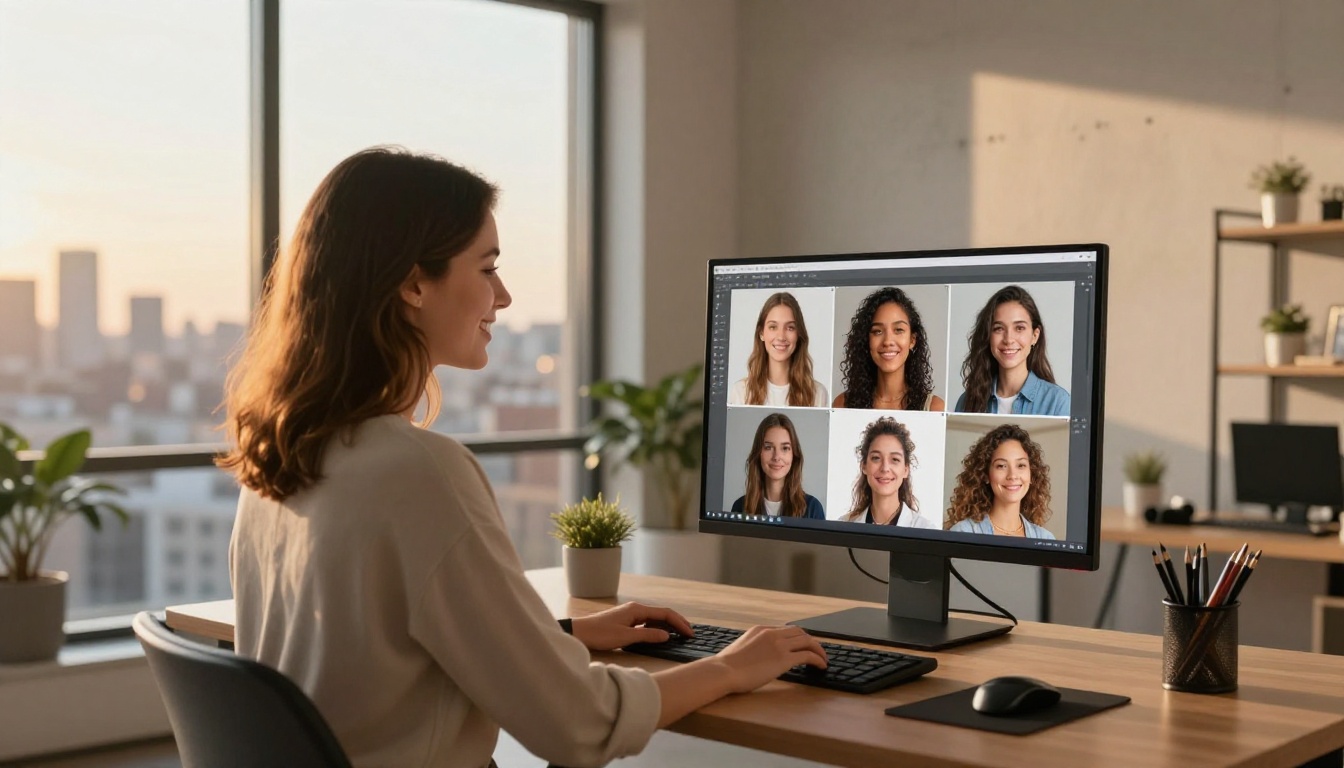
Upscaler une seule image prend de 5 à 30 secondes selon le modèle et le matériel. Faire 50 images une par une vous coûte 25 minutes passées à surveiller une interface. Un flux de travail par lot transforme cela en une seule tâche mise en file d’attente, que vous pouvez laisser tourner sans rester devant l’écran. Pour les créateurs qui gèrent des chaînes de production, les agences de contenu ou toute personne qui génère des visuels d’article à grande échelle, le traitement par lot fait la différence entre un après-midi perdu et une pause café.
Les meilleurs outils de bureau gratuits pour l’upscaling par lot
Upscayl : un traitement par lot sans aucune configuration
Upscayl est une application de bureau gratuite et open source pour Windows, macOS et Linux, qui encapsule Real ESRGAN dans une interface graphique épurée. Elle gère nativement le mode par lot : déposez un dossier, choisissez un facteur d’échelle (2x, 3x, 4x), sélectionnez un modèle d’upscaling et laissez-la travailler.
L’application embarque plusieurs modèles :
Real ESRGAN — photographie générale et images réalistes
Real ESRGAN Anime — contenus stylisés et illustrés
Remacri — un modèle communautaire visant les détails fins des portraits
UltraMix Balanced — netteté avec moins d’artefacts
Pour la plupart des flux de travail d’images d’IA, Real ESRGAN ou UltraMix Balanced donnent les meilleurs résultats. La fonction de dossier par lot la rend réellement pratique : indiquez-lui 100 images, éloignez-vous, et revenez à un dossier de sorties traitées.
Ce qu’il coûte : rien du tout. Upscayl traite tout localement sur votre GPU, qu’il soit NVIDIA, AMD ou Apple Silicon.
Real ESRGAN avec des scripts par lot
Si vous êtes à l’aise dans un terminal, lancer Real ESRGAN directement via Python vous donne davantage de contrôle. Le dépôt officiel de Real ESRGAN sur GitHub comprend un outil en ligne de commande qui accepte une entrée par lot :
Cette commande traite chaque image de input_folder/ en 4x et dépose les résultats dans output_folder/. Vous pouvez remplacer -n RealESRGAN_x4plus par RealESRGAN_x4plus_anime_6B pour les contenus stylisés, ou passer --outscale 2 pour une passe en 2x.
Prérequis : Python 3.7+, PyTorch et un GPU avec au moins 4 Go de VRAM pour un traitement par lot confortable. Le mode CPU est disponible, mais nettement plus lent sur les gros lots.
waifu2x-caffe pour l’art stylisé
waifu2x a été conçu à l’origine pour les images de style anime et donne d’excellents résultats sur toute image aux lignes nettes, aux aplats de couleur et aux esthétiques stylisées. waifu2x-caffe est l’implémentation Windows, avec un mode de dossier par lot complet.
Il est moins efficace que Real ESRGAN sur l’art d’IA photoréaliste, mais pour les illustrations de personnages, le concept art aux lignes marquées ou les portraits stylisés, il surpasse souvent les alternatives. Gratuit, local, sans limite d’utilisation.
Outils en ligne gratuits qui valent le détour
Le mode par lot d’Upscale.media
Upscale.media propose une interface web avec une offre gratuite qui autorise un nombre défini d’images par jour. Il utilise un modèle de super-résolution propriétaire et prend en charge l’import par lot : sélectionnez plusieurs fichiers, choisissez 2x ou 4x, et téléchargez un ZIP des résultats.
L’offre gratuite limite parfois la résolution de sortie, mais pour des passes rapides en 2x sur des visuels de réseaux sociaux, c’est une option pratique qui ne demande aucune installation logicielle.
Icons8 Smart Upscaler
Icons8 Smart Upscaler propose un upscaling gratuit dont les résultats rivalisent avec ceux des sorties Real ESRGAN de gamme inférieure. Il ne permet pas de réelle mise en file d’attente par glisser-déposer de dossiers, mais il prend en charge l’import de plusieurs fichiers au cours d’une même session.
Idéal pour des aperçus web rapides, des miniatures pour les réseaux sociaux, ou lorsque vous n’êtes pas devant votre poste de travail principal.
Les limites à connaître
Les outils en ligne gratuits partagent tous des contraintes communes, dont il est honnête de parler :
Limite
Restriction typique de l’offre gratuite
Plafond de résolution de sortie
Souvent limité à la 4K ou en dessous
Crédits quotidiens
5 à 25 images par jour
Taille de fichier maximale
Généralement 5 Mo par image
Filigranes
Certains outils en ajoutent avec les offres gratuites
Temps d’attente en file
Retards de 1 à 5 minutes aux heures de pointe
Si vous traitez un volume dépassant un usage occasionnel, un outil exécuté en local ou une plateforme comme PicassoIA surpassera rapidement les outils en ligne gratuits, tant en débit qu’en qualité de sortie.
Les modèles de super-résolution de PicassoIA
PicassoIA propose neuf modèles de super-résolution dédiés, tous accessibles depuis la collection de la plateforme, sans filigrane par image. Ces modèles vont des upscalers instantanés d’une seconde aux moteurs de reconstruction de détails photoréalistes qui rivalisent avec Topaz Gigapixel, à une fraction du coût.
Clarity Pro Upscaler : les résultats les plus nets
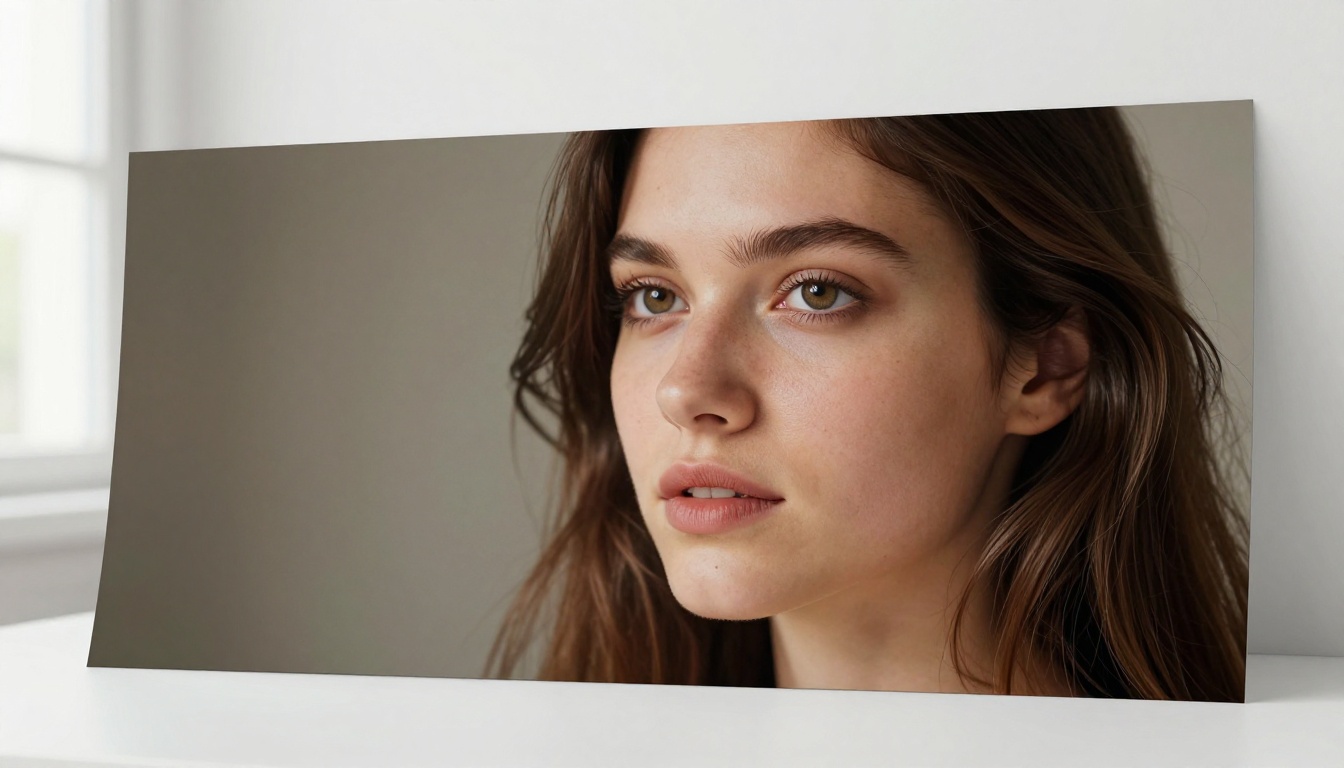
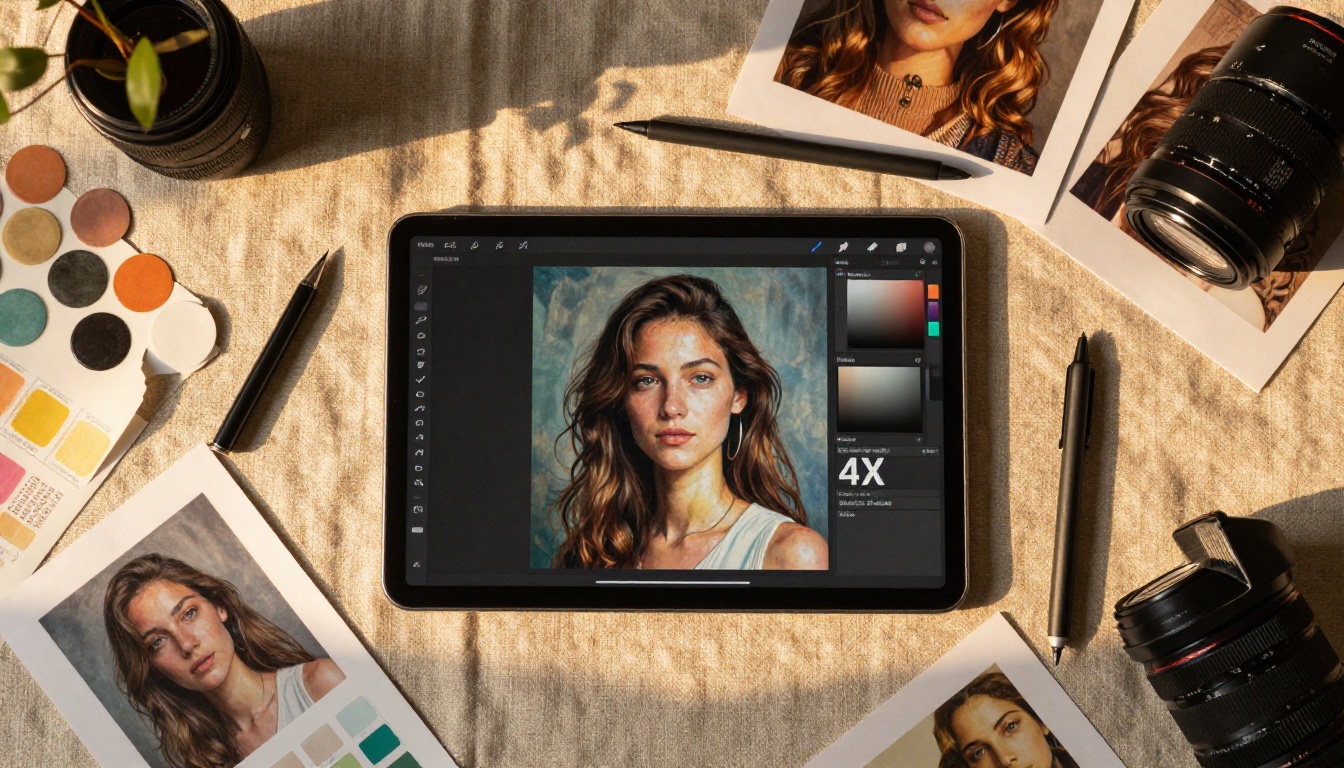
Clarity Pro Upscaler de philz1337x est le modèle de meilleure qualité disponible sur PicassoIA pour l’art d’IA photoréaliste. Il applique un processus d’affûtage en plusieurs passes qui restitue des micro-détails dans les visages, les tissus et le feuillage. Les sorties tiennent sous un zoom extrême, ce qui en fait le choix idéal pour la production d’impression.
Son modèle associé, Crystal Upscaler, est spécialement réglé pour la photographie de portrait et excelle dans la reconstruction de la texture de la peau. Si votre lot contient des visages, Crystal Upscaler surpassera nettement les alternatives généralistes sur ces images précises.
Real ESRGAN sur PicassoIA
Real ESRGAN sur PicassoIA apporte le standard open source dans un environnement web sans aucune configuration. Vous obtenez la même qualité d’upscaling en 4x que celle que vous auriez en local, sans installer Python ni gérer les pilotes du GPU. Pour les créateurs qui préfèrent éviter toute mise en place technique, c’est la voie directe.
💡 Astuce : Real ESRGAN gère très bien les portraits et paysages d’IA photoréalistes. Pour l’art d’IA de style dessin animé ou fortement illustré, essayez un modèle entraîné différemment pour mieux préserver les lignes.
Topaz Image Upscale : jusqu’à 6x
Topaz Image Upscale de Topaz Labs est le seul modèle de PicassoIA qui atteint un upscaling en 6x. La version de bureau de Topaz Gigapixel AI coûte environ 199 $ par an. Sur PicassoIA, vous accédez à la même qualité sous-jacente sans abonnement.
Pour quiconque a besoin de sorties au format affiche, par exemple 24x36 pouces à 300 DPI à partir d’une source de 768 px, l’upscaling en 6x est la seule option réaliste de cette gamme.
P Image Upscale : la vitesse d’une seconde
P Image Upscale de prunaai est le modèle le plus rapide de la plateforme. Là où Clarity Pro ou Topaz peuvent prendre 15 à 30 secondes par image, P Image Upscale livre un résultat en une seconde environ. La qualité est excellente pour un upscaling standard en 2x, et très bonne en 4x pour les contenus où les micro-détails comptent moins.
Pour les gros lots où la vitesse compte davantage que la netteté maximale, P Image Upscale est le choix pratique.
D’autres modèles à retenir
PicassoIA complète sa gamme de super-résolution avec :
Recraft Crisp Upscale : une définition des contours nette, excellent pour les logos et illustrations intégrés à des compositions d’art d’IA
Recraft Creative Upscale : ajoute des détails créatifs hallucinés, utile lorsque vous voulez pousser la qualité artistique plutôt que la fidélité stricte
Bria Increase Resolution : upscaling en 4x de qualité commerciale signé Bria AI, performant sur les styles mode et photographie produit
Google Upscaler : un agrandissement propre et neutre jusqu’à 4x, fiable sur des types d’images variés
Comment upscaler un lot sur PicassoIA
Le flux de travail de PicassoIA pour traiter plusieurs images est rapide et simple, même pour les gros lots.
Étape 1 : choisissez votre modèle
Rendez-vous dans la collection de super-résolution de PicassoIA et sélectionnez le modèle adapté à votre type de contenu. Utilisez Clarity Pro pour les portraits, Real ESRGAN pour les images réalistes générales, Topaz pour l’échelle maximale, ou P Image Upscale lorsque la vitesse est prioritaire.
Étape 2 : réglez vos paramètres
Chaque modèle propose un sélecteur de facteur d’échelle. Pour la plupart des images d’IA destinées au web, 2x suffit et produit le résultat le plus rapide. Pour l’impression, choisissez 4x ou 6x (Topaz uniquement).
Étape 3 : traitez et téléchargez
Importez votre première image, lancez l’upscaling, téléchargez le résultat, puis passez à l’image suivante de votre lot. Avec P Image Upscale, qui prend environ une seconde par image, 20 images demandent moins de 10 minutes au total, import et téléchargement compris.
💡 Flux de travail pro : utilisez les outils de bureau gratuits (Upscayl, CLI de Real ESRGAN) pour les passes initiales à fort volume, puis transmettez vos images les plus importantes à Clarity Pro ou Topaz de PicassoIA pour le dernier polissage de qualité avant publication.
Choisir le bon facteur d’échelle
Toutes les images n’ont pas besoin d’un upscaling en 4x. Appliquer une mauvaise échelle fait perdre du temps de traitement et peut dégrader la qualité en sur-affûtant les zones lisses ou en générant des artefacts dans les dégradés de ciel.
Résolution d’origine
Usage visé
Échelle recommandée
512x512
Miniature web (400 px de large)
2x
512x512
Publication sur réseaux sociaux (1080 px)
4x
768x768
Visuel d’accueil de site (1920 px de large)
4x
1024x1024
Impression en 8x8 pouces à 300 DPI
4x
512x512
Grand tirage 24x24 pouces à 300 DPI
6x (Topaz)
Différences de qualité entre 2x et 4x
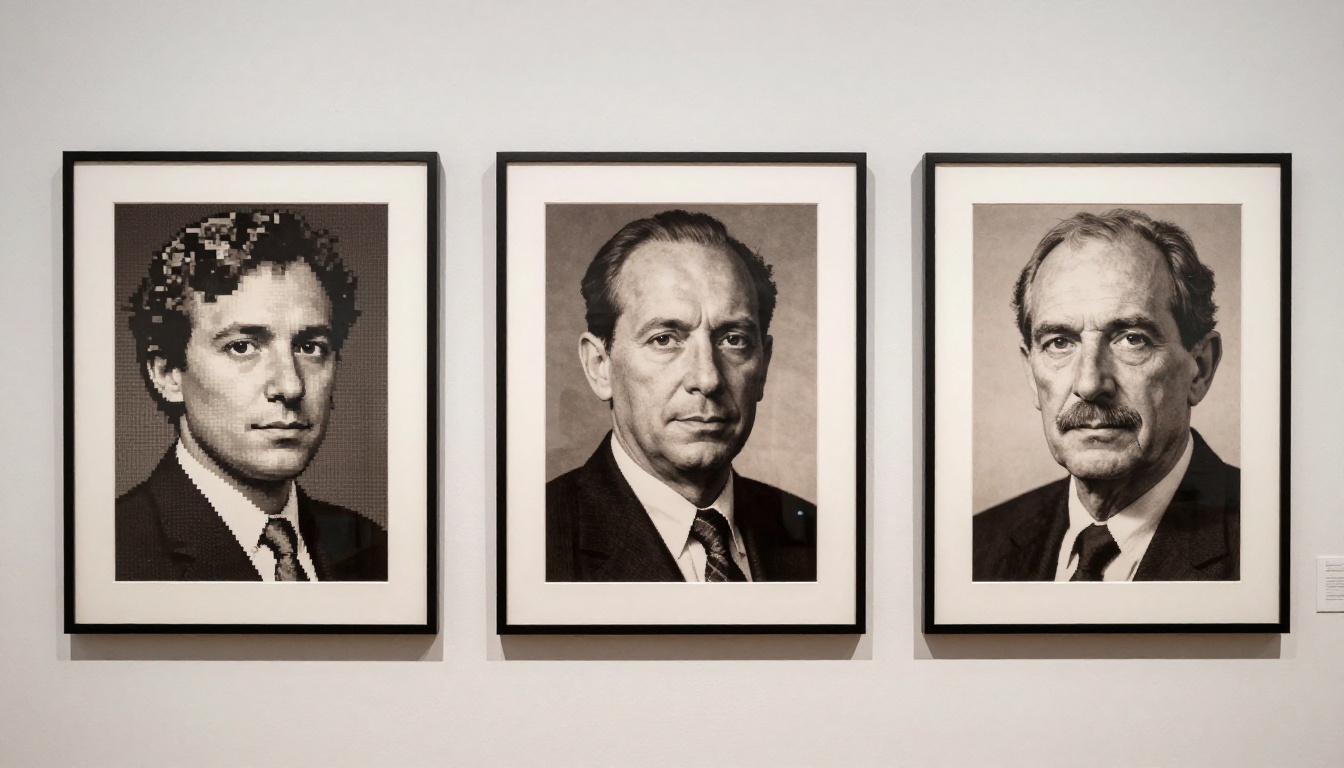
En 2x, l’upscaling est une opération de raffinement : il lisse les artefacts de compression, affine les contours et restitue des détails doux. Le réseau de neurones dispose d’une quantité raisonnable d’informations d’origine sur lesquelles travailler, si bien que les détails hallucinés restent minimes et que les résultats sont constants.
À 4x, le modèle fait nettement plus d’hypothèses. Il ajoute 15 pixels d’information pour 1 pixel en entrée. Les résultats restent impressionnants, mais vous verrez parfois apparaître des motifs dans les zones lisses, parfois appelés « hallucinations de texture », et certains modèles accentuent trop les traits du visage à cette échelle. Tester votre type d’image avant de lancer un lot complet en 4x vaut bien les deux minutes supplémentaires.
Choisir le modèle selon le style artistique
Style artistique
Meilleur outil gratuit
Meilleur modèle PicassoIA
Portrait photoréaliste
Upscayl (Real ESRGAN)
Clarity Pro Upscaler
Paysage photoréaliste
Real ESRGAN CLI
Real ESRGAN
Art de personnage stylisé
waifu2x-caffe
Recraft Creative Upscale
Mode et produits
Upscayl (UltraMix)
Bria Increase Resolution
Production d’impression à l’échelle maximale
Real ESRGAN CLI
Topaz Image Upscale
Priorité à la vitesse, gros lot
Upscayl en mode dossier
P Image Upscale
4 erreurs qui ruinent l’art upscalé
Upscaler un JPEG déjà compressé
La compression JPEG introduit des artefacts de blocs et des bandes de couleur avant même que vous lanciez un upscaler. L’upscaler amplifie alors ces artefacts, si bien que la sortie paraît pire que l’original. Travaillez toujours à partir de fichiers source PNG lorsque c’est possible. Si vous n’avez que des JPEG, lancez d’abord une passe de réduction du bruit.
Utiliser le mauvais modèle pour le contenu
Les modèles réglés pour l’anime, appliqués à des portraits photoréalistes, produisent une peau cireuse et trop lissée. Les modèles réglés pour la photo, appliqués à de l’art stylisé, aplatissent les lignes et introduisent une texture indésirable. Adapter le modèle au type de contenu compte. Upscayl et PicassoIA vous proposent d’ailleurs plusieurs modèles pour cette raison précise.
Upscaler au-delà de ce qu’exige l’affichage
Une image de 512 px upscalée en 6x pour atteindre 3072 px, afin de servir de miniature de 500 px sur un site web, est un pur gaspillage de temps de traitement. Le navigateur la rééchantillonne de toute façon, et la passe en 2x initiale aurait donné exactement le même rendu à l’écran. Définissez la résolution de sortie cible avant de choisir votre facteur d’échelle.
Sauter l’image de test
Lancer un lot complet de 80 images pour découvrir ensuite que le modèle a produit des sorties floues ou introduit des artefacts est une perte de temps frustrante. Traitez toujours d’abord une image représentative, zoomez à 100 % et vérifiez le résultat avant d’engager tout le lot dans une longue file d’attente.
Ce qui se passe après l’upscaling
L’upscaling est rarement la dernière étape. Un upscaling en 4x depuis une source de 512 px donne une image techniquement nette, mais elle gagne souvent à recevoir une légère passe d’affûtage et parfois un coup de contraste pour atteindre son meilleur aspect.
Si vos images d’IA contiennent des visages, lancer une passe dédiée de restauration de visage avant l’upscaling général donne des détails faciaux nettement meilleurs. Les modèles de restauration de visage opèrent à la résolution d’origine, où ils peuvent corriger précisément la structure du visage ; l’upscaler agrandit ensuite la sortie corrigée, au lieu d’amplifier des traits déjà abîmés.
Pour les contenus vidéo, le même principe s’applique. Les outils d’amélioration vidéo par IA de PicassoIA peuvent upscaler, stabiliser et restaurer des clips vidéo générés par IA dans un seul flux de travail, sans recourir à un logiciel tiers.
PicassoIA propose aussi une collection de génération d’images complète, avec plus de 91 modèles de texte vers image. Si vos images sources ne répondent toujours pas aux exigences de qualité après l’upscaling, les régénérer avec un modèle à plus haute résolution, comme SDXL ou Flux, est parfois la bonne décision avant de les faire passer dans un pipeline d’upscaling.
Commencez à créer en pleine résolution
Les outils présentés ci-dessus vont des options en ligne sans installation aux pipelines locaux complets fonctionnant sur votre propre GPU. Pour un usage occasionnel, Upscayl est le chemin le plus rapide vers un flux de travail par lot opérationnel, sans aucune configuration. Pour la meilleure qualité de sortie possible, le Clarity Pro Upscaler et le Topaz Image Upscale de PicassoIA produisent des résultats qui tiennent face à un examen professionnel.
La prochaine fois que votre générateur produira un dossier plein d’images de 512 px, vous aurez un choix clair d’options. Passez-les en lot avec Upscayl en local pour gagner du temps, confiez les meilleures à la collection de super-résolution de PicassoIA pour une finition digne de l’impression, et livrez un travail qui paraît aussi bon à 100 % de zoom que dans un aperçu en miniature.
La collection complète de modèles de super-résolution de PicassoIA, ainsi que le reste des outils de génération d’images, d’édition et de vidéo de la plateforme, est disponible sur picassoia.com/en/all-models. Importez votre première image et voyez à quoi ressemble réellement un upscaling en 4x bien réglé sur vos propres créations.