ترفع صورة شخصية جميلة، فيجعلها الذكاء الاصطناعي ترمش وتبتسم، ثم يرفض تطبيق الدردشة الملف لأن حجمه 31 ميغابايت. هذه هي القصة المعتادة مع أداة إنشاء GIF بالذكاء الاصطناعي. جزء الرسوم المتحركة صار الآن الأسهل. الجزء الصعب هو الحصول على مقطع متكرر صغير بما يكفي للنشر، وواضح بما يكفي ليبدو جيدًا، وسلس بما يكفي ألا يبدو كعرض شرائح.
يستعرض هذا المقال المسار كاملًا: كيف تتحول الصورة إلى حركة، وأي النماذج تتعامل مع هذه الخطوة، ولماذا تصبح ملفات GIF ثقيلة إلى هذا الحد، وما حدود الحجم التي تفرضها المنصات عادةً، وأي الإعدادات (العرض، ومعدل الإطارات، والمدة، والألوان) تحدث فرقًا فعليًا. كل رقم وارد أدناه مقصود به أن يكون قاعدة عملية تقريبية. حدود المنصات تتغير كثيرًا، لذا تحقق من الرقم الحالي للمكان الذي تنشر فيه قبل أن تنهي أي شيء.
💡 الإجابة السريعة: أنشئ مقطعًا قصيرًا من صورتك، واقتطع منه 2 إلى 4 ثوانٍ، واضبط عرضه على 480 بكسل أو أقل، واحصر معدل الإطارات بين 12 و15 إطارًا في الثانية، وصدّره بلوحة ألوان مخفّضة. ستبقى معظم المقاطع تحت 8 ميغابايت بهذه الطريقة.
ما الذي تفعله أداة إنشاء GIF بالذكاء الاصطناعي فعلًا
من الصورة إلى الحركة في خطوتين
لا ترسم أي أداة ذكاء اصطناعي تقريبًا ملف GIF مباشرةً. ما يحدث عملية من خطوتين:
- نموذج تحويل الصورة إلى فيديو يقرأ صورتك ويبتكر حركة معقولة: حركة الشعر، أو تشكّل ابتسامة، أو تصاعد البخار، أو دفعة بطيئة للكاميرا.
- محوّل يأخذ ذلك المقطع القصير ويعيد كتابته كصورة GIF متحركة، إطارًا بإطار.
الخطوة الأولى هي حيث يعمل الذكاء الاصطناعي. أما الخطوة الثانية فهي تحويل ملفات بسيط، وهنا تظهر مشكلات الحجم. إن أبقيت الخطوتين منفصلتين في ذهنك، صار إصلاح الأعطال أسرع بكثير، لأن النتيجة الضبابية غالبًا ما تأتي من الخطوة الأولى، بينما الملف الضخم يأتي دائمًا تقريبًا من الخطوة الثانية.
لماذا يُعد GIF وعاءً سيئًا
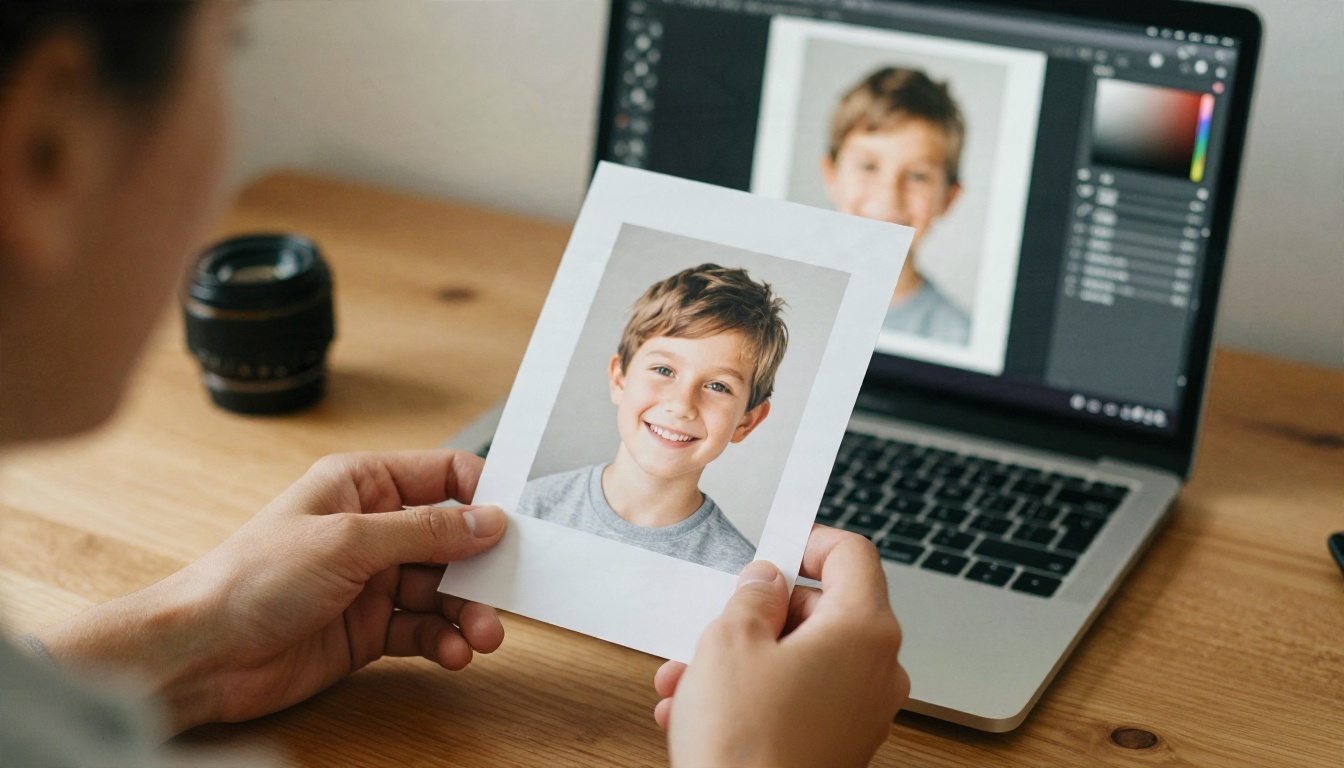
يعود تنسيق GIF إلى أواخر عقد 1980. فهو يخزن كل إطار كصورة مفهرسة بحد أقصى 256 لونًا، ويضغط الإطارات بطريقة لا تتعامل جيدًا مع التدرجات اللونية في الصور الفوتوغرافية. أما MP4 الحديث فيمكنه تخزين الحركة نفسها بجزء من الحجم، لأنه لا يسجّل إلا ما يتغير بين الإطارات.
لذلك تترتب على ذلك نتيجتان عمليتان:
- الصور التي تحتوي على سماء ناعمة أو بشرة أو ظلال تتحول إلى أنماط مخططة وحبيبية عند ضغطها إلى 256 لونًا.
- مقطع مدته 5 ثوانٍ وحجمه 2 ميغابايت بصيغة MP4 قد يصبح بسهولة 15 ميغابايت أو أكثر بصيغة GIF.
لذا عندما تقبل المنصة MP4 أو WebM المتكرر، استخدمهما بدلًا من ذلك. اختر GIF فقط عندما تفرضه الوجهة: بعض تطبيقات الدردشة، وعملاء البريد الإلكتروني، وبرامج المنتديات، وأنظمة إدارة المحتوى القديمة.
تحويل الصورة إلى GIF
اختر صورة قابلة للحركة
تحدد الصورة المصدر جودة الحركة. الصور المرشحة الجيدة تشترك في بعض السمات:
- موضوع واضح منفصل عن الخلفية
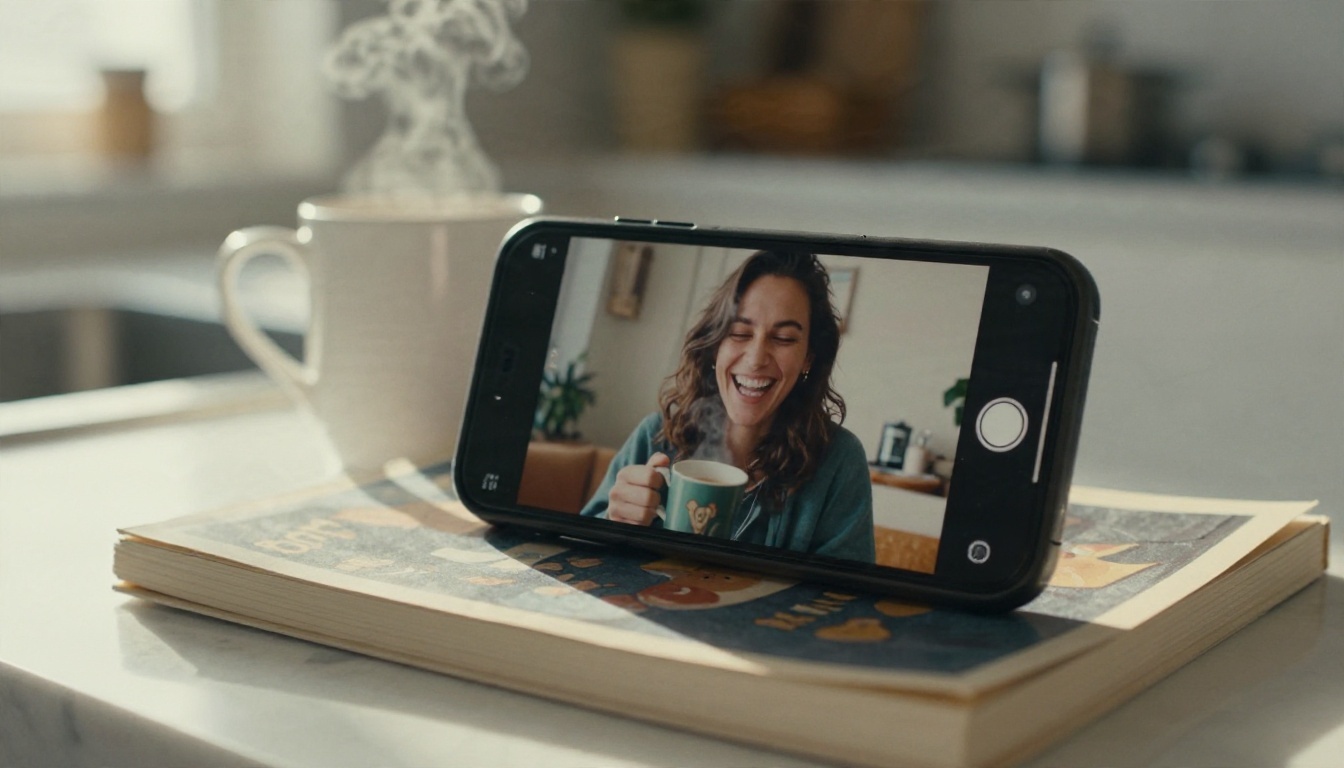
- توقف طبيعي في الحركة، مثل شخص ينظر بلحظة أو كوب تتصاعد منه بخار
- مساحة حول الموضوع حتى يكون لدى الكاميرا مجال للانجراف
- دقة عالية وتركيز واضح، لأن الحركة تضخّم كل عيب
المرشحات الضعيفة تشمل صور المجموعات ذات الوجوه الكثيرة، والصور المقصوصة بشدة، والمشاهد المزدحمة بالنصوص. إذا احتجت إلى مصدر أنظف، فأنشئ واحدًا أولًا بنموذج تحويل النص إلى صورة مثل Seedream 4.5 أو Nano Banana Pro، ثم حرّكه.
اكتب أمر الحركة النصي
يخبر الأمر النصي النموذج ما الذي يتحرك وكيف تتصرف الكاميرا. الأوصاف القصيرة والمادية تتفوق على كلمات المزاج الغامضة. قارن بين هذه الأمثلة:
| أمر نصي ضعيف | أمر نصي أقوى |
|---|
| "اجعله حيًا" | "تميل برأسها قليلًا وتبتسم، ويتحرك شعرها مع نسيم خفيف" |
| "حركة سينمائية" | "دفعة بطيئة نحو الموضوع، وتبقى الخلفية ساكنة" |
| "تأثير رائع" | "يتصاعد البخار من الكوب، وينتقل ضوء الصباح الناعم من اليسار إلى اليمين" |
هناك عادتان تفيدان كثيرًا في مخرجات GIF على وجه الخصوص:
- اطلب حركة مناسبة للتكرار. الحركات الصغيرة المتكررة (التنفس، والرمش، والتمايل، وانجراف البخار) تتدوّر بشكل أطبع من الإيماءة الكبيرة التي لها بداية ونهاية واضحتان.
- أبقِ الخلفية هادئة. كل بكسل يتغير بين الإطارات يزيد وزن الملف. الخلفية الثابتة مع موضوع متحرك واحد تُضغط بكفاءة أكبر بكثير من مشهد تتحرك فيه كل الأشياء.
اختيار نموذج الحركة
توجد عدة نماذج لتحويل الصورة إلى فيديو على PicassoIA يمكنها التعامل مع خطوة الحركة. وهي تختلف في السرعة والواقعية ومقدار الحرية التي تأخذها مع صورتك.
| النموذج | الاستخدام المناسب | ملاحظات |
|---|
| Wan 2.5 I2V Fast | الاختبارات السريعة والتكرارات | إنجاز سريع، ومفيد لتجربة عدة أوامر نصية |
| Wan 2.7 I2V | تفاصيل أنظف للوجوه والملمس | خيار افتراضي جيد للصور الشخصية |
| Kling v3 Video | حركة كاميرا سلسة وواقعية | مناسب عندما يحتاج اللقطة إلى طابع سينمائي |
| Seedance 2.5 Lite | تجارب مجانية وأطول | مفيد لتجربة الأفكار دون القلق بشأن التكلفة |
| PicassoIA Video | تحويل نص أو صورة إلى فيديو مجانًا وبلا حدود | مكان سهل للبدء بصورة واحدة |
| Grok Imagine Video 1.5 | تحويل الصورة إلى فيديو مع صوت | يُحذف الصوت في GIF، لذا فهو أقل أهمية هنا |
💡 نصيحة: بما أن ملفات GIF لا تحمل صوتًا، فأنت لا تحتاج إلى ميزات الصوت. اختر النموذج بحسب جودة الحركة وسرعته، ثم اقتطع المقطع قبل التحويل.
حدود حجم الملف التي تُفشل عمليات الرفع
الحدود المعتادة للمنصات
لا تتفق المنصات على رقم واحد، والأرقام تتغير مع الوقت. يعرض الجدول أدناه النطاقات الشائعة المذكورة لرفع GIF. اعتبره نقطة بداية، وتأكد من قسم المساعدة في التطبيق الذي تستخدمه.
| الوجهة | الحد المذكور شائعًا | الهدف العملي |
|---|
| Discord، رفع عادي | نحو 8 إلى 10 ميغابايت للحسابات المجانية | أقل من 8 ميغابايت |
| Discord، إيموجي أو ملصق | غالبًا 256 كيلوبايت للإيموجي، ونحو 512 كيلوبايت للملصقات | أقل من 250 كيلوبايت |
| Slack | حد عالٍ جدًا لكل ملف (نحو 1 غيغابايت حسب ما يُذكر) | أقل من 5 ميغابايت لمعاينة مضمّنة سلسة |
| البريد الإلكتروني | غالبًا من 10 إلى 25 ميغابايت إجمالًا لكل رسالة | أقل من 3 ميغابايت |
| موقع إلكتروني أو مدونة | يعتمد على الاستضافة وأهداف سرعة الصفحة | أقل من 2 ميغابايت |
| تذاكر الدعم والمنتديات | غالبًا من 2 إلى 5 ميغابايت | أقل من 2 ميغابايت |
بعض الملاحظات التي توفر عليك الكثير من المتاعب:
- لصق رابط من مكتبة GIF يتجاوز حد الرفع غالبًا بالكامل، لأن الملف يبقى مستضافًا في مكان آخر.
- حدود الإيموجي والملصقات قاسية. توقّع أن تحتاج إلى التقليص إلى نحو 128 بكسل عرضًا، مع عدد قليل جدًا من الإطارات.
- الحد المرتفع ليس هدفًا جيدًا. قد يُرفع ملف GIF بحجم 20 ميغابايت دون مشكلة، ومع ذلك يتقطع على هاتف بإشارة ضعيفة.
لماذا تصبح ملفات GIF ثقيلة إلى هذا الحد
يتناسب حجم الملف تقريبًا مع العرض × الارتفاع × عدد الإطارات × التفاصيل في كل إطار. مضاعفة العرض تضاعف عدد البكسلات تقريبًا أربع مرات. ومضاعفة معدل الإطارات تضاعف عدد الإطارات. هذه العوامل تتضاعف معًا، ولهذا قد يخفض تغيير بسيط في الإعدادات الملف بنسبة 70 في المئة.
إليك توضيح تقريبي لمقطع فوتوغرافي مدته 3 ثوانٍ. هذه أرقام تقديرية وليست ضمانات، لأن محتوى صورتك يغيّر كل شيء:
| العرض | معدل الإطارات | الألوان | الحجم التقريبي |
|---|
| 1080 بكسل | 24 إطارًا في الثانية | 256 | 40 ميغابايت أو أكثر |
| 720 بكسل | 20 إطارًا في الثانية | 256 | 15 إلى 25 ميغابايت |
| 480 بكسل | 15 إطارًا في الثانية | 128 | 3 إلى 6 ميغابايت |
| 320 بكسل | 12 إطارًا في الثانية | 64 | 0.8 إلى 2 ميغابايت |
الإعدادات التي تتحكم في وزن الملف
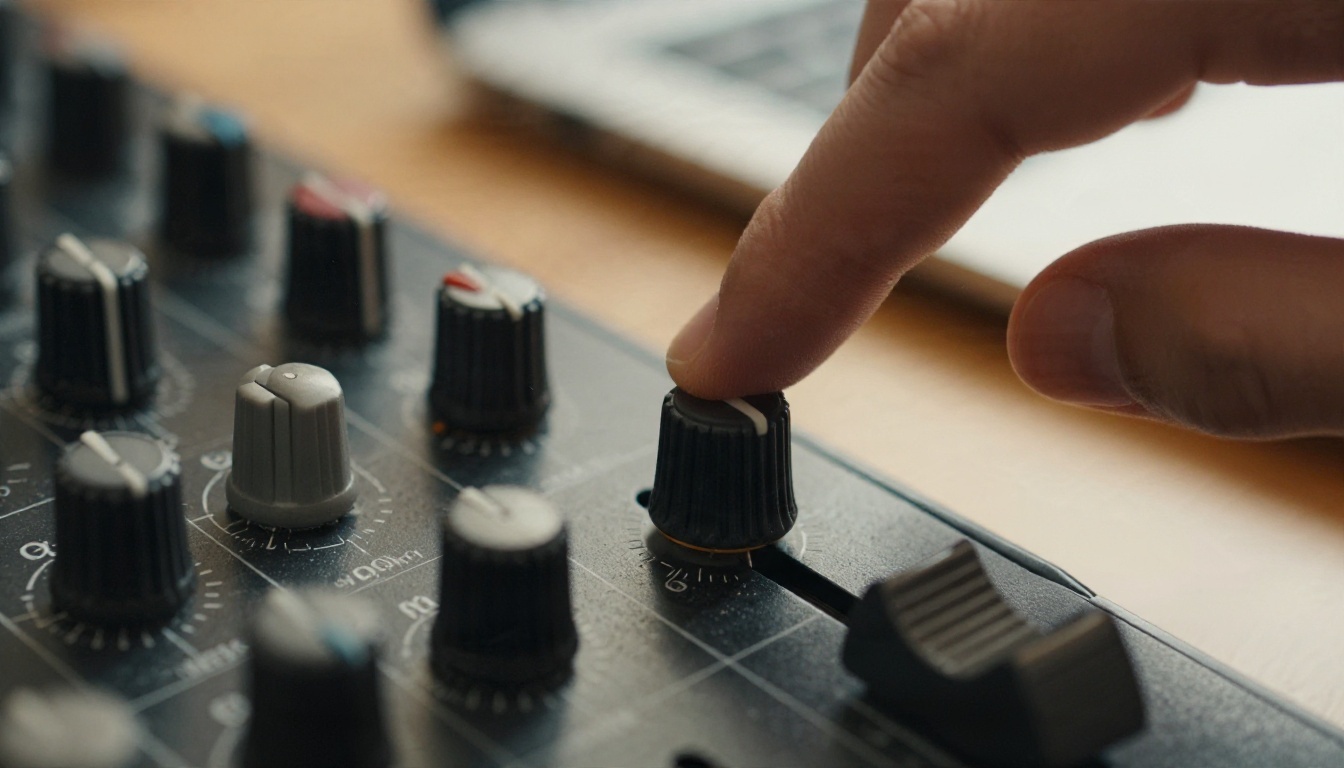
العرض والارتفاع
العرض هو أقوى عامل تحكم. لأغلب الاستخدامات:
- 480 بكسل عرضًا مناسب لتطبيقات الدردشة والمنشورات الاجتماعية
- 320 بكسل عرضًا مناسب للبريد الإلكتروني والحدود الضيقة
- 600 إلى 720 بكسل عرضًا هو الحد الأقصى للمدونات التي تهم فيها الحدة
- 128 بكسل عرضًا هو النطاق الواقعي للإيموجي
قلّص دائمًا داخل المحوّل، ولا تكبّر. إذا صغّرت مقطعًا عرضه 1280 بكسل إلى 480، ستبقى الحواف واضحة. أما إذا كبّرت مقطعًا صغيرًا، فستحصل على تشويه ناعم.
معدل الإطارات والمدة
تبدو الحركة سلسة لمعظم الناس عند نحو 12 إلى 15 إطارًا في الثانية لملف GIF، خاصةً في الحركة البطيئة والهادئة لرسوم الصور الشخصية المتحركة. الانتقال من 24 إلى 12 إطارًا في الثانية يقلص الملف إلى النصف مع فرق مرئي بسيط.
المدة مهمة بالقدر نفسه:
- من 2 إلى 3 ثوانٍ هي النقطة المثلى للتكرار
- من 4 إلى 5 ثوانٍ مقبولة إذا كان العرض صغيرًا
- أكثر من 6 ثوانٍ يعني تقريبًا دائمًا أن MP4 سيكون تنسيقًا أفضل
الألوان والتعتيم والتكرار
لوحة الألوان هي المتسبب الخفي. قد تبدو صورة ذات درجات بشرة ناعمة جيدة بعدد 128 لونًا أو حتى 96 لونًا، وكل تخفيض يقلص الملف.
- التنقيط (Dithering) ينثر نقاطًا لمحاكاة الألوان المفقودة. يخفي التشريط المرئي (banding) لكنه يزيد حجم الملف، لذا استخدم تنقيطًا خفيفًا بدلًا من الكثيف.
- خيارات الضغط مع فقدان (Lossy compression)، عند توفرها، يمكنها تقليل الحجم بنسبة 30 إلى 50 بالمئة مع حبيبات طفيفة فقط.
- عدد مرات التكرار لا يؤثر في الحجم إلا قليلًا. اختر "للأبد" ما لم يكن هناك سبب لعدم ذلك.
- تحسين الإطارات (تخزين البكسلات التي تغيرت فقط) يجب أن يبقى مفعّلًا. ويعمل بأفضل صورة عندما تكون الخلفية ثابتة.
💡 قاعدة: غيّر إعدادًا واحدًا في كل مرة. إذا خفضت العرض ومعدل الإطارات والألوان معًا، فلن تعرف أي تغيير أصلح الحجم وأيهما أضر بالجودة.
سير عمل من الصورة إلى GIF النهائي
هذه عملية قابلة للتكرار تنجح سواء كنت تصنع رسومًا متحركة لصورة ملفك الشخصي، أو حلقة لمنتج، أو مقطعًا لردّ فعل.
- اختر صورة مصدر نظيفة أو أنشئها. موضوع واضح، وإضاءة جيدة، وبلا فوضى.
- اكتب أمرًا نصيًا للحركة يتضمن فعلًا واحدًا للموضوع وخلفية هادئة.
- أنشئ المقطع بنموذج تحويل الصورة إلى فيديو مثل Wan 2.7 I2V أو Kling v3 Video. صيّر عدة نسخ واختر النسخة ذات التكرار الأسلس.
- اقتطع إلى 2 إلى 4 ثوانٍ. احذف أول نصف ثانية وآخر نصف ثانية إذا بدأت الحركة أو انتهت بشكل محرج.
- حوّل إلى GIF في محوّل منفصل. اضبط العرض على 480، ومعدل الإطارات على 12 إلى 15، وابدأ بـ 128 لونًا.
- تحقق من حجم الملف مقارنةً بحد وجهتك. إذا كان كبيرًا جدًا، فخفّض معدل الإطارات أولًا، ثم العرض، ثم الألوان.
- عاين الملف على هاتف، لا على شاشتك فقط. الشاشات الصغيرة تتسامح مع الدقة المنخفضة، لكنها تكشف الحركة المتقطعة.
💡 اختصار: إذا كان المقطع قريبًا جدًا من المطلوب لكنه يزيد بضع مئات من الكيلوبايتات عن الحد، فاقتطع نصف ثانية من النهاية قبل أن تلمس أي إعداد للجودة.
عندما تكون الحلقة متقطعة
القفزة المرئية عند نقطة التكرار تأتي من عدم التطابق بين الإطار الأول والإطار الأخير. أصلحها باختيار حركة تعود إلى وضعيتها الأولى، أو بالاقتطاع إلى مقطع يكون فيه الموضوع قريبًا من الموضع نفسه في طرفيه. خيار "ping-pong"، الذي يشغّل المقطع إلى الأمام ثم إلى الخلف، يخفي القفزة ولا يحتاج إلى إطارات إضافية إذا قصصت المقطع بعناية.
أخطاء تضيّع ساعات
البدء بتصدير ضخم
التصيير بأعلى دقة ثم الأمل في أن يتولى المحوّل الأمر هو الخطأ الأكثر شيوعًا. ابدأ بمقطع تنوي تصغيره على أي حال. أنشئ المقطع بدقة متوسطة حتى تعمل كل مرحلة تحويل بسرعة.
تحريك الصورة الخطأ
الصورة المزدحمة بالنصوص أو الملابس ذات الأنماط أو الملمس الدقيق تنتج وميضًا وقطعًا فنية وملفًا ثقيلًا. الصور البسيطة ذات الخلفيات الناعمة تتحرك بشكل أفضل وتُصغَّر بشكل أفضل.
تجاهل ما يراه المشاهد أولًا
كثير من تطبيقات الدردشة وخلاصات التواصل الاجتماعي تعرض الإطار الأول كمعاينة ثابتة. إذا كان هذا الإطار نصف رمشة أو انتقالًا غير واضح، يبدو GIF سيئًا قبل أن يتحرك أصلًا. اختر إطار بداية يصلح كصورة مستقلة.
استخدام GIF حين يكفي الفيديو
إذا كانت المنصة تشغّل MP4 أو WebM المتكرر، فستحصل على جودة أفضل بحجم أصغر، وغالبًا مع الصوت كميزة إضافية. كثير من المواقع التي تبدو وكأنها تعرض GIF تحوّلها فعليًا إلى فيديو في الخلفية.
أين تظل ملفات GIF منطقية
مقاطع التفاعل للأصدقاء والدردشة
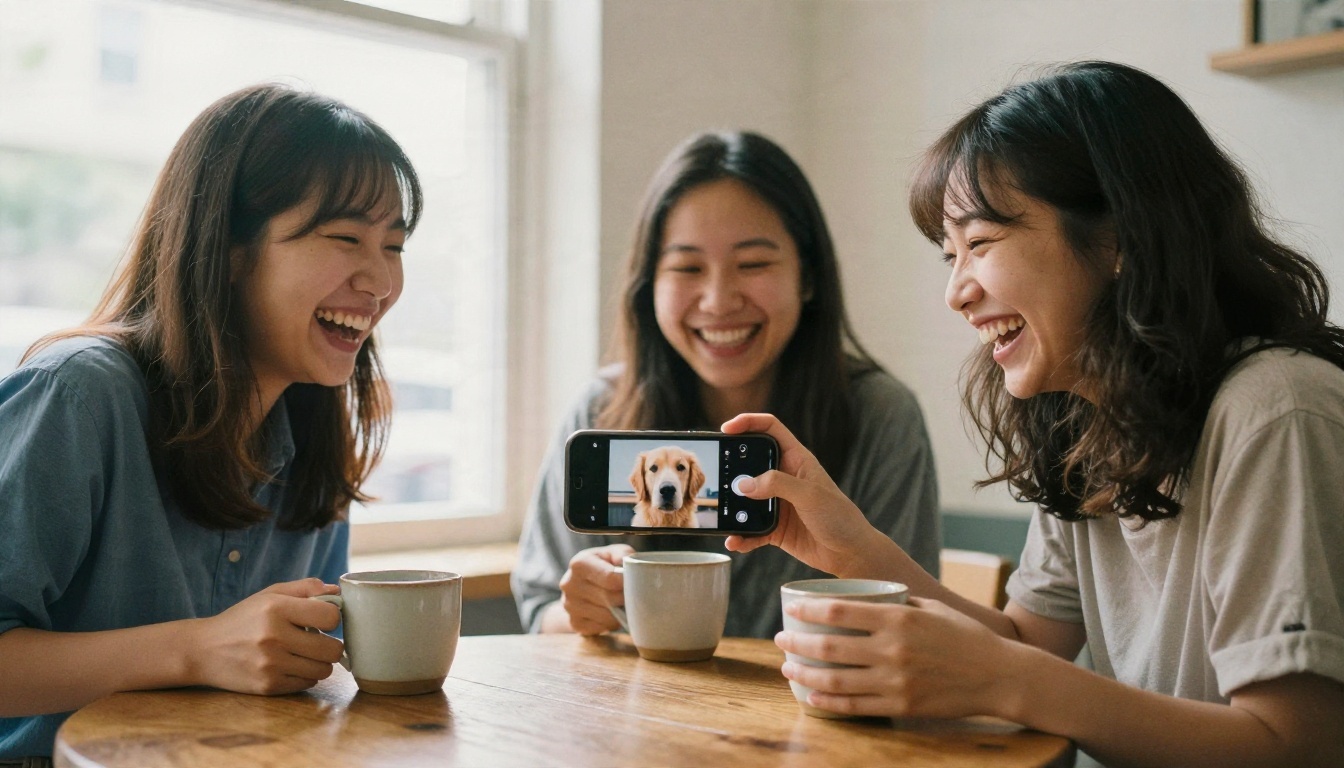
تعتمد مقاطع GIF التفاعلية على حركة سريعة وممتلئة بالتعبير: ضحكة، أو غمزة، أو هزّة كتف. الصور الشخصية ذات التعابير القوية تتحرك بشكل جيد وتُضغط جيدًا بعرض صغير. أبقها بين 320 و480 بكسل، ومدتها من 2 إلى 3 ثوانٍ.
حلقات المنتجات للمتاجر الصغيرة
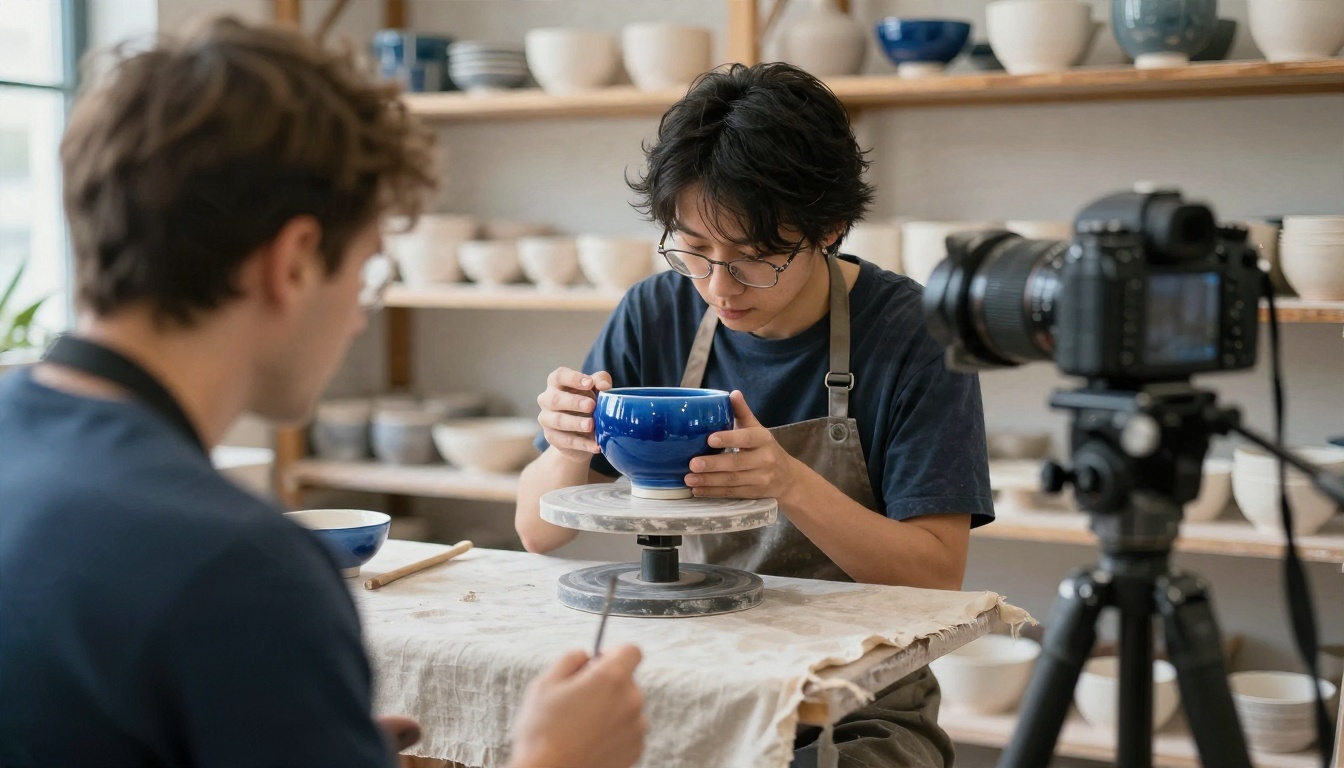
دوران بطيء، أو لمعة خفيفة على طلاء الخزف، أو بخار يتصاعد من قطعة صُنعت للتو، كلها تضيف حيوية إلى صفحة المنتج دون ثقل الفيديو الكامل. صوّر المنتج على خلفية بسيطة، وحرّكه بانجراف لطيف للكاميرا، وأبقِ ملف GIF تحت 2 ميغابايت حتى تبقى الصفحة سريعة.
المنشورات الاجتماعية والنشرات البريدية
النشرات البريدية من أواخر الأماكن التي يبقى فيها GIF الخيار الآمن، لأن كثيرًا من عملاء البريد الإلكتروني لا يشغّلون الفيديو. استخدم حلقة قصيرة من 3 ثوانٍ أو أقل، وأبقِ الملف تحت 3 ميغابايت، وتأكد من أن الإطار الأول يحمل الرسالة في حال عرض العميل صورة ثابتة فقط.
مرجع سريع: الإعدادات حسب الوجهة
| الوجهة | العرض | معدل الإطارات | المدة | الألوان | الحجم المستهدف |
|---|
| تفاعل في تطبيق دردشة | 480 بكسل | 15 إطارًا في الثانية | من 2 إلى 3 ثوانٍ | 128 | أقل من 8 ميغابايت |
| إيموجي أو ملصق | 128 بكسل | 10 إطارات في الثانية | من 1 إلى 2 ثانية | 64 | أقل من 250 كيلوبايت |
| نشرة بريدية | من 480 إلى 600 بكسل | 12 إطارًا في الثانية | من 2 إلى 3 ثوانٍ | من 96 إلى 128 | أقل من 3 ميغابايت |
| مدونة أو صفحة منتج | من 600 إلى 720 بكسل | من 12 إلى 15 إطارًا في الثانية | من 3 إلى 4 ثوانٍ | من 128 إلى 256 | أقل من 2 ميغابايت |
| حلقة لصورة الملف الشخصي أو لافتة | 400 بكسل | 12 إطارًا في الثانية | 3 ثوانٍ | 128 | أقل من 5 ميغابايت |
إذا احتجت إلى صورة أكبر للبدء منها، فإن صفحة جميع النماذج في PicassoIA تسرد مولّدات الصور ونماذج الفيديو وأدوات رفع الدقة التي يمكنك دمجها في خطوة توليد الصورة المصدر.
جرّب تحويل صورتك الخاصة إلى GIF
أسرع طريقة للتمكن من كل ذلك هي تمرير صورة واحدة عبر العملية كاملة. اختر صورة شخصية أو صورة منتج، واكتب جملة واحدة تصف الحركة، وأنشئ عدة مقاطع قصيرة باستخدام PicassoIA Video أو Wan 2.5 I2V Fast. اقتطع أفضلها، وحوّله بعرض 480 بكسل و12 إطارًا في الثانية، ثم انظر إلى حجم الملف الناتج. بعد ذلك، عدّل إعدادًا واحدًا في كل مرة حتى يتناسب مع هدفك.
إذا كانت صورة المصدر هي الحلقة الضعيفة، فأنشئ صورة جديدة باستخدام Seedream 4.5 أولًا، ثم حرّك الناتج. الصورة الثابتة النظيفة والجيدة الإضاءة هي أفضل نقطة بداية لأي GIF.
افتح PicassoIA، وأضف صورة من صورك، وأنشئ أول حلقة متكررة لك اليوم. تعديلات بسيطة على العرض ومعدل الإطارات والألوان هي كل ما يلزم لتحويل مقطع ثقيل إلى GIF يُحمَّل بسرعة ويبدو رائعًا.


