Vous importez un beau portrait, l’IA le fait cligner des yeux et sourire, puis l’application de messagerie refuse le fichier parce qu’il pèse 31 Mo. C’est le scénario habituel avec un créateur de GIF par IA. La partie animation est désormais la plus facile. La plus difficile consiste à obtenir un clip en boucle assez léger pour être publié, assez net pour être agréable à regarder et assez fluide pour ne pas ressembler à un diaporama.
Cet article détaille tout le processus : comment une photo devient un mouvement, quels modèles gèrent cette étape, pourquoi les fichiers GIF deviennent si lourds, quelles limites de taille les plateformes ont tendance à imposer, et quels réglages (largeur, fréquence d’images, durée, couleurs) font réellement la différence. Tous les chiffres ci-dessous sont des repères pratiques. Les limites des plateformes changent souvent : vérifiez le chiffre actuel pour l’endroit où vous publiez avant de finaliser quoi que ce soit.
💡 Réponse rapide : Générez un court clip à partir de votre photo, découpez-le à 2 à 4 secondes, redimensionnez-le à 480 pixels de large ou moins, limitez-le à 12 à 15 images par seconde et exportez avec une palette de couleurs réduite. La plupart des clips passent ainsi sous 8 Mo.
Ce que fait vraiment un créateur de GIF par IA
De la photo au mouvement en deux étapes
Presque aucun outil d’IA ne dessine directement un GIF. Le processus se déroule en deux étapes :
- Un modèle d’image vers vidéo lit votre photo et invente un mouvement plausible : des cheveux qui bougent, un sourire qui se dessine, de la vapeur qui monte, un lent travelling avant.
- Un convertisseur prend ce court clip et le réécrit en GIF animé, image par image.
La première étape relève de l’IA. La seconde n’est qu’une simple conversion de fichier, et c’est là qu’apparaissent les problèmes de taille. Garder ces deux étapes séparées facilite grandement le dépannage : un résultat flou vient généralement de la première étape, tandis qu’un fichier énorme vient presque toujours de la seconde.
Pourquoi le GIF est un mauvais conteneur
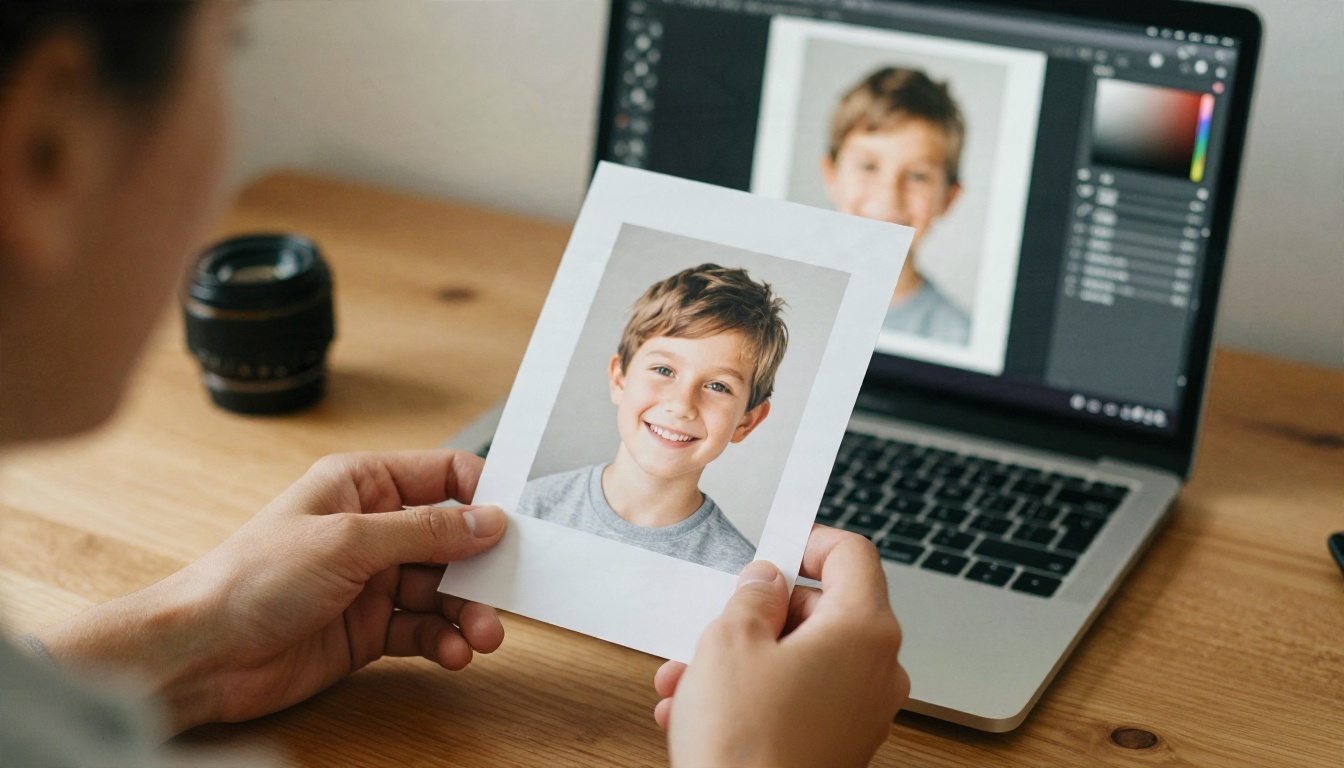
Le format GIF remonte à la fin des années 1980. Il stocke chaque image sous forme d’image indexée avec un maximum de 256 couleurs, et il compresse les images avec une méthode qui gère mal les dégradés photographiques. Un MP4 moderne peut stocker le même mouvement pour une fraction de la taille, car il n’enregistre que ce qui change d’une image à l’autre.
Cela a deux effets concrets :
- Les photos avec des ciels lisses, une peau ou des ombres douces se transforment en motifs grenus et striés lorsqu’elles sont réduites à 256 couleurs.
- Un clip de 5 secondes qui pèse 2 Mo en MP4 peut facilement atteindre 15 Mo ou plus en GIF.
Donc, lorsqu’une plateforme accepte un MP4 ou un WebM en boucle, utilisez-le à la place. Ne choisissez le GIF que si la destination l’exige : certaines applications de messagerie, certains clients de messagerie électronique, des logiciels de forum et d’anciens systèmes de gestion de contenu.
Choisir une photo capable de bouger
L’image source détermine la qualité du mouvement. Les bons candidats partagent quelques caractéristiques :
- Un sujet clair détaché de l’arrière-plan
- Une pause naturelle dans l’action, comme une personne qui regarde sur le côté ou une tasse fumante
- De l’espace autour du sujet pour que la caméra puisse dériver
- Une haute résolution et une mise au point nette, car le mouvement amplifie chaque défaut
Les mauvais candidats incluent les photos de groupe avec de nombreux visages, les images fortement recadrées et les scènes chargées avec du texte. Si vous avez besoin d’une source plus propre, générez-la d’abord avec un modèle texte vers image comme Seedream 4.5 ou Nano Banana Pro, puis animez-la.
Rédiger le prompt de mouvement
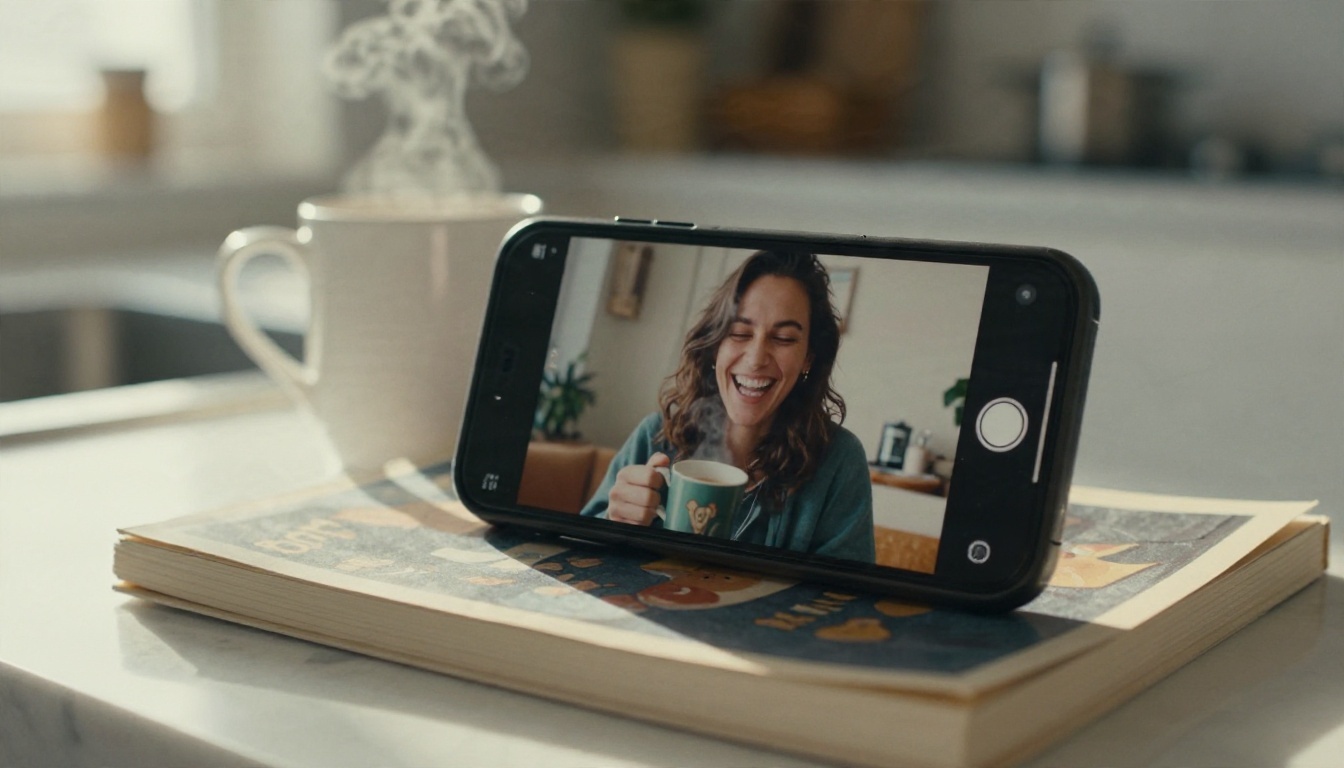
Le prompt indique au modèle ce qui bouge et comment la caméra se comporte. Les descriptions courtes et physiques l’emportent sur les mots d’ambiance vagues. Comparez :
| Prompt faible | Prompt plus efficace |
|---|
| « Donne-lui de la vie » | « Elle incline légèrement la tête et sourit, les cheveux bougent dans une légère brise » |
| « Mouvement cinématographique » | « Lent travelling avant sur le sujet, l’arrière-plan reste immobile » |
| « Effet sympa » | « De la vapeur monte de la tasse, la douce lumière du matin glisse de gauche à droite » |
Deux habitudes aident beaucoup, en particulier pour un rendu en GIF :
- Demandez une action qui se prête à la boucle. Les petits mouvements répétitifs (respiration, clignements, balancement, volutes de vapeur) bouclent plus naturellement qu’un grand geste avec un début et une fin nettement marqués.
- Gardez un arrière-plan calme. Chaque pixel qui change d’une image à l’autre alourdit le fichier. Un arrière-plan fixe et un seul sujet en mouvement se compressent bien mieux qu’une scène où tout bouge.
Choisir le modèle d’animation
Plusieurs modèles d’image vers vidéo disponibles sur PicassoIA peuvent gérer l’étape du mouvement. Ils diffèrent par la vitesse, le réalisme et la liberté qu’ils prennent avec votre photo.
| Modèle | Idéal pour | Remarques |
|---|
| Wan 2.5 I2V Fast | Tests rapides et itérations | Résultat rapide, pratique pour essayer plusieurs prompts |
| Wan 2.7 I2V | Détails plus propres sur les visages et les textures | Une valeur par défaut solide pour les portraits |
| Kling v3 Video | Mouvement de caméra fluide et réalisme | Bien adapté quand le plan demande un rendu cinématographique |
| Seedance 2.5 Lite | Gratuit, expériences plus longues | Utile pour tester des idées sans se soucier du coût |
| PicassoIA Video | Texte ou image vers vidéo gratuit et illimité | Point de départ facile avec une seule photo |
| Grok Imagine Video 1.5 | Image vers vidéo avec audio | L’audio est supprimé dans un GIF, donc il compte moins ici |
💡 Conseil : Comme les GIF n’ont pas de son, vous n’avez pas besoin des fonctions audio. Choisissez le modèle selon la qualité du mouvement et la vitesse, puis découpez le clip avant la conversion.
Les limites de taille qui bloquent les imports
Plafonds habituels des plateformes
Aucune plateforme ne fixe les mêmes règles, et les chiffres évoluent avec le temps. Le tableau ci-dessous présente les fourchettes généralement mentionnées pour l’import de GIF. Considérez-le comme un point de départ et vérifiez dans la section d’aide de l’application que vous utilisez.
| Destination | Limite généralement citée | Objectif pratique |
|---|
| Discord, import standard | Environ 8 à 10 Mo pour les comptes gratuits | Moins de 8 Mo |
| Émoji ou autocollant Discord | Souvent 256 Ko pour les émojis, environ 512 Ko pour les autocollants | Moins de 250 Ko |
| Slack | Plafond par fichier très élevé (environ 1 Go selon les sources) | Moins de 5 Mo pour un aperçu fluide en ligne |
| E-mail | Souvent 10 à 25 Mo au total par message | Moins de 3 Mo |
| Site web ou blog | Dépend de votre hébergeur et de vos objectifs de vitesse de page | Moins de 2 Mo |
| Tickets d’assistance, forums | Fréquemment 2 à 5 Mo | Moins de 2 Mo |
Quelques remarques qui évitent bien des maux de tête :
- Coller un lien vers une bibliothèque de GIF contourne souvent totalement la limite d’import, car le fichier reste hébergé ailleurs.
- Les limites pour les émojis et les autocollants sont sévères. Prévoyez de descendre vers 128 pixels de large environ, avec très peu d’images.
- Une limite élevée n’est pas un bon objectif. Un GIF de 20 Mo peut s’importer sans problème et tout de même saccader sur un téléphone au signal faible.
Pourquoi les GIF deviennent si lourds
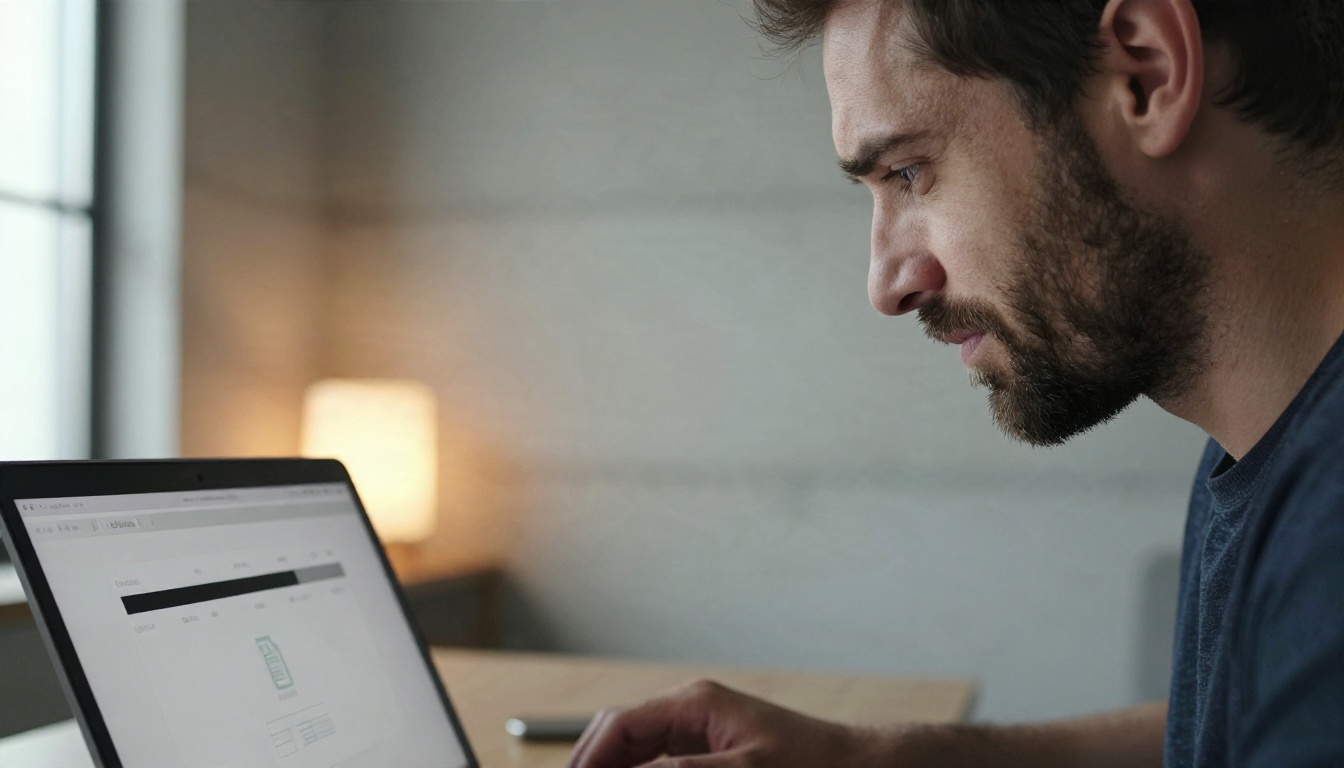
La taille d’un fichier évolue à peu près selon largeur × hauteur × nombre d’images × détail par image. Doublez la largeur et vous multipliez à peu près par quatre le nombre de pixels. Doublez la fréquence d’images et vous doublez le nombre d’images. Ces facteurs se multiplient, ce qui explique qu’une modification modeste des réglages puisse réduire un fichier de 70 %.
Voici une illustration approximative pour un clip photographique de 3 secondes. Ce sont des ordres de grandeur, pas des garanties, car le contenu de votre image change tout :
| Largeur | Fréquence d’images | Couleurs | Taille approximative |
|---|
| 1080 px | 24 ips | 256 | 40 Mo ou plus |
| 720 px | 20 ips | 256 | 15 à 25 Mo |
| 480 px | 15 ips | 128 | 3 à 6 Mo |
| 320 px | 12 ips | 64 | 0,8 à 2 Mo |
Les réglages qui contrôlent le poids du fichier
Largeur et hauteur
La largeur est le levier le plus puissant. Pour la plupart des usages :
- 480 px de large convient aux applications de messagerie et aux publications sociales
- 320 px de large convient à l’e-mail et aux limites strictes
- 600 à 720 px de large est le plafond pour les articles de blog où la netteté compte
- 128 px de large est la plage réaliste pour les émojis
Réduisez toujours dans le convertisseur, ne l’agrandissez jamais. Si vous ramenez un clip de 1280 pixels à 480, les contours restent nets. Si vous agrandissez un petit clip, vous obtenez un rendu flou.
Fréquence d’images et durée
Pour la plupart des gens, le mouvement paraît fluide à environ 12 à 15 images par seconde pour un GIF, surtout pour une animation de portrait aux mouvements lents et doux. Passer de 24 à 12 ips divise le fichier par deux, avec une différence visible modeste.
La durée compte tout autant :
- 2 à 3 secondes est la durée idéale pour une boucle
- 4 à 5 secondes est acceptable si la largeur est réduite
- Plus de 6 secondes signifie presque toujours qu’un MP4 serait un meilleur format
Couleurs, tramage et boucle
La palette de couleurs est le coupable discret. Une photo aux tons de peau doux peut paraître correcte avec 128, voire 96 couleurs, et chaque réduction allège le fichier.
- Le dithering (tramage) disperse des points pour imiter les couleurs manquantes. Il masque l’effet de bandes, mais alourdit le fichier : privilégiez donc un dithering léger plutôt qu’intense.
- Les options de compression avec perte, lorsqu’elles sont proposées, peuvent réduire le poids de 30 à 50 % avec seulement un léger grain.
- Le nombre de boucles influe très peu sur la taille. Choisissez « infini » sauf raison contraire.
- L’optimisation des images (qui ne stocke que les pixels modifiés) doit rester activée. Elle fonctionne mieux lorsque l’arrière-plan est fixe.
💡 Règle : Modifiez un réglage à la fois. Si vous réduisez la largeur, la fréquence d’images et les couleurs en même temps, vous ne saurez pas quelle modification a réglé le problème de taille ni laquelle a dégradé la qualité.
Un flux de travail de la photo au GIF final
Voici un processus reproductible, que vous créiez une animation de profil, une boucle de produit ou un clip de réaction.
- Choisissez ou générez une photo source propre. Sujet clair, bon éclairage, sans encombrement.
- Rédigez un prompt de mouvement avec une seule action du sujet et un arrière-plan calme.
- Générez le clip avec un modèle d’image vers vidéo comme Wan 2.7 I2V ou Kling v3 Video. Générez plusieurs versions et gardez celle dont la boucle est la plus fluide.
- Découpez à 2 à 4 secondes. Coupez la première et la dernière demi-seconde si le mouvement commence ou se termine de manière maladroite.
- Convertissez en GIF dans un convertisseur séparé. Réglez la largeur sur 480, la fréquence d’images sur 12 à 15 et commencez avec 128 couleurs.
- Vérifiez la taille du fichier par rapport à la limite de votre destination. Si elle est trop grande, réduisez d’abord la fréquence d’images, puis la largeur, puis les couleurs.
- Prévisualisez sur un téléphone, pas seulement sur votre écran. Les petits écrans pardonnent une faible résolution mais révèlent les mouvements saccadés.
💡 Raccourci : Si le clip est presque bon mais dépasse la limite de quelques centaines de kilo-octets, coupez une demi-seconde à la fin avant de toucher à un réglage de qualité.
Quand la boucle saccade
Un saut visible au point de boucle vient d’un décalage entre la première et la dernière image. Corrigez-le en choisissant un mouvement qui revient à sa pose de départ, ou en découpant une section où le sujet se trouve presque à la même position aux deux extrémités. L’option « aller-retour », qui joue le clip en avant puis en arrière, masque le saut et ne nécessite aucune image supplémentaire si vous découpez soigneusement.
Les erreurs qui font perdre des heures
Commencer par un export énorme
Générer à la résolution la plus élevée en espérant que le convertisseur s’en chargera est l’erreur la plus courante. Partez d’un clip que vous comptez de toute façon réduire. Générez à une résolution modérée pour que chaque passe de conversion soit rapide.
Animer la mauvaise photo
Une photo chargée, avec du texte, des vêtements à motifs ou des textures fines, produit des artefacts scintillants et un fichier lourd. Les photos simples aux arrière-plans doux s’animent mieux et se réduisent mieux.
Ignorer ce que le spectateur voit en premier
De nombreuses applications de messagerie et flux sociaux affichent la première image sous forme d’aperçu statique. Si cette image est un clignement à moitié fermé ou une transition floue, le GIF paraît mauvais avant même de bouger. Choisissez une image de départ qui fonctionne comme image autonome.
Utiliser le GIF quand une vidéo suffirait
Si la plateforme lit des MP4 ou WebM en boucle, vous obtiendrez une meilleure qualité pour une taille plus petite, souvent avec le son en prime. Beaucoup de sites qui semblent afficher des GIF les convertissent en réalité en vidéo en coulisse.
Les cas où le GIF reste pertinent
Clips de réaction pour les amis et la messagerie
Les GIF de réaction reposent sur un mouvement rapide et expressif : un rire, un clin d’œil, un haussement d’épaules. Les portraits avec des expressions marquées s’animent bien et se compressent bien à de petites largeurs. Gardez-les entre 320 et 480 pixels et 2 à 3 secondes.
Boucles produit pour les petites boutiques
Une lente rotation, un léger scintillement sur un émail ou de la vapeur qui s’élève d’un article fraîchement fait peut donner de la vie à une page produit sans le poids d’une vidéo complète. Photographiez l’article sur un fond uni, animez-le avec une légère dérive de caméra et gardez le GIF sous 2 Mo pour que la page reste rapide.
Publications sociales et newsletters
Les newsletters par e-mail sont l’un des derniers endroits où le GIF reste le choix sûr, car de nombreux clients de messagerie ne lisent pas la vidéo. Utilisez une courte boucle de 3 secondes ou moins, gardez le fichier sous 3 Mo et assurez-vous que la première image porte le message au cas où le client n’afficherait qu’une image fixe.
Référence rapide : réglages selon la destination
| Destination | Largeur | Fréquence d’images | Durée | Couleurs | Taille cible |
|---|
| Réaction dans une application de messagerie | 480 px | 15 ips | 2 à 3 s | 128 | Moins de 8 Mo |
| Émoji ou autocollant | 128 px | 10 ips | 1 à 2 s | 64 | Moins de 250 Ko |
| Newsletter e-mail | 480 à 600 px | 12 ips | 2 à 3 s | 96 à 128 | Moins de 3 Mo |
| Blog ou page produit | 600 à 720 px | 12 à 15 ips | 3 à 4 s | 128 à 256 | Moins de 2 Mo |
| Boucle de profil ou de bannière | 400 px | 12 ips | 3 s | 128 | Moins de 5 Mo |
Si vous avez besoin d’une image plus grande pour commencer, la page de tous les modèles de PicassoIA répertorie les générateurs d’images, les modèles vidéo et les upscalers que vous pouvez combiner pour l’étape de la photo source.
Essayez votre propre photo en GIF
Le moyen le plus rapide de vous familiariser avec tout cela est de faire passer une seule photo dans le processus complet. Choisissez un portrait ou une photo de produit, rédigez une phrase décrivant le mouvement et générez quelques courts clips avec PicassoIA Video ou Wan 2.5 I2V Fast. Découpez le meilleur, convertissez-le à 480 pixels et 12 images par seconde, et voyez où se situe la taille du fichier. Ensuite, ajustez un réglage à la fois jusqu’à ce qu’il respecte votre objectif.
Si la photo source est le maillon faible, créez-en une nouvelle avec Seedream 4.5 d’abord, puis animez le résultat. Une image fixe propre et bien éclairée est le meilleur point de départ pour tout GIF.
Ouvrez PicassoIA, importez l’une de vos propres photos et créez votre première boucle dès aujourd’hui. De petits ajustements de largeur, de fréquence d’images et de couleurs suffisent pour transformer un clip lourd en GIF qui se charge vite et rend bien.


