Você envia um retrato bonito, a IA faz a pessoa piscar e sorrir, e aí o app de mensagens rejeita o arquivo porque ele tem 31 MB. Essa é a história comum com um criador de GIF com IA. A parte da animação agora é a metade fácil. A metade difícil é conseguir um clipe em loop pequeno o bastante para publicar, nítido o bastante para ficar bem e fluido o bastante para não parecer um slideshow.
Este artigo percorre todo o caminho: como uma foto vira movimento, quais modelos fazem essa etapa, por que os arquivos GIF ficam tão pesados, quais limites de tamanho as plataformas costumam impor e quais configurações (largura, taxa de quadros, duração, cores) realmente fazem diferença. Todos os números abaixo são regras práticas aproximadas. Os limites das plataformas mudam com frequência, então confira o valor atual do lugar onde você vai publicar antes de finalizar qualquer coisa.
💡 Resposta rápida: Gere um clipe curto a partir da sua foto, corte para 2 a 4 segundos, reduza para 480 pixels de largura ou menos, limite em 12 a 15 quadros por segundo e exporte com uma paleta de cores reduzida. A maioria dos clipes fica abaixo de 8 MB desse jeito.
De foto para movimento em duas etapas
Quase nenhuma ferramenta de IA desenha um GIF diretamente. O processo acontece em duas etapas:
- Um modelo de imagem para vídeo lê sua foto e cria um movimento plausível: cabelo se mexendo, um sorriso se formando, vapor subindo, um lento avanço da câmera.
- Um conversor pega esse clipe curto e o reescreve como GIF animado, quadro a quadro.
A primeira etapa é onde está a IA. A segunda é conversão de arquivo comum, e é aí que aparecem os problemas de tamanho. Manter as duas etapas separadas na cabeça torna a solução de problemas bem mais rápida, porque um resultado borrado geralmente vem da primeira etapa, enquanto um arquivo enorme quase sempre vem da segunda.
Por que o GIF é um contêiner ruim
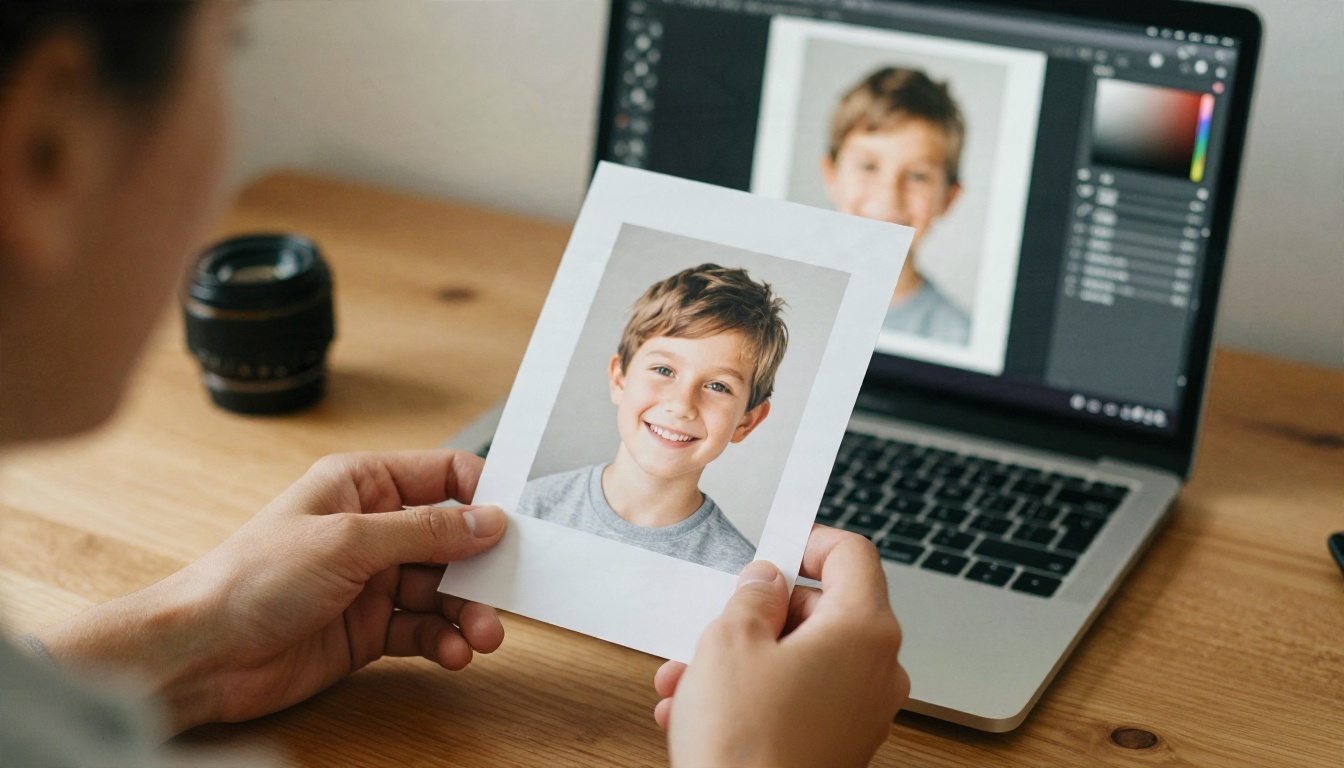
O formato GIF remonta ao fim dos anos 1980. Ele armazena cada quadro como uma imagem indexada com no máximo 256 cores e comprime os quadros com um método que não lida bem com gradientes fotográficos. Um MP4 moderno pode armazenar o mesmo movimento por uma fração do tamanho, porque registra apenas o que muda entre os quadros.
Isso tem dois efeitos práticos:
- Fotos com céus suaves, pele ou sombras viram padrões com faixas e granulação quando comprimidas em 256 cores.
- Um clipe de 5 segundos que tem 2 MB em MP4 pode facilmente virar 15 MB ou mais como GIF.
Então, quando uma plataforma aceita MP4 ou WebM em loop, use esses formatos. Escolha o GIF apenas quando o destino exigir: alguns apps de mensagem, clientes de e-mail, softwares de fórum e sistemas de gerenciamento de conteúdo mais antigos.
Escolha uma foto que possa se mover
A imagem de origem define a qualidade do movimento. Os bons candidatos compartilham algumas características:
- Um sujeito claro, separado do fundo
- Uma pausa natural na ação, como uma pessoa olhando de lado ou uma xícara com vapor
- Espaço ao redor do sujeito para que a câmera tenha margem para se deslocar
- Alta resolução e foco limpo, porque o movimento exagera todos os defeitos
Candidatos fracos incluem fotos de grupo com muitos rostos, imagens muito recortadas e cenas cheias de texto. Se você precisar de uma origem mais limpa, gere uma primeiro com um modelo de texto para imagem como o Seedream 4.5 ou o Nano Banana Pro e depois anime.
Escreva o prompt de movimento
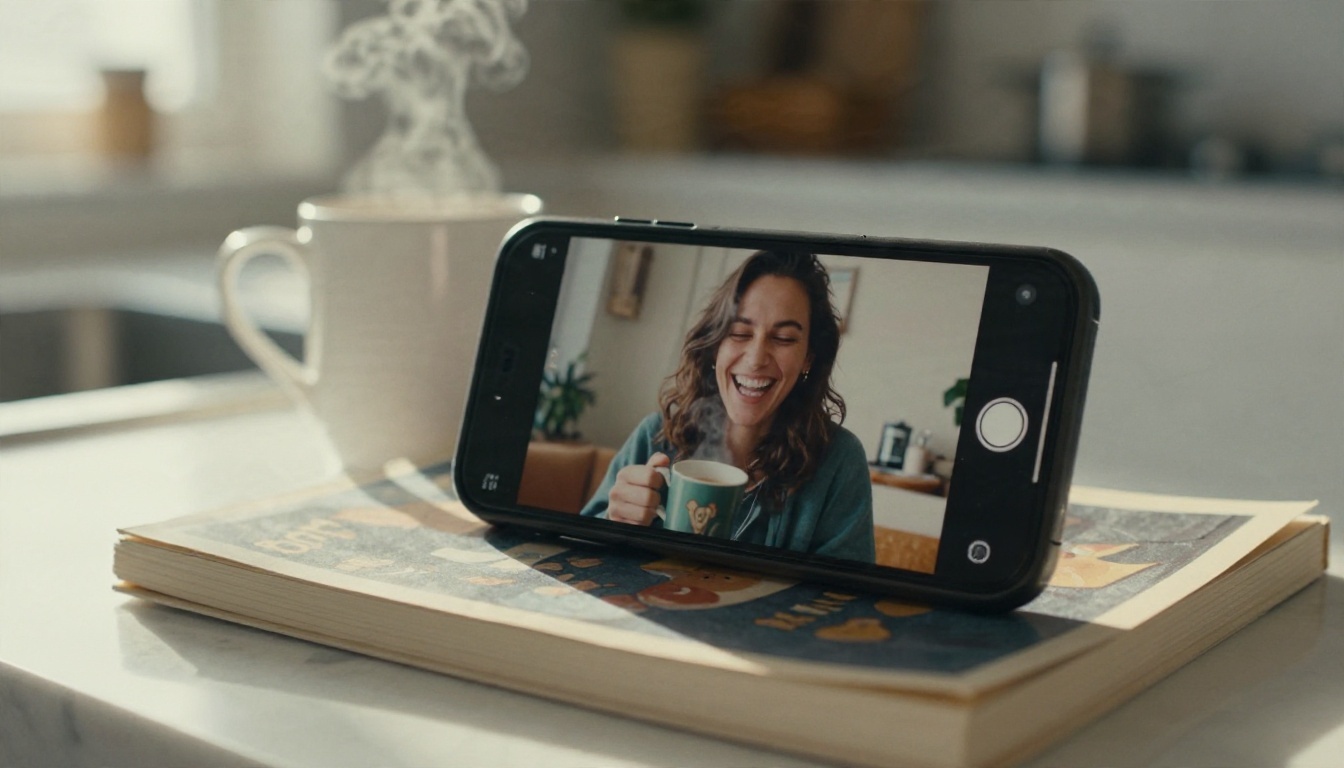
O prompt diz ao modelo o que se move e como a câmera se comporta. Descrições curtas e físicas funcionam melhor do que palavras de atmosfera vagas. Compare:
| Prompt fraco | Prompt mais forte |
|---|
| "Faça ficar vivo" | "Ela inclina levemente a cabeça e sorri, o cabelo se move com uma brisa leve" |
| "Movimento cinematográfico" | "Avanço lento em direção ao sujeito, o fundo permanece parado" |
| "Efeito legal" | "Vapor sobe da caneca, luz suave da manhã muda da esquerda para a direita" |
Dois hábitos ajudam muito, especialmente para a saída em GIF:
- Peça uma ação que funcione em loop. Movimentos pequenos e repetitivos (respirar, piscar, balançar, vapor se dispersando) se repetem de forma mais natural do que um gesto amplo com início e fim bem marcados.
- Mantenha o fundo calmo. Cada pixel que muda entre os quadros aumenta o peso do arquivo. Um fundo parado com um único sujeito em movimento comprime muito melhor do que uma cena em que tudo se mexe.
Escolhendo o modelo de animação
Vários modelos de imagem para vídeo na PicassoIA podem cuidar da etapa de movimento. Eles diferem em velocidade, realismo e no quanto se permitem interpretar sua foto.
| Modelo | Ideal para | Observações |
|---|
| Wan 2.5 I2V Fast | Testes rápidos e iterações | Resposta rápida, útil para testar vários prompts |
| Wan 2.7 I2V | Detalhes mais limpos em rostos e texturas | Uma boa escolha padrão para retratos |
| Kling v3 Video | Movimento de câmera suave e realismo | Bom quando a cena precisa de um clima cinematográfico |
| Seedance 2.5 Lite | Experimentos gratuitos e mais longos | Útil para testar ideias sem se preocupar com custo |
| PicassoIA Video | Texto ou imagem para vídeo gratuito e ilimitado | Um lugar fácil para começar com uma única foto |
| Grok Imagine Video 1.5 | Imagem para vídeo com áudio | O áudio é descartado em um GIF, então importa menos aqui |
💡 Dica: Como GIFs não têm som, você não precisa de recursos de áudio. Escolha o modelo pela qualidade do movimento e pela velocidade e depois corte o clipe antes da conversão.
Limites de tamanho de arquivo que travam uploads
Limites típicos das plataformas
Nenhuma plataforma segue o mesmo padrão, e os números mudam com o tempo. A tabela abaixo mostra faixas comumente relatadas para uploads de GIF. Trate-a como ponto de partida e confirme na seção de ajuda do app que você usa.
| Destino | Limite comumente relatado | Meta prática |
|---|
| Discord, upload padrão | Cerca de 8 a 10 MB para contas gratuitas | Abaixo de 8 MB |
| Emoji ou figurinha no Discord | Frequentemente 256 KB para emoji e cerca de 512 KB para figurinhas | Abaixo de 250 KB |
| Slack | Limite muito alto por arquivo (cerca de 1 GB relatado) | Abaixo de 5 MB para pré-visualização fluida na conversa |
| E-mail | Frequentemente de 10 a 25 MB no total por mensagem | Abaixo de 3 MB |
| Site ou blog | Depende da sua hospedagem e das metas de velocidade da página | Abaixo de 2 MB |
| Tickets de suporte, fóruns | Com frequência de 2 a 5 MB | Abaixo de 2 MB |
Algumas observações que evitam dor de cabeça:
- Colar um link de uma biblioteca de GIFs muitas vezes contorna totalmente o limite de upload, porque o arquivo continua hospedado em outro lugar.
- Os limites de emoji e figurinha são severos. Prepare-se para reduzir para cerca de 128 pixels de largura, com pouquíssimos quadros.
- Um limite alto não é uma boa meta. Um GIF de 20 MB pode subir sem problemas e ainda travar em um celular com sinal fraco.
Por que os GIFs ficam tão pesados
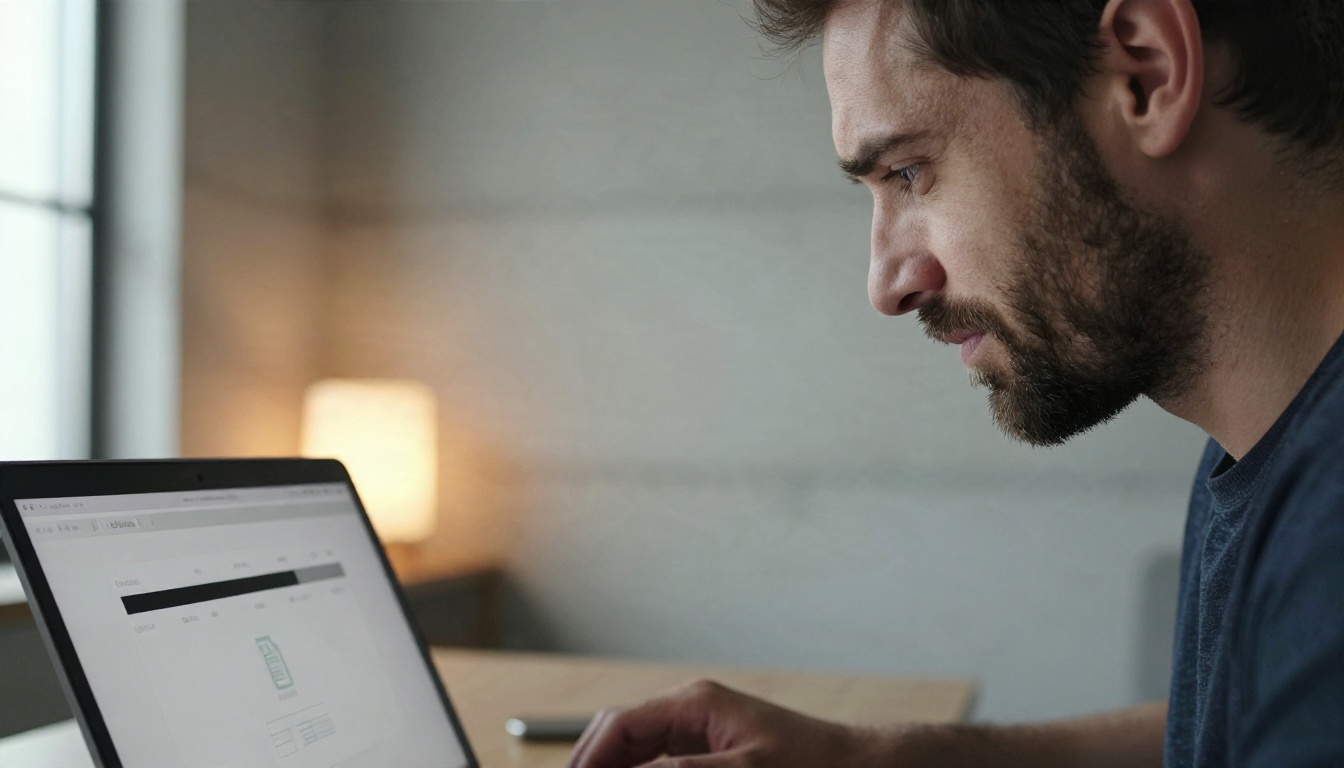
O tamanho do arquivo cresce aproximadamente com largura × altura × número de quadros × detalhe por quadro. Dobre a largura e você quadruplica, aproximadamente, a quantidade de pixels. Dobre a taxa de quadros e você dobra o número de quadros. Esses fatores se multiplicam, e é por isso que uma pequena mudança nas configurações pode cortar um arquivo em 70 por cento.
Aqui está uma ilustração aproximada para um clipe fotográfico de 3 segundos. São estimativas, não garantias, porque o conteúdo da sua imagem muda tudo:
| Largura | Taxa de quadros | Cores | Tamanho aproximado |
|---|
| 1080 px | 24 fps | 256 | 40 MB ou mais |
| 720 px | 20 fps | 256 | 15 a 25 MB |
| 480 px | 15 fps | 128 | 3 a 6 MB |
| 320 px | 12 fps | 64 | 0,8 a 2 MB |
Configurações que controlam o peso do arquivo
Largura e altura
A largura é a alavanca mais poderosa. Para a maioria dos usos:
- 480 px de largura funciona para apps de mensagem e publicações em redes sociais
- 320 px de largura funciona para e-mail e limites apertados
- 600 a 720 px de largura é o teto para posts de blog em que a nitidez importa
- 128 px de largura é a faixa realista para emojis
Sempre reduza no conversor, nunca amplie. Se você diminuir um clipe de 1280 pixels para 480, as bordas continuam nítidas. Se você ampliar um clipe pequeno, obterá um borrão suave.
Taxa de quadros e duração
Para a maioria das pessoas, o movimento parece fluido com cerca de 12 a 15 quadros por segundo em um GIF, especialmente em movimentos lentos e suaves de uma animação de retrato. Passar de 24 para 12 fps reduz o arquivo pela metade, com uma diferença visível modesta.
A duração importa tanto quanto:
- 2 a 3 segundos é o ponto ideal para loops
- 4 a 5 segundos é viável se a largura for pequena
- Mais de 6 segundos quase sempre significa que um MP4 seria um formato melhor
Cores, dithering e repetição
A paleta de cores é a causa silenciosa do problema. Uma foto com tons de pele suaves pode ficar boa com 128 ou até 96 cores, e cada redução diminui o arquivo.
- Dithering espalha pontos para imitar as cores que faltam. Ele disfarça o banding, mas aumenta o peso do arquivo, então use dithering leve em vez de pesado.
- As opções de compressão com perdas, quando existem, podem reduzir de 30 a 50 por cento com apenas um pouco de granulação.
- A contagem de repetições quase não afeta o tamanho. Escolha "para sempre", a menos que haja um motivo para não fazer isso.
- A otimização de quadros (que armazena apenas os pixels que mudaram) deve ficar ativada. Ela funciona melhor quando o fundo está parado.
💡 Regra: Mude uma configuração por vez. Se você reduzir largura, taxa de quadros e cores ao mesmo tempo, não saberá qual mudança resolveu o tamanho ou qual prejudicou a qualidade.
Um fluxo de trabalho da foto ao GIF final
Aqui está um processo repetível que funciona seja você fazendo uma animação de perfil, um loop de produto ou um clipe de reação.
- Escolha ou gere uma foto de origem limpa. Sujeito claro, boa iluminação, sem excesso de elementos.
- Escreva um prompt de movimento com uma única ação do sujeito e um fundo calmo.
- Gere o clipe com um modelo de imagem para vídeo, como o Wan 2.7 I2V ou o Kling v3 Video. Renderize várias versões e escolha a que tiver o loop mais suave.
- Corte para 2 a 4 segundos. Remova o primeiro e o último meio segundo se o movimento começar ou terminar de forma desajeitada.
- Converta para GIF em um conversor separado. Defina a largura para 480, a taxa de quadros para 12 a 15 e comece com 128 cores.
- Verifique o tamanho do arquivo em relação ao limite do seu destino. Se estiver grande demais, reduza primeiro a taxa de quadros, depois a largura e por último as cores.
- Visualize no celular, não apenas no monitor. Telas pequenas perdoam a baixa resolução, mas expõem movimentos travados.
💡 Atalho: Se o clipe está quase bom, mas passa do limite em algumas centenas de quilobytes, corte meio segundo do final antes de mexer em qualquer configuração de qualidade.
Quando o loop fica travado
Um salto visível no ponto de repetição vem de uma diferença entre o primeiro e o último quadro. Corrija escolhendo um movimento que volte à pose inicial ou cortando um trecho em que o sujeito esteja praticamente na mesma posição nas duas extremidades. A opção "ping-pong", que toca o clipe para frente e depois para trás, esconde o salto e não exige quadros extras se você cortar com cuidado.
Erros que desperdiçam horas
Começar com uma exportação gigante
Renderizar na maior resolução possível e depois torcer para o conversor resolver é o erro mais comum. Comece com um clipe que você já planeja reduzir. Gere em resolução moderada para que cada passagem de conversão seja rápida.
Animar a foto errada
Uma foto cheia de texto, roupas estampadas ou texturas finas produz artefatos cintilantes e um arquivo pesado. Fotos simples, com fundos suaves, animam melhor e reduzem melhor.
Ignorar o que o espectador vê primeiro
Muitos apps de mensagem e feeds sociais mostram o primeiro quadro como uma pré-visualização estática. Se esse quadro for um meio piscar ou uma transição borrada, o GIF parece ruim antes mesmo de se mover. Escolha um quadro inicial que funcione como imagem independente.
Usar GIF quando um vídeo resolveria
Se a plataforma reproduz MP4 ou WebM em loop, você terá mais qualidade em um tamanho menor, muitas vezes com som de quebra. Muitos sites que aparentam exibir GIFs na verdade os convertem em vídeo por trás dos panos.
Onde os GIFs ainda fazem sentido
Clipes de reação para amigos e conversas
GIFs de reação dependem de movimentos rápidos e expressivos: uma risada, uma piscadela, um encolher de ombros. Fotos de retrato com expressões fortes se animam bem e comprimem bem em larguras pequenas. Mantenha-os entre 320 e 480 pixels e 2 a 3 segundos.
Loops de produto para pequenas lojas
Uma rotação lenta, um brilho sutil em um esmalte ou vapor saindo de um item recém-feito podem dar vida a uma página de produto sem o peso de um vídeo completo. Fotografe o item em um fundo liso, anime com um leve deslocamento de câmera e mantenha o GIF abaixo de 2 MB para que a página continue rápida.
Publicações em redes sociais e newsletters
Newsletters por e-mail são um dos últimos lugares em que o GIF ainda é a escolha segura, já que muitos clientes de e-mail não reproduzem vídeo. Use um loop curto de 3 segundos ou menos, mantenha o arquivo abaixo de 3 MB e garanta que o primeiro quadro transmita a mensagem caso o cliente de e-mail mostre apenas uma imagem fixa.
Referência rápida: configurações por destino
| Destino | Largura | Taxa de quadros | Duração | Cores | Tamanho-alvo |
|---|
| Reação em app de mensagem | 480 px | 15 fps | 2 a 3 s | 128 | Abaixo de 8 MB |
| Emoji ou figurinha | 128 px | 10 fps | 1 a 2 s | 64 | Abaixo de 250 KB |
| Newsletter por e-mail | 480 a 600 px | 12 fps | 2 a 3 s | 96 a 128 | Abaixo de 3 MB |
| Blog ou página de produto | 600 a 720 px | 12 a 15 fps | 3 a 4 s | 128 a 256 | Abaixo de 2 MB |
| Loop de perfil ou banner | 400 px | 12 fps | 3 s | 128 | Abaixo de 5 MB |
Se você precisar de uma imagem maior para começar, a página com todos os modelos da PicassoIA lista geradores de imagem, modelos de vídeo e upscalers que você pode combinar na etapa da foto de origem.
Experimente sua própria foto para GIF
A forma mais rápida de se sentir à vontade com tudo isso é passar uma única foto pelo processo completo. Escolha um retrato ou uma foto de produto, escreva uma frase descrevendo o movimento e gere alguns clipes curtos com o PicassoIA Video ou o Wan 2.5 I2V Fast. Corte o melhor, converta em 480 pixels e 12 quadros por segundo e veja onde o tamanho do arquivo fica. Depois ajuste uma configuração por vez até caber na sua meta.
Se a foto de origem for o elo fraco, crie uma nova com o Seedream 4.5 primeiro e depois anime o resultado. Uma imagem fixa limpa e bem iluminada é o melhor ponto de partida para qualquer GIF.
Abra a PicassoIA, envie uma das suas fotos e crie seu primeiro loop hoje. Pequenos ajustes de largura, taxa de quadros e cores são tudo o que você precisa para transformar um clipe pesado em um GIF que carrega rápido e fica ótimo.


