Subes un retrato precioso, la IA hace que parpadee y sonría, y entonces la app de chat rechaza el archivo porque pesa 31 MB. Esa es la historia habitual con un creador de GIF con IA. La parte de la animación ya es la más fácil. La difícil es conseguir un clip en bucle lo bastante pequeño para publicarlo, lo bastante nítido para que se vea bien y lo bastante fluido para que no parezca una presentación de diapositivas.
Este artículo recorre todo el proceso: cómo una foto se convierte en movimiento, qué modelos se encargan de ese paso, por qué los archivos GIF pesan tanto, qué límites de tamaño suelen imponer las plataformas y qué ajustes (ancho, velocidad de fotogramas, duración, colores) realmente marcan la diferencia. Todas las cifras que aparecen a continuación son reglas orientativas. Los límites de las plataformas cambian a menudo, así que comprueba la cifra actual del lugar donde vayas a publicar antes de dar nada por cerrado.
💡 Respuesta rápida: Genera un clip corto a partir de tu foto, recórtalo a entre 2 y 4 segundos, escálalo a 480 píxeles de ancho o menos, limita la velocidad a entre 12 y 15 fotogramas por segundo y exporta con una paleta de colores reducida. Con eso, la mayoría de los clips quedan por debajo de 8 MB.
Qué hace realmente un creador de GIF con IA
De foto a movimiento en dos pasos
Casi ninguna herramienta de IA dibuja un GIF directamente. El proceso tiene dos pasos:
- Un modelo de imagen a video lee tu foto e inventa un movimiento verosímil: pelo que se mueve, una sonrisa que se forma, vapor que sube, un lento acercamiento de cámara.
- Un conversor toma ese clip corto y lo reescribe como GIF animado, fotograma a fotograma.
El primer paso es donde está la IA. El segundo es una simple conversión de archivos, y ahí aparecen los problemas de tamaño. Tener los dos pasos separados en la cabeza agiliza mucho la resolución de problemas, porque un resultado borroso suele venir del primer paso, mientras que un archivo enorme casi siempre viene del segundo.
Por qué el GIF es un mal contenedor
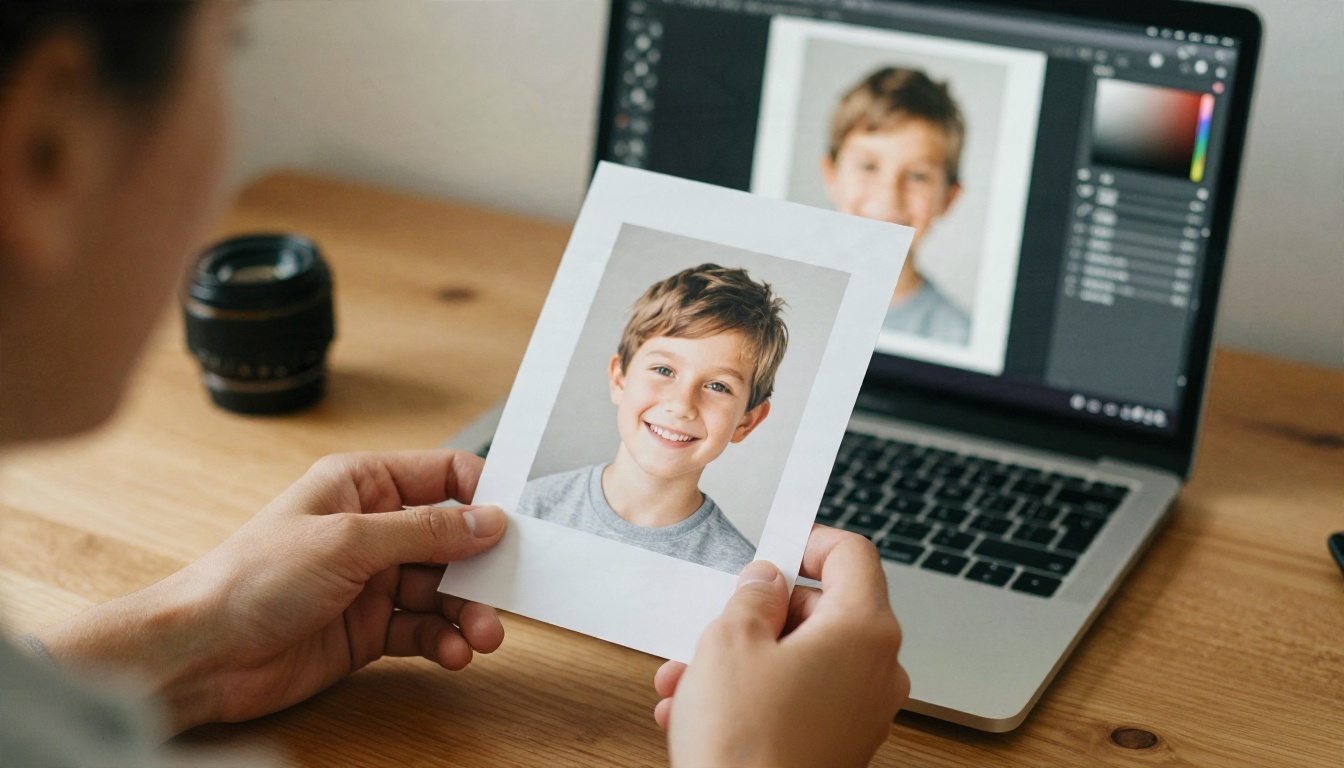
El formato GIF se remonta a finales de los años ochenta. Guarda cada fotograma como una imagen indexada con un máximo de 256 colores, y comprime los fotogramas con un método que no maneja bien los degradados fotográficos. Un MP4 moderno puede guardar el mismo movimiento con una fracción del tamaño, porque solo registra lo que cambia entre fotogramas.
Eso tiene dos efectos prácticos:
- Las fotos con cielos, pieles o sombras suaves se convierten en patrones con bandas y grano al comprimirlas a 256 colores.
- Un clip de 5 segundos que pesa 2 MB en MP4 puede pasar fácilmente a 15 MB o más en GIF.
Así que, cuando una plataforma acepte MP4 o WebM en bucle, usa eso. Elige GIF solo cuando el destino lo exija: algunas apps de chat, clientes de correo, software de foros y sistemas de gestión de contenidos más antiguos.
Convertir una foto en GIF
Elige una foto que pueda moverse
La imagen de origen determina lo buena que será la animación. Los candidatos sólidos comparten algunos rasgos:
- Un sujeto claro separado del fondo
- Una pausa natural en la acción, como una persona que mira de reojo o una taza con vapor
- Espacio alrededor del sujeto para que la cámara tenga margen para desplazarse
- Alta resolución y enfoque limpio, porque el movimiento exagera cualquier defecto
Los candidatos débiles incluyen fotos de grupo con muchas caras, imágenes muy recortadas y escenas recargadas con texto. Si necesitas un origen más limpio, genera primero uno con un modelo de texto a imagen como Seedream 4.5 o Nano Banana Pro, y luego anímalo.
Escribe el prompt de movimiento
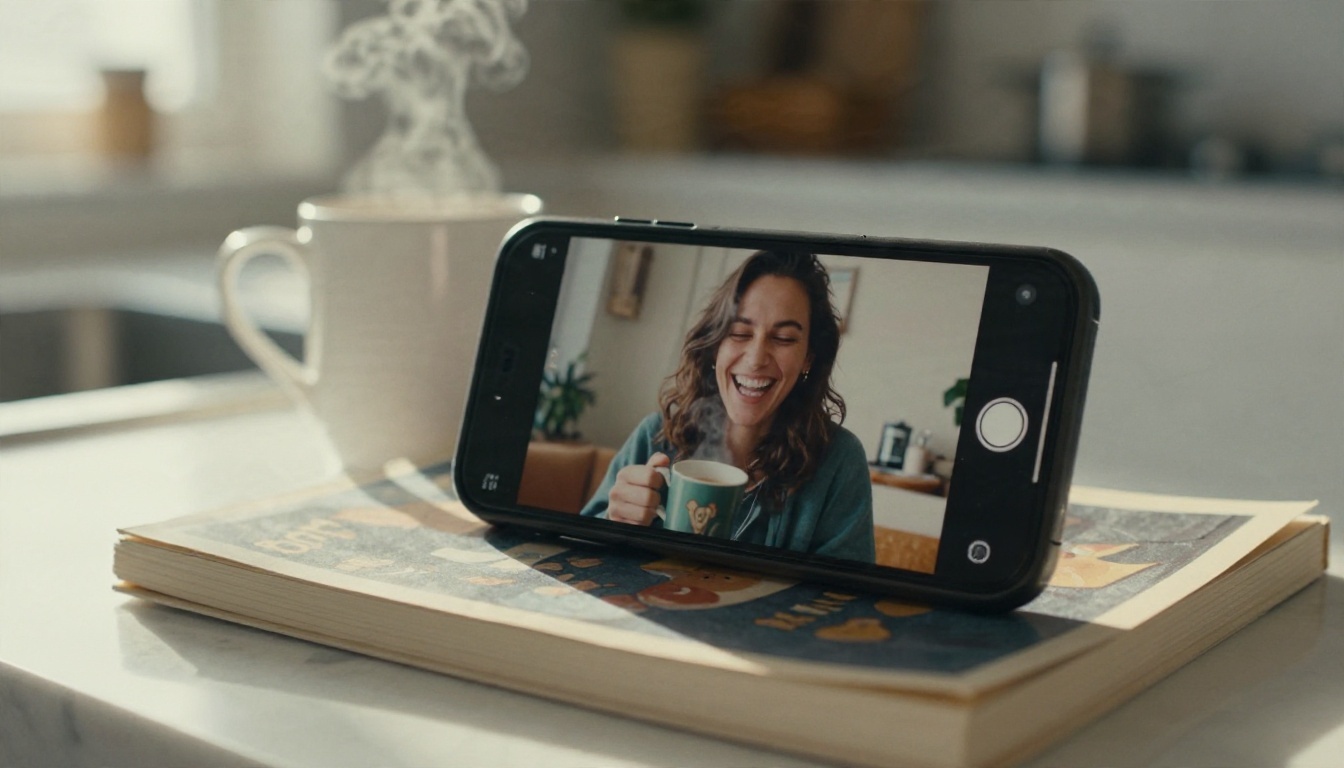
El prompt indica al modelo qué se mueve y cómo se comporta la cámara. Las descripciones cortas y físicas superan a las palabras vagas de ambiente. Compara estos ejemplos:
| Prompt débil | Prompt más eficaz |
|---|
| "Hazlo cobrar vida" | "Ella ladea ligeramente la cabeza y sonríe, el pelo se mueve con una brisa suave" |
| "Movimiento cinematográfico" | "Acercamiento lento al sujeto, el fondo permanece quieto" |
| "Efecto genial" | "El vapor sube en espiral desde la taza, la luz suave de la mañana se desplaza de izquierda a derecha" |
Hay dos hábitos que ayudan mucho en el caso concreto de los GIF:
- Pide una acción apta para bucles. Los movimientos pequeños y repetitivos (respirar, parpadear, balancearse, el vapor que se disipa) se repiten de forma más natural que un gesto amplio con un principio y un final claros.
- Mantén el fondo tranquilo. Cada píxel que cambia entre fotogramas añade peso al archivo. Un fondo fijo con un solo sujeto en movimiento se comprime mucho mejor que una escena en la que todo se desplaza.
Elegir el modelo de animación
Varios modelos de imagen a video de PicassoIA pueden encargarse del paso del movimiento. Se diferencian en velocidad, realismo y en cuánta libertad se toman con tu foto.
| Modelo | Ideal para | Notas |
|---|
| Wan 2.5 I2V Fast | Pruebas rápidas e iteraciones | Resultados rápidos, útil para probar varios prompts |
| Wan 2.7 I2V | Más detalle limpio en rostros y texturas | Una opción sólida por defecto para retratos |
| Kling v3 Video | Movimiento de cámara suave y realismo | Bueno cuando el plano necesita un aire cinematográfico |
| Seedance 2.5 Lite | Experimentos gratuitos y más largos | Útil para probar ideas sin preocuparte por el costo |
| PicassoIA Video | Texto o imagen a video gratis e ilimitado | Un lugar fácil para empezar con una sola foto |
| Grok Imagine Video 1.5 | Imagen a video con audio | El audio se pierde en un GIF, así que aquí importa menos |
💡 Consejo: Como los GIF no tienen sonido, no necesitas funciones de audio. Elige el modelo por la calidad y la velocidad del movimiento, y luego recorta el clip antes de convertirlo.
Límites de tamaño que hacen fallar las cargas
Límites habituales de las plataformas
Ninguna plataforma coincide con las demás, y las cifras cambian con el tiempo. La tabla siguiente muestra los rangos que se suelen citar para la carga de GIF. Tómala como punto de partida y confírmala en la sección de ayuda de la app que uses.
| Destino | Límite citado habitualmente | Objetivo práctico |
|---|
| Discord, carga estándar | Entre 8 y 10 MB aproximadamente en cuentas gratuitas | Menos de 8 MB |
| Emoji o sticker de Discord | A menudo 256 KB para emoji y unos 512 KB para stickers | Menos de 250 KB |
| Slack | Límite por archivo muy alto (se citan unos 1 GB) | Menos de 5 MB para una vista previa en línea fluida |
| Correo electrónico | A menudo entre 10 y 25 MB en total por mensaje | Menos de 3 MB |
| Sitio web o blog | Depende de tu alojamiento y de tus objetivos de velocidad de página | Menos de 2 MB |
| Tickets de soporte, foros | Con frecuencia entre 2 y 5 MB | Menos de 2 MB |
Algunas notas que ahorran dolores de cabeza:
- Pegar un enlace desde una biblioteca de GIF suele saltarse por completo el límite de carga, porque el archivo sigue alojado en otro sitio.
- Los límites de emoji y sticker son muy estrictos. Prepárate para reducir a unos 128 píxeles de ancho, con muy pocos fotogramas.
- Un límite alto no es un buen objetivo. Un GIF de 20 MB puede subirse sin problemas y aun así ir a trompicones en un teléfono con señal débil.
Por qué los GIF pesan tanto
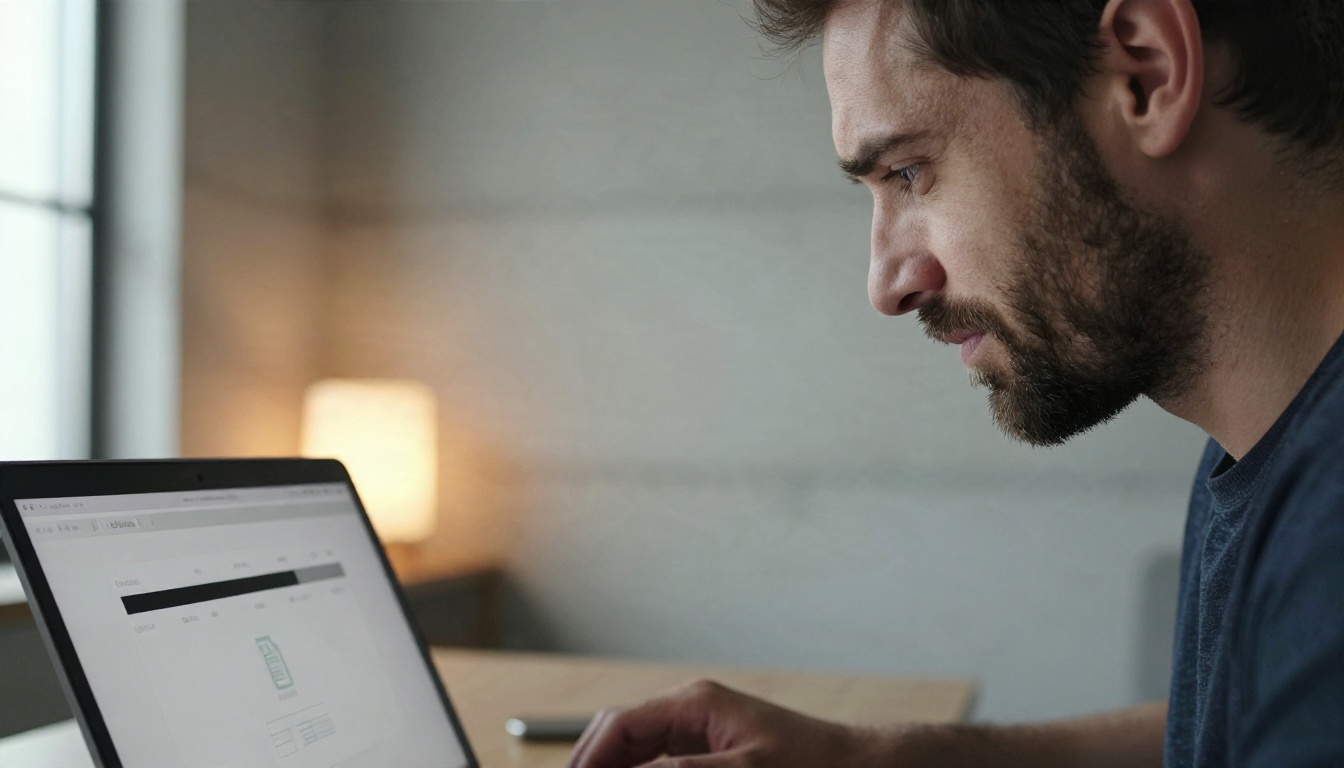
El tamaño del archivo crece más o menos con ancho × alto × número de fotogramas × detalle por fotograma. Si duplicas el ancho, el número de píxeles se multiplica por cuatro aproximadamente. Si duplicas la velocidad de fotogramas, duplicas los fotogramas. Estos factores se multiplican entre sí, por eso un cambio moderado en los ajustes puede reducir un archivo en un 70 por ciento.
Aquí tienes una ilustración aproximada para un clip fotográfico de 3 segundos. Son cifras orientativas, no garantías, porque el contenido de tu imagen lo cambia todo:
| Ancho | Velocidad de fotogramas | Colores | Tamaño aproximado |
|---|
| 1080 px | 24 fps | 256 | 40 MB o más |
| 720 px | 20 fps | 256 | 15 a 25 MB |
| 480 px | 15 fps | 128 | 3 a 6 MB |
| 320 px | 12 fps | 64 | 0,8 a 2 MB |
Ajustes que controlan el peso del archivo
Ancho y alto
El ancho es la palanca más potente. Para la mayoría de usos:
- 480 px de ancho funciona para apps de chat y publicaciones en redes
- 320 px de ancho funciona para correo y límites estrictos
- Entre 600 y 720 px de ancho es el máximo para entradas de blog en las que la nitidez importa
- 128 px de ancho es el rango realista para emoji
Reduce siempre en el conversor, nunca amplíes. Si reduces un clip de 1280 píxeles a 480, los bordes siguen nítidos. Si amplías un clip pequeño, obtienes una mancha borrosa.
Velocidad de fotogramas y duración
Para la mayoría de las personas, el movimiento de un GIF parece fluido con unos 12 a 15 fotogramas por segundo, sobre todo en animaciones de retrato con movimientos lentos y suaves. Pasar de 24 a 12 fps reduce a la mitad el archivo con una diferencia visible moderada.
La duración importa igual de mucho:
- De 2 a 3 segundos es el punto ideal para los bucles
- De 4 a 5 segundos es viable si el ancho es pequeño
- Más de 6 segundos casi siempre significa que un MP4 sería un mejor formato
Colores, tramado y bucle
La paleta de colores es el culpable silencioso. Una foto con tonos de piel suaves puede verse bien con 128 o incluso 96 colores, y cada reducción encoge el archivo.
- El dithering esparce puntos para imitar los colores que faltan. Oculta el banding, pero aumenta el peso del archivo, así que usa un dithering ligero en lugar de uno intenso.
- Las opciones de compresión con pérdida, cuando existen, pueden reducir entre un 30 y un 50 por ciento con solo un grano leve.
- El número de repeticiones apenas afecta al tamaño. Elige "para siempre" salvo que haya un motivo para no hacerlo.
- La optimización de fotogramas (guardar solo los píxeles que cambian) debe seguir activada. Funciona mejor cuando el fondo está quieto.
💡 Regla: Cambia un ajuste cada vez. Si reduces a la vez el ancho, la velocidad de fotogramas y los colores, no sabrás qué cambio arregló el tamaño ni cuál perjudicó la calidad.
Flujo de trabajo de la foto al GIF final
Este es un proceso repetible que funciona tanto si haces una animación de perfil, un bucle de producto o un clip de reacción.
- Elige o genera una foto de origen limpia. Sujeto claro, buena iluminación, sin desorden.
- Escribe un prompt de movimiento con una sola acción del sujeto y un fondo tranquilo.
- Genera el clip con un modelo de imagen a video como Wan 2.7 I2V o Kling v3 Video. Renderiza varias versiones y quédate con la que tenga el bucle más suave.
- Recorta a entre 2 y 4 segundos. Corta el primer y el último medio segundo si el movimiento empieza o termina de forma torpe.
- Convierte a GIF en un conversor aparte. Fija el ancho en 480, la velocidad de fotogramas entre 12 y 15, y empieza con 128 colores.
- Comprueba el tamaño del archivo frente al límite de tu destino. Si es demasiado grande, reduce primero la velocidad de fotogramas, luego el ancho y después los colores.
- Previsualiza en un teléfono, no solo en el monitor. Las pantallas pequeñas perdonan la baja resolución, pero dejan al descubierto el movimiento entrecortado.
💡 Atajo: Si el clip está casi bien pero se pasa unos cientos de kilobytes del límite, recorta medio segundo del final antes de tocar cualquier ajuste de calidad.
Cuando el bucle da saltos
Un salto visible en el punto de unión del bucle se debe a una falta de coincidencia entre el primer y el último fotograma. Para solucionarlo, elige un movimiento que vuelva a la pose inicial o recorta una sección en la que el sujeto esté casi en la misma posición en ambos extremos. La opción "ping-pong", que reproduce el clip hacia delante y luego hacia atrás, oculta el salto y no necesita fotogramas extra si recortas con cuidado.
Errores que hacen perder horas
Empezar con una exportación gigante
Renderizar en la máxima resolución y esperar que el conversor lo arregle después es el error más habitual. Empieza con un clip que de todos modos vayas a reducir. Genera con una resolución moderada para que cada pasada de conversión sea rápida.
Animar la foto equivocada
Una foto recargada de texto, ropa con estampados o texturas finas produce artefactos que parpadean y un archivo pesado. Las fotos sencillas con fondos suaves se animan mejor y se reducen mejor.
Ignorar lo primero que ve el espectador
Muchas apps de chat y feeds sociales muestran el primer fotograma como vista previa estática. Si ese fotograma es un parpadeo a medias o una transición borrosa, el GIF se ve mal antes incluso de moverse. Elige un fotograma inicial que funcione como imagen independiente.
Usar GIF cuando bastaría con video
Si la plataforma reproduce MP4 o WebM en bucle, obtendrás mejor calidad con menos tamaño, y a menudo con sonido como ventaja extra. Muchos sitios que parecen mostrar GIF en realidad los convierten en video por debajo.
Dónde siguen teniendo sentido los GIF
Clips de reacción para amigos y chats
Los GIF de reacción dependen de un movimiento rápido y expresivo: una carcajada, un guiño, un encogimiento de hombros. Las fotos de retrato con expresiones marcadas se animan bien y se comprimen bien con anchos pequeños. Mantenlos entre 320 y 480 píxeles y entre 2 y 3 segundos.
Bucles de producto para tiendas pequeñas
Una rotación lenta, un brillo sutil sobre un esmalte o el vapor que sube de un artículo recién hecho pueden dar vida a una página de producto sin el peso de un video completo. Fotografía el artículo sobre un fondo liso, anímalo con un suave desplazamiento de cámara y mantén el GIF por debajo de 2 MB para que la página siga siendo rápida.
Publicaciones en redes y boletines
Los boletines por correo electrónico son uno de los últimos lugares donde el GIF sigue siendo la opción segura, ya que muchos clientes de correo no reproducen video. Usa un bucle corto de 3 segundos o menos, mantén el archivo por debajo de 3 MB y asegúrate de que el primer fotograma transmita el mensaje por si el cliente solo muestra una imagen fija.
Referencia rápida: ajustes según el destino
| Destino | Ancho | Velocidad de fotogramas | Duración | Colores | Tamaño objetivo |
|---|
| Reacción en app de chat | 480 px | 15 fps | 2 a 3 s | 128 | Menos de 8 MB |
| Emoji o sticker | 128 px | 10 fps | 1 a 2 s | 64 | Menos de 250 KB |
| Boletín por correo | 480 a 600 px | 12 fps | 2 a 3 s | 96 a 128 | Menos de 3 MB |
| Blog o página de producto | 600 a 720 px | 12 a 15 fps | 3 a 4 s | 128 a 256 | Menos de 2 MB |
| Bucle de perfil o banner | 400 px | 12 fps | 3 s | 128 | Menos de 5 MB |
Si necesitas una imagen más grande para empezar, la página de todos los modelos de PicassoIA enumera generadores de imágenes, modelos de video y upscalers que puedes combinar en el paso de la foto de origen.
Prueba tu propia foto a GIF
La forma más rápida de familiarizarte con todo esto es pasar una sola foto por el proceso completo. Elige un retrato o una foto de producto, escribe una frase que describa el movimiento y genera varios clips cortos con PicassoIA Video o Wan 2.5 I2V Fast. Recorta el mejor, conviértelo a 480 píxeles y 12 fotogramas por segundo, y mira dónde queda el tamaño del archivo. Después ajusta un solo parámetro cada vez hasta que encaje en tu objetivo.
Si la foto de origen es el punto débil, crea una nueva con Seedream 4.5 primero y luego anima el resultado. Una imagen fija limpia y bien iluminada es el mejor punto de partida para cualquier GIF.
Abre PicassoIA, sube una de tus fotos y crea tu primer bucle hoy mismo. Pequeños ajustes de ancho, velocidad de fotogramas y colores bastan para convertir un clip pesado en un GIF que carga rápido y se ve genial.


